Добавь рамку к изображению
Загрузи изображение — добавь рамку бесплатно
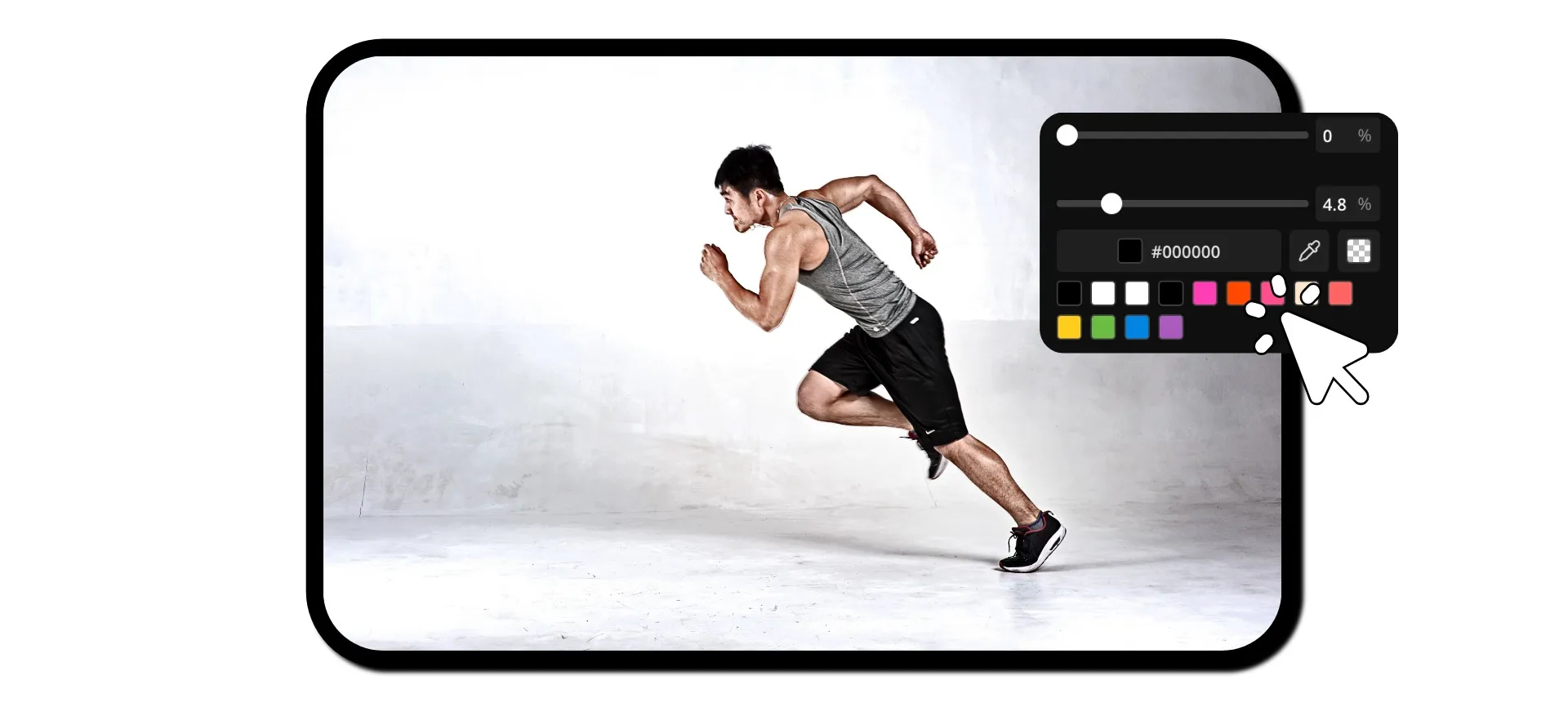
Профессиональные рамки для изображений в один клик
Добавляй границы и отступы бесплатно — полностью онлайн
Идеально обрамленные фотографии за секунды
Превратите любое изображение в отполированный визуал с помощью бесплатного инструмента Add Border to Image от Kapwing. Создайте единый фирменный стиль для своего сайта или Instagram сетки. Добавьте белую рамку для отполированных e-commerce объявлений. Добавьте дополнительные отступы для подписей, текста мемов, субтитров и стикеров.
Никаких навыков дизайна, никакого громоздкого ПО, никаких отвлечений: просто загрузите изображение, отрегулируйте ползунки и скачайте бесплатно.
Получите точный контроль над размером, цветом и углами рамки без слоёв, предустановок и угадывания. Результат — чёткое обрамленное изображение, которое выглядит намеренным везде, где его используют, экономя время и мгновенно улучшая визуалы.
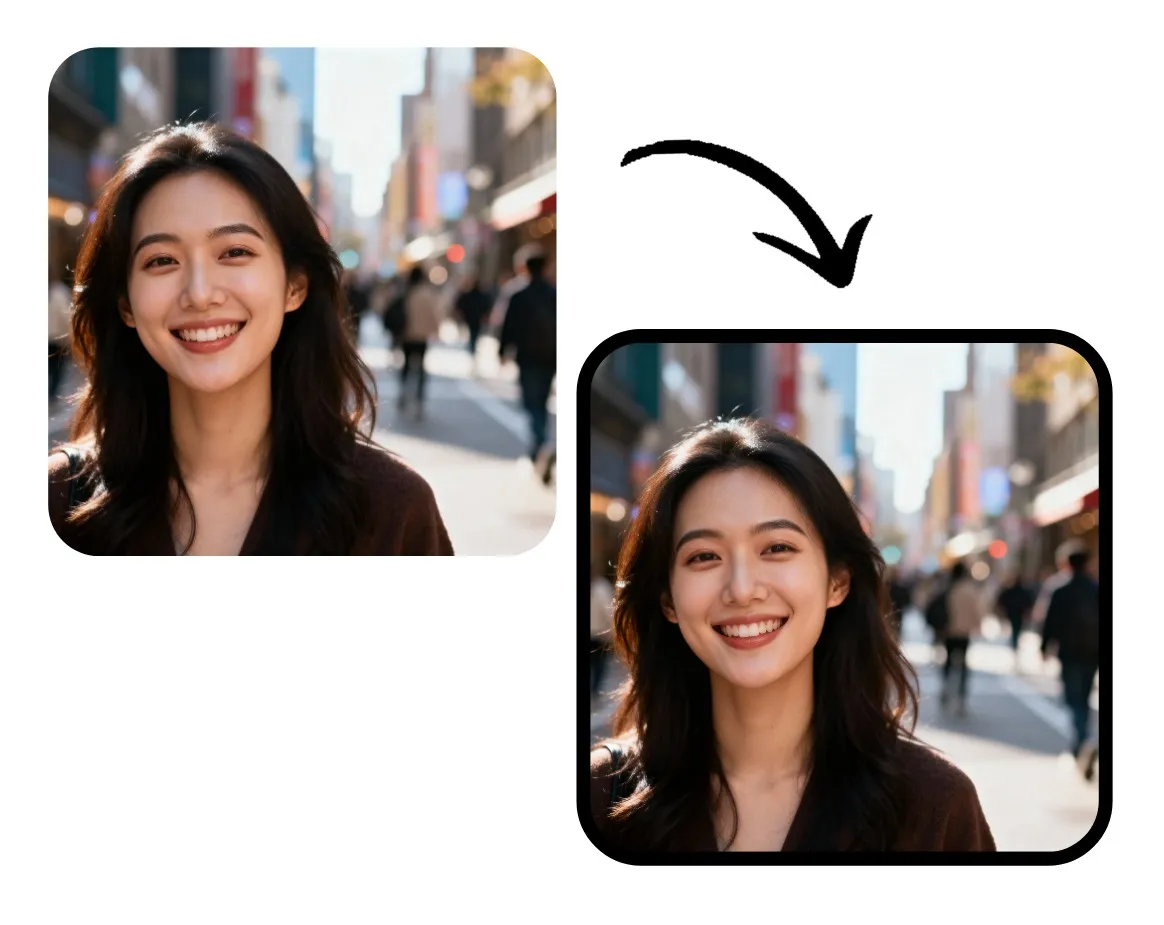
Сотни инструментов для редактирования изображений, всё в одной студии
Инструмент Add Border от Kapwing встроен в мощную студию редактирования. Настрой границу своего изображения, а затем используй широкий набор инструментов редактирования, чтобы превратить обычные фото в отполированный контент.
Добавляй фильтры, накладывай текст и стикеры, регулируй цвета и освещение. Или используй инструменты в один клик, чтобы улучшить разрешение, перевести текст на изображении или удалить фон.
Затем скачай или поделись своим изображением прямо в социальные сети, всё это не выходя из браузера.

Уже меняем создание видео в разных отраслях
Услышь напрямую от команд, которые публикуют быстрее, сотрудничают лучше и остаются впереди.


Как добавить рамку к фотографии
- Step 1Загрузить изображение
Создай новый проект в Kapwing studio, а потом нажми, чтобы загрузить свою картинку. Убедись, что холст больше, чем твоё изображение.
- Step 2Добавить границу
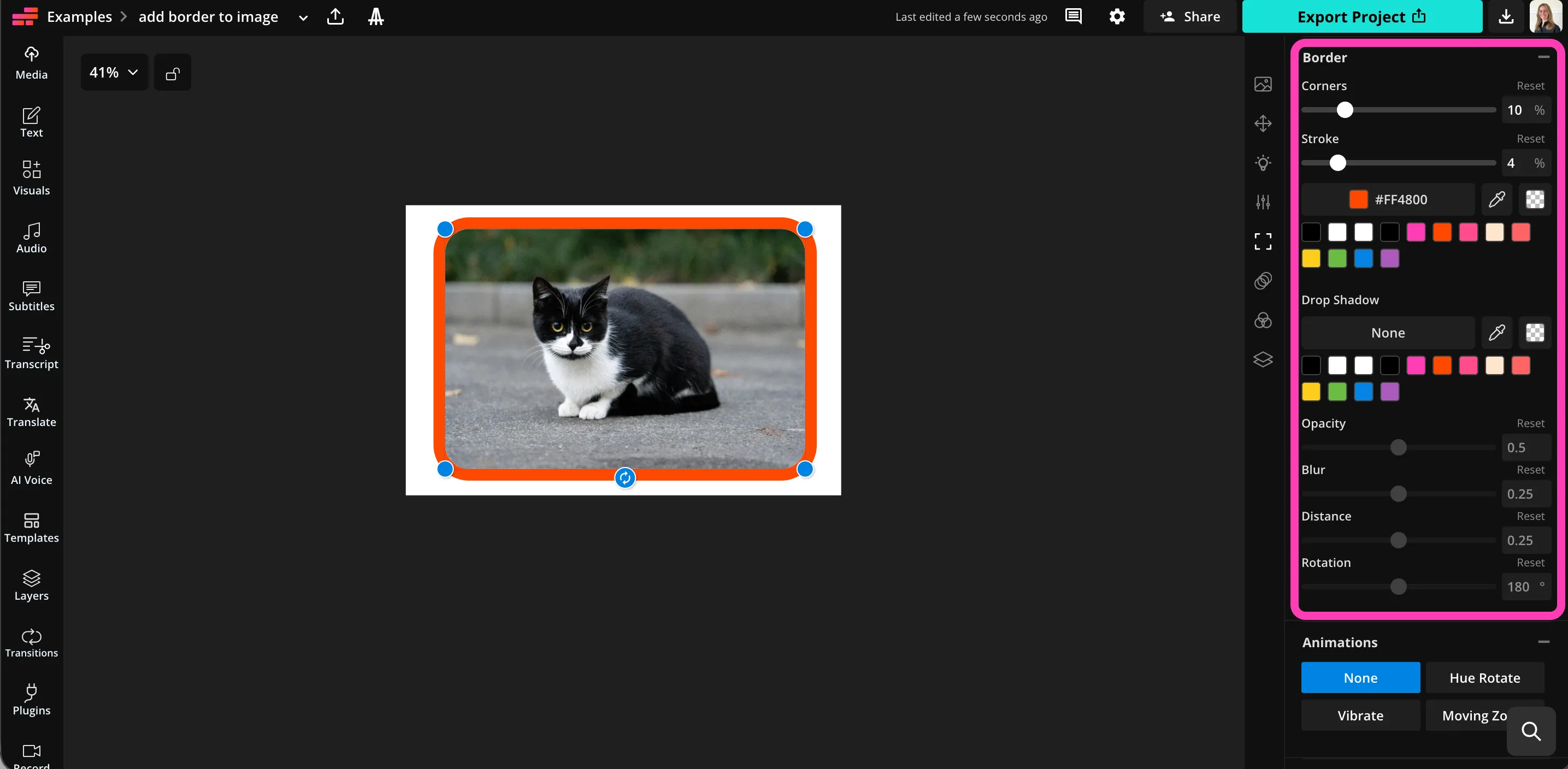
Выбери свою картинку и прокрути до "Borders" на правой панели. Потяни ползунок "stroke", чтобы добавить рамку.
- Step 3Отрегулировать
Перетащи ползунок, чтобы отрегулировать размер границы и углы. Выбери цвет границы и отрегулируй тень.
Чем Kapwing отличается от других?



Часто задаваемые вопросы
У нас есть ответы на самые частые вопросы, которые задают наши пользователи.
Бесплатен ли инструмент Add Border to Image?
Да, инструмент Add Border to Image от Kapwing совершенно бесплатный для всех пользователей.
На экспортах есть водяной знак?
Если ты используешь Kapwing на бесплатном аккаунте, то все экспорты — включая Add Border to Image — будут содержать водяной знак. Как только ты перейдёшь на Pro аккаунт, водяной знак полностью исчезнет из твоих работ.
Как добавить рамку к изображению
Чтобы добавить рамку к изображению на Kapwing, создай новый проект в студии и загрузи своё изображение. Убедись, что холст больше, чем изображение. Ты можешь перетащить, чтобы расширить холст, выбрать предустановленный размер, перетащить, чтобы сделать изображение меньше, или нажать "Expand Padding" на панели справа, чтобы добавить белое пространство вокруг изображения.
Выбери изображение на холсте, затем прокрути до "Borders" на панели справа. Перетащи ползунок "Stroke", чтобы добавить рамку, и отрегулируй размер, введя значение в процентах. Когда рамка будет нужного размера, ты можешь добавить скруглённые углы к изображению и рамке, перетащив ползунок "Corner". Выбери цвет рамки из палитры цветов прямо под ползунком. Добавь и настрой тень, используя ползунки и параметры цвета.
Когда ты будешь готов загрузить отредактированное изображение, нажми "Export Project" в верхнем правом углу, затем выбери тип файла и разрешение на вкладке "Image". Нажми кнопку "Export as", чтобы экспортировать и сохранить изображение.
Какие типы файлов изображений поддерживаются?
Kapwing поддерживает все популярные форматы изображений, включая JPEG, PNG и WebP. Ты можешь скачать своё изображение с рамкой в любом из этих форматов, нажав на кнопку "Export Project".
Можно ли регулировать границы?
Да, ты можешь настраивать границы так, как тебе нравится. Меняй толщину границы, радиус углов, цвет и тень с помощью удобных ползунков и кнопок.
Can you add frames to photos on iPhone?
Да, ты можешь добавить рамки к картинкам на своём iPhone или Android устройстве, включая телефоны и планшеты, открыв студию Kapwing в мобильном браузере. Загрузи свою картинку, а затем добавь отступы или уменьши размер картинки так, чтобы она была меньше холста.
Когда картинка выбрана, нажми "Border" в нижней панели инструментов. Затем передвинь ползунок "Stroke" вправо, чтобы добавить рамку. Настрой углы, толщину обводки, цвет и тень, используя интуитивные параметры.
Могу ли я использовать Kapwing для редактирования или изменения размера моего изображения?
Конечно, инструмент Add Border to Image встроен в редактор изображений и видео Kapwing. Ты можешь обрезать, применять фильтры, настраивать цвета и автоматически изменять размер своих изображений. Ты также можешь добавлять текстовые наложения или стикеры, и даже добавлять анимацию и музыку в один клик.
Найди ресурсы
Советы, шаблоны и подробные разборы, чтобы ты создавал быстрее и делился контентом с уверенностью.
Посмотреть все


Начни создавать своё первое видео всего в несколько кликов. Присоединись к более чем 35 миллионам создателей, которые доверяют Kapwing и создают больше контента за меньшее время.