Генератор клипов для Twitch на основе ИИ
Загрузи любое видео с Twitch — автоматически вырежи короткие клипы
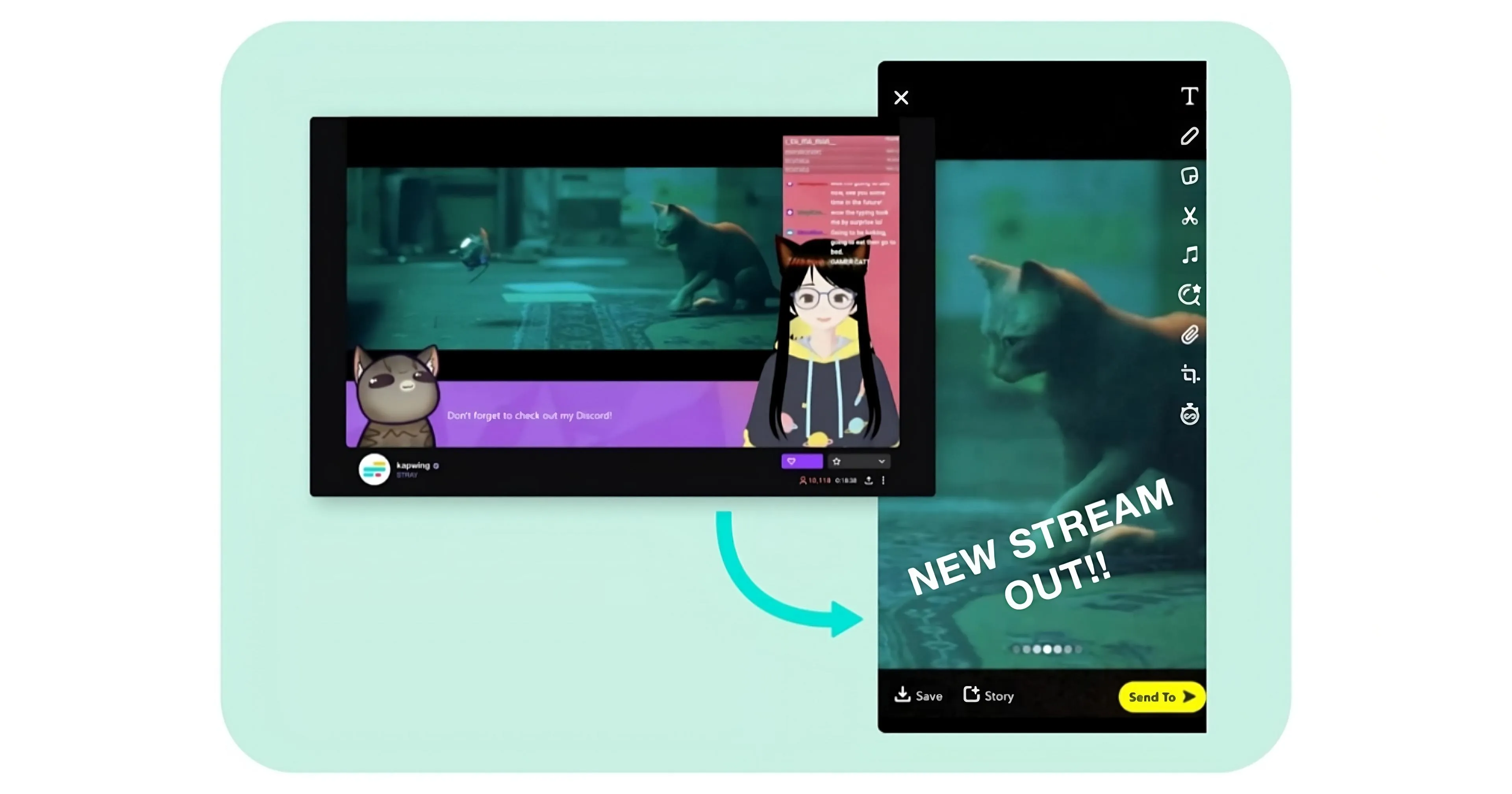
Превращай свой стрим Twitch в десятки клипов — автоматически
Создавай десятки highlights в вертикальном или горизонтальном формате.
Без ручного редактирования.
Мгновенно создавай highlights для соцсетей в формате 9:16
Создавай лучшие моменты от 10 секунд до 10 минут с помощью AI-редактора Kapwing для Twitch. Просто загрузи видео или вставь ссылку на свой стрим — AI сделает транскрипцию, проанализирует и найдёт самые интересные клипы автоматически.
От крутых фрагментов и ярких реакций до смешных комментариев — Kapwing позволяет легко переиспользовать твои лучшие моменты в соцсетях. Мгновенно генерируй клипы в правильном формате для каждой платформы — горизонтальный (16:9) для YouTube или вертикальный (9:16) для TikTok, Shorts и Instagram Reels.
Идеально подходит для стримеров, которые хотят быстрее расти и постить больше без изнурительного монтажа.
.webp)
Автоматически определяй лучшие моменты для коротких видео
Находи лучшие моменты из своих стримов, не полагаясь на предложения клипов от Twitch, которые часто вырваны из контекста или слишком длинные для коротких и ярких социальных клипов.
AI от Kapwing понимает твой запрос в глубину, находит моменты, которые соответствуют твоему описанию, и превращает их в готовые клипы для публикации — так ты можешь переиспользовать контент на большем количестве каналов быстрее.
Каждый MP4 клип полностью настраивается, так что ты можешь подогнать его под разные платформы и аудитории. Меняй шрифты, цвета, слои и макеты, чтобы они соответствовали твоему бренду, когда переиспользуешь контент из Twitch для TikTok, YouTube Shorts, Instagram Reels и не только.
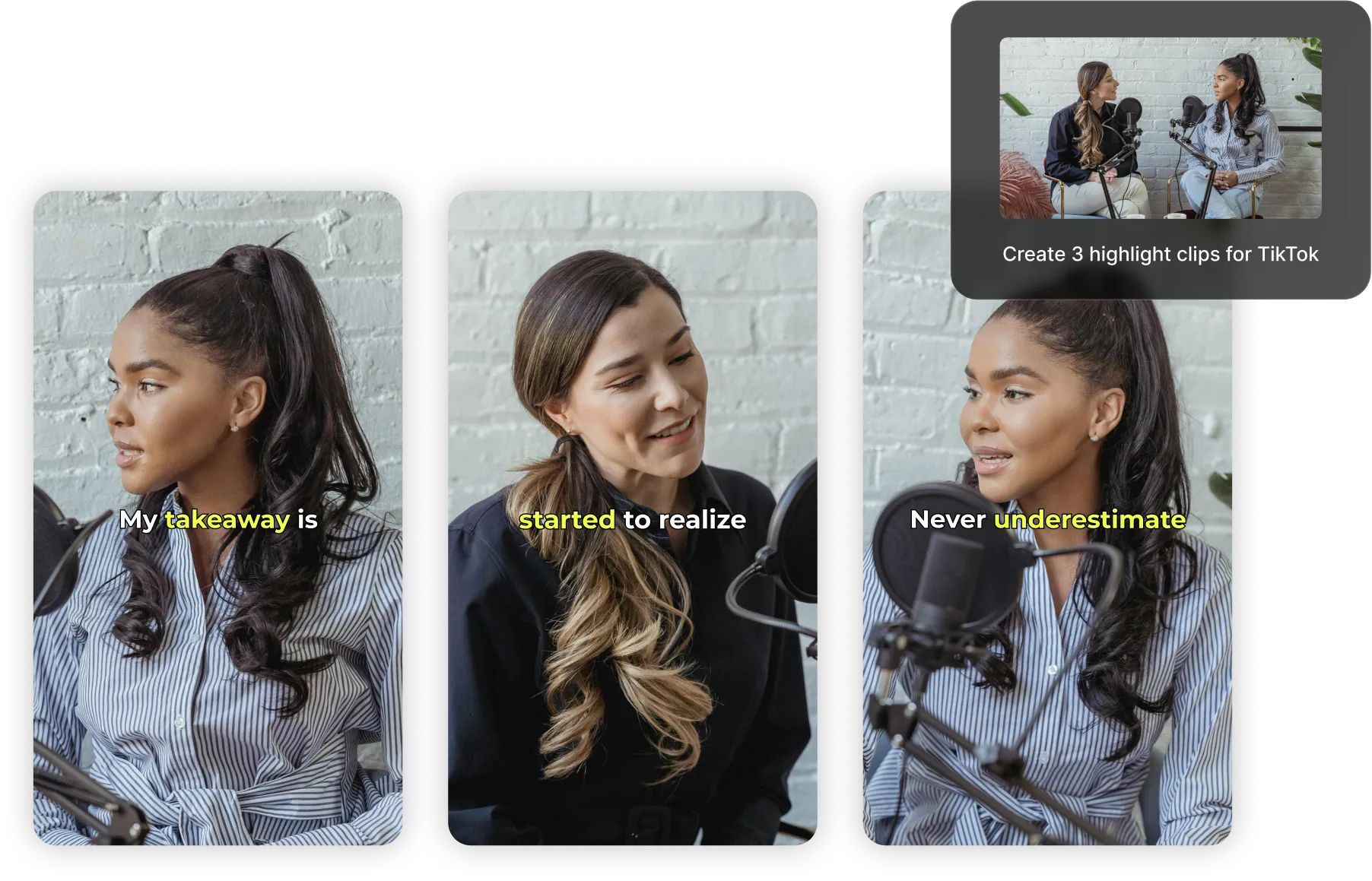
Держи спикеров в кадре идеально — даже при изменении размера
Инструмент Auto Speaker Focus от Kapwing автоматически отслеживает и центрирует активного говорящего в любом видео — идеально подходит для клипов с несколькими игроками или соведущими.
Загрузи, переформатируй и скачай отполированные клипы за считанные минуты — без ручной обрезки.
.webp)
Увеличивай время просмотра с помощью настраиваемых субтитров
Каждый клип включает автоматически созданные субтитры для увеличения времени просмотра и лучшей доступности контента. Настрой их с помощью более 100 шрифтов, цветов и стилей под брендинг Twitch и обращайся прямо к своей аудитории.
Охвати ещё больше зрителей, автоматически переведя свои клипы на 100+ языков с точностью до 99%. Используешь ли ты автоматический конвертер клипов на базе AI или ручные студийные инструменты, у тебя будет полный контроль над каждой деталью от клипа до финального экспорта.
Уже меняем создание видео в разных отраслях
Услышь напрямую от команд, которые публикуют быстрее, сотрудничают лучше и остаются впереди.


Продвигай свой канал Twitch везде
Смотри, как креаторы превращают видео с Twitch в контент для TikTok, Instagram, Shorts и не только
.webp)
Игровые моменты
Геймеры-стримеры автоматически изменяют размер клипов Twitch для TikTok, чтобы делиться эпическими игровыми моментами и смешными командными взаимодействиями со своими подписчиками
.webp)
Смешные клипы
Стримеры Twitch переделывают свои видео для Instagram, чтобы поделиться забавными, неподготовленными моментами из игр или смешными взаимодействиями в чате со своими фанатами, добавляя в финальный штрих забавные подписи
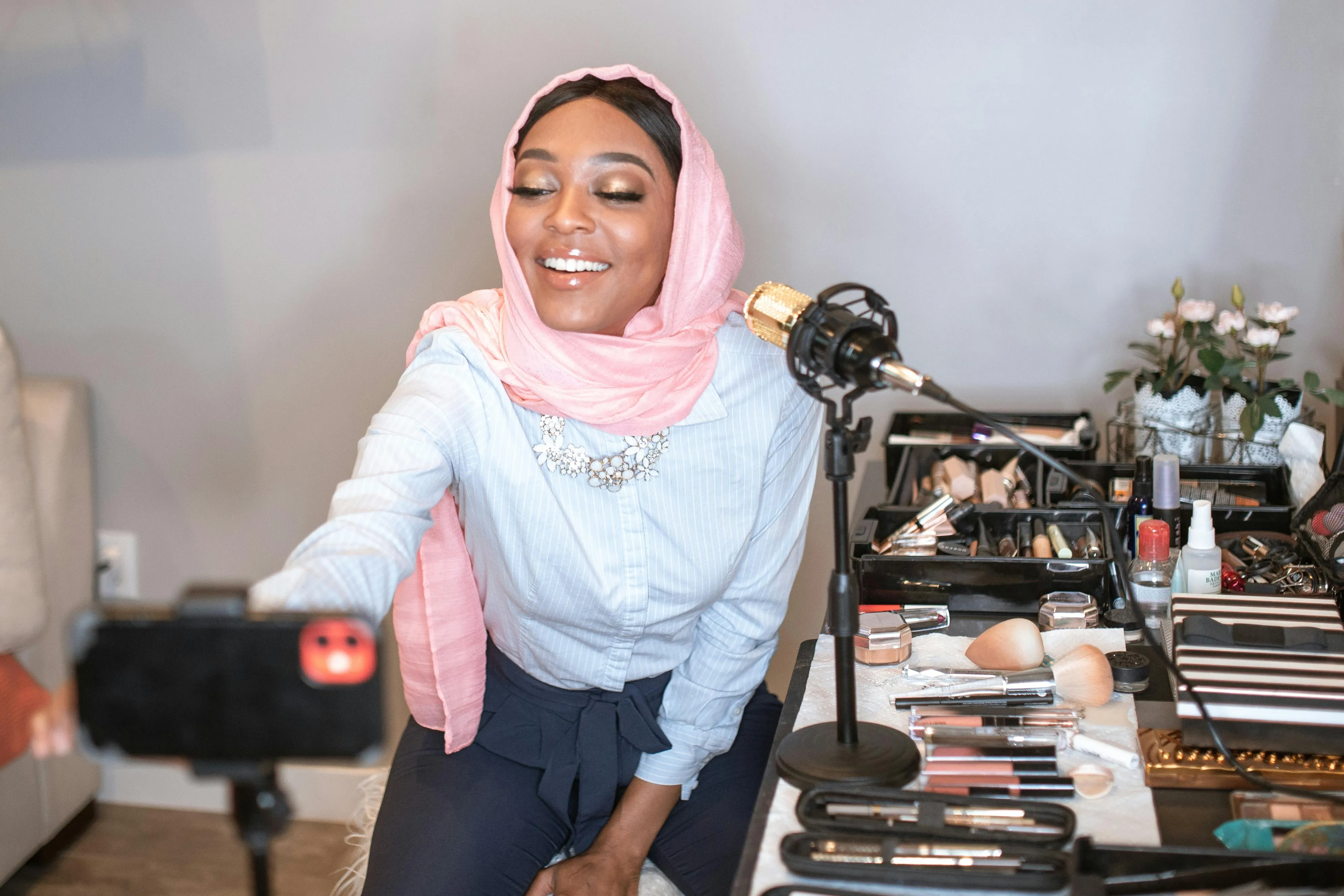
Уроки красоты и советы
Стримеры, занимающиеся beauty и боди-артом, переделывают свои трансляции с Twitch в мини-туториалы YouTube, где делятся техниками нанесения макияжа, рутинами ухода за кожей и обзорами продуктов в формате 16:9
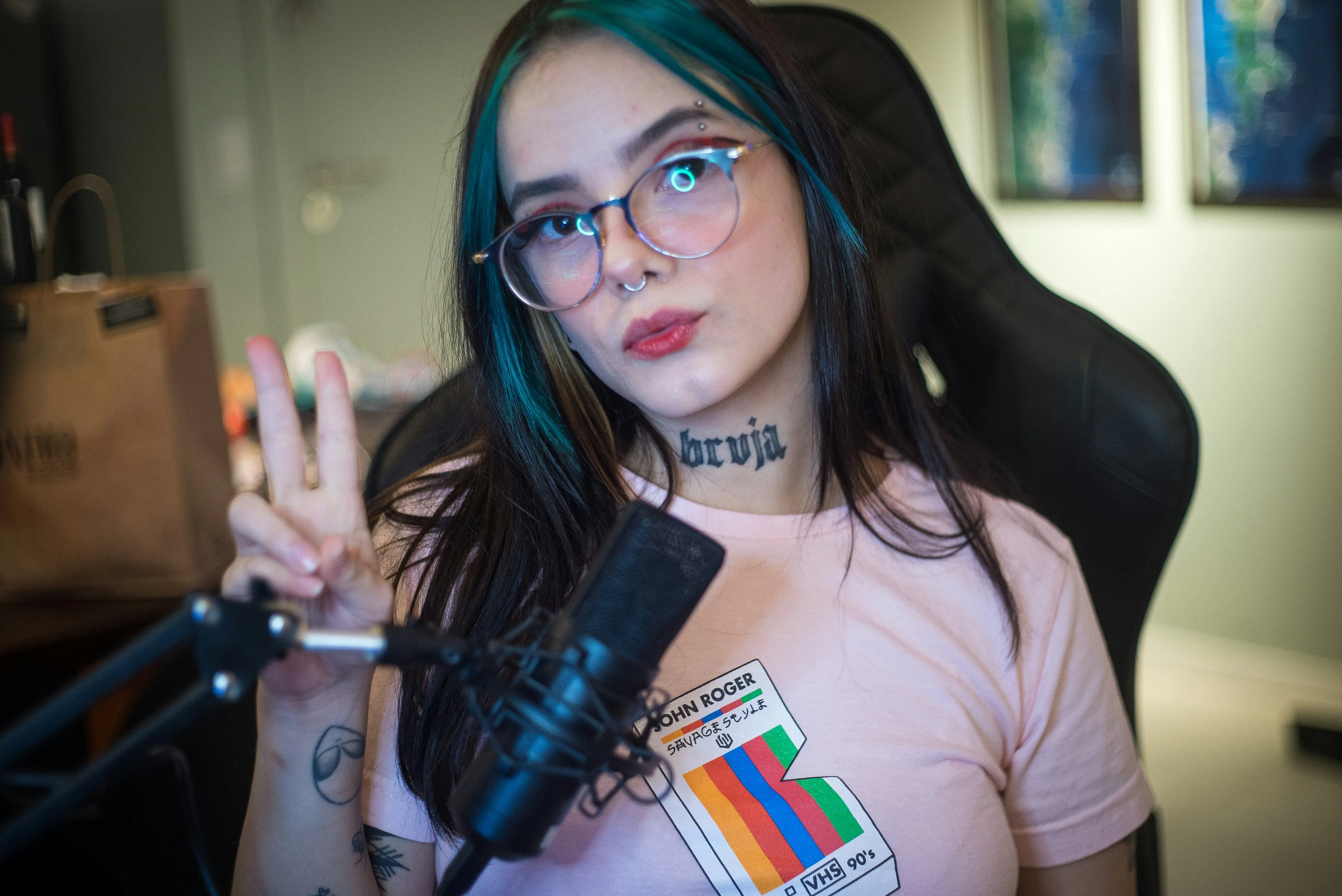
Возможности вопросов и ответов
Стримеры извлекают и загружают клипы с Twitch в социальные сети бесплатно, демонстрируя лучшие моменты из своих живых сессий вопросов и ответов с фанатами и смешные реакции на комментарии
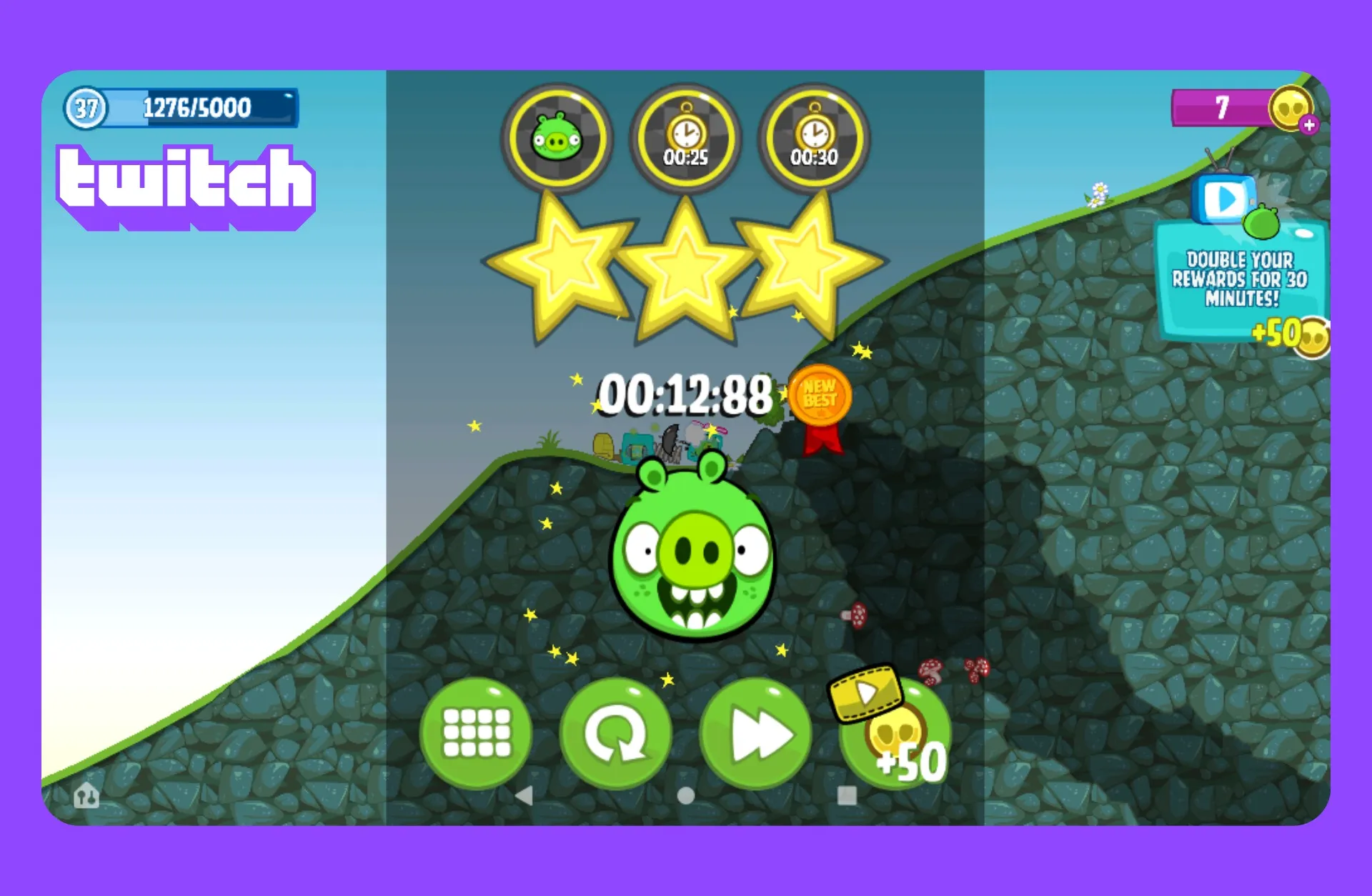
Достижения спидрана
Геймеры выкладывают клипы на YouTube Shorts, сосредоточиваясь на лучших моментах из своих спидранов — обратный отсчёт таймера, впечатляющие ходы или точные моменты, когда они устанавливают новые рекорды
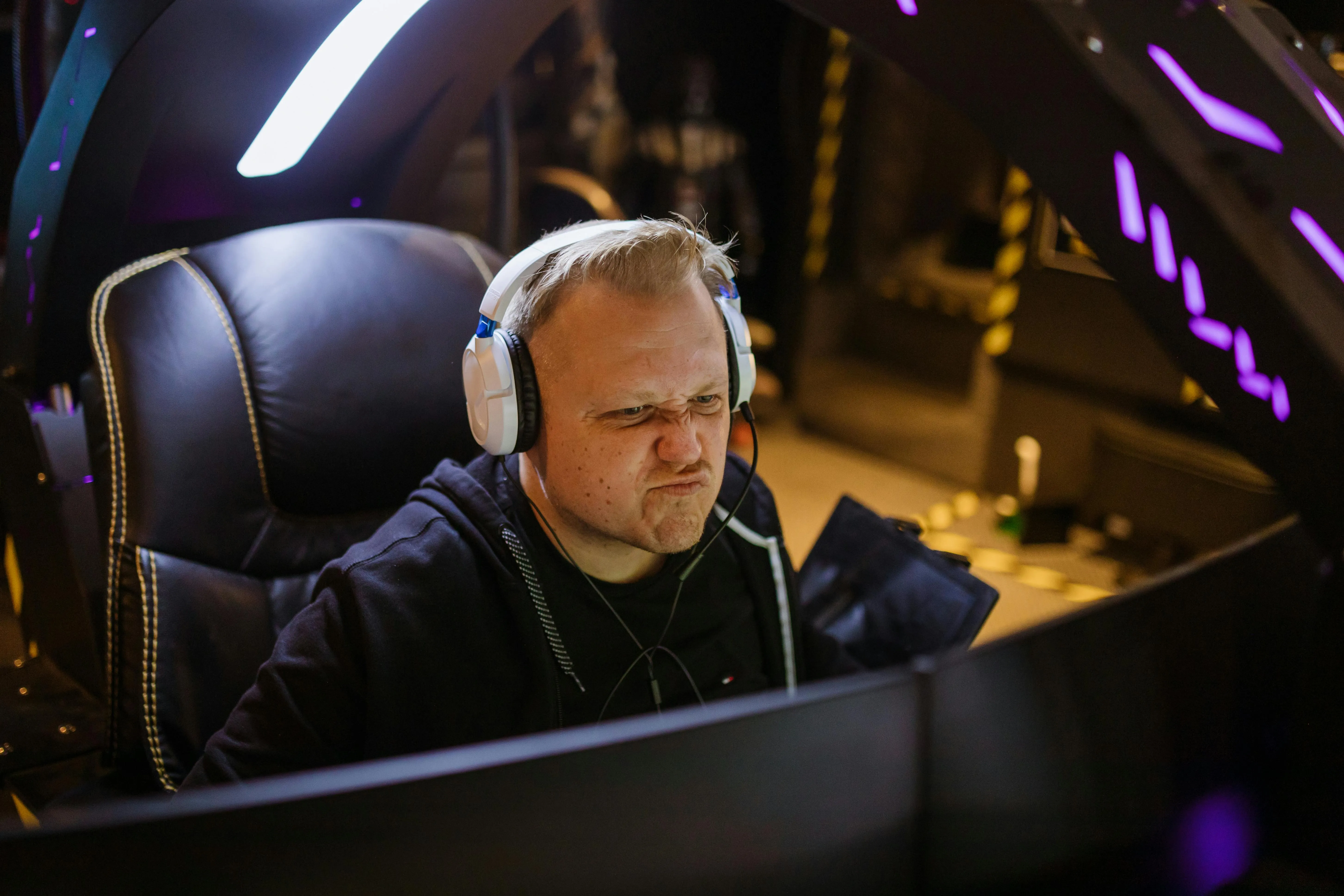
Клипы реакций
Функция Auto Speaker Focus от Kapwing автоматически приближает лицо стримера или игровой контент, выделяя выражения лица и ключевые моменты без необходимости ручного редактирования
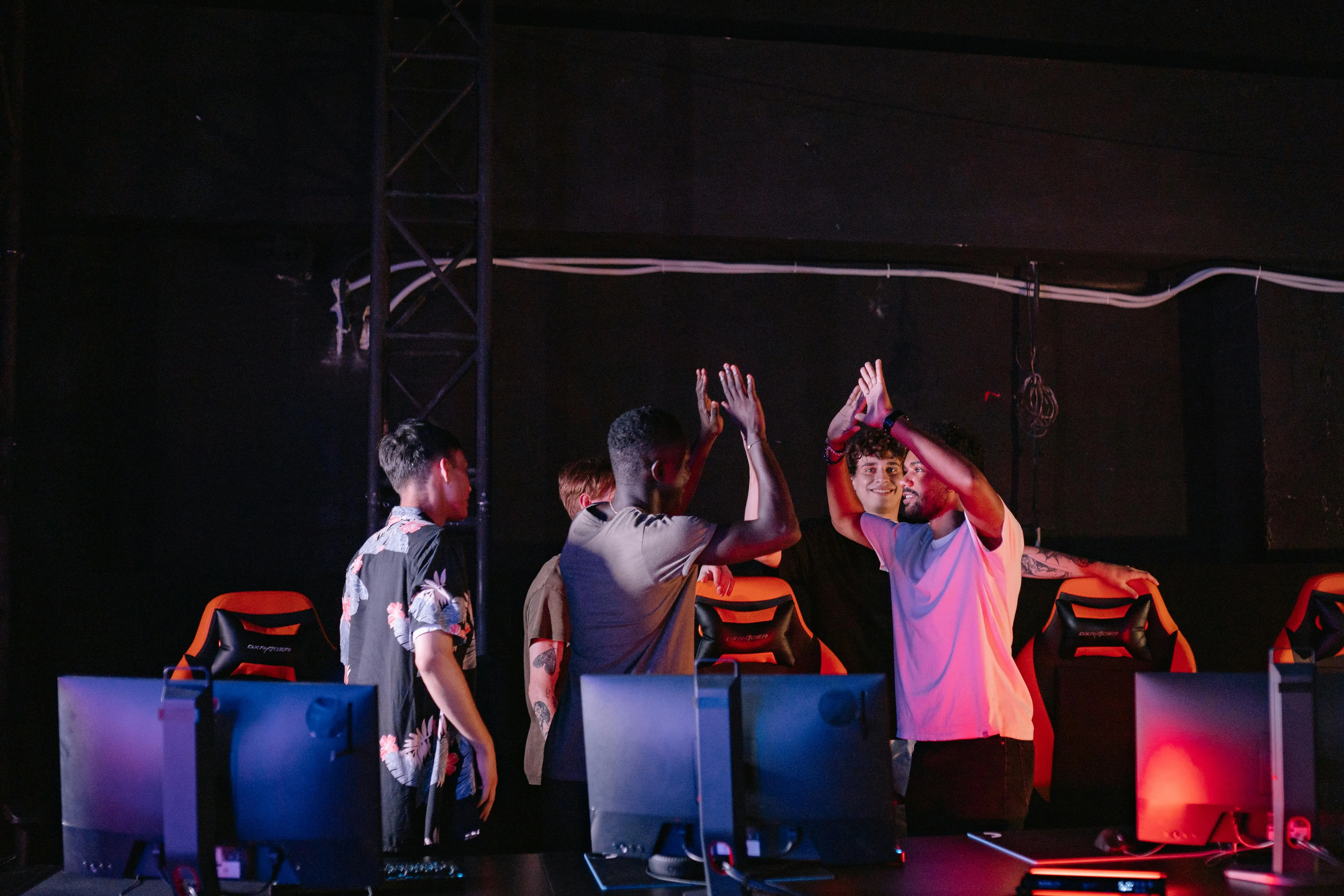
Обзоры турниров
Быстро обрезай отвлекающие оверлеи трансляции или боковые панели, чтобы превратить Twitch турнирные трансляции в лучшие клипы, ускоренные видео таблицы результатов или забавные подборки интересных моментов и реакций
Как создать клипы Twitch с помощью AI
- Step 1Добавить видео Twitch
Скопируй ссылку на своё видео с Twitch и вставь её в Kapwing, или загрузи видео прямо со своего устройства, если у тебя оно уже скачано
- Step 2Создавай клипы
Опишите темы, которые ты хочешь, чтобы ИИ выявил, и добавь дополнительные указания, например желаемую длину клипа или соотношение сторон. И наконец, нажми "Создать".
- Step 3Экспортируй и публикуй
Скачивай клипы или редактируй их, попросив чатбота внести изменения. Ты можешь делиться в TikTok, Facebook и других соцсетях прямо из Kapwing.
Чем Kapwing отличается от других?



Часто задаваемые вопросы
У нас есть ответы на самые частые вопросы, которые задают наши пользователи.
Генератор Twitch клипов на основе AI от Kapwing бесплатный?
Да, AI Twitch Clip Generator от Kapwing бесплатен для всех пользователей и включает предустановленные соотношения сторон для быстрого и простого изменения размера. Однако Pro аккаунт нужен, чтобы получить видео качества 4k и другие продвинутые функции.
Есть ли водяной знак на экспортируемых файлах?
Если ты используешь Kapwing на бесплатном аккаунте, то все экспорты будут содержать водяной знак. Как только ты перейдешь на Pro аккаунт, водяной знак полностью исчезнет со всех видео и изображений, которые ты создаешь.
Какие лучшие соотношения сторон для социальных сетей?
Использование правильного соотношения сторон гарантирует, что твои видео заполнят экран, избежат обрезания и будут выглядеть естественно на любой платформе.
- TikTok рекомендует 1080 × 1920 с соотношением сторон 9:16 для полноэкранных вертикальных видео.
- Instagram поддерживает несколько форматов:
— Reels и Stories: 1080 × 1920 (9:16)
— Feed (Квадрат): 1080 × 1080 (1:1)
— Feed (Портрет): 1080 × 1350 (4:5)
- YouTube (стандартные видео) лучше всего выглядит при 1920 × 1080 с соотношением сторон 16:9 для просмотра на компьютере и телевизоре.
- YouTube Shorts использует тот же вертикальный формат, что и TikTok:
— 1080 × 1920 (9:16)
Другие популярные соотношения сторон включают
- 1:1 (Квадрат) – Идеально подходит для постов в ленте Instagram и кроссплатформенного соцсетевого контента
- 4:5 (Портрет) – Максимизирует использование экранного пространства в лентах Instagram
- 16:9 (Ландшафт) – Стандарт для YouTube, презентаций и долгоформатного видео
- 5:4 или 3:2 – Иногда используется для объявлений или устаревшего контента
Какие из самых популярных игровых трансляций есть в социальных сетях?
Топовые игры на TikTok, Reels и Shorts включают Fortnite, Minecraft, Roblox, Genshin Impact, PUBG Mobile и Call of Duty. Мобильные и динамичные игры типа Garena Free Fire особенно популярны на TikTok, а League of Legends, Valorant и GTA V доминируют на Twitch и YouTube. Эти игры идеальны для коротких клипов благодаря их быстрому экшену и вирусному потенциалу.
Могу ли я генерировать клипы из ссылки Twitch?
Да — просто вставь ссылку на свой Twitch VOD, и AI Kapwing отсканирует видео, чтобы найти моменты, достойные попадания в хайлайты. Не нужно скачивать или загружать файл вручную.
Как мне создавать клипы Twitch, которые стоит шарить?
Один из ключевых стратегий — не оставлять свои потоковые сессии полностью на волю случая. Ты хочешь подходить к каждому стриму с учётом зрителя и представлять себя в роли хоста или развлекателя. Что было бы интересно для аудитории этой игры? Что бы их развеселило или рассмешило?
Перед тем как стримить, подумай о типичных игровых событиях и о том, как ты мог бы добавить смешные комментарии или исполнить впечатляющий геймплей. Таким образом, у тебя больше шансов естественным образом создать незабываемые моменты, которые ты сможешь нарезать и выложить в социальные сети.
Как мне найти мои клипы на Twitch?
Твои клипы Twitch можно найти на странице "Клипы" в твоей Панели творца. Перейди в Панель творца > Контент > Клипы. Там ты сможешь сортировать и фильтровать клипы, редактировать названия, а также смотреть или делиться клипами.
Какие длины клипов я могу создавать?
Ты можешь создавать клипы начиная с 10 секунд — просто скажи AI чатботу нужную тебе длину.
На какие соотношения сторон может изменять размер Clip Maker?
Инструмент Kapwing для конвертации Twitch в TikTok создан специально для социальных сетей и позволяет легко изменять размер контента под любую платформу.
- 9:16 (TikTok, YouTube Shorts, Instagram Reels, LinkedIn Short-form videos)
- 16:9 (YouTube)
- 1:1 (Instagram квадратный пост)
- 4:5 (Instagram вертикальный пост)
Прочитай нашу статью о соотношениях сторон для социальных сетей, чтобы узнать лучшие размеры видео для каждой платформы.
Как сохранить видимость вебкамеры при преобразовании в вертикальные видео
Трансляции на Twitch обычно горизонтальные (16:9), а короткие видео в соцсетях вертикальные (9:16). Чтобы сохранить свой контент, тебе стоит учесть:
- Переделай кадр: Обрежь область геймплея так, чтобы наложение с вебкамеры осталось видно.
- Раздели экран: Ещё один способ — добавить вертикальный фон или разместить размытый геймплей позади основного клипа, чтобы было видно и геймплей, и вебкамеру через разделение экрана.
- Выдели главное: Сосредоточься на ключевом моменте геймплея или на своей реакции; не пытайся втиснуть всё из исходной трансляции в один вертикальный клип.
Найди ресурсы
Советы, шаблоны и подробные разборы, чтобы ты создавал быстрее и делился контентом с уверенностью.
Посмотреть все


Начни создавать своё первое видео всего в несколько кликов. Присоединись к более чем 35 миллионам создателей, которые доверяют Kapwing и создают больше контента за меньшее время.