Upload een willekeurige Twitch-video — automatisch korte clips uitpakken

Zet je Twitch stream om in tientallen clips — automatisch
Maak tientallen hoogtepunten in verticaal of horizontaal formaat.
Geen handmatig bewerken.
Genereer instant 9:16 social media hoogtepunten
Maak highlights van 10 seconden tot 10 minuten met Kapwing's AI-aangedreven Twitch editor. Upload gewoon een video of plak je Twitch link — de AI transcribeert, analyseert en vindt automatisch je meest boeiende clips.
Van clutch plays en grote reacties tot grappige commentaar, Kapwing maakt het makkelijk om je beste momenten naar social media te hergebruiken. Genereer meteen clips in het juiste format voor elk platform, of het nu landscape (16:9) voor YouTube of verticaal (9:16) voor TikTok, Shorts en Instagram Reels is.
Perfect voor streamers die sneller willen groeien en meer willen posten zonder al dat editen.
.webp)
Identificeer automatisch de beste momenten voor short-form content
Vind de beste momenten uit je streams zonder te vertrouwen op Twitch's clip-suggesties, die vaak uit context zijn of te lang voor korte, snappy social clips.
Kapwing's AI begrijpt je prompt grondig, vindt momenten die bij je beschrijving passen en zet ze om in clips die klaar zijn om te delen — zodat je content sneller over meer kanalen kunt hergebruiken.
Elke MP4-clip is volledig aanpasbaar, dus je kunt hem perfect afstemmen op verschillende platforms en doelgroepen. Pas lettertypen, kleuren, lagen en lay-outs aan om overeen te komen met je merk terwijl je Twitch-content hergebruikt voor TikTok, YouTube Shorts, Instagram Reels en meer.
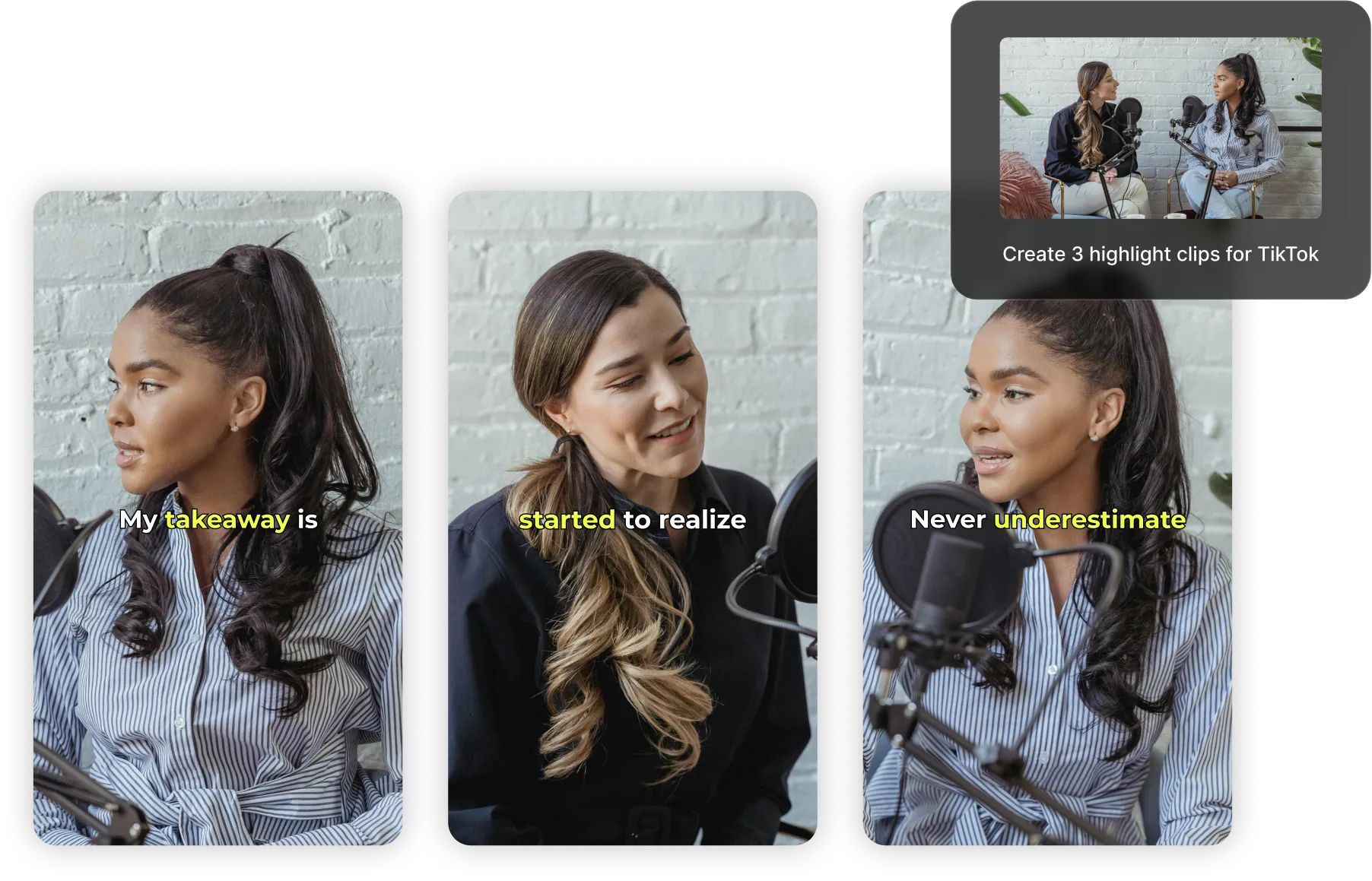
Houd sprekers perfect in beeld — zelfs wanneer je het formaat aanpast
De Auto Speaker Focus tool van Kapwing volgt automatisch de actieve spreker en centreert deze in elke video. Perfect voor clips met meerdere spelers of co-hosts.
Upload, herpositioneer en download gepolijste clips in enkele minuten—geen handmatig bijsnijden nodig.
.webp)
Verhoog je kijktijd met aanpasbare ondertitels
Elke clip bevat AI-gegenereerde ondertitels om kijktijd te verbeteren en je content toegankelijker te maken. Pas ze aan met meer dan 100 lettertypen, kleuren en stijlen om je Twitch branding aan te passen en direct met je publiek te spreken.
Bereik nog meer kijkers door je clips automatisch in meer dan 100 talen te vertalen met een nauwkeurigheid tot 99%. Of je nu de AI-aangedreven clipconverter of handmatige studio-tools gebruikt, je hebt volledige controle over elk detail van clip tot definitieve export.

Al video's aan het transformeren in verschillende branches
Hoor rechtstreeks van de teams die sneller publiceren, beter samenwerken en altijd een stap vooruit zijn.


Promoot je Twitch-kanaal overal
Bekijk hoe creators Twitch-beelden omzetten in content voor TikTok, Instagram, Shorts en meer
.webp)
Gaming Hoogtepunten
Gaming streamers passen Twitch clips automatisch aan voor TikTok om epische gaming momenten en grappige teaminteracties met hun volgers te delen
.webp)
Comedy Clips
Twitch-streamers gebruiken hun video's opnieuw voor Instagram om grappige, ongescripte game-momenten of hilarische chat-interacties met hun fans te delen, met humoristische onderschriften als laatste touch

Schoonheid Tutorials & Tips
Beauty en body art streamers zetten hun Twitch streams om in YouTube mini-tutorials waarin ze technieken voor make-up aanbrengen, skincare routines en productreviews in 16:9 delen

Vraag & Antwoord Functies
Streamers halen Twitch clips eraf en uploaden ze gratis naar social media, waar ze hoogtepunten uit hun live fan Q&A-sessies en grappige reacties op comments laten zien

Speedrun Prestaties
Gamers plaatsen clips op YouTube Shorts, gericht op de beste momenten uit hun speedruns — timertelaftellingen, indrukwekkende moves, of de exacte momenten waarop ze nieuwe records zetten

Reactie Clips
Kapwing's Auto Speaker Focus zoemt automatisch in op het gezicht van de streamer of gamebeelden, waardoor uitdrukkingen en belangrijke momenten worden gemarkeerd zonder handmatig bewerken

Toernooisamenvattingen
Crop snel afleidende stream-overlays of zijbalken uit om Twitch-tornooistromen om te zetten in best-of-clips, scorebord-time lapses of spannende moment- en reactie-mashups
Hoe je Twitch Clips genereert met AI
- Step 1Voeg Twitch video toe
Kopieer je video-URL van Twitch en plak deze in Kapwing, of upload rechtstreeks vanaf je apparaat als je de video hebt gedownload
- Step 2Genereer Clips
Beschrijf de onderwerpen die je wilt dat AI identificeert en voeg verdere richtlijnen toe, zoals je gewenste cliplengte of aspectverhouding. Klik ten slotte op "Genereren".
- Step 3Exporteren en delen
Download de clips of laat de chatbot ze aanpassen. Je kunt rechtstreeks vanuit Kapwing naar TikTok en Facebook posten en nog veel meer.
Wat is anders aan Kapwing?



Veelgestelde vragen
We hebben antwoorden op de meest gestelde vragen van onze gebruikers.
Is Kapwing's AI Twitch Clip Generator gratis?
Ja, de AI Twitch Clip Generator van Kapwing is gratis voor alle gebruikers en bevat vooraf ingestelde beeldverhoudingen voor snel en eenvoudig aanpassen. Voor 4k videokwaliteit en andere geavanceerde functies heb je echter wel een Pro-account nodig.
Zit er een watermark op exports?
Als je Kapwing gebruikt met een gratis account, dan bevatten alle exports een watermerk. Zodra je upgradet naar een Pro account wordt het watermerk volledig verwijderd uit alle video's en afbeeldingen die je maakt.
Wat zijn de beste social media aspectverhoudingen?
Het gebruik van de juiste beeldverhouding zorgt ervoor dat je video's het scherm vullen, niet worden uitgesneden, en er native uitzien op elk platform.
- TikTok adviseert 1080 × 1920 met een beeldverhouding van 9:16 voor volledig scherm verticale video's.
- Instagram ondersteunt meerdere formaten:
— Reels & Stories: 1080 × 1920 (9:16)
— Feed (Vierkant): 1080 × 1080 (1:1)
— Feed (Portret): 1080 × 1350 (4:5)
- YouTube (standaardvideo's) werkt het best met 1920 × 1080 met een beeldverhouding van 16:9 voor desktop en TV-weergave.
- YouTube Shorts gebruikt hetzelfde verticale formaat als TikTok:
— 1080 × 1920 (9:16)
Andere populaire beeldverhoudingen zijn
- 1:1 (Vierkant) – Ideaal voor Instagram feed-posts en cross-platform delen op sociale media
- 4:5 (Portret) – Benut schermruimte maximaal in Instagram feeds
- 16:9 (Landscape) – Standaard voor YouTube, presentaties en lange video's
- 5:4 of 3:2 – Soms gebruikt voor advertenties of oude inhoud
Wat zijn enkele van de populairste game streams op social media?
Populairste games op TikTok, Reels en Shorts zijn onder andere Fortnite, Minecraft, Roblox, Genshin Impact, PUBG Mobile en Call of Duty. Games die mobiel-vriendelijk zijn en veel reacties opleveren, zoals Garena Free Fire, presteren bijzonder goed op TikTok, terwijl League of Legends, Valorant en GTA V domineren op Twitch en YouTube. Deze games zijn ideaal voor korte clips dankzij hun snelle gameplay en virale potentieel.
Kan ik clips genereren van een Twitch link?
Ja — plak gewoon je Twitch VOD-link, en Kapwing's AI scant de video om hoogtepunten te vinden. Je hoeft het bestand niet handmatig te downloaden of uploaden.
Hoe maak ik Twitch clips die het delen waard zijn?
Een belangrijke strategie is om je streaming-sessies niet volledig aan het toeval over te laten. Je wilt elke stream met de kijker in gedachten benaderen en jezelf voorstellen als een host of entertainer. Wat zou het publiek van het spel interessant vinden? Wat zou hen opwinden of aan het lachen maken?
Voordat je gaat streamen, brainstorm je over veelvoorkomende in-game-gebeurtenissen en hoe je grappig commentaar zou kunnen geven of opvallende gameplay zou kunnen uitvoeren. Op deze manier produceer je natuurlijker gedenkwaardige momenten die je kunt clippen en op social media kunt plaatsen.
Hoe vind ik mijn Twitch clips?
Je kunt je Twitch clips vinden op de Clips-pagina van je Creator Dashboard. Ga naar Creator Dashboard > Content > Clips. Hier kun je clips sorteren en filteren, titels bewerken, en clips bekijken of delen.
Welke cliplengte kan ik maken?
Je kunt clips genereren vanaf 10 seconden — vertel de AI-chatbot gewoon hoe lang je het wilt hebben.
Naar welke beeldverhoudingen kan de Clip Maker worden aangepast?
Kapwing's Twitch to TikTok tool is gebouwd voor social media, waarmee je eenvoudig content kunt aanpassen aan elk platform.
- 9:16 (TikTok, YouTube Shorts, Instagram Reels, LinkedIn Short-form videos)
- 16:9 (YouTube)
- 1:1 (Instagram post vierkant)
- 4:5 (Instagram post portret)
Lees onze social media aspect ratios blog om de beste videoformaten voor elk platform te ontdekken.
Hoe je webcam zichtbaar houden bij het converteren naar verticale video's
Twitch-streams zijn meestal horizontaal (16:9), maar korte video's op sociale media zijn verticaal (9:16). Om je content te behouden, moet je het volgende overwegen:
- Herframe de video: Crop het gameplaygebied terwijl je de webcam-overlay zichtbaar houdt.
- Deel het scherm: Een ander methode is het toevoegen van een verticale achtergrond of het dupliceren van gameplay als een vervaagde verticale frame achter je clip, zodat zowel het gameplay als de webcam zichtbaar blijven via een split screen.
- Highlight de actie: Focus op het belangrijkste gameplay-moment of je reactie; probeer niet alles uit de originele stream in één verticale clip te passen.
Ontdek Bronnen
Tips, templates en diepgaande gidsen om je sneller te helpen creëren en met vertrouwen te delen.
Bekijk alles


Maak je eerste video in slechts een paar klikken. Sluit je aan bij meer dan 35 miljoen creators die Kapwing vertrouwen om meer content in minder tijd te maken.