AI Twitch Clip Generator
कोई भी Twitch वीडियो अपलोड करो — ऑटोमैटिकली शॉर्ट क्लिप्स निकालो

अपनी Twitch स्ट्रीम को दर्जनों क्लिप्स में बदलें — अपने आप
वर्टिकल या हॉरिजॉन्टल फॉर्मेट में दर्जनों हाइलाइट्स बनाएं।
बिना किसी मैनुअल एडिटिंग के।
तुरंत 9:16 सोशल मीडिया हाइलाइट्स बनाएं
Kapwing के AI-powered Twitch editor के साथ 10 सेकंड से 10 मिनट तक के highlights बनाएं। बस एक वीडियो अपलोड करें या अपना Twitch लिंक पेस्ट करें — AI ट्रांसक्राइब करता है, विश्लेषण करता है, और अपने आप ही आपके सबसे engaging clips ढूंढ लेता है।
clutch plays और बड़ी reactions से लेकर funny commentary तक, Kapwing आपके बेहतरीन moments को social media पर repurpose करना आसान बनाता है। तुरंत हर प्लेटफॉर्म के लिए सही format में clips जनरेट करें, चाहे वो YouTube के लिए landscape (16:9) हो या TikTok, Shorts, और Instagram Reels के लिए vertical (9:16)।
उन streamers के लिए बिल्कुल सही जो तेजी से grow करना चाहते हैं और editing की मेहनत के बिना ज्यादा post करना चाहते हैं।
.webp)
शॉर्ट-फॉर्म कंटेंट के लिए सबसे अच्छे पलों को ऑटो-आइडेंटिफाई करें
अपनी streams से सबसे अच्छे moments को खोजें बिना Twitch के clip suggestions पर निर्भर रहे, जो अक्सर context से बाहर होते हैं या short, snappy, social clips के लिए बहुत लंबे होते हैं।
Kapwing का AI आपके prompt को गहराई से समझता है, उन moments को खोजता है जो आपके description से match करते हैं और उन्हें share के लिए तैयार clips में बदल देता है — ताकि आप content को ज्यादा channels पर तेजी से repurpose कर सकें।
हर MP4 clip पूरी तरह customizable है, इसलिए आप इसे अलग-अलग platforms और audiences के लिए fine-tune कर सकते हैं। Fonts, colors, layers, और layouts को update करें अपने brand से match करने के लिए जब आप Twitch content को TikTok, YouTube Shorts, Instagram Reels, और उससे आगे के लिए repurpose कर रहे हों।
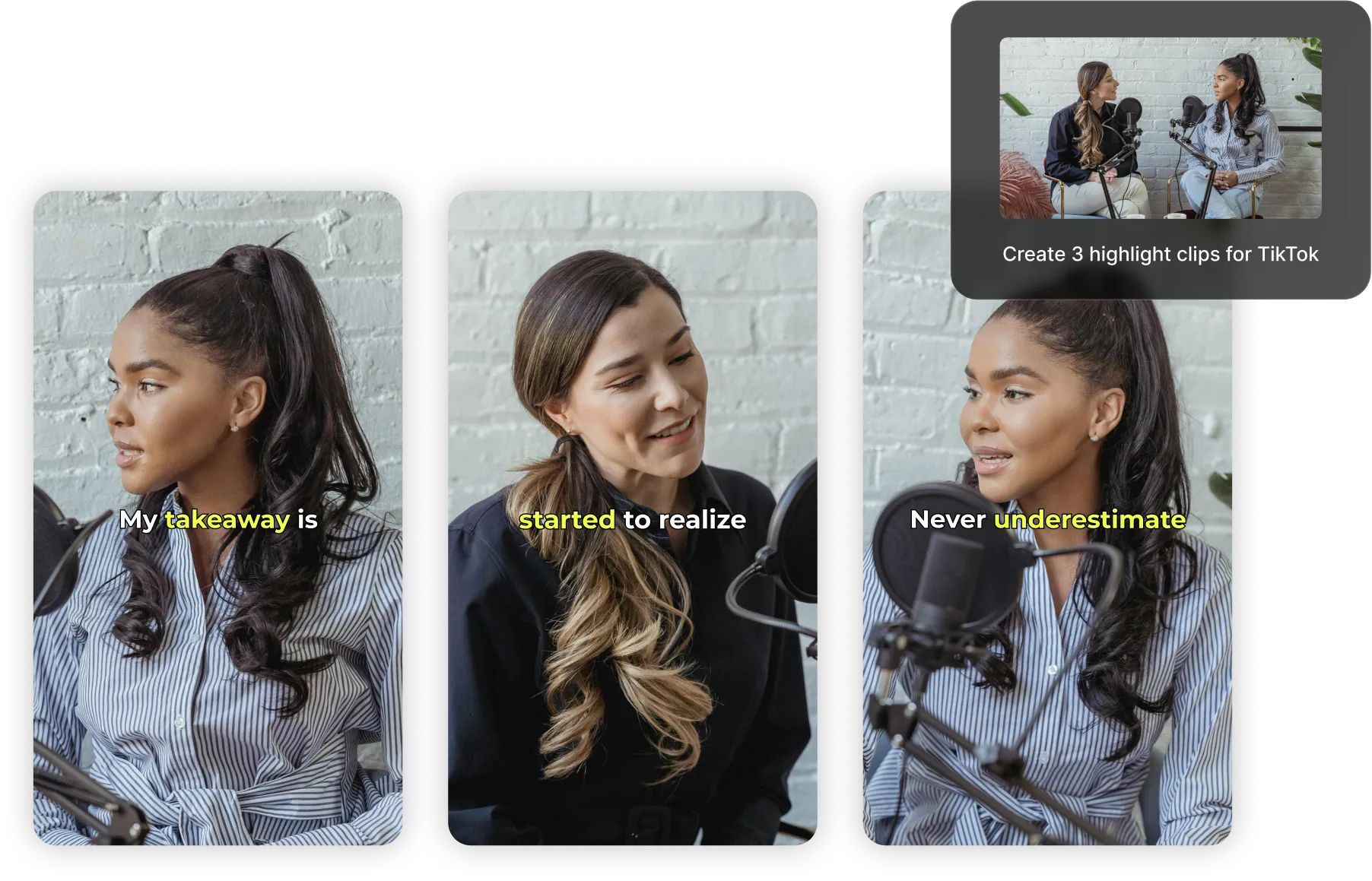
स्पीकर्स को बिलकुल फ्रेम में रखें — रिसाइज़ करते समय भी
Kapwing का Auto Speaker Focus tool किसी भी वीडियो में सक्रिय स्पीकर को ऑटोमैटिकली ट्रैक करता है और सेंटर करता है, जो कई खिलाड़ियों या को-होस्ट्स वाली क्लिप्स के लिए परफेक्ट है।
मिनटों में अपलोड करें, रीफ्रेम करें और पॉलिश्ड क्लिप्स डाउनलोड करें— कोई मैनुअल क्रॉपिंग की जरूरत नहीं।
.webp)
कस्टमाइज़ करने योग्य सबटाइटल के साथ व्यूइंग टाइम बढ़ाएं
हर क्लिप में AI-generated सबटाइटल्स शामिल होते हैं जो आपके वॉच टाइम को बेहतर बनाते हैं और आपके कंटेंट को ज्यादा accessible बनाते हैं। 100 से ज्यादा फॉन्ट्स, कलर्स और स्टाइल्स से इन्हें customize करें ताकि आपके Twitch ब्रांडिंग से मैच करे और सीधे अपने ऑडियंस से बात करे।
अपने क्लिप्स को 100+ भाषाओं में auto-translate करके और भी ज्यादा viewers तक पहुंचें, 99% तक की accuracy के साथ। चाहे आप AI-powered क्लिप कन्वर्टर इस्तेमाल कर रहे हों या manual studio tools, आपके पास क्लिप से लेकर फाइनल export तक हर डिटेल पर पूरा कंट्रोल होगा।

पहले से ही विभिन्न उद्योगों में वीडियो निर्माण को बदल रहा है
सीधे उन टीमों से सुनें जो तेजी से पब्लिश करती हैं, बेहतर तरीके से काम करती हैं, और आगे रहती हैं।


अपने Twitch चैनल को प्रमोट करो कहीं भी
देखो कि क्रिएटर्स Twitch फुटेज को TikTok, Instagram, Shorts और बहुत कुछ के लिए कंटेंट में कैसे बदलते हैं
.webp)
गेमिंग हाइलाइट्स
गेमिंग स्ट्रीमर्स अपने फॉलोअर्स के साथ शानदार गेमिंग मोमेंट्स और मजेदार टीम इंटरएक्शन शेयर करने के लिए Twitch क्लिप्स को TikTok के लिए ऑटोमेटिकली रीसाइज करते हैं
.webp)
कॉमेडी क्लिप्स
Twitch streamers अपने वीडियो को Instagram पर दोबारा इस्तेमाल करते हैं ताकि वे अपने फैंस के साथ मजेदार, बिना स्क्रिप्ट के गेम मोमेंट्स या हंसाने वाली चैट इंटरएक्शन शेयर कर सकें, और आखिर में मजेदार कैप्शन जोड़ें

सौंदर्य ट्यूटोरियल और टिप्स
ब्यूटी और बॉडी आर्ट स्ट्रीमर अपने Twitch स्ट्रीम को YouTube मिनी-ट्यूटोरियल में बदल देते हैं जो मेकअप लगाने की तकनीकें, स्किनकेयर रूटीन और प्रोडक्ट रिव्यू को 16:9 में शेयर करते हैं

सवाल-जवाब की सुविधाएं
स्ट्रीमर्स Twitch क्लिप्स को सोशल मीडिया पर फ्री में एक्सट्रैक्ट करके अपलोड करते हैं, अपने लाइव फैन Q&A सेशन्स और मजेदार कमेंट रिएक्शन्स के हाइलाइट्स दिखाते हैं

Speedrun उपलब्धियां
गेमर्स YouTube Shorts पर क्लिप्स पोस्ट करते हैं, अपने स्पीडरन्स के सबसे बेहतरीन पलों पर ध्यान केंद्रित करते हैं — टाइमर काउंटडाउन, शानदार मूव्स, या वह सटीक पल जब वो नए रिकॉर्ड सेट करते हैं

रिएक्शन क्लिप्स
Kapwing का Auto Speaker Focus स्वचालित रूप से स्ट्रीमर के चेहरे या गेम फुटेज पर ज़ूम करता है, बिना किसी मैनुअल एडिटिंग के expressions और महत्वपूर्ण moments को हाइलाइट करता है

टूर्नामेंट रीकैप्स
Twitch tournament streams को best-of clips, scoreboard time lapses, या exciting moment और reaction mashups में बदलने के लिए तेजी से ध्यान भटकाने वाले stream overlays या sidebars को crop करें
AI के साथ Twitch Clips कैसे बनाएं
- Step 1Twitch वीडियो जोड़ें
अपना वीडियो URL Twitch से कॉपी करें और इसे Kapwing में पेस्ट करें, या अगर आपके पास वीडियो डाउनलोड है तो अपने डिवाइस से सीधे अपलोड करें
- Step 2क्लिप्स जेनरेट करें
उन विषयों का वर्णन करें जिन्हें आप AI से पहचानना चाहते हैं और आगे के दिशानिर्देश जोड़ें, जैसे आपकी वांछित क्लिप की लंबाई या पहलू अनुपात। अंत में, "Generate" पर क्लिक करें।
- Step 3Export और post करें
क्लिप्स को डाउनलोड करो या चैटबॉट से संशोधन करने के लिए कहकर उन्हें एडिट करो। तुम TikTok, Facebook पर और भी कई जगहों पर सीधे Kapwing से पोस्ट कर सकते हो।
Kapwing में क्या अलग है?



अक्सर पूछे जाने वाले सवाल
हमारे पास अपने यूजर्स द्वारा पूछे जाने वाले सबसे आम सवालों के जवाब हैं।
क्या Kapwing का AI Twitch Clip Generator फ्री है?
हाँ, Kapwing का AI Twitch Clip Generator सभी यूजर्स के लिए बिल्कुल फ्री है और इसमें क्विक और आसान रिसाइजिंग के लिए प्रीसेट एस्पेक्ट रेशियो हैं। लेकिन 4k वीडियो क्वालिटी और दूसरी एडवांस्ड फीचर्स पाने के लिए आपको Pro account की जरूरत है।
क्या exports पर watermark होता है?
अगर आप Kapwing को Free account पर use कर रहे हो, तो सभी exports में एक watermark होगा। एक बार जब आप Pro account में upgrade कर दो तो watermark बिल्कुल हट जाएगा जो आप videos और images बनाते हो।
सोशल मीडिया के लिए सबसे अच्छे aspect ratios कौन से हैं?
सही aspect ratio का इस्तेमाल करने से आपके वीडियो स्क्रीन को भर देते हैं, क्रॉपिंग से बचते हैं, और हर प्लेटफॉर्म पर नेटिव दिखते हैं।
- TikTok सलाह देता है पूरी स्क्रीन वाले वर्टिकल वीडियो के लिए 1080 × 1920 का साइज़ 9:16 aspect ratio के साथ।
- Instagram कई फॉर्मेट को सपोर्ट करता है:
— Reels और Stories: 1080 × 1920 (9:16)
— Feed (Square): 1080 × 1080 (1:1)
— Feed (Portrait): 1080 × 1350 (4:5)
- YouTube (स्टैंडर्ड वीडियो) डेस्कटॉप और TV देखने के लिए 1920 × 1080 साइज़ के साथ 16:9 aspect ratio में सबसे अच्छा है।
- YouTube Shorts, TikTok जैसा ही वर्टिकल फॉर्मेट इस्तेमाल करता है:
— 1080 × 1920 (9:16)
दूसरे लोकप्रिय aspect ratios में शामिल हैं
- 1:1 (Square) – Instagram फीड पोस्ट और क्रॉस-प्लेटफॉर्म सोशल शेयरिंग के लिए बेहतरीन
- 4:5 (Portrait) – Instagram फीड में स्क्रीन स्पेस को ज्यादा से ज्यादा करता है
- 16:9 (Landscape) – YouTube, प्रेजेंटेशन, और लंबे वीडियो के लिए स्टैंडर्ड
- 5:4 या 3:2 – कभी-कभी ads या पुराने कंटेंट के लिए इस्तेमाल होता है
सोशल मीडिया पर कुछ सबसे लोकप्रिय गेम स्ट्रीम्स कौन से हैं?
शीर्ष गेम्स TikTok, Reels और Shorts पर Fortnite, Minecraft, Roblox, Genshin Impact, PUBG Mobile और Call of Duty शामिल हैं। मोबाइल-फ्रेंडली और रिएक्शन-हेवी गेम्स जैसे Garena Free Fire TikTok पर विशेष रूप से अच्छा प्रदर्शन करते हैं, जबकि League of Legends, Valorant और GTA V Twitch और YouTube पर हावी हैं। ये गेम्स उनकी तेज़-तर्रार एक्शन और वायरल होने की संभावना की वजह से छोटे क्लिप्स के लिए परफेक्ट हैं।
क्या मैं Twitch लिंक से क्लिप्स जेनरेट कर सकता हूँ?
हाँ — बस अपनी Twitch VOD लिंक को पेस्ट करो, और Kapwing का AI वीडियो को स्कैन करके हाइलाइट के लायक मोमेंट्स को ढूंढ लेगा। फाइल को मैन्युअली डाउनलोड या अपलोड करने की कोई जरूरत नहीं।
मैं Twitch क्लिप्स कैसे बनाऊं जो शेयर करने के लायक हों?
एक मुख्य रणनीति यह है कि अपने स्ट्रीमिंग सेशन को पूरी तरह से भाग्य पर न छोड़ें। आप हर स्ट्रीम में दर्शकों को ध्यान में रखते हुए आना चाहते हैं और खुद को एक होस्ट या मनोरंजनकर्ता के रूप में कल्पना करनी चाहिए। गेम का दर्शक क्या दिलचस्प पाएगा? उन्हें क्या उत्साहित करेगा या हंसाएगा?
स्ट्रीम करने से पहले, आम इन-गेम इवेंट्स पर ध्यान दें और सोचें कि आप कैसे मजेदार कमेंट्री जोड़ सकते हैं या आकर्षक गेमप्ले निष्पादित कर सकते हैं। इस तरह, आप अधिक संभावना है कि स्वाभाविक रूप से यादगार क्षण पैदा करेंगे जिन्हें आप क्लिप करके सोशल मीडिया पर पोस्ट कर सकते हैं।
मैं अपने Twitch clips को कैसे खोज सकता हूं?
आप अपने Twitch क्लिप्स को अपने Creator Dashboard के Clips पेज में पा सकते हैं। Creator Dashboard > Content > Clips पर जाएं। यहां, आप क्लिप्स को सॉर्ट और फ़िल्टर कर सकते हैं, टाइटल एडिट कर सकते हैं, और क्लिप्स को देख या शेयर कर सकते हैं।
मैं कौन सी क्लिप लंबाई बना सकता हूँ?
आप 10 सेकंड से शुरू करके क्लिप्स जेनरेट कर सकते हैं — बस AI चैटबॉट को बताएं कि आप कितनी लंबाई चाहते हैं।
Clip Maker किन आस्पेक्ट रेशियो में रिसाइज कर सकता है?
Kapwing का Twitch to TikTok टूल सोशल मीडिया के लिए बनाया गया है, जो आपको किसी भी प्लेटफॉर्म के लिए कंटेंट को आसानी से रिसाइज करने देता है।
- 9:16 (TikTok, YouTube Shorts, Instagram Reels, LinkedIn Short-form videos)
- 16:9 (YouTube)
- 1:1 (Instagram post square)
- 4:5 (Instagram post portrait)
हर प्लेटफॉर्म के लिए सर्वश्रेष्ठ वीडियो साइज़ जानने के लिए हमारे सोशल मीडिया aspect ratios ब्लॉग को पढ़ें।
वर्टिकल वीडियो में कन्वर्ट करते समय अपने वेबकैम को कैसे दिखाई दें रखें
Twitch स्ट्रीम आमतौर पर horizontal (16:9) होती हैं, लेकिन सोशल मीडिया पर शॉर्ट वीडियो vertical (9:16) होते हैं। अपने कंटेंट को सुरक्षित रखने के लिए, आपको ये बातें ध्यान में रखनी चाहिए:
- वीडियो को फिर से फ्रेम करें: गेमप्ले एरिया को क्रॉप करें जबकि वेबकैम ओवरले को दृश्य में रखें।
- स्क्रीन को विभाजित करें: एक और तरीका है vertical बैकग्राउंड जोड़ना या गेमप्ले को अपनी क्लिप के पीछे blurred vertical फ्रेम के रूप में डुप्लिकेट करना, दोनों गेमप्ले और वेबकैम को split screen के माध्यम से दिखाई देते रहें।
- एक्शन को हाइलाइट करें: मुख्य गेमप्ले मोमेंट या अपनी रिएक्शन पर फोकस करें; ओरिजिनल स्ट्रीम की हर चीज़ को एक vertical क्लिप में फिट करने की कोशिश न करें।
संसाधन खोजें
टिप्स, टेम्पलेट्स, और गहन गाइड्स जो आपको तेजी से बनाने और आत्मविश्वास के साथ शेयर करने में मदद करेंगी।
सभी देखें


अपना पहला वीडियो बनाना शुरू करें बस कुछ क्लिक्स में। 35 मिलियन से ज्यादा क्रिएटर्स के साथ जुड़ें जो Kapwing पर भरोसा करते हैं और कम समय में ज्यादा कंटेंट बनाते हैं।