
あなたのTwitchストリームを数十個のクリップに変換しちゃいましょう— 自動で
縦横どちらのフォーマットでも、数十個のハイライトを簡単に作成できます。
手動編集は一切不要。
9:16のソーシャルメディアハイライトを瞬時に生成しよう
Kapwing のAI搭載Twitchエディタで、10秒から10分のハイライトを作成できます。動画をアップロードするか、Twitch リンクを貼り付けるだけ — AIが自動的に文字起こしして分析し、最も魅力的なクリップを見つけてくれます。
決定的なプレイや大きなリアクションから面白いコメンタリーまで、Kapwing でベストな瞬間をソーシャルメディアに再利用するのが簡単になります。YouTube用のランドスケープ(16:9)や、TikTok、Shorts、Instagram Reels用のバーティカル(9:16)など、すべてのプラットフォームに合った形式でクリップを即座に生成します。
編集の手間をかけずに、もっと早く成長して、もっと多く投稿したいストリーマーに最適です。
.webp)
ショート動画に最適な瞬間を自動で見つけ出そう
Twitchのクリップ提案に頼らずに、ストリームから最高の瞬間を見つけましょう。Twitchの提案はコンテキストが不足していたり、短くてキャッチーなソーシャルクリップには長すぎることがよくあります。
KapwingのAIはあなたのプロンプトを深く理解して、説明に合致する瞬間を見つけ出し、すぐにシェアできるクリップに変換します。だから、より多くのチャネルにコンテンツを素早く再利用できます。
各MP4クリップは完全にカスタマイズ可能なので、異なるプラットフォームやオーディエンスに合わせて微調整できます。フォント、色、レイヤー、レイアウトを更新して、Twitchのコンテンツを TikTok、YouTube Shorts、Instagram Reels などに再利用する際にあなたのブランドに合わせることができます。
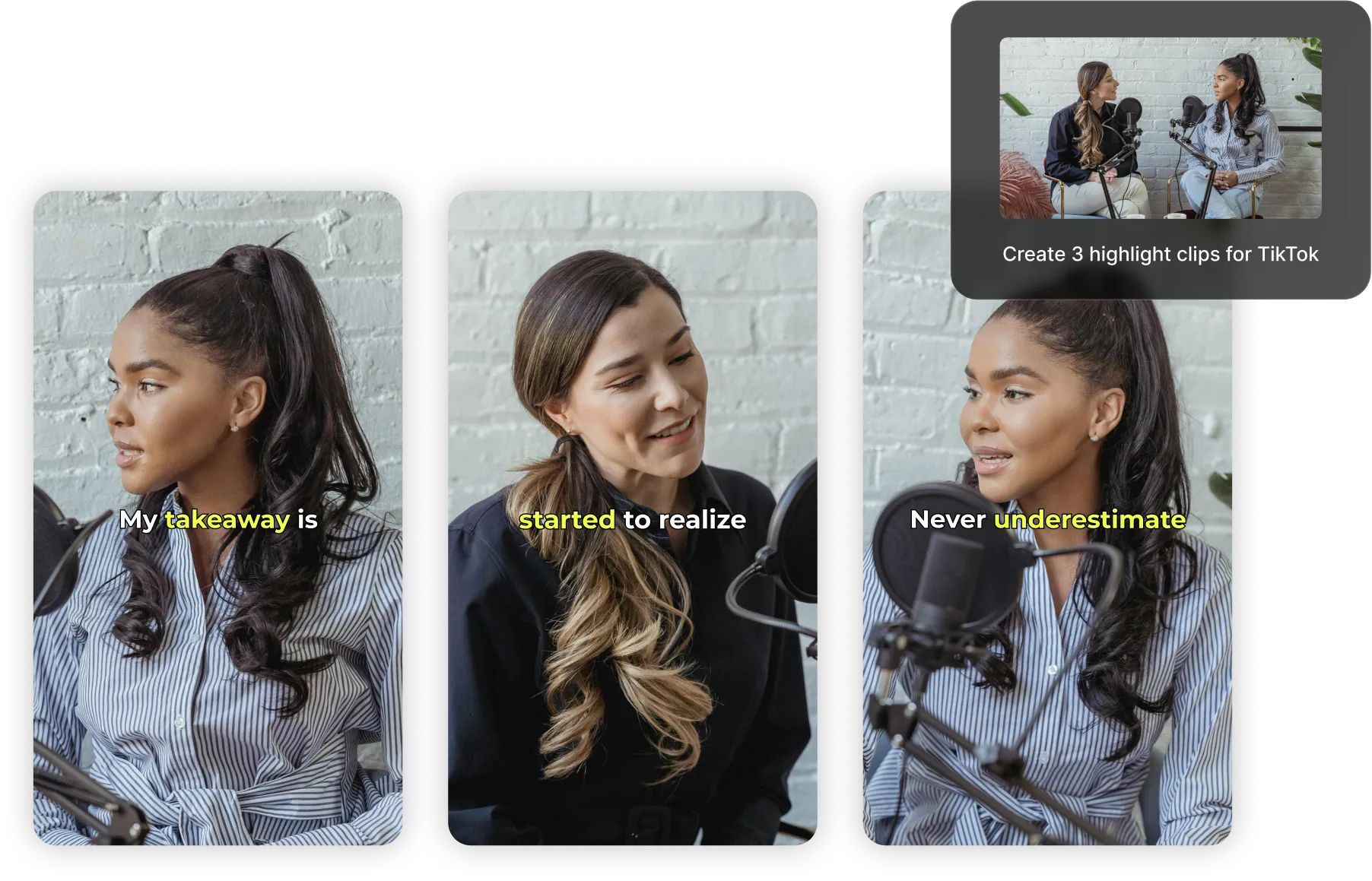
スピーカーをぴったりフレーム内に収めよう — リサイズしてもそのまま
KapwingのAuto Speaker Focusツールは、どんな動画でもアクティブなスピーカーを自動的に追跡してセンタリングしてくれます。複数のプレイヤーやコホストが出ているクリップに最適です。
アップロード、フレーミング調整、ダウンロードが数分でできちゃう— 手動でのトリミングは不要です。
.webp)
カスタマイズ可能な字幕で再生時間を増やそう
すべてのクリップにはAI生成字幕が含まれており、視聴時間を改善し、コンテンツをより多くの人にアクセスしやすくします。100以上のフォント、色、スタイルを使ってカスタマイズして、Twitchのブランディングに合わせたり、視聴者に直接語りかけたりできます。
クリップを100以上の言語に自動翻訳して、最大99%の精度でさらに多くの視聴者に届けましょう。AI搭載のクリップコンバーターを使用する場合でも、手動スタジオツールを使用する場合でも、クリップから最終エクスポートまでのすべての詳細を完全にコントロールできます。



Twitchチャンネルを宣伝しようどこでも
Twitch のフッテージを TikTok、Instagram、Shorts などのコンテンツに変える、クリエイターたちのやり方を見てみよう
.webp)
ゲーミングハイライト
ゲーミング配信者は、Twitchクリップを自動的にTikTokのサイズに変更して、素晴らしいゲーミングの瞬間と面白いチームとのやり取りをフォロワーと共有しています
.webp)
コメディクリップ
Twitchストリーマーは、面白くて台本なしのゲーム画面やチャットの笑える交流をファンと共有するために、自分たちの動画をInstagramに転用し、最後にユーモアあふれるキャプションを追加しています

ビューティーチュートリアル&ティップス
美容とボディアートのストリーマーは、TwitchストリームをYouTube短編チュートリアルに変換して、メイクアップの塗り方、スキンケアルーチン、製品レビューを16:9で共有しています

Q&Aの機能
ストリーマーはTwitchクリップを無料で抽出してソーシャルメディアにアップロードし、ライブファンQ&Aセッションのハイライトやコメントへの面白い反応を紹介しています

スピードラン達成
ゲーマーたちはYouTube Shortsにクリップを投稿してるんだ。スピードランの最高の瞬間に焦点を当ててるんだよ。タイマーのカウントダウン、すごいプレイ、あるいは新しいレコードを樹立した瞬間とかね

リアクション動画
KapwingのAuto Speaker Focusは、ストリーマーの顔やゲーム映像に自動的にズームイン。手動編集なしで、表情と重要な瞬間をハイライトしてくれます

トーナメントのまとめ
Twitchのトーナメントストリームから気を散らすストリームオーバーレイやサイドバーをサッと切り取って、ベストオブクリップ、スコアボードのタイムラプス、または興奮した瞬間とリアクションのマッシュアップに変身させよう
AIを使ってTwitchクリップを生成する方法
- Step 1Twitch動画を追加
Twitchから動画のURLをコピーしてKapwingに貼り付けるか、動画をダウンロードしている場合はデバイスから直接アップロードしてね
- Step 2クリップを生成する
AIに識別してもらいたいトピックを説明して、希望のクリップ長さやアスペクト比など、さらなるガイダンスを追加してください。最後に「Generate」をクリックします。
- Step 3エクスポートして投稿する
クリップをダウンロードするか、チャットボットに修正をお願いして編集できます。Kapwingから直接TikTok、Facebookなどに投稿できます。
Kapwingはどこが違うのですか?



よくある質問
ユーザーからよく寄せられる質問への答えをまとめてみました。
Kapwingの AI Twitch クリップジェネレーターは無料ですか?
そう、Kapwingの AI Twitch Clip Generator はすべてのユーザーに無料で利用でき、素早く簡単にリサイズできるプリセットアスペクト比が含まれています。ただし、4k動画品質とその他の高度な機能を取得するには、Pro アカウントが必要です。
エクスポートに透かしはありますか?
無料アカウントでKapwingを使用している場合、すべてのエクスポートにウォーターマークが含まれます。Proアカウントにアップグレードすると、作成したすべての動画と画像からウォーターマークが完全に削除されます。
ソーシャルメディアの最適なアスペクト比って何?
正しいアスペクト比を使うことで、動画が画面いっぱいに表示され、トリミングされず、すべてのプラットフォームでネイティブに見えるようになります。
- TikTokはフルスクリーン縦動画に対して、1080 × 1920 で 9:16 のアスペクト比を推奨しています。
- Instagramは複数のフォーマットに対応しています:
— Reels & Stories: 1080 × 1920 (9:16)
— フィード(正方形): 1080 × 1080 (1:1)
— フィード(縦): 1080 × 1350 (4:5)
- YouTube(標準動画)はデスクトップとテレビ視聴に最適な 1920 × 1080 で 16:9 のアスペクト比です。
- YouTube Shortsは TikTok と同じ縦形式を使用しています:
— 1080 × 1920 (9:16)
他の一般的なアスペクト比には以下が含まれます
- 1:1(正方形)– Instagramフィード投稿とクロスプラットフォーム共有に最適
- 4:5(縦)– Instagramフィードの画面スペースを最大化
- 16:9(横長)– YouTubeやプレゼンテーション、長編動画の標準
- 5:4 または 3:2 – 広告やレガシーコンテンツで時々使用
ソーシャルメディアで最も人気のあるゲームストリームって何があるの?
トップゲームは、TikTok、Reels、Shortsで、Fortnite、Minecraft、Roblox、Genshin Impact、PUBG Mobile、Call of Dutyが含まれます。Garena Free Fireのようなモバイルフレンドリーで反応が激しいゲームはTikTokで特に人気が高く、League of Legends、Valorant、GTA VはTwitchとyoutubeで支配的です。これらのゲームは、ペースの速いアクションとバイラルポテンシャルのおかげで、短いクリップに最適です。
Twitchのリンクからクリップを生成できますか?
そうですね。Twitch VODリンクを貼り付けるだけで、KapwingのAIが動画をスキャンしてハイライト向きのシーンを見つけてくれます。ファイルを手動でダウンロードやアップロードする必要はありません。
Twitchクリップを作成する際、シェアする価値のあるものにするにはどうすればいい?
重要な戦略の1つは、ストリーミングセッションを完全に運に任せないことだよ。各ストリームに視聴者のことを念頭に置いて取り組んで、自分自身をホストやエンターテイナーとして想像してみてね。そのゲームのオーディエンスは何が面白いと思うかな?何が彼らを興奮させたり、笑わせたりするかな?
ストリーミングの前に、よくあるゲーム内のイベントと、面白いコメントをどう加えるか、あるいはどう目を引くゲームプレイを実行するかについてブレインストーミングしてみてね。こうすれば、自然に記憶に残る瞬間を作り出して、それをクリップにしてソーシャルメディアに投稿する可能性が高くなるよ。
Twitchのクリップはどうやって見つけるの?
Twitchクリップは、クリエイターダッシュボードのClipsページで見つけることができます。Creator Dashboard > Content > Clipsにアクセスしてください。ここでクリップの並べ替えやフィルタリング、タイトルの編集、クリップの視聴やシェアができます。
どのくらいの長さのクリップを作成できますか?
10秒からクリップを生成できるよ — AIチャットボットに好きな長さを教えるだけ。
Clip Makerはどのようなアスペクト比にリサイズできますか?
KapwingのTwitch to TikTokツールはソーシャルメディア向けに設計されており、コンテンツを簡単にどのプラットフォームにも合わせてリサイズできます。
- 9:16 (TikTok、YouTube Shorts、Instagram Reels、LinkedIn Short-form videos)
- 16:9 (YouTube)
- 1:1 (Instagramポスト正方形)
- 4:5 (Instagramポスト縦向き)
私たちのソーシャルメディア アスペクト比ブログを読んで、すべてのプラットフォーム向けの最適なビデオサイズを見つけてください。
縦動画に変換するときもウェブカメラを表示したままにする方法
Twitchストリームは通常横向き(16:9)ですが、ソーシャルメディアの短い動画は縦向き(9:16)です。コンテンツを保持するには、以下のことを検討する必要があります:
- 動画を再フレーム: ゲームプレイ領域をトリミングして、ウェブカメラオーバーレイを表示させたままにしておきましょう。
- 画面を分割:もう1つの方法は、縦向きの背景を追加するか、ゲームプレイを背後のぼやけた縦フレームとして複製し、分割画面を使ってゲームプレイとウェブカメラの両方を表示させることです。
- アクションをハイライト:メインのゲームプレイの瞬間またはあなたのリアクションにフォーカスしましょう。元のストリームのすべてを1つの縦クリップに収まるようにしようとしないでください。


数クリックで最初の動画を作成しちゃおう。Kapwingを信頼して、より少ない時間でもっとコンテンツを作成している350万人以上のクリエイターの仲間に入ろう。