מחולל קליפים AI של Twitch
העלה כל סרטון Twitch — חילץ קליפים קצרים באופן אוטומטי

הפוך את ה-Twitch stream שלך לעשרות קליפים — באופן אוטומטי
צור עשרות highlights בפורמט אנכי או אופקי.
ללא עריכה ידנית.
צרו instantly הייליטים לסוציال מדיה בפורמט 9:16
צור highlights מ-10 שניות עד 10 דקות עם עורך Twitch המופעל בבינה מלאכותית של Kapwing. פשוט העלה סרטון או הדבק את הקישור של Kapwing שלך — ה-AI מעתיק, מנתח ומוצא את הקליפים המעניינים ביותר שלך באופן אוטומטי.
מנגנונים משמעותיים ותגובות ענקיות ועד הערות מצחיקות, Kapwing הופך את זה לקל להנעת מחדש של הרגעים הטובים ביותר שלך למדיה חברתית. צור באופן מיידי קליפים בפורמט הנכון לכל פלטפורמה, בין אם זה נוף (16:9) עבור YouTube או אנכי (9:16) עבור TikTok, Shorts ו-Instagram Reels.
מושלם לשדרים שרוצים לגדול מהר יותר ולפרסם יותר בלי הטרדות עריכה.
.webp)
זיהוי אוטומטי של הרגעים הטובים ביותר לתוכן בעל משך קצר
מצא את הרגעים הטובים ביותר מהשידורים שלך בלי להסתמך על הצעות הקליפים של Twitch, שלעתים קרובות הן חסרות הקשר או ארוכות מדי לקליפים קצרים וחדים לרשתות חברתיות.
ה-AI של Kapwing מבין את הבקשה שלך בעומק, מוצא רגעים התואמים את התיאור שלך והופכים אותם לקליפים מוכנים לשיתוף — כך שאתה יכול להשתמש חוזר בתוכן בערוצים נוספים מהר יותר.
כל קליפ MP4 ניתן להתאמה מלאה, כך שאתה יכול לעדן אותו לפלטפורמות וקהלים שונים. עדכן גופנים, צבעים, שכבות ופריסות כדי להתאים למותג שלך בזמן שאתה משתמש חוזר בתוכן של Twitch ל-TikTok, YouTube Shorts, Instagram Reels ועוד.
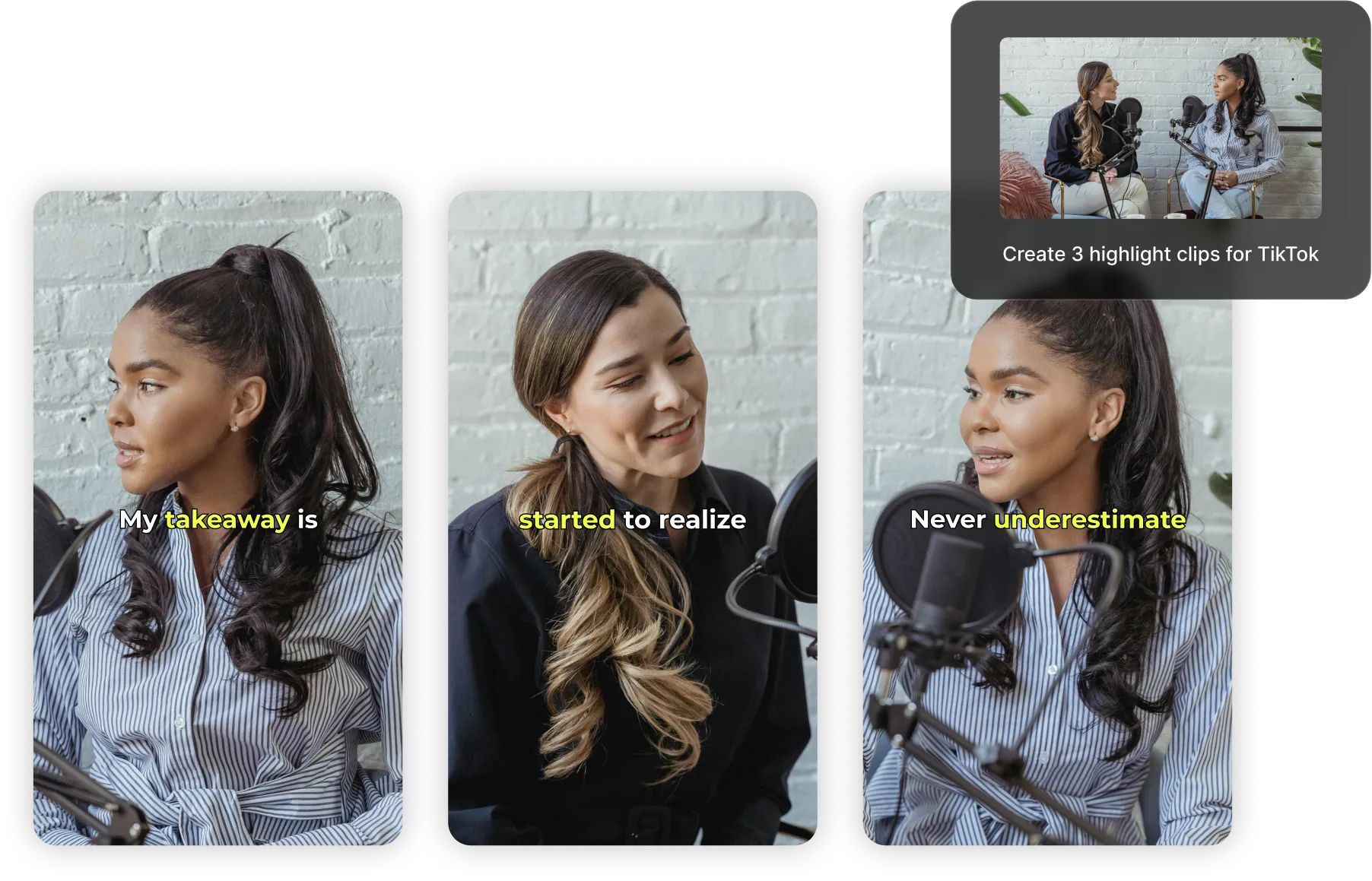
שמרו על דוברים במסגרת מושלמת — גם כשמשנים גודל
כלי ה-Auto Speaker Focus של Kapwing עוקב ומרכז באופן אוטומטי את הדובר הפעיל בכל סרטון, מושלם לקליפים עם כמה שחקנים או מנחים משותפים.
העלה, תשנה את הגודל והורד קליפים מלוטשים תוך דקות — ללא צורך בחיתוך ידני.
.webp)
הגבר את זמני הצפייה עם כתוביות שניתן להתאים אישית
כל קליפ כולל כתוביות שנוצרו בעזרת AI כדי לשפר את זמן הצפייה ולהנגיש את התוכן שלך יותר. התאם אותן עם למעלה מ-100 פונטים, צבעים וסגנונות כדי להתאים לברנדינג Twitch שלך ודבר ישירות לקהל שלך.
הגע ליותר צופים על ידי תרגום אוטומטי של הקליפים שלך ל-100+ שפות בדיוק של עד 99%. בין אם אתה משתמש בממיר הקליפים המופעל בעזרת AI או בכלי סטודיו ידני, יהיה לך שליטה מלאה על כל פרט מהקליפ ועד לייצוא הסופי.

כבר משנים את יצירת הסרטונים במגוון תעשיות
שמעו ישירות מהצוותים שמפרסמים יותר מהר, משתפים פעולה בצורה טובה יותר, ונשארים קדימה.


קדם את ערוץ ה-Twitch שלך בכל מקום
תראו איך יוצרים הופכים footage מ-Twitch לתוכן ל-TikTok, Instagram, Shorts ועוד
.webp)
הייליטים של משחקים
משדרי משחקים משנים בגודל אוטומטי קליפים של Twitch עבור TikTok כדי לשתף רגעים משחקיים אפיים ויחסי צוות מצחיקים עם העוקבים שלהם
.webp)
קליפים קומיים
streamers ב-Twitch משימושים מחדש את הסרטונים שלהם ל-Instagram כדי לשתף רגעים משחק מצחיקים וללא תסריט או אינטראקציות צ'אט מצחיקות עם המעריצים שלהם, תוך הוספת כיתובים הומוריסטיים כנגיעה סופית

הדרכות ועצות לטיפול בעור
סטרימרים של אמנות יופי וגוף הופכים את הזרימות שלהם ב-Twitch למיני-סרטוני הדרכה ב-YouTube שמשתפים טכניקות יישום איפור, שגרות טיפול בעור וביקורות על מוצרים ב-16:9

תכונות שאלות ותשובות
סטרימרים מחלצים ומעלים קליפים מ-Twitch לרשתות חברתיות בחינם, תוך הצגת הנקודות המובילות מהשיחות שאלות ותשובות חיות שלהם עם האוהדים ותגובות הערות מצחיקות

הישגי Speedrun
גיימרים מפרסמים קליפים ב-YouTube Shorts, תוך התמקדות ברגעים הטובים ביותר מהספידרנים שלהם — ספירות לאחור של טיימר, מהלכים מרשימים, או הרגעים המדויקים שבהם הם קבעו שיאים חדשים

קליפי תגובה
הAuto Speaker Focus של Kapwing משדרגת אוטומטית לפנים של המשדר או למסך המשחק, תוך הדגשת ביטויים ורגעים חשובים ללא כל עריכה ידנית

סיכומי הטורנירים
חתוך במהירות overlays או סידבארים מפריעים כדי להפוך Twitch tournament streams לקליפים best-of, time lapses של לוח הניקוד, או mashups של רגעים מרגשים וריאקציות
איך ליצור Twitch Clips עם AI
- Step 1הוסף סרטון Twitch
העתק את כתובת ה-URL של הווידיאו שלך מ-Twitch והדבק אותה ל-Kapwing, או העלה ישירות מהמכשיר שלך אם יש לך את הווידיאו מורד
- Step 2צור קליפים
תאר את הנושאים שאתה רוצה שה-AI יזהה והוסף הנחיות נוספות, כמו אורך קליפ או יחס גובה-רוחב שרציתה. לבסוף, לחץ על "Generate".
- Step 3ייצוא והעלאה
הורד את הקטעים או ערוך אותם על ידי בקשה מ-chatbot לבצע תיקונים. אתה יכול להעלות ל-TikTok, Facebook, ועוד הרבה יותר ישירות מ-Kapwing.
מה ההבדל בקאפווינג?



שאלות נפוצות
יש לנו תשובות לשאלות הנפוצות ביותר שהמשתמשים שלנו שואלים.
האם ה-AI Twitch Clip Generator של Kapwing בחינם?
כן, Kapwing's AI Twitch Clip Generator הוא בחינם לכל המשתמשים ויכלול יחסי גובה-רוחב מוגדרים מראש לשינוי גודל מהיר וקל. עם זאת, חשבון Pro נדרש כדי להשיג איכות וידאו 4k ותכונות מתקדמות אחרות.
האם יש סימן מימיה על הייצוא?
אם אתה משתמש ב-Kapwing בחשבון חינמי, אז כל הייצוא מכיל סימן מים. ברגע שתשדרג ל-חשבון Pro סימן המים יוסר לחלוטין מכל הסרטונים והתמונות שאתה יוצר.
מה הם יחסי הגובה-רוחב הטובים ביותר לרשתות חברתיות?
שימוש ביחס הגובה-רוחב הנכון מוודא שהסרטונים שלך ממלאים את המסך, נמנעים חיתוך, והנראים מקומיים בכל פלטפורמה.
- TikTok ממליץ על 1080 × 1920 עם יחס גובה-רוחב של 9:16 לסרטונים אנכיים במסך מלא.
- Instagram תומך בפורמטים מרובים:
— Reels וסטוריס: 1080 × 1920 (9:16)
— פיד (ריבוע): 1080 × 1080 (1:1)
— פיד (דיוקן): 1080 × 1350 (4:5)
- YouTube (סרטונים סטנדרטיים) הוא הטוב ביותר ב-1920 × 1080 עם יחס גובה-רוחב של 16:9 לצפייה בשולחן עבודה וטלוויזיה.
- YouTube Shorts משתמש באותו פורמט אנכי כמו TikTok:
— 1080 × 1920 (9:16)
יחסי גובה-רוחב פופולריים נוספים כוללים
- 1:1 (ריבוע) – אידיאלי לפוסטים בפיד של Instagram ושיתוף בחברתיות בין-פלטפורמות
- 4:5 (דיוקן) – מקסימום מרחב המסך בפידים של Instagram
- 16:9 (נוף) – סטנדרט ל-YouTube, מצגות וסרטונים ארוכים
- 5:4 או 3:2 – משמש לעתים בעבור מודעות או תוכן ישן
מה הם כמה מהזרימות המשחקים הפופולריות ביותר ברשתות החברתיות?
המשחקים המובילים ב-TikTok, Reels ו-Shorts כוללים Fortnite, Minecraft, Roblox, Genshin Impact, PUBG Mobile ו-Call of Duty. משחקים ידידותיים לנייד וכבדי תגובות כמו Garena Free Fire מתבררים כמצליחים במיוחד ב-TikTok, בעוד ש-League of Legends, Valorant ו-GTA V שולטים ב-Twitch וב-YouTube. המשחקים האלה אידיאליים לקליפים קצרים בגלל הפעולה המהירה וההפוטנציאל הוויראלי שלהם.
האם אני יכול ליצור קליפים מקישור Twitch?
כן — פשוט הדבק את הלינק של ה-Twitch VOD שלך, ו-Kapwing's AI יסרוק את הווידאו כדי למצוא רגעים ראויים להדגשה. אין צורך להוריד או להעלות את הקובץ באופן ידני.
איך אני יוצר קליפים של Twitch שכדאי לשתף?
אסטרטגיה חשובה אחת היא לא להשאיר את ההזרמות שלך לגמרי לגדול. אתה רוצה להתקרב לכל הזרם עם הצופה בראש ולתאר לעצמך את עצמך כמנחה או בנאי. מה הקהל של המשחק היה מוצא מעניין? מה היה מעורר אותם או גורם להם לצחוק?
לפני שאתה משדר, עשה סערת מוחות של אירועים משחקיים נפוצים וכיצד אתה עשוי להוסיף הערות מצחיקות או לבצע משחק תפיסה עיניים. בדרך זו, אתה סביר יותר שתייצר באופן טבעי רגעים בלתי נשכחים שתוכל לחתוך ולהפוך ברשתות החברתיות.
איך אני מוצא את ה-Twitch clips שלי?
אתה יכול למצוא את ה-clips שלך ב-Twitch בעמוד ה-Clips של לוח הבקרה של היוצרים שלך. עבור ללוח הבקרה של היוצרים > תוכן > Clips. כאן, אתה יכול למיין ולסנן clips, לערוך כותרים, ולצפות או לשתף clips.
אילו אורכי קליפ אני יכול ליצור?
אתה יכול ליצור קליפים החל מ-10 שניות — פשוט תגיד לצ'אטבוט ה-AI באיזה אורך אתה רוצה.
איזה יחסי גובה-רוחב יכול Clip Maker לשנות גודל אליהם?
כלי Twitch to TikTok של Kapwing בנוי עבור מדיה חברתית, ומאפשר לך בקלות לשנות את גודל התוכן כדי שיתאים לכל פלטפורמה.
- 9:16 (TikTok, YouTube Shorts, Instagram Reels, LinkedIn Short-form videos)
- 16:9 (YouTube)
- 1:1 (Instagram post square)
- 4:5 (Instagram post portrait)
קרא את בלוג יחסי ההיבט של מדיה חברתית שלנו כדי לגלות את גדלי הווידאו הטובים ביותר עבור כל פלטפורמה.
איך לשמור על הWebcam שלך גלוי כשמעבירים לסרטונים אנכיים
שדרי Twitch בדרך כלל הם אופקיים (16:9), אבל סרטונים קצרים ברשתות חברתיות הם אנכיים (9:16). כדי להגן על התוכן שלך, כדאי לך להתחשב ב:
- הצג מחדש את הסרטון: חתוך את אזור המשחק תוך שמירה על שכבת ה-Overlay של המצלמה בתצוגה.
- פצל את המסך: שיטה נוספת היא הוספת רקע אנכי או שכפול משחק כמסגרת אנכית מטושטשת מאחורי הקליפ שלך, תוך שמירה על הנראות של המשחק והמצלמה דרך פיצול מסך.
- הדגש את הפעולה: התמקד ברגע המשחק הראשי או בתגובתך; אל תנסה להכניס הכל מהשידור המקורי לקליפ אנכי אחד.


בואו נתחיל עם הסרטון הראשון שלכם בכמה קליקים בלבד. הצטרפו לעוד 35 מיליון יוצרים שמאמינים ל-Kapwing כדי ליצור יותר תוכן בפחות זמן.