Generador de Clips de Twitch con IA
Sube cualquier vídeo de Twitch — extrae clips cortos automáticamente
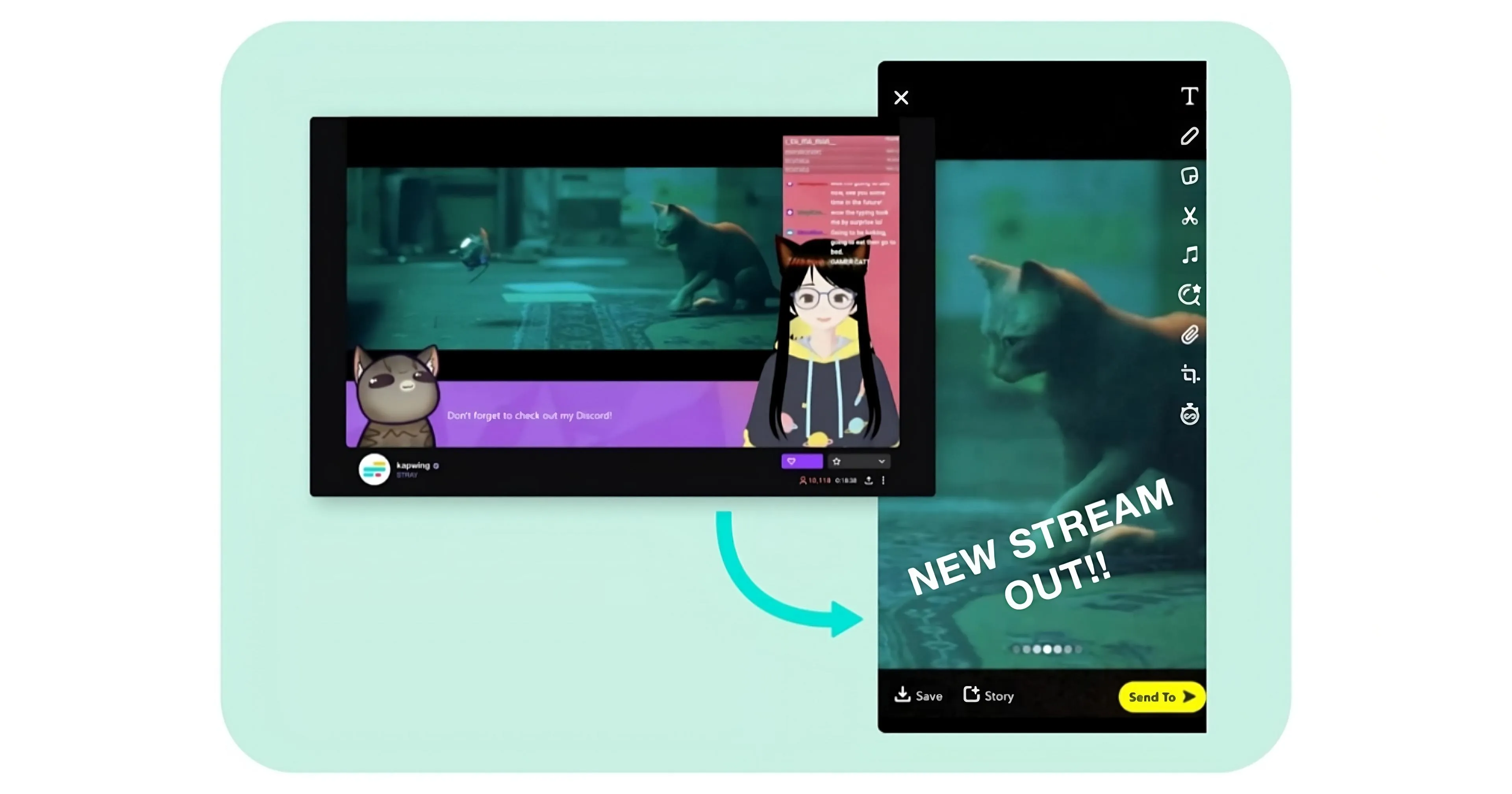
Transforma tu stream de Twitch en decenas de clips — automáticamente
Crea decenas de destacados en formato vertical u horizontal.
Sin edición manual.
Genera al instante destacados para redes sociales en formato 9:16
Crea destacados de 10 segundos a 10 minutos con el editor de Twitch impulsado por IA de Kapwing. Solo sube un vídeo o pega tu enlace de Twitch — la IA transcribe, analiza y encuentra automáticamente tus clips más atractivos.
Desde jugadas cruciales y grandes reacciones hasta comentarios divertidos, Kapwing facilita reutilizar tus mejores momentos en redes sociales. Genera al instante clips en el formato correcto para cada plataforma, ya sea horizontal (16:9) para YouTube o vertical (9:16) para TikTok, Shorts e Instagram Reels.
Perfecto para streamers que quieren crecer más rápido y publicar más sin la molestia de editar.
.webp)
Identifica automáticamente los mejores momentos para contenido en formato corto
Encuentra los mejores momentos de tus transmisiones sin depender de las sugerencias de clips de Twitch, que a menudo están fuera de contexto o son demasiado largos para clips cortos y ágiles en redes sociales.
La IA de Kapwing entiende tu solicitud en profundidad, encontrando momentos que coinciden con tu descripción y convirtiéndolos en clips listos para compartir — para que puedas reutilizar contenido en más canales más rápido.
Cada clip en MP4 es totalmente personalizable, así que puedes ajustarlo para diferentes plataformas y audiencias. Actualiza fuentes, colores, capas y diseños para que coincidan con tu marca mientras reutilizas contenido de Twitch para TikTok, YouTube Shorts, Instagram Reels y mucho más.
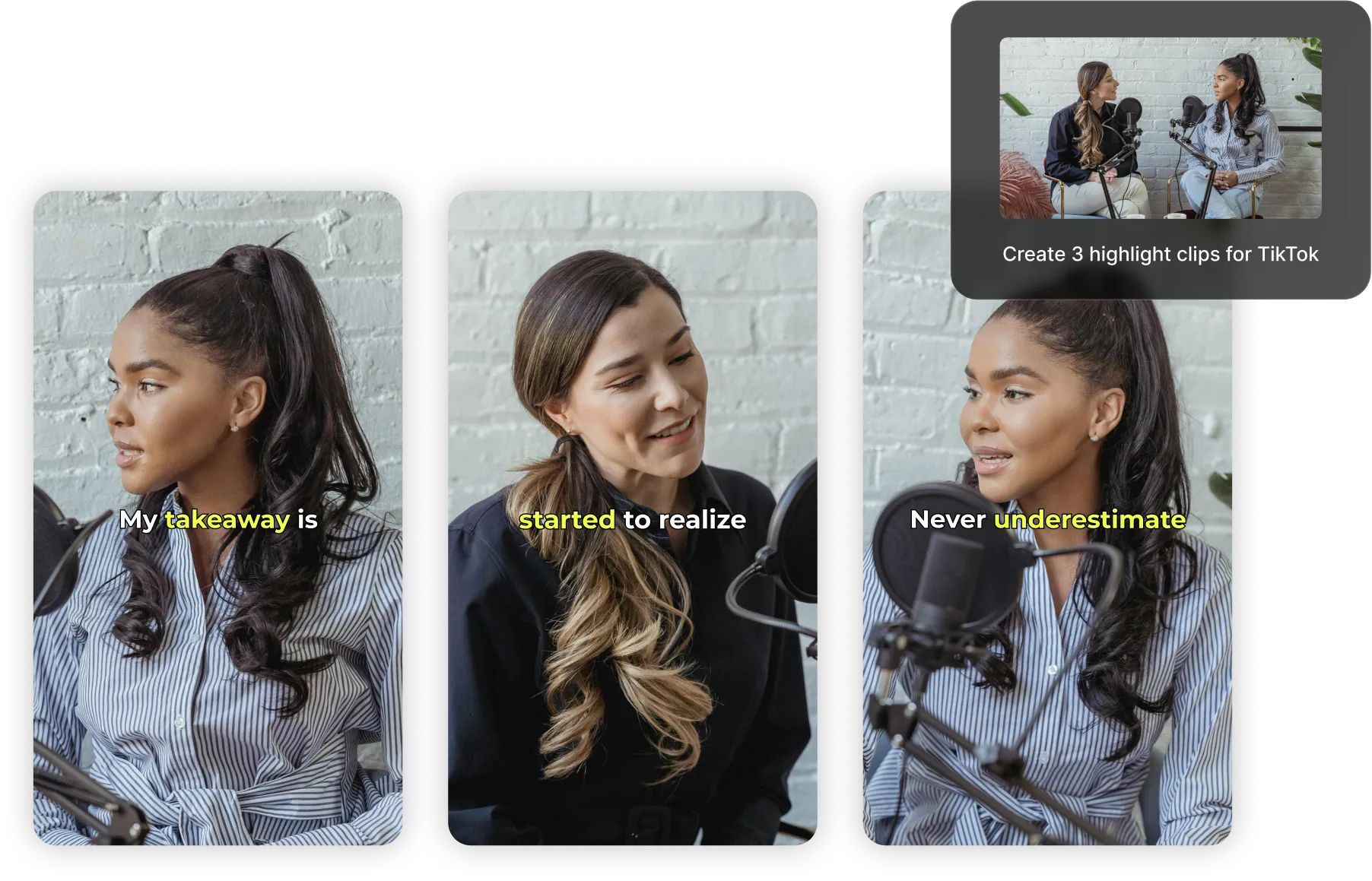
Mantén a los oradores perfectamente encuadrados — incluso al redimensionar
La herramienta Auto Speaker Focus de Kapwing rastrea y centra automáticamente al orador activo en cualquier vídeo, perfecta para clips con múltiples jugadores o coanfitriones.
Sube, reenmarque y descarga clips pulidos en minutos, sin necesidad de recortes manuales.
.webp)
Aumenta el tiempo de visualización con subtítulos personalizables
Cada clip incluye subtítulos generados por IA para mejorar el tiempo de visualización y hacer tu contenido más accesible. Personalízalos con más de 100 fuentes, colores y estilos para que combinen con tu marca de Twitch y habla directamente a tu audiencia.
Llega a aún más espectadores traduciendo automáticamente tus clips a más de 100 idiomas con una precisión de hasta el 99%. Ya sea que estés usando el convertidor de clips impulsado por IA o las herramientas de estudio manual, tendrás control total sobre cada detalle desde el clip hasta la exportación final.
Ya transformando la creación de vídeos en diferentes sectores
Escucha directamente a los equipos que publican más rápido, colaboran mejor y se mantienen por delante.


Promociona tu canal de Twitch en cualquier lugar
Mira cómo los creadores convierten vídeos de Twitch en contenido para TikTok, Instagram, Shorts y más
.webp)
Destacados de Gaming
Los streamers de gaming redimensionan automáticamente los clips de Twitch para TikTok para compartir momentos épicos de juego e interacciones divertidas del equipo con sus seguidores
.webp)
Clips de Comedia
Los streamers de Twitch reutilizan sus vídeos en Instagram para compartir momentos de juego divertidos e improvisados o interacciones hilarantes con el chat con sus seguidores, añadiendo subtítulos humorísticos como toque final
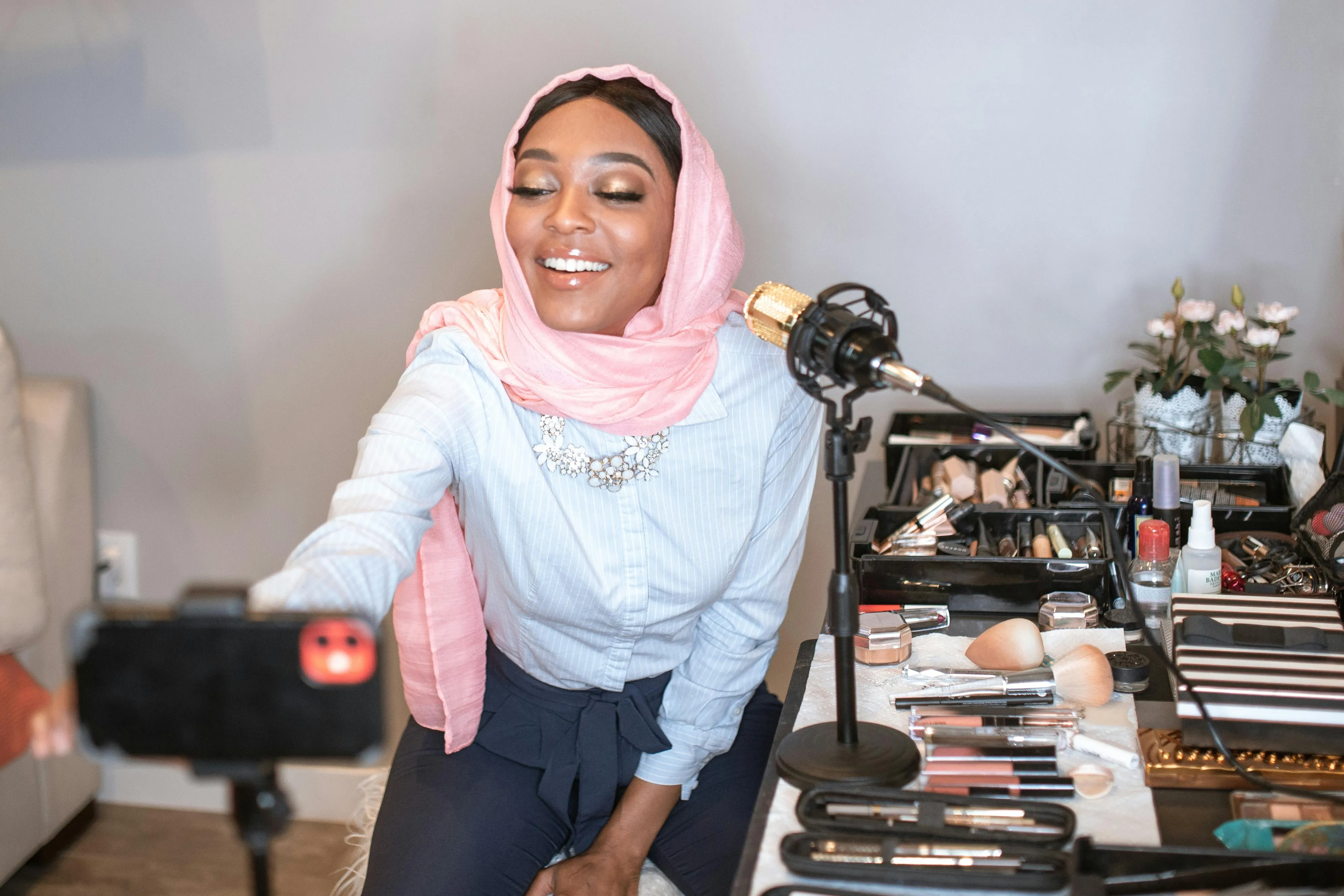
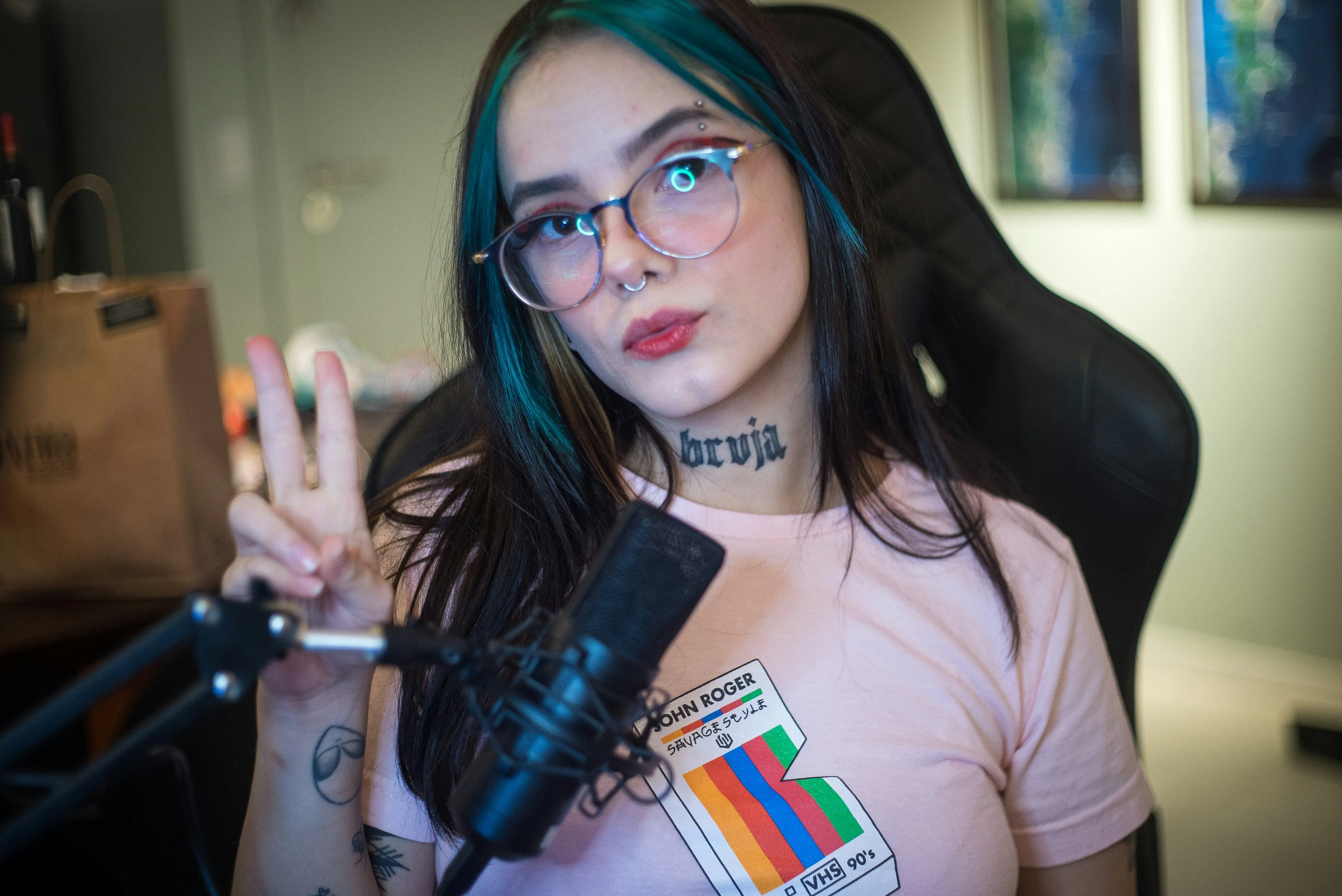
Tutoriales y consejos de belleza
Los streamers de belleza y body art convierten sus transmisiones de Twitch en mini-tutoriales de YouTube que comparten técnicas de aplicación de maquillaje, rutinas de cuidado de la piel y reseñas de productos en 16:9
Funciones de Preguntas y Respuestas
Los streamers extraen y suben clips de Twitch a redes sociales de forma gratuita, mostrando los mejores momentos de sus sesiones de preguntas y respuestas en vivo con fans y reacciones divertidas de comentarios
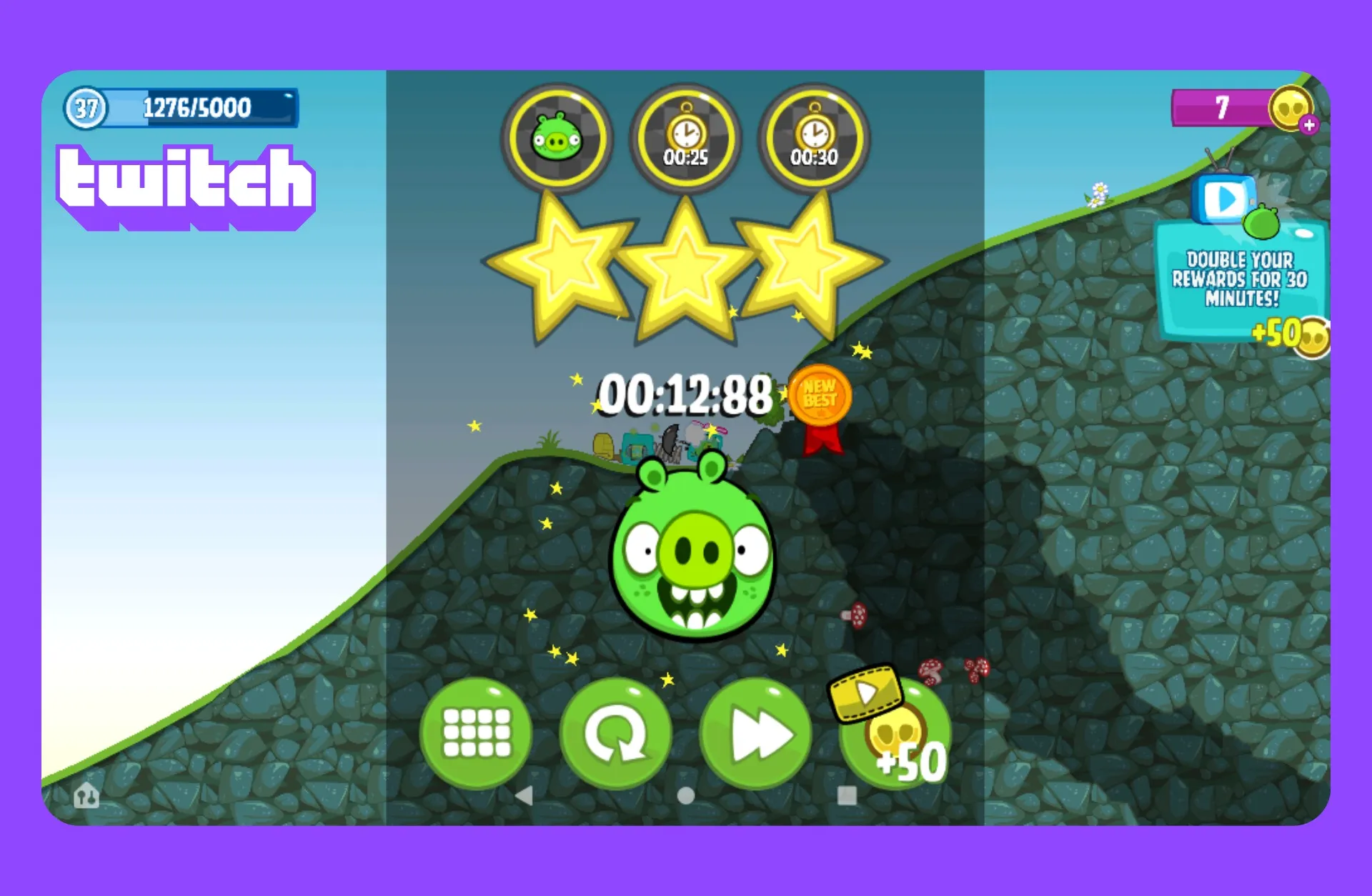
Logros en Speedrun
Los gamers publican clips en YouTube Shorts, enfocándose en los mejores momentos de sus speedruns — cuentas regresivas del cronómetro, movimientos impresionantes, o los momentos exactos cuando establecen nuevos récords
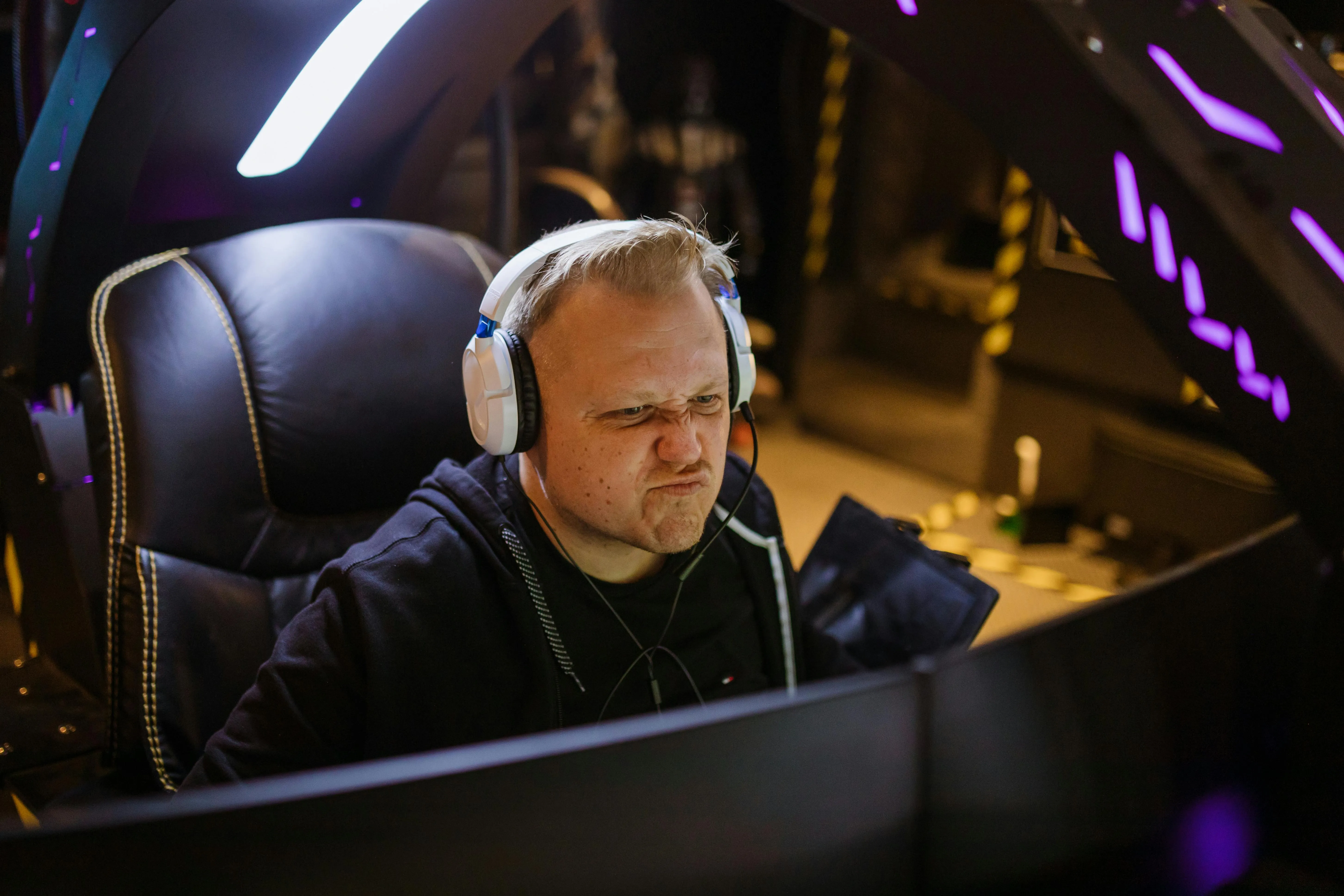
Clips de Reacción
El Auto Speaker Focus de Kapwing automáticamente hace zoom en la cara del streamer o en la gameplay, destacando expresiones y momentos clave sin necesidad de edición manual
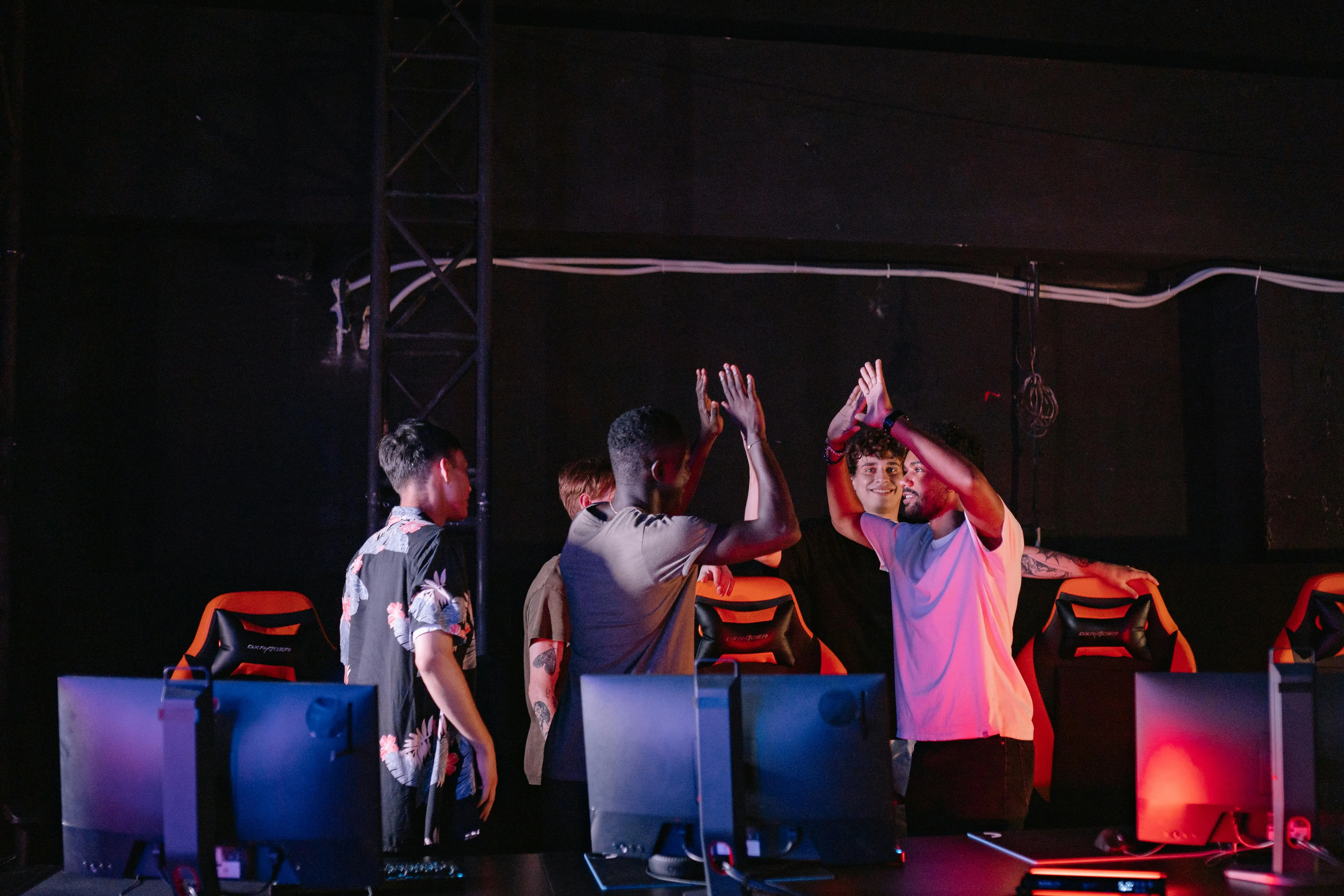
Resúmenes del Torneo
Recorta rápidamente superposiciones de stream o barras laterales que distraigan para convertir streams de torneos de Twitch en clips de lo mejor, lapsos de tiempo del marcador, o mashups de momentos emocionantes y reacciones
Cómo Generar Clips de Twitch con IA
- Step 1Añadir vídeo de Twitch
Copia la URL de tu vídeo de Twitch y pégala en Kapwing, o sube el vídeo directamente desde tu dispositivo si lo tienes descargado
- Step 2Generar Clips
Describe los temas que quieres que la IA identifique y añade más orientación, como la duración del clip que deseas o la relación de aspecto. Finalmente, haz clic en "Generate".
- Step 3Exporta y publica
Descarga los clips o edítalos pidiéndole al chatbot que haga revisiones. Puedes publicar en TikTok, Facebook, y más directamente desde Kapwing.
¿Qué hace diferente a Kapwing?



Preguntas frecuentes
Tenemos respuestas a las preguntas más comunes que nos hacen nuestros usuarios.
¿El generador de clips de Twitch con IA de Kapwing es gratis?
Sí, el Generador de Clips de Twitch con IA de Kapwing es gratuito para todos los usuarios e incluye relaciones de aspecto preestablecidas para redimensionar de forma rápida y sencilla. Sin embargo, necesitas una cuenta Pro para obtener calidad de vídeo 4k y otras funciones avanzadas.
¿Las exportaciones tienen marca de agua?
Si estás usando Kapwing en una cuenta gratuita, todos los exports incluyen una marca de agua. Una vez que actualices a una cuenta Pro la marca de agua se eliminará completamente de todos los vídeos e imágenes que crees.
¿Cuáles son las mejores proporciones de aspecto para redes sociales?
Usar la proporción de aspecto correcta asegura que tus videos llenen la pantalla, eviten cortes y se vean nativos en todas las plataformas.
- TikTok recomienda 1080 × 1920 con una proporción de aspecto de 9:16 para videos verticales a pantalla completa.
- Instagram admite múltiples formatos:
— Reels e Historias: 1080 × 1920 (9:16)
— Feed (Cuadrado): 1080 × 1080 (1:1)
— Feed (Vertical): 1080 × 1350 (4:5)
- YouTube (videos estándar) funciona mejor con 1920 × 1080 y una proporción de aspecto de 16:9 para ver en escritorio y TV.
- YouTube Shorts usa el mismo formato vertical que TikTok:
— 1080 × 1920 (9:16)
Otras proporciones de aspecto populares incluyen
- 1:1 (Cuadrado) – Ideal para posts del feed de Instagram y compartición en redes sociales multiplataforma
- 4:5 (Vertical) – Maximiza el espacio en pantalla en los feeds de Instagram
- 16:9 (Horizontal) – Estándar para YouTube, presentaciones y videos de larga duración
- 5:4 o 3:2 – Se usa ocasionalmente para anuncios o contenido heredado
¿Cuáles son algunos de los streams de juegos más populares en las redes sociales?
Juegos principales en TikTok, Reels y Shorts incluyen Fortnite, Minecraft, Roblox, Genshin Impact, PUBG Mobile y Call of Duty. Los juegos amigables para móviles y con muchas reacciones como Garena Free Fire funcionan especialmente bien en TikTok, mientras que League of Legends, Valorant y GTA V dominan en Twitch y YouTube. Estos juegos son ideales para clips cortos gracias a su acción rápida y potencial viral.
¿Puedo generar clips desde un enlace de Twitch?
Sí — solo pega el enlace de tu VOD de Twitch, y la IA de Kapwing escaneará el vídeo para encontrar momentos dignos de destacar. No necesitas descargar ni subir el archivo manualmente.
¿Cómo hago clips de Twitch que valga la pena compartir?
Una estrategia clave es no dejar tus sesiones de streaming completamente al azar. Quieres abordar cada transmisión pensando en tu audiencia e imaginarte a ti mismo como anfitrión o animador. ¿Qué encontraría interesante la audiencia del juego? ¿Qué los emocionaría o haría reír?
Antes de hacer stream, lluvia de ideas sobre eventos comunes del juego y cómo podrías agregar comentarios divertidos o ejecutar jugadas llamativas. De esta manera, es más probable que produzcas naturalmente momentos memorables que puedas recortar y publicar en redes sociales.
¿Cómo encuentro mis clips de Twitch?
Puedes encontrar tus clips de Twitch en la página de Clips de tu Panel de Control de Creador. Ve a Panel de Control de Creador > Contenido > Clips. Aquí, puedes ordenar y filtrar clips, editar títulos y ver o compartir clips.
¿Qué duraciones de clips puedo crear?
Puedes generar clips a partir de 10 segundos — solo dile al chatbot de IA la duración que quieres.
¿A qué relaciones de aspecto puede cambiar el tamaño el Clip Maker?
La herramienta Twitch a TikTok de Kapwing está diseñada para redes sociales, permitiéndote redimensionar fácilmente el contenido para que se ajuste a cualquier plataforma.
- 9:16 (TikTok, YouTube Shorts, Instagram Reels, vídeos en formato corto de LinkedIn)
- 16:9 (YouTube)
- 1:1 (publicación cuadrada de Instagram)
- 4:5 (publicación en formato vertical de Instagram)
Lee nuestro blog de proporciones de aspecto en redes sociales para descubrir los mejores tamaños de vídeo para cada plataforma.
Cómo mantener tu webcam visible al convertir a vídeos verticales
Las transmisiones de Twitch suelen ser horizontales (16:9), pero los videos cortos en redes sociales son verticales (9:16). Para preservar tu contenido, deberías considerar:
- Reencuadra el video: Recorta el área de juego mientras mantienes la superposición de la cámara web visible.
- Divide la pantalla: Otro método es agregar un fondo vertical o duplicar el gameplay como un marco vertical borroso detrás de tu clip, manteniendo tanto el gameplay como la cámara web visible mediante una pantalla dividida.
- Destaca la acción: Enfócate en el momento principal del juego o tu reacción; no intentes encajar todo de la transmisión original en un clip vertical.
Descubre Recursos
Consejos, plantillas y análisis profundos para ayudarte a crear más rápido y compartir con confianza.
Ver todo


Empieza con tu primer vídeo en solo unos pocos clics. Únete a más de 35 millones de creadores que confían en Kapwing para crear más contenido en menos tiempo.