Generatore di Clip Twitch con IA
Carica qualsiasi video Twitch — estrai automaticamente clip brevi

Trasforma il tuo stream Twitch in decine di clip — automaticamente
Crea decine di highlight in formato verticale o orizzontale.
Zero modifiche manuali.
Genera istantaneamente i tuoi highlight per i social media in formato 9:16
Crea highlight da 10 secondi a 10 minuti con l'editor Twitch alimentato da AI di Kapwing. Carica semplicemente un video o incolla il tuo link Twitch — l'AI trascrive, analizza e trova i tuoi clip più coinvolgenti automaticamente.
Dalle giocate decisive e dalle grandi reazioni ai commenti divertenti, Kapwing rende facile riutilizzare i tuoi momenti migliori sui social media. Genera istantaneamente clip nel formato giusto per ogni piattaforma, che sia panoramico (16:9) per YouTube o verticale (9:16) per TikTok, Shorts e Instagram Reels.
Perfetto per gli streamer che vogliono crescere più velocemente e postare di più senza lo stress dell'editing.
.webp)
Identifica automaticamente i momenti migliori per i contenuti in formato breve
Trova i momenti migliori dai tuoi stream senza affidarti ai suggerimenti di clip di Twitch, che spesso sono fuori contesto o troppo lunghi per clip brevi e incisivi sui social.
L'AI di Kapwing comprende il tuo prompt in profondità, trovando momenti che corrispondono alla tua descrizione e trasformandoli in clip pronte da condividere — così puoi riutilizzare i contenuti su più canali più velocemente.
Ogni clip MP4 è completamente personalizzabile, quindi puoi ottimizzarla per diverse piattaforme e pubblici. Aggiorna font, colori, livelli e layout per adattarli al tuo brand mentre riutilizzi i contenuti di Twitch per TikTok, YouTube Shorts, Instagram Reels e altro ancora.
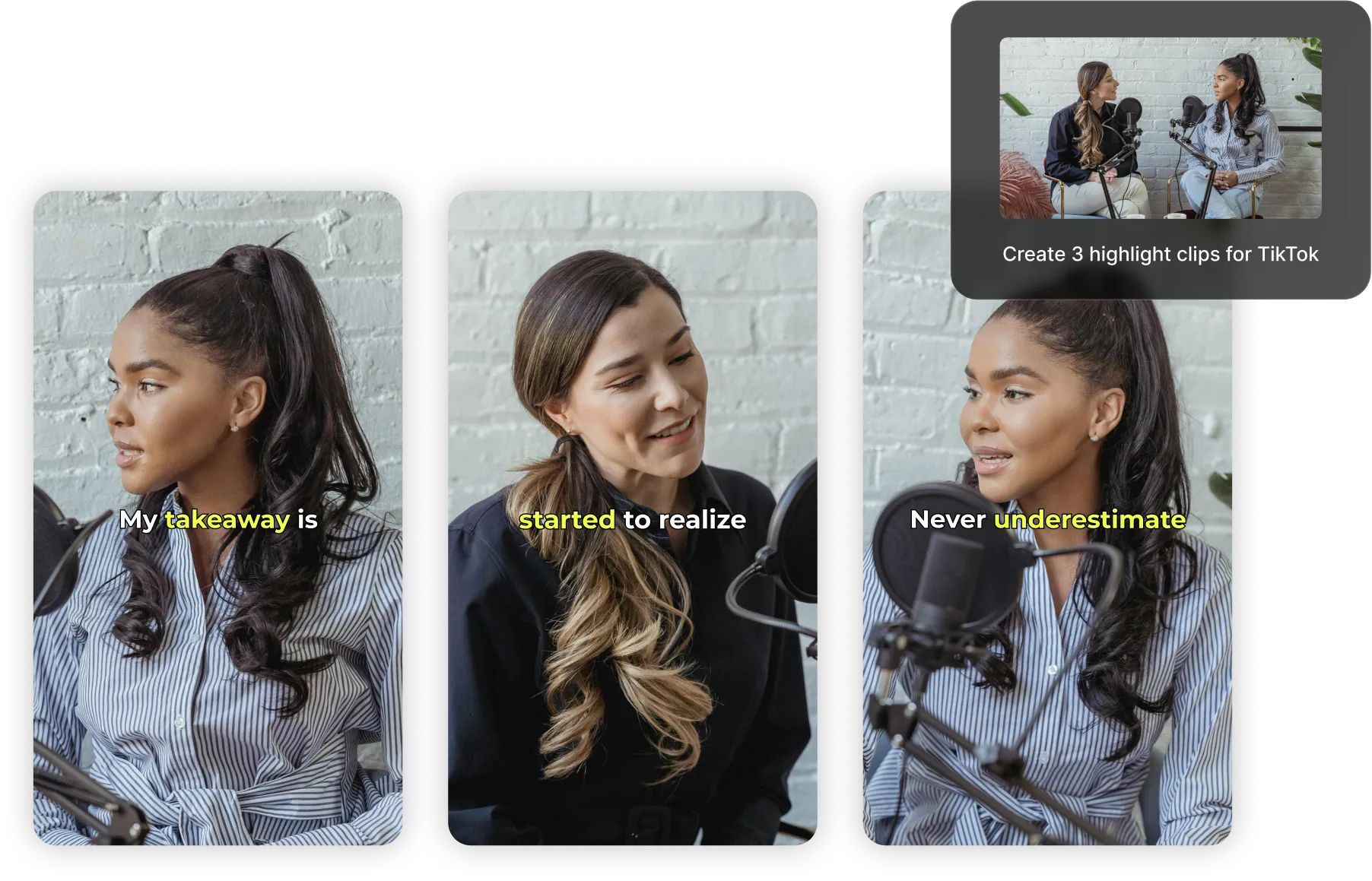
Mantieni i relatori perfettamente inquadrati — anche quando ridimensioni
Lo strumento Auto Speaker Focus di Kapwing traccia automaticamente e centra l'oratore attivo in qualsiasi video, perfetto per clip con più giocatori o co-host.
Carica, ricadra e scarica clip perfezionate in pochi minuti, senza bisogno di ritaglio manuale.
.webp)
Aumenta i tempi di visualizzazione con sottotitoli personalizzabili
Ogni clip include sottotitoli generati da IA per migliorare il tempo di visualizzazione e rendere i tuoi contenuti più accessibili. Personalizzali con oltre 100 caratteri, colori e stili per abbinare il tuo branding su Twitch e parlare direttamente al tuo pubblico.
Raggiungi ancora più spettatori traducendo automaticamente i tuoi clip in oltre 100 lingue con un'accuratezza fino al 99%. Che tu stia usando il convertitore di clip alimentato da IA o gli strumenti studio manuali, avrai il controllo totale su ogni dettaglio, dalla clip all'esportazione finale.

Già rivoluzionando la creazione di video in diversi settori
Ascolta direttamente dai team che pubblicano più velocemente, collaborano meglio e rimangono sempre avanti.


Promuovi il tuo canale Twitch ovunque
Guarda come i creator trasformano i video di Twitch in contenuti per TikTok, Instagram, Shorts e altro ancora
.webp)
I Migliori Momenti del Gaming
I creatori di contenuti gaming ridimensionano automaticamente i clip di Twitch per TikTok per condividere i momenti di gioco più epici e le divertenti interazioni di squadra con i loro follower
.webp)
Clip Komedi
I Twitch streamer riutilizzano i loro video per Instagram per condividere momenti di gioco divertenti e improvvisati o interazioni esilaranti con la chat con i loro fan, aggiungendo didascalie umoristiche come tocco finale

Tutorial dan Tips Kecantikan
I beauty and body art streamer convertono i loro stream Twitch in mini-tutorial YouTube che condividono tecniche di applicazione del trucco, routine di skincare e recensioni di prodotti in 16:9

Funzioni di Domande e Risposte
I Streamers estraggono e caricano clip di Twitch sui social media gratuitamente, mettendo in evidenza i momenti salienti delle loro sessioni di domande e risposte in diretta con i fan e le divertenti reazioni ai commenti

Realizzi Speedrun
I gamer postano clip su YouTube Shorts, focalizzandosi sui momenti migliori delle loro speedrun — conto alla rovescia del timer, mosse impressionanti, o i momenti esatti in cui stabiliscono nuovi record

Clip di Reazioni
La Auto Speaker Focus di Kapwing fa zoom automaticamente sul viso dello streamer o sul gameplay, evidenziando le espressioni e i momenti chiave senza alcuna modifica manuale

Riassunti dei Tornei
Ritaglia velocemente gli overlay di stream o le barre laterali distraenti per trasformare i tournament stream di Twitch in clip best-of, time lapse della classifica, o mashup di momenti entusiasmanti e reazioni
Come Generare Clip Twitch con l'AI
- Step 1Aggiungi video Twitch
Copia l'URL del tuo video da Twitch e incollalo in Kapwing, oppure carica direttamente dal tuo dispositivo se hai il video scaricato
- Step 2Genera Clip
Descrivi gli argomenti che desideri che l'IA identifichi e aggiungi ulteriori indicazioni, come la lunghezza del clip o il rapporto di aspetto desiderati. Infine, fai clic su "Genera".
- Step 3Esporta e condividi
Scarica i clip o modificali chiedendo al chatbot di fare delle revisioni. Puoi pubblicare su TikTok, Facebook, e altro ancora direttamente da Kapwing.
Che cosa rende Kapwing diverso?



Domande Frequenti
Abbiamo le risposte alle domande più comuni che i nostri utenti ci fanno.
Il generatore di clip Twitch con AI di Kapwing è gratuito?
Sì, il Kapwing AI Twitch Clip Generator è gratuito per tutti gli utenti e include proporzioni preimpostate per un ridimensionamento rapido e facile. Tuttavia, è necessario un account Pro per ottenere la qualità video 4k e altre funzioni avanzate.
C'è una filigrana sulle esportazioni?
Se stai usando Kapwing con un account gratuito, tutti gli export conterranno una filigrana. Una volta che passerai a un account Pro, la filigrana sarà completamente rimossa da tutti i video e le immagini che crei.
Quali sono i migliori rapporti di aspetto per i social media?
Usare il rapporto di aspetto giusto assicura che i tuoi video riempiano lo schermo, evitino il ritaglio e abbiano un aspetto nativo su ogni piattaforma.
- TikTok consiglia 1080 × 1920 con un rapporto di aspetto di 9:16 per video verticali a schermo intero.
- Instagram supporta più formati:
— Reels e Stories: 1080 × 1920 (9:16)
— Feed (Quadrato): 1080 × 1080 (1:1)
— Feed (Verticale): 1080 × 1350 (4:5)
- YouTube (video standard) funziona meglio con 1920 × 1080 e un rapporto di aspetto di 16:9 per la visualizzazione su desktop e TV.
- YouTube Shorts usa lo stesso formato verticale di TikTok:
— 1080 × 1920 (9:16)
Altri rapporti di aspetto popolari includono
- 1:1 (Quadrato) – Ideale per i post del feed di Instagram e la condivisione social multipiattaforma
- 4:5 (Verticale) – Massimizza lo spazio dello schermo nei feed di Instagram
- 16:9 (Orizzontale) – Standard per YouTube, presentazioni e video long-form
- 5:4 o 3:2 – Occasionalmente usato per annunci o contenuti legacy
Quali sono alcuni dei flussi di gioco più popolari sui social media?
I giochi più popolari su TikTok, Reels e Shorts includono Fortnite, Minecraft, Roblox, Genshin Impact, PUBG Mobile e Call of Duty. I giochi mobile-friendly e ad alta reazione come Garena Free Fire vanno particolarmente bene su TikTok, mentre League of Legends, Valorant e GTA V dominano su Twitch e YouTube. Questi giochi sono perfetti per clip brevi grazie alla loro azione veloce e al potenziale virale.
Posso generare clip da un link di Twitch?
Sì — basta incollare il link del tuo VOD di Twitch e l'AI di Kapwing scanalizzerà il video per trovare i momenti degni di essere evidenziati. Non è necessario scaricare o caricare manualmente il file.
Come faccio a creare clip su Twitch che vale la pena condividere?
Una strategia chiave è non lasciare le tue sessioni di streaming completamente al caso. Vuoi affrontare ogni stream tenendo a mente lo spettatore e immaginarti come un host o un intrattenitore. Cosa troverebbe interessante il pubblico del gioco? Cosa li ecciterebbe o farebbe ridere?
Prima di fare stream, fai un brainstorming su eventi comuni nel gioco e su come potresti aggiungere commenti divertenti o eseguire un gameplay accattivante. In questo modo, è più probabile che produca naturalmente momenti memorabili che puoi clippare e postare sui social media.
Come trovo i miei clip su Twitch?
Puoi trovare i tuoi clip di Twitch nella pagina Clip della tua Creator Dashboard. Vai su Creator Dashboard > Content > Clips. Qui puoi ordinare e filtrare i clip, modificare i titoli e guardare o condividere i clip.
Quali lunghezze di clip posso creare?
Puoi generare clip a partire da 10 secondi — basta dire al chatbot AI la lunghezza che desideri.
Quali rapporti di aspetto può ridimensionare il Clip Maker?
Lo strumento Twitch to TikTok di Kapwing è costruito per i social media, permettendoti di ridimensionare facilmente i contenuti per adattarli a qualsiasi piattaforma.
- 9:16 (TikTok, YouTube Shorts, Instagram Reels, LinkedIn Short-form videos)
- 16:9 (YouTube)
- 1:1 (Instagram post quadrato)
- 4:5 (Instagram post verticale)
Leggi il nostro blog sui rapporti di aspetto dei social media per scoprire le migliori dimensioni video per ogni piattaforma.
Come mantenere visibile la webcam quando converti video in verticale
I flussi Twitch sono solitamente orizzontali (16:9), ma i video brevi sui social media sono verticali (9:16). Per preservare i tuoi contenuti, dovresti considerare:
- Riquadra il video: Ritaglia l'area di gioco mantenendo la sovrapposizione della webcam visibile.
- Dividi lo schermo: Un altro metodo è aggiungere uno sfondo verticale o duplicare il gameplay come cornice verticale sfocata dietro il tuo clip, mantenendo sia il gameplay che la webcam visibili tramite uno schermo diviso.
- Evidenzia l'azione: Focalizzati sul momento principale del gameplay o sulla tua reazione; non cercare di inserire tutto dal flusso originale in un unico clip verticale.
Scopri le Risorse
Consigli, modelli e approfondimenti per aiutarti a creare più velocemente e condividere con sicurezza.
Visualizza tutto


Inizia con il tuo primo video in pochi click. Unisciti a oltre 35 milioni di creator che si fidano di Kapwing per creare più contenuti in meno tempo.