Générateur de Clips Twitch par IA
Télécharge n'importe quelle vidéo Twitch — extraction automatique de petits clips
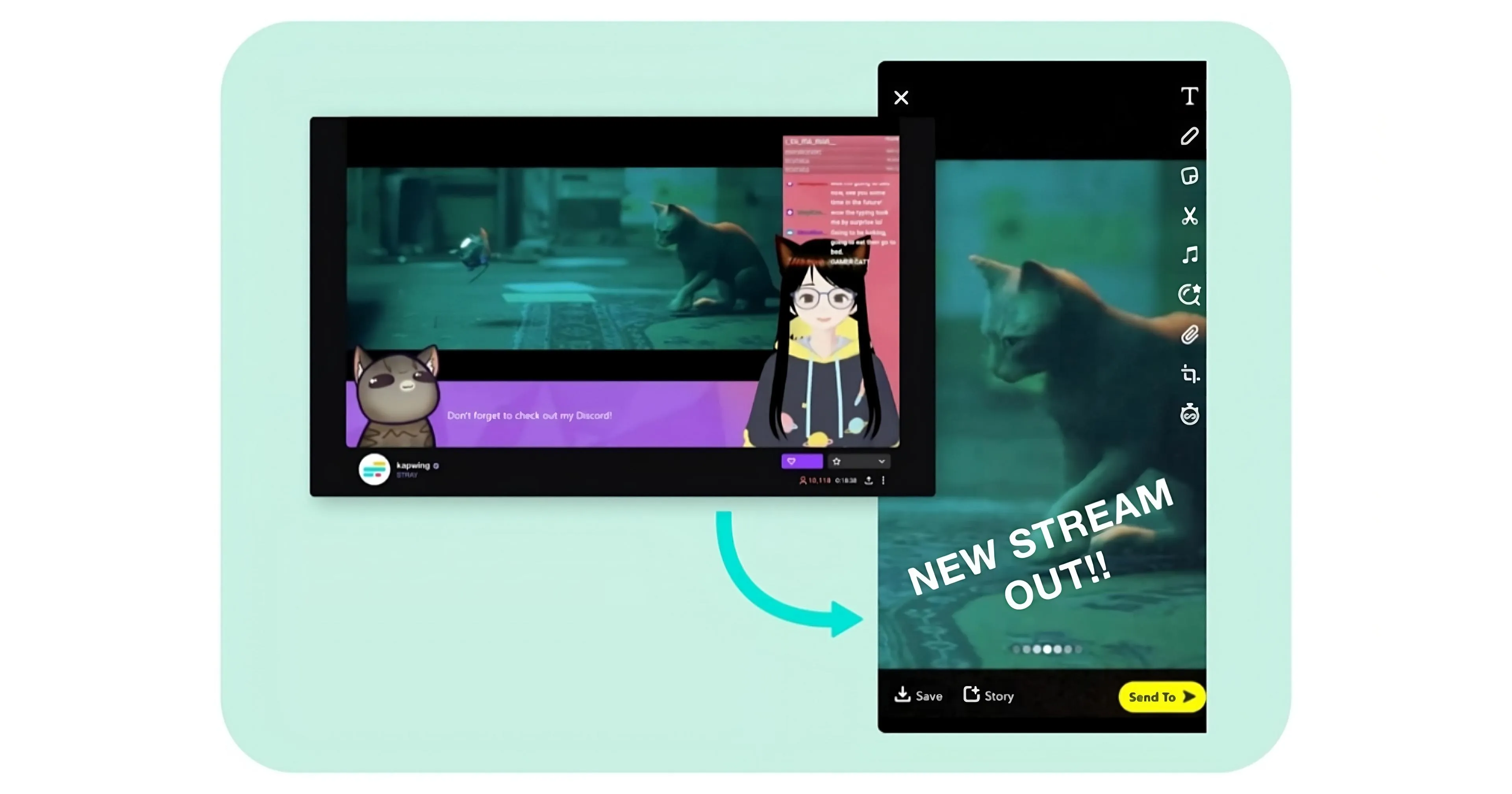
Transforme ton stream Twitch en des dizaines de clips — automatiquement
Crée des dizaines de highlights en format vertical ou horizontal.
Zéro édition manuelle.
Génère instantanément des contenus en vedette pour les réseaux sociaux au format 9:16
Crée des highlights de 10 secondes à 10 minutes avec l'éditeur Twitch propulsé par l'IA de Kapwing. Charge simplement une vidéo ou colle ton lien Twitch — l'IA transcrit, analyse et trouve automatiquement tes clips les plus engageants.
Des jeux décisifs et des grandes réactions aux commentaires amusants, Kapwing rend facile de réutiliser tes meilleurs moments sur les réseaux sociaux. Génère instantanément des clips dans le bon format pour chaque plateforme, que ce soit le paysage (16:9) pour YouTube ou le vertical (9:16) pour TikTok, Shorts et Instagram Reels.
Parfait pour les streamers qui veulent grandir plus vite et poster davantage sans le travail de montage.
.webp)
Identifie automatiquement les meilleurs moments pour les contenus au format court
Trouve les meilleurs moments de tes streams sans dépendre des suggestions de clips de Twitch, qui sont souvent hors contexte ou trop longs pour des clips courts et percutants sur les réseaux sociaux.
L'IA de Kapwing comprend ta demande en profondeur, trouve les moments qui correspondent à ta description et les transforme en clips prêts à partager — pour que tu puisses réutiliser ton contenu sur plus de canaux plus rapidement.
Chaque clip MP4 est entièrement personnalisable, tu peux l'ajuster pour différentes plateformes et audiences. Change les polices, les couleurs, les calques et les mises en page pour qu'ils correspondent à ta marque pendant que tu réutilises ton contenu Twitch pour TikTok, YouTube Shorts, Instagram Reels, et bien plus.
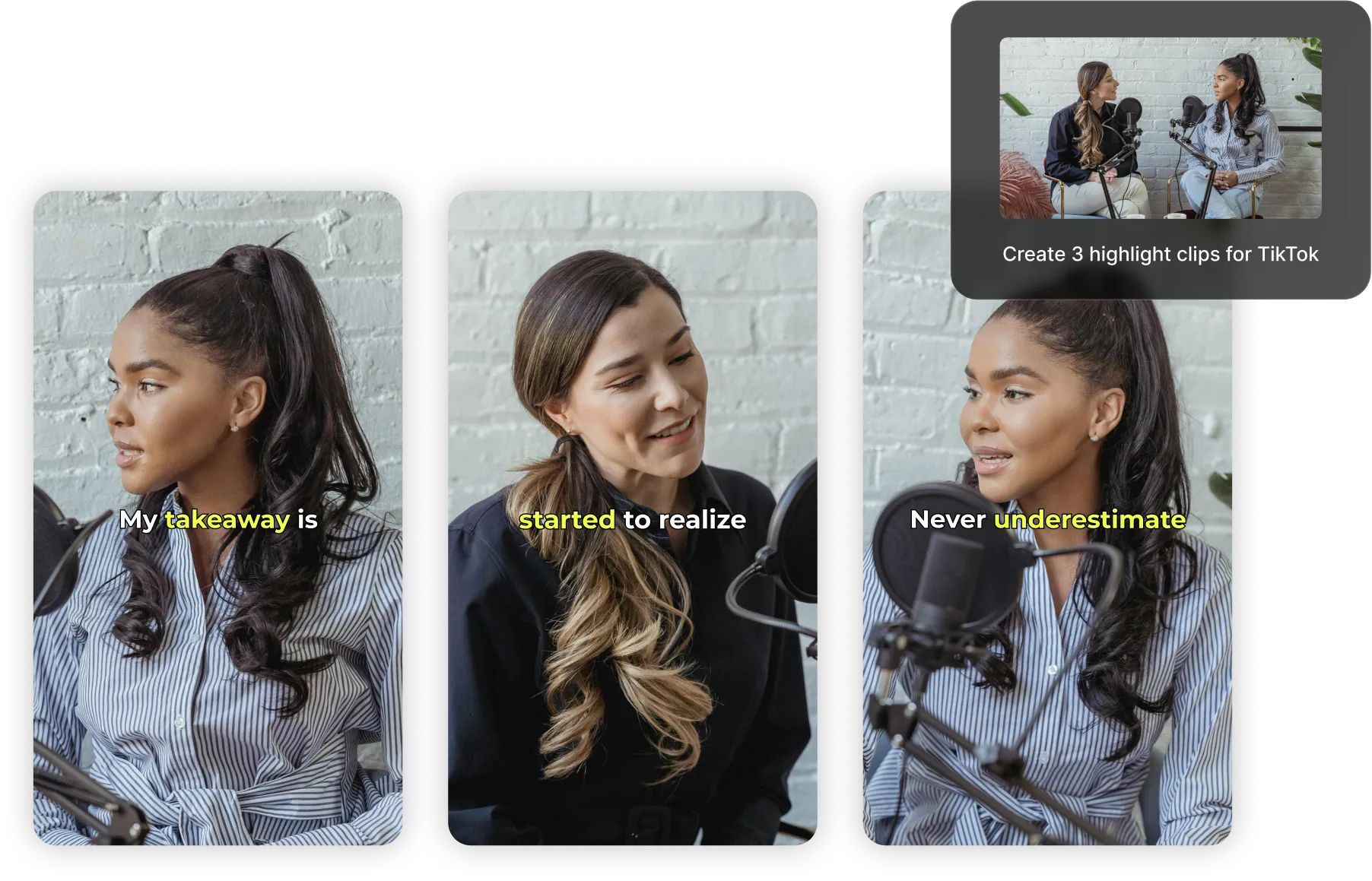
Garde tes speakers parfaitement cadrés — même en redimensionnant
L'outil Auto Speaker Focus de Kapwing suit automatiquement et centre l'orateur actif dans n'importe quelle vidéo, parfait pour les clips avec plusieurs joueurs ou co-animateurs.
Télécharge, recadre et télécharge des clips soignés en quelques minutes — aucun recadrage manuel requis.
.webp)
Augmente le temps de visionnage avec des sous-titres personnalisables
Chaque clip inclut des sous-titres générés par IA pour améliorer le temps de visionnage et rendre ton contenu plus accessible. Personnalise-les avec plus de 100 polices, couleurs et styles pour correspondre à ton branding Twitch et parler directement à ton audience.
Atteins encore plus de spectateurs en traduisant automatiquement tes clips dans plus de 100 langues avec jusqu'à 99 % de précision. Que tu utilises le convertisseur de clips alimenté par l'IA ou les outils studio manuels, tu auras un contrôle total sur chaque détail du clip à l'export final.
Transformant déjà la création vidéo dans différents secteurs d'activité
Écoutez directement les équipes qui publient plus vite, collaborent mieux et restent en avance.


Promeut ta chaîne Twitch partout
Découvre comment les créateurs transforment les vidéos Twitch en contenu pour TikTok, Instagram, Shorts, et bien d'autres plateformes
.webp)
Les meilleurs moments gaming
Les streamers gaming redimensionnent automatiquement les clips Twitch pour TikTok pour partager des moments de jeu épiques et des interactions d'équipe amusantes avec leurs abonnés
.webp)
Extraits Comiques
Les streamers Twitch réutilisent leurs vidéos pour Instagram afin de partager des moments de jeu amusants et non scénarisés ou des interactions de chat hilarantes avec leurs fans, en ajoutant des légendes humoristiques comme touche finale
Tutoriels & Conseils Beauté
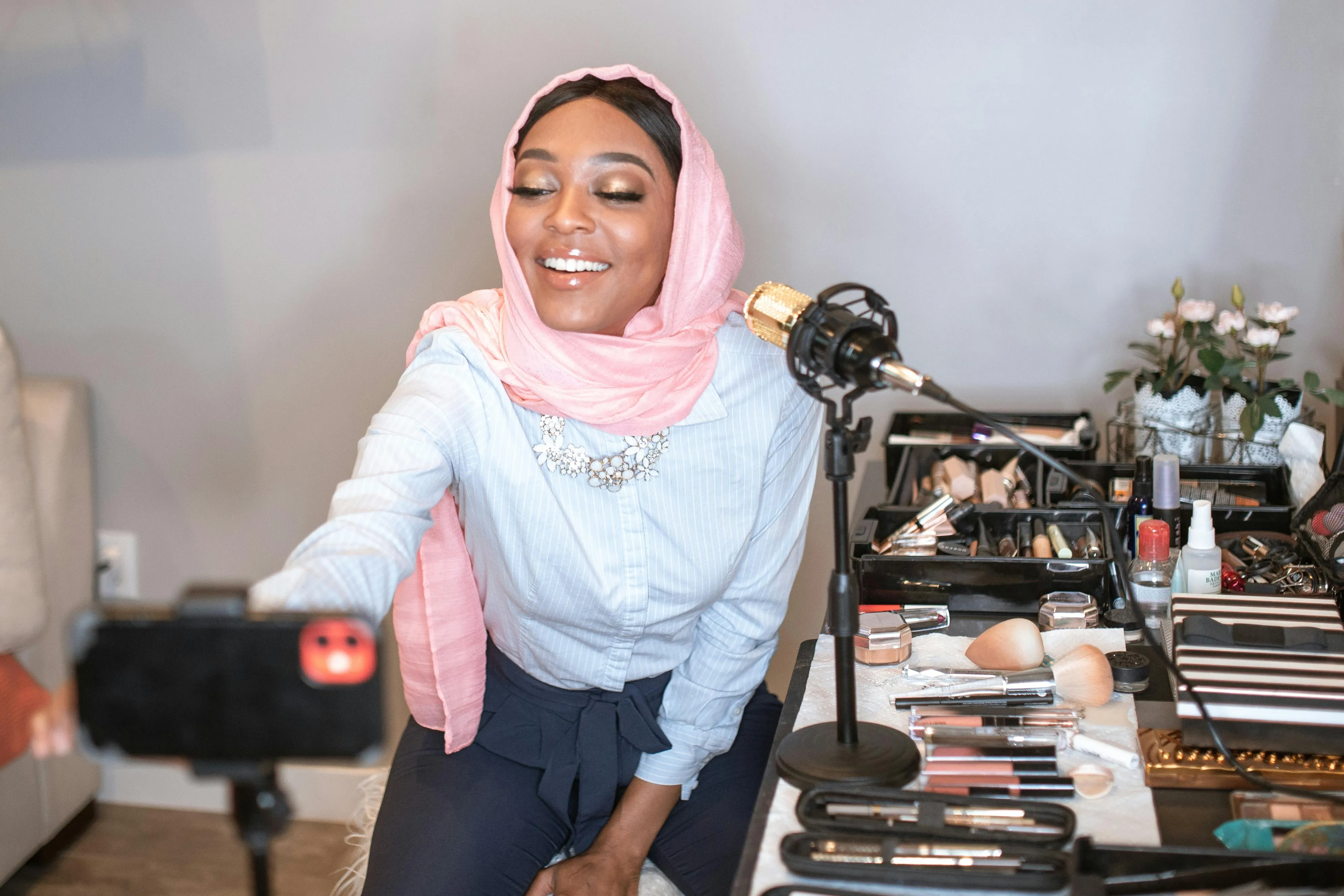
Les streamers de beauté et d'art corporel convertissent leurs streams Twitch en mini-tutoriels YouTube qui partagent des techniques d'application de maquillage, des routines de soins de la peau et des avis sur les produits en 16:9
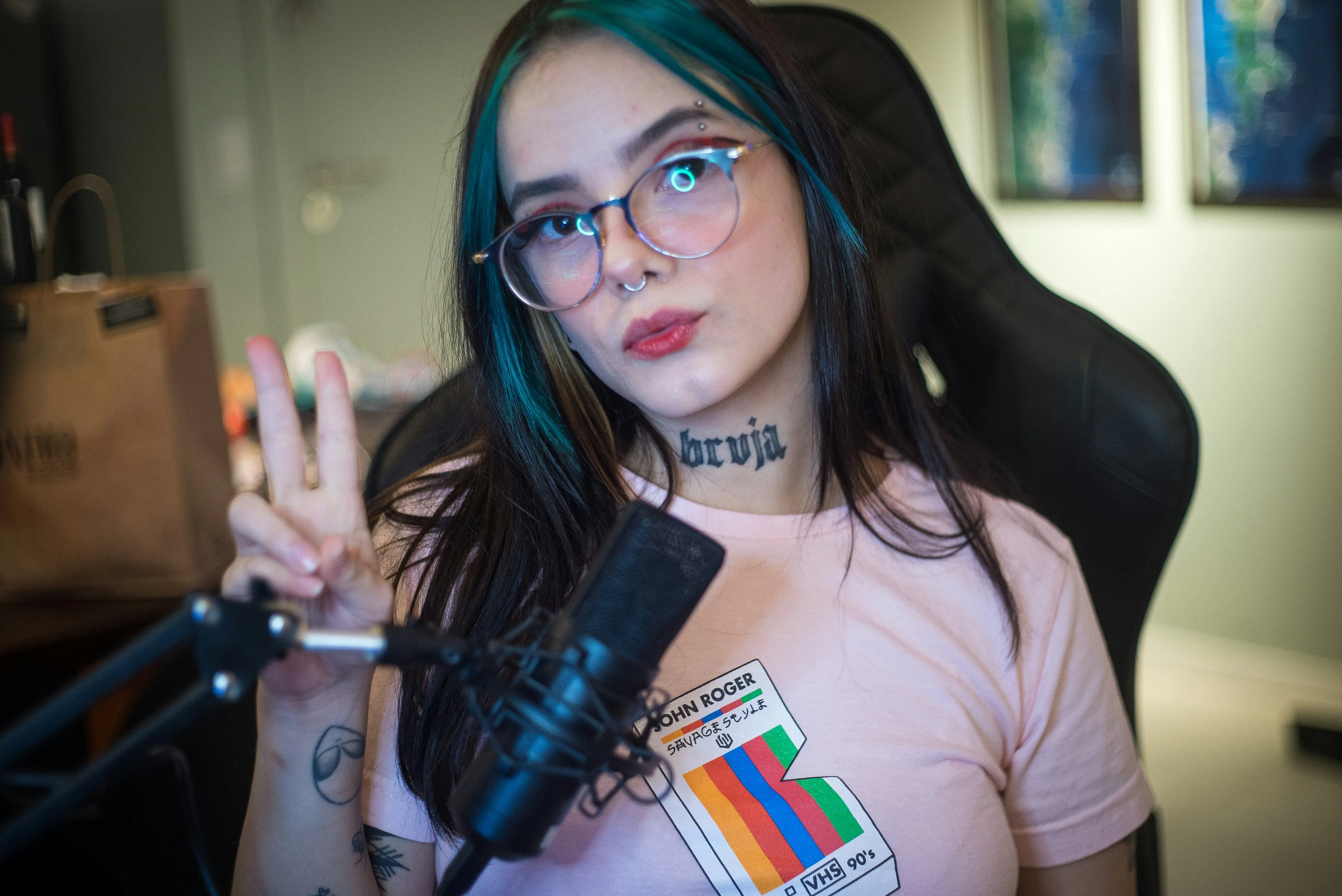
Fonctionnalités Q&R
Les streameurs extraient et téléchargent des clips Twitch sur les réseaux sociaux gratuitement, mettant en avant les meilleurs moments de leurs sessions de questions-réponses en direct avec les fans et les réactions amusantes des commentaires
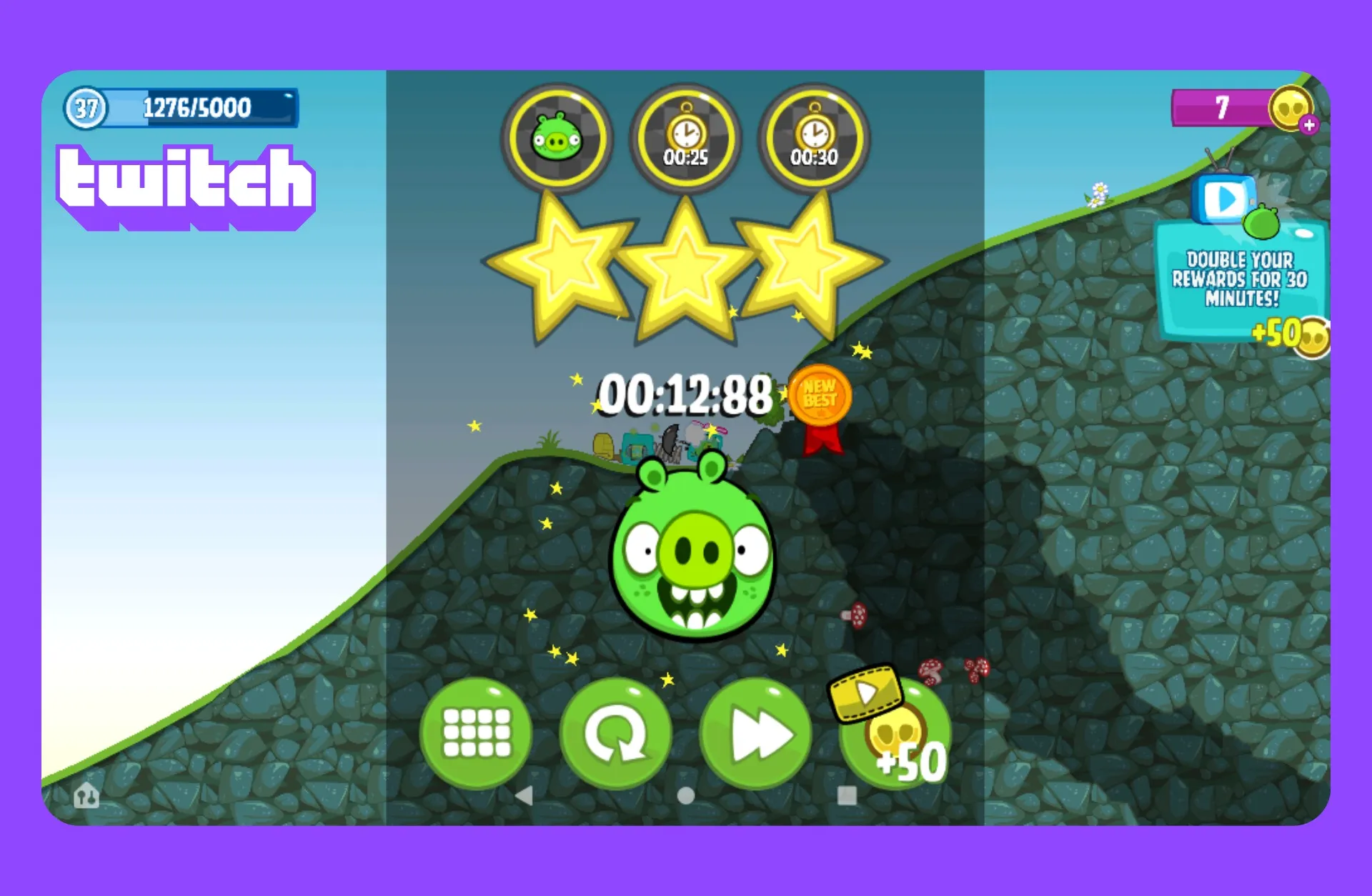
Accomplissements Speedrun
Les gamers partagent des clips sur YouTube Shorts, en mettant l'accent sur les meilleurs moments de leurs speedruns — les comptes à rebours du chronomètre, les mouvements impressionnants, ou les moments précis où ils établissent de nouveaux records
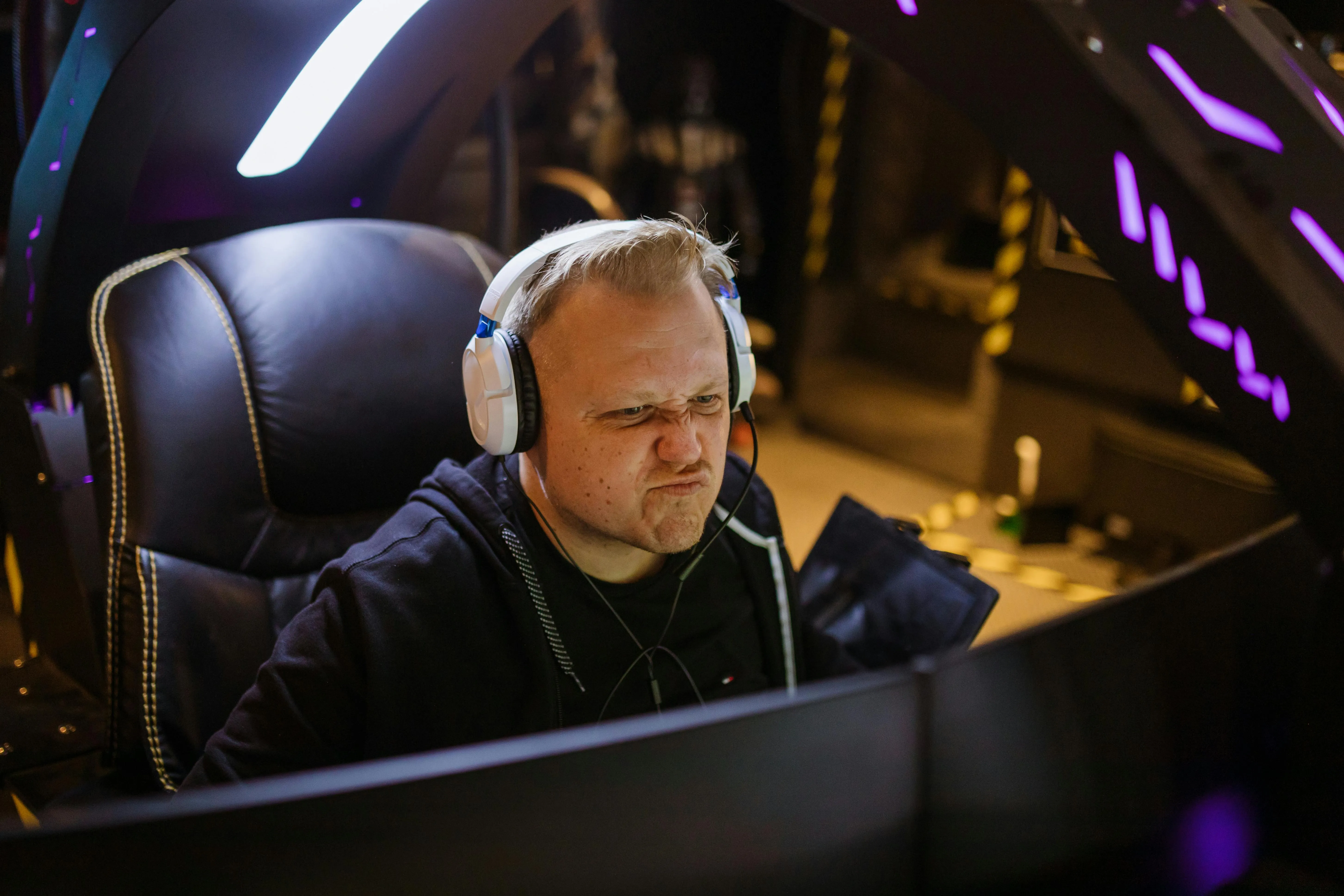
Clips de Réaction
La fonction Auto Speaker Focus de Kapwing zoome automatiquement sur le visage du streamer ou les images du jeu, mettant en avant les expressions et les moments clés sans aucune édition manuelle
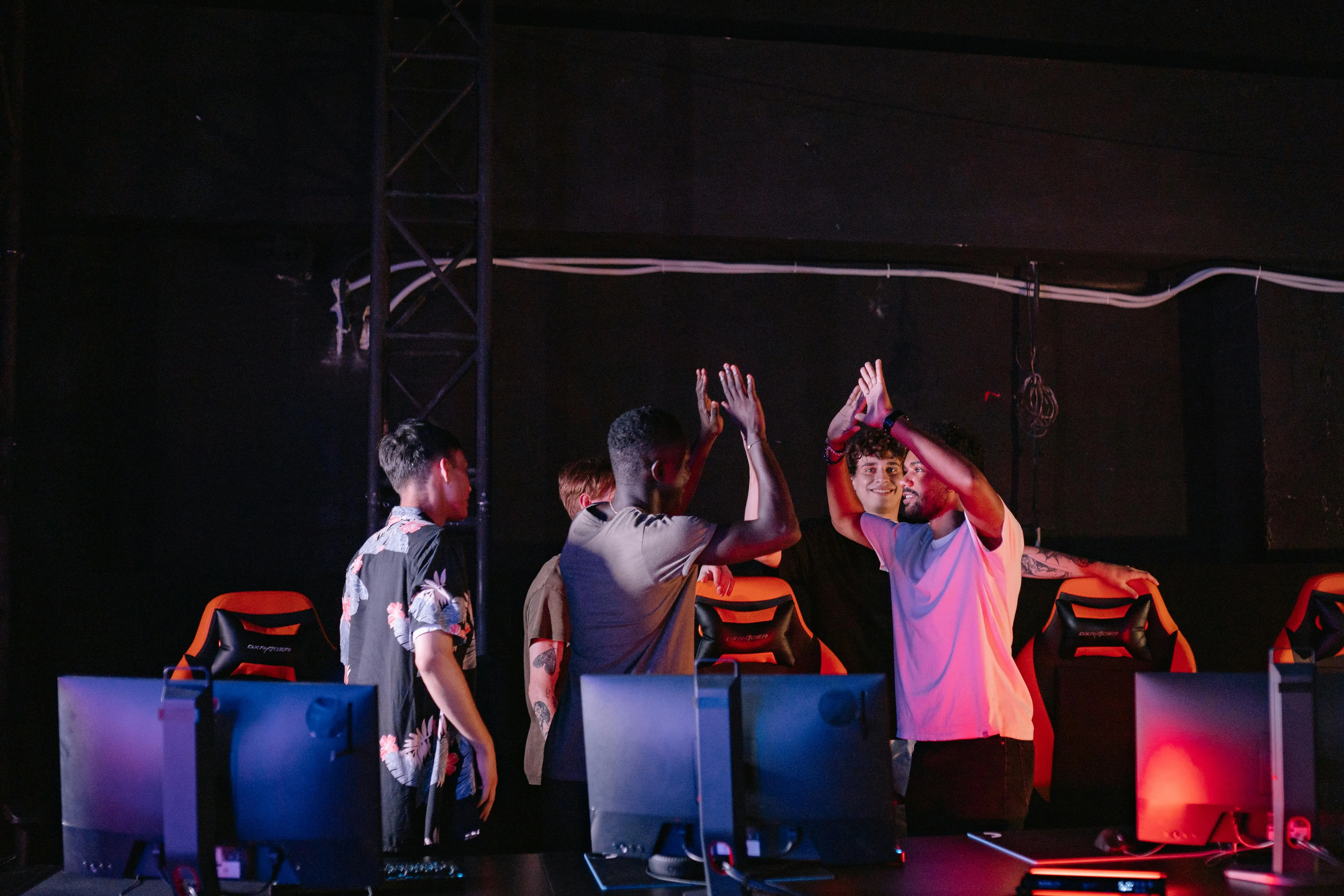
Résumés des Tournois
Recadrez rapidement les overlays ou barres latérales gênants pour transformer les streams de tournois Twitch en clips en best-of, des accélérés de tableau de bord, ou des compilations de moments excitants et de réactions
Comment générer des Twitch Clips avec l'IA
- Step 1Ajouter une vidéo Twitch
Copie ton URL vidéo depuis Twitch et colle-la dans Kapwing, ou télécharge directement depuis ton appareil si tu as la vidéo téléchargée
- Step 2Générer des clips
Décris les sujets que tu veux que l'IA identifie et ajoute des conseils supplémentaires, comme la durée de clip souhaitée ou le format. Enfin, clique sur "Generate".
- Step 3Exporter et publier
Télécharge les clips ou modifie-les en demandant au chatbot de faire des révisions. Tu peux poster sur TikTok, Facebook, et plus encore directement depuis Kapwing.
Qu'est-ce qui distingue Kapwing ?



Questions fréquentes
Nous avons les réponses aux questions les plus courantes que nos utilisateurs nous posent.
Est-ce que le générateur de clips Twitch AI de Kapwing est gratuit ?
Ouais, le Générateur de Clips Twitch IA de Kapwing est gratuit pour tous les utilisateurs et inclut des formats d'aspect prédéfinis pour un redimensionnement rapide et facile. Cependant, un compte Pro est nécessaire pour obtenir une qualité vidéo 4k et d'autres fonctionnalités avancées.
Y a-t-il un filigrane sur les exports ?
Si tu utilises Kapwing avec un compte gratuit, alors toutes tes exportations contiennent un filigrane. Une fois que tu passes à un compte Pro, le filigrane sera complètement supprimé de toutes les vidéos et images que tu crées.
Quels sont les meilleurs ratios d'aspect pour les réseaux sociaux ?
Utiliser le bon format d'image garantit que tes vidéos remplissent l'écran, évitent le recadrage et ont l'air natif sur chaque plateforme.
- TikTok recommande 1080 × 1920 avec un format d'image de 9:16 pour les vidéos verticales plein écran.
- Instagram supporte plusieurs formats :
— Reels & Stories : 1080 × 1920 (9:16)
— Feed (Carré) : 1080 × 1080 (1:1)
— Feed (Portrait) : 1080 × 1350 (4:5)
- YouTube (vidéos standard) fonctionne au mieux en 1920 × 1080 avec un format d'image de 16:9 pour le visionnage sur ordinateur et télévision.
- YouTube Shorts utilise le même format vertical que TikTok :
— 1080 × 1920 (9:16)
Les autres formats d'image populaires incluent
- 1:1 (Carré) – Idéal pour les publications Instagram et le partage social multiplateforme
- 4:5 (Portrait) – Maximise l'espace à l'écran dans les flux Instagram
- 16:9 (Paysage) – Standard pour YouTube, les présentations et les vidéos longue forme
- 5:4 ou 3:2 – Occasionnellement utilisé pour les publicités ou le contenu hérité
Quels sont certains des flux de jeux les plus populaires sur les réseaux sociaux ?
Les jeux les plus populaires sur TikTok, Reels et Shorts incluent Fortnite, Minecraft, Roblox, Genshin Impact, PUBG Mobile et Call of Duty. Les jeux adaptés aux mobiles et basés sur les réactions comme Garena Free Fire marchent particulièrement bien sur TikTok, tandis que League of Legends, Valorant et GTA V dominent sur Twitch et YouTube. Ces jeux sont parfaits pour les courts clips grâce à leur action rapide et leur potentiel viral.
Puis-je générer des clips à partir d'un lien Twitch ?
Oui — il te suffit de coller ton lien Twitch VOD, et l'IA de Kapwing analysera la vidéo pour trouver les moments dignes d'être mis en avant. Pas besoin de télécharger ou uploader le fichier manuellement.
Comment faire des clips Twitch qui valent vraiment le coup de partager ?
Une stratégie clé est de ne pas laisser tes sessions de streaming complètement au hasard. Tu veux aborder chaque stream en pensant aux spectateurs et t'imaginer comme un animateur ou un divertisseur. Qu'est-ce que l'audience du jeu trouverait intéressant ? Qu'est-ce qui les exciterait ou les ferait rire ?
Avant de streamer, fais un brainstorming sur les événements courants du jeu et réfléchis à comment tu pourrais ajouter des commentaires amusants ou exécuter un gameplay accrocheur. De cette façon, tu auras plus de chances de produire naturellement des moments mémorables que tu pourras clipper et poster sur les réseaux sociaux.
Comment je trouve mes clips Twitch ?
Tu peux trouver tes clips Twitch dans la page Clips de ton Tableau de bord créateur. Va dans Tableau de bord créateur > Contenu > Clips. Là, tu peux trier et filtrer les clips, modifier les titres, et regarder ou partager les clips.
Quelles longueurs de clips puis-je créer ?
Tu peux générer des clips à partir de 10 secondes — dis simplement au chatbot IA la durée que tu veux.
À quels formats d'image le Clip Maker peut-il redimensionner ?
L'outil Twitch vers TikTok de Kapwing est conçu pour les réseaux sociaux, te permettant de redimensionner facilement le contenu pour n'importe quelle plateforme.
- 9:16 (TikTok, YouTube Shorts, Instagram Reels, vidéos courtes LinkedIn)
- 16:9 (YouTube)
- 1:1 (publication Instagram carrée)
- 4:5 (publication Instagram portrait)
Consulte notre blog sur les proportions des réseaux sociaux pour découvrir les meilleures tailles vidéo pour chaque plateforme.
Comment garder votre webcam visible en convertissant des vidéos en format vertical
Les streams Twitch sont généralement horizontaux (16:9), mais les courtes vidéos sur les réseaux sociaux sont verticales (9:16). Pour préserver ton contenu, tu devrais considérer:
- Recadrer la vidéo: Recadre la zone de gameplay tout en gardant la superposition de webcam visible.
- Diviser l'écran: Une autre méthode consiste à ajouter un arrière-plan vertical ou dupliquer le gameplay en tant que cadre vertical flou derrière ton clip, en gardant à la fois le gameplay et la webcam visibles via un écran divisé.
- Mettre en avant l'action: Concentre-toi sur le moment de gameplay principal ou ta réaction; n'essaie pas de tout adapter du stream original dans un seul clip vertical.
Découvre des ressources
Des conseils, des modèles et des analyses approfondies pour t'aider à créer plus vite et partager en toute confiance.
Voir tout


Commencez votre première vidéo en quelques clics seulement. Rejoignez plus de 35 millions de créateurs qui font confiance à Kapwing pour créer plus de contenu en moins de temps.