Generator Clipów Twitch AI
Wgraj dowolne wideo z Twitcha — automatycznie wyciągnij krótkie klipy

Zamieniaj swój stream Twitch na dziesiątki clipów — automatycznie
Utwórz dziesiątki highlights'ów w formacie pionowym lub poziomym.
Bez ręcznej edycji.
Natychmiast generuj destachlightsocial media w formacie 9:16
Twórz highlighty od 10 sekund do 10 minut dzięki edytorowi Twitch napędzanemu AI od Kapwing. Wystarczy przesłać film lub wkleić link do swojego kanału Twitch — AI transkrybuje, analizuje i automatycznie znajduje twoje najciekawsze klipy.
Od udanych zagrań i dużych reakcji po śmieszne komentarze — Kapwing sprawia, że ponowne wykorzystanie swoich najlepszych momentów w mediach społecznościowych jest łatwe. Natychmiast generuj klipy w odpowiednim formacie dla każdej platformy, niezależnie od tego, czy to krajobraz (16:9) dla YouTube czy pionowy (9:16) dla TikTok, Shorts i Instagram Reels.
Idealne dla streamerów, którzy chcą rosnąć szybciej i publikować więcej bez mozolnego montażu.
.webp)
Automatycznie identyfikuj najlepsze momenty do treści w krótkim formacie
Znajdź najlepsze momenty ze swoich streamów bez polegania na sugestiach klipów Twitch, które często są wyrwane z kontekstu lub zbyt długie na krótkie, zwięzłe klipy społecznościowe.
Sztuczna inteligencja Kapwing głęboko rozumie Twoją prośbę, znajduje momenty pasujące do Twojego opisu i zmienia je w gotowe do udostępnienia klipy — dzięki czemu możesz szybciej ponownie wykorzystać treści na większej liczbie kanałów.
Każdy klip MP4 jest w pełni customizable, dzięki czemu możesz dostosować go do różnych platform i odbiorców. Aktualizuj czcionki, kolory, warstwy i układy, aby dopasować je do swojej marki, gdy ponownie wykorzystujesz treści z Twitch do TikTok, YouTube Shorts, Instagram Reels i nie tylko.
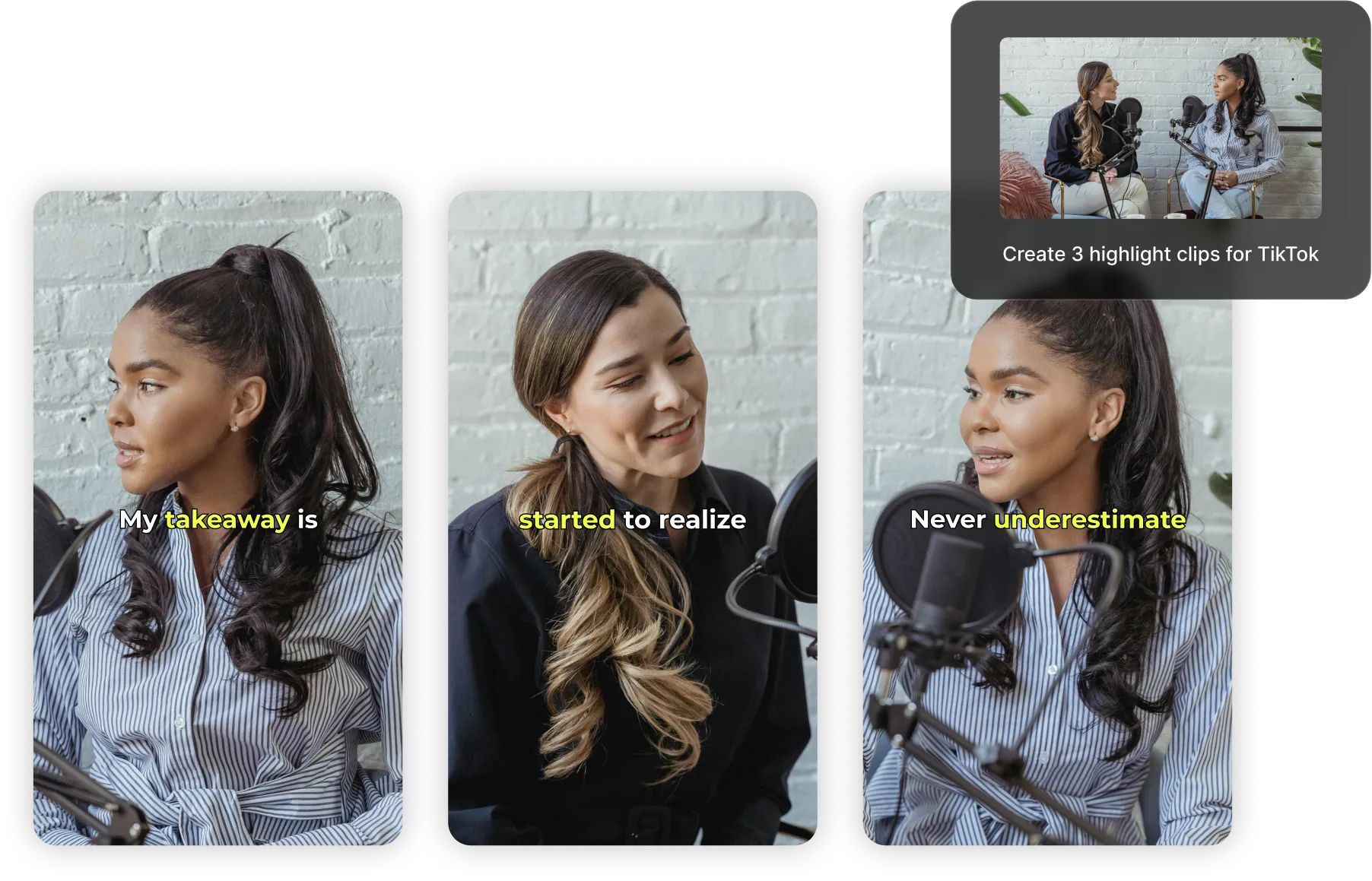
Utrzymuj mówców idealnie kadrowanych — nawet podczas zmiany rozmiaru
Narzędzie Auto Speaker Focus firmy Kapwing automatycznie śledzi i centruje aktywnego mówcę w dowolnym filmie, idealnie nadaje się do klipów z wieloma graczami lub współprowadzącymi.
Prześlij, zmień kadrowanie i pobierz dopracowane klipy w kilka minut — bez konieczności ręcznego kadrowania.
.webp)
Zwiększ czas oglądania dzięki dostosowanym napisom
Każdy klip zawiera napisy generowane przez AI, które wydłużają czas oglądania i sprawiają, że Twoja zawartość jest bardziej dostępna. Dostosuj je za pomocą ponad 100 czcionek, kolorów i stylów, aby pasowały do Twojego brandingu na Twitchu i mówić bezpośrednio do swojej publiczności.
Dotrzyj do jeszcze więcej widzów, automatycznie tłumacząc swoje klipy na ponad 100 języków z dokładnością do 99%. Niezależnie od tego, czy używasz zasilanego sztuczną inteligencją konwertera klipów, czy ręcznych narzędzi studia, będziesz mieć pełną kontrolę nad każdym szczegółem od klipu do ostatecznego eksportu.

Już rewolucjonizujemy tworzenie wideo w różnych branżach
Słuchaj bezpośrednio od zespołów, które publikują szybciej, lepiej współpracują i pozostają na czele.


Promuj swój kanał Twitch wszędzie
Zobacz, jak twórcy zamieniają nagrania z Twitch na treści dla TikTok, Instagram, Shorts i nie tylko
.webp)
Najlepsze momenty z gier
Streamers grający automatycznie przeskalowują klipy z Twitch dla TikToka, aby dzielić się epickie momenty z gier i śmieszne interakcje zespołu ze swoimi obserwatorami
.webp)
Klipy komediowe
Streamerzy z Twitcha przerabiają swoje filmy na Instagrama, żeby dzielić się z fanami śmiesznymi, spontanicznymi momentami z gier lub zabawnymi interakcjami na czacie, dodając humorystyczne napisy jako ostatni akcent

Poradniki i Wskazówki Dotyczące Urody
Streamerzy zajmujący się beauty i body artem konwertują swoje transmisje na Twitch na mini-tutoriale YouTube, w których dzielą się technikami nakładania makijażu, rutynami pielęgnacji skóry i recenzjami produktów w formacie 16:9

Funkcje Q&A
Streamerzy wyciągają i wrzucają clipy z Twitcha do mediów społecznościowych za darmo, prezentując najlepsze momenty ze swoich live'owych sesji Q&A ze społecznością i śmieszne reakcje na komentarze

Osiągnięcia Speedrun
Gracze publikują klipy na YouTube Shorts, skupiając się na najlepszych momentach ze swoich speedrunów — odliczanie czasu, imponujące ruchy czy dokładne chwile, kiedy ustanawiają nowe rekordy

Klipy Reakcji
Funkcja Auto Speaker Focus od Kapwing automatycznie przybliża twarz streamера lub nagrania z gry, podświetlając wyrazy twarzy i kluczowe momenty bez żadnego ręcznego edytowania

Podsumowania Turniejów
Szybko przytnij rozpraszające overlaye ze streamów lub paski boczne, aby zamienić strumienie turniejów Twitch w najlepsze clipy, time-lapsy scoreboard lub ekscytujące zestawienia momentów i reakcji
Jak generować klipy Twitch za pomocą AI
- Step 1Dodaj wideo z Twitcha
Skopiuj adres URL swojego filmu z Twitch i wklej go do Kapwing, albo wgraj film bezpośrednio z urządzenia, jeśli go masz pobrany
- Step 2Generuj Klipy
Opisz tematy, które chcesz, aby AI zidentyfikowała i dodaj dalsze wskazówki, takie jak pożądana długość klipu lub współczynnik proporcji. Na koniec kliknij "Generuj".
- Step 3Eksportuj i udostępnij
Pobierz klipy lub edytuj je, prosząc chatbota o wprowadzenie zmian. Możesz publikować na TikTok, Facebook i innych platformach bezpośrednio z Kapwing.
Co wyróżnia Kapwing?



Najczęściej zadawane pytania
Mamy odpowiedzi na najczęściej zadawane przez naszych użytkowników pytania.
Czy generator klipów Twitch z AI firmy Kapwing jest darmowy?
Tak, darmowy Generator Clipów Twitch firmy Kapwing jest dostępny dla wszystkich użytkowników i zawiera predefiniowane proporcje obrazu do szybkiej i łatwej zmiany rozmiaru. Jednak konto Pro jest wymagane do uzyskania wideo w jakości 4k i innych zaawansowanych funkcji.
Czy na eksportach pojawia się znak wodny?
Jeśli używasz Kapwing na darmowym koncie, wszystkie eksporty zawierają znak wodny. Gdy przejdziesz na konto Pro, znak wodny będzie całkowicie usunięty ze wszystkich filmów i obrazów, które tworzysz.
Jakie są najlepsze proporcje obrazu do mediów społecznościowych?
Użycie właściwego współczynnika proporcji zapewnia, że Twoje filmy wypełniają ekran, unikają kadrowania i wyglądają naturalnie na każdej platformie.
- TikTok rekomenduje 1080 × 1920 ze współczynnikiem proporcji 9:16 dla pełnoekranowych filmów pionowych.
- Instagram obsługuje wiele formatów:
— Reels i Stories: 1080 × 1920 (9:16)
— Feed (Kwadrat): 1080 × 1080 (1:1)
— Feed (Portret): 1080 × 1350 (4:5)
- YouTube (standardowe filmy) sprawdza się najlepiej przy 1920 × 1080 ze współczynnikiem proporcji 16:9 do oglądania na komputerze i telewizorze.
- YouTube Shorts używa tego samego pionowego formatu co TikTok:
— 1080 × 1920 (9:16)
Inne popularne współczynniki proporcji to
- 1:1 (Kwadrat) – Idealne do postów na Instagram Feed i udostępniania społecznościowego na wielu platformach
- 4:5 (Portret) – Maksymalizuje zajętość ekranu w feedach Instagrama
- 16:9 (Krajobraz) – Standard YouTube'a, prezentacji i filmów długoformatowych
- 5:4 lub 3:2 – Czasami używane do reklam lub starszych treści
Jakie są niektóre z najpopularniejszych transmisji gier na mediach społecznościowych?
Top gry na TikTok, Reels i Shorts to Fortnite, Minecraft, Roblox, Genshin Impact, PUBG Mobile i Call of Duty. Gry przyjazne dla urządzeń mobilnych i wymagające szybkich reakcji, takie jak Garena Free Fire, osiągają szczególnie dobrze wyniki na TikTok, podczas gdy League of Legends, Valorant i GTA V dominują na Twitch i YouTube. Te gry są idealne do krótkich klipów dzięki ich szybkiemu темпу akcji i potencjałowi do osiągnięcia popularności.
Czy mogę generować klipy z linku Twitcha?
Tak — po prostu wklej link do swojego Twitch VOD, a AI Kapwing przeskanuje wideo, aby znaleźć momenty godne uwagi. Nie musisz ręcznie pobierać ani przesyłać pliku.
Jak zrobić clipy na Twitchu, które są warte podzielenia się?
Jedną kluczową strategią jest nie pozostawianie sesji streamingowych całkowicie przypadkowi. Chcesz podejść do każdego streama mając widzów na uwadze i wyobrażać sobie siebie jako gospodarza lub artystę. Co byłoby interesujące dla publiczności gry? Co byłoby je ekscytujące lub robaczyć je?
Zanim zaczniesz streamować, zastanów się nad powszechnymi zdarzeniami w grze i tym, jak możesz dodać śmieszny komentarz lub wykonać efektowną grę. W ten sposób jesteś bardziej skłonny do naturalnego tworzenia niezapomnianych momentów, które możesz wyciąć i opublikować w mediach społecznościowych.
Jak znaleźć moje klipy na Twitchu?
Swoje klipy z Twitcha znajdziesz na stronie Klipy w panelu Creator Dashboard. Przejdź do Creator Dashboard > Zawartość > Klipy. Tutaj możesz sortować i filtrować klipy, edytować tytuły oraz oglądać lub udostępniać klipy.
Jakie długości klipów mogę tworzyć?
Możesz generować klipy od 10 sekund — po prostu powiedz chatbotowi AI, jaką długość chcesz.
Jakie proporcje obrazu może zmieniać Clip Maker?
Narzędzie Kapwing Twitch to TikTok zostało stworzone dla mediów społecznościowych, umożliwiając łatwe zmienianie rozmiaru treści, aby pasowała do dowolnej platformy.
- 9:16 (TikTok, YouTube Shorts, Instagram Reels, LinkedIn Short-form videos)
- 16:9 (YouTube)
- 1:1 (Instagram post kwadratowy)
- 4:5 (Instagram post portretowy)
Przeczytaj nasz blog o proporcjach obrazu w mediach społecznościowych, aby odkryć najlepsze rozmiary wideo dla każdej platformy.
Jak utrzymać widoczną kamerę internetową podczas konwertowania na filmy w pionie
Transmisje na Twitchu są zwykle poziome (16:9), ale krótkie wideo w mediach społecznościowych są pionowe (9:16). Aby zachować swoją zawartość, powinieneś wziąć pod uwagę:
- Zmień kadr wideo: Przytnij obszar gameplay'u zachowując widoczność nakładki z kamerką.
- Podziel ekran: Innym sposobem jest dodanie pionowego tła lub zduplikowanie gameplay'u jako rozmytej pionowej ramki za twoim klipem, dzięki czemu zarówno gameplay jak i kamerka pozostają widoczne poprzez podział ekranu.
- Podkreśl akcję: Skoncentruj się na głównym momencie gameplay'u lub swojej reakcji; nie staraj się zmieścić wszystkiego z oryginalnej transmisji w jeden pionowy klip.
Odkryj zasoby
Porady, szablony i szczegółowe przewodniki, które pomogą Ci tworzyć szybciej i dzielić się zawartością z pewnością siebie.
Wyświetl wszystko


Zacznij swoją pierwszą wideę w zaledwie kilka kliknięć. Dołącz do ponad 35 milionów twórców, którzy ufają Kapwing, aby tworzyć więcej treści w mniej czasu.