
把你的Twitch直播流转换成几十个剪辑 — 自动生成
创建数十个竖屏或横屏格式的亮点集锦。
零手动编辑。
一键生成 9:16 社交媒体竖屏视频
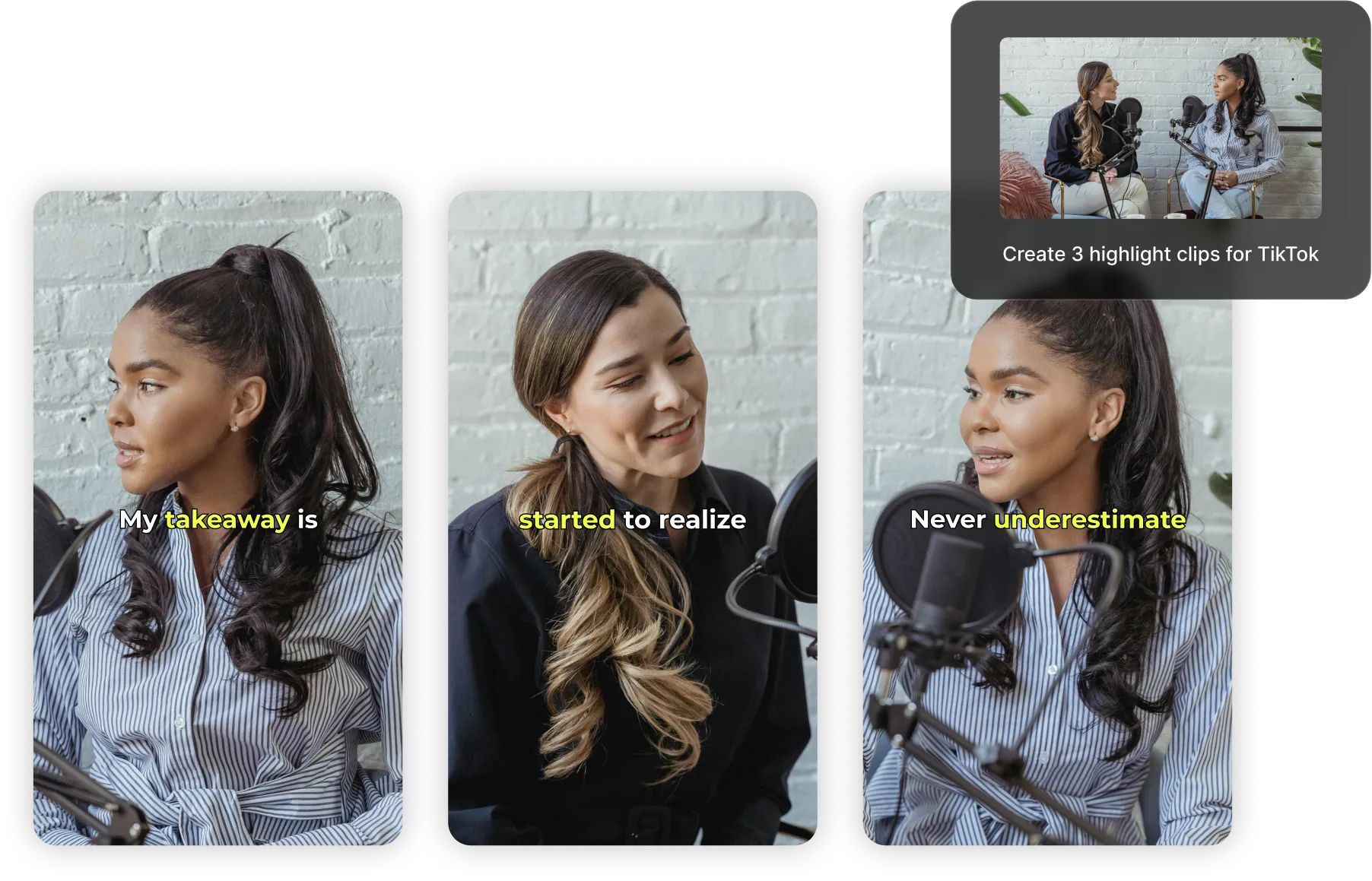
使用 Kapwing 的 AI 驱动的 Twitch 编辑器,制作 10 秒到 10 分钟的精彩片段。只需上传视频或粘贴你的 Twitch 链接——AI 会自动转录、分析并找出你最吸引人的片段。
从关键时刻和大反应到有趣的评论,Kapwing 让你轻松将你最精彩的时刻重新利用到社交媒体。瞬间生成适合各个平台的剪辑,无论是 YouTube 的横屏格式 (16:9),还是 TikTok、Shorts 和 Instagram Reels 的竖屏格式 (9:16)。
完美适合想要快速增长和频繁发布而不想花时间剪辑的主播。
.webp)
自动识别短视频内容的最佳时刻
在不依赖Twitch的剪辑建议的情况下,找到你直播中最精彩的时刻。那些建议往往断章取义或者对于短小精悍的社交剪辑来说太长了。
Kapwing的AI 能深入理解你的需求,找到与你描述相匹配的时刻,并将其转换成随时可分享的剪辑——这样你就能更快地在多个平台上重新利用内容。
每个MP4剪辑都可以完全自定义,所以你可以根据不同的平台和受众进行微调。更新字体、颜色、图层和布局来匹配你的品牌,同时将Twitch内容重新用于TikTok、YouTube Shorts、Instagram Reels等平台。
让演讲者始终完美显示——即使调整大小也不例外
Kapwing 的 Auto Speaker Focus 工具能自动追踪并居中视频中的活跃说话人,特别适合有多个参与者或共同主持人的视频片段。
上传、重新构图,然后在几分钟内下载精美的视频片段——完全不需要手动裁剪。
.webp)
用可自定义的字幕增加观看时间
每个视频都包含AI生成的字幕,能够提高观看时长,让你的内容更容易被大家理解。你可以用超过100种字体、颜色和样式来自定义字幕,完美匹配你的Twitch品牌,直接与你的观众互动。
通过自动将你的视频翻译成100多种语言(准确率高达99%)来吸引更多观众。无论你是使用AI驱动的视频转换工具还是手动工作室工具,你都能完全控制从视频到最终导出的每一个细节。



推广你的 Twitch 频道到处都行
看看创作者们如何把 Twitch 的素材转变成 TikTok、Instagram、Shorts 等平台的内容
.webp)
游戏亮点
游戏主播们会自动调整Twitch剪辑的大小,以便在TikTok上分享他们的精彩游戏时刻和搞笑的队伍互动,让粉丝们欣赏
.webp)
喜剧片段
Twitch主播会把他们的视频重新利用到Instagram上,分享一些有趣的、未经剧本的游戏时刻或搞笑的直播间互动,最后加上幽默的字幕来吸引粉丝

美妆教程和小贴士
美妆和身体艺术主播们把他们的 Twitch 直播转换成 YouTube 小教程,以 16:9 的格式分享化妆技巧、护肤步骤和产品评测

问答功能
主播们从Twitch提取视频片段并免费上传到社交媒体,展示他们直播粉丝答疑环节的精彩时刻和有趣的评论反应

速通成就
游戏玩家在 YouTube Shorts 上发布片段,专注于他们速通游戏中最精彩的时刻 — 计时器倒计时、令人印象深刻的操作,或者他们刷新纪录的那一刻

反应视频
Kapwing 的 Auto Speaker Focus 会自动放大主播的脸部或游戏画面,突出表情和关键时刻,无需任何手动编辑

比赛回顾
快速裁剪掉分散注意力的直播覆盖层或侧边栏,把 Twitch 比赛直播转变成精彩集锦、记分板延时摄影,或者激动人心的时刻和反应混合视频
如何用AI生成Twitch剪辑
- Step 1添加 Twitch 视频
从 Twitch 复制你的视频链接,然后粘贴到 Kapwing 里,或者如果你已经下载了视频的话,可以直接从你的设备上传
- Step 2生成剪辑
描述你想让 AI 识别的主题,并添加进一步的指导,比如你想要的片段长度或宽高比。最后,点击"生成"。
- Step 3导出并分享
下载这些视频片段,或者让聊天机器人帮你修改它们。你可以直接从 Kapwing 分享到 TikTok、Facebook等平台。
Kapwing有什么不同之处?



常见问题
我们有用户最常问的问题的答案。
Kapwing的AI Twitch Clip Generator是免费的吗?
是的,Kapwing 的 AI Twitch 剪辑生成器对所有用户都是免费的,并且包含预设的宽高比,方便快速调整大小。不过,要获得 4k 视频质量和其他高级功能,需要Pro 账户。
导出文件上会有水印吗?
如果你在用免费账户使用 Kapwing,那么所有导出的内容都会有水印。一旦你升级到专业账户,水印就会从你创建的所有视频和图片中完全移除。
社交媒体最佳宽高比是多少?
使用正确的宽高比可以确保你的视频充满屏幕,避免裁剪,并在每个平台上看起来很原生。
- TikTok 推荐1080 × 1920,宽高比为 9:16 的全屏竖视频。
- Instagram 支持多种格式:
— Reels 和 Stories:1080 × 1920 (9:16)
— 信息流(正方形):1080 × 1080 (1:1)
— 信息流(竖屏):1080 × 1350 (4:5)
- YouTube(标准视频)最适合 1920 × 1080,宽高比为 16:9,适合桌面和电视观看。
- YouTube Shorts 使用与 TikTok 相同的竖屏格式:
— 1080 × 1920 (9:16)
其他常见的宽高比包括
- 1:1(正方形)– 适合 Instagram 信息流帖子和跨平台社交分享
- 4:5(竖屏)– 最大化 Instagram 信息流的屏幕空间
- 16:9(横屏)– YouTube、演示文稿和长视频的标准格式
- 5:4 或 3:2 – 偶尔用于广告或旧内容
社交媒体上最受欢迎的游戏直播有哪些?
热门游戏在TikTok、Reels和Shorts上包括堡垒之夜、我的世界、Roblox、原神、PUBG Mobile和Call of Duty。像Garena Free Fire这样的手机友好型和反应型游戏在TikTok上表现特别好,而英雄联盟、Valorant和GTA V在Twitch和YouTube上占主导地位。这些游戏非常适合短视频剪辑,因为它们节奏快、动作刺激,而且有很强的病毒式传播潜力。
我可以从 Twitch 链接生成剪辑吗?
没错——只需粘贴你的 Twitch VOD 链接,Kapwing 的 AI 就会扫描视频来找出值得做成亮点集锦的精彩时刻。完全不用手动下载或上传文件。
我怎样才能制作值得分享的Twitch剪辑?
一个关键策略就是不要让你的直播完全靠运气。你要站在观众的角度去考虑每一场直播,把自己当作一个主持人或表演者。游戏的观众会觉得什么有趣?什么会让他们兴奋或发笑?
开始直播前,集思广益想想游戏中常见的事件,以及你可能如何加入有趣的评论或展现抓眼球的游戏玩法。这样的话,你就更有可能自然地制造出那些令人难忘的时刻,然后你可以把它们剪辑下来发到社交媒体上。
我怎样才能找到我的Twitch剪辑?
你可以在创意者仪表板的剪辑页面找到你的 Twitch 剪辑。进入创意者仪表板 > 内容 > 剪辑。在这里,你可以对剪辑进行排序和筛选,编辑标题,以及观看或分享剪辑。
我可以创建多长的视频片段?
你可以生成从10秒开始的视频剪辑——只需告诉AI聊天机器人你想要的长度就行。
Clip Maker 可以调整到哪些宽高比?
Kapwing的Twitch转TikTok工具是为社交媒体而生的,让你可以轻松调整内容大小以适配任何平台。
- 9:16 (TikTok、YouTube Shorts、Instagram Reels、LinkedIn短视频)
- 16:9 (YouTube)
- 1:1 (Instagram帖子方形)
- 4:5 (Instagram帖子竖版)
阅读我们的社交媒体宽高比博客,了解每个平台的最佳视频尺寸。


只需点击几下就能开始制作你的第一个视频。加入超过3500万名创作者的行列,他们都信任Kapwing来更快地创作更多内容。