AI Twitch Clip Generator
Lade ein beliebiges Twitch-Video hoch — extrahiere automatisch kurze Clips

Verwandle deinen Twitch-Stream in dutzende Clips — automatisch
Erstelle dutzende von Highlights im Hochformat oder Querformat.
Keine manuelle Bearbeitung nötig.
Generiere sofort 9:16 Social-Media-Highlights
Erstelle Highlights von 10 Sekunden bis 10 Minuten mit Kapwings KI-gestütztem Twitch-Editor. Lade einfach ein Video hoch oder füge deinen Twitch-Link ein — die KI transkribiert, analysiert und findet automatisch deine spannendsten Clips.
Von Clutch-Plays und großartigen Reaktionen bis hin zu witzigen Kommentaren — Kapwing macht es dir leicht, deine besten Momente in sozialen Medien zu verwenden. Generiere sofort Clips im richtigen Format für jede Plattform, ob Landscape (16:9) für YouTube oder vertikal (9:16) für TikTok, Shorts und Instagram Reels.
Perfekt für Streamer, die schneller wachsen und mehr posten möchten, ohne sich durch die Bearbeitung zu quälen.
.webp)
Erkenne automatisch die besten Momente für Short-Form-Content
Finde die besten Momente aus deinen Streams, ohne dich auf Twitchs Clip-Vorschläge verlassen zu müssen, die oft aus dem Zusammenhang gerissen oder zu lang für kurze, prägnante Social-Clips sind.
Kapwings KI versteht deine Anfrage im Detail, findet Momente, die deiner Beschreibung entsprechen, und verwandelt sie in teilbare Clips — damit du Inhalte schneller auf mehreren Kanälen verwenden kannst.
Jeder MP4-Clip lässt sich vollständig anpassen, sodass du ihn für verschiedene Plattformen und Zielgruppen optimieren kannst. Aktualisiere Schriftarten, Farben, Ebenen und Layouts, um deine Marke zu widerspiegeln, während du Twitch-Inhalte für TikTok, YouTube Shorts, Instagram Reels und mehr aufbereitest.
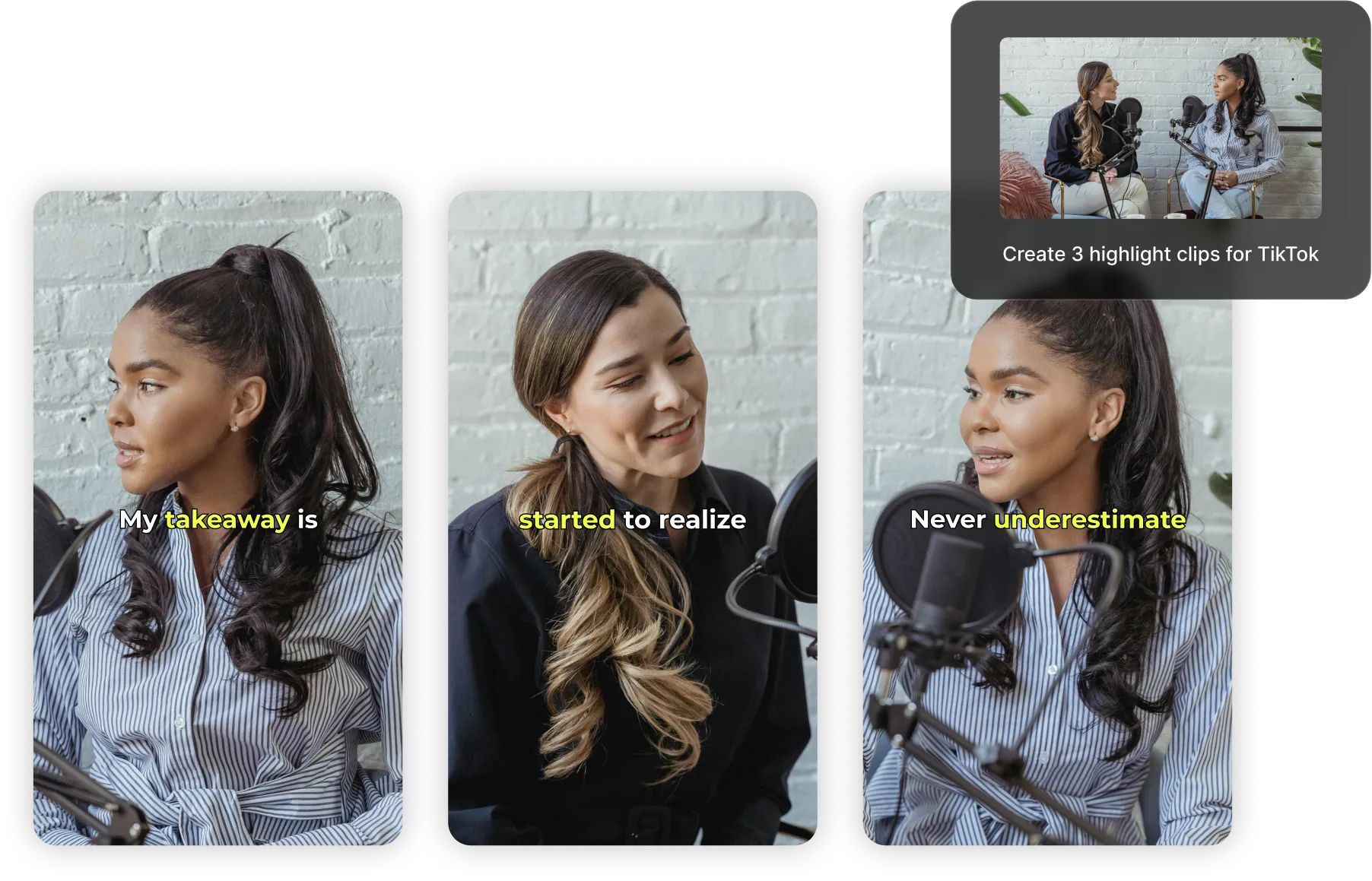
Halte Sprecher perfekt im Bild – auch beim Vergrößern oder Verkleinern
Das Auto Speaker Focus Tool von Kapwing verfolgt und zentriert automatisch den aktiven Sprecher in jedem Video – perfekt für Clips mit mehreren Spielern oder Co-Hosts.
Lade hoch, rahme neu ein und lade polierte Clips in Minuten herunter – ganz ohne manuelles Zuschneiden.
.webp)
Erhöhe deine Wiedergabezeiten mit anpassbaren Untertiteln
Jeder Clip enthält KI-generierte Untertitel, um die Zuschauerdauer zu erhöhen und deine Inhalte barrierefreier zu gestalten. Passe sie mit über 100 Schriftarten, Farben und Stilen an dein Twitch-Branding an und sprich direkt dein Publikum an.
Erreiche noch mehr Zuschauer, indem du deine Clips automatisch in über 100 Sprachen übersetzt, mit einer Genauigkeit von bis zu 99 %. Egal, ob du den KI-gestützten Clip-Konverter oder manuelle Studio-Tools nutzt, du hast vollständige Kontrolle über jedes Detail vom Clip bis zum finalen Export.

Verwandelt bereits die Videoproduktion in verschiedenen Branchen
Höre direkt von den Teams, die schneller veröffentlichen, besser zusammenarbeiten und immer einen Schritt voraus sind.


Promoviere deinen Twitch-Kanal überall
Schau dir an, wie Creator Twitch-Aufnahmen in Inhalte für TikTok, Instagram, Shorts und mehr umwandeln
.webp)
Gaming-Highlights
Gaming-Streamer passen Twitch-Clips automatisch für TikTok an, um epische Gaming-Momente und lustige Team-Interaktionen mit ihren Followern zu teilen
.webp)
Comedy Clips
Twitch-Streamer nutzen ihre Videos für Instagram, um lustige, ungeskriptete Gaming-Momente oder zum Lachen bringende Chat-Interaktionen mit ihren Fans zu teilen und fügen humorvolle Untertitel als letzten Schliff hinzu

Beauty Tutorials & Tipps
Beauty- und Body-Art-Streamer konvertieren ihre Twitch-Streams in YouTube Mini-Tutorials, die Schmink-Techniken, Hautpflege-Routinen und Produktbewertungen im 16:9-Format teilen

Fragen & Antworten Funktionen
Streamer extrahieren und laden Twitch-Clips kostenlos in sozialen Medien hoch und zeigen Höhepunkte aus ihren Live-Fan-Q&A-Sitzungen und lustigen Kommentarreaktionen

Speedrun-Erfolge
Gamer posten Clips auf YouTube Shorts und konzentrieren sich dabei auf die besten Momente aus ihren Speedruns – Timer-Countdowns, beeindruckende Moves oder die exakten Momente, in denen sie neue Rekorde aufstellen

Reaktions-Clips
Kapwing's Auto Speaker Focus zoomt automatisch ins Gesicht des Streamers oder auf das Gameplay, hebt Ausdrücke und wichtige Momente hervor – ganz ohne manuelle Bearbeitung

Turnier-Zusammenfassungen
Schneide schnell ablenkende Stream-Overlays oder Seitenleisten aus, um Twitch-Turnier-Streams in Best-of-Clips, Anzeigetafel-Zeitraffer oder spannende Moment- und Reaktions-Mashups umzuwandeln
Wie man Twitch Clips mit KI generiert
- Step 1Twitch-Video hinzufügen
Kopiere deine Video-URL von Twitch und füge sie in Kapwing ein, oder lade das Video direkt von deinem Gerät hoch, falls du es bereits heruntergeladen hast
- Step 2Clips generieren
Beschreibe die Themen, die KI identifizieren soll, und gib weitere Anweisungen, wie z. B. deine gewünschte Clip-Länge oder das Seitenverhältnis. Klicke abschließend auf „Generieren".
- Step 3Exportieren und posten
Lade die Clips herunter oder bearbeite sie, indem du den Chatbot bittest, Änderungen vorzunehmen. Du kannst direkt von Kapwing aus auf TikTok, Facebook und mehr posten.
Was macht Kapwing anders?



Häufig gestellte Fragen
Wir haben Antworten auf die häufigsten Fragen, die unsere Nutzer stellen.
Ist Kapwings KI Twitch Clip Generator kostenlos?
Ja, Kapwings AI Twitch Clip Generator ist kostenlos für alle Nutzer und beinhaltet voreingestellte Seitenverhältnisse zum schnellen und einfachen Ändern der Größe. Allerdings brauchst du einen Pro Account, um 4k-Videoqualität und andere erweiterte Funktionen zu bekommen.
Haben die Exporte ein Wasserzeichen?
Wenn du Kapwing mit einem kostenlosen Konto nutzt, enthalten alle Exporte ein Wasserzeichen. Sobald du auf ein Pro-Konto upgradest, wird das Wasserzeichen vollständig aus allen Videos und Bildern entfernt, die du erstellst.
Was sind die besten Seitenverhältnisse für Social Media?
Die Verwendung des richtigen Seitenverhältnisses stellt sicher, dass deine Videos den Bildschirm ausfüllen, nicht beschnitten werden und auf jeder Plattform natürlich aussehen.
- TikTok empfiehlt 1080 × 1920 mit einem Seitenverhältnis von 9:16 für Videos im Vollbildformat im Hochformat.
- Instagram unterstützt mehrere Formate:
— Reels & Stories: 1080 × 1920 (9:16)
— Feed (Quadrat): 1080 × 1080 (1:1)
— Feed (Hochformat): 1080 × 1350 (4:5)
- YouTube (Standardvideos) funktioniert am besten mit 1920 × 1080 und einem Seitenverhältnis von 16:9 für die Anzeige auf dem Desktop und Fernseher.
- YouTube Shorts verwendet das gleiche Hochformat wie TikTok:
— 1080 × 1920 (9:16)
Weitere beliebte Seitenverhältnisse sind
- 1:1 (Quadrat) – Ideal für Instagram-Feed-Beiträge und plattformübergreifendes Social-Media-Sharing
- 4:5 (Hochformat) – Maximiert den Bildschirmplatz in Instagram-Feeds
- 16:9 (Querformat) – Standard für YouTube, Präsentationen und lange Videos
- 5:4 oder 3:2 – Gelegentlich für Anzeigen oder ältere Inhalte verwendet
Was sind einige der beliebtesten Game-Streams in sozialen Medien?
Top-Spiele auf TikTok, Reels und Shorts sind Fortnite, Minecraft, Roblox, Genshin Impact, PUBG Mobile und Call of Duty. Mobil-freundliche und reaktionsintensive Spiele wie Garena Free Fire funktionieren besonders gut auf TikTok, während League of Legends, Valorant und GTA V auf Twitch und YouTube dominieren. Diese Spiele sind perfekt für kurze Clips geeignet, dank ihrer schnellen Action und ihrem viralen Potenzial.
Kann ich Clips aus einem Twitch-Link generieren?
Ja — füge einfach deinen Twitch VOD Link ein, und Kapwing's KI scannt das Video, um highlight-würdige Momente zu finden. Du musst die Datei nicht manuell herunterladen oder hochladen.
Wie erstelle ich Twitch Clips, die es wert sind, geteilt zu werden?
Eine wichtige Strategie ist, deine Streaming-Sessions nicht dem Zufall zu überlassen. Du solltest jeden Stream mit deinen Zuschauern im Hinterkopf angehen und dir selbst als Host oder Entertainer vorstellen. Was würde das Publikum des Spiels interessant finden? Was würde sie zum Lachen bringen oder begeistern?
Bevor du streamst, überleg dir häufige In-Game-Events und wie du lustige Kommentare hinzufügen oder auffälliges Gameplay zeigen könntest. Auf diese Weise wirst du eher natürlich unvergessliche Momente produzieren, die du clippen und auf Social Media posten kannst.
Wie finde ich meine Twitch Clips?
Du findest deine Twitch Clips auf der Clips-Seite deines Creator Dashboards. Gehe zu Creator Dashboard > Content > Clips. Dort kannst du Clips sortieren und filtern, Titel bearbeiten und Clips anschauen oder teilen.
Welche Clip-Längen kann ich erstellen?
Du kannst Clips ab 10 Sekunden generieren — sag dem KI-Chatbot einfach, wie lang du sie haben möchtest.
Auf welche Seitenverhältnisse kann der Clip Maker angepasst werden?
Kapwings Twitch-zu-TikTok-Tool ist für soziale Medien konzipiert und ermöglicht es dir, Inhalte ganz einfach an jede Plattform anzupassen.
- 9:16 (TikTok, YouTube Shorts, Instagram Reels, LinkedIn Short-form-Videos)
- 16:9 (YouTube)
- 1:1 (Instagram-Post quadratisch)
- 4:5 (Instagram-Post Hochformat)
Lies unseren Blog über Social-Media-Seitenverhältnisse, um die besten Videogrößen für jede Plattform zu entdecken.
Wie du deine Webcam sichtbar hältst, wenn du Videos ins Hochformat konvertierst
Twitch-Streams sind normalerweise horizontal (16:9), aber kurze Videos in sozialen Medien sind vertikal (9:16). Um deinen Content zu bewahren, solltest du folgende Punkte beachten:
- Video neu rahmen: Schneide den Gameplay-Bereich zu, während du die Webcam-Überlagerung im Blick behältst.
- Bildschirm teilen: Eine andere Methode ist, einen vertikalen Hintergrund hinzuzufügen oder das Gameplay als unscharfen vertikalen Frame hinter deinem Clip zu duplizieren, damit sowohl das Gameplay als auch die Webcam über einen Split-Screen sichtbar bleiben.
- Die Action hervorheben: Konzentriere dich auf den Hauptgameplay-Moment oder deine Reaktion; versuche nicht, alles aus dem ursprünglichen Stream in einen vertikalen Clip zu packen.
Entdecke Ressourcen
Tipps, Vorlagen und tiefgreifende Einblicke, um dir zu helfen, schneller zu erstellen und selbstbewusst zu teilen.
Alle anzeigen


Erstelle dein erstes Video in nur wenigen Klicks. Schließ dich über 35 Millionen Creator an, die Kapwing vertrauen, um mehr Inhalte in weniger Zeit zu erstellen.