AI Twitch Clip Generator
I-upload ang kahit anong Twitch video — awtomatikong makukuha ang maikling clips

Gawing maraming clips ang iyong Twitch stream — nang automatic
Lumikha ng maraming highlights sa vertical o horizontal na format.
Walang manual na pag-edit.
Agad na likhain ang 9:16 social media highlights
Gumawa ng highlights mula 10 segundo hanggang 10 minuto gamit ang AI-powered Twitch editor ng Kapwing. Iupload lang ang video o i-paste ang iyong Twitch link — ang AI ay magsasalin ng script, magsusuri, at awtomatikong hahanapin ang pinakaengganyo mong clips.
Mula sa clutch plays at malaking reactions hanggang sa funny commentary, ginagawang madali ng Kapwing na i-repurpose ang iyong best moments sa social media. Awtomatikong makagawa ng clips sa tamang format para sa bawat platform, whether landscape (16:9) para sa YouTube o vertical (9:16) para sa TikTok, Shorts, at Instagram Reels.
Perfect para sa mga streamers na gustong lumaki nang mas mabilis at mag-post ng marami nang walang editing grind.
.webp)
Awtomatikong tukuyin ang pinakamahusay na sandali para sa short-form na nilalaman
Hanapin ang pinakamahusay na sandali mula sa iyong mga streams nang hindi umaasa sa clip suggestions ng Twitch, na madalas ay wala sa konteksto o masyadong mahaba para sa maikling, catchy na social clips.
Ang AI ng Kapwing ay nauunawaan ang iyong prompt nang malalim, hinahanap ang mga sandaling tumutugma sa iyong paglalarawan at ginagawa itong handa nang ibahagi na clips — upang maaari mong muling gamitin ang content sa maraming channels nang mas mabilis.
Bawat MP4 clip ay lubos na makakasaad, kaya maaari mong i-fine-tune ito para sa iba't ibang platforms at audiences. I-update ang fonts, colors, layers, at layouts upang tumugma sa iyong brand habang muling ginagamit ang Twitch content para sa TikTok, YouTube Shorts, Instagram Reels, at marami pang iba.
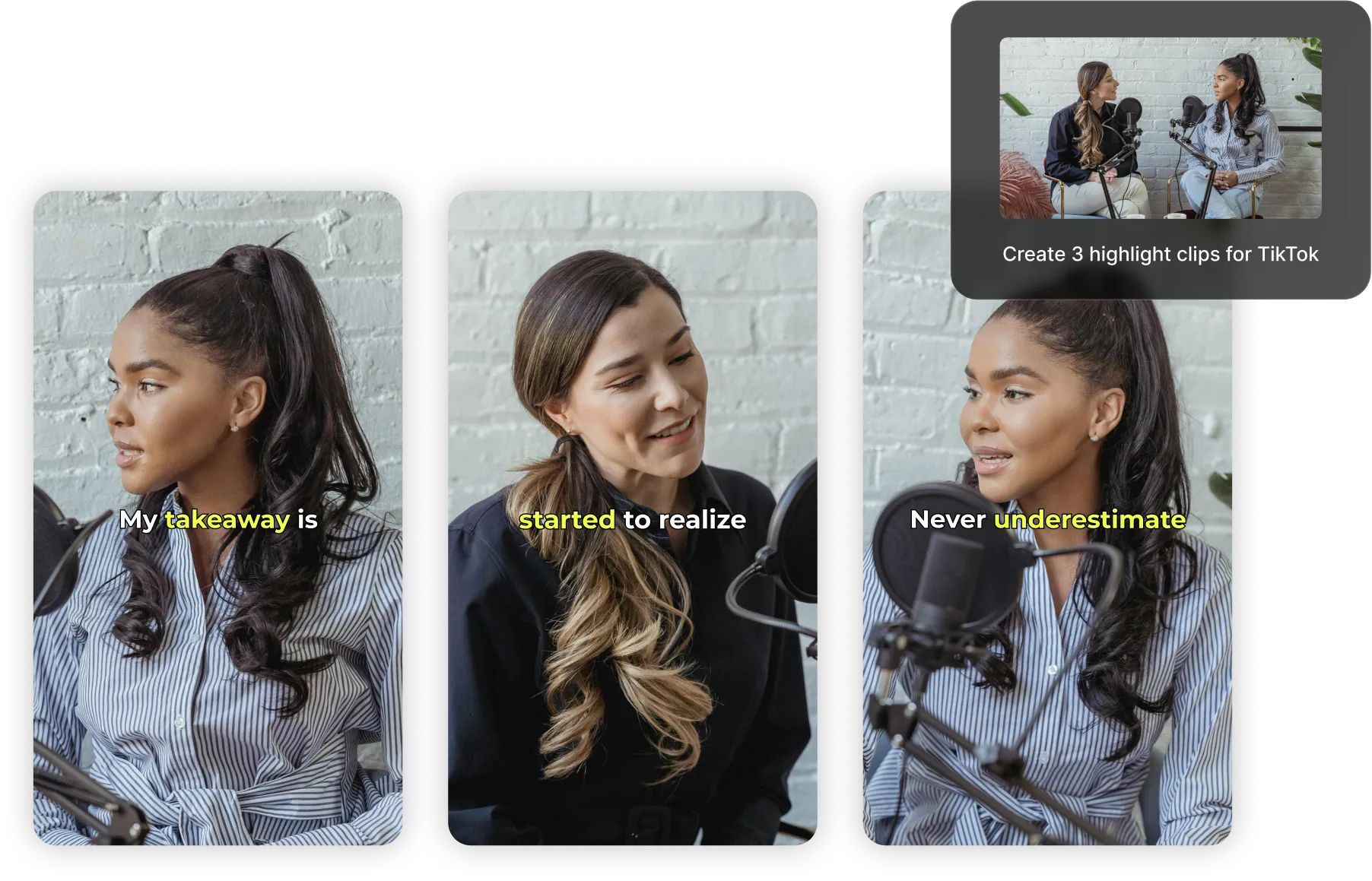
Panatilihing perpektong naka-frame ang mga speaker — kahit kapag binabago ang laki
Ang Auto Speaker Focus tool ng Kapwing ay awtomatikong sinusubaybayan at sinasagupa ang aktibong nagsasalita sa kahit anong video, perpekto para sa mga clip na may maraming players o co-hosts.
I-upload, i-reframe, at i-download ang mga polished clips sa loob lamang ng ilang minuto— walang kailangang manual na pag-crop.
.webp)
Taasan ang oras ng panood gamit ang customizable na subtitles
Bawat clip ay may kasamang AI-generated na subtitles para mapabuti ang iyong watch time at gawing mas accessible ang iyong content. I-customize ang mga ito gamit ang mahigit 100 fonts, kulay, at styles para tumugma sa iyong Twitch branding at makipag-usap nang direkta sa iyong audience.
Maabot ang mas maraming viewers sa pamamagitan ng auto-translating ng iyong clips sa mahigit 100 wika na may hanggang 99% accuracy. Kung gumagamit ka man ng AI-powered clip converter o manual studio tools, mayroon kang full control sa bawat detalye mula sa clip hanggang sa final export.

Nagbabago na ng video creation sa iba't ibang industriya
Marinig direkta mula sa mga team na naglalabas ng content nang mas mabilis, nakikipagtulungan nang mas mahusay, at nananatiling nangunguna.


I-promote ang iyong Twitch channel kahit saan
Tingnan kung paano ang mga creators ay gumagawa ng content para sa TikTok, Instagram, Shorts, at iba pa mula sa Twitch footage
.webp)
Gaming Highlights
Ang mga gaming streamers ay awtomatikong binabago ang laki ng Twitch clips para sa TikTok upang ibahagi ang mga epic na gaming moments at nakakatulong na team interactions sa kanilang mga followers
.webp)
Comedy Clips
Ang mga Twitch streamers ay ginagamit muli ang kanilang mga video para sa Instagram upang ibahagi ang mga nakakatuwa at walang script na sandali ng laro o nakakatawang pakikipag-ugnayan sa chat kasama ang kanilang mga fans, at nagdadagdag ng nakakahumaling na caption bilang huling putol

Mga Tutorial at Tips para sa Kagandahan
Ang mga beauty at body art streamers ay nagsasalin ng kanilang Twitch streams into YouTube mini-tutorials na nagbabahagi ng makeup application techniques, skincare routines, at product reviews sa 16:9

Q&A Features
Ang mga streamers ay nag-extract at nag-upload ng Twitch clips sa social media nang libre, na nagpapakita ng mga highlight mula sa kanilang live fan Q&A sessions at funny comment reactions

Mga Speedrun na Tagumpay
Ang mga gamer ay nagpo-post ng clips sa YouTube Shorts, nakatuon sa pinakamahusay na sandali mula sa kanilang speedruns — timer countdowns, nakakaimpress na galaw, o ang eksaktong mga sandali kung kailan nila naitakda ang mga bagong record

Reaction Clips
Ang Auto Speaker Focus ng Kapwing ay awtomatikong nag-zoom in sa mukha ng streamer o game footage, na nagha-highlight ng mga ekspresyon at mahalagang sandali nang walang manual na pag-edit

Mga Tournament Recap
Mabilis na i-crop out ang nakakaabala na stream overlays o sidebars para gawing best-of clips, scoreboard time lapses, o exciting moment at reaction mashups ang Twitch tournament streams
Paano Gumawa ng Twitch Clips gamit ang AI
- Step 1Magdagdag ng Twitch video
Kopyahin ang iyong video URL mula sa Twitch at i-paste ito sa Kapwing, o i-upload direkta mula sa iyong device kung mayroon kang na-download na video
- Step 2Lumikha ng Clips
Ilarawan ang mga paksa na gusto mong malaman ng AI at magdagdag ng karagdagang gabay, tulad ng iyong gustong haba ng clip o aspect ratio. Sa wakas, i-click ang "Generate".
- Step 3I-export at i-post
I-download ang mga clips o i-edit ang mga ito sa pamamagitan ng paghingi sa chatbot na gumawa ng mga pagbabago. Maaari mong i-post sa TikTok, Facebook, at marami pang iba direkta mula sa Kapwing.
Ano ang kakaiba tungkol sa Kapwing?



Mga Madalas Itanong na Katanungan
Mayroon kaming mga sagot sa mga pinakakaraniwang tanong na itinatanong ng aming mga users.
Libre ba ang Kapwing's AI Twitch Clip Generator?
Oo, ang AI Twitch Clip Generator ng Kapwing ay libre para sa lahat ng users at may kasamang preset aspect ratios para sa mabilis at madaling pag-resize. Ngunit, kailangan mo ng Pro account para makakuha ng 4k video quality at iba pang advanced features.
May watermark ba sa exports?
Kung gumagamit ka ng Kapwing sa isang Free account, lahat ng exports ay may watermark. Pagkatapos mong mag-upgrade sa isang Pro account ang watermark ay ganap na matanggal sa lahat ng videos at images na iyong gagawin.
Ano ang pinakamahusay na social media aspect ratios?
Ang paggamit ng tamang aspect ratio ay nagsisiguro na ang iyong mga video ay pumupuno sa screen, iwawasan ang crop, at magmukhang natural sa bawat platform.
- Ang TikTok ay nirerekomenda 1080 × 1920 na may aspect ratio na 9:16 para sa full-screen vertical videos.
- Ang Instagram ay sumusuporta sa maraming formats:
— Reels & Stories: 1080 × 1920 (9:16)
— Feed (Square): 1080 × 1080 (1:1)
— Feed (Portrait): 1080 × 1350 (4:5)
- Ang YouTube (standard videos) ay pinakamahusay sa 1920 × 1080 na may aspect ratio na 16:9 para sa desktop at TV viewing.
- Ang YouTube Shorts ay gumagamit ng parehong vertical format tulad ng TikTok:
— 1080 × 1920 (9:16)
Ang iba pang sikat na aspect ratios ay kasama
- 1:1 (Square) – Perpekto para sa Instagram feed posts at cross-platform social sharing
- 4:5 (Portrait) – Nakakamaximize ng screen space sa Instagram feeds
- 16:9 (Landscape) – Standard para sa YouTube, presentations, at long-form video
- 5:4 o 3:2 – Minsan ginagamit para sa ads o legacy content
Ano ang ilan sa pinakasikat na game streams sa social media?
Top games sa TikTok, Reels, at Shorts ay kasama ang Fortnite, Minecraft, Roblox, Genshin Impact, PUBG Mobile, at Call of Duty. Ang mobile-friendly at reaction-heavy games tulad ng Garena Free Fire ay gumagana ng napakaganda sa TikTok, habang ang League of Legends, Valorant, at GTA V ang nangunguna sa Twitch at YouTube. Ang mga ganitong laro ay perpekto para sa maikling clips dahil sa kanilang mabilis na aksyon at viral potential.
Makakagawa ba ako ng clips mula sa isang Twitch link?
Oo — i-paste lang ang iyong Twitch VOD link, at ang Kapwing's AI ay sascanin ang video para mahanap ang mga highlight-worthy moments. Walang kailangang i-download o i-upload ang file nang manual.
Paano ako gagawa ng Twitch clips na sulit na ibahagi?
Isang pangunahing estratehiya ay hindi hayaang ang iyong streaming sessions ay gumastos ng pagkakataon. Gusto mong lapitan ang bawat stream na may manonood sa isip at isipin ang iyong sarili bilang isang host o entertainer. Ano ang mahahanap ng interes ng audience ng laro? Ano ang magpapasaya sa kanila o magpapagawa sa kanila na tumawa?
Bago ka mag-stream, mag-isip ng mga karaniwang in-game events at kung paano mo maaaring magdagdag ng nakakaaliw na komento o magsagawa ng eye-catching gameplay. Sa ganitong paraan, mas malamang na natural mong lilikha ang mga memorable moments na maaari mong i-clip at i-post sa social media.
Paano ko makikita ang aking Twitch clips?
Makikita mo ang iyong Twitch clips sa Clips page ng iyong Creator Dashboard. Pumunta sa Creator Dashboard > Content > Clips. Dito, maaari mong i-sort at i-filter ang clips, i-edit ang titles, at manood o mag-share ng clips.
Anong mga haba ng clip ang maaari kong gawin?
Pwede kang gumawa ng clips na nagsisimula sa 10 segundo — sabihin lang sa AI chatbot ang haba na gusto mo.
Anong mga aspect ratio ang maaaring i-resize ng Clip Maker?
Ang Kapwing's Twitch to TikTok tool ay ginawa para sa social media, na nagbibigay-daan sa iyo na madaling baguhin ang laki ng content upang umangkop sa anumang platform.
- 9:16 (TikTok, YouTube Shorts, Instagram Reels, LinkedIn Short-form videos)
- 16:9 (YouTube)
- 1:1 (Instagram post square)
- 4:5 (Instagram post portrait)
Basahin ang aming social media aspect ratios blog upang matuklasan ang pinakamahusay na laki ng video para sa bawat platform.
Paano panatilihing nakikita ang iyong webcam kapag nag-convert sa vertical videos
Ang Twitch streams ay karaniwang horizontal (16:9), pero ang maikling videos sa social media ay vertical (9:16). Para mapanatili ang iyong content, dapat mong isaalang-alang:
- I-reframe ang video: I-crop ang gameplay area habang pinapanatili ang webcam overlay sa view.
- I-split ang screen: Ang ibang paraan ay magdagdag ng vertical background o i-duplicate ang gameplay bilang isang blurred vertical frame sa likod ng iyong clip, na pinapanatili ang parehong gameplay at webcam na makikita sa pamamagitan ng split screen.
- I-highlight ang action: Tumutok sa pangunahing gameplay moment o sa iyong reaction; huwag subukan na ilagay ang lahat mula sa orihinal na stream sa isang vertical clip.
Alamin ang mga Mapagkukunan
Mga tips, templates, at malalim na pagsusuri para tulungan kang lumikha nang mas mabilis at magbahagi nang may kumpiyansa.
Tingnan lahat


Magsimula ng iyong unang video sa loob lamang ng ilang clicks. Sumali sa mahigit 35 milyong creators na nagtitiwala sa Kapwing para lumikha ng mas maraming content sa mas kaunting oras.