Gerador de Clips Twitch com IA
Faça upload de qualquer vídeo do Twitch — extraia clips curtos automaticamente

Transforme sua transmissão no Twitch em dezenas de clipes — automaticamente
Crie dezenas de destaques em formato vertical ou horizontal.
Zero edição manual.
Gere instantaneamente destaques para redes sociais no formato 9:16
Crie destaques de 10 segundos a 10 minutos com o editor Twitch alimentado por IA do Kapwing. É só enviar um vídeo ou colar seu link da Twitch — a IA transcreve, analisa e encontra seus clipes mais envolventes automaticamente.
De jogadas decisivas e reações incríveis a comentários engraçados, o Kapwing facilita reaproveitar seus melhores momentos nas redes sociais. Gere instantaneamente clipes no formato certo para cada plataforma, seja paisagem (16:9) para YouTube ou vertical (9:16) para TikTok, Shorts e Instagram Reels.
Perfeito para streamers que querem crescer mais rápido e postar mais sem o trabalho de edição.
.webp)
Identifique automaticamente os melhores momentos para conteúdo em formato curto
Encontre os melhores momentos das suas lives sem depender das sugestões de clips do Twitch, que geralmente saem do contexto ou são muito longas para clips curtos e diretos nas redes sociais.
A IA do Kapwing entende seu comando em profundidade, encontrando momentos que combinam com sua descrição e transformando-os em clips prontos para compartilhar — para que você possa reutilizar conteúdo em mais canais mais rápido.
Cada clip em MP4 é totalmente personalizável, então você pode ajustá-lo para diferentes plataformas e públicos. Atualize fontes, cores, camadas e layouts para combinar com sua marca enquanto reutiliza conteúdo do Twitch para TikTok, YouTube Shorts, Instagram Reels e muito mais.
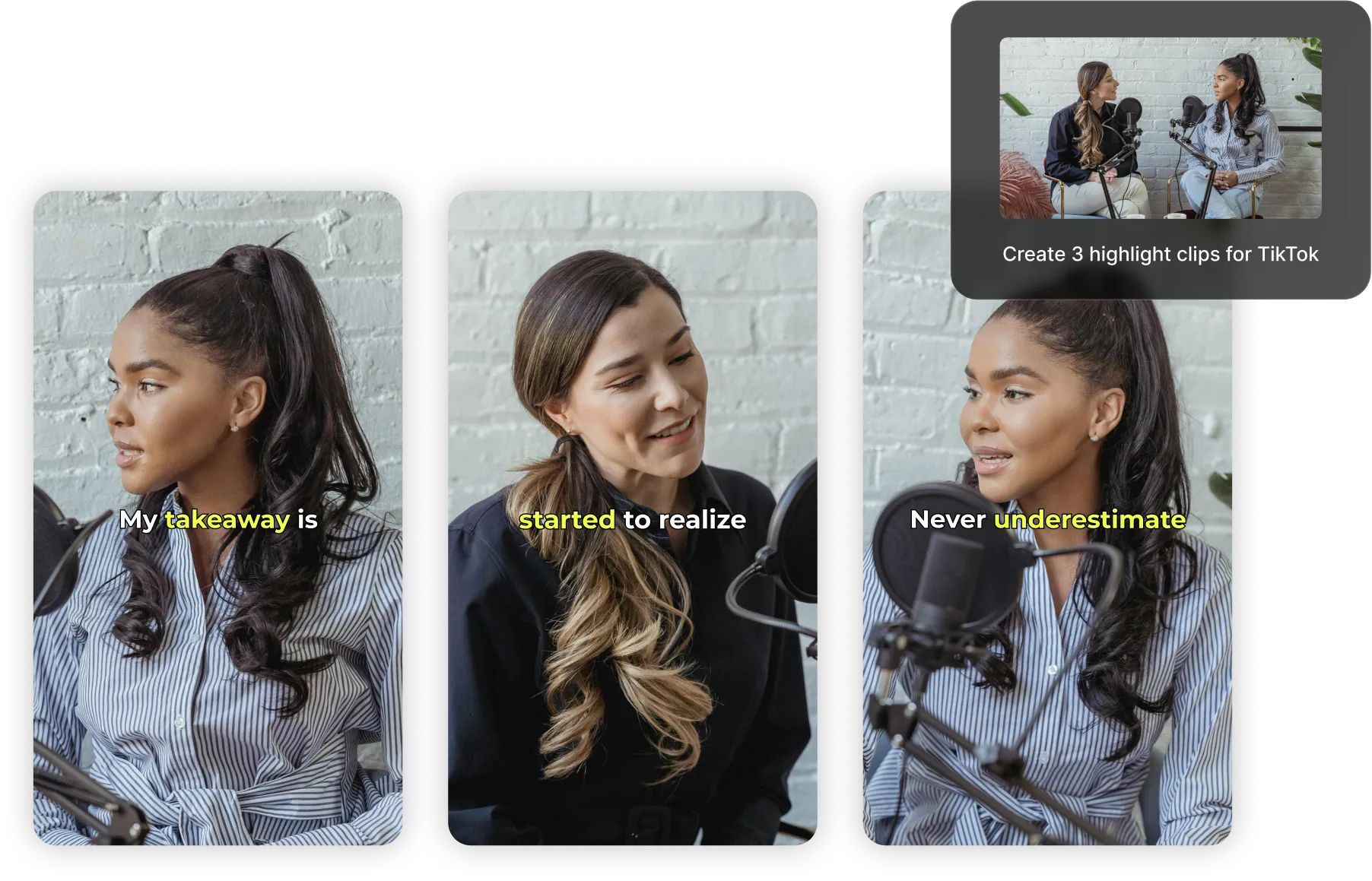
Mantenha os palestrantes perfeitamente enquadrados — mesmo ao redimensionar
A ferramenta Auto Speaker Focus do Kapwing rastreia e centraliza automaticamente o apresentador ativo em qualquer vídeo, perfeita para clipes com múltiplos participantes ou co-apresentadores.
Faça upload, redefina o enquadramento e baixe clipes polidos em minutos— sem necessidade de cortes manuais.
.webp)
Aumente o tempo de visualização com legendas personalizáveis
Todo clipe inclui legendas geradas por IA para melhorar o tempo de visualização e tornar seu conteúdo mais acessível. Personalize-as com mais de 100 fontes, cores e estilos para combinar com sua marca Twitch e falar diretamente com seu público.
Alcance ainda mais visualizadores traduzindo automaticamente seus clipes para mais de 100 idiomas com até 99% de precisão. Quer você esteja usando o conversor de clipes powered by IA ou ferramentas de estúdio manual, você terá controle total sobre cada detalhe, do clipe até a exportação final.

Já transformando a criação de vídeo em diversos setores
Ouça diretamente das equipes que publicam mais rápido, colaboram melhor e ficam à frente.


Promova seu canal Twitch em qualquer lugar
Veja como criadores transformam vídeos do Twitch em conteúdo para TikTok, Instagram, Shorts e muito mais
.webp)
Melhores Momentos de Jogos
Streamers de games redimensionam automaticamente clips do Twitch para TikTok para compartilhar momentos épicos de games e interações engraçadas do time com seus seguidores
.webp)
Clipes de Comédia
Streamers da Twitch reutilizam seus vídeos no Instagram para compartilhar momentos engraçados e não roteirizados do jogo ou interações hilariantes com o chat com seus fãs, adicionando legendas divertidas como toque final

Tutoriais & Dicas de Beleza
Streamers de beleza e body art convertem suas transmissões do Twitch em mini-tutoriais do YouTube que compartilham técnicas de aplicação de maquiagem, rotinas de cuidados com a pele e análises de produtos em 16:9

Recursos de Perguntas e Respostas
Streamers extraem e fazem upload de clips do Twitch para as redes sociais de forma gratuita, mostrando os melhores momentos de suas sessões de perguntas e respostas ao vivo com fãs e reações engraçadas dos comentários

Conquistas de Speedrun
Gamers postam clipes no YouTube Shorts, focando nos melhores momentos dos seus speedruns — contagens regressivas do cronômetro, movimentos impressionantes, ou os momentos exatos quando eles batem novos recordes

Clipes de Reação
O Auto Speaker Focus do Kapwing faz um zoom automático no rosto do streamer ou na gameplay, destacando expressões e momentos importantes sem precisar fazer edição manual

Resumos do Torneio
Corte rapidamente overlays ou barras laterais distrativas para transformar streams de torneios do Twitch em clipes melhores, lapsos de tempo do placar, ou mashups emocionantes de momentos e reações
Como Gerar Clips do Twitch com IA
- Step 1Adicionar vídeo Twitch
Copie a URL do seu vídeo do Twitch e cole no Kapwing, ou faça upload direto do seu dispositivo se você tiver o vídeo baixado
- Step 2Gerar Clipes
Descreva os tópicos que você quer que a IA identifique e adicione orientações adicionais, como o comprimento do clipe ou proporção de aspecto desejados. Por fim, clique em "Generate".
- Step 3Exportar e postar
Baixe os clips ou edite-os pedindo ao chatbot para fazer revisões. Você pode postar no TikTok, Facebook, e mais direto do Kapwing.
Qual a diferença do Kapwing?



Perguntas Frequentes
A gente tem respostas para as perguntas mais comuns que nossos usuários fazem.
O gerador de clips do Twitch com IA do Kapwing é gratuito?
Sim, o AI Twitch Clip Generator do Kapwing é gratuito para todos os usuários e inclui proporções de aspecto pré-definidas para redimensionamento rápido e fácil. No entanto, é necessária uma conta Pro para obter qualidade de vídeo em 4k e outros recursos avançados.
Tem marca d'água nas exportações?
Se você está usando Kapwing em uma conta gratuita, então todas as exportações contêm uma marca d'água. Assim que você atualizar para uma conta Pro a marca d'água será completamente removida de todos os vídeos e imagens que você criar.
Quais são as melhores proporções de aspecto para redes sociais?
Usar a proporção de aspecto correta garante que seus vídeos preencham a tela, evitem cortes e pareçam nativos em todas as plataformas.
- TikTok recomenda 1080 × 1920 com proporção de aspecto 9:16 para vídeos verticais em tela cheia.
- Instagram suporta vários formatos:
— Reels & Stories: 1080 × 1920 (9:16)
— Feed (Quadrado): 1080 × 1080 (1:1)
— Feed (Retrato): 1080 × 1350 (4:5)
- YouTube (vídeos padrão) funciona melhor com 1920 × 1080 e proporção de aspecto 16:9 para visualização em desktop e TV.
- YouTube Shorts usa o mesmo formato vertical do TikTok:
— 1080 × 1920 (9:16)
Outras proporções de aspecto populares incluem
- 1:1 (Quadrado) – Ideal para posts do feed do Instagram e compartilhamento em múltiplas plataformas
- 4:5 (Retrato) – Maximiza o espaço da tela nos feeds do Instagram
- 16:9 (Paisagem) – Padrão para YouTube, apresentações e vídeos de longa duração
- 5:4 ou 3:2 – Ocasionalmente usados para anúncios ou conteúdo legado
Quais são alguns dos streams de games mais populares nas redes sociais?
Jogos populares no TikTok, Reels e Shorts incluem Fortnite, Minecraft, Roblox, Genshin Impact, PUBG Mobile e Call of Duty. Jogos amigáveis para mobile e com muito apelo visual como Garena Free Fire se destacam especialmente no TikTok, enquanto League of Legends, Valorant e GTA V dominam no Twitch e YouTube. Esses jogos são ideais para clipes curtos graças à sua ação acelerada e potencial viral.
Posso gerar clips a partir de um link do Twitch?
Sim — é só colar seu link do Twitch VOD, e a IA da Kapwing vai vasculhar o vídeo pra encontrar os momentos dignos de destaque. Sem necessidade de baixar ou fazer upload do arquivo manualmente.
Como eu faço clips no Twitch que vale a pena compartilhar?
Uma estratégia chave é não deixar suas sessões de transmissão completamente ao acaso. Você quer abordar cada stream com o espectador em mente e se imaginar como um apresentador ou animador. O que o público do jogo acharia interessante? O que os emocionaria ou faria rir?
Antes de fazer stream, faça um brainstorm dos eventos comuns do jogo e de como você poderia adicionar comentários engraçados ou executar uma jogabilidade que chame atenção. Dessa forma, você tem mais chance de produzir naturalmente momentos memoráveis que você pode clipar e postar nas redes sociais.
Como faço para encontrar meus clips no Twitch?
Você pode encontrar seus clips do Twitch na página de Clips do seu Painel de Criador. Vá para Painel de Criador > Conteúdo > Clips. Lá, você pode classificar e filtrar clips, editar títulos e assistir ou compartilhar clips.
Que comprimentos de clipe posso criar?
Você pode gerar clips a partir de 10 segundos — é só falar pro chatbot de IA o tamanho que você quer.
Quais proporções de aspecto o Clip Maker consegue redimensionar?
A ferramenta Twitch para TikTok do Kapwing foi construída para redes sociais, permitindo que você redimensione facilmente o conteúdo para se adequar a qualquer plataforma.
- 9:16 (TikTok, YouTube Shorts, Instagram Reels, LinkedIn Short-form videos)
- 16:9 (YouTube)
- 1:1 (post quadrado do Instagram)
- 4:5 (post retrato do Instagram)
Leia nosso blog de proporções de aspecto em redes sociais para descobrir os melhores tamanhos de vídeo para cada plataforma.
Como manter sua webcam visível ao converter para vídeos verticais
As transmissões no Twitch geralmente são horizontais (16:9), mas os vídeos curtos nas redes sociais são verticais (9:16). Para preservar seu conteúdo, você deve considerar:
- Reformule o vídeo: Corte a área de gameplay mantendo a sobreposição da webcam à vista.
- Divida a tela: Outro método é adicionar um fundo vertical ou duplicar o gameplay como um frame vertical desfocado atrás do seu clipe, mantendo tanto o gameplay quanto a webcam visíveis através de uma tela dividida.
- Destaque a ação: Foque no momento principal do gameplay ou na sua reação; não tente encaixar tudo da transmissão original em um clipe vertical.
Descubra Recursos
Dicas, templates e análises aprofundadas para ajudar você a criar mais rápido e compartilhar com confiança.
Ver tudo


Comece com seu primeiro vídeo em apenas alguns cliques. Junte-se a mais de 35 milhões de criadores que confiam na Kapwing para criar mais conteúdo em menos tempo.