
당신의 Twitch 스트림을 수십 개의 클립으로 변환해 봐— 자동으로
수직 또는 수평 형식으로 수십 개의 하이라이트를 만들어 보세요.
수동 편집은 필요 없어요.
9:16 소셜 미디어 하이라이트를 순식간에 생성해요
Kapwing의 AI 기반 Twitch 에디터로 10초부터 10분까지의 하이라이트를 만들어보세요. 그냥 비디오를 업로드하거나 Twitch 링크를 붙여넣기만 하면 — AI가 자동으로 자막을 생성하고, 분석하고, 가장 매력적인 클립을 찾아줍니다.
멋진 플레이와 반응부터 재미있는 해설까지, Kapwing이 최고의 순간들을 소셜 미디어로 재활용하는 것을 쉽게 만들어줍니다. YouTube를 위한 가로 포맷(16:9)이든 TikTok, Shorts, Instagram Reels를 위한 세로 포맷(9:16)이든 모든 플랫폼에 맞는 클립을 즉시 생성하세요.
더 빠르게 성장하고 편집 없이 더 많이 업로드하고 싶은 스트리머들에게 완벽합니다.
.webp)
쇼트폼 콘텐츠에 최적의 순간을 자동으로 찾아내기
Twitch의 클립 추천 기능에 의존하지 않고 스트림에서 최고의 순간들을 찾아보세요. 그 기능들은 맥락이 맞지 않거나 짧고 재미있는 소셜 클립에는 너무 길 수 있으니까요.
Kapwing의 AI 는 당신의 프롬프트를 깊이 있게 이해하고, 설명과 맞는 순간들을 찾아서 공유할 준비가 된 클립으로 변환해줍니다. 더 많은 채널에서 더 빠르게 콘텐츠를 재활용할 수 있어요.
각 MP4 클립은 완벽하게 커스터마이징할 수 있으니까, 다양한 플랫폼과 시청자에 맞게 세부 조정할 수 있어요. 글꼴, 색상, 레이어, 레이아웃을 업데이트해서 브랜드에 맞춘 후, Twitch 콘텐츠를 TikTok, YouTube Shorts, Instagram Reels 등으로 재활용하세요.
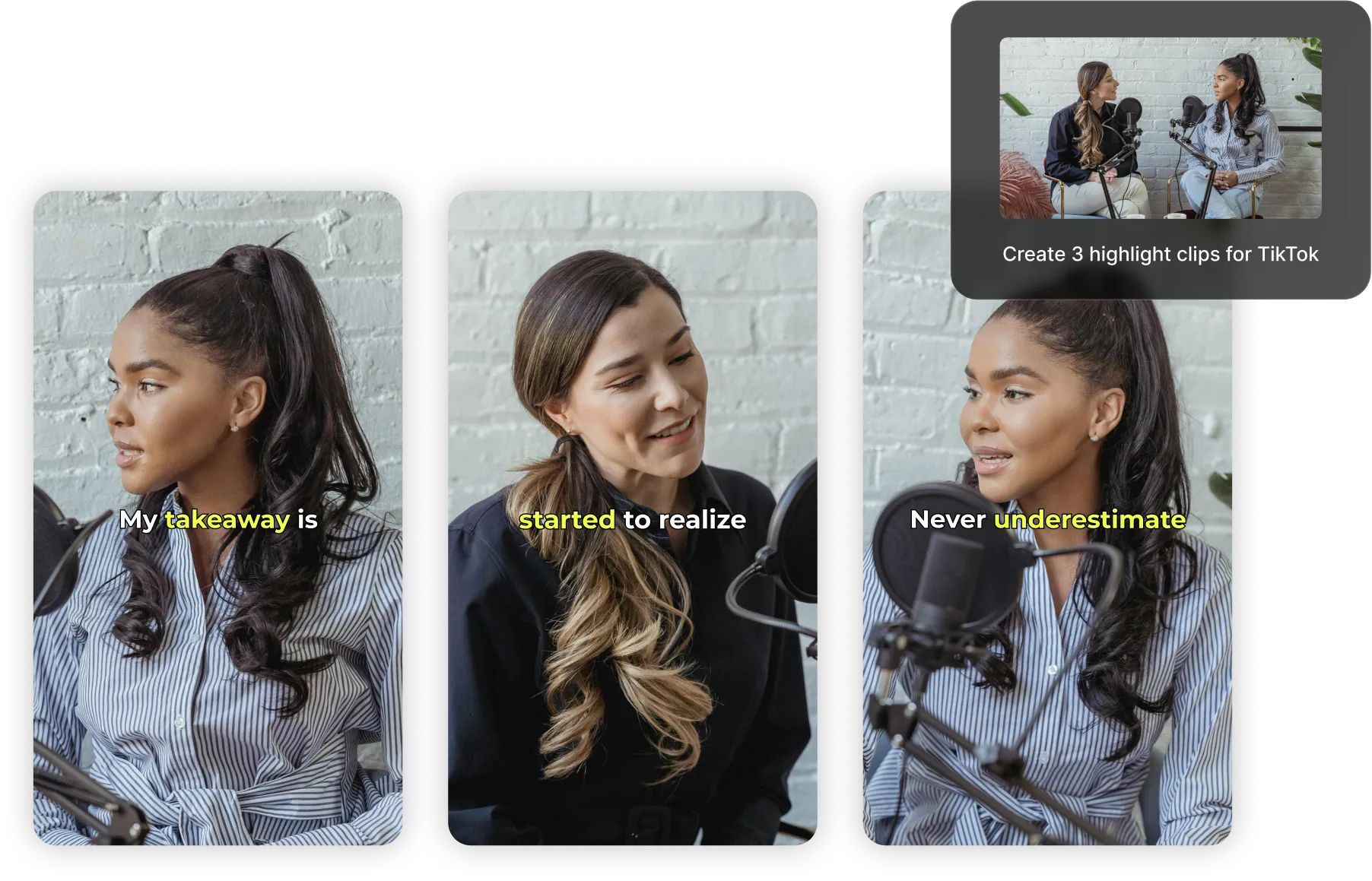
스피커를 완벽하게 프레임에 맞춰 놓으세요 — 리사이징할 때도요
Kapwing의 Auto Speaker Focus tool은 모든 비디오에서 활발히 말하는 사람을 자동으로 추적하고 중앙에 배치해줘서, 여러 플레이어나 진행자가 나오는 클립에 완벽해.
업로드하고, 프레임을 다시 잡고, 완성된 클립을 몇 분 안에 다운로드할 수 있어— 수동 자르기는 필요 없어.
.webp)
맞춤형 자막으로 시청 시간 늘리기
모든 클립에는 AI 생성 자막이 포함되어 있어서 시청 시간을 늘리고 콘텐츠를 더 많은 사람들이 접근할 수 있게 만들어줘. 100가지 이상의 폰트, 색상, 스타일로 커스터마이징해서 너의 Twitch 브랜딩에 맞추고 시청자에게 직접 말을 걸 수 있어.
클립을 100개 이상의 언어로 자동 번역해서 훨씬 더 많은 시청자에게 다가가봐. 정확도는 최대 99%까지 올라가. AI 기반 클립 변환기를 사용하든 수동 스튜디오 도구를 사용하든, 클립부터 최종 내보내기까지 모든 세부 사항을 완벽하게 제어할 수 있어.

이미 다양한 산업 분야에서 비디오 제작을 혁신하고 있어요
더 빠르게 발행하고, 더 잘 협업하고, 항상 앞서가는 팀들의 이야기를 직접 들어보세요.


당신의 Twitch 채널 홍보하기 어디서나
크리에이터들이 Twitch 영상을 TikTok, Instagram, Shorts 등으로 변환하는 방법을 확인해 보세요
.webp)
게임 하이라이트
게이밍 스트리머들은 Twitch 클립을 자동으로 TikTok 크기로 조정해서 멋진 게이밍 순간과 재미있는 팀 상호작용을 팔로워들과 공유해요
.webp)
코미디 클립
Twitch 스트리머들은 자신의 영상을 Instagram에 재활용해서 재미있는 게임 순간이나 우습게 느껴지는 채팅 상호작용 같은 것들을 팬들과 공유하고, 마지막 손질로 유머러스한 캡션을 추가해요

뷰티 튜토리얼 & 팁
뷰티와 바디 아트 스트리머들이 자신의 Twitch 스트림을 YouTube 미니 튜토리얼로 변환해서 16:9 화면비로 메이크업 적용 기법, 스킨케어 루틴, 제품 리뷰를 공유해요

Q&A 기능
스트리머들이 Twitch 클립을 추출해서 소셜 미디어에 무료로 올리곤 해. 라이브 팬 Q&A 세션의 하이라이트와 재미있는 댓글 반응들을 보여주는 거지

스피드런 업적
게이머들은 YouTube Shorts에 클립을 올리는데, 스피드런의 최고 순간들에 집중해 — 타이머 카운트다운, 멋진 플레이, 또는 새로운 기록을 세운 정확한 순간들을 공유해

반응 클립
Kapwing의 Auto Speaker Focus는 스트리머의 얼굴이나 게임 영상에 자동으로 줌인해서 수동 편집 없이도 표정과 핵심 장면을 강조해줘

대회 하이라이트
방해가 되는 스트림 오버레이나 사이드바를 빠르게 잘라내서 Twitch 토너먼트 스트림을 최고의 클립, 스코어보드 타임랩스, 또는 신나는 순간과 리액션 매시업으로 변환해보세요
AI로 Twitch 클립을 생성하는 방법
- Step 1Twitch 영상 추가
Twitch에서 비디오 URL을 복사해서 Kapwing에 붙여넣거나, 비디오를 다운로드했다면 기기에서 바로 업로드하면 돼
- Step 2클립 생성하기
AI가 식별하길 원하는 주제를 설명하고 원하는 클립 길이나 화면 비율 같은 추가 지침을 제공하세요. 마지막으로 "Generate"를 클릭하세요.
- Step 3내보내고 올리기
클립을 다운로드하거나 챗봇에게 수정을 요청해서 편집할 수 있어. TikTok, Facebook에 직접 Kapwing에서 포스트할 수도 있고 더 많은 것들도 할 수 있어.
Kapwing의 특별한 점은 뭐야?



자주 묻는 질문들
우리 사용자들이 자주 묻는 질문들에 대한 답변들을 준비해 놨어!
Kapwing의 AI Twitch Clip Generator가 무료인가요?
네, Kapwing의 AI Twitch Clip Generator는 모든 사용자에게 무료이며 빠르고 쉬운 크기 조정을 위한 사전 설정된 종횡비가 포함되어 있어요. 하지만 4k 비디오 품질과 다른 고급 기능을 얻으려면 Pro 계정이 필요해요.
내보낸 파일에 워터마크가 있나요?
Kapwing의 무료 계정을 사용 중이라면 모든 내보내기에 워터마크가 포함돼요. Pro 계정으로 업그레이드하면 당신이 만드는 모든 영상과 이미지에서 워터마크가 완전히 제거될 거예요.
소셜 미디어 최고의 화면 비율은 뭘까요?
올바른 화면 비율을 사용하면 비디오가 화면을 가득 채우고, 잘려나가지 않으며, 모든 플랫폼에서 자연스럽게 보여요.
- TikTok에서 추천하는 사이즈는 전체 화면 수직 비디오용으로 1080 × 1920(종횡비 9:16)이에요.
- Instagram은 여러 형식을 지원해요:
— Reels & Stories: 1080 × 1920 (9:16)
— Feed (정사각형): 1080 × 1080 (1:1)
— Feed (세로): 1080 × 1350 (4:5)
- YouTube(표준 비디오)는 데스크톱과 TV 시청용으로 1920 × 1080(종횡비 16:9)이 최고예요.
- YouTube Shorts는 TikTok과 동일한 수직 형식을 사용해요:
— 1080 × 1920 (9:16)
기타 인기 있는 화면 비율로는
- 1:1 (정사각형) – Instagram 피드 게시물과 크로스 플랫폼 소셜 공유에 최적
- 4:5 (세로) – Instagram 피드의 화면 공간을 최대화
- 16:9 (가로) – YouTube, 프레젠테이션 및 장편 영상의 표준
- 5:4 또는 3:2 – 광고나 레거시 콘텐츠에 가끔 사용
소셜 미디어에서 가장 인기 있는 게임 스트림에는 어떤 것들이 있어?
인기 게임들은 TikTok, Reels, Shorts에서 Fortnite, Minecraft, Roblox, Genshin Impact, PUBG Mobile, Call of Duty를 포함해. 모바일 친화적이고 반응성 높은 게임들 같은 Garena Free Fire는 TikTok에서 특히 잘 먹히고, League of Legends, Valorant, GTA V는 Twitch와 YouTube를 장악하고 있어. 이 게임들은 빠른 속도의 액션과 바이럴 잠재력 덕분에 짧은 클립에 완벽해.
Twitch 링크에서 클립을 생성할 수 있나요?
네, Twitch VOD 링크만 붙여넣으면 Kapwing의 AI가 동영상을 스캔해서 하이라이트할 만한 순간들을 찾아줄 거야. 파일을 직접 다운로드하거나 업로드할 필요 없어.
Twitch 클립을 공유할 만한 수준으로 만들려면 어떻게 해야 하나요?
핵심 전략 중 하나는 스트리밍 세션을 완전히 운에만 맡기지 않는 거야. 각 스트림에 시청자를 염두에 두고 접근하면서 너 자신을 호스트나 엔터테이너처럼 생각해봐. 게임의 시청자들이 뭘 흥미롭게 느낄까? 뭐가 그들을 흥분시키거나 웃게 만들까?
스트리밍하기 전에 게임 내에서 일어날 수 있는 일반적인 이벤트들과 그에 대해 재미있는 해설을 추가하거나 눈에 띄는 게임플레이를 선보일 방법들을 구상해봐. 이렇게 하면 소셜 미디어에 클립으로 만들어서 올릴 수 있는 기억에 남는 순간들을 자연스럽게 만들 가능성이 훨씬 높아져.
Twitch 클립을 어떻게 찾아요?
Twitch 클립은 크리에이터 대시보드의 클립 페이지에서 찾을 수 있어. 크리에이터 대시보드 > 콘텐츠 > 클립으로 가면 돼. 여기서 클립을 정렬하고 필터링하고, 제목을 편집하고, 클립을 보거나 공유할 수 있어.
어떤 길이의 클립을 만들 수 있나요?
10초부터 시작해서 클립을 생성할 수 있어 — 원하는 길이를 AI 챗봇에 말하면 돼.
Clip Maker는 어떤 화면 비율로 크기를 조정할 수 있나요?
Kapwing의 Twitch to TikTok 도구는 소셜 미디어를 위해 제작되었으며, 어떤 플랫폼에도 맞게 콘텐츠 크기를 쉽게 조정할 수 있습니다.
- 9:16 (TikTok, YouTube Shorts, Instagram Reels, LinkedIn Short-form videos)
- 16:9 (YouTube)
- 1:1 (Instagram 포스트 정사각형)
- 4:5 (Instagram 포스트 세로)
모든 플랫폼의 최고의 비디오 크기를 알아보려면 우리의 소셜 미디어 화면비 블로그를 읽어보세요.
수직 비디오로 변환할 때 웹캠을 계속 보이게 하는 방법
Twitch 스트림은 보통 가로 형식(16:9)이지만, 소셜 미디어의 쇼츠는 세로 형식(9:16)이에요. 당신의 콘텐츠를 제대로 담으려면 다음을 고려해야 합니다:
- 비디오 재구성: 게임플레이 영역을 자르면서 웹캠 오버레이가 보이도록 유지하세요.
- 화면 분할: 또 다른 방법은 세로 배경을 추가하거나 게임플레이를 흐릿한 세로 프레임으로 복제해서 뒤에 배치한 후, 화면 분할을 통해 게임플레이와 웹캠을 모두 보이게 하는 거예요.
- 액션 강조: 주요 게임플레이 순간이나 당신의 반응에 집중하세요. 원본 스트림의 모든 것을 하나의 세로 클립에 집어넣으려고 하지 마세요.


단 몇 번의 클릭으로 첫 번째 영상을 시작해 보세요. Kapwing을 믿고 더 적은 시간에 더 많은 콘텐츠를 만드는 3,500만 명 이상의 크리에이터들과 함께하세요.