Gerador de Clips Twitch com IA
Suba qualquer vídeo do Twitch — extraia clips curtos automaticamente
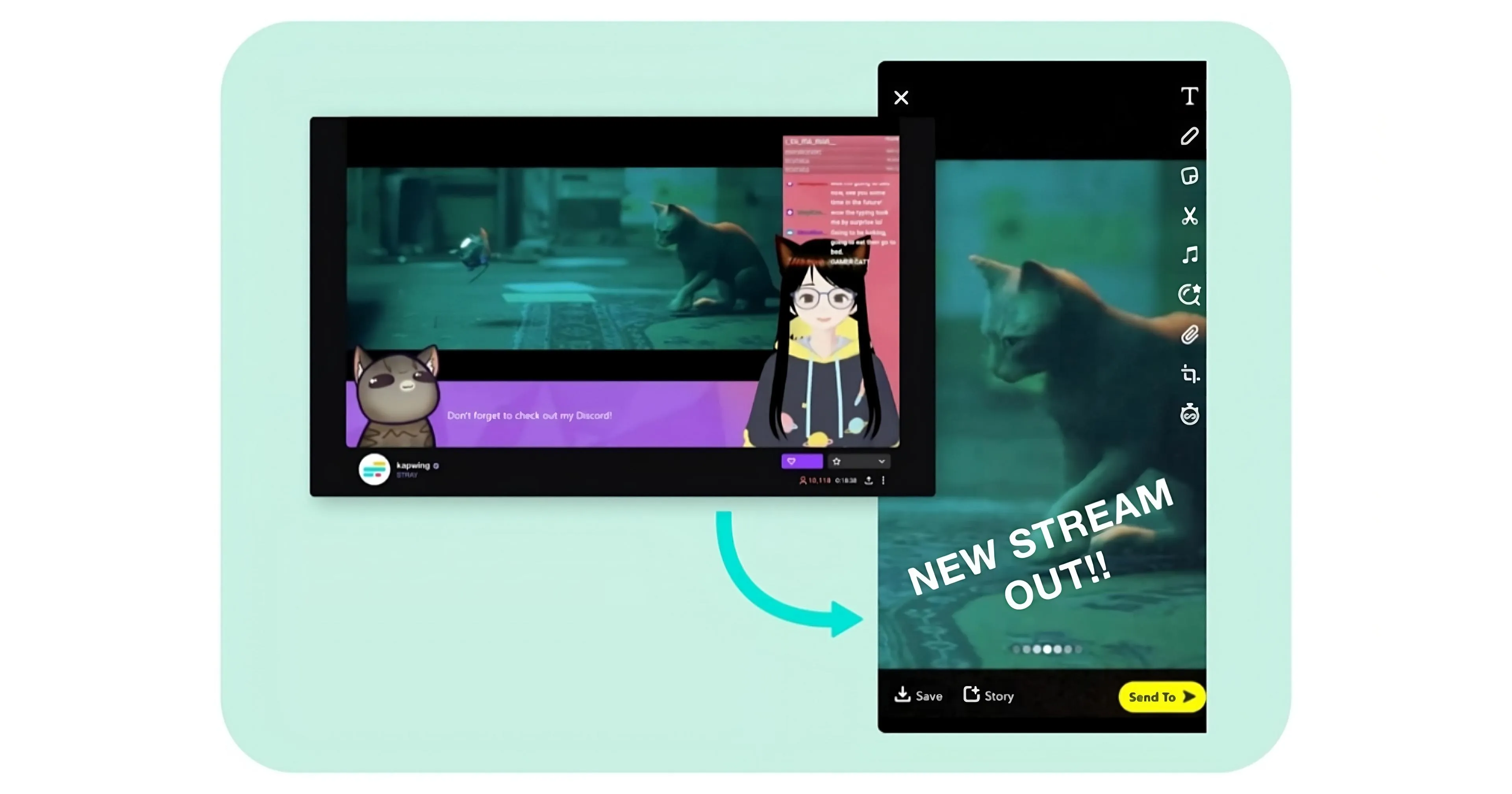
Transforme sua transmissão no Twitch em dezenas de clips — automaticamente
Crie dezenas de destaques em formato vertical ou horizontal.
Zero edição manual.
Gere instantaneamente destaques de mídia social no formato 9:16
Crie destaques de 10 segundos a 10 minutos com o editor Twitch alimentado por IA do Kapwing. Basta fazer upload de um vídeo ou colar seu link do Twitch — a IA transcreve, analisa e encontra seus clipes mais envolventes automaticamente.
Desde jogadas incríveis e reações marcantes até comentários engraçados, o Kapwing facilita reutilizar seus melhores momentos nas redes sociais. Gere instantaneamente clipes no formato certo para cada plataforma, seja paisagem (16:9) para YouTube ou vertical (9:16) para TikTok, Shorts e Instagram Reels.
Perfeito para streamers que querem crescer mais rápido e postar mais sem a chatice da edição.
.webp)
Identifique automaticamente os melhores momentos para conteúdo em formato curto
Encontre os melhores momentos das suas transmissões sem depender das sugestões de clips do Twitch, que geralmente estão fora de contexto ou muito longos para clips curtos e diretos para redes sociais.
A IA do Kapwing entende seu comando em profundidade, encontrando momentos que combinam com sua descrição e transformando-os em clips prontos para compartilhar — para que você consiga reutilizar conteúdo em mais canais mais rapidamente.
Cada clip em MP4 é totalmente personalizável, então você pode ajustá-lo para diferentes plataformas e públicos. Atualize fontes, cores, camadas e layouts para combinar com sua marca enquanto reutiliza conteúdo do Twitch para TikTok, YouTube Shorts, Instagram Reels e muito mais.
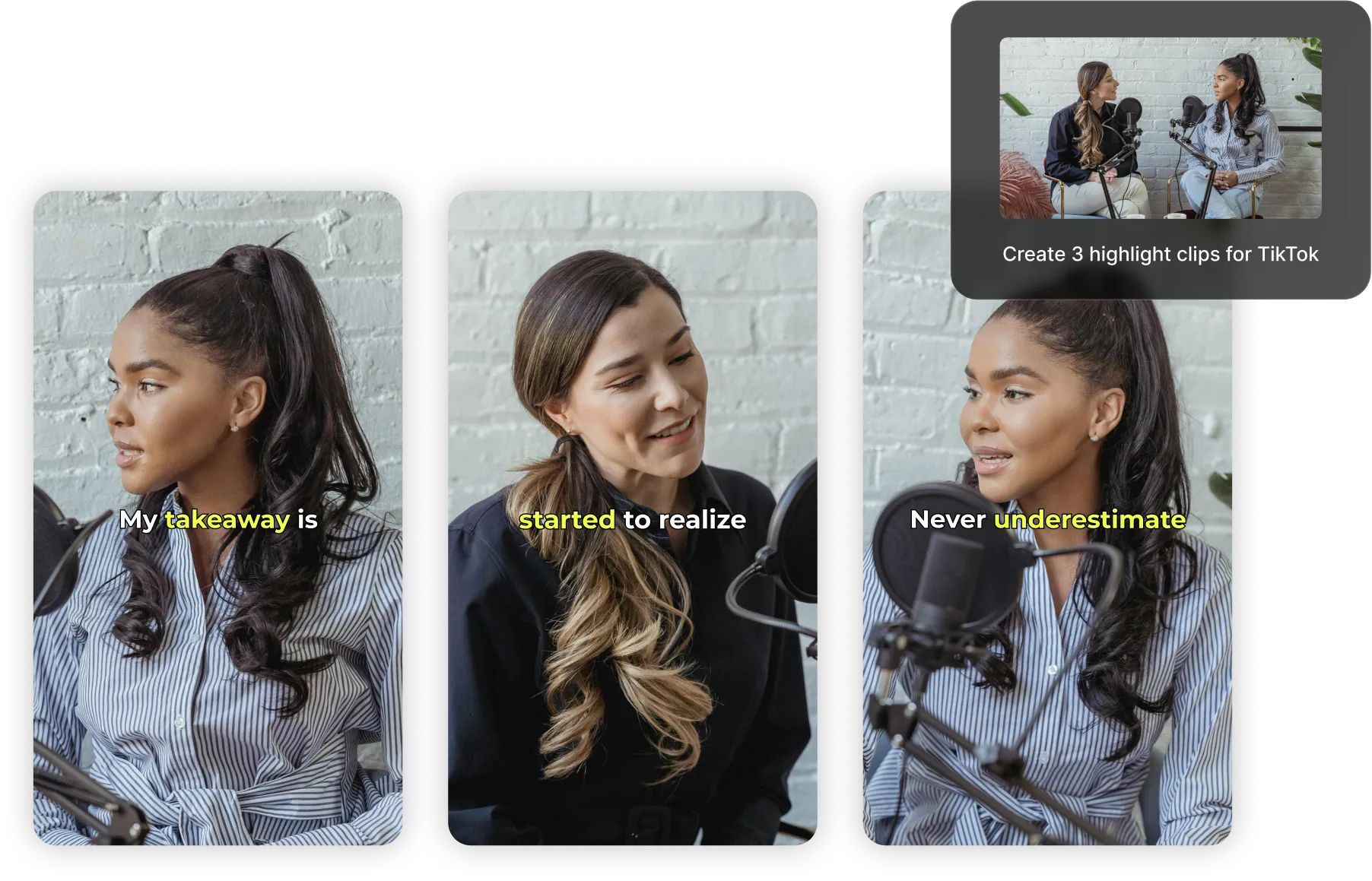
Mantenha os alto-falantes perfeitamente enquadrados — até mesmo ao redimensionar
A ferramenta Auto Speaker Focus da Kapwing rastreia e centraliza automaticamente o orador ativo em qualquer vídeo, perfeita para clipes com vários jogadores ou co-apresentadores.
Envie, redefina o enquadramento e baixe clipes polidos em minutos — sem necessidade de corte manual.
.webp)
Aumenta o tempo de visualização com legendas personalizáveis
Todo clipe inclui legendas geradas por IA para melhorar o tempo de visualização e tornar seu conteúdo mais acessível. Personalize-as com mais de 100 fontes, cores e estilos para combinar com sua marca na Twitch e fale diretamente com sua audiência.
Alcance ainda mais espectadores traduzindo automaticamente seus clipes para mais de 100 idiomas com até 99% de precisão. Quer você esteja usando o conversor de clipes com tecnologia de IA ou ferramentas de estúdio manual, você terá controle total sobre cada detalhe, do clipe até a exportação final.
Já transformando a criação de vídeos em diversos setores
Ouça diretamente das equipes que publicam mais rápido, colaboram melhor e ficam à frente.


Promova seu canal Twitch em qualquer lugar
Veja como criadores transformam vídeos do Twitch em conteúdo para TikTok, Instagram, Shorts e muito mais
.webp)
Destaques de Jogos
Streamers de games redimensionam automaticamente clips do Twitch para TikTok para compartilhar momentos épicos de gaming e interações engraçadas do time com seus seguidores
.webp)
Clipes de Comédia
Streamers da Twitch reutilizam seus vídeos no Instagram para compartilhar momentos engraçados e não roteirizados de gameplay ou interações hilariantes do chat com seus fãs, adicionando legendas bem-humoradas como um toque final
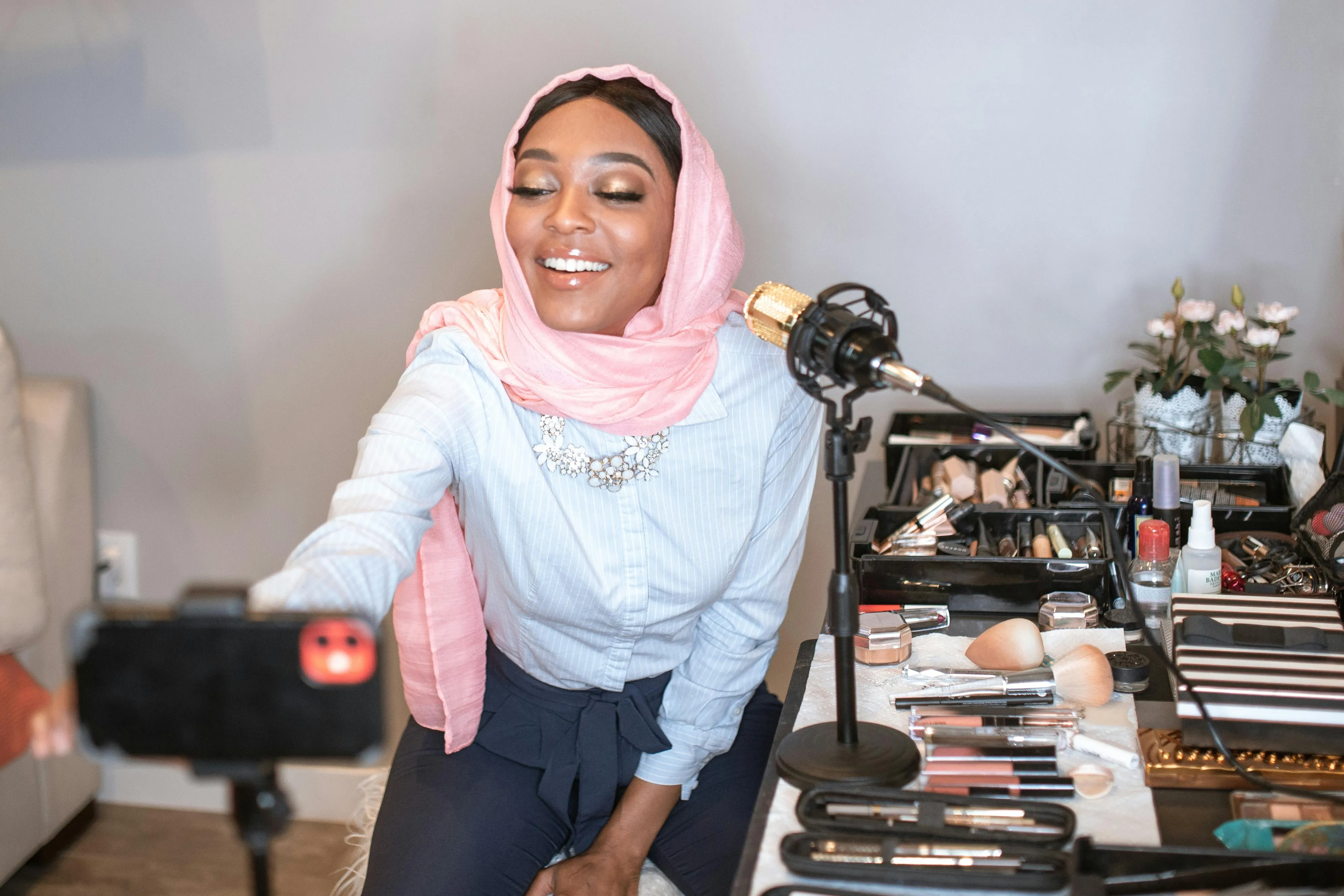
Tutoriais & Dicas de Beleza
Streamers de beleza e body art convertem suas transmissões do Twitch em mini-tutoriais do YouTube que compartilham técnicas de aplicação de maquiagem, rotinas de cuidados com a pele e análises de produtos em 16:9
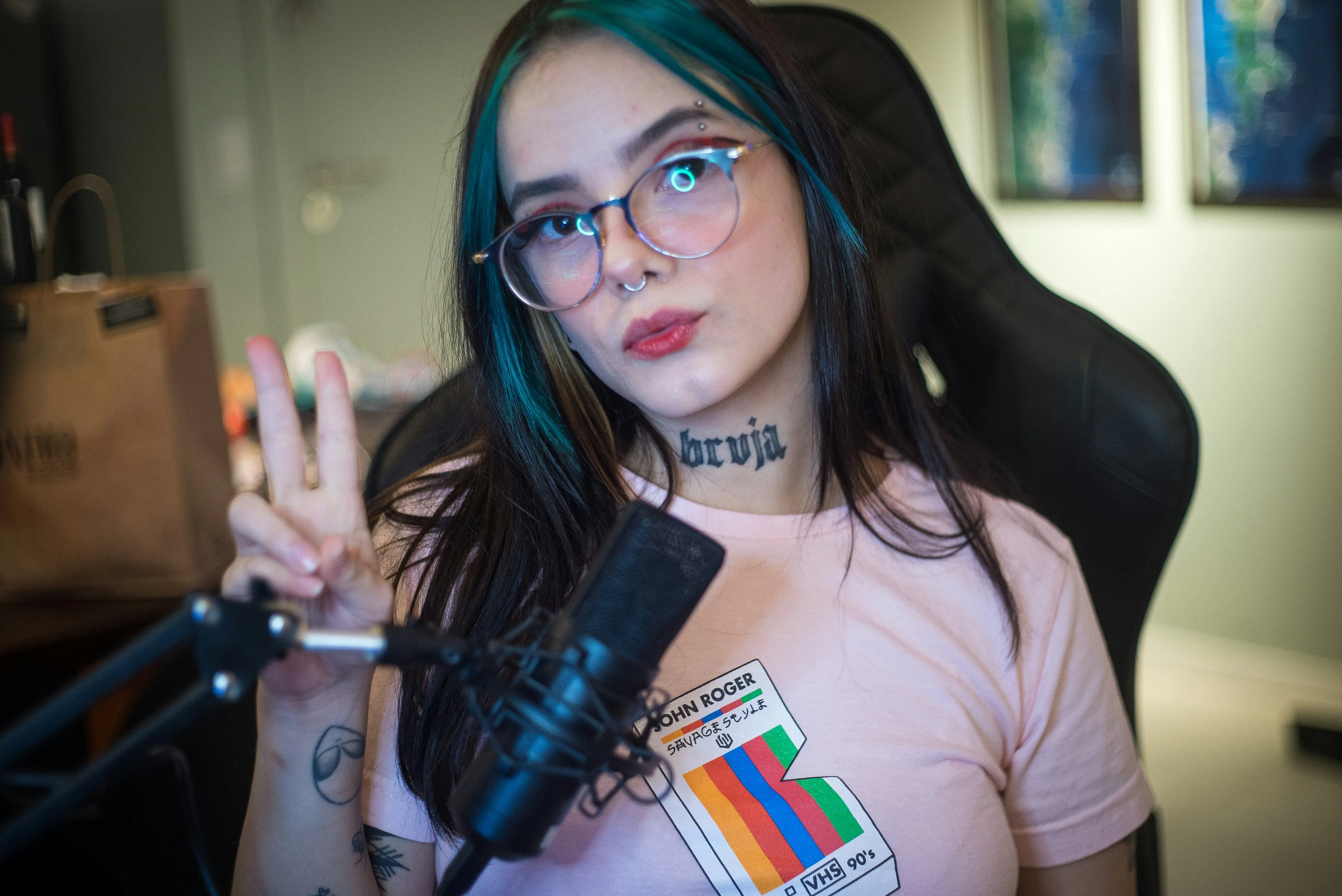
Recursos de Perguntas e Respostas
Streamers extraem e fazem upload de clips do Twitch para as redes sociais gratuitamente, mostrando os melhores momentos das suas sessões de perguntas e respostas ao vivo com fãs e reações engraçadas dos comentários
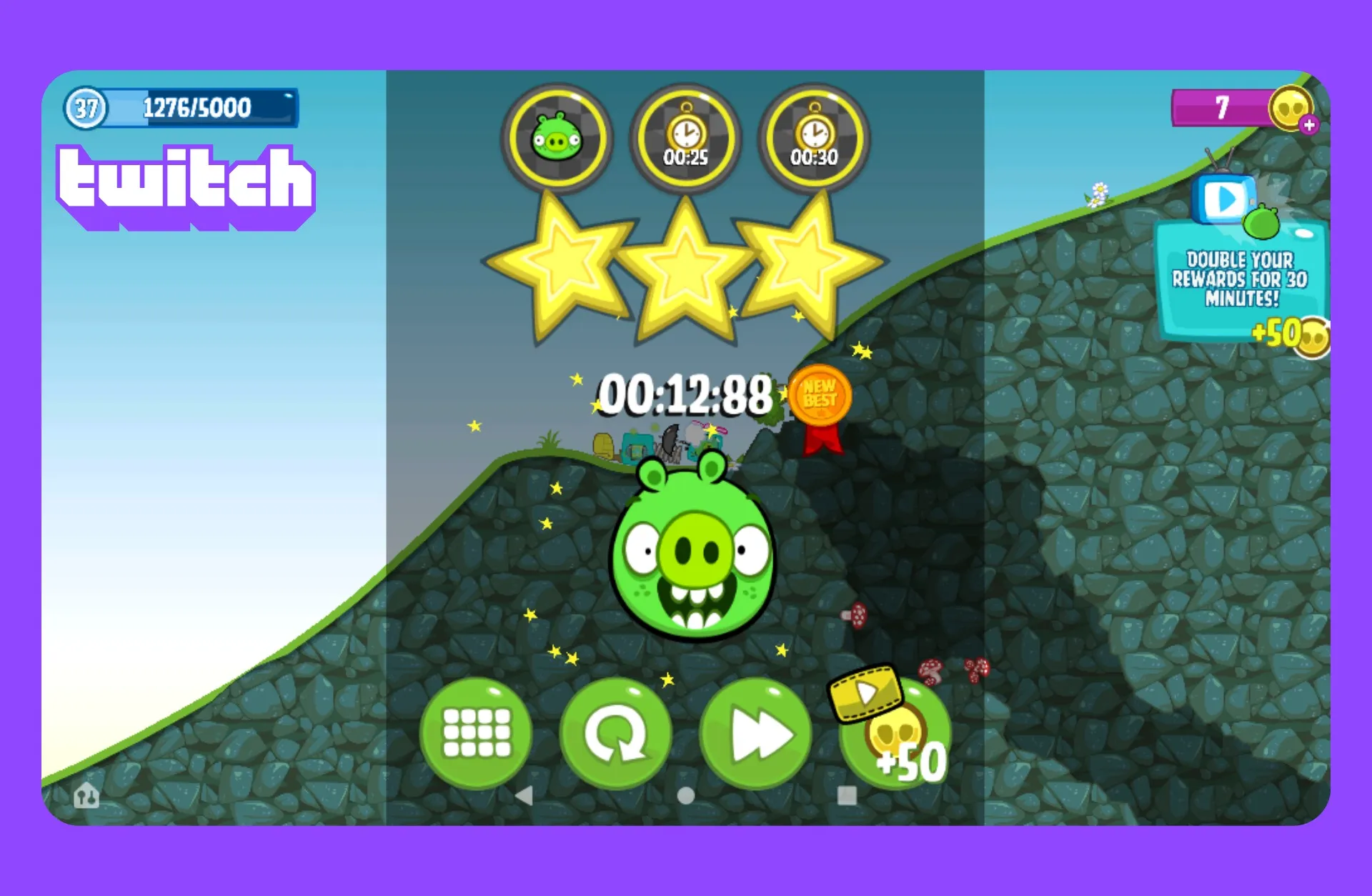
Conquistas de Speedrun
Gamers postam clips no YouTube Shorts, focando nos melhores momentos dos seus speedruns — contagens regressivas do cronômetro, movimentos impressionantes, ou os momentos exatos em que estabelecem novos recordes
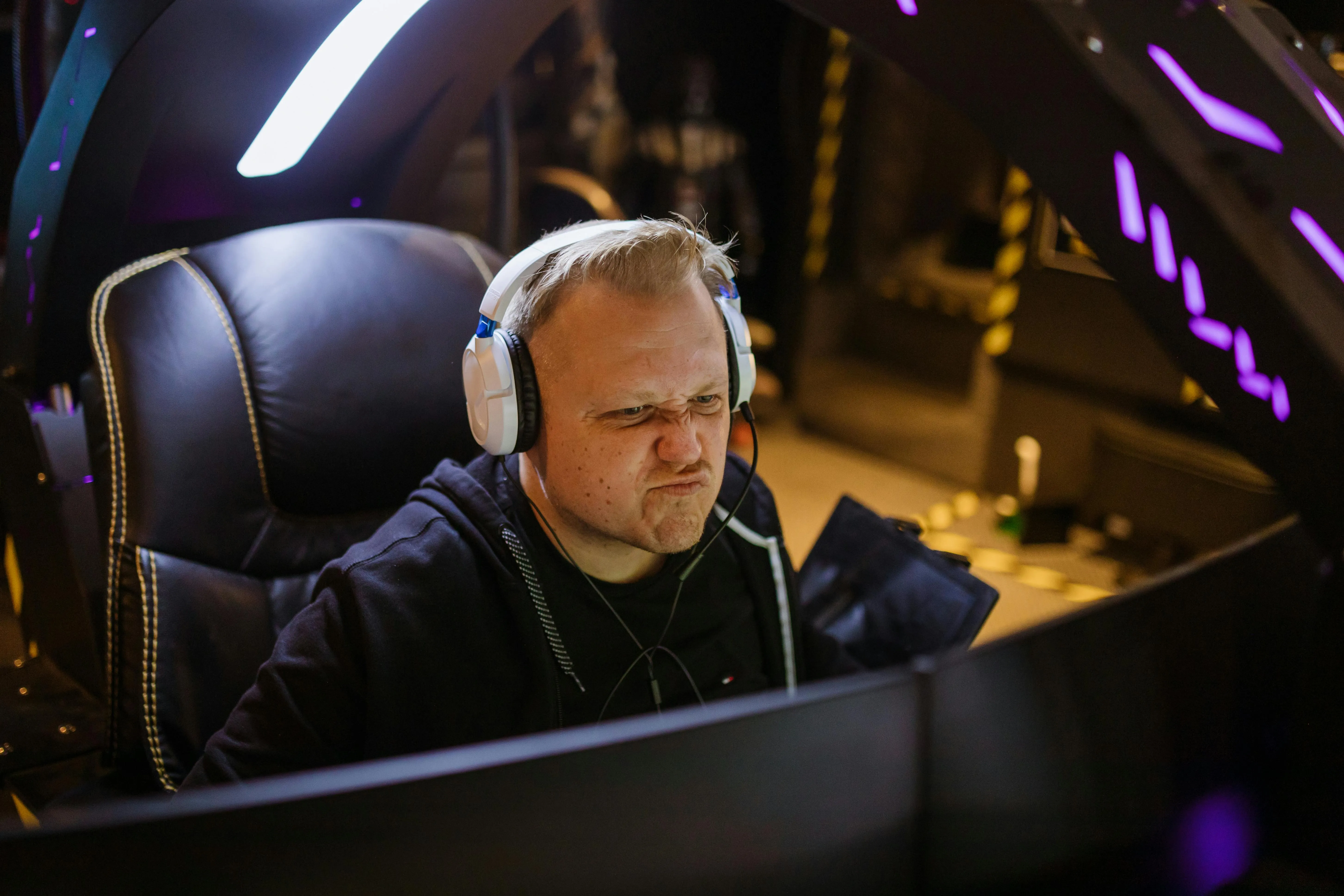
Clipes de Reação
O Auto Speaker Focus do Kapwing faz zoom automático no rosto do streamer ou na gameplay, destacando expressões e momentos importantes sem precisar de edição manual
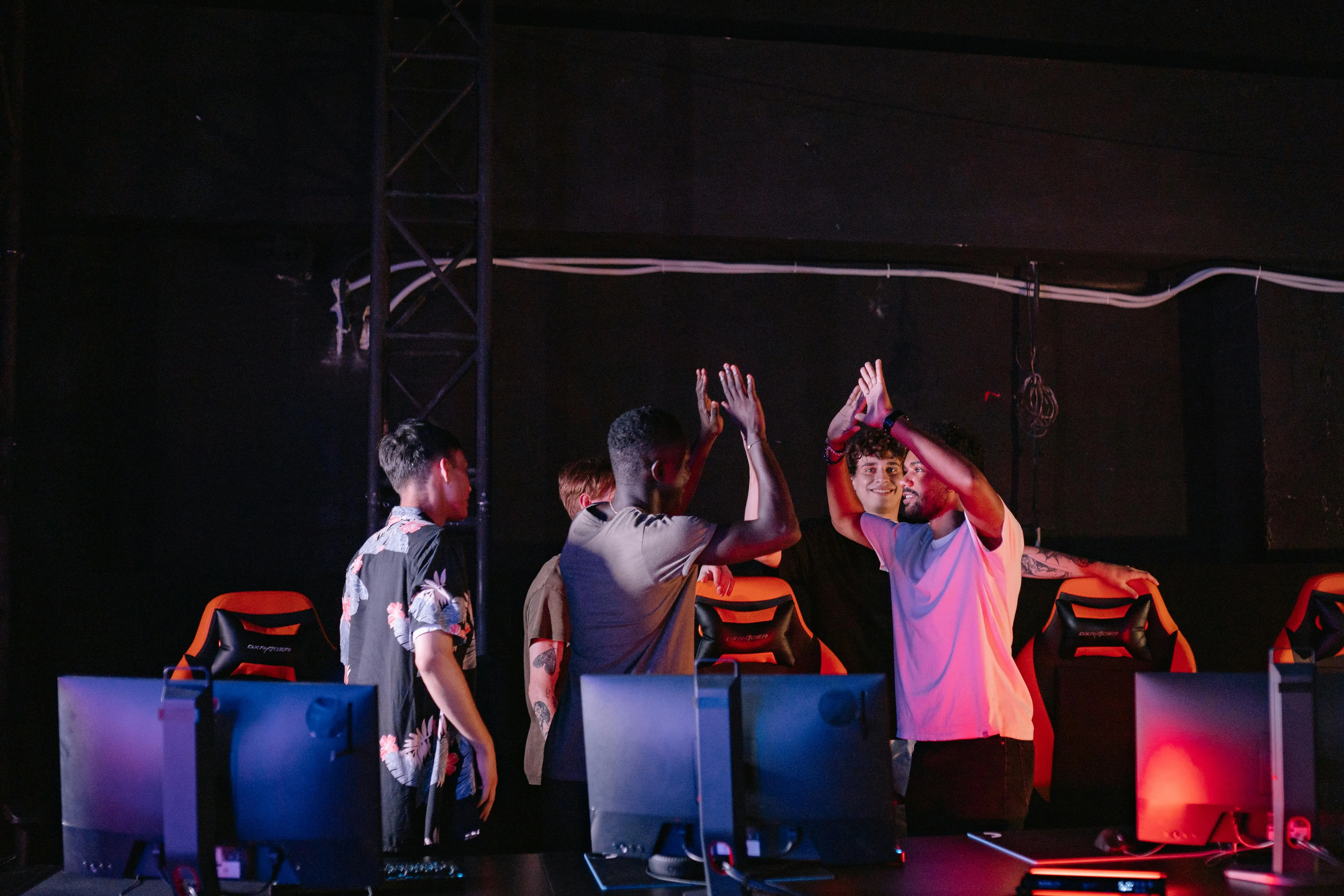
Resumos do Torneio
Corte rapidamente sobreposições de stream ou barras laterais irritantes para transformar streams de torneios da Twitch em clipes dos melhores momentos, time lapses de placares ou mashups de momentos e reações emocionantes
Como Gerar Clips do Twitch com IA
- Step 1Adicionar vídeo do Twitch
Copie a URL do seu vídeo do Twitch e cole no Kapwing, ou faça upload direto do seu dispositivo se você tiver o vídeo baixado
- Step 2Gerar Clipes
Descreva os tópicos que você quer que a IA identifique e adicione orientações adicionais, como o comprimento do clipe ou proporção de aspecto desejados. Por fim, clique em "Generate".
- Step 3Exportar e compartilhar
Baixe os clipes ou edite-os pedindo ao chatbot para fazer revisões. Você pode postar no TikTok, Facebook, e muito mais direto do Kapwing.
O que tem de diferente no Kapwing?



Perguntas Frequentes
Temos respostas para as perguntas mais comuns que nossos usuários fazem.
O gerador de clips de Twitch com IA do Kapwing é gratuito?
Sim, o Gerador de Clips Twitch com IA do Kapwing é gratuito para todos os usuários e inclui proporções de aspecto predefinidas para redimensionamento rápido e fácil. No entanto, uma conta Pro é necessária para obter qualidade de vídeo 4k e outros recursos avançados.
Tem marca d'água nas exportações?
Se você estiver usando Kapwing em uma conta Gratuita, então todas as exportações contêm uma marca d'água. Assim que você atualizar para uma conta Pro a marca d'água será completamente removida de todos os vídeos e imagens que você criar.
Quais são as melhores proporções de tela para mídias sociais?
Usar a proporção de aspecto correta garante que seus vídeos preencham a tela, evitem cortes e pareçam nativos em todas as plataformas.
- TikTok recomenda 1080 × 1920 com proporção de aspecto 9:16 para vídeos verticais em tela cheia.
- Instagram suporta múltiplos formatos:
— Reels & Stories: 1080 × 1920 (9:16)
— Feed (Quadrado): 1080 × 1080 (1:1)
— Feed (Retrato): 1080 × 1350 (4:5)
- YouTube (vídeos padrão) funciona melhor com 1920 × 1080 e proporção de aspecto 16:9 para visualização em desktop e TV.
- YouTube Shorts usa o mesmo formato vertical do TikTok:
— 1080 × 1920 (9:16)
Outras proporções de aspecto populares incluem
- 1:1 (Quadrado) – Ideal para posts do feed do Instagram e compartilhamento social entre plataformas
- 4:5 (Retrato) – Maximiza o espaço da tela nos feeds do Instagram
- 16:9 (Paisagem) – Padrão para YouTube, apresentações e vídeos de longa duração
- 5:4 ou 3:2 – Ocasionalmente usado para anúncios ou conteúdo legado
Quais são algumas das transmissões de jogos mais populares nas redes sociais?
Jogos em alta no TikTok, Reels e Shorts incluem Fortnite, Minecraft, Roblox, Genshin Impact, PUBG Mobile e Call of Duty. Jogos mobile-friendly e com muita ação como Garena Free Fire se saem muito bem no TikTok, enquanto League of Legends, Valorant e GTA V dominam no Twitch e YouTube. Esses jogos são ideais para vídeos curtos por causa da ação rápida e do potencial viral.
Posso gerar clips a partir de um link do Twitch?
Sim — é só colar o link do seu Twitch VOD, e a IA do Kapwing vai escanear o vídeo pra encontrar os momentos que merecem ser destaque. Sem necessidade de baixar ou fazer upload do arquivo manualmente.
Como faço clips do Twitch que valem a pena compartilhar?
Uma estratégia chave é não deixar suas sessões de streaming completamente ao acaso. Você quer abordar cada transmissão pensando no espectador e se imaginando como um apresentador ou entertainador. O que a audiência do jogo acharia interessante? O que os deixaria animados ou os faria rir?
Antes de fazer stream, faça um brainstorm sobre eventos comuns do jogo e como você poderia adicionar comentários engraçados ou executar uma jogabilidade chamativa. Dessa forma, você tem mais chances de produzir naturalmente momentos memoráveis que pode clipar e postar nas redes sociais.
Como faço para encontrar meus clips do Twitch?
Você pode encontrar seus clips do Twitch na página de Clips do seu Painel de Criador. Vá para Painel de Criador > Conteúdo > Clips. Aqui, você pode classificar e filtrar clips, editar títulos e assistir ou compartilhar clips.
Quais comprimentos de clipe posso criar?
Você pode gerar clips a partir de 10 segundos — é só dizer ao chatbot de IA o tempo que você quer.
Quais proporções de aspecto o Clip Maker consegue redimensionar?
A ferramenta Twitch para TikTok do Kapwing foi criada para redes sociais, permitindo que você redimensione facilmente o conteúdo para se adequar a qualquer plataforma.
- 9:16 (TikTok, YouTube Shorts, Instagram Reels, LinkedIn Short-form videos)
- 16:9 (YouTube)
- 1:1 (Instagram post quadrado)
- 4:5 (Instagram post retrato)
Leia nosso blog de proporções de aspecto para redes sociais para descobrir os melhores tamanhos de vídeo para cada plataforma.
Como manter sua webcam visível ao converter para vídeos verticais
As transmissões do Twitch geralmente são horizontais (16:9), mas vídeos curtos em redes sociais são verticais (9:16). Para preservar seu conteúdo, você deve considerar:
- Reformule o vídeo: Corte a área de gameplay mantendo a sobreposição da webcam visível.
- Divida a tela: Outro método é adicionar um fundo vertical ou duplicar o gameplay como um quadro vertical desfocado atrás do seu clipe, mantendo tanto o gameplay quanto a webcam visíveis através de uma divisão de tela.
- Destaque a ação: Foque no momento principal do gameplay ou na sua reação; não tente encaixar tudo da transmissão original em um clipe vertical.
Descobrir Recursos
Dicas, templates e análises aprofundadas para ajudar você a criar mais rápido e compartilhar com confiança.
Ver tudo


Comece com seu primeiro vídeo em apenas alguns cliques. Junte-se a mais de 35 milhões de criadores que confiam na Kapwing para criar mais conteúdo em menos tempo.