منشئ مقاطع Twitch بالذكاء الاصطناعي
اتفع أي فيديو Twitch — واستخرج الكليبات القصيرة تلقائياً

حول بث Twitch الخاص بك إلى عشرات المقاطع — تلقائياً
أنشئ عشرات الملخصات بصيغة عمودية أو أفقية.
بدون تعديل يدوي.
اصنع ملخصات وسائط اجتماعية بنسبة 9:16 على الفور
اصنع مقاطع مميزة من 10 ثوان إلى 10 دقائق باستخدام محرر Twitch الذي يعمل بالذكاء الاصطناعي من Kapwing. ما عليك سوى تحميل فيديو أو لصق رابط Twitch الخاص بك — سيقوم الذكاء الاصطناعي بنسخ النصوص وتحليلها والعثور على أكثر المقاطع جاذبية تلقائياً.
من اللحظات الحاسمة والتفاعلات الكبيرة إلى التعليقات الفكاهية، يجعل Kapwing من السهل إعادة استخدام أفضل لحظاتك على وسائل التواصل الاجتماعي. أنشئ المقاطع فوراً بالصيغة المناسبة لكل منصة، سواء كان أفقياً (16:9) لـ YouTube أو رأسياً (9:16) لـ TikTok و Shorts و Instagram Reels.
مثالي للمذيعين الذين يريدون النمو بشكل أسرع والنشر أكثر دون متاعب المونتاج.
.webp)
تحديد أفضل اللحظات تلقائياً لمحتوى الفيديو القصير
ابحث عن أفضل اللحظات من بثك المباشر دون الاعتماد على اقتراحات المقاطع من Twitch، التي غالباً ما تكون بدون سياق أو طويلة جداً لمقاطع قصيرة وسريعة على وسائل التواصل.
ذكاء Kapwing الاصطناعي يفهم طلبك بعمق، ويجد اللحظات التي تطابق وصفك ويحولها إلى مقاطع جاهزة للمشاركة — حتى تتمكن من إعادة استخدام المحتوى عبر قنوات أكثر بسرعة أكبر.
كل مقطع MP4 قابل للتخصيص بالكامل، لذلك يمكنك ضبطه لمنصات وجماهير مختلفة. حدّث الخطوط والألوان والطبقات والتخطيطات لتتطابق مع علامتك التجارية وأنت تعيد استخدام محتوى Twitch لـ TikTok و YouTube Shorts و Instagram Reels والمزيد.
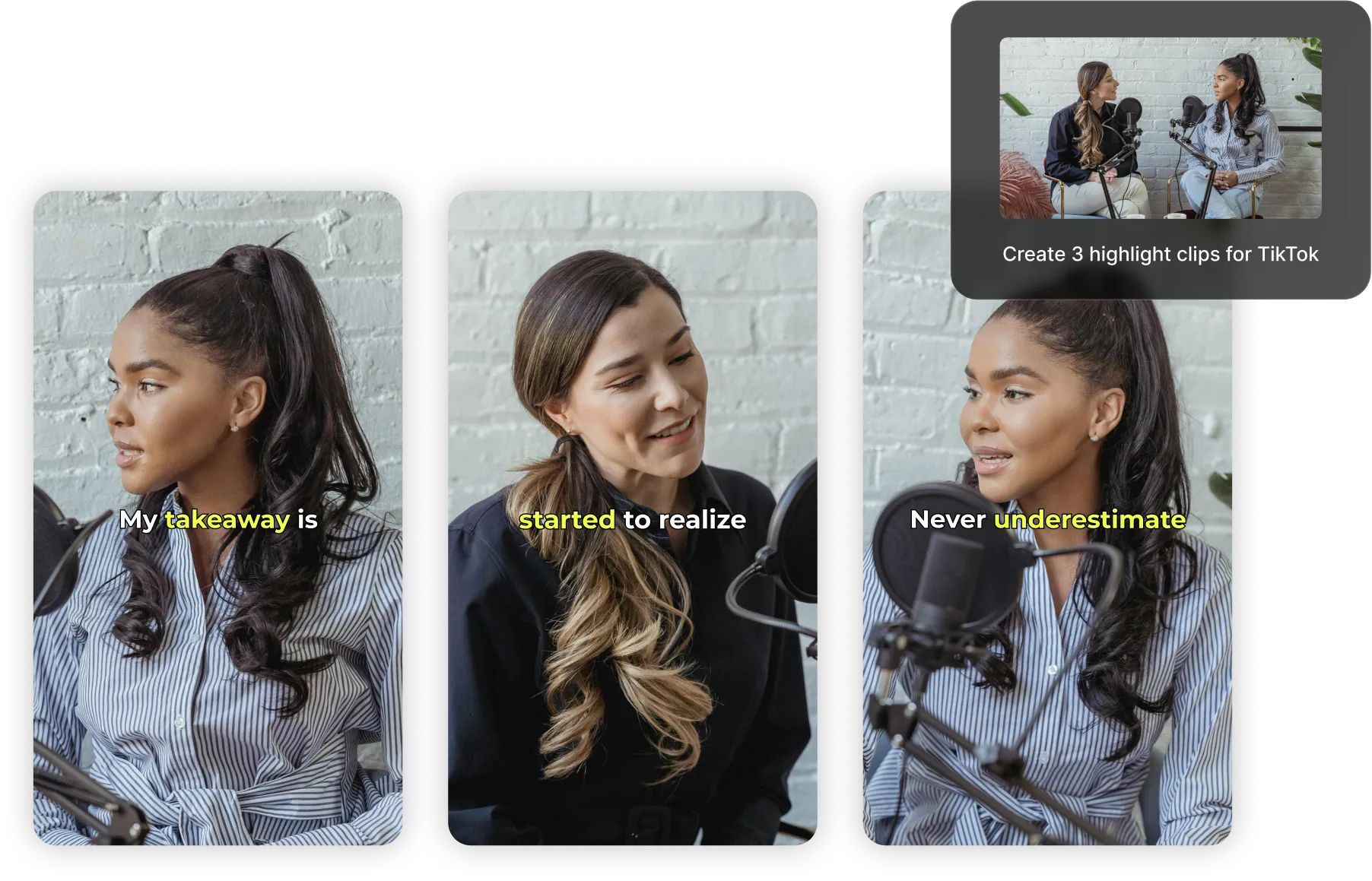
حافظ على المتحدثين في إطار مثالي — حتى عند تغيير الحجم
أداة Kapwing Auto Speaker Focus تتابع وتركز تلقائياً على المتحدث النشط في أي فيديو، مثالية للمقاطع التي تضم عدة لاعبين أو مضيفين مشاركين.
حمّل الفيديو وأعد صياغته وحمّل المقاطع المصقولة في دقائق— بدون الحاجة إلى قص يدوي.
.webp)
زيّد أوقات المشاهدة مع الترجمات المخصصة
كل مقطع يتضمن ترجمات مُنشأة بواسطة الذكاء الاصطناعي لزيادة وقت المشاهدة وجعل محتواك أكثر سهولة للجميع. خصصها باستخدام أكثر من 100 خط وألوان وأنماط لتتطابق مع علامة Twitch الخاصة بك والتحدث مباشرة إلى جمهورك.
اصل إلى عدد أكبر من المشاهدين من خلال ترجمة مقاطعك تلقائياً إلى أكثر من 100 لغة بدقة تصل إلى 99%. سواء كنت تستخدم محول المقاطع المدعوم بالذكاء الاصطناعي أو أدوات الاستوديو اليدوية، سيكون لديك السيطرة الكاملة على كل التفاصيل من المقطع إلى التصدير النهائي.

بالفعل نقوم بتحويل إنشاء الفيديو في مختلف المجالات
اسمع مباشرة من الفرق اللي بتنشر أسرع، وتتعاون بشكل أحسن، وتفضل متقدمة.


روّج لقناة Twitch الخاصة بك في أي مكان
شوف إزاي المبدعين بيحولوا فيديوهات Twitch لمحتوى على TikTok و Instagram و Shorts وغيرهم
.webp)
أبرز لحظات الألعاب
مُشغّلو الألعاب يعيدون تحجيم مقاطع Twitch تلقائياً لـ TikTok لمشاركة لحظات الألعاب الملحمية والتفاعلات الفريق الفريدة مع متابعيهم
.webp)
مقاطع الكوميديا
يعيد بث Twitch استخدام فيديوهاتهم على Instagram لمشاركة لحظات لعبة مضحكة وعفوية أو تفاعلات طريفة مع المعجبين، مع إضافة تعليقات فكاهية كلمسة نهائية

دروس ونصائح العناية بالجمال
يقوم منتجو محتوى الجمال والفن على Twitch بتحويل بثهم المباشر إلى دروس مصغرة على YouTube تشاركك تقنيات تطبيق المكياج وروتينات العناية بالبشرة واستعراضات المنتجات بنسبة 16:9

ميزات الأسئلة والأجوبة
يستخرج البثاثون مقاطع Twitch ويحملونها على وسائل التواصل الاجتماعي مجانًا، مما يعرض أفضل اللحظات من جلسات الأسئلة والأجوبة المباشرة مع المعجبين وردود الفعل الطريفة على التعليقات

إنجازات السرعة
يقوم اللاعبون بنشر مقاطع على YouTube Shorts، مع التركيز على أفضل اللحظات من سباقات السرعة الخاصة بهم — عدادات المؤقت، الحركات المثيرة للإعجاب، أو اللحظات المحددة عندما يحققون أرقامًا قياسية جديدة

مقاطع الرد
ميزة Auto Speaker Focus من Kapwing تقوم بالتكبير التلقائي على وجه المُذيع أو لقطات اللعبة، مما يبرز التعابير واللحظات المهمة بدون أي تعديل يدوي

ملخصات البطولة
اقطع بسرعة العناصر المزعجة من البث أو الأشرطة الجانبية لتحويل بثات Twitch للبطولات إلى أفضل المقاطع، أو تسريعات زمنية للنتائج، أو مزج لحظات مثيرة وردود أفعال
كيفية إنشاء Twitch Clips باستخدام الذكاء الاصطناعي
- Step 1أضف فيديو Twitch
انسخ رابط الفيديو الخاص بك من Twitch والصقه في Kapwing، أو حمّل الفيديو مباشرة من جهازك إذا كان لديك الفيديو محفوظ
- Step 2إنشاء مقاطع فيديو
صف المواضيع التي تريد من الذكاء الاصطناعي أن يحددها وأضف المزيد من الإرشادات، مثل طول المقطع المطلوب أو نسبة العرض إلى الارتفاع. وأخيراً، انقر على "Generate".
- Step 3تصدير ونشر
حمّل المقاطع أو عدّلها بطلب من الدردشة الآلية إجراء تعديلات. يمكنك النشر على TikTok و Facebook والمزيد مباشرة من Kapwing.
ما المختلف في Kapwing؟



الأسئلة الشائعة
لدينا إجابات على أكثر الأسئلة شيوعاً التي يسألها مستخدمونا.
هل مولد Kapwing للمقاطع على Twitch بالذكاء الاصطناعي مجاني؟
أيوه، مولد Kapwing لـ Twitch Clips الي يستخدم الذكاء الاصطناعي مجاني لكل المستخدمين ويتضمن نسب عرض محددة مسبقاً عشان تقدر تغير الحجم بسهولة وسرعة. لكن لو بتبي تحصل على جودة فيديو 4k والميزات الأخرى المتقدمة، بتحتاج حساب Pro.
هل يوجد علامة مائية على الملفات المُصدَّرة؟
إذا كنت تستخدم Kapwing على حساب مجاني، فإن جميع التصديرات تحتوي على علامة مائية. بمجرد ترقيتك إلى حساب Pro ستتم إزالة العلامة المائية بالكامل من جميع مقاطع الفيديو والصور التي تنشئها.
ما هي أفضل نسب العرض للارتفاع على وسائل التواصل الاجتماعي؟
استخدام نسبة العرض إلى الارتفاع الصحيحة يضمن ملء الفيديو للشاشة وتجنب القص وظهوره بشكل طبيعي على كل منصة.
- TikTok توصي بـ 1080 × 1920 بنسبة عرض إلى ارتفاع 9:16 للفيديوهات العمودية بملء الشاشة.
- Instagram تدعم صيغ متعددة:
— Reels و Stories: 1080 × 1920 (9:16)
— Feed (مربع): 1080 × 1080 (1:1)
— Feed (عمودي): 1080 × 1350 (4:5)
- YouTube (الفيديوهات العادية) تعمل بشكل أفضل بـ 1920 × 1080 بنسبة عرض إلى ارتفاع 16:9 للمشاهدة على سطح المكتب والتلفاز.
- YouTube Shorts تستخدم نفس الصيغة العمودية مثل TikTok:
— 1080 × 1920 (9:16)
نسب العرض إلى الارتفاع الشهيرة الأخرى تشمل
- 1:1 (مربع) – مثالي لمنشورات Instagram feed والمشاركة عبر المنصات
- 4:5 (عمودي) – يزيد من مساحة الشاشة في تغذيات Instagram
- 16:9 (أفقي) – المعيار ل YouTube والعروض التقديمية والفيديو طويل الأجل
- 5:4 أو 3:2 – يُستخدم أحياناً للإعلانات أو المحتوى القديم
ما هي بعض أشهر بث الألعاب على وسائل التواصل الاجتماعي؟
أفضل الألعاب عبر TikTok و Reels و Shorts تشمل Fortnite و Minecraft و Roblox و Genshin Impact و PUBG Mobile و Call of Duty. الألعاب الصديقة للهواتف الذكية والغنية بردود الفعل مثل Garena Free Fire تؤدي بشكل استثنائي على TikTok، بينما تهيمن League of Legends و Valorant و GTA V على Twitch و YouTube. هذه الألعاب مثالية للمقاطع القصيرة بفضل حركتها السريعة وإمكانية انتشارها الفيروسي.
هل يمكنني إنشاء مقاطع من رابط Twitch؟
أيوه — فقط الصق رابط Twitch VOD الخاص بك، و AI من Kapwing سيفحص الفيديو ويلقي نظرة على اللحظات الجديرة بالاهتمام. ما في داعي تحمل أو ترفع الملف بنفسك.
كيف أقدر أسوي Twitch clips تستحق المشاركة؟
استراتيجية رئيسية واحدة هي عدم ترك جلسات البث الخاصة بك تماماً للصدفة. تريد أن تقترب من كل بث مع وضع المشاهد في الاعتبار وتخيل نفسك كمضيف أو ممثل. ما الذي قد يجده جمهور اللعبة مثيراً للاهتمام؟ ما الذي قد يثيرهم أو يجعلهم يضحكون؟
قبل البث، فكر في الأحداث الشائعة داخل اللعبة وكيف يمكنك إضافة تعليقات فكاهية أو تنفيذ لعبة ملفتة للنظر. بهذه الطريقة، من المرجح أن تنتج بشكل طبيعي لحظات لا تُنسى يمكنك قصها ونشرها على وسائل التواصل الاجتماعي.
كيف أجد مقاطعي على Twitch؟
يمكنك العثور على مقاطع Twitch الخاصة بك في صفحة المقاطع في لوحة تحكم المبدع. انتقل إلى لوحة تحكم المبدع > المحتوى > المقاطع. هنا، يمكنك فرز وتصفية المقاطع وتعديل العناوين ومشاهدة المقاطع أو مشاركتها.
ما هي أطوال المقاطع التي يمكنني إنشاؤها؟
يمكنك إنشاء مقاطع بدءاً من 10 ثوانٍ — فقط أخبر روبوت الدردشة بالذكاء الاصطناعي بالطول الذي تريده.
ما هي نسب العرض إلى الارتفاع التي يمكن لـ Clip Maker تغيير حجمها؟
أداة Kapwing لتحويل Twitch إلى TikTok مصممة لوسائل التواصل الاجتماعي، مما يتيح لك تغيير حجم المحتوى بسهولة ليناسب أي منصة.
- 9:16 (TikTok و YouTube Shorts و Instagram Reels وفيديوهات LinkedIn القصيرة)
- 16:9 (YouTube)
- 1:1 (منشور Instagram مربع)
- 4:5 (منشور Instagram عمودي)
اقرأ مدونتنا عن نسب العرض إلى الارتفاع لوسائل التواصل الاجتماعي لاكتشاف أفضل أحجام الفيديو لكل منصة.
كيفية الحفاظ على ظهور كاميرا الويب الخاصة بك عند تحويل مقاطع الفيديو إلى صيغة عمودية
بث Twitch عادةً ما يكون أفقياً (16:9)، لكن الفيديوهات القصيرة على وسائل التواصل الاجتماعي تكون عمودية (9:16). لحماية محتواك، يجب أن تفكر في:
- أعد تنسيق الفيديو: اقطع منطقة اللعبة مع الحفاظ على تراكب كاميرا الويب في الرؤية.
- قسّم الشاشة: طريقة أخرى هي إضافة خلفية عمودية أو تكرار اللعبة كإطار عمودي ضبابي خلف الفيديو الخاص بك، مع الحفاظ على ظهور اللعبة وكاميرا الويب معاً عبر تقسيم الشاشة.
- ركّز على الحدث المهم: ركّز على لحظة اللعبة الرئيسية أو ردة فعلك؛ لا تحاول أن تناسب كل شيء من البث الأصلي في مقطع عمودي واحد.


ابدأ بفيديوك الأول في بضع نقرات فقط. انضم إلى أكثر من 35 مليون منشئ محتوى يثقون بـ Kapwing لإنشاء المزيد من المحتوى في وقت أقل.