Generador de Clips de Twitch con IA
Sube cualquier video de Twitch — extrae clips cortos automáticamente

Transforma tu stream de Twitch en docenas de clips — automáticamente
Crea docenas de destacados en formato vertical u horizontal.
Cero edición manual.
Genera al instante destacados para redes sociales en formato 9:16
Crea highlights de 10 segundos a 10 minutos con el editor de Twitch impulsado por IA de Kapwing. Solo sube un video o pega tu enlace de Twitch — la IA transcribe, analiza y encuentra tus clips más atractivos automáticamente.
Desde jugadas cruciales y grandes reacciones hasta comentarios divertidos, Kapwing facilita reutilizar tus mejores momentos en redes sociales. Genera instantáneamente clips en el formato correcto para cada plataforma, ya sea horizontal (16:9) para YouTube o vertical (9:16) para TikTok, Shorts e Instagram Reels.
Perfecto para streamers que quieren crecer más rápido y publicar más sin la carga de edición.
.webp)
Identifica automáticamente los mejores momentos para contenido de corta duración
Encuentra los mejores momentos de tus transmisiones sin depender de las sugerencias de clips de Twitch, que a menudo están fuera de contexto o son demasiado largos para clips cortos y pegadizos en redes sociales.
La IA de Kapwing entiende tu solicitud en profundidad, encontrando momentos que coinciden con tu descripción y convirtiéndolos en clips listos para compartir — así puedes reutilizar contenido en más canales más rápido.
Cada clip en MP4 es totalmente personalizable, así que puedes ajustarlo para diferentes plataformas y audiencias. Actualiza fuentes, colores, capas y diseños para que coincidan con tu marca mientras reutilizas contenido de Twitch para TikTok, YouTube Shorts, Instagram Reels y más.
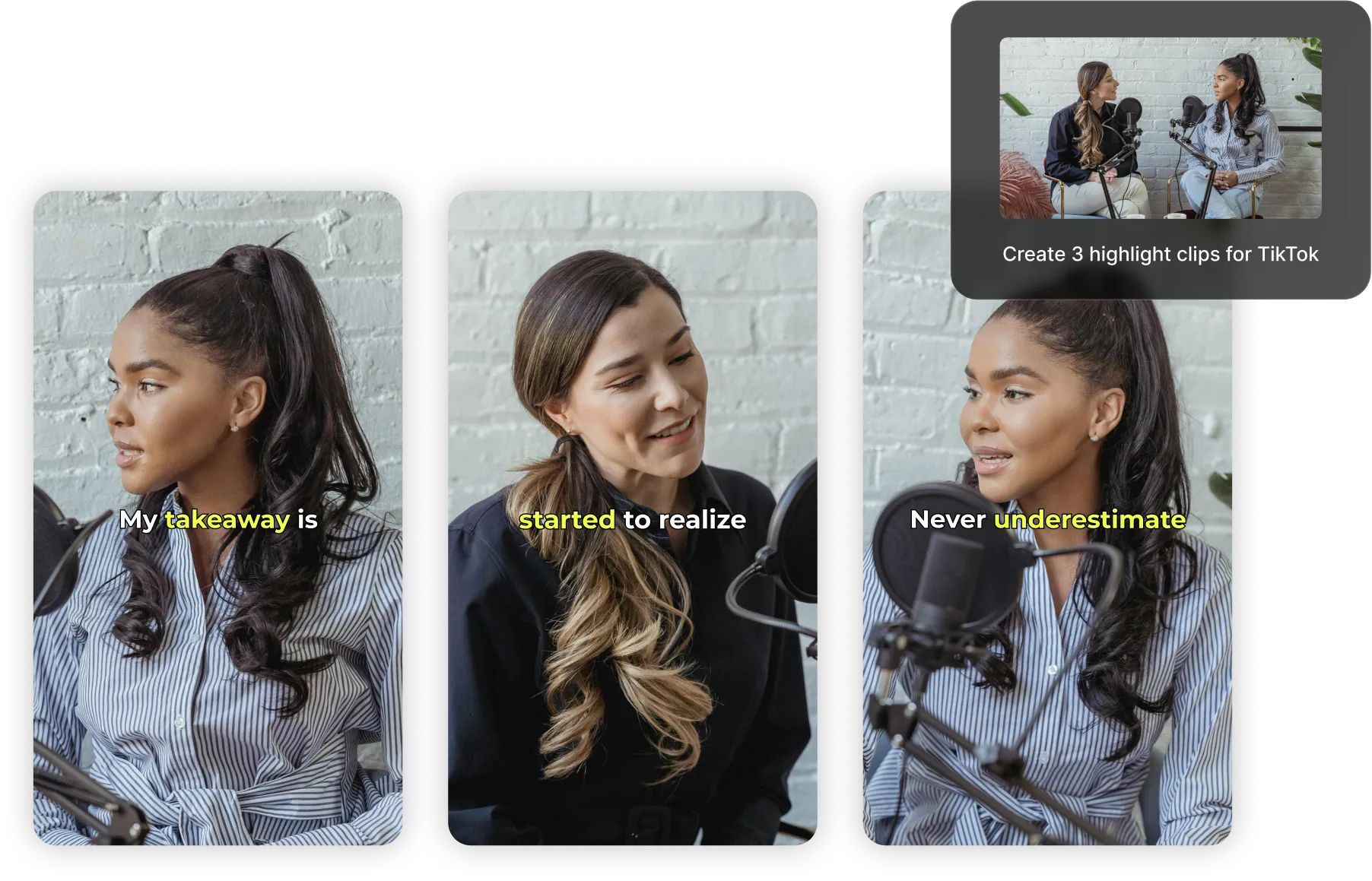
Mantén a los oradores perfectamente encuadrados — incluso al cambiar el tamaño
La herramienta Auto Speaker Focus de Kapwing rastrea y centra automáticamente al orador activo en cualquier video, perfecta para clips con múltiples jugadores o co-presentadores.
Sube, reencuadra y descarga clips pulidos en minutos— sin necesidad de recortes manuales.
.webp)
Aumenta el tiempo de visualización con subtítulos personalizables
Cada clip incluye subtítulos generados por IA para mejorar el tiempo de visualización y hacer tu contenido más accesible. Personalízalos con más de 100 fuentes, colores y estilos para que combinen con tu marca de Twitch y hables directamente a tu audiencia.
Llega a aún más espectadores traduciendo automáticamente tus clips a más de 100 idiomas con una precisión de hasta el 99%. Ya sea que uses el conversor de clips impulsado por IA o las herramientas manuales del estudio, tendrás control total sobre cada detalle desde el clip hasta la exportación final.

Ya transformando la creación de videos en diferentes industrias
Escucha directamente de los equipos que publican más rápido, colaboran mejor y se mantienen adelante.


Promociona tu canal de Twitch en cualquier lugar
Mira cómo los creadores convierten videos de Twitch en contenido para TikTok, Instagram, Shorts y más
.webp)
Momentos Destacados de Gaming
Los streamers de juegos redimensionan automáticamente clips de Twitch para TikTok para compartir momentos épicos de juegos e interacciones divertidas del equipo con sus seguidores
.webp)
Clips de Comedia
Los streamers de Twitch reutilizan sus videos para Instagram para compartir momentos divertidos y sin guion de juegos o interacciones cómicas del chat con sus fans, agregando subtítulos humorísticos como toque final

Tutoriales y Consejos de Belleza
Los streamers de belleza y body art convierten sus transmisiones de Twitch en mini-tutoriales de YouTube que comparten técnicas de aplicación de maquillaje, rutinas de cuidado de la piel y reseñas de productos en 16:9

Funciones de Preguntas y Respuestas
Los streamers extraen y suben clips de Twitch a redes sociales gratis, mostrando los momentos más destacados de sus sesiones en vivo de preguntas y respuestas con fans y reacciones divertidas a comentarios

Logros de Speedrun
Los gamers publican clips en YouTube Shorts, enfocándose en los mejores momentos de sus speedruns — conteos regresivos del cronómetro, movimientos impresionantes, o los momentos exactos cuando establecen nuevos récords

Clips de Reacción
El Auto Speaker Focus de Kapwing automáticamente hace zoom en la cara del streamer o en la grabación del juego, resaltando expresiones y momentos clave sin necesidad de edición manual

Resúmenes de Torneos
Recorta rápidamente las superposiciones de transmisión o barras laterales distractoras para convertir las transmisiones de torneos de Twitch en clips de lo mejor, lapsos de tiempo del marcador, o mashups de momentos emocionantes y reacciones
Cómo Generar Clips de Twitch con IA
- Step 1Agregar video de Twitch
Copia tu URL de video de Twitch y pégalo en Kapwing, o sube directamente desde tu dispositivo si tienes el video descargado
- Step 2Generar Clips
Describe los temas que quieres que la IA identifique y agrega más indicaciones, como la duración del clip o la relación de aspecto que deseas. Finalmente, haz clic en "Generate".
- Step 3Exporta y comparte
Descarga los clips o edítalos pidiendo al chatbot que haga revisiones. Puedes publicar en TikTok, Facebook, y más directamente desde Kapwing.
¿En qué se diferencia Kapwing?



Preguntas frecuentes
Tenemos respuestas a las preguntas más comunes que nos hacen nuestros usuarios.
¿El generador de clips de Twitch con IA de Kapwing es gratis?
Sí, el Generador de Clips de Twitch con IA de Kapwing es gratuito para todos los usuarios e incluye relaciones de aspecto preestablecidas para redimensionar de forma rápida y fácil. Sin embargo, necesitas una cuenta Pro para obtener calidad de video 4k y otras funciones avanzadas.
¿Hay una marca de agua en las exportaciones?
Si estás usando Kapwing en una cuenta gratuita, entonces todas las exportaciones tendrán una marca de agua. Una vez que actualices a una cuenta Pro la marca de agua se eliminará completamente de todos los videos e imágenes que crees.
¿Cuáles son las mejores proporciones de aspecto para redes sociales?
Usar la proporción de aspecto correcta garantiza que tus videos llenen la pantalla, eviten recortes y se vean nativos en cada plataforma.
- TikTok recomienda 1080 × 1920 con una proporción de aspecto de 9:16 para videos verticales a pantalla completa.
- Instagram admite múltiples formatos:
— Reels e Historias: 1080 × 1920 (9:16)
— Feed (Cuadrado): 1080 × 1080 (1:1)
— Feed (Retrato): 1080 × 1350 (4:5)
- YouTube (videos estándar) funciona mejor a 1920 × 1080 con una proporción de aspecto de 16:9 para visualización en escritorio y TV.
- YouTube Shorts usa el mismo formato vertical que TikTok:
— 1080 × 1920 (9:16)
Otras proporciones de aspecto populares incluyen
- 1:1 (Cuadrado) – Ideal para publicaciones en el feed de Instagram y compartir en múltiples plataformas
- 4:5 (Retrato) – Maximiza el espacio en pantalla en los feeds de Instagram
- 16:9 (Horizontal) – Estándar para YouTube, presentaciones y videos de formato largo
- 5:4 o 3:2 – Ocasionalmente usadas para anuncios o contenido heredado
¿Cuáles son algunos de los streams de juegos más populares en las redes sociales?
Los juegos más populares en TikTok, Reels y Shorts incluyen Fortnite, Minecraft, Roblox, Genshin Impact, PUBG Mobile y Call of Duty. Los juegos amigables para móviles y con mucha acción como Garena Free Fire funcionan especialmente bien en TikTok, mientras que League of Legends, Valorant y GTA V dominan en Twitch y YouTube. Estos juegos son ideales para videos cortos gracias a su acción rápida y potencial viral.
¿Puedo generar clips a partir de un enlace de Twitch?
Sí — solo pega tu enlace de Twitch VOD y la IA de Kapwing escaneará el video para encontrar momentos dignos de destacar. No necesitas descargar ni subir el archivo manualmente.
¿Cómo hago clips de Twitch que valga la pena compartir?
Una estrategia clave es no dejar tus sesiones de streaming completamente al azar. Quieres abordar cada stream teniendo en mente al espectador e imaginarte a ti mismo como un anfitrión o animador. ¿Qué encontraría interesante la audiencia del juego? ¿Qué los emocionaría o haría reír?
Antes de hacer stream, haz una lluvia de ideas sobre eventos comunes del juego y cómo podrías agregar comentarios divertidos o ejecutar un gameplay llamativo. De esta manera, es más probable que produzcas naturalmente momentos memorables que puedas recortar y publicar en redes sociales.
¿Cómo encuentro mis clips de Twitch?
Puedes encontrar tus clips de Twitch en la página de Clips de tu Panel de Control de Creador. Ve a Panel de Control de Creador > Contenido > Clips. Aquí puedes ordenar y filtrar clips, editar títulos, y ver o compartir clips.
¿Qué duraciones de clips puedo crear?
Puedes generar clips a partir de 10 segundos — solo dile al chatbot de IA la duración que deseas.
¿A qué relaciones de aspecto puede cambiar el tamaño el Clip Maker?
La herramienta Twitch a TikTok de Kapwing está diseñada para redes sociales, permitiéndote redimensionar contenido fácilmente para que se ajuste a cualquier plataforma.
- 9:16 (TikTok, YouTube Shorts, Instagram Reels, LinkedIn Short-form videos)
- 16:9 (YouTube)
- 1:1 (Instagram post cuadrado)
- 4:5 (Instagram post vertical)
Lee nuestro blog de relaciones de aspecto para redes sociales para descubrir los mejores tamaños de video para cada plataforma.
Cómo mantener tu webcam visible al convertir a videos verticales
Las transmisiones de Twitch suelen ser horizontales (16:9), pero los videos cortos en redes sociales son verticales (9:16). Para preservar tu contenido, deberías considerar:
- Reencuadra el video: Recorta el área de juego manteniendo visible la superposición de tu cámara web.
- Divide la pantalla: Otro método es agregar un fondo vertical o duplicar el juego como un marco vertical desenfocado detrás de tu clip, manteniendo tanto el juego como la cámara web visibles mediante una pantalla dividida.
- Destaca la acción: Enfócate en el momento principal del juego o en tu reacción; no intentes encajar todo de la transmisión original en un clip vertical.
Descubre recursos
Consejos, plantillas y análisis profundos para ayudarte a crear más rápido y compartir con confianza.
Ver todo


Comienza con tu primer video en solo unos pocos clics. Únete a más de 35 millones de creadores que confían en Kapwing para crear más contenido en menos tiempo.