Generator Clip Twitch AI
Upload video Twitch apa pun — ekstrak klip pendek secara otomatis

Ubah streaming Twitch kamu menjadi puluhan klip — secara otomatis
Buat puluhan highlights dalam format vertikal atau horizontal.
Tanpa editing manual sama sekali.
Buat sorotan media sosial 9:16 dengan instan
Buat highlight dari 10 detik hingga 10 menit dengan editor Twitch bertenaga AI dari Kapwing. Cukup upload video atau tempel link Twitch kamu — AI mengtranskripsi, menganalisis, dan menemukan klip paling menarik kamu secara otomatis.
Dari permainan krusial dan reaksi besar hingga komentar lucu, Kapwing membuat mudah untuk menggunakan ulang momen terbaik kamu ke media sosial. Secara instan hasilkan klip dalam format yang tepat untuk setiap platform, baik landscape (16:9) untuk YouTube atau vertikal (9:16) untuk TikTok, Shorts, dan Instagram Reels.
Sempurna untuk streamer yang ingin berkembang lebih cepat dan posting lebih banyak tanpa pusing edit-mengedit.
.webp)
Otomatis identifikasi momen terbaik untuk konten bentuk pendek
Temukan momen terbaik dari stream kamu tanpa bergantung pada saran klip Twitch, yang sering kali keluar dari konteks atau terlalu panjang untuk klip media sosial yang singkat dan menarik.
AI Kapwing memahami prompt kamu secara mendalam, menemukan momen yang sesuai dengan deskripsi kamu dan mengubahnya menjadi klip siap bagikan — jadi kamu bisa menggunakan ulang konten di lebih banyak channel dengan lebih cepat.
Setiap klip MP4 sepenuhnya dapat disesuaikan, jadi kamu bisa menyempurnakannya untuk platform dan audiens yang berbeda. Perbarui font, warna, layer, dan tata letak agar sesuai dengan brand kamu sambil menggunakan ulang konten Twitch untuk TikTok, YouTube Shorts, Instagram Reels, dan lainnya.
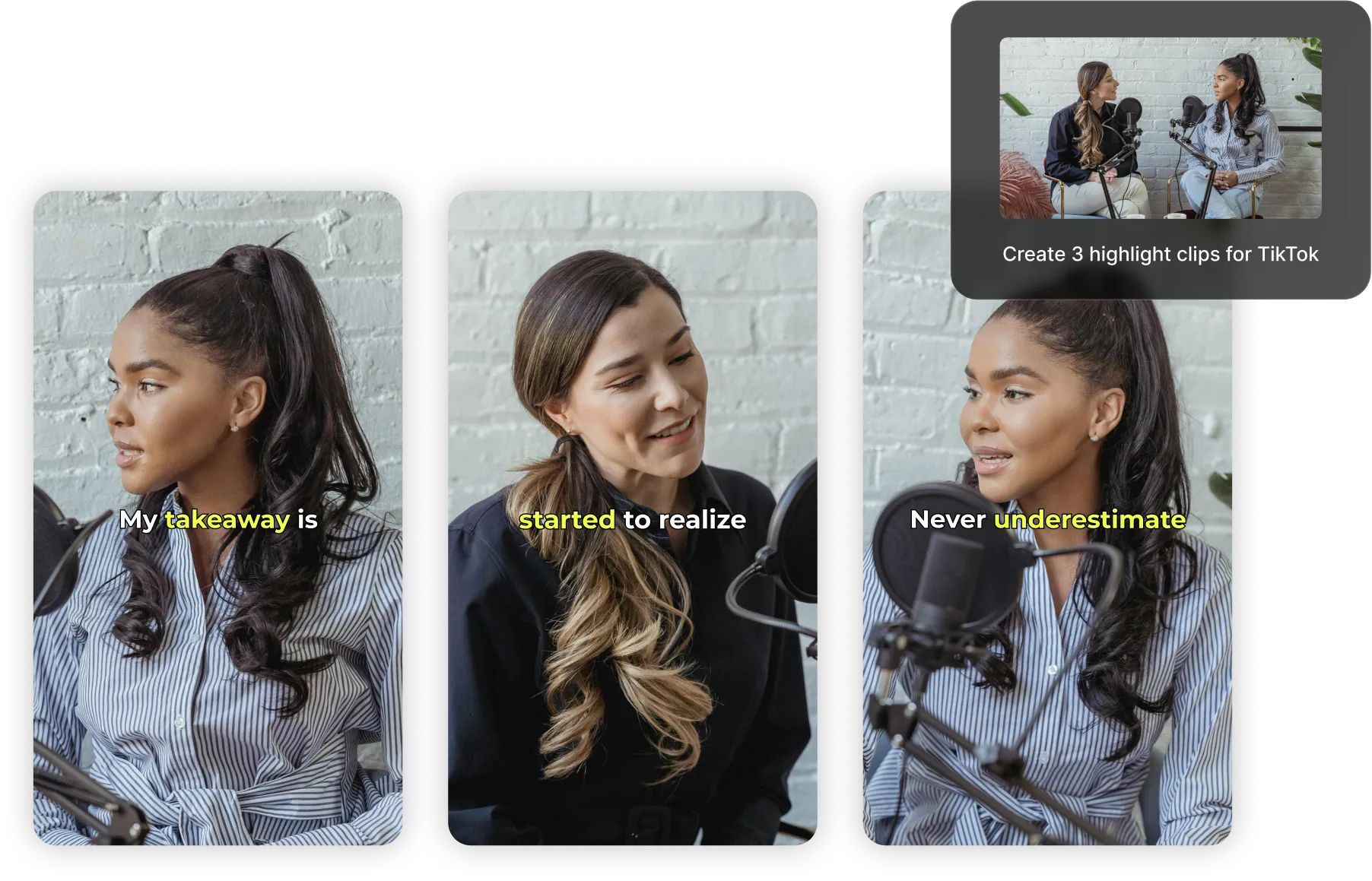
Jaga pembicara tetap sempurna dalam frame — bahkan saat mengubah ukuran
Kapwing's Auto Speaker Focus tool secara otomatis melacak dan memusatkan pembicara aktif di video mana pun, sempurna untuk klip dengan banyak pemain atau co-host.
Unggah, frame ulang, dan unduh klip yang sudah dipoles dalam hitungan menit—tanpa perlu cropping manual.
.webp)
Tingkatkan waktu tontonan dengan subtitle yang dapat disesuaikan
Setiap klip menyertakan subtitle yang dihasilkan AI untuk meningkatkan waktu tonton dan membuat konten Anda lebih mudah diakses. Sesuaikan dengan lebih dari 100 font, warna, dan gaya untuk mencocokkan branding Twitch Anda dan berbicara langsung kepada audiens Anda.
Jangkau lebih banyak penonton dengan menerjemahkan klip Anda secara otomatis ke lebih dari 100 bahasa dengan akurasi hingga 99%. Baik Anda menggunakan konverter klip bertenaga AI atau alat studio manual, Anda akan memiliki kontrol penuh atas setiap detail dari klip hingga ekspor akhir.

Sudah mengubah pembuatan video di berbagai industri
Dengarkan langsung dari tim-tim yang menerbitkan lebih cepat, berkolaborasi lebih baik, dan selalu selangkah lebih maju.


Promosikan channel Twitch kamu di mana saja
Lihat bagaimana para kreator mengubah footage Twitch menjadi konten untuk TikTok, Instagram, Shorts, dan lainnya
.webp)
Sorotan Gaming
Para streamer gaming secara otomatis mengubah ukuran klip Twitch untuk TikTok agar bisa berbagi momen gaming yang epic dan interaksi tim yang lucu dengan para followers mereka
.webp)
Klip Komedi
Streamer Twitch menggunakan kembali video mereka untuk Instagram guna berbagi momen permainan yang lucu dan tidak disengaja atau interaksi chat yang kocak dengan penggemar mereka, menambahkan keterangan yang humoris sebagai sentuhan akhir

Tutorial & Tips Kecantikan
Para-para streamer kecantikan dan body art mengubah stream Twitch mereka menjadi mini-tutorial YouTube yang berbagi teknik aplikasi makeup, rutinitas perawatan kulit, dan ulasan produk dalam format 16:9

Fitur Tanya Jawab
Para streamer mengekstrak dan mengunggah Twitch clips ke media sosial secara gratis, menampilkan momen terbaik dari sesi tanya jawab langsung dengan penggemar mereka dan reaksi komentar yang lucu

Pencapaian Speedrun
Para gamer memposting klip di YouTube Shorts, fokus pada momen terbaik dari speedrun mereka — hitungan mundur timer, gerakan mengesankan, atau saat-saat pasti saat mereka menetapkan rekor baru

Reaction Clips
Kapwing's Auto Speaker Focus secara otomatis memperbesar wajah streamer atau footage game, menyoroti ekspresi dan momen penting tanpa perlu pengeditan manual

Ringkasan Turnamen
Potong dengan cepat overlay stream atau sidebar yang mengganggu untuk mengubah Twitch tournament streams menjadi best-of clips, scoreboard time lapses, atau exciting moment dan reaction mashups
Cara Membuat Twitch Clips dengan AI
- Step 1Tambahkan video Twitch
Salin URL video kamu dari Twitch dan tempel ke Kapwing, atau unggah langsung dari perangkat kamu kalau video-nya udah diunduh
- Step 2Buat Klip
Jelaskan topik yang ingin kamu identifikasi dengan AI dan berikan panduan lebih lanjut, seperti durasi klip atau rasio aspek yang kamu inginkan. Terakhir, klik "Generate".
- Step 3Ekspor dan bagikan
Unduh klipnya atau edit dengan meminta chatbot membuat revisi. Kamu bisa posting ke TikTok, Facebook, dan platform lainnya langsung dari Kapwing.
Apa yang membedakan Kapwing?



Pertanyaan yang Sering Diajukan
Kami punya jawaban untuk pertanyaan-pertanyaan yang paling sering ditanyakan oleh pengguna kami.
Apakah AI Twitch Clip Generator dari Kapwing gratis?
Ya, AI Twitch Clip Generator dari Kapwing gratis untuk semua pengguna dan include preset aspect ratio untuk resizing yang cepat dan mudah. Tapi, akun Pro diperlukan untuk dapetin kualitas video 4k dan fitur-fitur advanced lainnya.
Apakah ada watermark di ekspor?
Jika kamu menggunakan Kapwing di akun Free, maka semua ekspor akan memiliki watermark. Setelah kamu upgrade ke akun Pro watermark akan sepenuhnya dihapus dari semua video dan gambar yang kamu buat.
Apa saja aspect ratio media sosial terbaik?
Menggunakan rasio aspek yang tepat memastikan video kamu memenuhi layar, menghindari pemotongan, dan terlihat natural di setiap platform.
- TikTok merekomendasikan 1080 × 1920 dengan rasio aspek 9:16 untuk video vertikal layar penuh.
- Instagram mendukung berbagai format:
— Reels & Stories: 1080 × 1920 (9:16)
— Feed (Kotak): 1080 × 1080 (1:1)
— Feed (Potret): 1080 × 1350 (4:5)
- YouTube (video standar) paling bagus di 1920 × 1080 dengan rasio aspek 16:9 untuk menonton desktop dan TV.
- YouTube Shorts menggunakan format vertikal yang sama seperti TikTok:
— 1080 × 1920 (9:16)
Rasio aspek populer lainnya termasuk
- 1:1 (Kotak) – Ideal untuk posting feed Instagram dan berbagi lintas platform
- 4:5 (Potret) – Memaksimalkan ruang layar di feed Instagram
- 16:9 (Lanskap) – Standar untuk YouTube, presentasi, dan video bentuk panjang
- 5:4 atau 3:2 – Kadang digunakan untuk iklan atau konten lama
Apa saja beberapa game stream yang paling populer di media sosial?
Game-game populer di TikTok, Reels, dan Shorts termasuk Fortnite, Minecraft, Roblox, Genshin Impact, PUBG Mobile, dan Call of Duty. Game yang mobile-friendly dan berat reaksi seperti Garena Free Fire berkinerja sangat baik di TikTok, sementara League of Legends, Valorant, dan GTA V mendominasi di Twitch dan YouTube. Game-game ini ideal untuk klip pendek berkat aksi cepat dan potensi viral mereka.
Bisa aku generate clips dari link Twitch?
Tentu — cukup tempel link Twitch VOD kamu, dan AI Kapwing akan memindai video untuk menemukan momen-momen yang layak dijadikan highlight. Tidak perlu download atau upload file secara manual.
Bagaimana cara saya membuat Twitch clips yang layak dibagikan?
Satu strategi kunci adalah jangan biarkan sesi streaming kamu sepenuhnya bergantung pada keberuntungan. Kamu ingin mendekati setiap stream dengan mempertimbangkan penonton dan membayangkan diri kamu sebagai host atau penghibur. Apa yang akan ditemukan menarik oleh audiens game? Apa yang akan membuat mereka bersemangat atau membuat mereka tertawa?
Sebelum kamu stream, brainstorm acara in-game yang umum dan bagaimana kamu bisa menambahkan komentar lucu atau melakukan gameplay yang mencolok mata. Dengan cara ini, kamu lebih mungkin untuk secara alami menghasilkan momen berkesan yang bisa kamu clip dan posting di media sosial.
Bagaimana cara menemukan Twitch clips saya?
Kamu bisa menemukan Twitch clips kamu di halaman Clips di Creator Dashboard kamu. Pergi ke Creator Dashboard > Content > Clips. Di sini, kamu bisa mengurutkan dan memfilter clips, mengedit judul, dan menonton atau membagikan clips.
Panjang klip apa saja yang bisa saya buat?
Kamu bisa membuat klip mulai dari 10 detik — tinggal beritahu chatbot AI panjang yang kamu inginkan.
Rasio aspek apa saja yang bisa diubah ukurannya oleh Clip Maker?
Alat Twitch to TikTok dari Kapwing dirancang khusus untuk media sosial, memudahkan kamu untuk mengubah ukuran konten agar sesuai dengan platform apa pun.
- 9:16 (TikTok, YouTube Shorts, Instagram Reels, LinkedIn Short-form videos)
- 16:9 (YouTube)
- 1:1 (Instagram post square)
- 4:5 (Instagram post portrait)
Baca blog rasio aspek media sosial kami untuk menemukan ukuran video terbaik untuk setiap platform.
Cara menjaga webcam tetap terlihat saat mengonversi ke video vertikal
Stream Twitch biasanya horizontal (16:9), tapi video pendek di media sosial itu vertikal (9:16). Untuk menjaga kontenmu, kamu sebaiknya pertimbangkan:
- Ubah framing video: Crop area gameplay sambil tetap mempertahankan overlay webcam di layar.
- Bagi layarnya: Cara lain adalah menambahkan background vertikal atau duplikasi gameplay sebagai frame vertikal yang blur di belakang klipmu, menjaga gameplay dan webcam tetap terlihat melalui split screen.
- Sorot aksinya: Fokus pada momen gameplay utama atau reaksimu; jangan coba masukkan semua dari stream original ke satu klip vertikal.
Temukan Sumber Daya
Tips, template, dan panduan mendalam untuk membantu kamu membuat konten lebih cepat dan berbagi dengan percaya diri.
Lihat semua


Mulai dengan video pertamamu hanya dalam beberapa klik. Bergabunglah dengan lebih dari 35 juta kreator yang mempercayai Kapwing untuk membuat lebih banyak konten dalam waktu lebih singkat.