Générateur de Clips Twitch par IA
Télécharge n'importe quelle vidéo Twitch — extrais automatiquement des courts clips

Transforme ton stream Twitch en des dizaines de clips — automatiquement
Crée des dizaines de highlights en format vertical ou horizontal.
Zéro montage manuel.
Génère instantanément des contenus en vedette pour les réseaux sociaux au format 9:16
Crée des highlights de 10 secondes à 10 minutes avec l'éditeur Twitch alimenté par l'IA de Kapwing. Il te suffit d'uploader une vidéo ou de coller ton lien Twitch — l'IA transcrit, analyse et trouve automatiquement tes clips les plus engageants.
Des plays décisifs et des grosses réactions aux commentaires amusants, Kapwing rend facile de réutiliser tes meilleurs moments sur les réseaux sociaux. Génère instantanément des clips au bon format pour chaque plateforme, que ce soit le paysage (16:9) pour YouTube ou le vertical (9:16) pour TikTok, Shorts et Instagram Reels.
Parfait pour les streamers qui veulent grandir plus vite et poster davantage sans le travail d'édition.
.webp)
Identifie automatiquement les meilleurs moments pour les contenus courts
Trouve les meilleurs moments de tes streams sans dépendre des suggestions de clips de Twitch, qui sont souvent hors contexte ou trop longs pour des clips courts et percutants sur les réseaux sociaux.
L'IA de Kapwing comprend ta demande en profondeur, trouve les moments qui correspondent à ta description et les transforme en clips prêts à partager — pour que tu puisses réutiliser ton contenu sur plus de canaux plus rapidement.
Chaque clip MP4 est entièrement personnalisable, tu peux donc l'affiner pour différentes plateformes et audiences. Mets à jour les polices, les couleurs, les calques et les mises en page pour correspondre à ta marque en réutilisant ton contenu Twitch pour TikTok, YouTube Shorts, Instagram Reels, et plus.
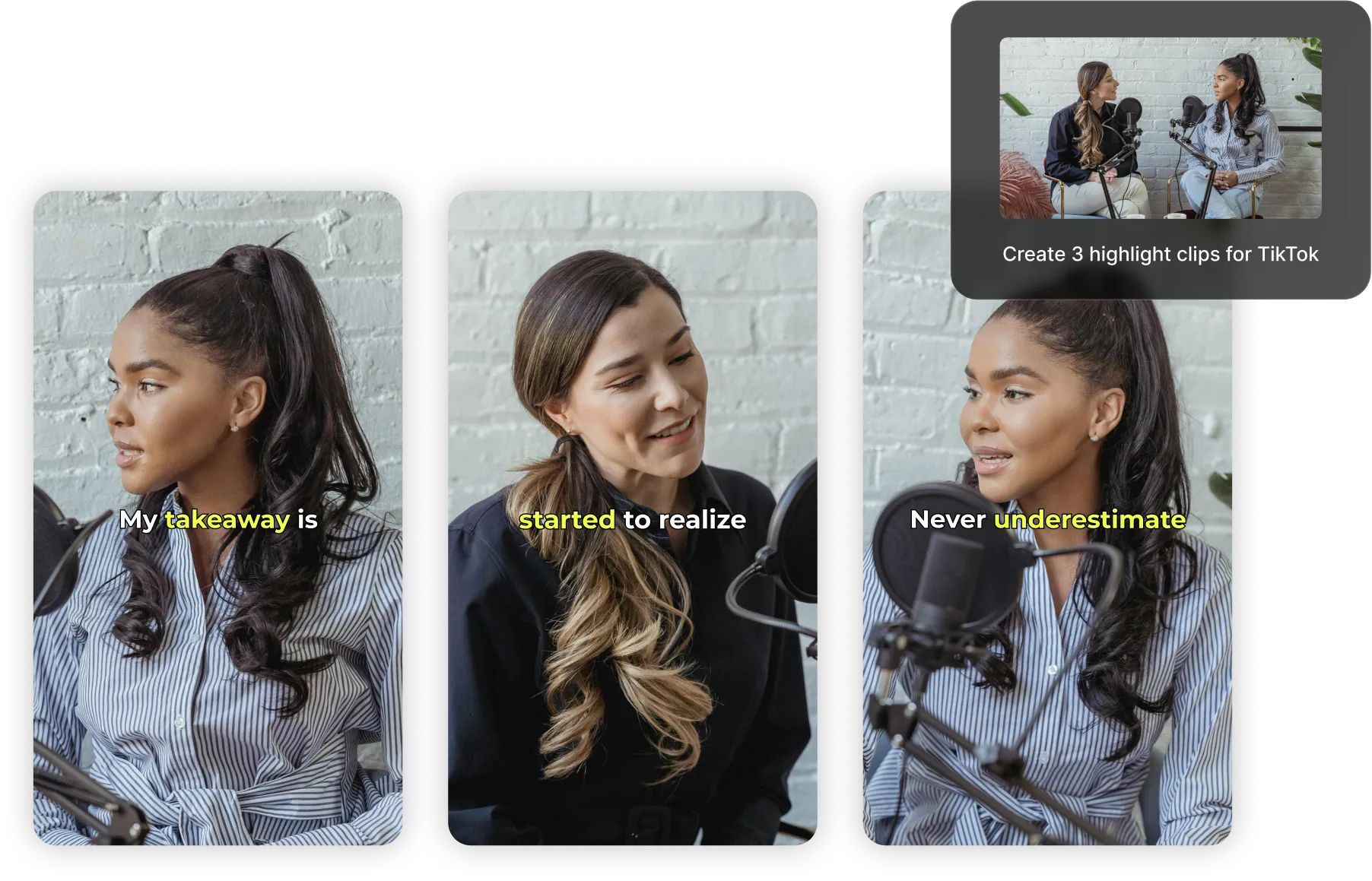
Garde les présentateurs parfaitement cadrés — même en redimensionnant
L'outil Auto Speaker Focus de Kapwing suit et centre automatiquement le locuteur actif dans n'importe quelle vidéo, parfait pour les clips avec plusieurs joueurs ou co-animateurs.
Télécharge, recadre et télécharge des clips polis en quelques minutes— aucun recadrage manuel requis.
.webp)
Augmente le temps de visionnage avec des sous-titres personnalisables
Chaque clip inclut des sous-titres générés par IA pour améliorer le temps de visionnage et rendre ton contenu plus accessible. Personnalise-les avec plus de 100 polices, couleurs et styles pour correspondre à ta marque Twitch et parler directement à ton audience.
Atteins encore plus de spectateurs en traduisant automatiquement tes clips dans plus de 100 langues avec jusqu'à 99 % de précision. Que tu utilises le convertisseur de clips alimenté par IA ou les outils studio manuels, tu auras le contrôle total sur chaque détail du clip à l'export final.

Transformant déjà la création vidéo dans différents secteurs d'activité
Écoutez directement les équipes qui publient plus vite, collaborent mieux et restent en avance.


Promeuvez votre chaîne Twitch partout
Découvre comment les créateurs transforment les vidéos Twitch en contenu pour TikTok, Instagram, Shorts, et plus
.webp)
Les meilleures séquences de jeu
Les streameurs de jeux redimensionnent automatiquement les clips Twitch pour TikTok afin de partager des moments de jeu épiques et des interactions d'équipe marrantes avec leurs followers
.webp)
Clips Comiques
Les streamers Twitch réutilisent leurs vidéos pour Instagram pour partager des moments de jeu amusants et non scénarisés ou des interactions hilarantes avec le chat avec leurs fans, en ajoutant des sous-titres humoristiques en dernier lieu

Tutoriels & Astuces Beauté
Les streamers de beauté et d'art corporel convertissent leurs streams Twitch en mini-tutoriels YouTube qui partagent des techniques d'application de maquillage, des routines de soins de la peau et des avis sur les produits en 16:9

Fonctionnalités Questions et Réponses
Les streamers extraient et téléchargent gratuitement des clips Twitch sur les réseaux sociaux, mettant en avant les meilleurs moments de leurs sessions de questions-réponses en direct avec les fans et les réactions amusantes aux commentaires

Réussites Speedrun
Les gamers publient des clips sur YouTube Shorts, en mettant l'accent sur les meilleurs moments de leurs speedruns — les comptes à rebours du chronomètre, les mouvements impressionnants, ou les moments exactes où ils établissent de nouveaux records

Clips de Réaction
La fonctionnalité Auto Speaker Focus de Kapwing zoome automatiquement sur le visage du streamer ou sur les images de gameplay, mettant en évidence les expressions et les moments clés sans aucune édition manuelle

Résumés des Tournois
Recadrez rapidement les superpositions de flux ou les barres latérales gênantes pour transformer les streams de tournois Twitch en clips des meilleurs moments, accélérations du tableau de bord, ou des montages de moments palpitants et de réactions
Comment générer des clips Twitch avec l'IA
- Step 1Ajouter une vidéo Twitch
Copie ton URL vidéo de Twitch et colle-la dans Kapwing, ou télécharge directement depuis ton appareil si tu as déjà la vidéo en local
- Step 2Générer des clips
Décris les sujets que tu veux que l'IA identifie et ajoute d'autres conseils, comme la durée de clip souhaitée ou le format d'image. Enfin, clique sur « Generate ».
- Step 3Exporter et partager
Télécharge les clips ou modifie-les en demandant au chatbot de faire des révisions. Tu peux publier sur TikTok, Facebook, et plus directement depuis Kapwing.
En quoi Kapwing est-il différent ?



Foire aux questions
Nous avons les réponses aux questions les plus courantes que nos utilisateurs nous posent.
Le générateur de clips Twitch IA de Kapwing est-il gratuit ?
Oui, le générateur de clips Twitch alimenté par l'IA de Kapwing est gratuit pour tous les utilisateurs et inclut des formats prédéfinis pour un redimensionnement rapide et facile. Cependant, un compte Pro est nécessaire pour obtenir la qualité vidéo 4k et d'autres fonctionnalités avancées.
Y a-t-il un filigrane sur les exports ?
Si tu utilises Kapwing avec un compte gratuit, toutes tes exportations contiennent un filigrane. Une fois que tu passes à un compte Pro, le filigrane sera complètement supprimé de toutes les vidéos et images que tu crées.
Quels sont les meilleurs formats d'écran pour les réseaux sociaux ?
Utiliser le bon format d'écran garantit que tes vidéos remplissent l'écran, évitent les coupes et ont l'air naturelles sur chaque plateforme.
- TikTok recommande 1080 × 1920 avec un format d'écran de 9:16 pour les vidéos verticales en plein écran.
- Instagram supporte plusieurs formats :
— Reels & Stories : 1080 × 1920 (9:16)
— Feed (Carré) : 1080 × 1080 (1:1)
— Feed (Portrait) : 1080 × 1350 (4:5)
- YouTube (vidéos standards) fonctionne mieux en 1920 × 1080 avec un format d'écran de 16:9 pour la visualisation sur ordinateur et télé.
- YouTube Shorts utilise le même format vertical que TikTok :
— 1080 × 1920 (9:16)
Les autres formats d'écran populaires incluent
- 1:1 (Carré) – Idéal pour les posts du feed Instagram et le partage social multi-plateforme
- 4:5 (Portrait) – Maximise l'espace de l'écran dans les feeds Instagram
- 16:9 (Paysage) – Standard pour YouTube, les présentations et les vidéos longue durée
- 5:4 ou 3:2 – Utilisé occasionnellement pour les pubs ou le contenu ancien
Quels sont les streams de jeux les plus populaires sur les réseaux sociaux ?
Les jeux les plus populaires sur TikTok, Reels et Shorts incluent Fortnite, Minecraft, Roblox, Genshin Impact, PUBG Mobile et Call of Duty. Les jeux compatibles avec les mobiles et axés sur les réactions comme Garena Free Fire performent particulièrement bien sur TikTok, tandis que League of Legends, Valorant et GTA V dominent sur Twitch et YouTube. Ces jeux sont idéaux pour les courts clips grâce à leur action rapide et leur potentiel viral.
Puis-je générer des clips à partir d'un lien Twitch ?
Oui — il te suffit de coller le lien de ta Twitch VOD, et l'IA de Kapwing va scanner la vidéo pour trouver les moments dignes d'être mis en avant. Pas besoin de télécharger ou d'uploader le fichier manuellement.
Comment je fais des Twitch clips qui valent la peine d'être partagés ?
Une stratégie clé est de ne pas laisser tes sessions de streaming au hasard. Tu veux aborder chaque stream en pensant aux spectateurs et t'imaginer comme un animateur ou un divertisseur. Qu'est-ce que l'audience du jeu trouverait intéressant ? Qu'est-ce qui les exciterait ou les ferait rire ?
Avant de streamer, fais un brainstorming sur les événements courants du jeu et réfléchis à comment tu pourrais ajouter des commentaires amusants ou exécuter un gameplay accrocheur. De cette façon, tu as plus de chances de produire naturellement des moments mémorables que tu peux clipper et partager sur les réseaux sociaux.
Comment je trouve mes clips Twitch ?
Tu peux trouver tes clips Twitch dans la page Clips de ton Creator Dashboard. Va à Creator Dashboard > Content > Clips. Là, tu peux trier et filtrer tes clips, modifier les titres, et regarder ou partager tes clips.
Quelles longueurs de clip puis-je créer ?
Tu peux générer des clips à partir de 10 secondes — dis simplement au chatbot IA la durée que tu veux.
À quels formats d'image le Clip Maker peut-il redimensionner ?
L'outil Twitch vers TikTok de Kapwing est conçu pour les réseaux sociaux, te permettant de redimensionner facilement le contenu pour n'importe quelle plateforme.
- 9:16 (TikTok, YouTube Shorts, Instagram Reels, LinkedIn Short-form videos)
- 16:9 (YouTube)
- 1:1 (publication Instagram carrée)
- 4:5 (publication Instagram portrait)
Consulte notre blog sur les formats d'aspect des réseaux sociaux pour découvrir les meilleures tailles vidéo pour chaque plateforme.
Comment garder ta webcam visible en convertissant des vidéos en vertical
Les streams Twitch sont généralement horizontaux (16:9), mais les courtes vidéos sur les réseaux sociaux sont verticales (9:16). Pour préserver ton contenu, tu devrais considérer :
- Recadrer la vidéo : Recadre la zone de gameplay tout en gardant la superposition de webcam visible.
- Diviser l'écran : Une autre méthode consiste à ajouter un arrière-plan vertical ou dupliquer le gameplay en tant que cadre vertical flou derrière ton clip, en gardant à la fois le gameplay et la webcam visibles via un écran divisé.
- Mettre en avant l'action : Concentre-toi sur le moment principal du gameplay ou ta réaction ; n'essaie pas de tout adapter du stream original dans un seul clip vertical.
Découvrez les ressources
Des conseils, des modèles et des analyses approfondies pour t'aider à créer plus vite et partager en toute confiance.
Voir tout


Commence ton premier vidéo en quelques clics seulement. Rejoins plus de 35 millions de créateurs qui font confiance à Kapwing pour créer plus de contenu en moins de temps.