Teken op Video
Teken, annoteer en markeer video's gratis online. Geen watermerk op Pro.
Teken rechtstreeks op je video's — gratis
Annoteer video's met online schermtekening. Onbeperkte kleuren.
Voeg tekeningen, highlights en callouts toe
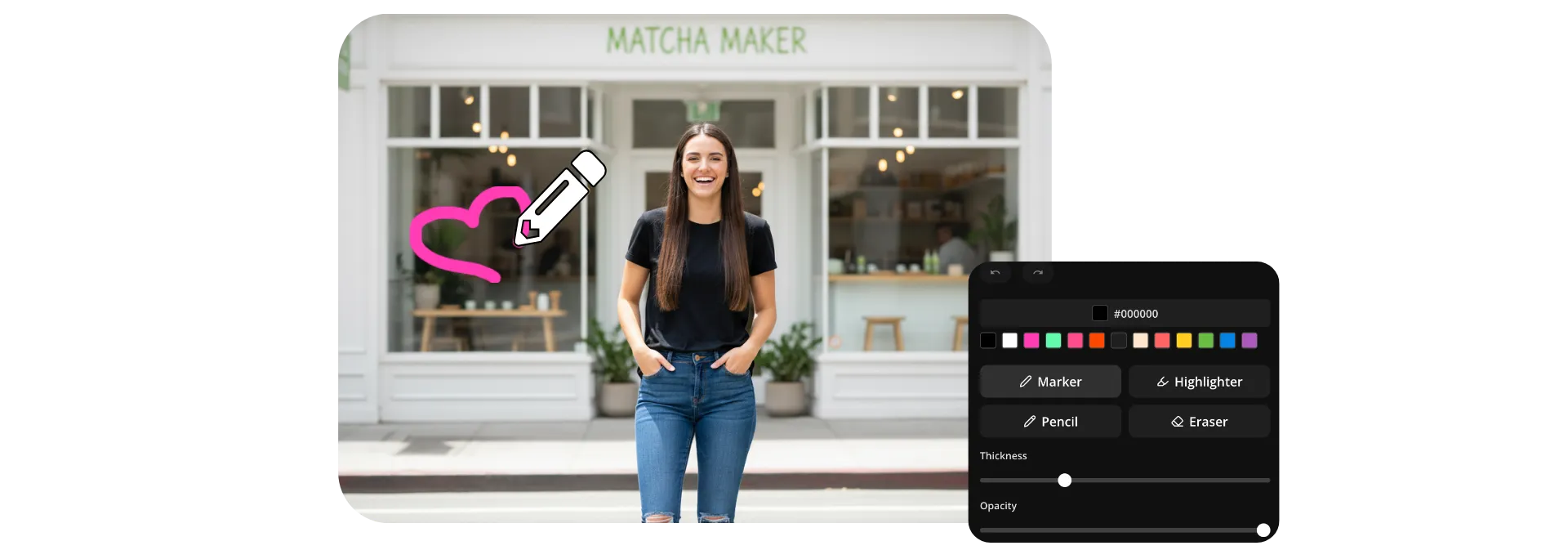
Teken rechtstreeks op elke video in Kapwing Studio om details te benadrukken, ideeën uit te leggen of een persoonlijk tintje toe te voegen. Gebruik marker-, highlighter- en potloodkwasten om aangepaste annotaties, illustraties, callouts en zelfs geanimeerde stokfiguurmemes te maken, allemaal met je eigen schetsen.
Pas je tekeningen aan met verstelbare kwastgroottes, opaciteitscontroles, vooringestelde kleuren, merktkleuren of aangepaste hexwaarden. Als je wijzigingen moet aanbrengen, maakt de ingebouwde gum het gemakkelijk om je werk bij te werken zonder opnieuw te beginnen.
Elke tekening wordt toegevoegd als een transparante laag die je kunt verplaatsen, herschalen, bewerken en synchroniseren met de rest van je video. Wanneer je klaar bent, exporteer je project als MP4 of MOV in een resolutie tot 4K.
Hoe je op video's kunt tekenen
Begin gratis in je browser. Download in tot 4K.
Uploaden
video's naar de Kapwing Studio


Tekenen
op video's met drie penseelstijlen met instelbare kleur, grootte en transparantie
Downloaden
jouw geannoteerde video als MOV of MP4
Annoteer en personaliseer elk frame met gratis tekenhulpmiddelen
Drie soorten penselen. Elke hex code kleur. Individueel bewerkbare lagen.
Trek aandacht met aangepaste graphics
Zet snelle schetsen om in herbruikbare afbeeldingen die kijkers helpen je verhaal te volgen. Teken pijlen, cirkels, highlights of aangepaste illustraties rechtstreeks op je video om belangrijke momenten te benadrukken en de aandacht precies daar te houden waar je wilt.
Pas elke tekening aan met verstelbare penseelgroottes, opaciteitsbesturingselementen en meerdere penseelstijlen. Als je klaar bent, worden je tekeningen opgeslagen als transparante PNG-overlays die je kunt verkleinen, dupliceren, verplaatsen en hergebruiken in projecten uit je mediabibliotheek.

Annoteer en diagram actie
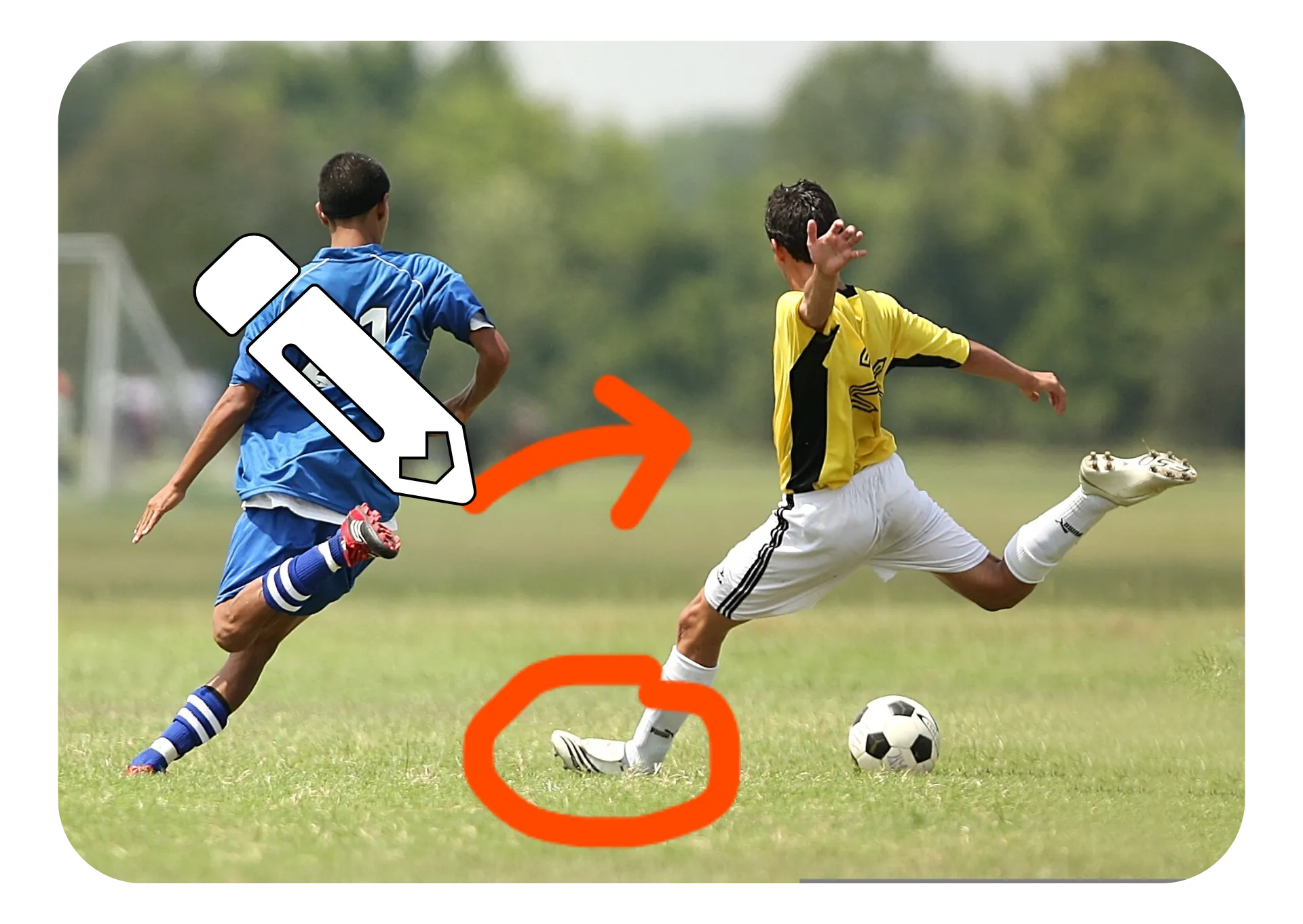
Ontleed complexe momenten frame voor frame met video-markup op het scherm. Trainers kunnen speelzetten uitleggen, docenten kunnen concepten uitleggen en analisten kunnen patronen, bewegingen en trends benadrukken zonder de editor te verlaten.
Voeg aantekeningen toe aan een video door rechtstreeks op je materiaal te tekenen met pijlen, cirkels en vrije hand ontwerpen, en pas vervolgens elk grafisch element op de tijdlijn aan. Verleng de duur, verplaats elementen of verfijn je beeldmateriaal om duidelijke, professionele videouitleg te creëren.
Werk efficiënt samen met visuele feedback
Geef visuele feedback die makkelijker te begrijpen is dan alleen een geschreven opmerking. Cirkel uitlijningsproblemen in, wijs op timingproblemen, schets layoutwijzigingen op het scherm, of markeer specifieke frames die aandacht nodig hebben.
Omdat Draw on Video is ingebouwd in Kapwing's samenwerkingseditor, kunnen teamgenoten en klanten in hetzelfde project feedback geven, opmerkingen maken en updates uitvoeren. Deel een link, geef je feedback in context, en ga sneller van beoordeling naar goedkeuring.

Laag tekeningen met tekst, audio en stickers
Voeg snel een schets toe, markeer een belangrijk detail of begeleid kijkers met een aangepaste pijl — laag dan aanvullende creatieve elementen toe om je bewerking af te maken. Combineer tekeningen met tekst, stickers, en andere overlays zonder van tool te wisselen. Voeg soundeffecten en royaltyvrije muziek toe om belangrijke momenten te benadrukken.
Alles werkt samen op dezelfde tijdlijn, wat het gemakkelijk maakt om gepolijste video's uit een eenvoudige schets te maken. Kies uit honderden lettertypen, aanpasbare vormen, en royaltyvrije stock assets om video's te maken die bij je stijl en merk passen.

Maak je content duidelijker met persoonlijke opmaak
Sluit je aan bij 35M+ makers die Kapwing gebruiken. Teken gratis in elke kleur.
Reactievideo's
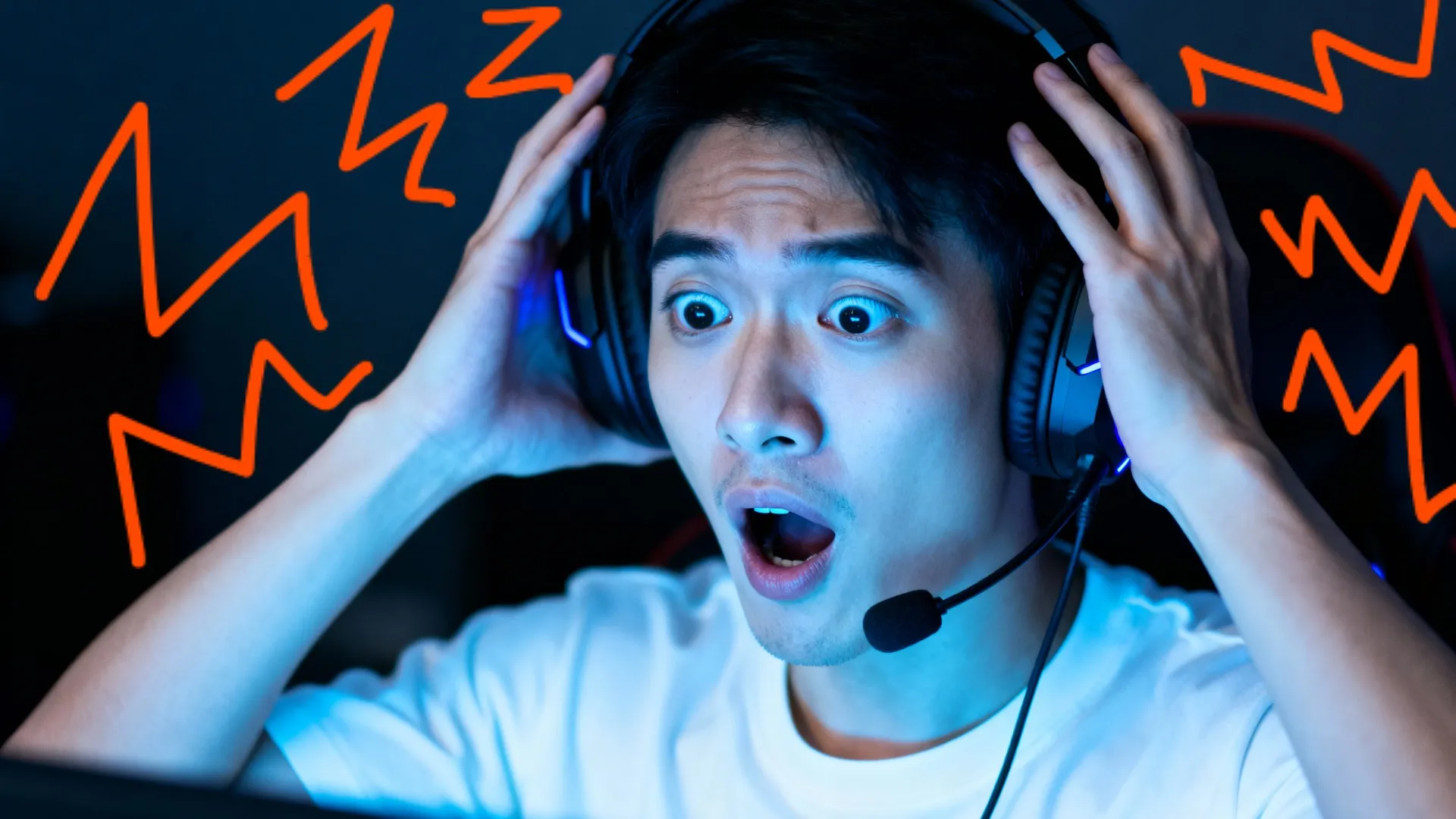
YouTubers en streamers tekenen op videoclips om reacties te benadrukken, details uit te lichten en commentaar toe te voegen, wat content duidelijker en leuker maakt

Sociale Inhoud
Influencers gebruiken Draw on Video om persoonlijkheid toe te voegen via schetsen, pijlen, grappen en visuele reacties. Het tekenen op een video creëert een dynamischere kijkervaring en helpt makers een herkenbare stijl op te bouwen.
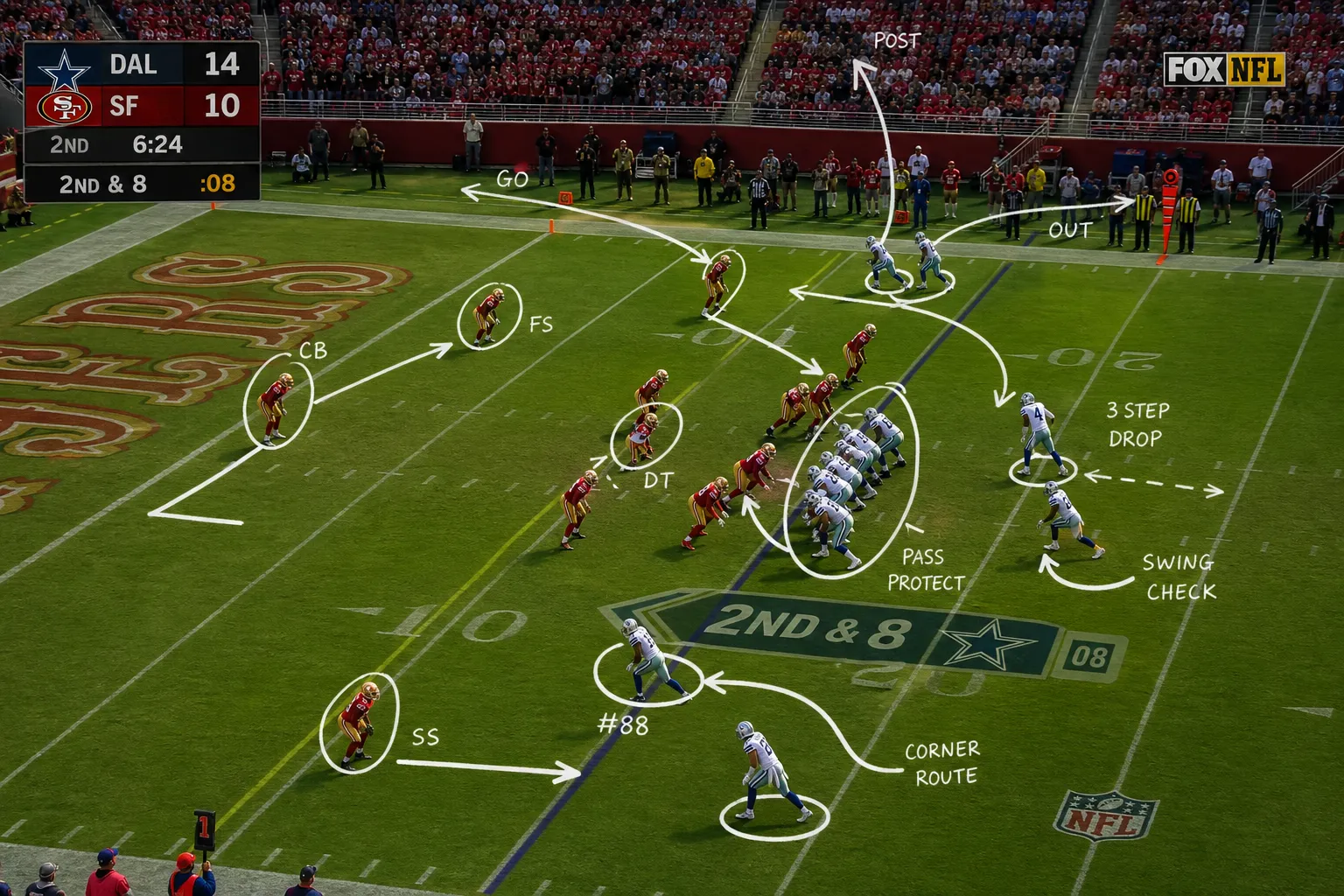
Sportsuitsplitsingen
Sportcreators gebruiken screen sketch tools om speelzetten, tactieken en besluitvorming uit te leggen. Door op videomateriaal te tekenen worden spelclips omgezet in educatieve content die kijkers langer aan het scherm houdt.

Tutorials & Tips
Online docenten gebruiken video-annotaties om kijkers door technieken, workflows en processen te begeleiden. Direct op schermopnames tekenen maakt instructies gemakkelijker om van begin tot eind te volgen.
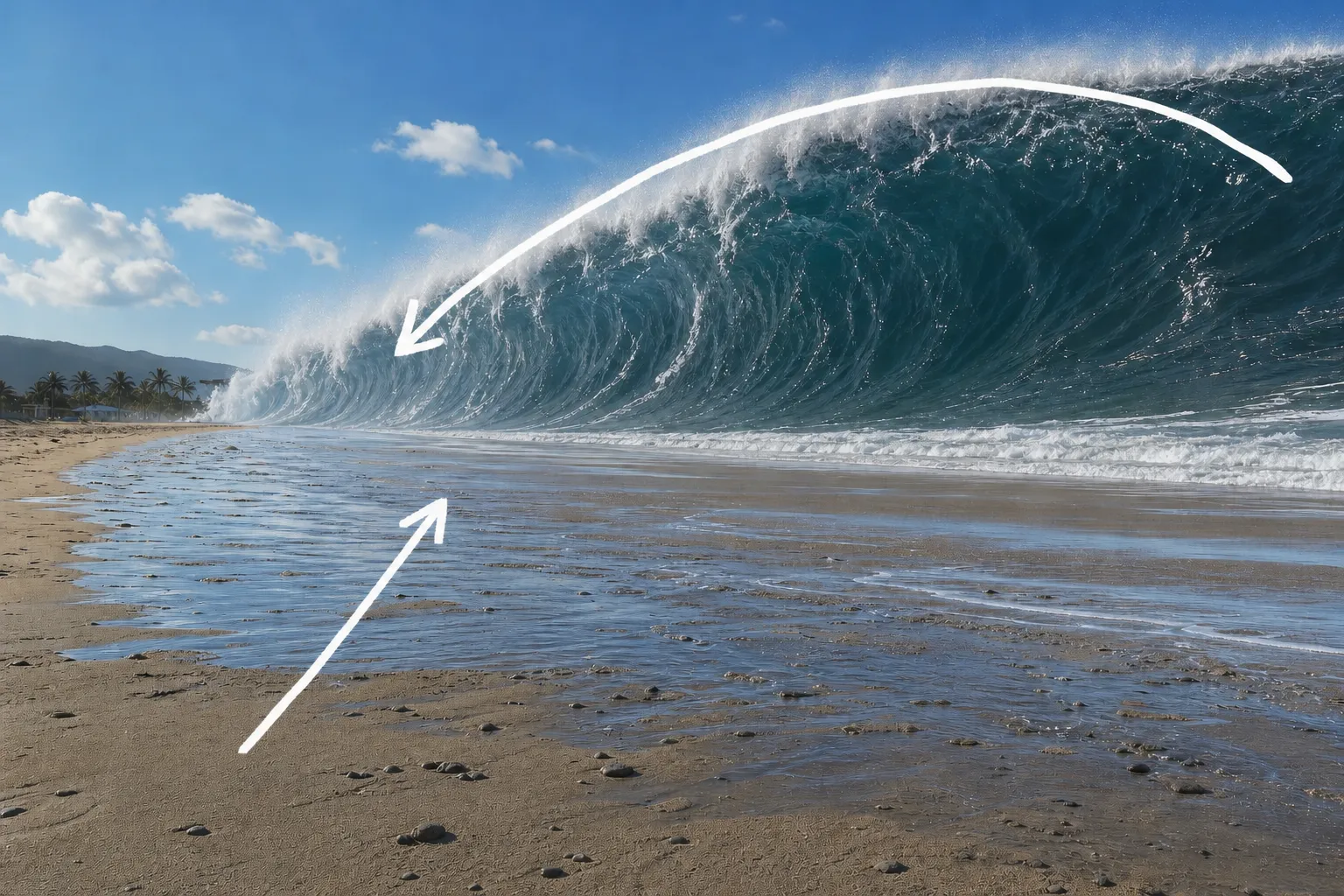
Uitlegvideo's
Marketeers en docenten voorzien beeldmateriaal van annotaties om complexe concepten te vereenvoudigen en de aandacht van kijkers te sturen. Tekeningen op een video creëren een meer visuele leerervaring zonder dat je geavanceerde motion graphics nodig hebt.

Trendanalyses
Social media creators annoteren virale clips om uit te leggen waarom content goed presteert. Door op video's te tekenen kunnen ze hooks, bewerkingstechnieken en publiekspsychologie op een visuele manier ontleden.

AI & Tech Demo's
Tech creators gebruiken video-annotaties om model outputs, interface wijzigingen en prestatieverschillen aan te wijzen. Door op een video te tekenen, wordt technische content gemakkelijker te begrijpen voor een breder publiek.
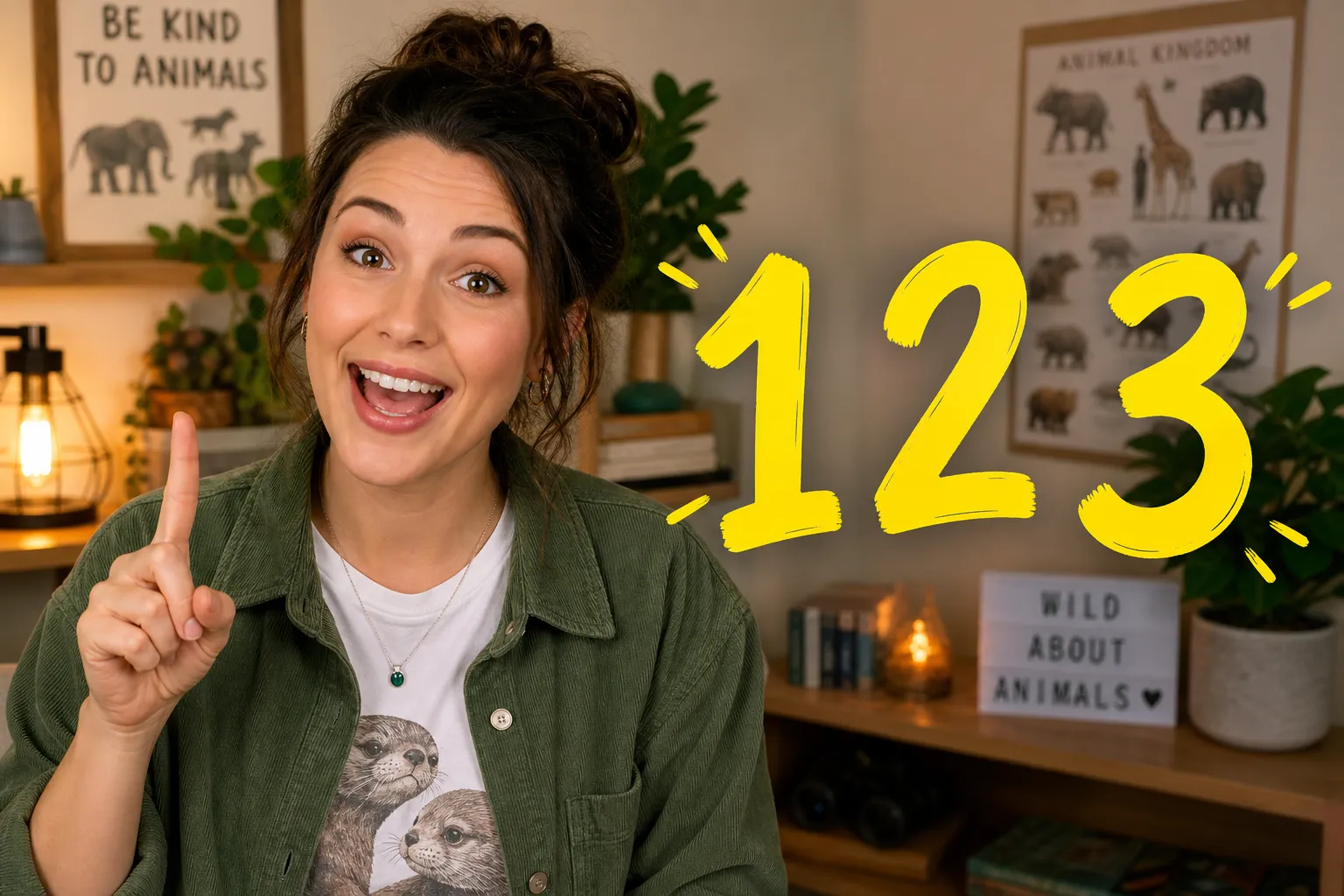
Educatieve Shorts
Makers die TikToks, Reels en Shorts maken gebruiken annotaties om belangrijke punten kracht bij te zetten zonder extra uitleg toe te voegen. Snelle schetsen en hoogtepunten maken korte video's makkelijker om te begrijpen terwijl je scrolt.

Productbeoordelingen
Influencers trekken lijnen op video's om functies, gebreken en vergelijkingen te benadrukken tijdens productreviews. Visuele aanwijzingen maken het gemakkelijker voor het publiek om te begrijpen wat producten van elkaar onderscheidt.
Hoe je video's kunt bewerken met tekeningen
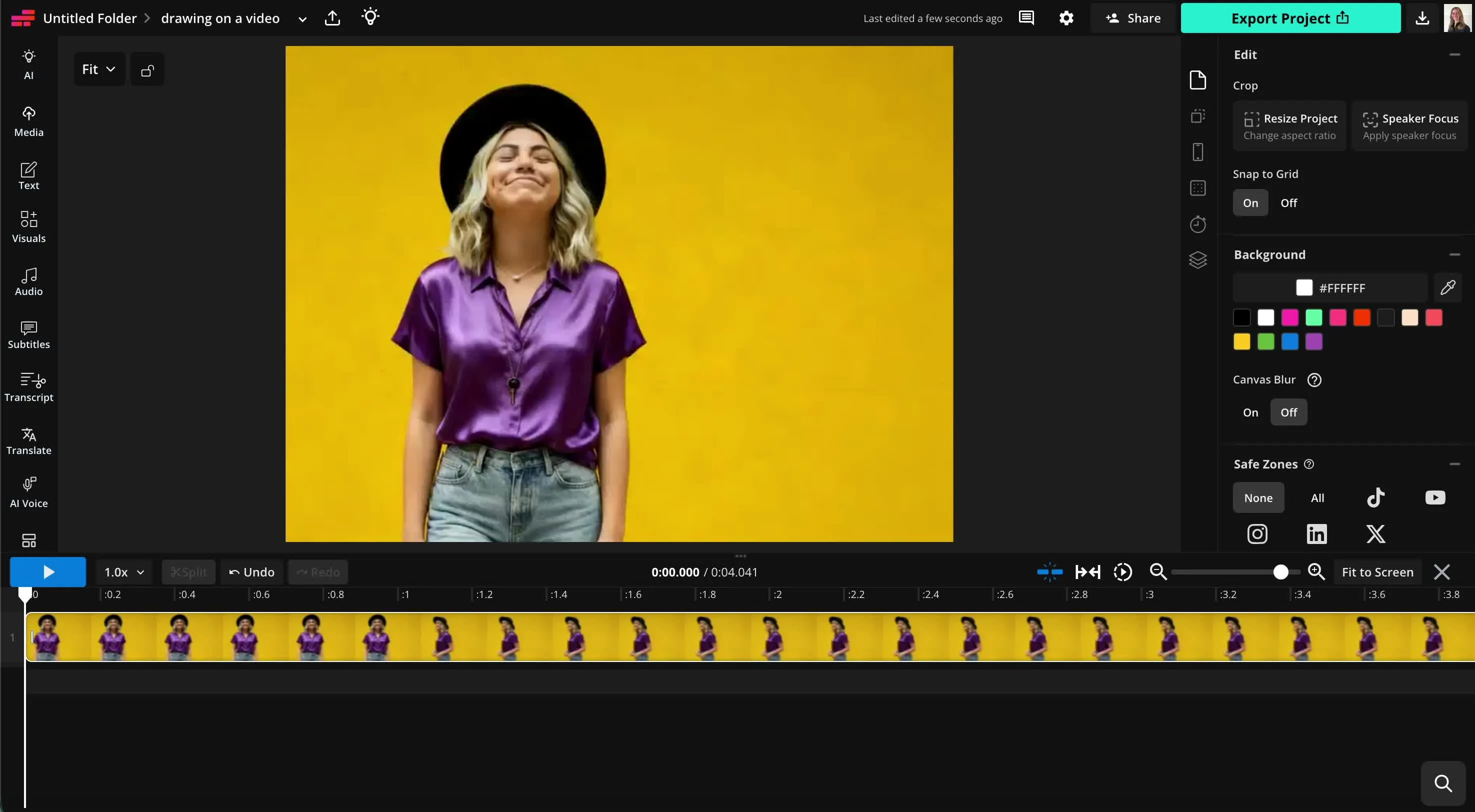
- Step 1Video uploaden
Maak een nieuw project aan in Kapwing Studio. Klik om je video te uploaden.
- Step 2Tekenen
Klik op "Visuals" in de linker zijbalk, scroll vervolgens naar "Draw." Kies uit drie kwastijlen en gebruik de schuifknoppen om de kwastgrootte en opacity aan te passen.
- Step 3Exporteren
Bewerk de positie, grootte en duur van de tekening op de Studio-tijdlijn. Sla je geannoteerde video op door op "Project exporteren" rechtsboven te klikken.
Wat is anders aan Kapwing?



Veelgestelde vragen
We hebben antwoorden op de meest gestelde vragen van onze gebruikers.
Is het Draw on Video-tool gratis?
Ja, Kapwing's Draw on Video tool is gratis voor alle gebruikers. Voor toegang tot het volledige aanbod van videobewerkingstools, inclusief AI-aangedreven tools, upgrade naar een Pro account.
Staat er een watermerk op exports?
Als je Kapwing gebruikt met een gratis account, bevatten alle exports — ook die van Draw on Video — een watermark. Zodra je upgradet naar een Pro account, wordt de watermark volledig verwijderd uit je creaties.
Hoe je video's kunt tekenen
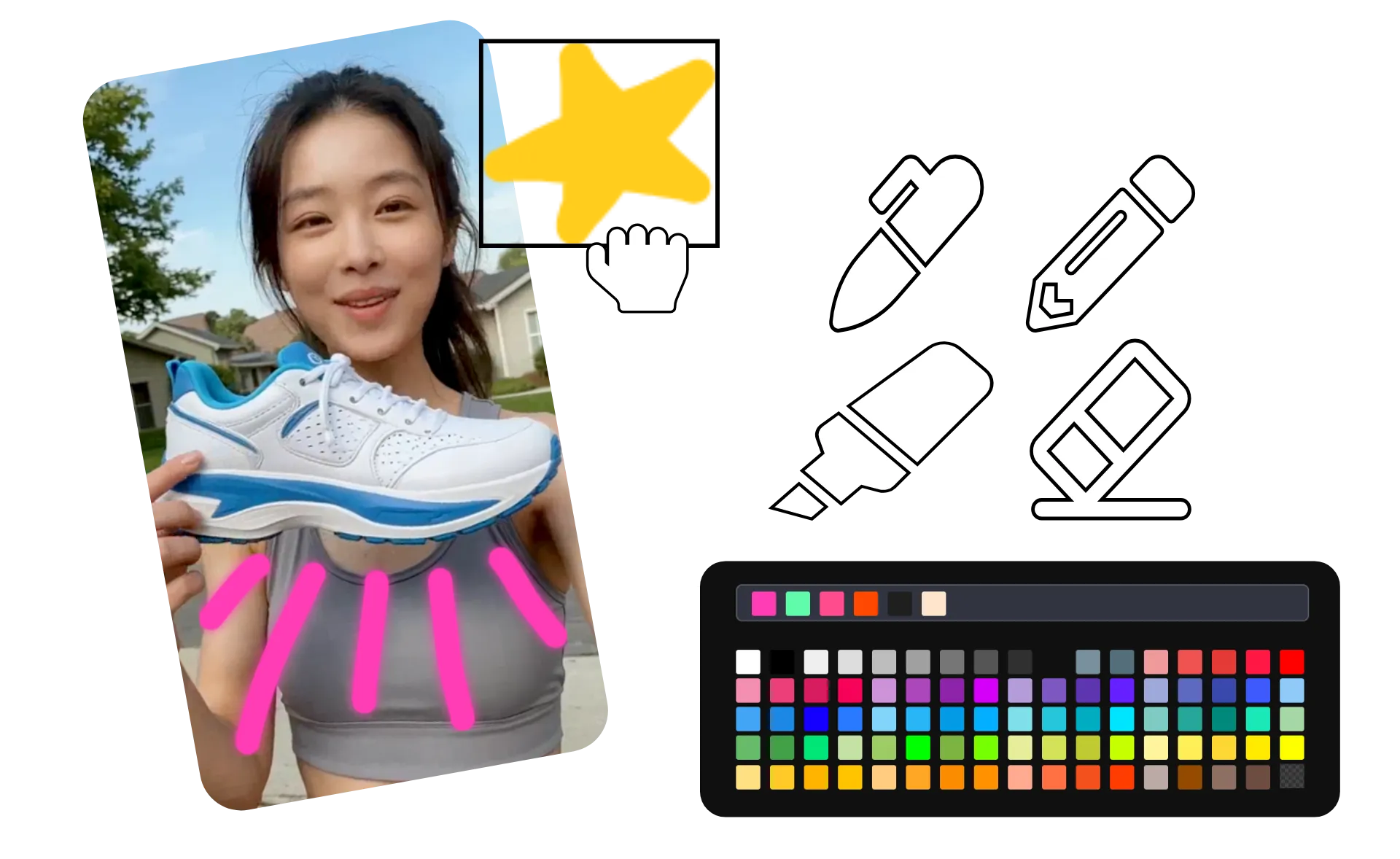
Om op je video's online te tekenen, begin je door een video naar een nieuw project in Kapwing Studio te uploaden. Klik in de linker zijbalk op "Visuals" en scroll vervolgens naar beneden naar het "Draw"-gereedschap. In de tekenruimte kun je kiezen uit drie verschillende kwastijlen: Marker (afgeronde randen), Highlighter (afgeronde randen met gloeieffect) en Pencil (vierkante randen). Kies je kleur, inclusief opgeslagen merkkleurenvervolgens gebruik je de schuifregelaars om de kwastgrootte en dekking aan te passen. Je kunt bijvoorbeeld de Highlighter-kwast met verminderde dekking gebruiken om een klassieke markeringslook te creëren. Wanneer je klaar bent met tekenen, klik je op "Done" om terug te keren naar de hoofdstudio.
In de algemene Kapwing Studio kun je de positie, rotatie en grootte van je tekeningen wijzigen en hun duur op de videotijdlijn aanpassen. Als je meer tekeningen aan je video wilt toevoegen, klik je gewoon opnieuw op "Draw" in de "Visuals"-sectie van de zijbalk. Wanneer je klaar bent, exporteer je je video met de tekeningen erover.
Kan ik meerdere tekeningen voor elke video maken?
Ja, je kunt zoveel tekeningen maken als je wilt voor elke video. Om meerdere tekeningen te maken, sla je je eerste tekening op, ga je terug naar het Studio-canvas en klik je opnieuw op "Draw". Elk van je afzonderlijke tekeningen kan vervolgens afzonderlijk worden geroteerd en van grootte veranderd.
Kan ik mijn tekeningen downloaden?
Ja hoor, je kunt je video met de tekeningen downloaden door op "Export project" te klikken, of je kunt individuele tekeningen als PNG's met transparante achtergronden downloaden door ze in de Media Library te vinden en op het downloadpictogram te klikken.
Waar kan ik video's met markup en annotaties gebruiken?
Videos met aantekeningen worden veel gebruikt voor tutorials, productdemo's, educatieve content, sportanalyses, teamfeedback, social media video's, presentaties en videobesprekingen. Tekeningen helpen om belangrijke details te benadrukken en maken complexe informatie makkelijker te begrijpen.
Kan ik tekeningen na het toevoegen nog bewerken of verwijderen?
Ja, je kunt de gum gebruiken om delen van een tekening te verwijderen voordat je deze aan de timeline toevoegt. Tekeningen blijven bewerkbaar in de timeline, dus je kunt hun positie, grootte en duur op elk moment aanpassen. Je kunt tekeningen en doodles ook van de timeline verwijderen door ze te verwijderen.
Hoe kies ik kleuren die opvallen in mijn video's?
Kies kleuren die contrasteren met de video-inhoud erachter. Felle kleuren zoals geel, rood of cyaan zijn vaak gemakkelijk te zien op donkerder beeldmateriaal, terwijl donkerdere kleuren beter opvallen op lichte achtergronden. Als je video veel kleuren of beweging bevat, kan het toevoegen van een onderliggende markering of het gebruik van een dikkere kwast helpen om je tekeningen zichtbaar te houden.
Het is ook handig om verschillende kleuren een betekenis toe te kennen. Je kunt bijvoorbeeld één kleur gebruiken om belangrijke details te markeren en een andere om beweging of aandachtsgebieden aan te geven. Door je kleurkeuzes consistent throughout een video te houden, kunnen annotaties gemakkelijker voor kijkers te volgen zijn.
Welke soorten video's werken het beste om op te tekenen?
Tekenen werkt vooral goed op video's waar je aandacht wilt vestigen, een proces wilt uitleggen of specifieke details wilt benadrukken. Tutorials, productdemo's, presentaties, gameplay clips, sportbeelden, educatieve video's en schermopnames zijn allemaal veelvoorkomende use cases omdat annotaties kijkers kunnen helpen om beter mee te volgen.
Voor de beste resultaten gebruik je video's met duidelijke beelden en voldoende ruimte rond belangrijke onderwerpen. Snelle of zeer rommelige beelden kunnen tekeningen moeilijker zichtbaar maken, dus eenvoudige annotaties en kleuren met hoog contrast werken in die situaties vaak het beste.
Ontdek Bronnen
Tips, templates en diepgaande gidsen om je sneller te helpen creëren en met vertrouwen te delen.
Bekijk alles


Maak je eerste video in slechts een paar klikken. Sluit je aan bij meer dan 35 miljoen creators die Kapwing vertrouwen om meer content in minder tijd te maken.