Schets naar Video AI
Zet schetsen en tekeningen om in video's met AI.
Upload of teken in Kapwing, en genereer dan met een prompt.
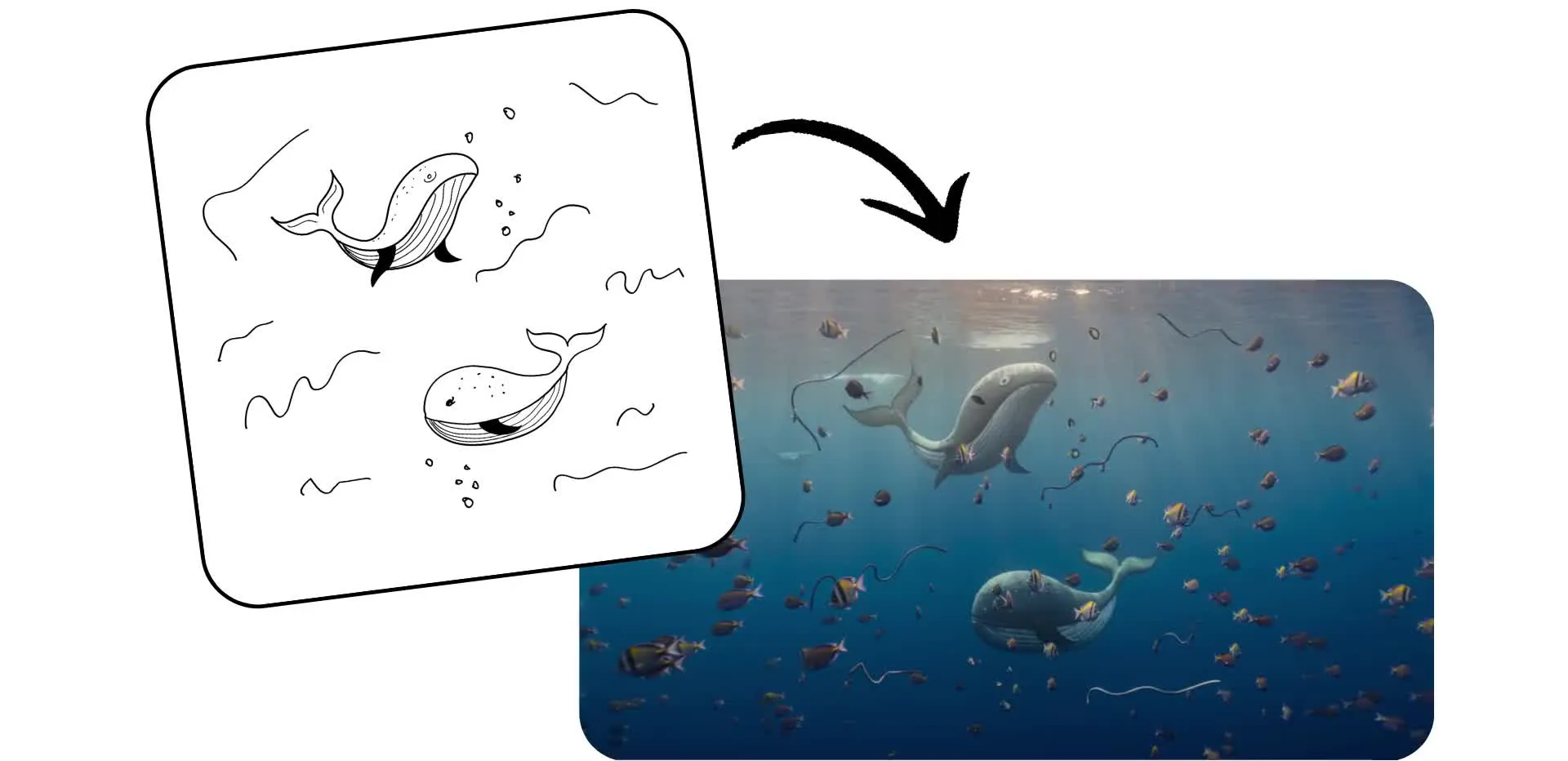
Schets je ideeën — en maak er video's van
Gebruik een tekening, schets of ruw ontwerp als uitgangspunt voor een AI-gegenereerde video
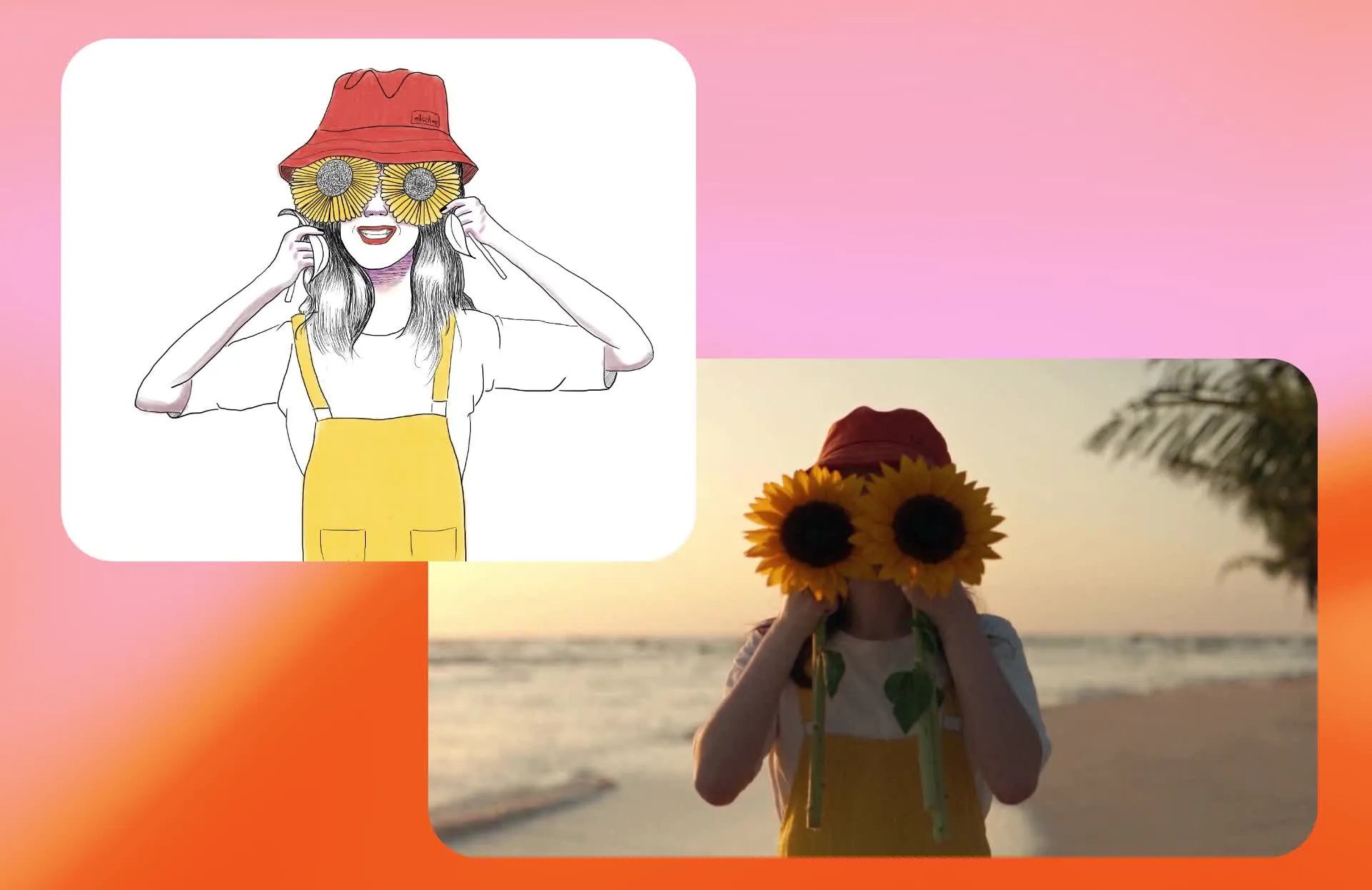
Vorm elke video met een schets
Upload een schets of teken rechtstreeks in de studio en beschrijf hoe je wilt dat het beweegt en eruitziet. Kapwing's AI Video Generator gebruikt modellen zoals Seedance 2.5 en Minimax H3 om je concepten in volledige video's om te zetten.
Je kunt de originele tekeningstijl animeren, personage- of camerabeweging toevoegen en een video met meerdere scènes bouwen rond de compositie die je hebt gemaakt.
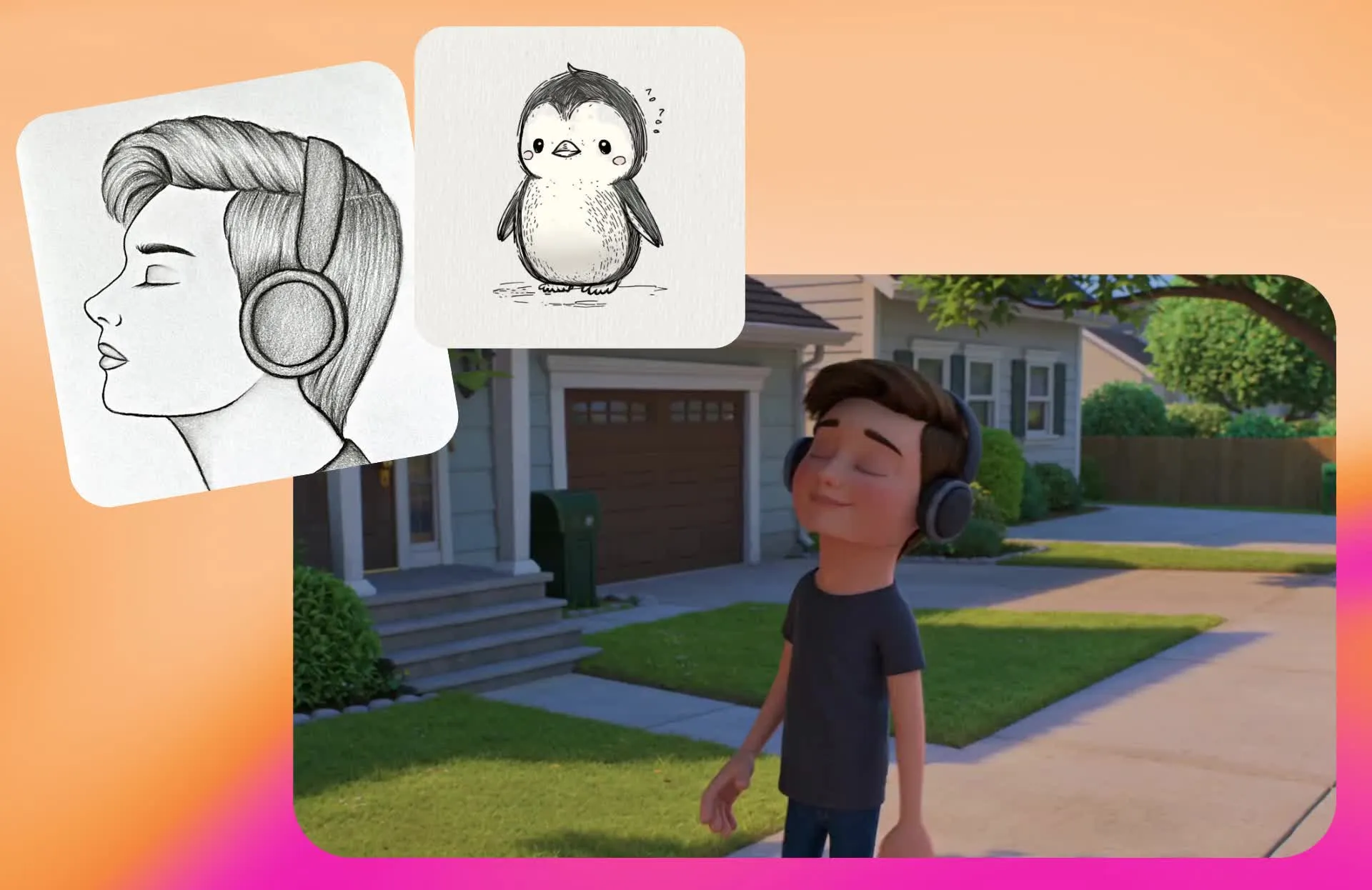
Je schets kan ook als visuele referentie fungeren in plaats van het uiteindelijke uiterlijk. Vraag Kai, Kapwing's AI video assistant, om een ruwe tekening om te zetten in een realistische scène, 3D-render, anime-reeks, cinematische shot of een ander visueel stijl terwijl de belangrijkste details van het originele concept intact blijven.
Zet schetsen in 3 stappen om naar video's
Ga van tekenen naar video in minder dan een minuut. Gratis om te beginnen in je browser.
Tekenen
je schets op papier, of teken rechtstreeks in Kapwing Studio. Maak dan een chat aan met Kapwing AI en klik op "Media toevoegen" om je schets te uploaden.


Beschrijf
de video die je wilt maken, inclusief details om over te brengen van je schets, samen met beweging, visuele stijl en beeldverhouding.
Genereren
jouw video door op de pijl te klikken. Bewerk met extra prompts, of download als watermerk-vrije MP4.
Zet elke schets om in beweging
Teken je concept, en gebruik het vervolgens om een video in elke stijl te maken
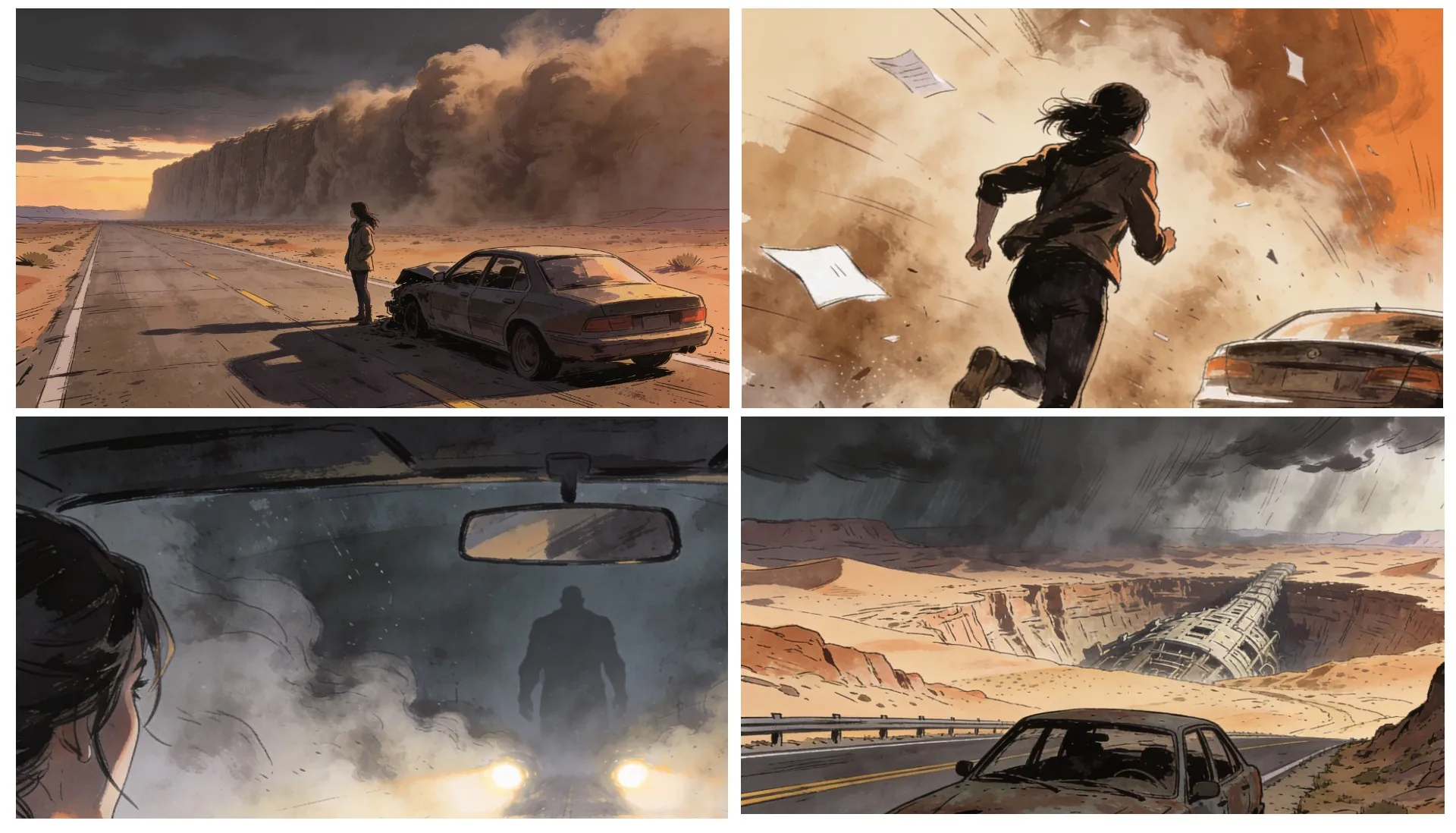
Storyboard Animatics
Zet storyboard panelen en shot schetsen om in bewegende sequences om timing, camerabewegingen, blocking en scènerichting voor de productie te testen
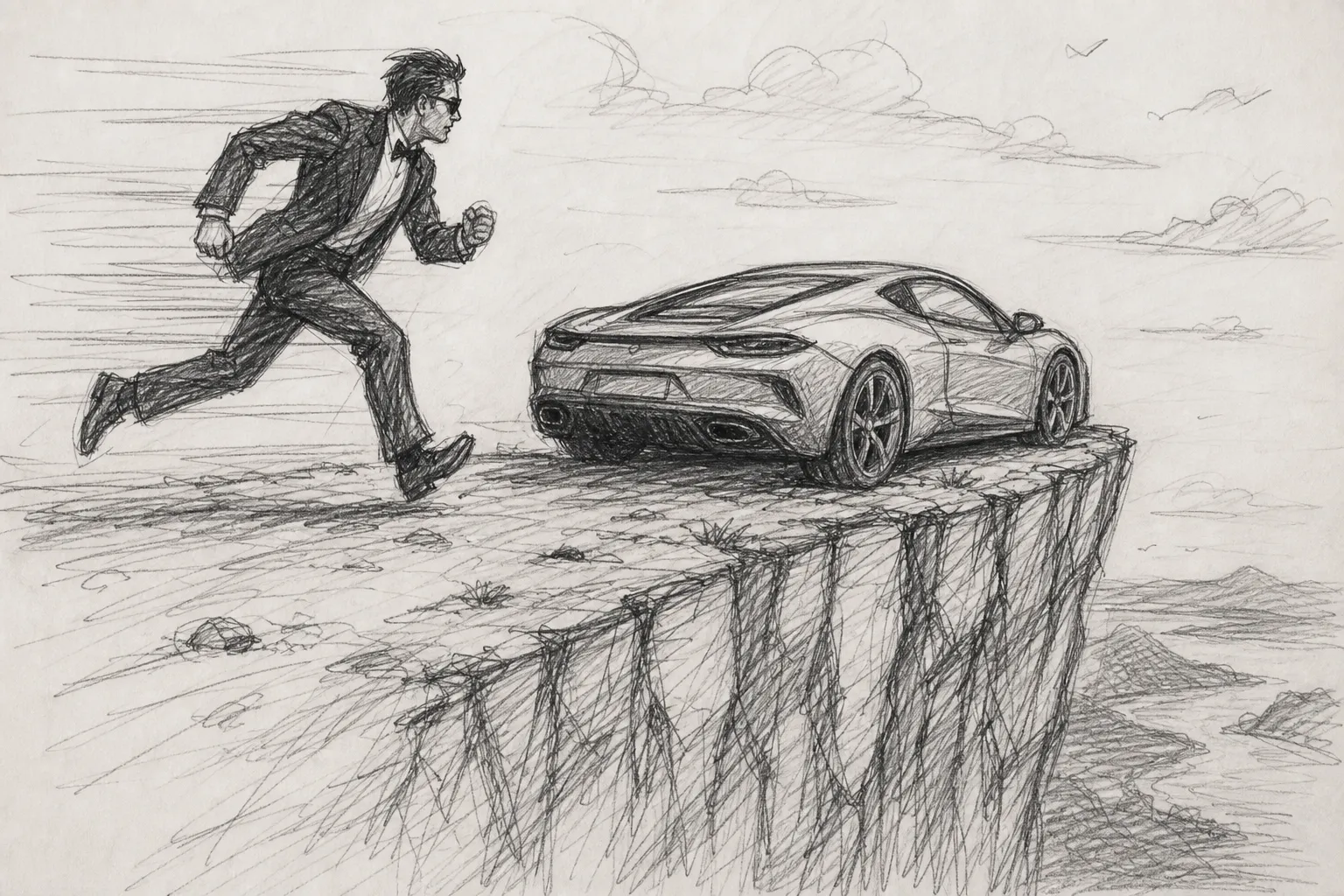
Commerciële Concepten
Zet ruwe advertentie-ideeën om in bewegingsreferenties die adverteerders, agencies en klanten kunnen bekijken voordat ze zich aan een volledige shoot committen
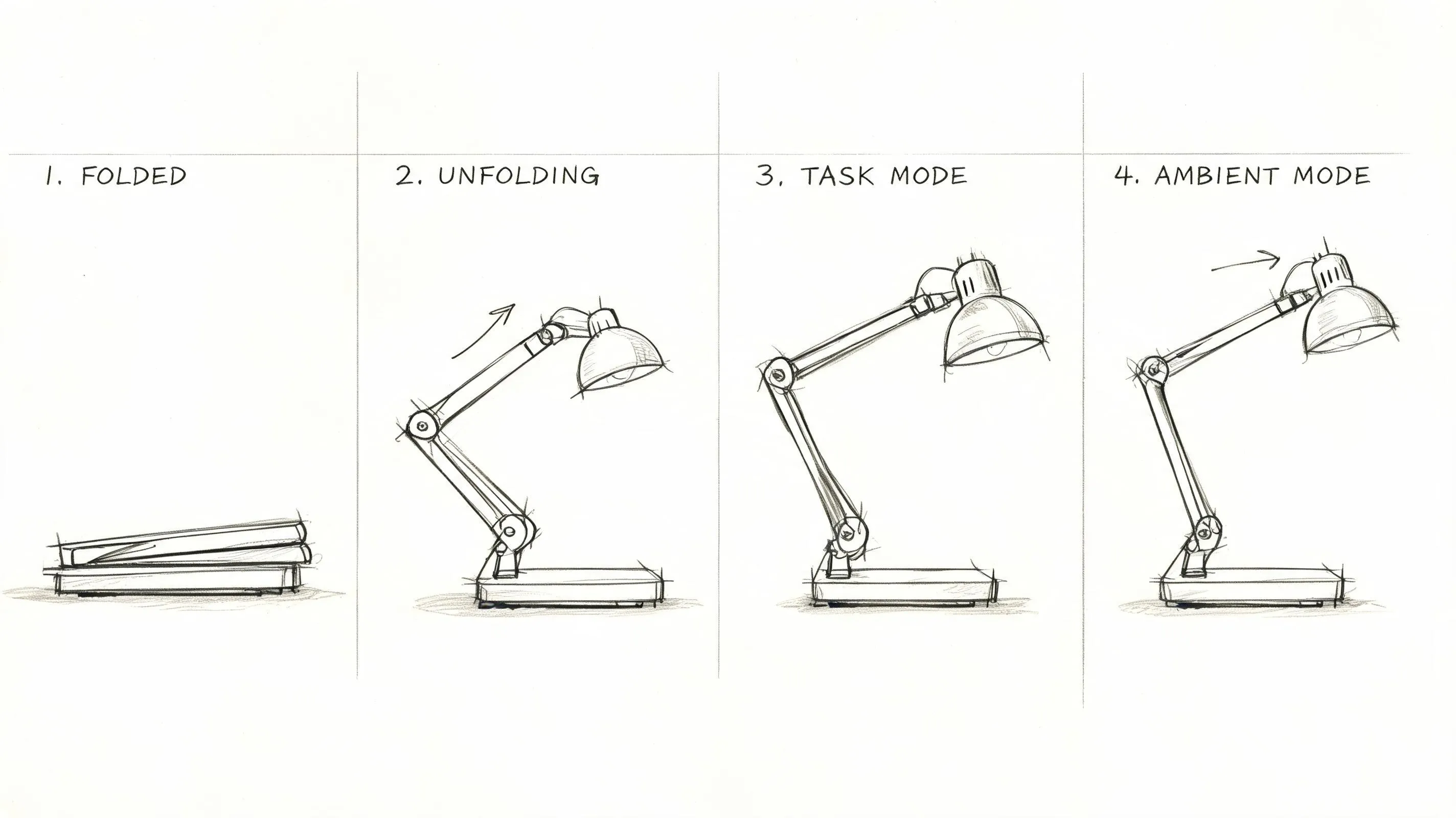
Productvisualisaties
Laat zien hoe een product, feature of interface concept in beweging eruit zou kunnen zien, zodat productteams en stakeholders een duidelijker idee krijgen om te evalueren
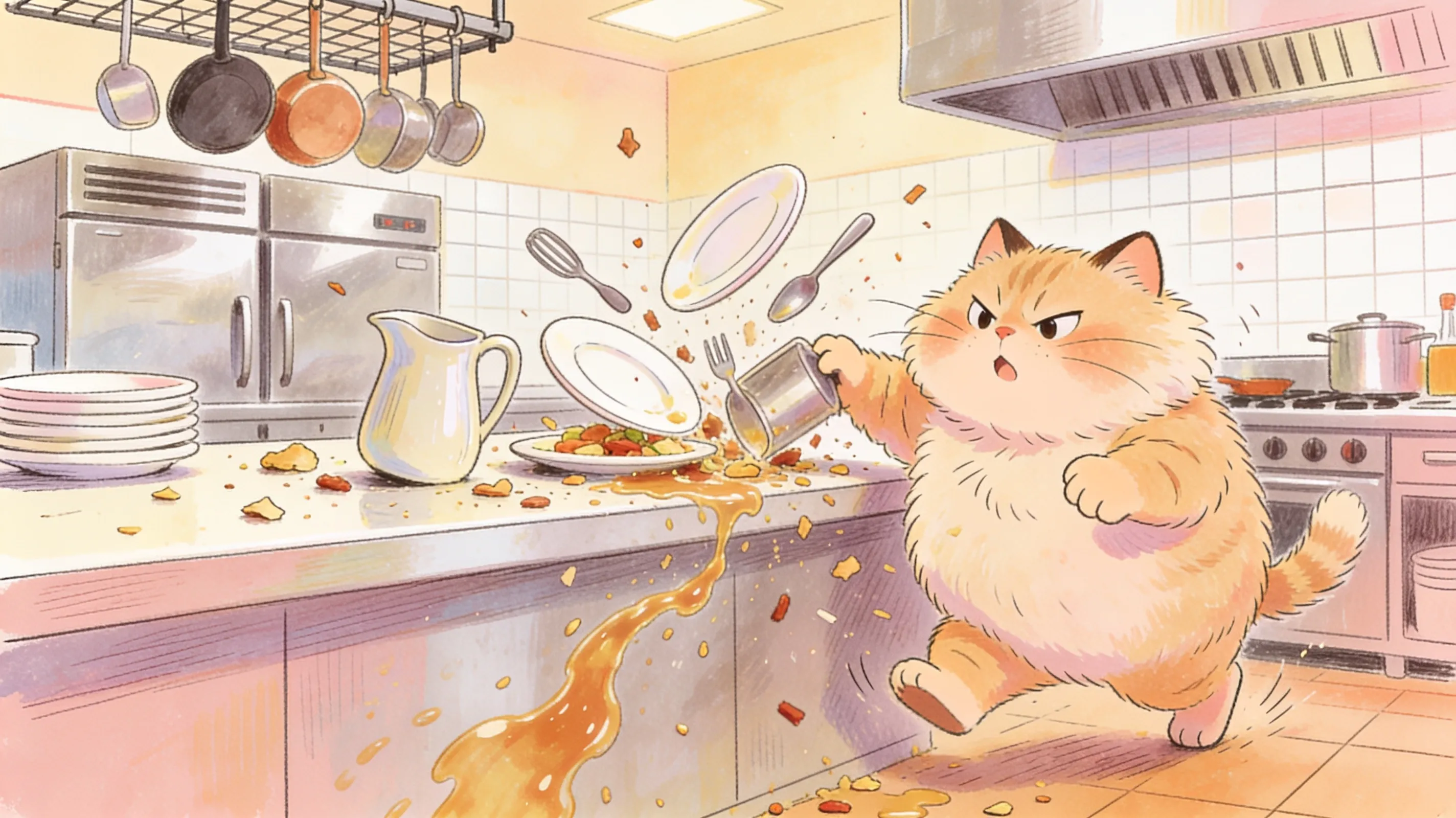
Karakteranimaties
Breng karakterschetsen, poses en geïllustreerde scènes tot leven terwijl je beweging en visuele richting test voordat je een volledig animatiewerkproces start
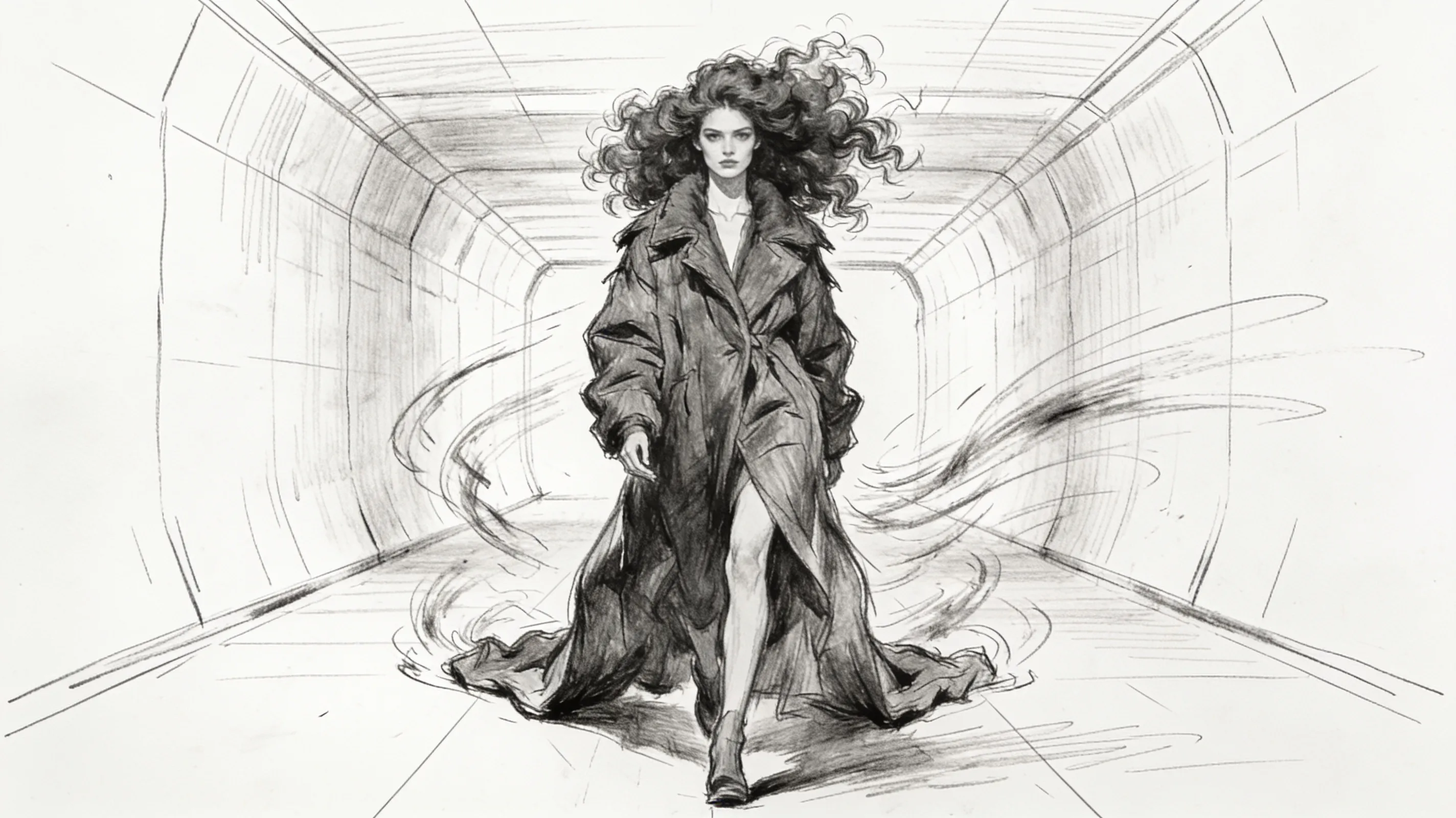
Creatieve Pitches
Zet vroege schetsen en figurstudies om in videotreatments en conceptuele beelden waarmee je een idee makkelijker kunt presenteren, bespreken en goedkeuren
Vorm je video's met referentieschema's
Gebruik schetsen als creatieve richting voor je AI-video's
Van ruw idee naar gegenereerde scene
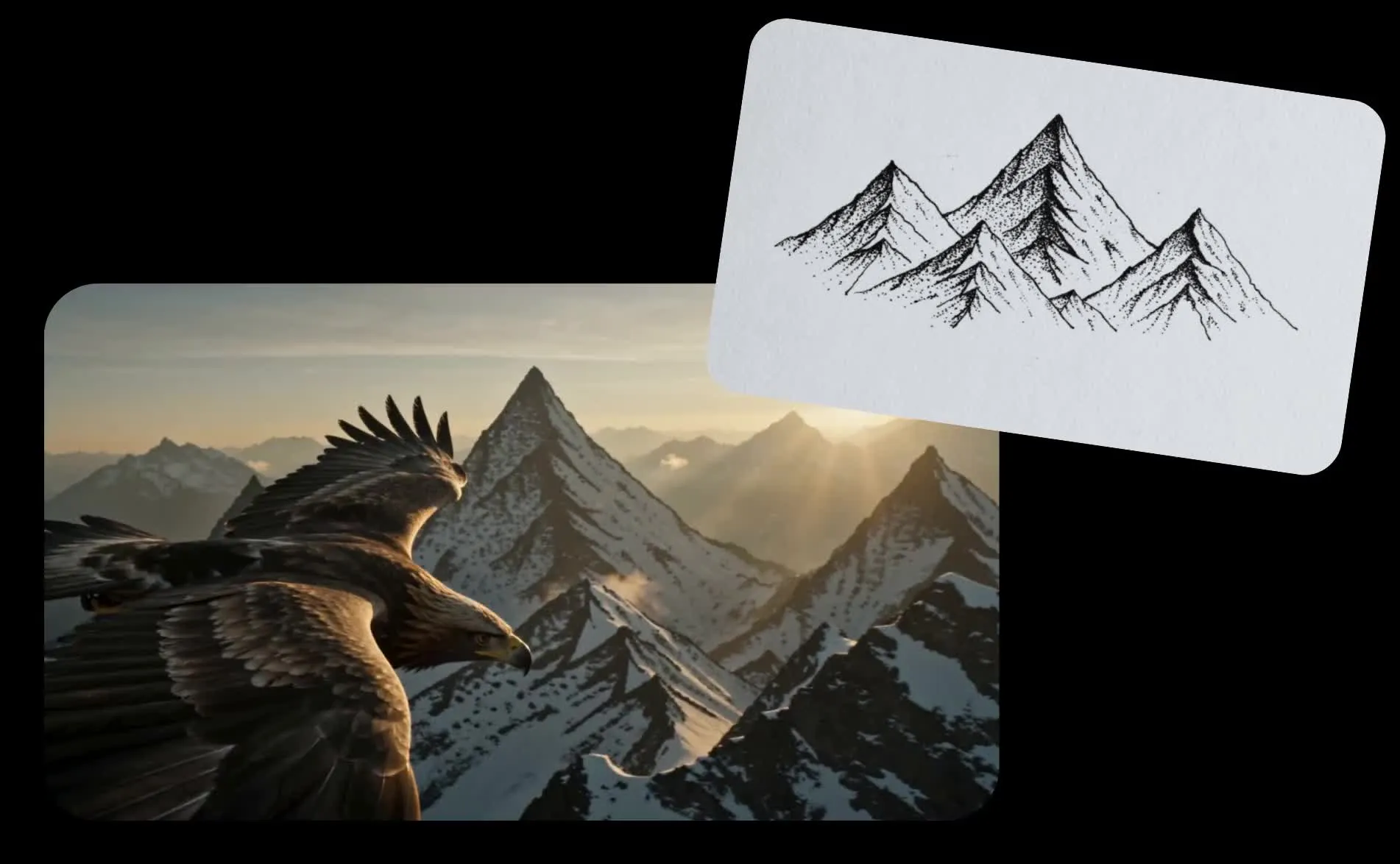
Begin met een schets, sleep deze in een Kai-gesprek en laat de Sketch to Video AI-generator het in een video omzetten met slechts één prompt. In plaats van de scène helemaal opnieuw op te bouwen, geeft je tekening Kai een startpunt, terwijl je prompt bepaalt hoe de uiteindelijke video eruit moet zien en bewegen.
Gebruik je prompt om de visuele stijl, camerabeweging, tempo, actie, verlichting en sfeer in te stellen, of uit te leggen hoe elke schets in de scène moet worden gebruikt. Behoud de handgetekende look, maak er iets realistisch of cinematisch van, of verken een compleet ander visueel stijl terwijl je de workflow snel en direct houdt.
Illustreer details die moeilijk zijn om te beschrijven
Een schets kan visuele details definiëren die moeilijk alleen via een tekstprompt te communiceren zijn. Teken een karakter met specifieke kleding, proporties of gezichtskenmerken, zet een landschap uit, toon de vorm en indeling van een huis, of schets een productconcept dat nog niet gebouwd is.
In tegenstelling tot een referentiefoto, hoeft een tekening niet te beginnen met iets wat al bestaat. Je kunt de exacte compositie, objecten, proporties, plaatsing en kenmerken die je wilt uitvinden, en die schets vervolgens samen met je prompt gebruiken om Kai duidelijkere aanwijzingen te geven voor de gegenereerde video.
Je kunt ook op een afbeelding tekenen om Kai duidelijkere instructies te geven. Markeer een camerapad, voeg pijlen toe om de kijkrichting aan te geven, omcirkel het gebied waarop je wilt focussen, of schets waar een object moet bewegen.
Maak vroege concepten gemakkelijker om te beoordelen
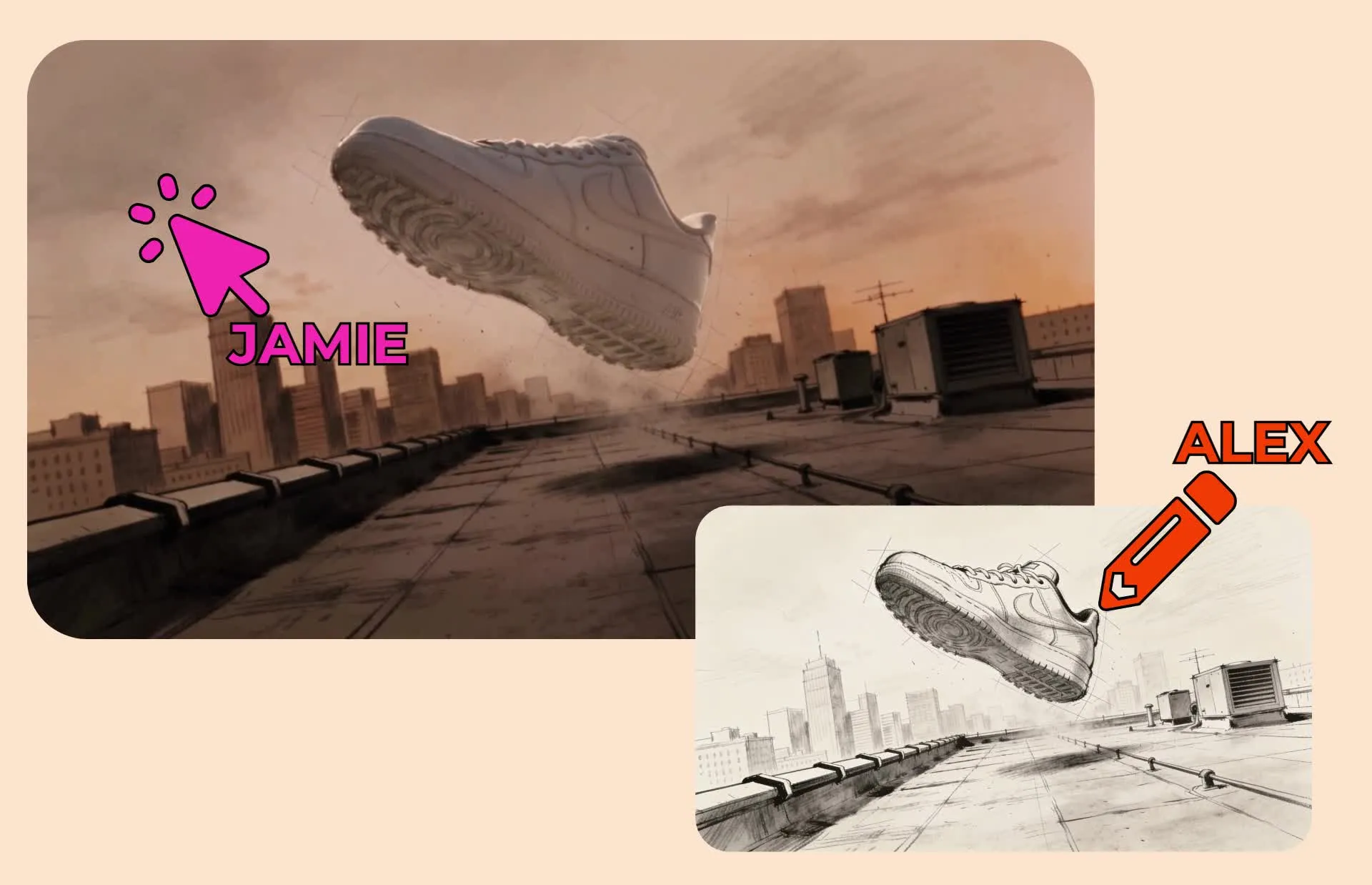
Brainstorm met je team, verzamel schetsen en andere referentieafbeeldingen, en gebruik ze om de richting voor een video uit te stippelen. Eén teamlid kan een idee schetsen terwijl anderen het ontwikkelen, bewerken en het resulterende project beoordelen in dezelfde online werkruimte.
Kapwing's collaborative video editor ondersteunt gedeelde projecten, simultaan bewerken, gedeelde media en opmerkingen met tijdstempel, zodat creatieve teams van vroeg concept naar feedback kunnen gaan zonder afzonderlijke bestanden heen en weer te sturen. Naarmate ideeën zich ontwikkelen, kunnen teams merkassets, visuele referenties en bewerkingen in uitvoering op één plek bewaren.
Hoe je schetsen in video's omzet met AI

- Step 1Upload schets
Maak een nieuw gesprek met Kai en klik op "Media toevoegen" om je tekening te uploaden. Je kunt ook Kapwing's in-studio tekengereedschap gebruiken om je schets te maken.
- Step 2Voer prompt in
Schrijf een prompt die jouw video beschrijft. Voeg details toe zoals visuele stijl, actie, tempo en beeldverhouding.
- Step 3Video genereren
Klik op de pijl om je schets video te genereren. Vervolgens klik om te downloaden als MP4, of bewerk met extra prompts.
Wat is anders aan Kapwing?



Veelgestelde vragen
We hebben antwoorden op de meest gestelde vragen van onze gebruikers.
Is de Sketch to Video AI generator gratis?
Ja, iedereen kan Kapwing's AI-toolkit gratis uitproberen zonder watermerken. Onze AI-tools werken met een credits-systeem, waarbij elke functie een vast aantal credits kost. Voor maximale creativiteit en de beste waarde, upgrade naar een Pro account om de volledige kracht van AI-gestuurde contentcreatie te ontgrendelen.
Hoe maak ik van een tekening een video met AI?
Upload je schets of maak er een in Kapwing Studio, en voeg deze toe aan een Kai chat. Beschrijf wat er in de video moet gebeuren, inclusief hoe het onderwerp moet bewegen, hoe de camera zich moet gedragen en welke visuele stijl je wilt.
Kai gebruikt de schets als visuele richting en je prompt als instructies voor het gegenereerde resultaat. Je kunt de video vervolgens verfijnen met vervolgvragen of het verder bewerken in Kapwing Studio.
Wat voor soorten schetsen kan ik gebruiken?
Je kunt ruwe potloodtekeningen, digitale schetsen, krabbels, storyboard-frames, karakterconcepten, productafbeeldingen, architectonische ideeën, geannoteerde afbeeldingen en andere visuele referenties gebruiken. De schets hoeft niet perfect uit te zien, zolang het maar de details of lay-out duidelijk maakt die je wilt dat de AI volgt.
Schetsen zijn vooral handig wanneer je iets wilt laten zien dat moeilijk in woorden uit te leggen is, zoals een specifiek karakterontwerp, een denkbeeldig product, een kameropstelling of de exacte plaatsing van objecten in een scène.
Kan ik een schets als referentie gebruiken zonder de tekenstijl te behouden?
Ja. Een schets kan dienen als visuele richting in plaats van de uiteindelijke visuele stijl. Je kunt het gebruiken om een onderwerp, compositie, lay-out of belangrijke details te definiëren, en vervolgens Kai vragen om de video in een ander stijl te genereren.
De zelfde ruwe tekening kan bijvoorbeeld een realistische scène, cinematische sequentie, gepolijste illustratie of productvisualisatie worden. Als je een breder werkproces wilt voor het genereren van video's op basis van prompts, afbeeldingen en referenties, kun je Kapwing's AI Video Generator proberen.
Kan ik rechtstreeks camera beweging of beweging op een afbeelding schetsen?
Ja. Je kunt pijlen, paden, cirkels en andere annotaties op een afbeelding tekenen om beweging visueler over te brengen. Je kunt bijvoorbeeld de richting markeren waarin een camera moet bewegen, aangeven waar een onderwerp naartoe moet gaan, of het deel van het beeld markeren dat scherp moet blijven.
Gebruik Kapwing's Draw on Image tool om die visuele instructies te maken, en voeg vervolgens de geannoteerde afbeelding toe aan je Kai-gesprek met een prompt die uitlegt hoe de markeringen moeten worden geïnterpreteerd.
Is Sketch to Video anders dan animatie?
Sketch to Video begint met een tekening of visueel concept en gebruikt die schets als de belangrijkste creatieve referentie voor de gegenereerde video. Het werkt goed als je al weet hoe het onderwerp, de scène of compositie eruit moet zien en je het wilt ontwikkelen tot beweging.
AI-animatie kan beginnen met schetsen, maar kan ook beginnen met echte afbeeldingen of eenvoudige tekstprompts. Kapwing's AI Animation Generator kan elke input gebruiken om een volledig geanimeerde video te maken, inclusief volledige scènes, personages, verhaalvertelling en andere animatie-gerichte elementen.
Kan ik storyboard schetsen omzetten in video's?
Absoluut, storyboard frames kunnen worden gebruikt als referenties voor beweging, camerarichting, blocking en scènesamenstelling. Dit maakt Sketch to Video nuttig voor het testen hoe een geplande shot of sequentie zou kunnen werken voordat je naar volledige productie gaat.
Als je eerst het storyboard wilt maken of organiseren, kan Kapwing's AI Storyboard Generator je helpen bij het plannen van scènes en shots voordat je deze beelden als referenties voor videogeneratie gebruikt.
Kan ik de video na het genereren nog bewerken?
Ja, je kunt het resultaat blijven verfijnen via vervolgvragen in Kai of je kunt naar Kapwing Studio gaan voor nauwkeurigere bewerkingen. Hiermee kun je de gegenereerde beeldmateriaal aanpassen samen met tekst, audio, timing, afbeeldingen en andere onderdelen van het project.
Kai, de AI-videoassistent van Kapwing, kan ook blijven werken vanuit dezelfde projectcontext terwijl je de video via gesprek verfijnt.
Kan ik Sketch to Video gebruiken met teamgenoten of klanten?
Ja, schetsen kunnen teams en agencies helpen om van grove ideeën naar iets visuels te gaan dat gemakkelijker te beoordelen, bespreken en goed te keuren is. Een marketer kan een advertentieconcept schetsen, een filmmaker kan een opname tekenen, of een productteam kan een functie illustreren voordat het idee in een bewegingsconcept wordt omgezet.
De Kapwing Studio is gebouwd voor efficiënte samenwerking: je kunt gedeelde werkruimten maken met gezamenlijke mediabibliotheeken, gelijktijdige bewerking en opmerkingen, en een gedeelde Brand Kit. Je kunt ook project-, video- of AI-chatlinks delen met je collega's, klanten of iedereen van wie je feedback wilt.
Ontdek Bronnen
Tips, templates en diepgaande gidsen om je sneller te helpen creëren en met vertrouwen te delen.
Bekijk alles


Maak je eerste video in slechts een paar klikken. Sluit je aan bij meer dan 35 miljoen creators die Kapwing vertrouwen om meer content in minder tijd te maken.