Voeg een rand toe aan afbeelding
Afbeelding uploaden — voeg gratis een rand toe
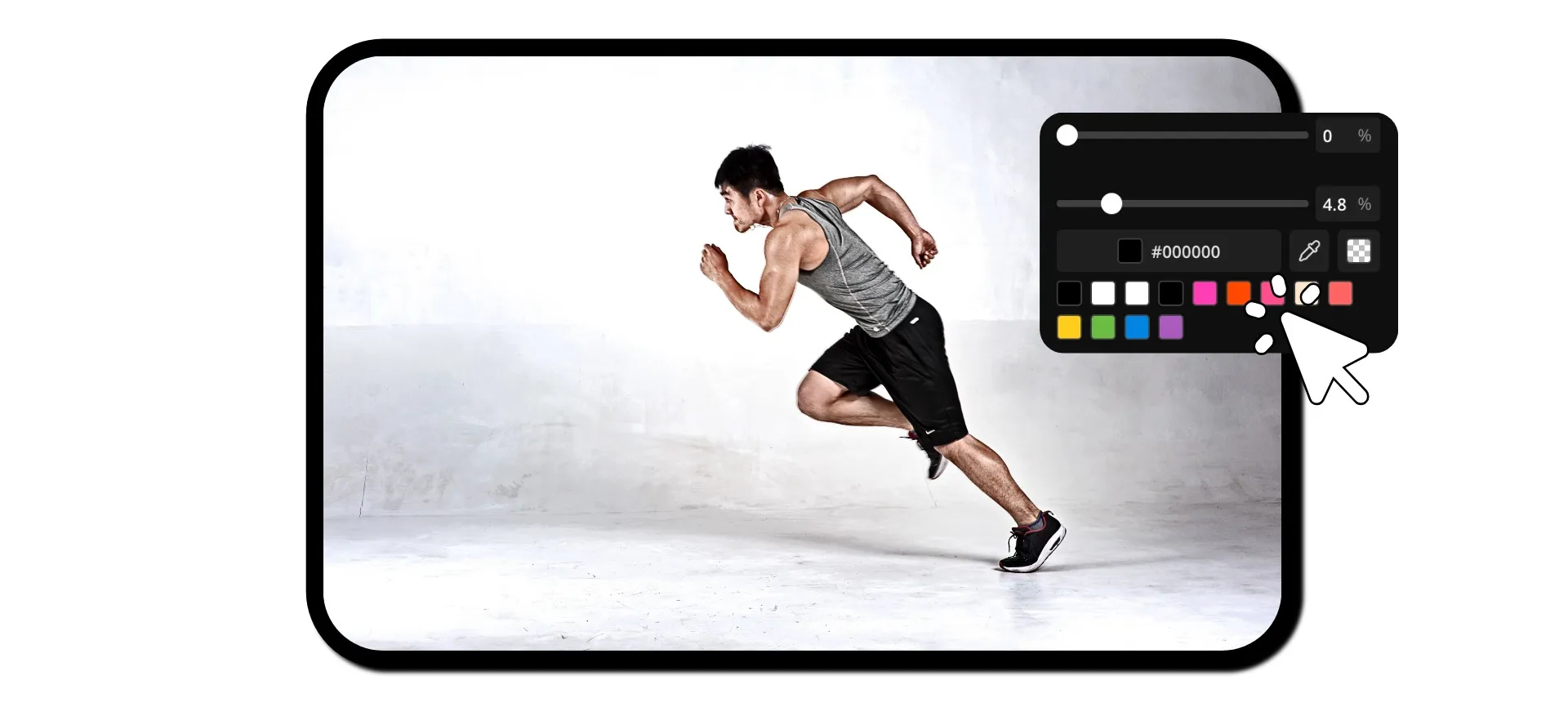
Professionele afbeeldingsranden in één klik
Voeg gratis randen en opvulling toe — volledig online
Perfect uitgelichte foto's in enkele seconden
Maak van elke afbeelding een gepolijste visual met Kapwing's gratis Add Border to Image tool. Creëer een consistent branded look voor je website of Instagram grid. Voeg witte randen toe voor gepolijste e-commerce aanbiedingen. Voeg extra ruimte in voor bijschriften, meme-tekst, ondertitels en stickers.
Geen ontwerpvaardigheden nodig, geen zware software, geen afleidingen: upload je afbeelding, pas de schuifregelaars aan en download gratis.
Krijg nauwkeurige controle over randgrootte, kleur en hoeken zonder lagen, voorinstellingen of giswerk. Het resultaat is een scherp ingelijste afbeelding die overal waar deze wordt gebruikt opzettelijk oogt, waardoor je tijd bespaart en je visuals direct worden verbeterd.
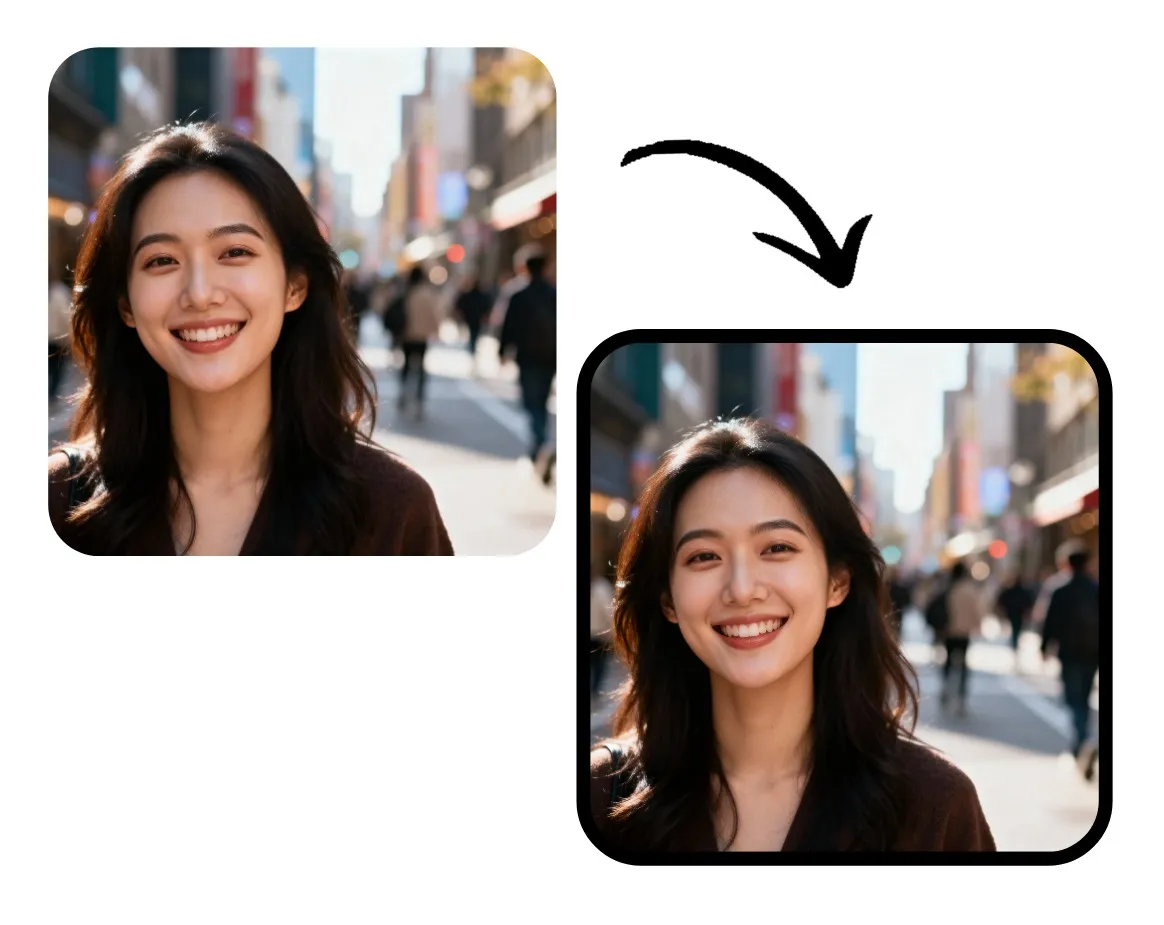
Honderden afbeeldingsbewerkingstools, allemaal in één studio
De Add Border tool van Kapwing zit ingebouwd in een krachtige bewerkingsstudio. Pas je afbeeldingsrand aan en gebruik daarna een uitgebreid scala aan afbeeldingsbewerkingstools om ruwe foto's om te zetten in gepolijste content.
Voeg filters toe, plaats tekst en stickers, pas kleuren en belichting aan. Of gebruik one-click tools om de resolutie te verbeteren, afbeeldingstekst te vertalen of de achtergrond te verwijderen.
Download je afbeelding daarna of deel je afbeelding rechtstreeks naar social media, allemaal zonder je browser te verlaten.

Al video's aan het transformeren in verschillende branches
Hoor rechtstreeks van de teams die sneller publiceren, beter samenwerken en altijd een stap vooruit zijn.


Hoe voeg je een rand toe aan een foto
- Step 1Afbeelding uploaden
Maak een nieuw project aan in de Kapwing studio, klik vervolgens om je afbeelding te uploaden. Zorg ervoor dat het canvas groter is dan je afbeelding.
- Step 2Rand toevoegen
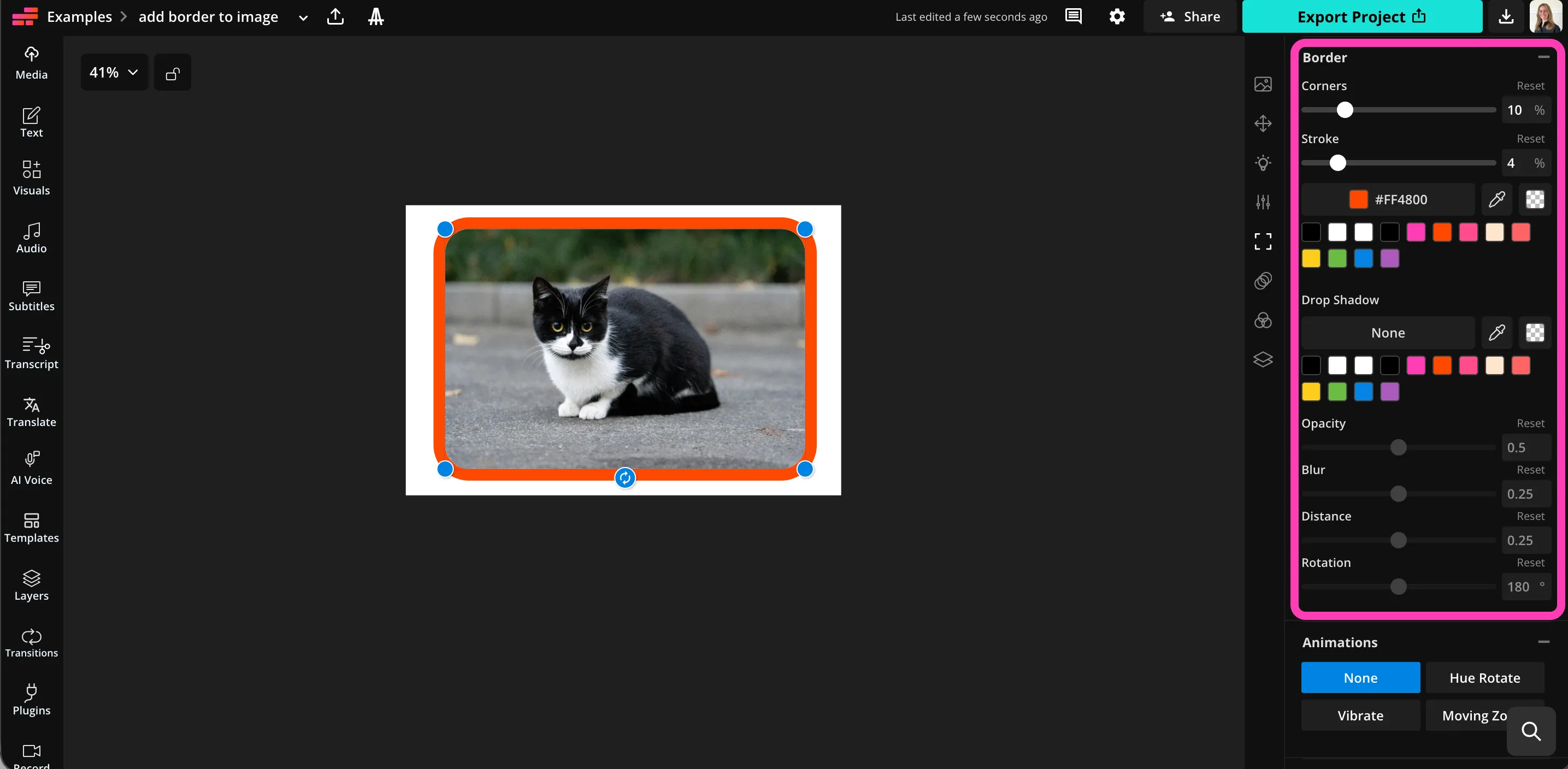
Selecteer je afbeelding en scroll naar "Borders" in de rechterbalk. Sleep de "stroke" schuifbalk om een rand toe te voegen.
- Step 3Aanpassen
Sleep de schuifbalk om de randgrootte en hoeken aan te passen. Selecteer een randkleur en pas de schaduw aan.
Wat is anders aan Kapwing?



Veelgestelde vragen
We hebben antwoorden op de meest gestelde vragen van onze gebruikers.
Is het Add Border to Image tool gratis?
Ja, Kapwing's Add Border to Image tool is gratis voor alle gebruikers.
Zit er een watermerk op exports?
Als je Kapwing gebruikt met een gratis account, bevatten alle exports — inclusief Add Border to Image — een watermerk. Zodra je upgradet naar een Pro account, wordt het watermerk volledig verwijderd uit je creaties.
Hoe je afbeeldingsranden toevoegt
Om een afbeeldingsrand toe te voegen op Kapwing, maak je een nieuw project in de studio en upload je afbeelding. Zorg ervoor dat je canvas groter is dan de afbeelding. Je kunt slepen om het canvas uit te breiden, een vooraf ingestelde grootte kiezen, slepen om je afbeelding kleiner te maken, of op "Expand Padding" in de rechterkant werkbalk klikken om witruimte rond je afbeelding toe te voegen.
Selecteer de afbeelding op het canvas en scroll naar "Borders" in de rechterkant werkbalk. Sleep de "Stroke" schuifregelaar om een rand toe te voegen en verfijn de grootte door een percentagewaarde in te typen. Wanneer je rand de juiste grootte heeft, kun je afgeronde hoeken aan de afbeelding en rand toevoegen door de "Corner" schuifregelaar te slepen. Selecteer je randkleur uit het kleurenpalet net onder de schuifregelaar. Voeg een dropshadow toe en pas deze aan met behulp van de schuifregelaars en kleuropties.
Wanneer je klaar bent om je bewerkte afbeelding te downloaden, klik je op "Export Project" in de rechterbovenhoek en kies je je bestandstype en resolutie in het tabblad "Image". Klik op de knop "Export as" om je afbeelding te exporteren en op te slaan.
Welke afbeeldingsbestandstypes worden ondersteund?
Kapwing ondersteunt alle populaire afbeeldingsbestandstypen, waaronder JPEG, PNG en WebP. Je kunt je afbeelding met rand downloaden in elk van deze bestandstypen door op "Export Project" te klikken.
Zijn de randen aanpasbaar?
Ja, je kunt je borders zoveel aanpassen als je wilt. Verander de lijndikte, hoekradius, kleur en schaduw met behulp van intuïtieve schuifregelaars en knoppen.
Can you add borders to photos on iPhone?
Ja, je kunt fotolijsten toevoegen op je iPhone of Android-apparaat, inclusief telefoons en tablets, door de Kapwing studio in je mobiele browser te openen. Upload je afbeelding en voeg vervolgens padding toe of maak je afbeelding kleiner dan het canvas.
Selecteer je afbeelding en klik op "Border" in de onderste werkbalk. Schuif vervolgens de "Stroke"-schuifbalk naar rechts om een rand toe te voegen. Pas de hoeken, lijndikte, kleur en schaduweffect aan met behulp van de intuïtieve instellingen.
Kan ik Kapwing gebruiken om mijn afbeelding te bewerken of van grootte te veranderen?
Absoluut, de Add Border to Image tool zit ingebouwd in Kapwing's afbeeldings- en video-editor. Je kunt bijsnijden, filters toepassen, kleuren aanpassen, en je afbeeldingen automatisch vergroten of verkleinen. Je kunt ook tekstoverlays of stickers toevoegen, en zelfs animaties en muziek met één klik toevoegen.
Ontdek Bronnen
Tips, templates en diepgaande gidsen om je sneller te helpen creëren en met vertrouwen te delen.
Bekijk alles


Maak je eerste video in slechts een paar klikken. Sluit je aan bij meer dan 35 miljoen creators die Kapwing vertrouwen om meer content in minder tijd te maken.