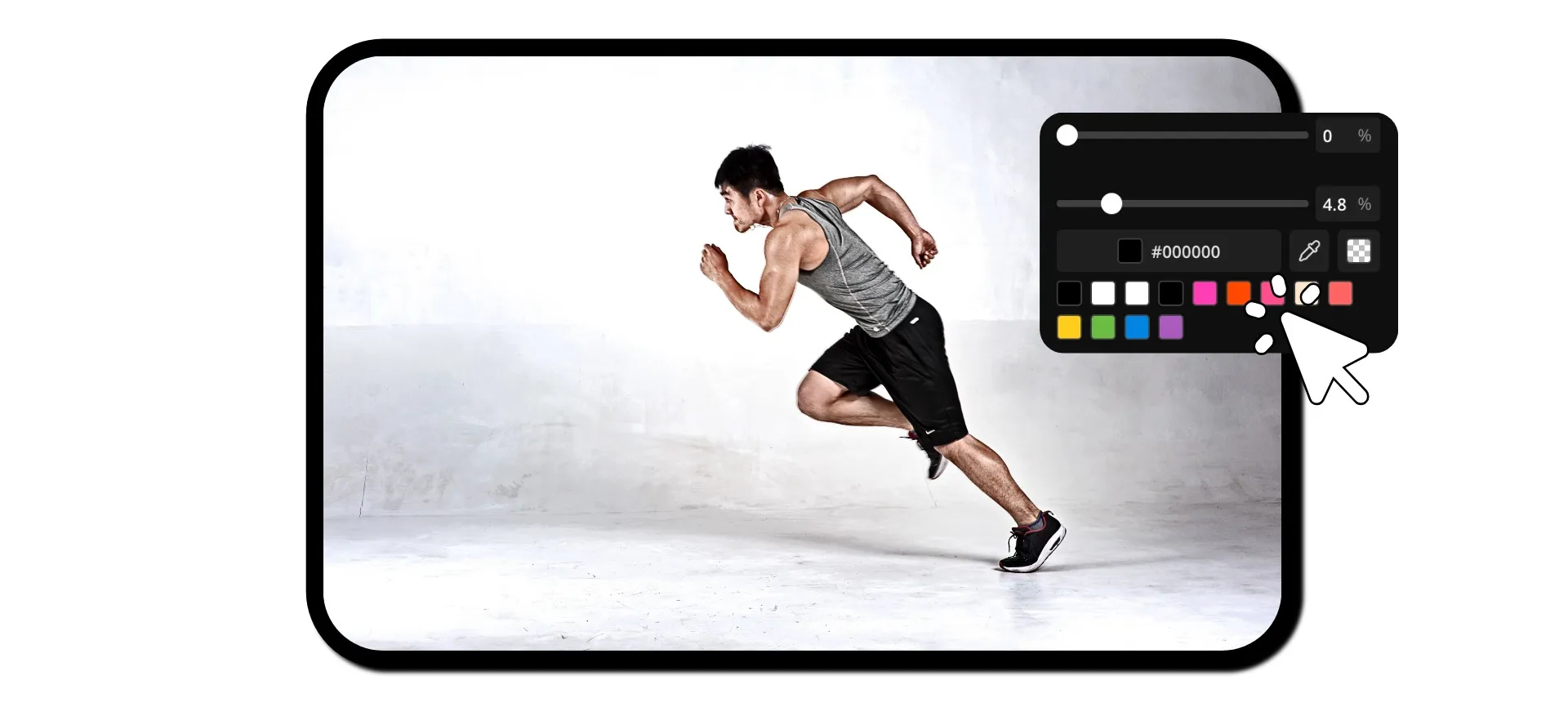
한 번의 클릭으로 전문적인 이미지 테두리를 만들어보세요
테두리와 패딩을 무료로 추가하세요 — 완전히 온라인으로
단 몇 초 만에 완벽하게 구성된 사진
Kapwing의 무료 Add Border to Image 도구로 어떤 이미지든 세련된 비주얼로 만들어보세요. 웹사이트나 Instagram grid를 위해 일관된 브랜드 이미지를 만들 수 있어요. 세련된 이커머스 상품 목록을 위해 흰색 테두리를 추가하세요. 캡션, 밈 텍스트, 자막, stickers를 위해 여백을 더할 수 있습니다.
디자인 실력도 필요 없고, 무거운 소프트웨어도 필요 없고, 방해 요소도 없어요. 그냥 이미지를 업로드하고, 슬라이더를 조정한 다음, 무료로 다운로드하면 돼요.
레이어, 프리셋, 추측 없이 테두리 크기, 색상, 모서리를 정확하게 조절할 수 있어요. 결과물은 어디에 사용하든 의도적으로 만들어진 것처럼 보이는 선명한 테두리 이미지가 되어, 시간을 절약하면서 비주얼을 즉시 업그레이드할 수 있습니다.
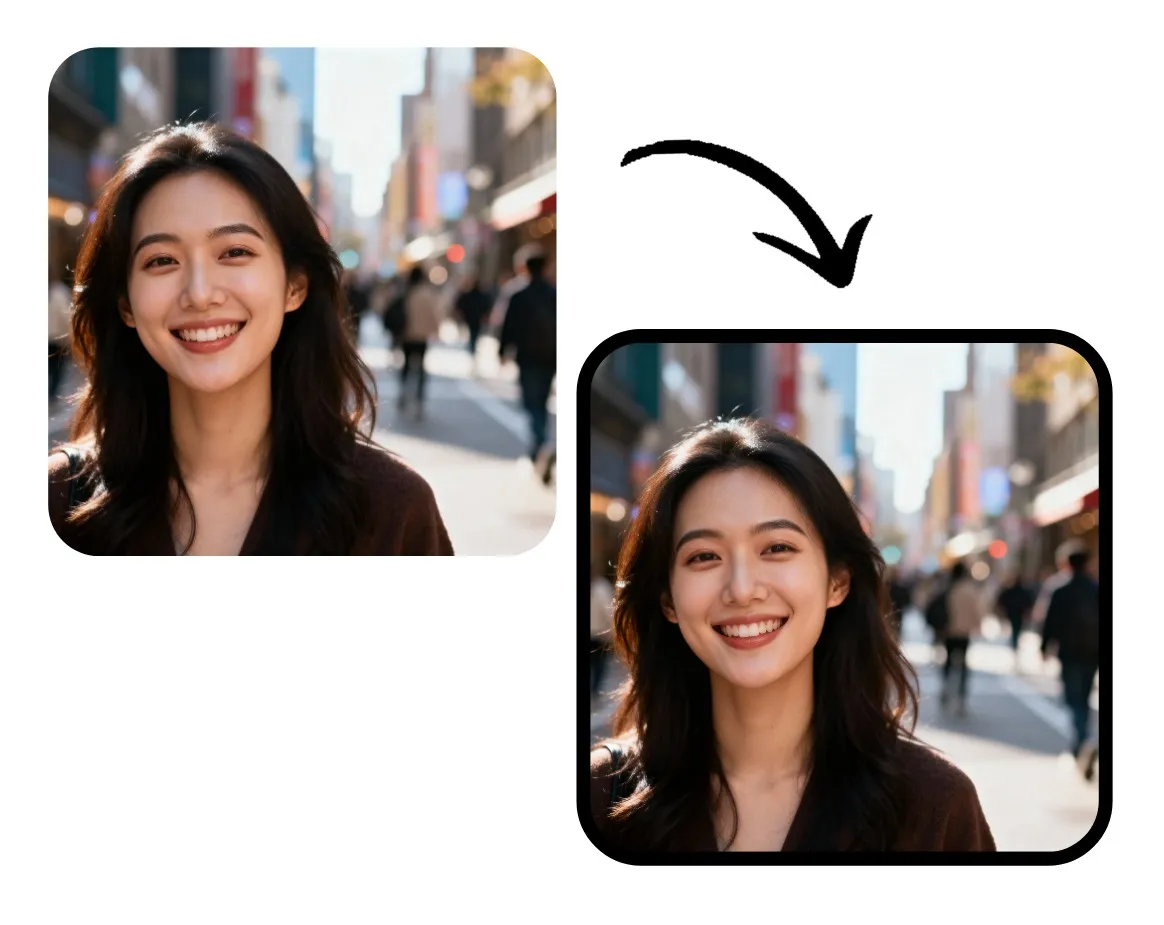
수백 개의 이미지 편집 도구, 모두 한 스튜디오에서
Kapwing의 Add Border 도구는 강력한 편집 스튜디오에 내장되어 있어요. 이미지 테두리를 커스터마이징한 후 광범위한 이미지 편집 도구를 사용해서 원본 사진을 멋진 콘텐츠로 만들 수 있어요.
필터를 추가하고, 텍스트와 스티커를 오버레이하고, 색상과 조명을 조정할 수 있어요. 또는 원클릭 도구를 사용해서 해상도를 높이거나, 이미지 텍스트를 번역하거나, 배경을 제거할 수도 있어요.
그 다음 다운로드하거나 이미지를 소셜 미디어에 바로 공유할 수 있어요. 브라우저를 떠날 필요가 없어요.

이미 다양한 산업 분야에서 비디오 제작을 혁신하고 있어요
더 빠르게 발행하고, 더 잘 협업하고, 항상 앞서가는 팀들의 이야기를 직접 들어보세요.


Kapwing의 특별한 점은 뭐야?



자주 묻는 질문들
우리 사용자들이 자주 묻는 질문들에 대한 답변들을 준비해 놨어!
Is the add border to image tool free?
네, Kapwing의 Add Border to Image 도구는 모든 사용자가 무료로 사용할 수 있어요.
Does the export have a watermark?
Kapwing의 무료 계정을 사용하면 이미지에 테두리 추가를 포함한 모든 내보내기에 워터마크가 붙어요. Pro 계정으로 업그레이드하면 워터마크가 완전히 없어져요.
이미지 테두리를 추가하는 방법
Kapwing에서 이미지 테두리를 추가하려면 스튜디오에서 새 프로젝트를 만들고 이미지를 업로드하세요. 캔버스가 이미지보다 커야 합니다. 캔버스를 드래그해서 확장하거나, 사전 설정된 크기를 선택하거나, 이미지를 드래그해서 더 작게 만들거나, 오른쪽 도구 모음에서 "Expand Padding"을 클릭해서 이미지 주변에 여백을 추가할 수 있어요.
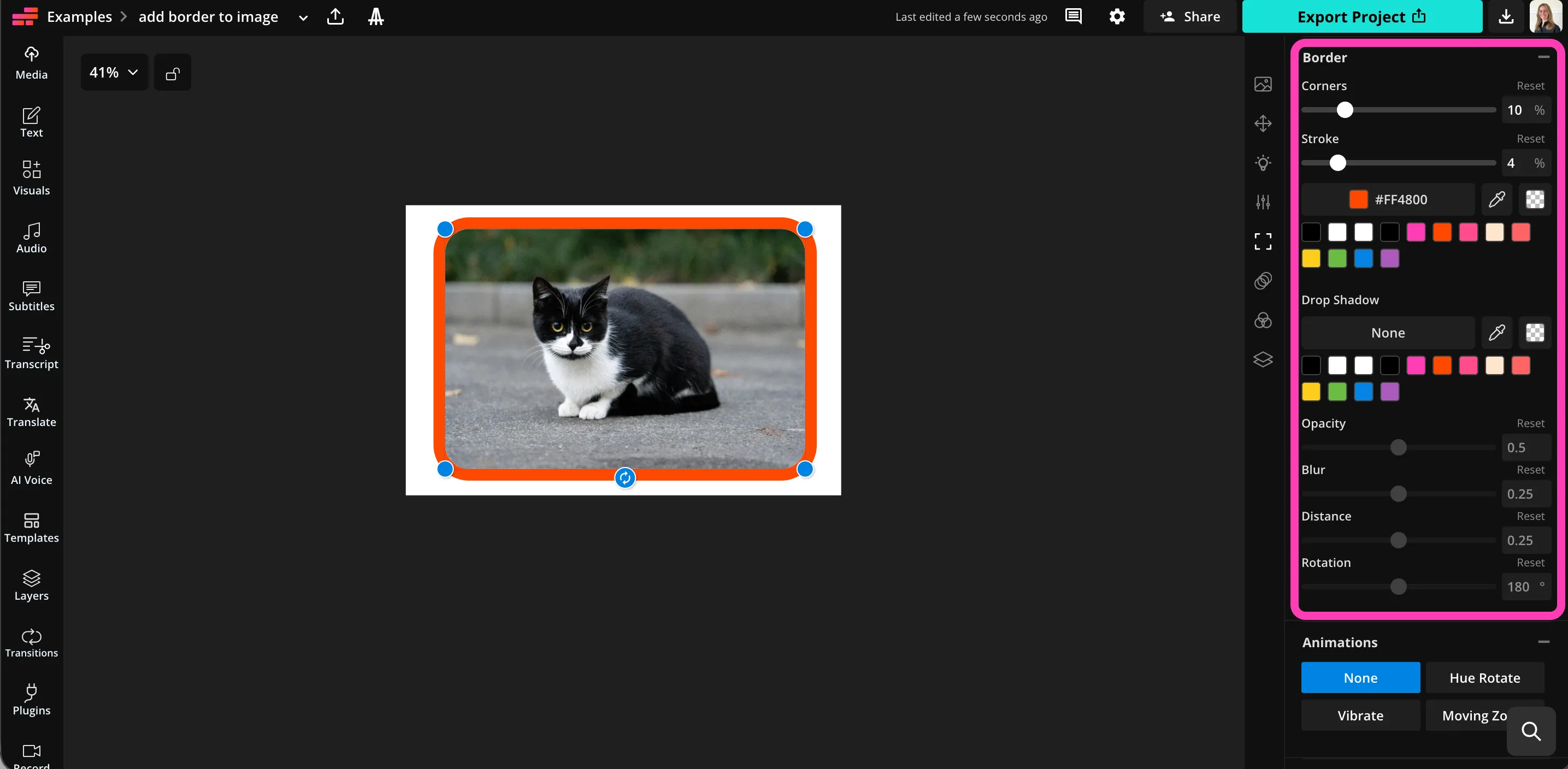
캔버스에서 이미지를 선택한 다음 오른쪽 도구 모음에서 "Borders"로 스크롤하세요. "Stroke" 슬라이더를 드래그해서 테두리를 추가하고, 백분율 값을 입력해서 크기를 미세 조정할 수 있어요. 테두리 크기가 적당하면 "Corner" 슬라이더를 드래그해서 이미지와 테두리에 둥근 모서리를 추가할 수 있습니다. 슬라이더 바로 아래의 색상 팔레트에서 테두리 색상을 선택하세요. 슬라이더와 색상 옵션을 사용해서 드롭 섀도우를 추가하고 커스터마이즈하세요.
편집한 이미지를 다운로드할 준비가 되면 오른쪽 위의 "Export Project"를 클릭한 다음 "Image" 탭에서 파일 형식과 해상도를 선택하세요. "Export as" 버튼을 클릭해서 이미지를 내보내고 저장하면 돼요.
어떤 이미지 파일 형식을 지원하나요?
Kapwing은 JPEG, PNG, WebP를 포함한 모든 인기 있는 이미지 파일 형식을 지원해요. "Export Project"를 클릭하면 이 파일 형식 중 어떤 것으로든 테두리가 있는 이미지를 다운로드할 수 있어.
Can you adjust the border?
네, 원하는 만큼 테두리를 조정할 수 있어요. 직관적인 슬라이더와 버튼을 사용해서 테두리 너비, 모서리 반경, 색상, 그림자를 변경할 수 있습니다.
iPhone에서 사진에 테두리를 추가할 수 있나요?
네, iPhone이나 Android 기기(휴대폰과 태블릿 포함)에서 모바일 브라우저로 Kapwing 스튜디오를 열어서 사진 테두리를 추가할 수 있어. 이미지를 업로드한 다음 패딩을 추가하거나 이미지 크기를 캔버스보다 작게 조정하면 돼.
이미지를 선택한 상태에서 하단 툴바의 "Border"를 클릭해. 그 다음 "Stroke" 슬라이더를 오른쪽으로 밀어서 테두리를 추가하면 돼. 직관적인 설정을 사용해서 모서리, 선 굵기, 색상, 그림자를 조정할 수 있어.
Kapwing으로 이미지를 편집하거나 크기를 조정할 수 있어?
물론이죠, Add Border to Image 도구는 Kapwing의 이미지 및 비디오 편집기에 내장되어 있어요. 자르기, 필터 적용, 색상 조정을 할 수 있고 이미지를 자동으로 크기 조정할 수 있어요. 텍스트 오버레이나 스티커를 추가할 수도 있고, 원클릭 애니메이션과 음악까지 추가할 수 있답니다.



단 몇 번의 클릭으로 첫 번째 영상을 시작해 보세요. Kapwing을 믿고 더 적은 시간에 더 많은 콘텐츠를 만드는 3,500만 명 이상의 크리에이터들과 함께하세요.