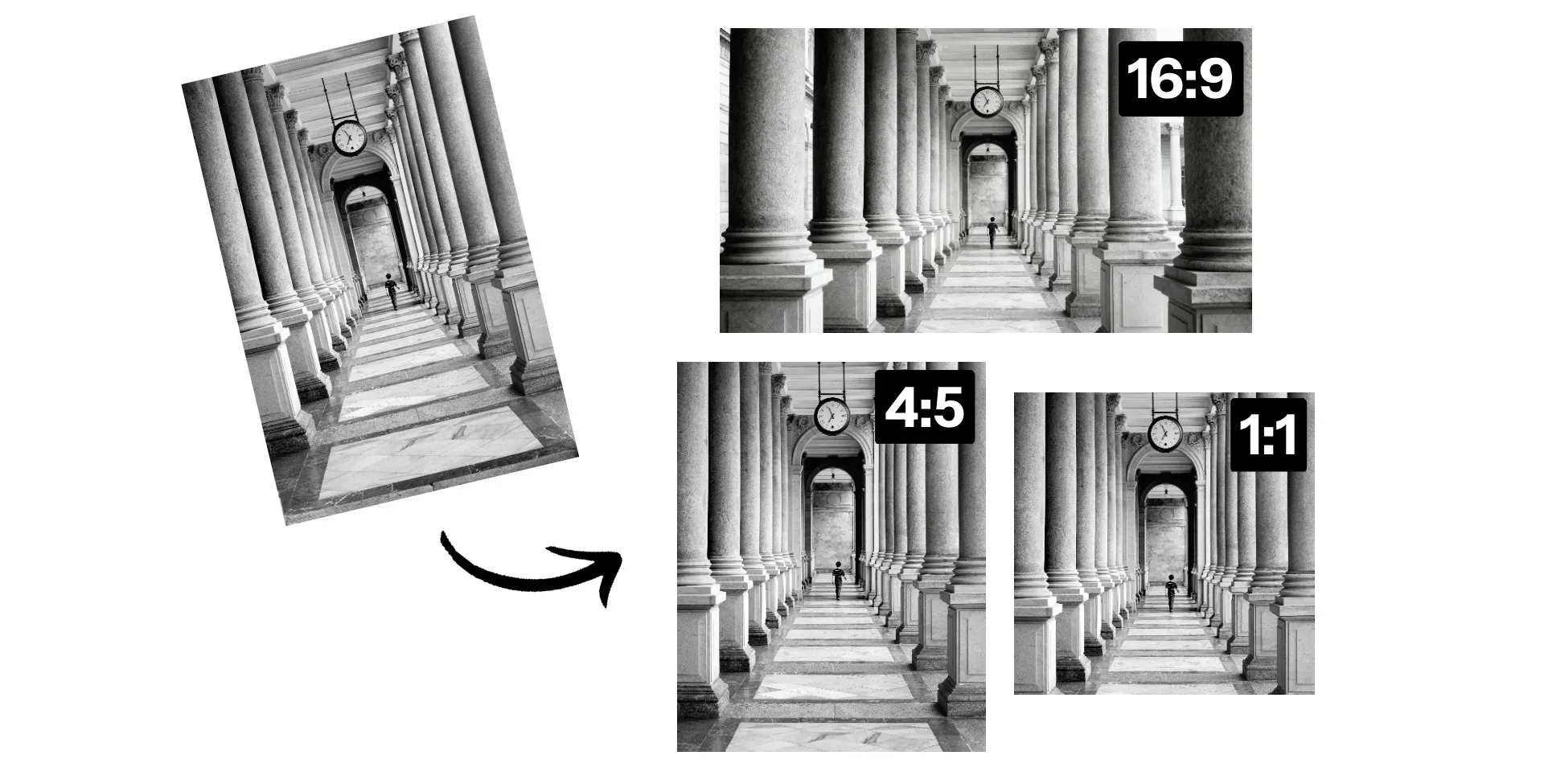
내장된 종횡비로 몇 초 만에 이미지 크기를 조정해 봐요
어떤 플랫폼에 맞게 크기를 조정하고, 이미지를 자르고, 빈 공간을 채우고, 자동으로 향상시켜 보세요
종횡비를 바꿔도 품질은 유지돼요

품질 손실 없이 이미지 축소하기
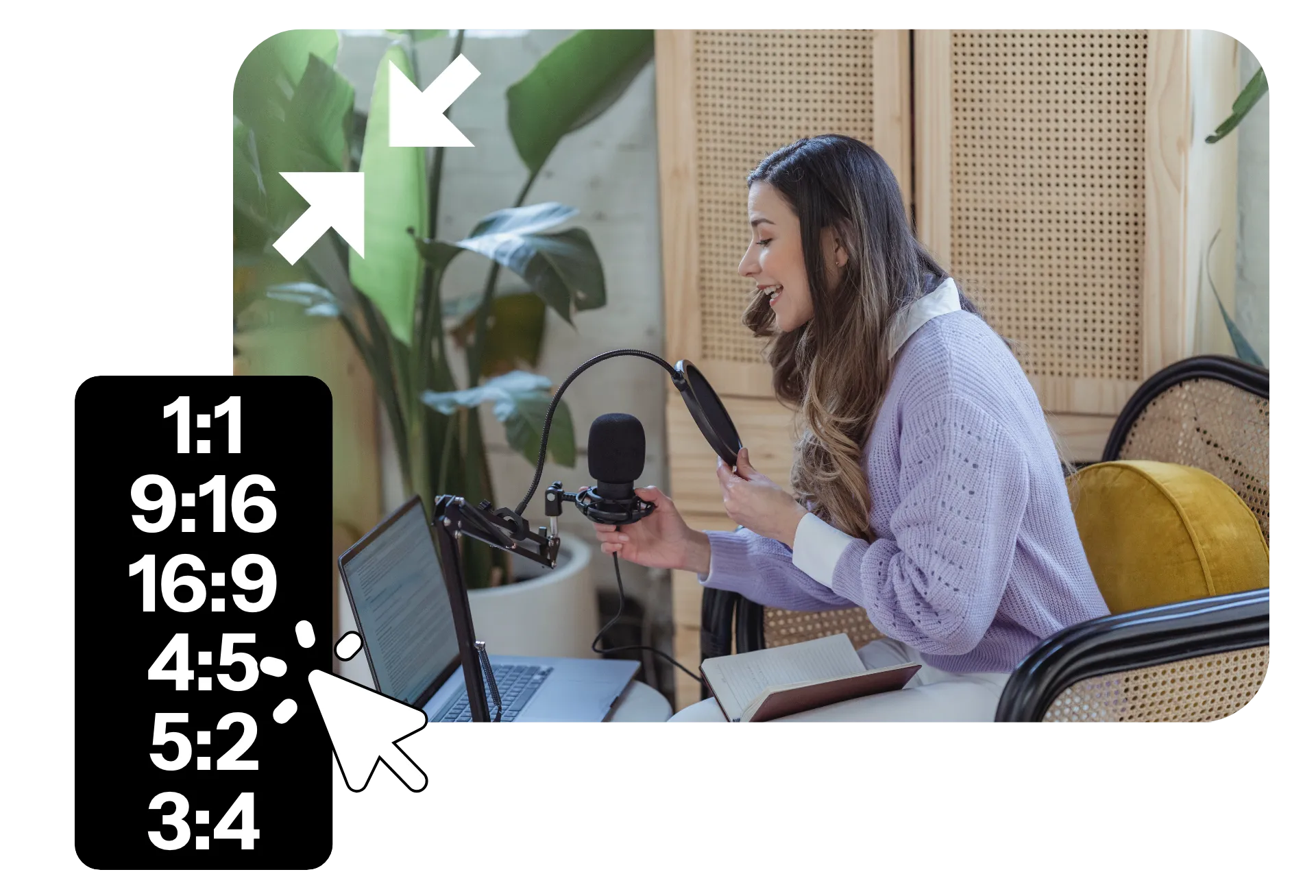
흐릿함 없이 어떤 크기로든 확장하기
이미지를 자르거나 어색한 패딩 없이 확장하세요. Kapwing의 AI Image Extender는 당신의 사진을 분석하고 원본 이미지와 어울리는 현실적인 비주얼로 캔버스를 확장해줍니다.
세로 9:16 사진을 정사각형(1:1) 또는 5:2 같은 가로 와이드 포맷으로 변환하면서 모든 디테일을 유지하세요. AI 기반 아웃페인팅이 추가 공간을 채워서 이미지가 늘어난 것처럼 보이지 않고 자연스럽게 보입니다.
이미 다양한 산업 분야에서 비디오 제작을 혁신하고 있어요
더 빠르게 발행하고, 더 잘 협업하고, 항상 앞서가는 팀들의 이야기를 직접 들어보세요.


고성능 콘텐츠를 만들어보세요 몇 분 안에
이미지를 향상시키고, 편집하고, 재활용해서 청중을 더 잘 사로잡아보세요
한 번의 클릭으로 선명하고 깔끔한 이미지를 만들어보세요

배경을 자동으로 제거하고 바꿔보세요
이미지를 따라 그리는 건 정말 지루해. 다행히 그럴 필요도 없어. Kapwing을 사용하면 지저분한 배경을 한 번의 클릭으로 제거할 수 있어서 원하는 배경으로 바꿀 수 있어.
단색 배경을 추가하거나, 우리 스톡 이미지 라이브러리에서 선택하거나, 심지어 AI 이미지 생성기를 사용해서 간단한 프롬프트로 처음부터 뭔가를 만들어 볼 수도 있어.

브랜드 템플릿을 저장하고 콘텐츠 제작을 자동화해 보세요
다양한 플랫폼에 맞게 이미지 크기를 조정하는 건 정말 시간이 오래 걸리는데, 특히 브랜드에 맞는 캡션을 추가해야 할 때는 더 그래요. Kapwing을 사용하면 로고, 폰트, 색상과 함께 자신만의 브랜드 템플릿과 스타일을 Brand Kit에 저장할 수 있어요. 이제 모든 크리에이터가 몇 시간이 아닌 몇 초 만에 멋진 콘텐츠를 만드는 데 필요한 모든 것을 갖추게 됐어요.

온라인에서 이미지 크기를 조정하는 방법
- Step 1이미지 업로드하기
크기를 조정하고 싶은 사진이나 이미지를 업로드해 봐. 파일을 선택하거나 Giphy, Twitter 등에서 링크를 붙여넣을 수 있어. 이 이미지는 Kapwing 에디터에 업로드되고 쉽게 크기를 조정할 수 있도록 로드돼.
- Step 2이미지 크기 조정하기
종횡비, 자르기 스타일, 배경색을 선택하세요. 이미지를 맞춤 크기로 조정할 수도 있어요. 정확한 조절을 원하면 맞춤 크기 조정 버튼을 클릭해서 이미지의 정확한 픽셀값을 입력할 수 있어요.
- Step 3편집하고 다운로드하기
Export를 클릭하면 최종 이미지가 생성돼요. 이제 리사이즈된 이미지를 마음껏 즐기고 좋아하는 소셜 미디어 플랫폼에 공유해 보세요.
Kapwing의 특별한 점은 뭐야?



자주 묻는 질문들
우리 사용자들이 자주 묻는 질문들에 대한 답변들을 준비해 놨어!
Is the image resizer free?
네, Kapwing의 이미지 축소 및 크기 조정 도구는 모든 사용자에게 무료예요. AI 기반 Extend Image를 포함한 전체 도구에 접근하려면 Pro 계정으로 업그레이드하세요.
여러 이미지를 한 번에 크기 조정할 수 있는 방법이 있나요?
Kapwing을 사용하면 몇 초 안에 이미지 크기를 조정할 수 있어서 작업 흐름이 정말 빨라져요. 소셜 미디어 프리셋을 사용해서 같은 플랫폼(Instagram 게시물이나 스토리 같은)을 위해 여러 이미지의 크기를 조정할 수 있어요. 또는 다양한 용도로 이미지 크기를 조정해야 한다면 한 번에 하나씩 사진을 업로드할 수도 있어요. 우리의 크기 조정 및 자르기 도구는 또한 안전 영역 가이드를 제공해서 TikTok과 Reels 캡션에 의해 이미지가 잘리지 않도록 해줘요.
AI로 이미지 크기를 조정할 수 있는 방법들이 뭐가 있을까요?
AI로 이미지 크기를 조정하려면 Kapwing의 Image Resizer를 사용하세요. 소셜 미디어 플랫폼과 게시물 유형을 선택해서 올바른 종횡비를 적용할 수 있어요. 그 다음, 우리의 AI 기반 Image Expander 기능을 사용해서 이미지에 패딩을 추가하거나 빈 공간을 채울 수 있습니다. 이 기능은 자동으로 당신의 사진과 완벽하게 어울리는 이미지를 생성해줘요. 여러 개의 결과물 중에서 선택할 수 있고, 언제든지 추가 옵션을 다시 생성해서 완벽한 모습을 만들 수 있습니다.
```이미지를 품질 손실 없이 축소하는 방법
Kapwing의 이미지 축소 도구를 사용하면 이미지 품질에 영향을 주지 않고 사진 크기를 조정할 수 있어요. Kapwing 스튜디오에서 새 프로젝트를 만든 다음 클릭해서 이미지를 업로드하면 돼요. 오른쪽 도구 모음에서 "프로젝트 크기 조정"을 클릭한 후 YouTube 썸네일(16:9)부터 LinkedIn이나 Instagram 정사각형(1:1)까지 모든 것에 대한 사전 설정 중에서 선택하면 돼요. 5:2 가로 세로 비율 같은 다른 이미지 크기를 만들기 위해 사용자 정의 크기를 입력할 수도 있어요. 간단한 이미지 크기 조정 도구를 사용하면 몇 초 안에 이미지 크기를 미세 조정할 수 있답니다.
이미지 품질을 유지하면서 크기를 조절하려면 어떻게 해야 하나요?
이미지 크기를 조정하면서 품질을 유지하려면 이미지를 자르고 더 작은 부분으로 확대하면 돼. 아니면 이미지를 더 크게 만들어야 한다면, Kapwing의 Image Extender 도구를 사용해서 AI로 나머지 사진을 생성할 수 있어 (옆에 빈 패딩을 추가하는 대신). 또한 우리의 Enhance 기능을 사용해서 크기를 조정한 이미지의 품질을 개선하고 더 선명하게 만들 수도 있어.
Kapwing은 어떤 파일 형식을 지원하나요?
Kapwing은 JPG, PNG, WebP를 포함한 모든 주요 이미지 파일 형식을 지원해요. 이 모든 형식으로 크기를 조정한 이미지를 업로드하고 다운로드할 수 있어요. JPG 크기 조정, PNG 크기 조정, 또는 다른 사진 크기 조정 등 모든 작업을 무료 온라인 도구로 할 수 있어요.



단 몇 번의 클릭으로 첫 번째 영상을 시작해 보세요. Kapwing을 믿고 더 적은 시간에 더 많은 콘텐츠를 만드는 3,500만 명 이상의 크리에이터들과 함께하세요.