이미지에 스티커 추가하기

온라인에서 사진에 스티커 추가하기

add_sticker_to_image_hero_V1.png

맞춤형 스티커를 무료로 추가해 보세요

온라인에서 이미지에 GIF, 이모지, 도형을 추가해 보세요

스크롤을 멈추게 하는 스티커로 참여도를 높여보세요
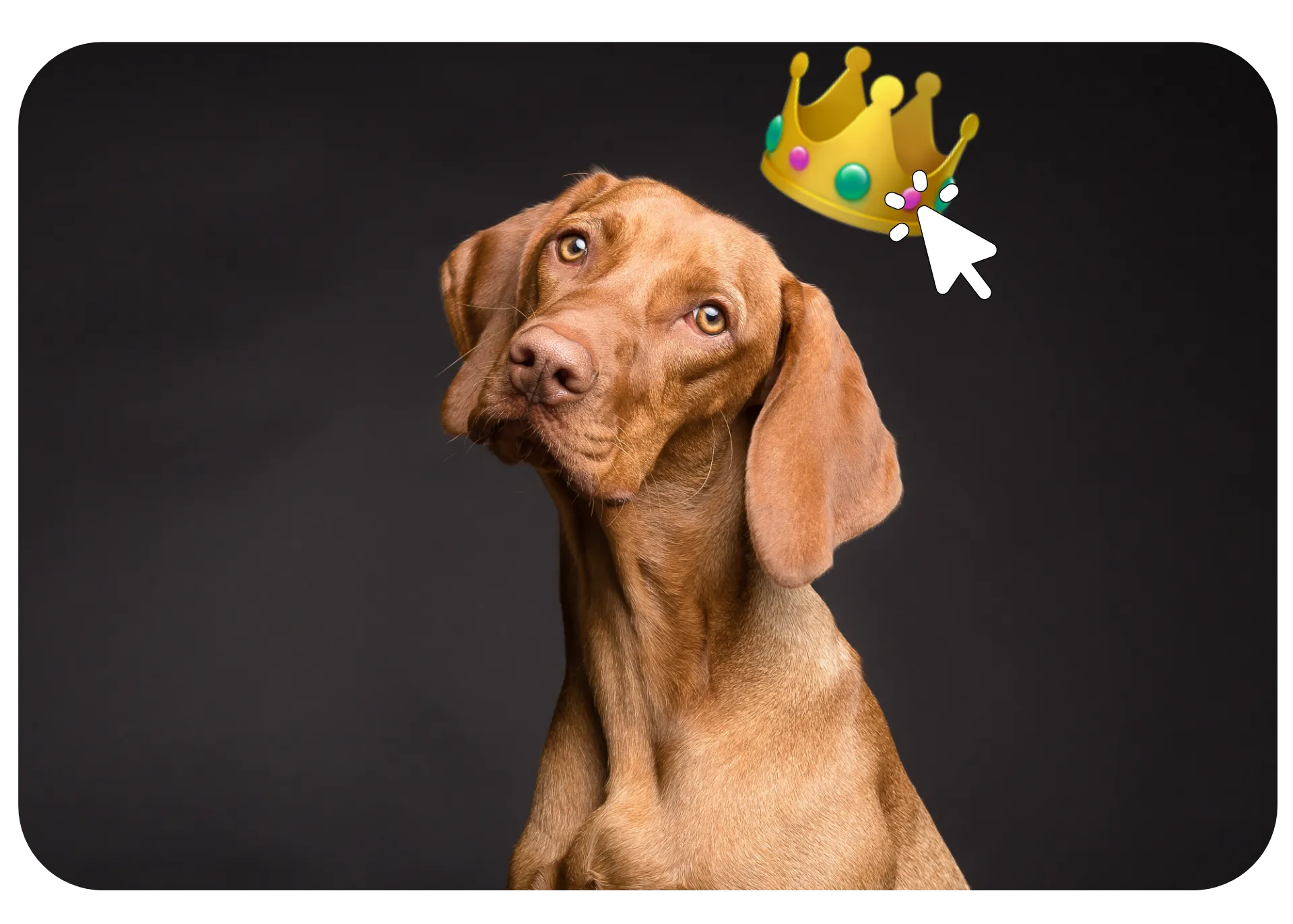
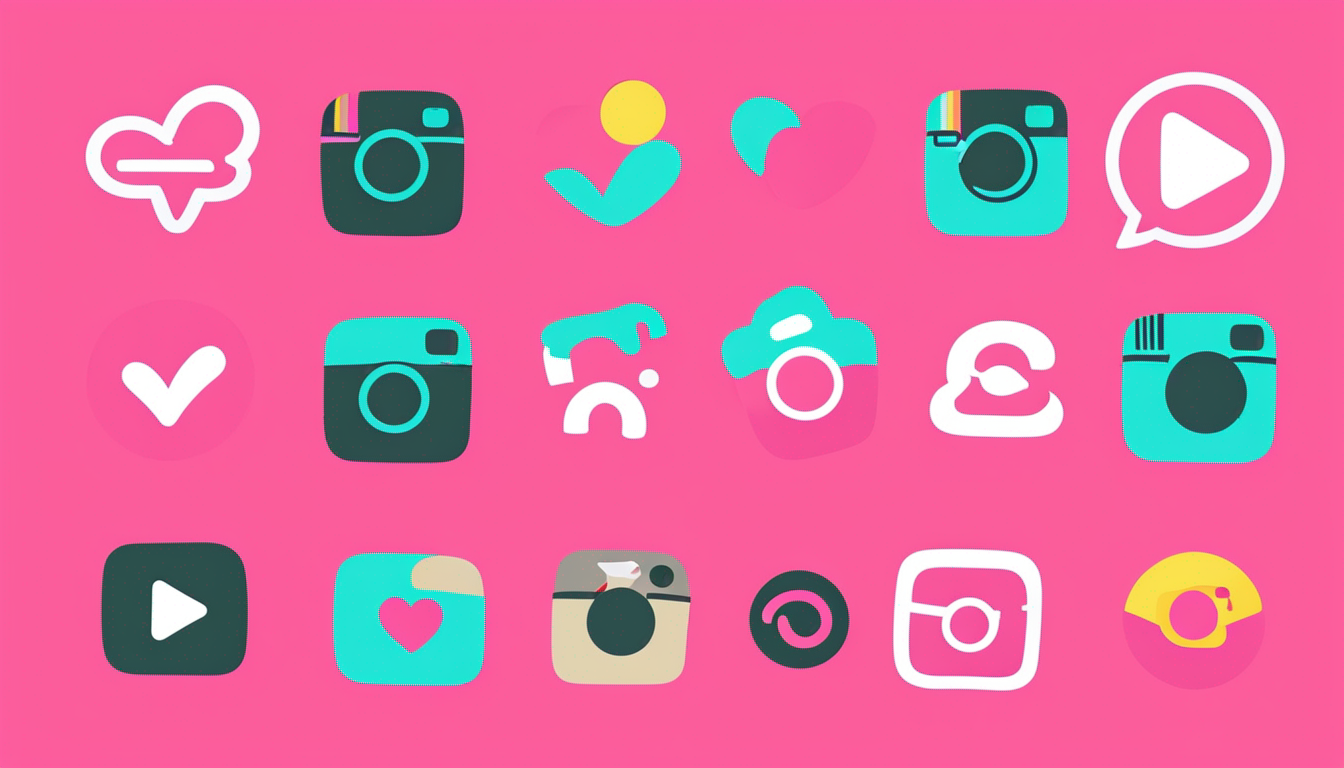
Kapwing의 Add Sticker to Image 도구는 정적인 이미지를 눈에 띄는 비주얼로 변신시켜줘. GIF, 이모지, 도형, 소셜 미디어 로고가 가득한 스티커 라이브러리에서 선택한 다음 크기 조정, 회전, 색상 변경, 레이어링을 정밀하게 할 수 있어.


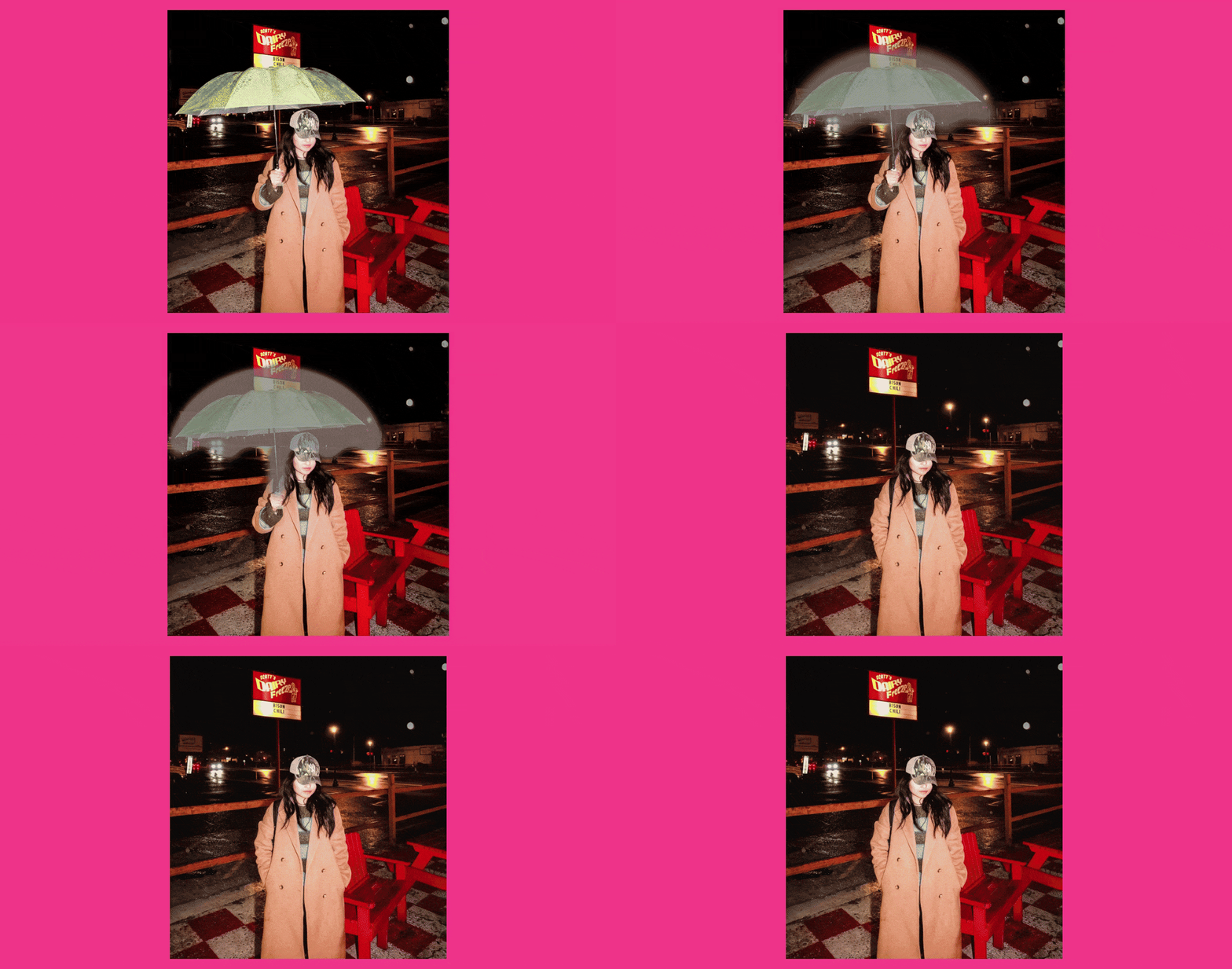
화살표와 원으로 이미지에 주석을 달아서 주의를 집중시켜. 이미지를 빠르게 눈길을 사로잡는 GIF, 반응 샷, 으로 변환해. 브랜드와 어울리고 소셜 미디어, 마케팅, 디지털 콘텐츠에서 주목을 받는 미묘한 악센트부터 대담한 콜아웃까지 모든 것을 스티커로 만들어봐.

스티커 추가
Kapwing으로 개 이미지에 왕관 스티커 추가하기_V2.png

강력한 이미지 편집기와 통합되어 있어요

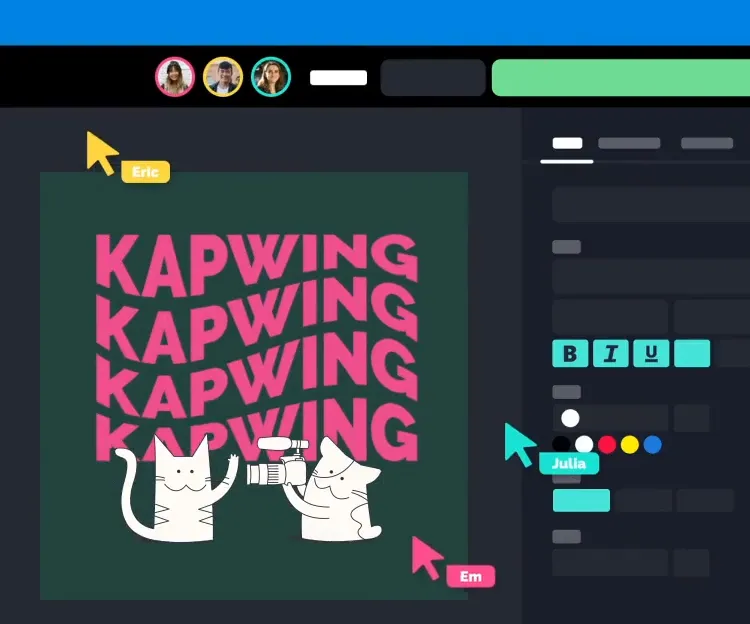
Kapwing의 스티커 추가 도구는 기능이 풍부한 이미지 편집기와 완벽하게 통합되어 있어서 별도의 앱이 필요 없어요. 스티커를 텍스트 오버레이, 필터, 자르기, 배경 제거, 색상 조정 등과 함께 사용해서 한 곳의 작업 공간에서 멋진 비주얼을 만들 수 있어요.


빠르고 직관적이며 모든 수준의 사용자를 위해 설계된 Kapwing의 이미지 편집 스튜디오는 디자인 경험이 없어도 어떤 플랫폼이든 전문적인 이미지를 만들 수 있게 도와줘요.
스티커 추가
Kapwing으로 영상 편집하기
Kapwing에서 진짜 팀들이 만들어가는 콘텐츠

이미 다양한 산업 분야에서 비디오 제작을 혁신하고 있어요

더 빠르게 발행하고, 더 잘 협업하고, 항상 앞서가는 팀들의 이야기를 직접 들어보세요.

그냥 잘 돼요!
Kapwing는 정말 사용하기 쉬워요. 우리 마케터들 대부분이 거의 설명 없이도 바로 플랫폼에 접속해서 쓸 수 있었어요. 다운로드나 설치할 필요도 없고 - 그냥 바로 작동해요.
Headshot of Eunice Park
Eunice Park
Formlabs의 스튜디오 프로덕션 매니저
Kapwing와 함께라면, 우리는 항상 창작할 준비가 되어 있어!
Kapwing는 우리 MOXIE Nashville에서 매일 사용하는 필수 도구예요. 소셜 미디어 에이전시 운영자로서, 클라이언트들의 다양한 비디오 요구사항이 있거든요. 자막 추가부터 여러 플랫폼에 맞게 비디오 크기 조정까지, Kapwing는 우리가 클라이언트 기대를 항상 뛰어넘는 놀라운 콘텐츠를 만들 수 있게 해줘요. Kapwing와 함께라면, 어디서든 언제든 콘텐츠 제작할 준비가 되어 있어요!
Headshot of Vannesia Darby
Vannesia Darby
Kapwing에서 Nashville의 MOXIE CEO
배우는 데 시간을 덜 쓰고... 더 많은 시간을 이야기 만들기에 쓰세요.
Kapwing는 복잡한 비디오 편집 플랫폼을 배우는 데 드는 시간을 줄이고, 대신 고객과 시청자들과 소통할 수 있는 스토리를 만드는 데 더 많은 시간을 쓸 수 있게 도와줘요. 우리는 이 플랫폼을 사용해서 고객들의 팟캐스트로 재미있는 소셜 미디어 클립을 만들었고, 앞으로 이 플랫폼이 이 과정을 얼마나 쉽게 만들어줄지 정말 기대돼요. Canva로 그래픽 디자인을 배웠다면, Kapwing로 비디오 편집도 배울 수 있어요.
Headshot of Grant Taleck
Grant Taleck
Kapwing의 공동 창립자 at AuthentIQMarketing.com
계속 좋아지고 있어!
Kapwing는 나와 우리 팀에게 아마도 가장 중요한 도구예요. 우리와 우리 고객들을 위한 눈길을 사로잡는 매력적인 영상을 만드는 데 있어 항상 우리의 일상적인 니즈를 충족시켜줘요. Kapwing는 똑똑하고, 빠르고, 사용하기 쉬우며, 우리의 워크플로우를 더 빠르고 효과적으로 만들어주는 정확히 필요한 기능들로 가득해요. 우리는 날마다 더 좋아하게 되고, 계속해서 더 좋아지고 있어요.
Headshot of Panos Papagapiou
Panos Papagapiou
EPATHLON의 매니징 파트너
단연코 가장 사용하기 쉬운 소프트웨어야.
집에 있는 주부로서 재미로 Youtube 채널을 시작하고 싶었고 전혀 편집 경험이 없었지만, 그들의 Youtube 채널을 통해 스스로 배우는 게 정말 쉬웠어요. 지루한 편집 작업을 없애주고 창의성을 북돋아줘요. Kapwing이 있는 한, 저는 계속 그들의 소프트웨어를 사용할 거예요.
Headshot of Kerry-lee Farla
Kerry-lee Farla
유튜버
Kapwing는 내 비밀 무기야!
이건 제가 찾은 가장 강력하면서도 저렴하고 사용하기 쉬운 비디오 편집 소프트웨어예요. 내 팀을 보면 내가 얼마나 빠르고 효율적으로 비디오 프로젝트를 편집하고 완성할 수 있는지 놀라워할 거예요.
Headshot of Gracie Peng
Gracie Peng
콘텐츠 디렉터
Kapwing가 최고야!
이 소프트웨어를 사용할 때마다, 정말 기능이 풍부해서 온갖 창의적인 영감이 솟구치는 느낌이 들어. 정말 잘 만든 제품이라 몇 시간이고 빠져들게 될 거야.
Headshot of Martin James
Martin James
영상 편집기
이 사이트 너무 좋아!
영어 외국어 교사로서, 이 사이트는 수업에서 사용할 수 있는 흥미로운 동영상에 빠르게 자막을 만들 수 있게 해줘요. 학생들은 동영상을 정말 좋아하고, 자막은 새로운 어휘를 배우고 동영상을 더 잘 이해하고 따라가는 데 정말 도움이 돼요.
Headshot of Heidi Rae
Heidi Rae
교육
훌륭한 자막 기능들
완벽하게 잘 작동해요! Kapwing을 1년 정도 사용해왔는데, 자동 자막 도구가 매주 점점 더 좋아지고 있어요. 단어를 수정해야 할 일이 거의 없어요. 계속 이렇게 좋은 일 해주세요!
Headshot of Natasha Ball
Natasha Ball
컨설턴트
역대 최고의 온라인 비디오 서비스야. 청각장애인들에게는 정말 기적 같은 서비스지.
[Subtitler]는 거의 모든 언어로 동영상에 자막을 자동 생성할 수 있어요. 저는 청각장애가 있어서 (정확히 말하면 거의 들을 수 없어요) Kapwing 덕분에 이제 친구들의 영상을 이해하고 반응할 수 있게 됐어요 :)
Headshot of Mitch Rawlings
Mitch Rawlings
프리랜서 정보 서비스 전문가
이 도구는 모든 소셜 미디어 계정 관리자의 북마크 목록에 있어야 해!
나는 이걸 매일 비디오 편집에 도움을 받기 위해 사용해. 프로 비디오 편집자라도 포맷을 맞추느라 몇 시간을 허비할 필요 없어. Kapwing가 어려운 작업을 대신 해줄 거야.
Headshot of Dina Segovia
Dina Segovia
원격 프리랜서 워커
Step by Step

이미지에 스티커를 추가하는 방법

이미지에 스티커를 추가하는 방법
  1. Step 1
    이미지 업로드

    Kapwing studio에서 새 프로젝트를 만들고 클릭해서 이미지를 업로드하세요.

  2. Step 2
    스티커 추가

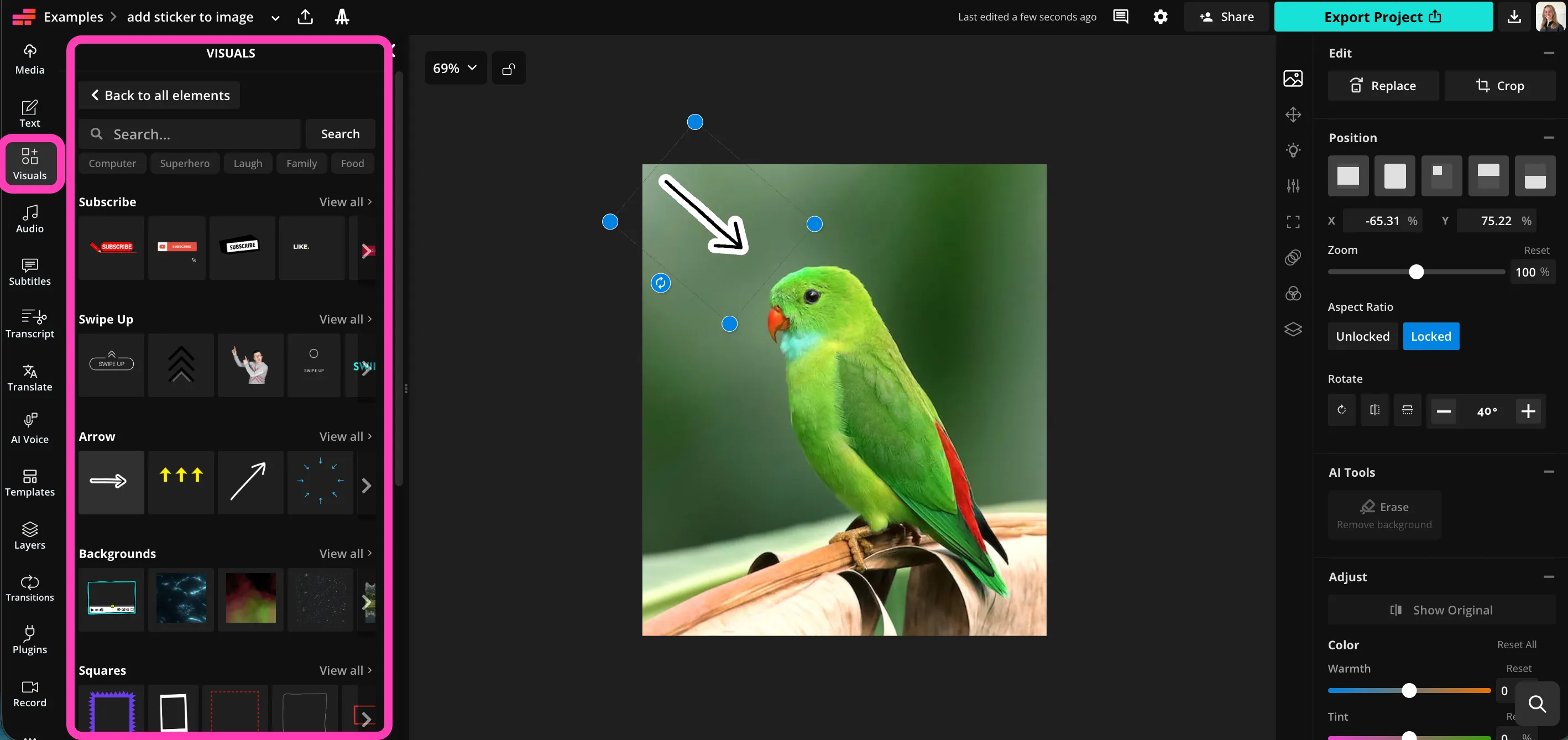
    왼쪽 사이드바에서 "Visuals"을 선택한 다음, 클릭해서 이미지에 스티커를 추가하면 돼.

  3. Step 3
    다운로드

    색상, 종횡비, 위치를 조정한 후 "Export Project"를 클릭해서 편집한 이미지를 다운로드하세요.

신중하고 독특한

Kapwing의 특별한 점은 뭐야?

크리에이터들이 집중력을 유지하는 여섯 가지 이유: 더 빠른 편집, 똑똑한 도구, 그리고 프로젝트를 정말로 진행시키는 협업.
쉬워
수천 개의 템플릿과 저작권 없는 동영상, 이미지, 음악, GIF로 즉시 콘텐츠 제작을 시작해보세요. 인터넷에서 링크를 붙여넣어 콘텐츠를 재활용할 수 있어요.
쉬워
무료
Kapwing는 시작하기에 완전히 무료예요. 그냥 동영상을 업로드하고 편집을 시작하세요. 강력한 온라인 도구로 편집 워크플로우를 더욱 강화하세요.
무료
협력적인
공유 워크스페이스에서 실시간 댓글을 사용해서 빠르게 팀과 피드백을 검토하고 공유해 봐. 자산을 Brand Kit에 저장해서 쉽게 접근할 수 있어.
협력적인
온라인
Kapwing는 클라우드 기반이라서, 당신의 동영상은 당신이 있는 곳 어디에나 있어요. 어떤 기기에서든 사용할 수 있고 전 세계 어디서나 콘텐츠에 접근할 수 있어요.
온라인
스팸이나 광고 절대 안 돼요
우리는 광고를 제공하지 않아요: 품질 있고 신뢰할 수 있는 웹사이트를 만드는 데 전념하고 있죠. 그리고 절대 스팸을 보내거나 여러분의 정보를 다른 사람에게 팔지 않을 거예요.
스팸이나 광고 절대 안 돼요
AI 기반
Kapwing은 최신 고급 AI 모델을 사용해서 생성형 AI와 원클릭 편집 도구를 제공해요.
AI 기반
자주 묻는 질문들

자주 묻는 질문들

우리 사용자들이 자주 묻는 질문들에 대한 답변들을 준비해 놨어!

Is the add sticker to image tool free?

네, Kapwing의 Add Sticker to Image 도구는 모든 사용자가 무료로 사용할 수 있어요.

Do you have a watermark on your export?

Kapwing을 무료 계정으로 사용하면 Add Sticker to Image 도구를 포함한 모든 내보내기에 워터마크가 붙어요. Pro 계정으로 업그레이드하면 워터마크가 완전히 제거돼요.

이미지에 스티커를 추가하는 방법

Kapwing으로 사진에 스티커를 추가하려면 스튜디오에서 새 프로젝트를 만들고 클릭해서 이미지를 업로드하면 돼. 왼쪽 사이드바에서 "Visuals"를 클릭한 다음 스티커 라이브러리를 찾아보기 위해 아래로 스크롤하면 돼. 트렌디하고 클래식한 GIF, 화살표, 원, 이모지, 도형 중에서 선택할 수 있어. 아무 스티커나 클릭해서 추가한 다음 간단한 편집 도구를 사용해서 크기, 종횡비, 위치, 색상을 조정하면 돼.

이미지를 저장할 준비가 되면 상단 바에서 "Export Project"를 클릭해서 스티커 이미지를 다운로드하면 JPEG, PNG, GIF 또는 WebP 형식으로 저장할 수 있어.

iPhone에서 사진에 스티커를 추가하는 방법

iPhone이나 Android 기기에서 모바일 브라우저로 Kapwing 스튜디오를 열어서 이미지에 스티커를 추가할 수 있어. 이미지를 업로드하려면 클릭하고, 하단 툴바에서 "Visuals"를 선택해. 스티커를 추가하려면 클릭한 다음 드래그해서 크기와 위치를 조정하면 돼. 상단 툴바에서 "Export Project"를 클릭해서 이미지를 휴대폰에 다운로드해.

사진에 어떤 종류의 스티커를 추가할 수 있어?

Kapwing은 주의를 끌기 위한 화살표와 원, 트렌디하고 눈에 띄는 GIF, 그리고 하트, 사각형, 별 같은 간단하고 커스터마이징 가능한 도형을 포함한 다양한 스티커를 제공해. 왼쪽 사이드바의 "Visuals" 탭을 열어서 옵션 라이브러리를 둘러볼 수 있어.

Kapwing은 어떤 파일 형식을 지원하나요?

Kapwing은 JPEG, PNG, WebP를 포함한 모든 인기 있는 이미지 파일 형식을 지원해요. 편집한 이미지를 JPEG, PNG, WebP 또는 애니메이션 GIF로 저장할 수 있어요.

내 이미지를 GIF로 저장할 수 있어?

네, 이미지에 움직이는 스티커를 추가하면 애니메이션을 보존하기 위해 고품질 GIF 또는 WebP로 저장할 수 있어요. "Export Project"를 클릭한 다음 다운로드할 파일 형식을 선택하면 돼요.

텍스트 오버레이도 추가할 수 있어?

물론이죠, Kapwing을 사용하면 원하는 폰트로 텍스트를 겹쳐서 올릴 수 있어요. 텍스트 박스를 추가하고 글을 입력한 다음 폰트, 텍스트 색상, 크기, 배경, 그림자 효과를 선택하면 돼요. 스티커와 텍스트 오버레이를 조합해서 소셜 미디어에서 더 효과적인 메시지를 전달할 수 있어요.
리소스

리소스 찾아보기

더 빠르게 만들고 자신감 있게 공유할 수 있도록 도와주는 팁, 템플릿, 그리고 심층 가이드들이에요.

모두 보기
준비됐어?
몇 초 만에 멋진 뭔가를 만들어 봐

단 몇 번의 클릭으로 첫 번째 영상을 시작해 보세요. Kapwing을 믿고 더 적은 시간에 더 많은 콘텐츠를 만드는 3,500만 명 이상의 크리에이터들과 함께하세요.