AI로 스케치와 드로잉을 영상으로 바꿔보세요.
Kapwing에 업로드하거나 그린 다음 프롬프트로 생성하세요.
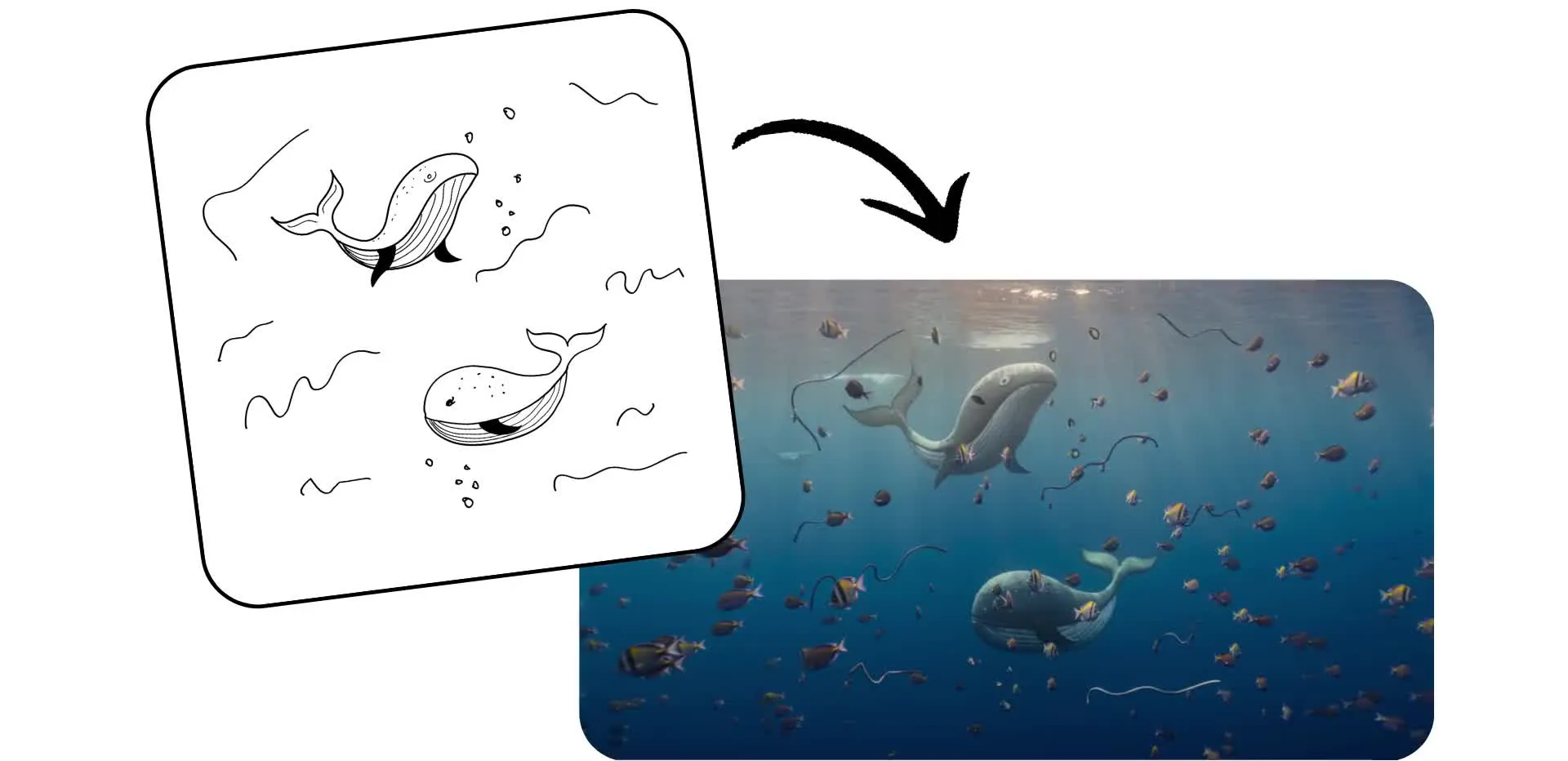
네 아이디어를 스케치하고 — 그다음 비디오로 만들어 봐
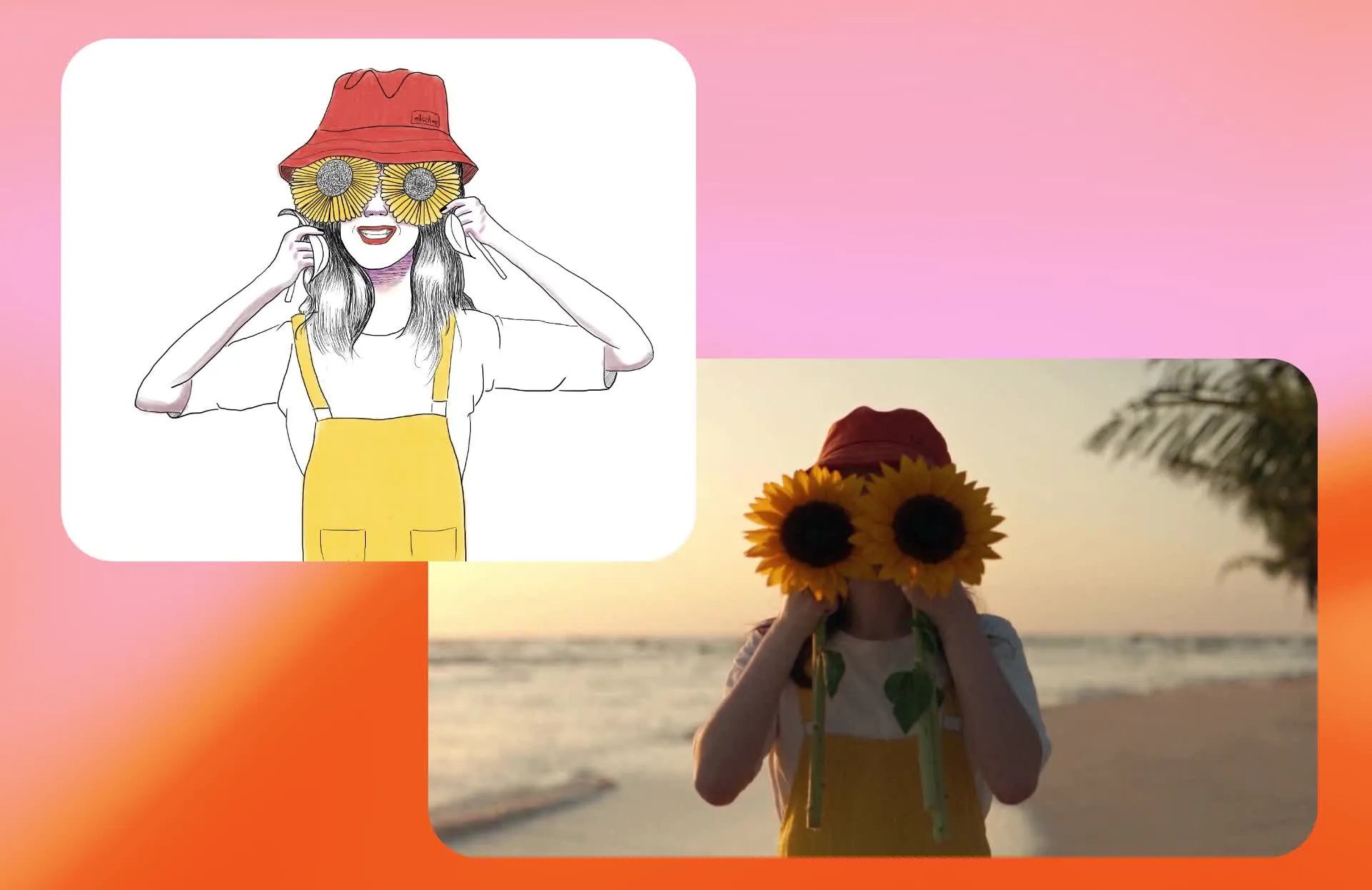
그림, 낙서, 또는 대략적인 스케치를 AI 생성 비디오의 시작점으로 사용해보세요
스케치로 모든 영상을 만들어보세요
스튜디오에서 스케치를 업로드하거나 직접 그린 후 어떻게 움직이고 어떻게 보이길 원하는지 설명하기만 하면 돼. Kapwing의 AI Video Generator는 Seedance 2.5와 Minimax H3 같은 모델을 사용해서 너의 아이디어를 완성된 영상으로 만들어줄 거야.
원본 드로잉 스타일을 애니메이션으로 만들고, 캐릭터나 카메라 움직임을 추가하고, 너가 만든 구성을 중심으로 멀티 씬 영상을 만들 수 있어.
너의 스케치는 최종 결과물이 아닌 시각적 레퍼런스 역할도 할 수 있어. Kapwing의 AI video assistant인 Kai에게 대충 그린 드로잉을 현실적인 장면, 3D 렌더, 애니메이션 시퀀스, 영화 같은 샷, 또는 다른 비주얼 스타일로 바꿔달라고 요청할 수 있어. 원본 컨셉의 주요 디테일은 유지되면서 말이야.
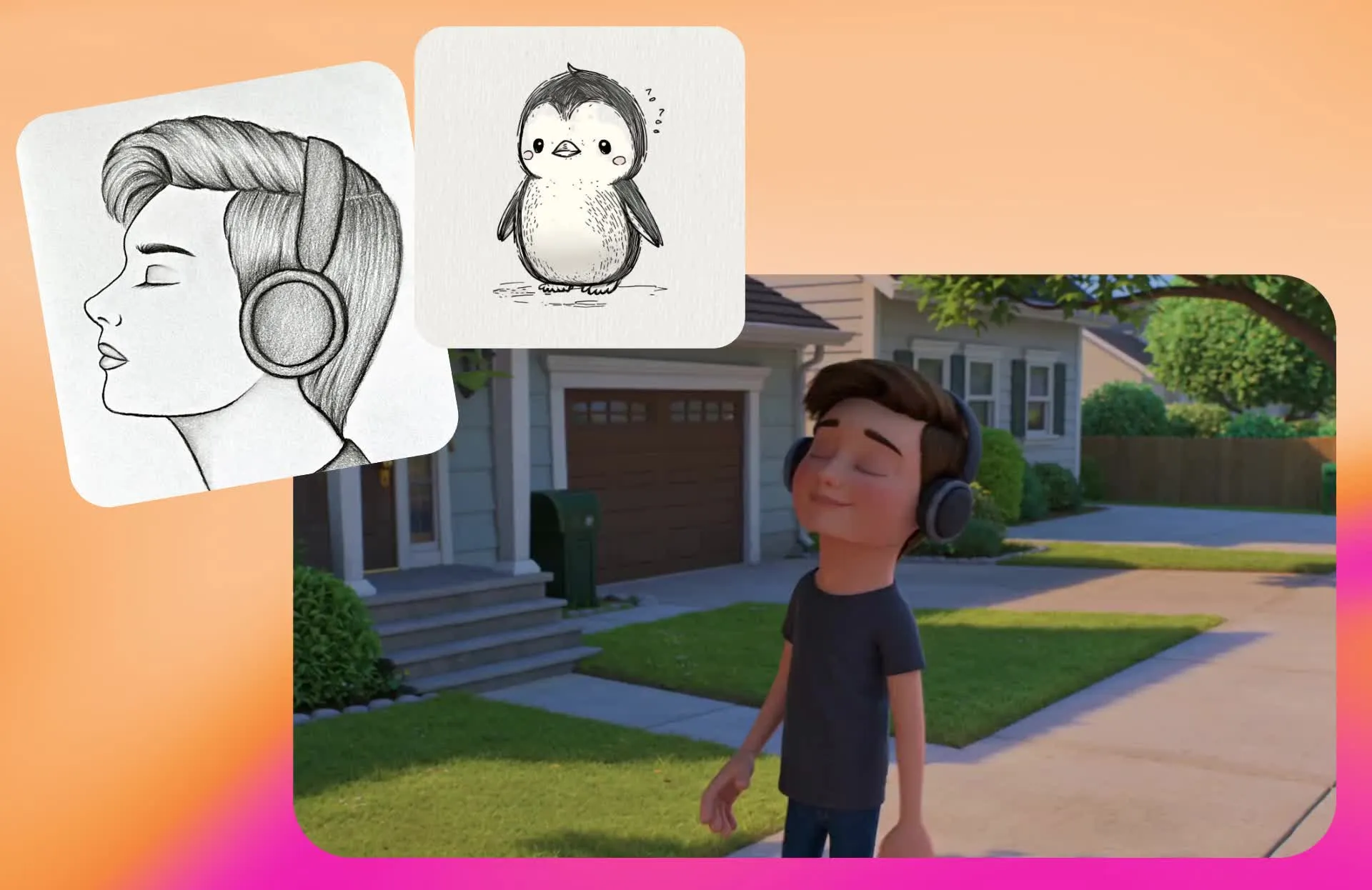
스케치를 3단계로 동영상으로 만들어보세요
1분 이내에 그림에서 영상으로 변환하세요. 브라우저에서 무료로 시작하세요.
그리기
종이에 스케치하거나 Kapwing Studio에서 직접 그릴 수 있어요. 그 다음에 Kapwing AI와 채팅을 시작해서 "미디어 첨부"를 클릭해 스케치를 업로드하면 돼요.


설명해 봐
당신이 만들고 싶은 비디오, 스케치에서 전달할 세부 사항, 모션, 비주얼 스타일, 그리고 화면 비율을 포함해서 말이야.
생성
화살표를 클릭해서 비디오를 확인해봐. 추가 프롬프트로 편집하거나 워터마크 없는 MP4로 다운로드할 수 있어.
어떤 스케치든 모션으로 바꿔보세요
개념을 그려보고, 그걸 사용해서 어떤 스타일의 영상이든 만들어봐
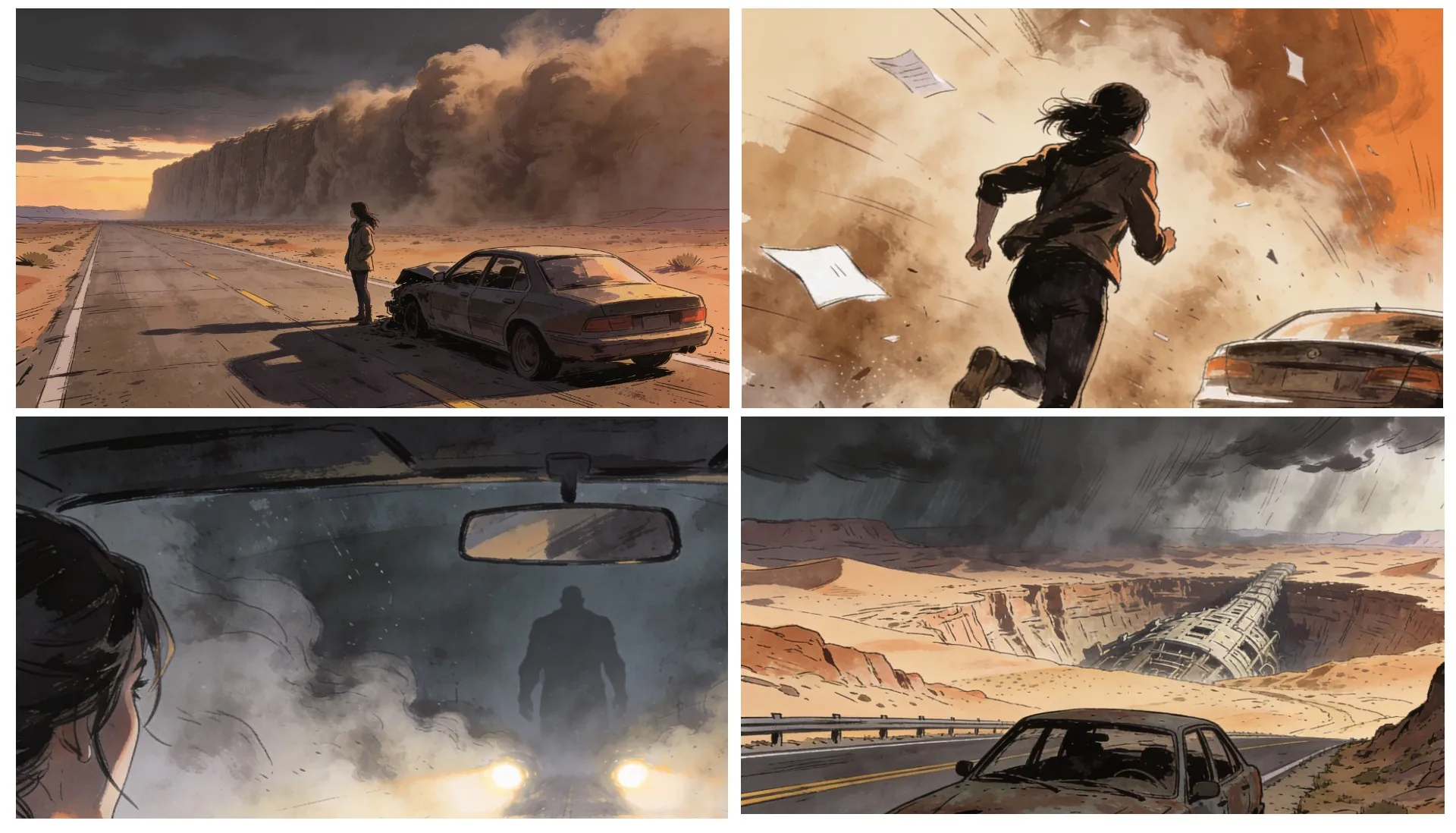
스토리보드 애니매틱
스토리보드 패널과 샷 스케치를 움직이는 시퀀스로 변환해서 제작 전에 페이싱, 카메라 무브먼트, 블로킹, 장면 방향을 테스트해 봐요
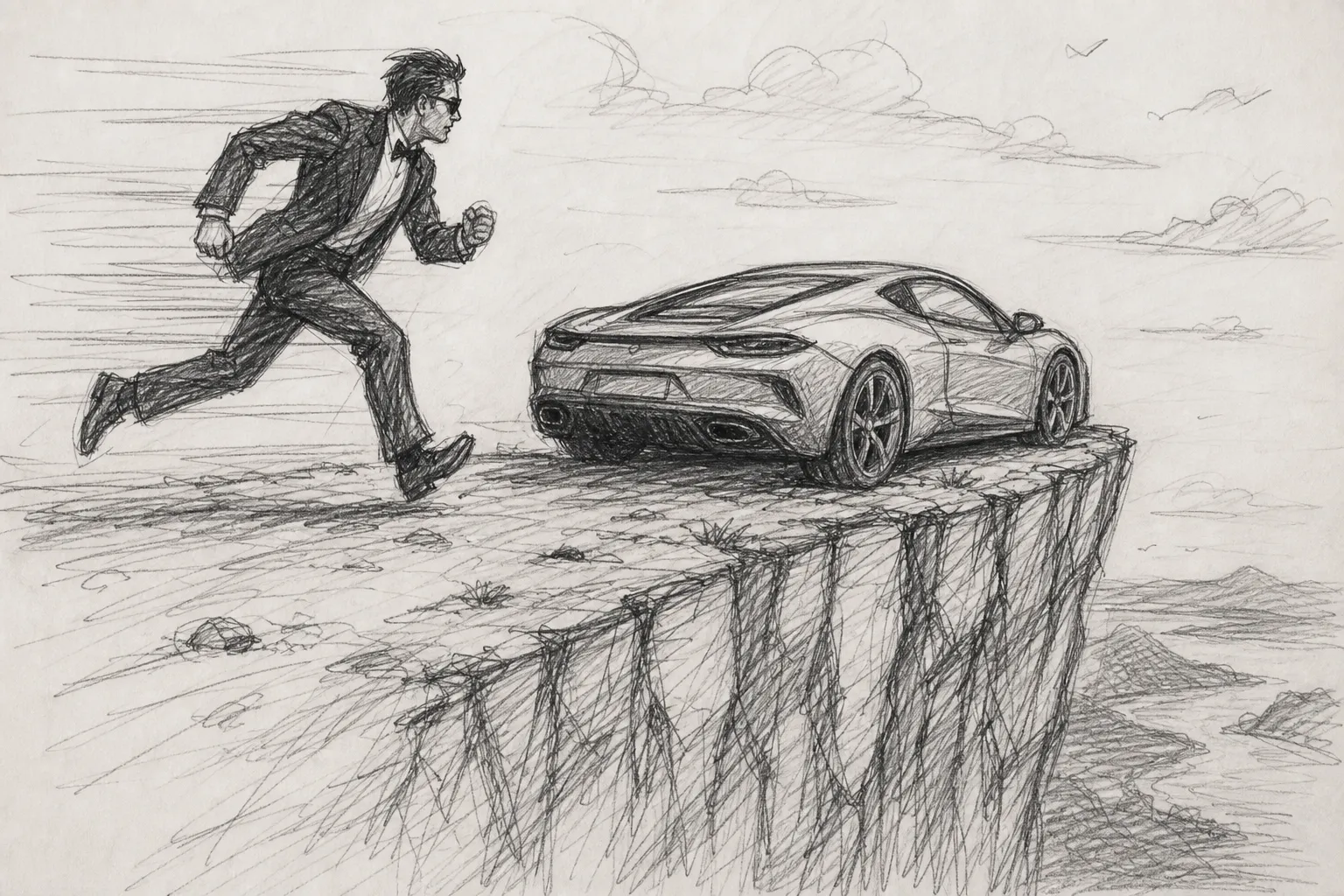
상업적 콘셉트
거친 광고 아이디어를 전체 촬영에 커밋하기 전에 광고주, 에이전시, 클라이언트가 검토할 수 있는 모션 레퍼런스로 변환하세요
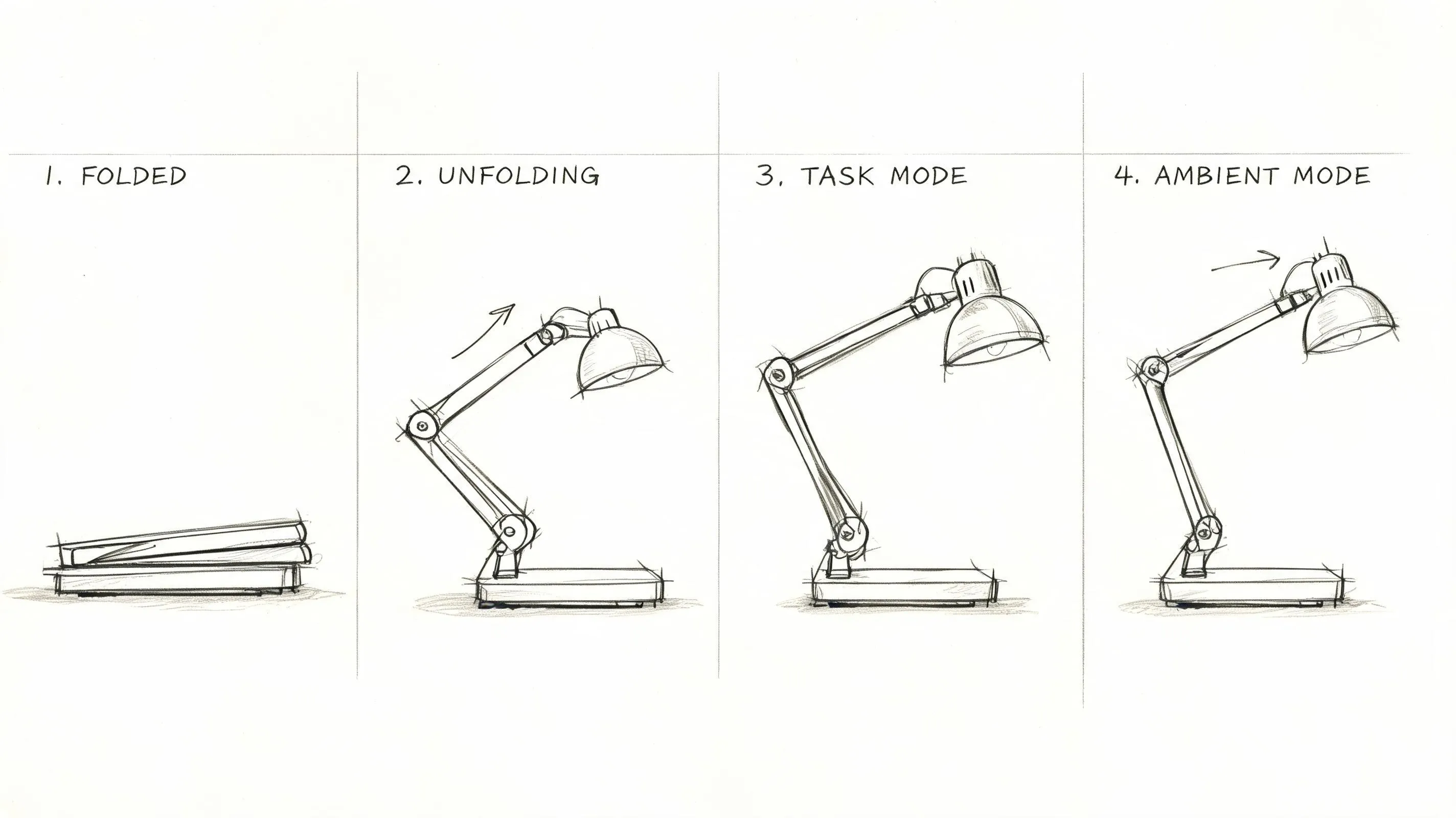
제품 시각화
제품, 기능, 또는 인터페이스 컨셉이 실제로 움직일 때 어떻게 보일 수 있는지 보여줌으로써, 제품 팀과 이해관계자들이 더 명확하게 평가할 수 있게 해줘
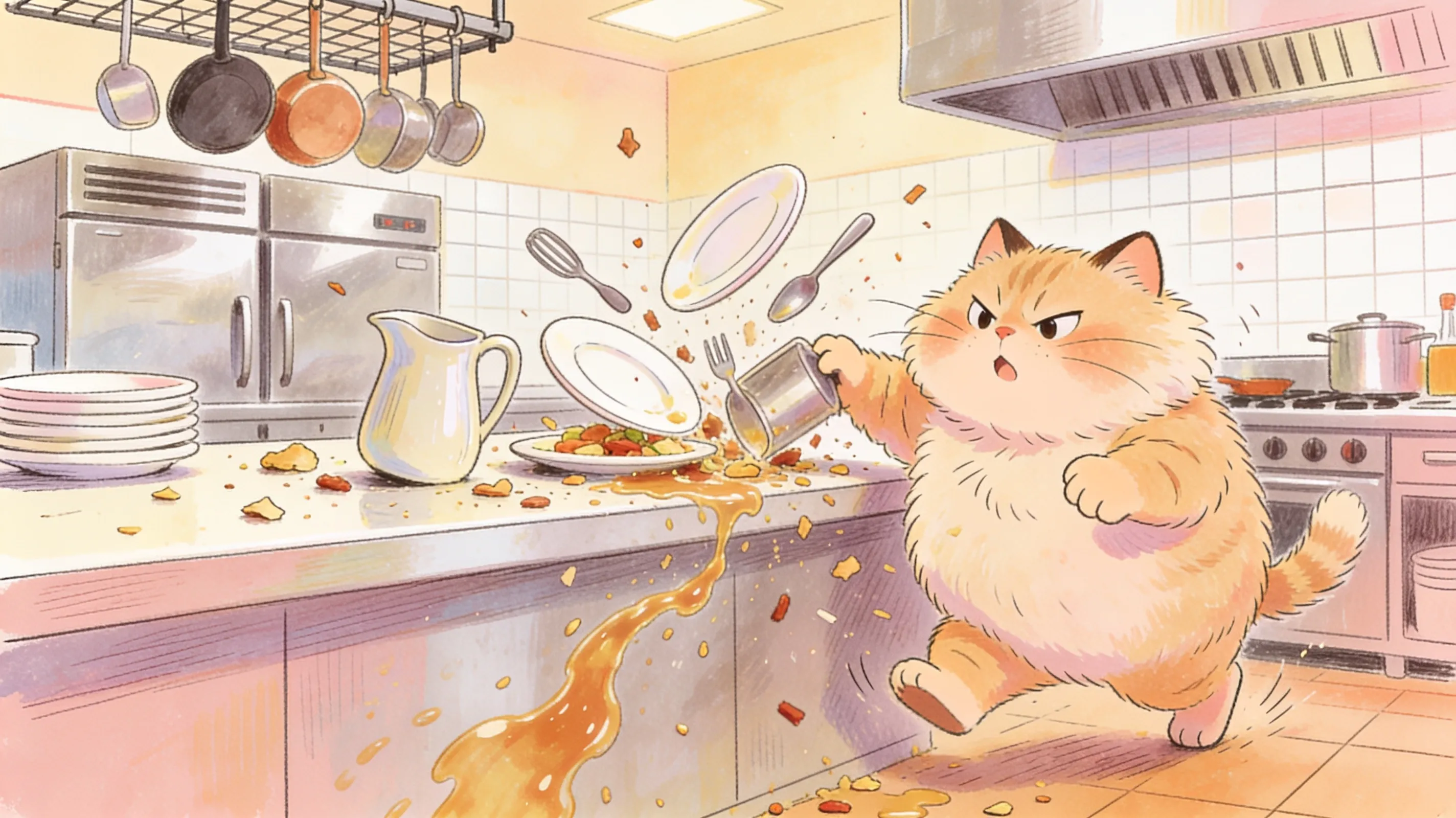
캐릭터 애니메이션
캐릭터 스케치, 포즈, 일러스트레이션된 장면을 살려내면서 전체 애니메이션 워크플로우 전에 움직임과 시각적 방향을 테스트해보세요
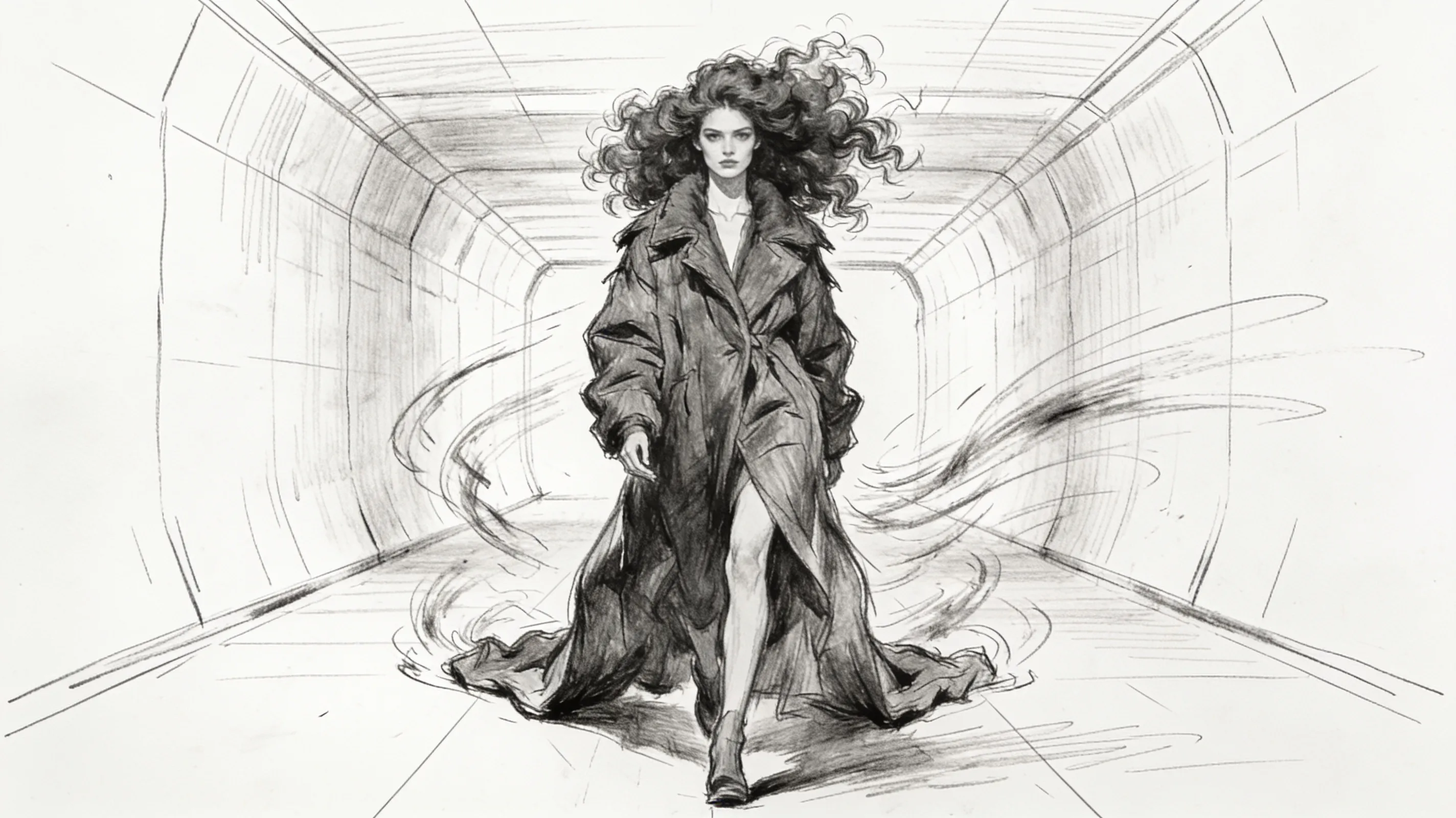
창의적인 제안
초기 드로잉과 피규어 스케치를 비디오 트리트먼트와 컨셉 비주얼로 변환하여 아이디어를 더 쉽게 제시하고, 논의하고, 승인받을 수 있게 만들어요
참고 스케치로 영상을 만들어보세요
스케치를 AI 영상의 창의적인 방향으로 사용해 보세요
대충 짜인 개념에서 생성된 장면으로 완성하기
스케치로 시작해서 Kai 대화에 드롭하고, Sketch to Video AI 생성기가 단 하나의 프롬프트로 비디오로 변환하도록 해봐. 장면을 처음부터 만드는 대신, 당신의 드로잉이 Kai에게 시작점을 제공하고 프롬프트가 최종 비디오가 어떻게 보이고 움직여야 할지를 정의해.
프롬프트를 사용해서 비주얼 스타일, 카메라 움직임, 페이싱, 액션, 조명, 분위기를 설정하거나 각 스케치를 장면에서 어떻게 사용할지 설명해. 손으로 그린 느낌을 유지하거나 현실적이거나 영화 같은 것으로 바꾸거나, 워크플로우를 빠르고 직관적으로 유지하면서 완전히 다른 비주얼 스타일을 탐험해봐.
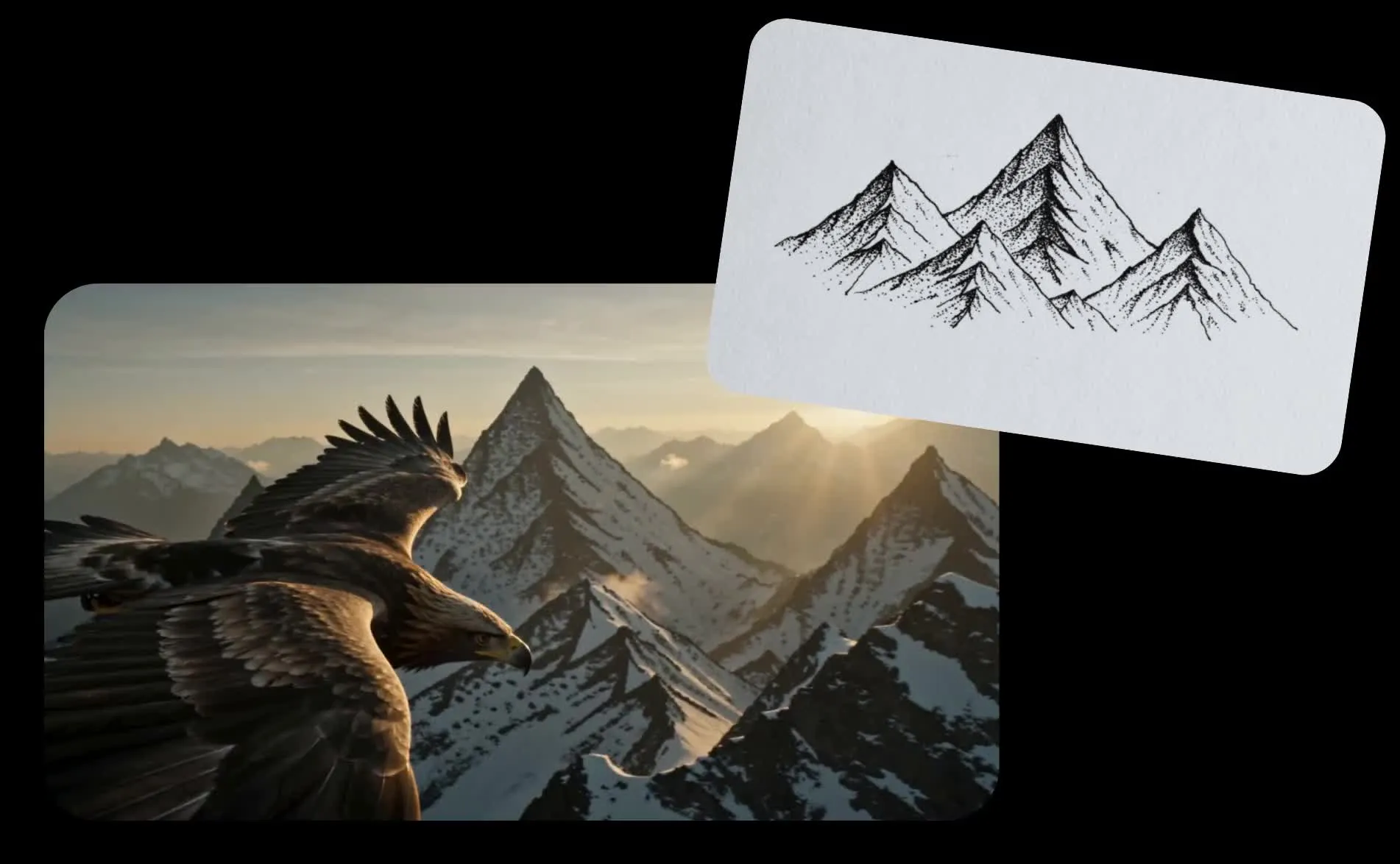
설명하기 어려운 세부 사항을 시각화해보세요
스케치는 텍스트 프롬프트만으로는 전달하기 어려운 시각적 세부 사항을 정의할 수 있어요. 특정 의상, 비율 또는 얼굴 특징을 가진 캐릭터를 그리거나, 풍경을 매핑하거나, 집의 모양과 레이아웃을 보여주거나, 아직 만들어지지 않은 제품 개념을 스케치할 수 있습니다.
참조 사진과 달리, 그림은 이미 존재하는 것에서 시작할 필요가 없어요. 원하는 정확한 구성, 객체, 비율, 배치 및 특징을 만들어낸 후, 그 스케치를 프롬프트와 함께 사용하여 Kai에게 생성된 비디오에 대한 더 명확한 지시를 줄 수 있습니다.
이미지 위에 그려서 Kai에게 더 명확한 지시를 줄 수도 있어요. 카메라 경로를 표시하거나, 보기 방향을 보여주는 화살표를 추가하거나, 초점을 맞출 영역을 원으로 표시하거나, 객체가 움직여야 할 위치를 스케치할 수 있습니다.
초기 컨셉을 더 쉽게 검토해 봐요
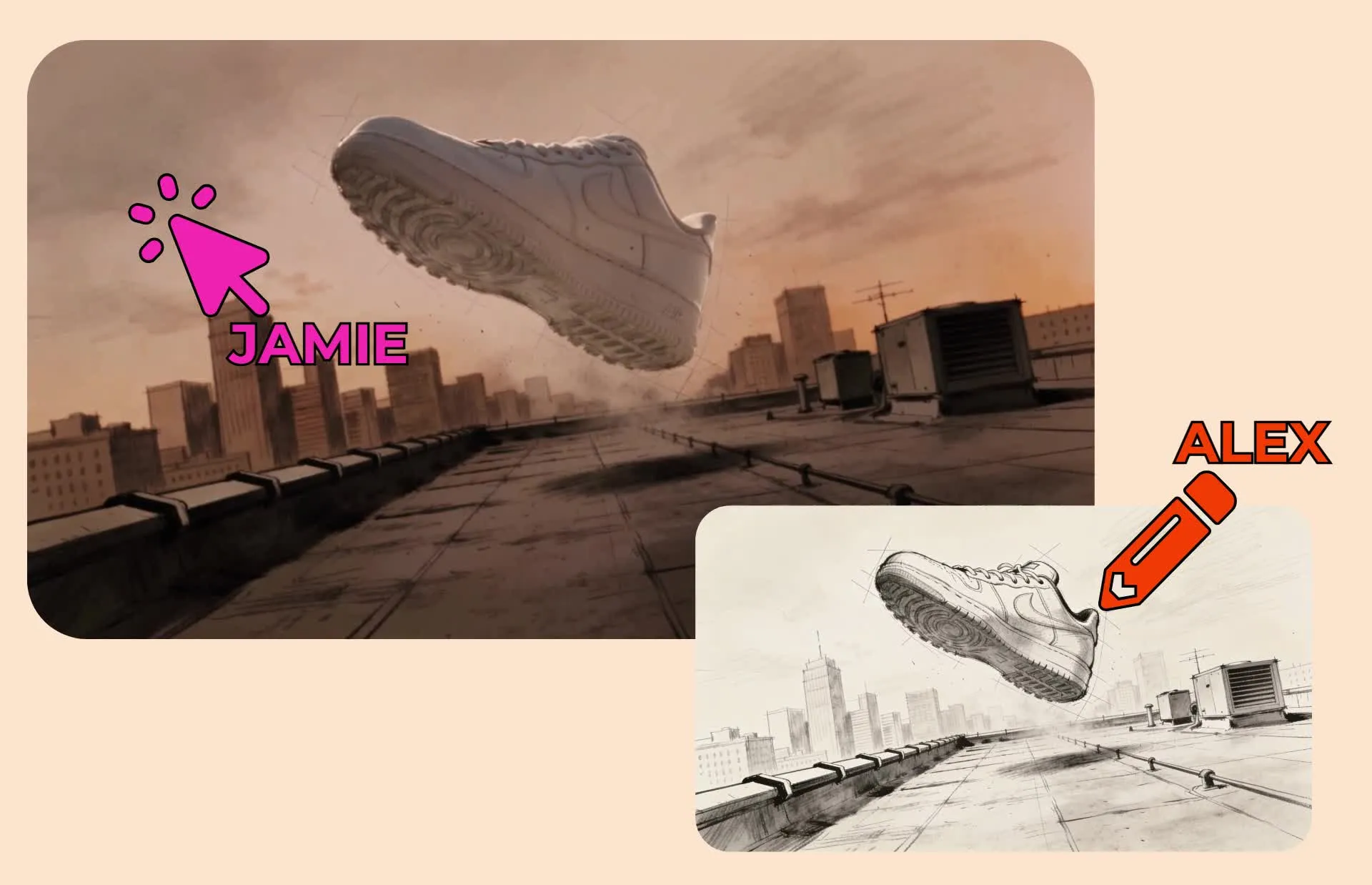
팀과 함께 아이디어를 내고, 스케치와 다른 레퍼런스 이미지들을 모아서, 비디오의 방향을 정하는 데 사용해 봐. 한 팀원이 아이디어를 대충 그려내는 동안 다른 팀원들은 같은 온라인 워크스페이스에서 그걸 발전시키고, 편집하고, 검토할 수 있어.
Kapwing의 협업 비디오 에디터는 공유 프로젝트, 동시 편집, 공유 미디어, 타임스탬프 댓글을 지원해서, 크리에이티브 팀들이 초기 컨셉에서 피드백까지 파일을 주고받지 않고도 진행할 수 있어. 아이디어가 발전하면서 팀들은 브랜드 자산, 비주얼 레퍼런스, 진행 중인 편집본을 한 곳에 보관할 수 있어.
AI로 스케치를 비디오로 바꾸는 방법

- Step 1스케치 업로드
Kai와 새로운 채팅을 만들고 "미디어 첨부"를 클릭해서 그림을 업로드하세요. Kapwing의 스튜디오 드로우 도구를 사용해서 스케치를 만들 수도 있어요.
- Step 2프롬프트 입력
당신의 비디오를 설명하는 프롬프트를 작성해보세요. 비주얼 스타일, 액션, 페이싱, 그리고 화면 비율 같은 세부사항들을 포함시키면 좋아요.
- Step 3비디오 생성하기
화살표를 클릭해서 스케치 영상을 만들어봐. 그 다음에 클릭해서 MP4로 다운로드하거나, 추가 프롬프트로 편집할 수 있어.
Kapwing의 특별한 점은 뭐야?



자주 묻는 질문들
우리 사용자들이 자주 묻는 질문들에 대한 답변들을 준비해 놨어!
Sketch to Video AI 생성기는 무료인가요?
네, 누구나 워터마크 없이 Kapwing의 AI 툴킷을 무료로 사용해볼 수 있어요. 우리 AI 도구들은 크레딧 시스템으로 운영되며, 각 기능마다 정해진 수의 크레딧이 들어가요. 최대한의 창의성과 최고의 가치를 원하신다면, Pro 계정으로 업그레이드해서 AI 기반 콘텐츠 제작의 모든 힘을 활용해보세요.
AI로 그림을 영상으로 바꾸려면 어떻게 해야 해요?
Kapwing Studio에서 스케치를 업로드하거나 직접 만든 다음 Kai 채팅에 첨부하면 돼. 비디오에서 어떤 일이 일어나야 하는지 설명해 줘. 피사체가 어떻게 움직여야 하는지, 카메라가 어떻게 움직여야 하는지, 어떤 비주얼 스타일을 원하는지 포함해서 말이야.
Kai는 스케치를 비주얼 방향으로 사용하고 너의 프롬프트를 생성 결과에 대한 지시사항으로 사용해. 그 다음에 후속 프롬프트로 비디오를 다듬거나 Kapwing Studio에서 계속 편집할 수 있어.
어떤 종류의 스케치를 사용할 수 있나요?
대략적인 연필 드로잉, 디지털 스케치, 낙서, 스토리보드 프레임, 캐릭터 컨셉, 제품 드로잉, 건축 아이디어, 주석이 달린 이미지 및 기타 시각적 참고 자료를 사용할 수 있습니다. AI가 따르길 원하는 세부 정보나 레이아웃을 전달하는 한 스케치는 완성도 있게 보일 필요가 없습니다.
스케치는 특정 캐릭터 디자인, 상상의 제품, 방의 레이아웃, 또는 장면에서 물체의 정확한 배치와 같이 텍스트로 설명하기 어려운 것을 보여줄 필요가 있을 때 특히 유용합니다.
스케치를 드로잉 스타일을 유지하지 않으면서 참고자료로 사용할 수 있나요?
네. 스케치는 최종 시각적 스타일이 아닌 시각적 방향으로 작용할 수 있습니다. 이를 사용하여 주제, 구성, 레이아웃 또는 주요 세부 사항을 정의한 다음 Kai에게 다른 스타일로 비디오를 생성하도록 프롬프트할 수 있습니다.
예를 들어, 같은 러프 드로잉이 현실적인 장면, 영화 같은 시퀀스, 세련된 일러스트레이션 또는 제품 시각화가 될 수 있습니다. 프롬프트, 이미지 및 참고 자료로부터 비디오를 생성하는 더 광범위한 워크플로우를 원하시면 Kapwing의 AI Video Generator를 시도해볼 수 있습니다.
이미지에 직접 카메라 움직임이나 모션을 스케치할 수 있어?
네. 이미지 위에 화살표, 경로, 원, 기타 주석을 그려서 움직임을 더 시각적으로 전달할 수 있어요. 예를 들어, 카메라가 이동해야 할 방향을 표시하거나, 피사체가 움직여야 할 위치를 보여주거나, 프레임에서 초점을 맞춰야 할 부분을 강조할 수 있어요.
Kapwing의 Draw on Image 도구를 사용해서 시각적 지시사항을 만들고, 표시된 이미지를 Kai 대화에 첨부한 후 표시가 어떻게 해석되어야 하는지 설명하는 프롬프트와 함께 보내면 돼요.
Sketch to Video는 애니메이션과 다른가요?
Sketch to Video는 드로잉이나 시각적 컨셉으로 시작해서 그 스케치를 생성된 비디오의 주요 창작 참고 자료로 사용해. 이미 주제, 장면, 또는 구성이 어떻게 보여야 하는지 알고 있고 그걸 모션으로 발전시키고 싶을 때 정말 잘 작동해.
AI 애니메이션은 스케치에서 시작할 수도 있지만, 실제 이미지나 간단한 텍스트 프롬프트에서도 시작할 수 있어. Kapwing의 AI Animation Generator는 어떤 입력이든 사용해서 완전한 장면, 캐릭터, 스토리텔링, 그리고 다른 애니메이션 중심의 요소들을 포함한 완전한 애니메이션 비디오를 만들 수 있어.
스토리보드 스케치를 비디오로 만들 수 있나요?
물론이죠, 스토리보드 프레임은 모션, 카메라 방향, 블로킹, 장면 구성을 위한 참고 자료로 사용할 수 있어요. 이것 덕분에 Sketch to Video는 계획된 샷이나 시퀀스가 본격적인 제작에 들어가기 전에 어떻게 작동할지 테스트하는 데 정말 유용해요.
먼저 스토리보드를 만들거나 정리해야 한다면, Kapwing의 AI Storyboard Generator가 비디오 생성을 위한 참고 자료로 사용하기 전에 장면과 샷을 계획하는 데 도움을 줄 수 있어요.
생성한 후에 영상을 편집할 수 있나요?
네, Kai에서 후속 프롬프트를 통해 결과를 계속 다듬거나 더 정밀한 편집을 위해 Kapwing Studio로 이동할 수 있어. 이렇게 하면 생성된 영상을 텍스트, 오디오, 타이밍, 그래픽 및 프로젝트의 다른 부분들과 함께 조정할 수 있어.
Kapwing의 AI 비디오 어시스턴트인 Kai는 대화를 통해 비디오를 다듬으면서 동일한 프로젝트 컨텍스트에서 계속 작업할 수 있어.
Sketch to Video를 팀원이나 클라이언트와 함께 사용할 수 있나요?
네, 스케치는 팀과 에이전시가 대략적인 아이디어에서 검토하고 논의하고 승인하기 쉬운 시각적 자료로 옮겨가는 데 도움이 될 수 있어요. 마케터는 광고 컨셉을 스케치할 수 있고, 영화제작자는 장면을 그릴 수 있으며, 제품팀은 아이디어를 모션 컨셉으로 전환하기 전에 기능을 그려볼 수 있어요.
Kapwing Studio는 효율적인 협업을 위해 만들어졌어요. 공유 미디어 라이브러리, 동시 편집 및 댓글 달기, 공유 Brand Kit이 있는 공유 워크스페이스를 만들 수 있거든요. 프로젝트, 동영상 또는 AI 채팅 링크를 동료, 클라이언트 또는 피드백을 받고 싶은 누구와도 공유할 수 있어요.



단 몇 번의 클릭으로 첫 번째 영상을 시작해 보세요. Kapwing을 믿고 더 적은 시간에 더 많은 콘텐츠를 만드는 3,500만 명 이상의 크리에이터들과 함께하세요.