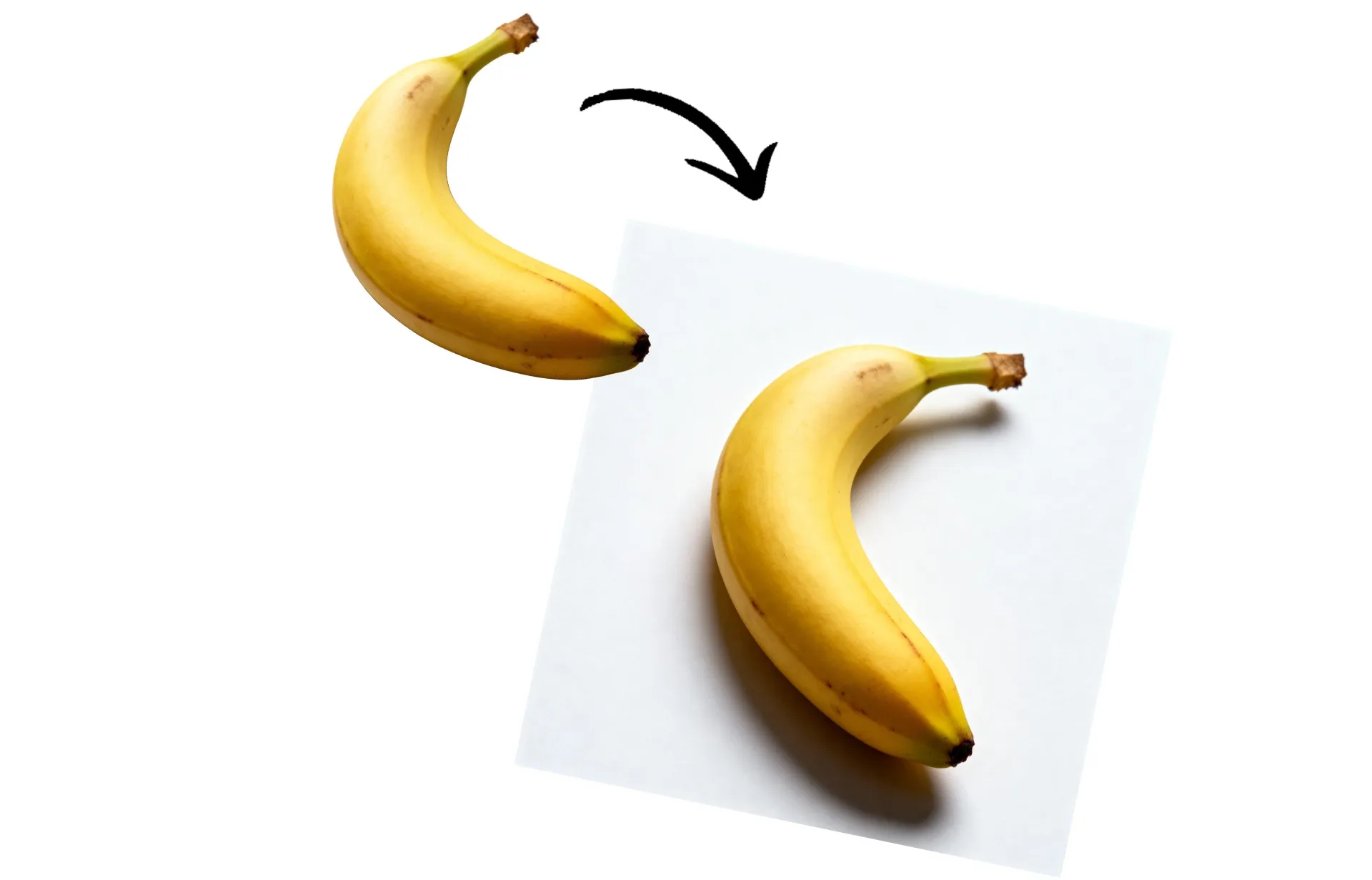
현실감 있는 그림자 추가하기를 몇 초 만에 어떤 사진에나 할 수 있어요
제품 사진과 그래픽을 전문가처럼 편집된 것처럼 만들어보세요 — 디자인 실력이 필요 없어요
생생한 그림자. 편집 기술 필요 없어요
Kapwing의 AI 기반 Add Shadow to Image 도구로 이미지에 즉각적인 깊이감을 더해보세요. 사진을 업로드하고 원하는 스타일을 설명한 후 깔끔하고 현실적인 그림자를 몇 초 만에 생성할 수 있어요. 간단한 대화체 프롬프트를 사용해서 번거로운 수동 편집과 추측을 없애세요.
마케터, 콘텐츠 크리에이터, 그리고 사업가를 위해 만들어진 Kapwing의 AI 어시스턴트는 워크플로우를 방해하지 않으면서 이미지에 드롭 섀도우를 추가할 수 있어요.
비싼 촬영비와 불필요한 이미지 편집 앱을 건너뛰고, 매력 없는 떠있는 상품 이미지를 빠르게 수정하거나, 일관된 상품 목록을 만들거나, 콘텐츠를 재활용할 수 있어요. 모두 하나의 직관적인 AI Image Editor에서 말이에요.
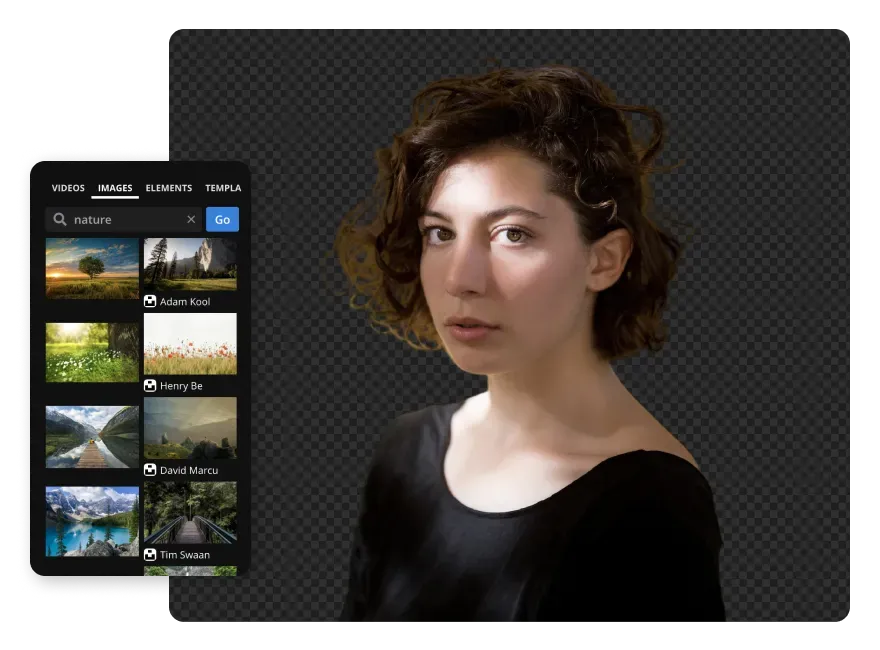
그림자를 추가한 다음 전체 이미지를 다듬어 봐
하나의 온라인 에디터로 이미지를 완벽하게 다듬어진 콘텐츠로 변환해 보세요. 이미지에 배경 그림자를 추가한 후 AI 기반 색상 보정, 의상 변경, 물체 제거로 계속 편집하세요.
자르기, 크기 조정, 내보내기를 위한 원클릭 도구를 사용해 프로젝트를 더 빠르게 완료하세요. 브라우저를 떠나지 않고 소셜 미디어에 직접 게시하세요.
그리고 마음에 드는 그림자 스타일을 찾았다면, Custom Kai로 저장해서 AI 프롬프트를 다시 입력하지 않고도 모든 새로운 제품 사진에 동일한 그림자 필터를 적용하세요.

Kapwing의 특별한 점은 뭐야?



이미지에 드롭 섀도우를 추가하는 방법
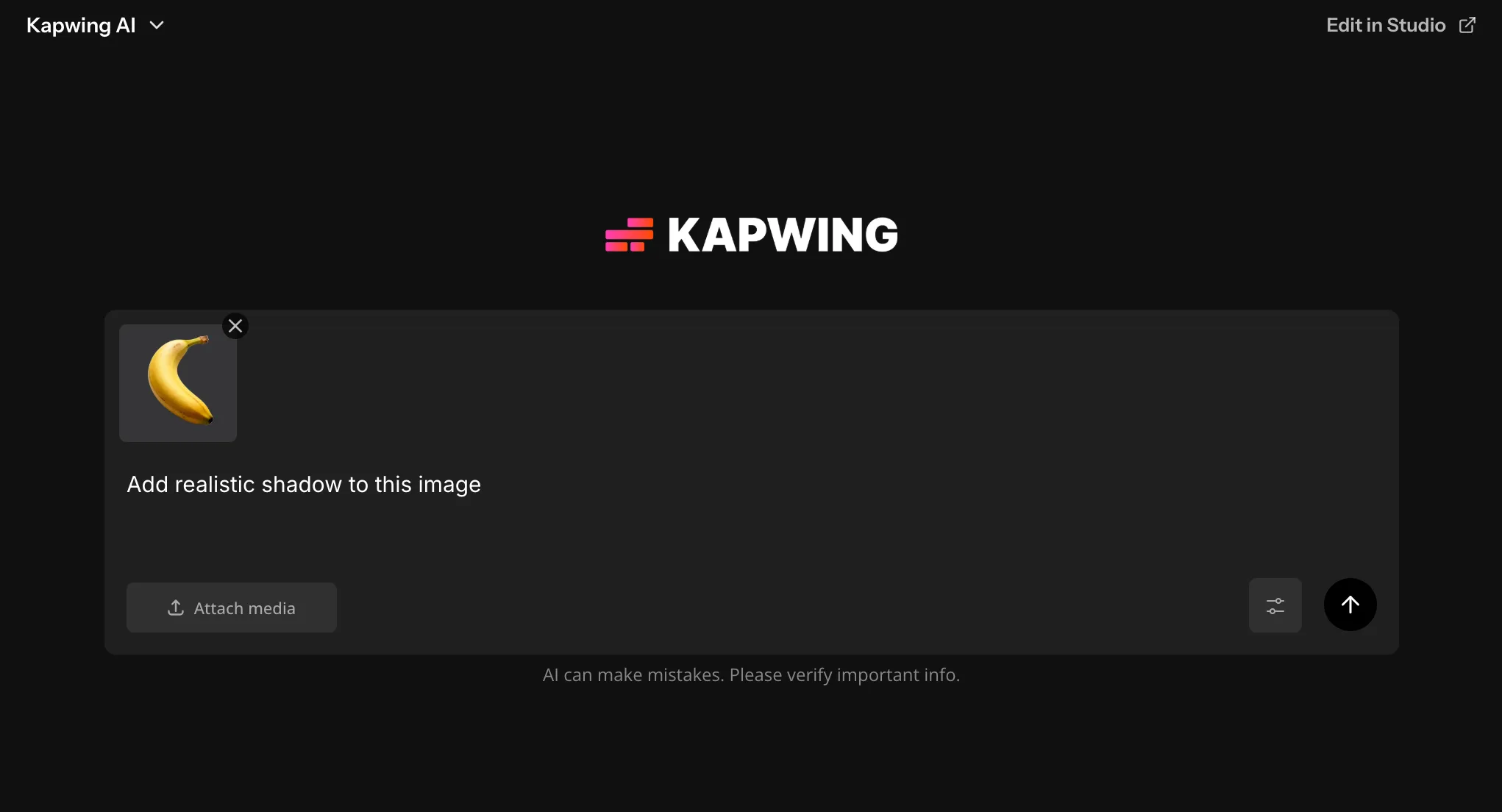
- Step 1이미지 업로드
Kapwing의 AI Assistant를 열고 "미디어 첨부"를 클릭하거나 이미지를 드래그 앤 드롭해서 업로드하세요.
- Step 2프롬프트를 입력하세요
추가하고 싶은 그림자와 배경을 설명하는 프롬프트를 입력해 봐.
- Step 3생성하기
오른쪽 아래의 화살표를 클릭해서 고해상도 그림자 이미지를 만들어 보세요.
이미 다양한 산업 분야에서 비디오 제작을 혁신하고 있어요
더 빠르게 발행하고, 더 잘 협업하고, 항상 앞서가는 팀들의 이야기를 직접 들어보세요.


자주 묻는 질문들
우리 사용자들이 자주 묻는 질문들에 대한 답변들을 준비해 놨어!
Is the add shadow to image tool free?
네, 누구나 워터마크 없이 Kapwing의 AI Toolkit을 무료로 사용해볼 수 있어요. 우리의 AI 도구들은 크레딧 시스템으로 운영되며, 각 기능마다 정해진 수의 크레딧이 필요해요. 최대한의 창의성과 최고의 가치를 원한다면, Pro 계정으로 업그레이드해서 AI 기반 콘텐츠 제작의 모든 기능을 활용해보세요.
이미지에 배경 그림자를 추가하는 방법
Kapwing으로 이미지에 그림자를 추가하려면 AI 어시스턴트를 열고 새 채팅을 시작하세요. 이미지를 업로드한 다음 흰색 배경에 사실적인 그림자를 추가하세요. 같은 프롬프트를 입력하세요. 화살표를 클릭해서 생성한 다음 다운로드하거나 추가 프롬프트로 편집할 수 있어요.
Can you add shadows to photos on your phone?
네, iPhone과 Android를 포함한 휴대폰과 태블릿에서 모바일 브라우저에서 Kapwing의 AI 어시스턴트를 열어서 Add Shadow to Image 도구를 사용할 수 있어요. 이미지를 업로드하려면 클릭하고, 섀도우 이미지 프롬프트를 입력한 다음 생성을 클릭하면 돼요. 그러면 이미지를 바로 휴대폰으로 다운로드할 수 있어요.
Kapwing으로 이미지를 다른 방식으로 편집할 수 있어?
네, 이미지에 그림자 추가 도구는 완전한 AI Image Editor에 내장되어 있어요. 원하는 대로 사진을 커스터마이징할 수 있어요 — 스타일 변경, 객체 제거, 색상 보정 등을 할 수 있어요. 최고의 결과를 위해서는 한 번에 하나씩 편집을 적용하는 게 좋아요. AI는 구체적이고 단일한 지시를 받을 때 더 정확하게 작동해요. 예를 들어, 배경을 제거하고 로고를 추가하고 싶다면 각 요청을 따로따로 제출하세요.
Kapwing은 어떤 AI 모델을 사용하나요?
Kapwing은 최고의 모델들을 통합해서 유연성과 고품질의 결과를 제공해요. 현재 AI 어시스턴트는 고급 이미지 생성을 위해 Seedream, ChatGPT, Nano Banana를 사용하고 있어요.
Kapwing에서 지원하는 이미지 파일 형식은 뭐가 있어요?
Kapwing은 WebP, PNG, JPG 등 모든 주요 이미지 파일 형식을 지원해요.
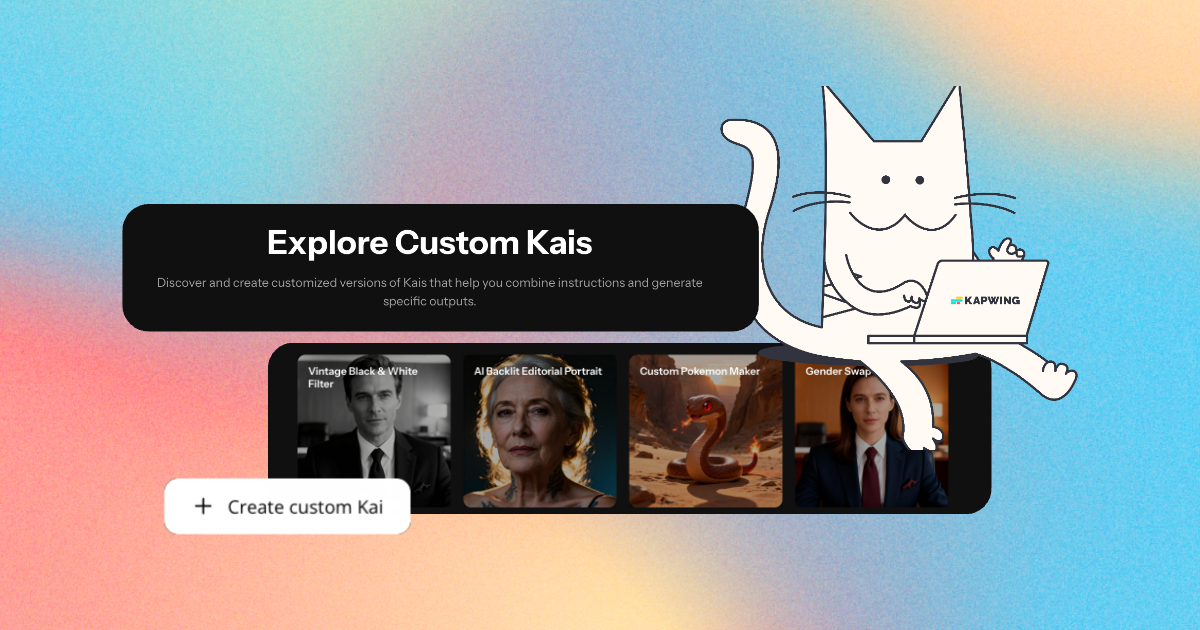
커스텀 Kai가 뭐예요?
Custom Kais는 Kapwing의 미리 만들어진 AI 이미지 및 비디오 효과예요. 우리 팀이 수백 개를 만들어놨으니까 프롬프트를 작성할 필요 없이 바로 눈에 띄는 콘텐츠를 만들 수 있어요.
또한 나만의 Custom Kai를 만들어서 브랜드만의 독특한 스타일을 담아낼 수 있고, 언제든지 한 번의 클릭으로 일관성 있는 브랜드 콘텐츠를 재사용할 수 있어요. 이렇게 하면 동일한 스타일의 이미지를 생성하는 과정이 정말 간편하고 자동화돼요.
내 프롬프트는 어떻게 작성해야 해?
최고의 이미지 편집 프롬프트는 명확하고, 설명적이며, 구체적이어야 해. 좋은 프롬프트는 피사체, 스타일, 조명, 분위기 등 바꾸고 싶은 모든 것에 대한 세부 사항을 포함해야 AI가 정확하고 시각적으로 매력적인 이미지를 만드는 데 도움이 돼.
이미지에 드롭 섀도우를 추가하려면 제품 뒤에 현실적인 그림자를 추가해. 배경은 순백색이야. 같은 프롬프트를 시도해 봐
도움이 필요해? "AI Assistant" 탭을 사용해서 프롬프트를 다듬거나 생성할 수 있어. 또는 가장 많이 사용되는 이미지 프롬프트에 대한 우리 연구를 확인해 봐.
뭘 써야 할지 모르겠다면, Kapwing의 AI Assistant가 프롬프트를 다듬는 데 도움을 줄 수 있어. 더 깊이 있는 이해를 원한다면, 효과적인 프롬프트 작성 전략을 다루는 고급 AI 이미지 프롬프트 가이드를 살펴봐. 여기에는 가장 인기 있는 프롬프트를 분석한 데이터 기반 연구도 포함되어 있어.
단 몇 번의 클릭으로 첫 번째 영상을 시작해 보세요. Kapwing을 믿고 더 적은 시간에 더 많은 콘텐츠를 만드는 3,500만 명 이상의 크리에이터들과 함께하세요.