Genera video con Kling Omni e Kling Motion Control in Kapwing
Scegli il tuo modello Kling AI — oppure combinali entrambi
Gratis per iniziare. Integrato in un editor timeline completo.
Due flussi di lavoro Kling AI.
Un editor online.
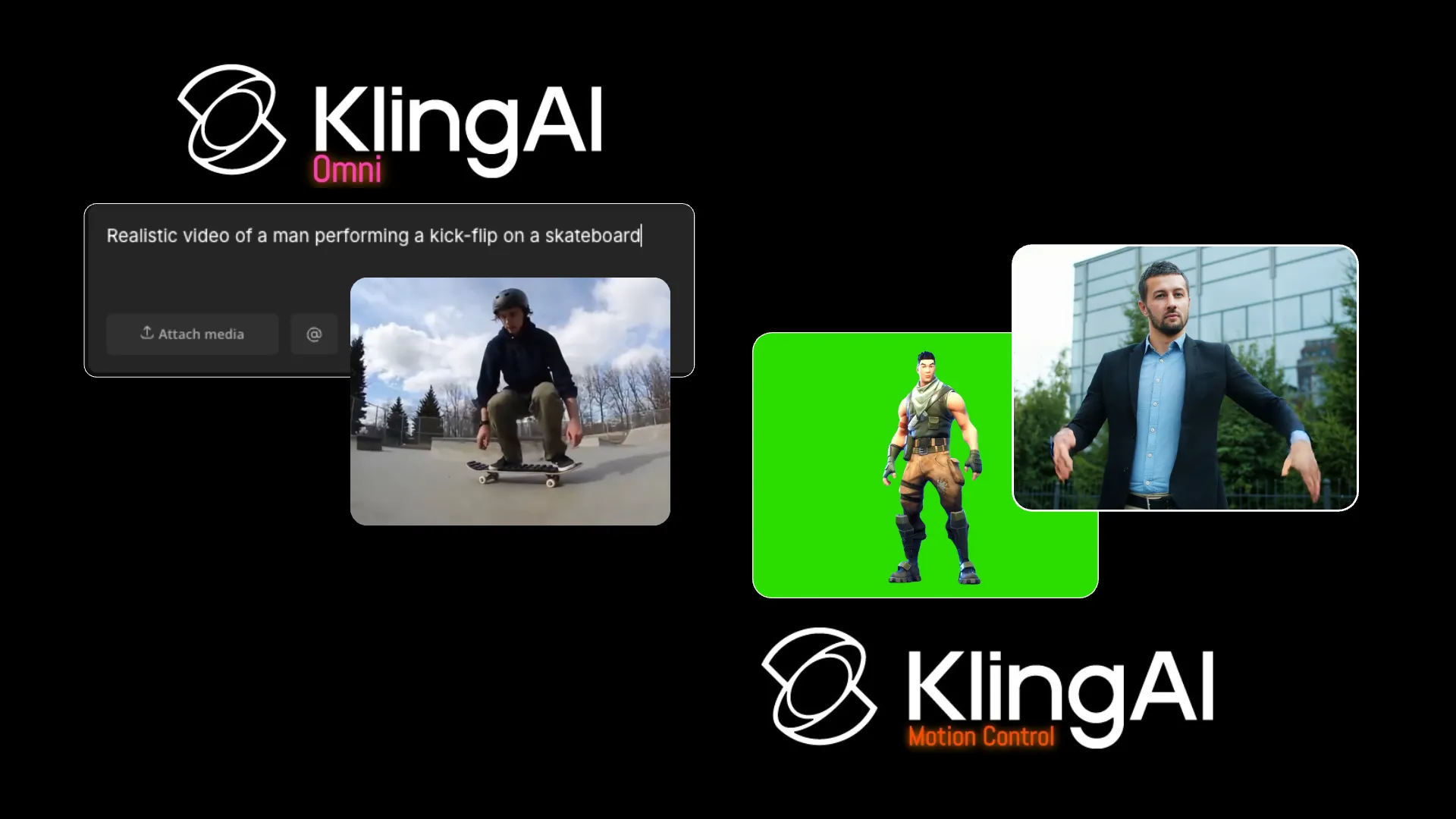
Kling Omni genera video AI da un prompt di testo, un'immagine di apertura o fino a sette immagini di riferimento. Seleziona Omni per controllare i personaggi, i prodotti, l'ambientazione e lo stile del tuo video combinando i media di riferimento con le indicazioni testuali.
Kling Motion Control è progettato specificamente per il trasferimento di movimento. Carica un'immagine di un personaggio e un video di movimento per trasferire il movimento registrato, i gesti e le espressioni al tuo soggetto.
Genera con uno dei due modelli di Kling AI, quindi ritaglia, combina, aggiungi sottotitoli, ridimensiona ed esporta il tuo video in Kapwing.

Generazione di video AI in Kapwing, utilizzando Kling
Crea movimenti realistici — o copiali
Genera da Testo
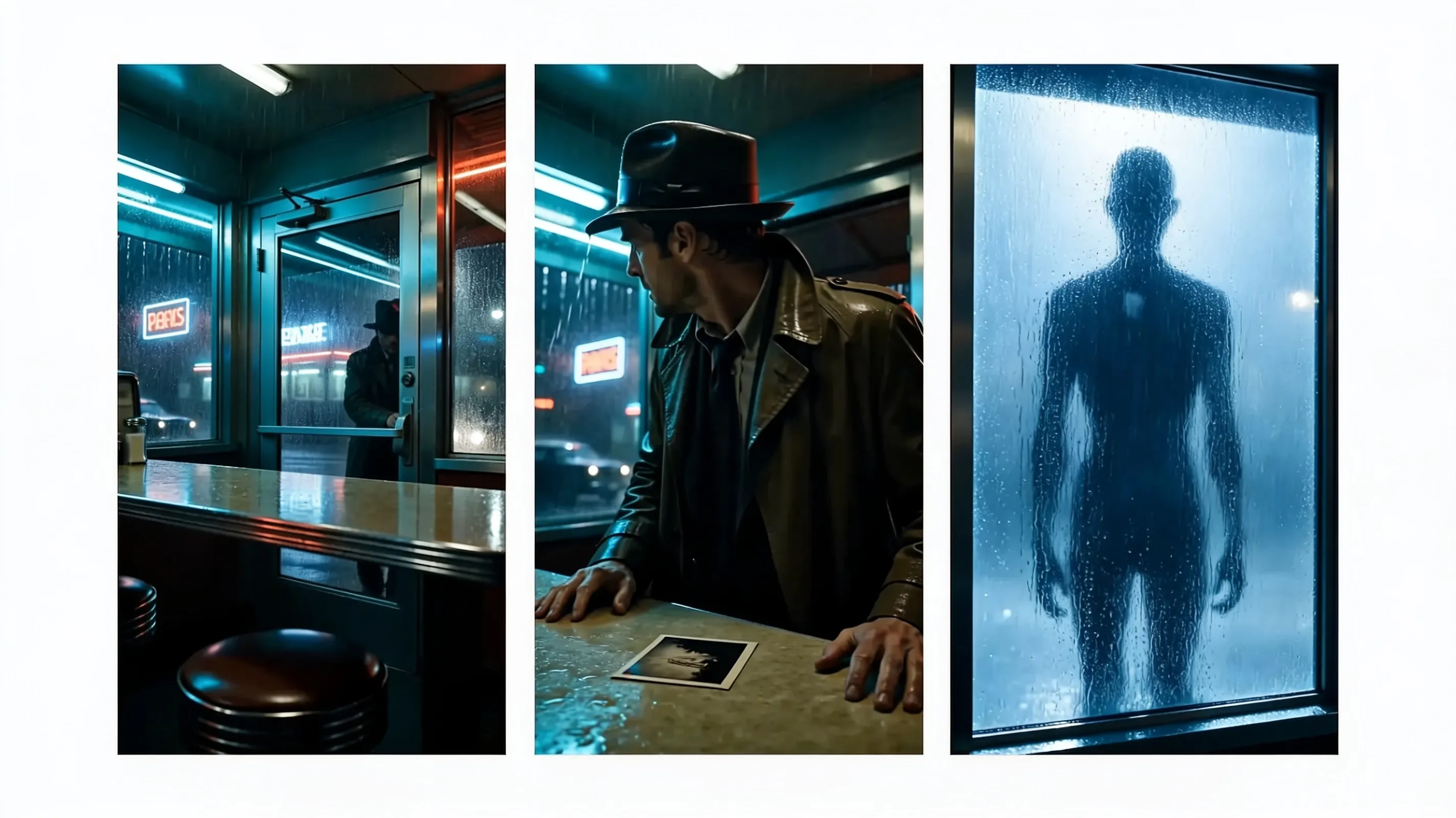
Usa Kling Omni per trasformare una scena scritta in un video lungo fino a 10 secondi in 1080p. Descrivi il soggetto, l'azione, la telecamera, l'ambientazione e lo stile in un unico prompt.
Animare un'immagine iniziale
Carica un'immagine iniziale per stabilire il primo fotogramma, poi di' a Kling Omni come i soggetti e la fotocamera dovrebbero muoversi
Guida con 7 Immagini
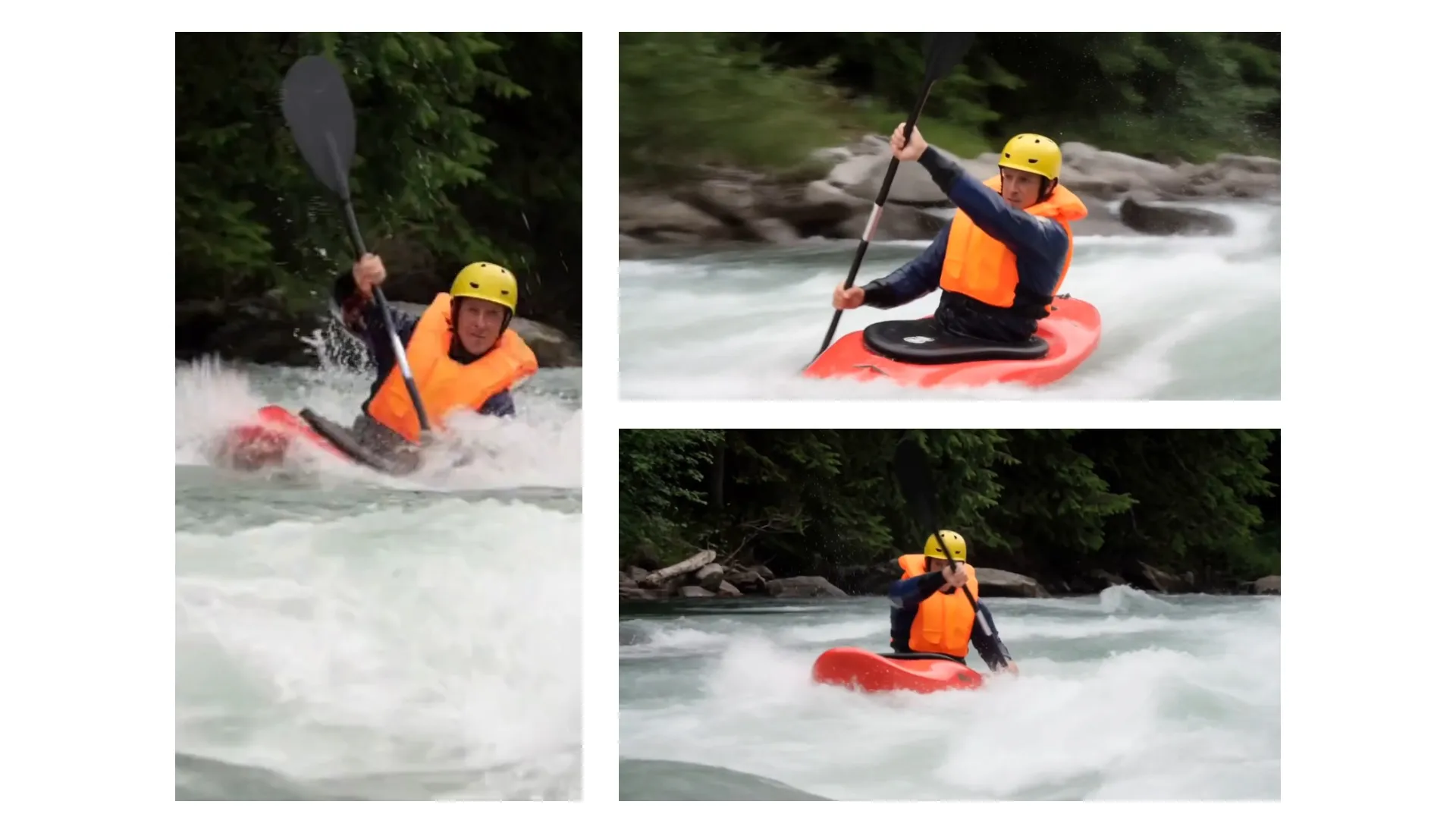
Dai a Kling Omni fino a sette immagini di riferimento per personaggi, prodotti, luoghi o stile. Usale per mantenere riconoscibili i dettagli visivi importanti.

Trasferisci un Performance
Dai a Kling Motion Control un'immagine di un personaggio e un video di movimento. Il trasferimento di movimento AI applica il movimento, i gesti e le espressioni registrati al tuo nuovo soggetto.

Rapporti di Aspetto Multipli
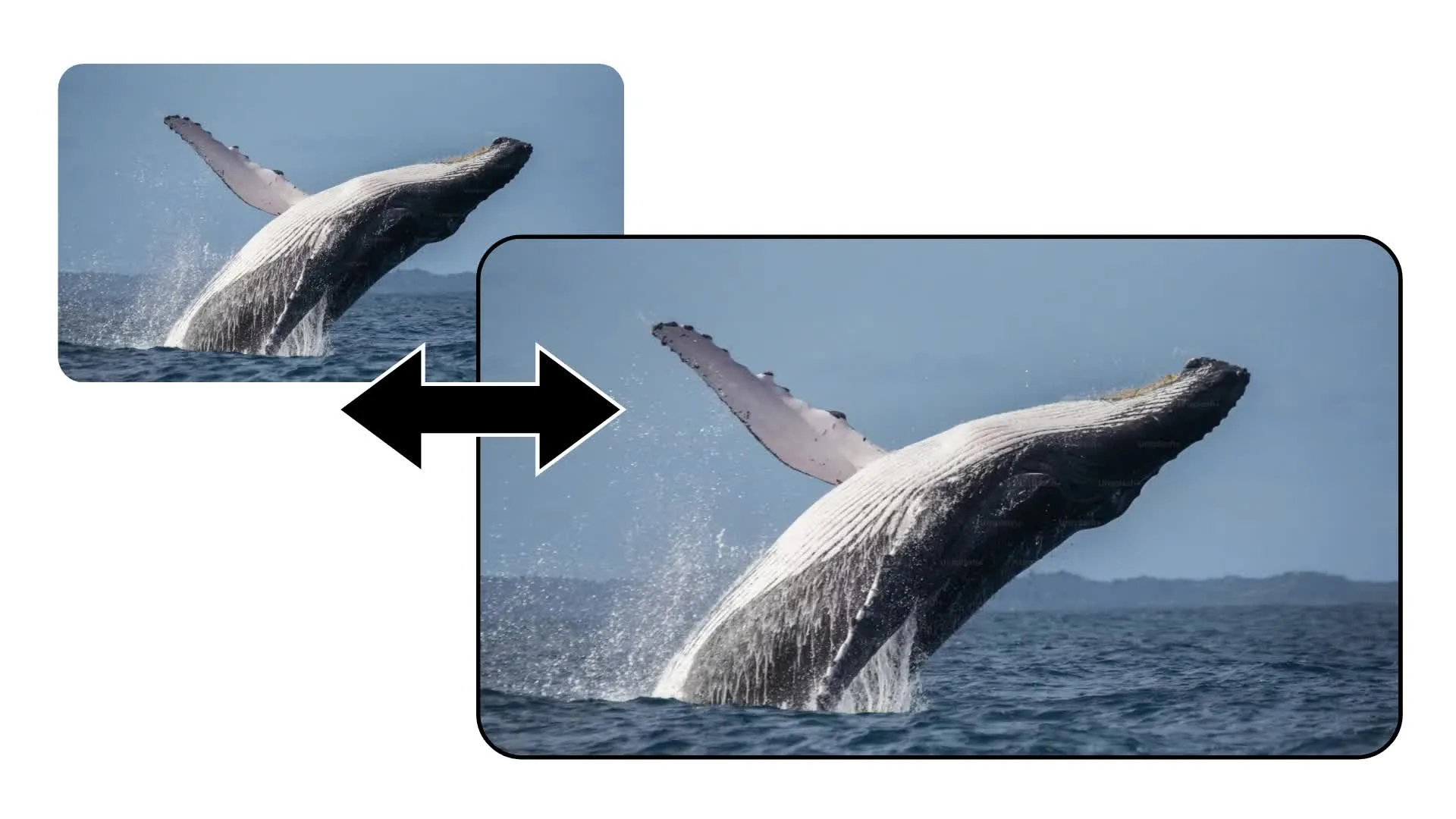
Genera video Kling in più proporzioni per piattaforme paesaggistiche, verticali e quadrate. Ridimensiona il risultato in Kapwing per qualsiasi formato aggiuntivo di cui hai bisogno.
Come usare Kling AI in Kapwing
- Step 1Apri Kai
Apri l'Assistente AI di Kapwing, Kai. Poi seleziona il menu a tendina del modello AI.
- Step 2Scegli Kling
Seleziona Kling Omni per un prompt di testo, un'immagine iniziale o riferimenti visivi. Seleziona Kling Motion Control quando hai un'immagine di un personaggio e un video di performance.
- Step 3Genera e modifica
Genera il tuo clip, confronta le riprese sulla timeline, quindi ritaglia, aggiungi sottotitoli o audio, ridimensiona ed esporta.
Kling Omni vs Kling Motion Control
Un abbonamento Kapwing — accesso a Kling Omni, Kling Motion Control e 10+ modelli di IA
Kling Omni
Genera una scena dal testo o dalle immagini. Usa un prompt, un fotogramma iniziale o fino a sette riferimenti visivi. L'output non include audio e può durare fino a 10 secondi in formato 16:9, 9:16 o 1:1.
Kling Motion Control
Trasferisci una performance registrata da un video di riferimento a un'immagine di un personaggio. L'output segue i suoi movimenti, gesti, espressioni e tempistiche fino a 10 secondi di video caricato.
Creato con Kling AI — rifinito in Kapwing
Gratuito per iniziare. Senza filigrana. Completamente online.






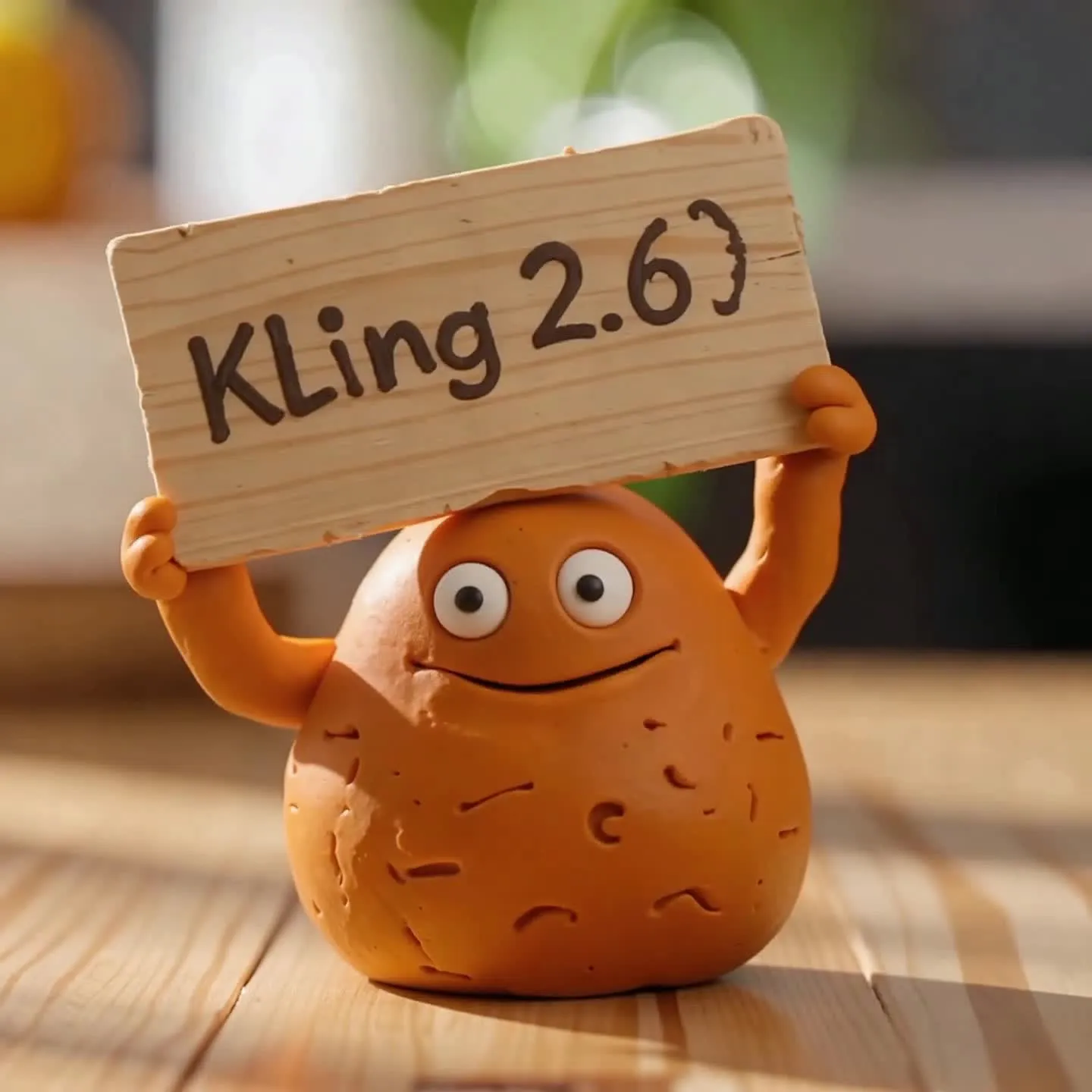
Kling + Kai
L'Assistente Video AI di Kapwing, integrato con 10+ modelli video AI
Passa dalla generazione AI alla modifica
Kai è l'Assistente Video AI di Kapwing, che riunisce più modelli di video, immagini e audio in un unico flusso di lavoro creativo.
Passa direttamente tra Kai e l'editor timeline di Kapwing senza avviare un nuovo progetto. Confronta le generazioni, ritaglia e riordina i clip AI, aggiungi sottotitoli, traduzioni, voice-over, musica ed effetti sonori, quindi ridimensiona per TikTok, YouTube o Instagram.
Passa da Kling a altri modelli AI di Kapwing quando hai bisogno di creare immagini di riferimento, filmati di supporto o audio aggiuntivi — tutto nello stesso workspace del browser e con lo stesso abbonamento.

Domande Frequenti
Abbiamo le risposte alle domande più comuni che i nostri utenti ci fanno.
Cos'è Kling AI?
Kling AI è una famiglia di modelli di generazione video sviluppati da Kuaishou. In Kapwing, Kling Omni crea nuove scene da testo e immagini, mentre Kling Motion Control trasferisce il movimento da un video di riferimento a un'immagine di un personaggio.
Quali modelli Kling AI sono disponibili in Kapwing?
Kapwing attualmente include Kling Omni e Kling Motion Control. Appaiono nello stesso flusso di lavoro video AI ma accettano input diversi e risolvono diversi compiti di produzione.
Dovrei usare Kling Omni o Kling Motion Control?
Usa Kling Omni quando vuoi generare una nuova scena da un prompt, un'immagine di apertura o riferimenti visivi. Usa Kling Motion Control quando hai già il movimento esatto o la performance che vuoi che un personaggio riproduca.
Come utilizzo Kling AI in Kapwing?
Apri l'Assistente AI di Kapwing, Kai, avvia una generazione video e seleziona un modello Kling dal menu dei modelli. Aggiungi gli input richiesti da quel modello, genera il clip e continua a modificarlo nella timeline di Kapwing.
Cosa posso caricare su Kling Omni in Kapwing?
Kling Omni accetta un prompt di testo senza media, un'immagine di apertura, oppure fino a sette immagini di riferimento.
Quanto tempo durano i video Kling Omni e quali rapporti di aspetto sono supportati?
Kling Omni genera video di 5 o 10 secondi in Kapwing. I rapporti di aspetto supportati sono 16:9, 9:16 e 1:1. Quando usi un'immagine di apertura, l'inquadratura può seguire quella immagine.
Kling AI genera audio in Kapwing?
Le integrazioni attuali di Kling Omni e Kling Motion Control di Kapwing non includono l'audio. Tuttavia, puoi aggiungere dialoghi, voice-over, musica, ambienza ed effetti sonori in Kapwing dopo la generazione.
Quali file richiede Kling Motion Control?
Kling Motion Control richiede un'immagine del personaggio e un video contenente il movimento da copiare. Utilizza il movimento registrato, i tempi, i gesti e le espressioni invece di un prompt di movimento scritto.
Posso modificare i video Kling AI in Kapwing?
Sì. Taglia e combina clip Kling, aggiungi sottotitoli, traduzioni, voice-over, musica ed effetti sonori, ridimensiona il progetto ed esporta dall'editor video online di Kapwing.
Posso usare Kling AI su iPhone o Android?
Puoi accedere a Kapwing da un browser mobile su iPhone o Android. Un browser desktop potrebbe essere più facile quando hai bisogno di caricare più file di riferimento o fare modifiche dettagliate alla timeline.
Scopri le Risorse
Consigli, modelli e approfondimenti per aiutarti a creare più velocemente e condividere con sicurezza.
Visualizza tutto

Inizia con il tuo primo video in pochi click. Unisciti a oltre 35 milioni di creator che si fidano di Kapwing per creare più contenuti in meno tempo.