Kling Motion Control
Gamitin ang Kling Motion Control para magdala ng video motion sa mga bagong character
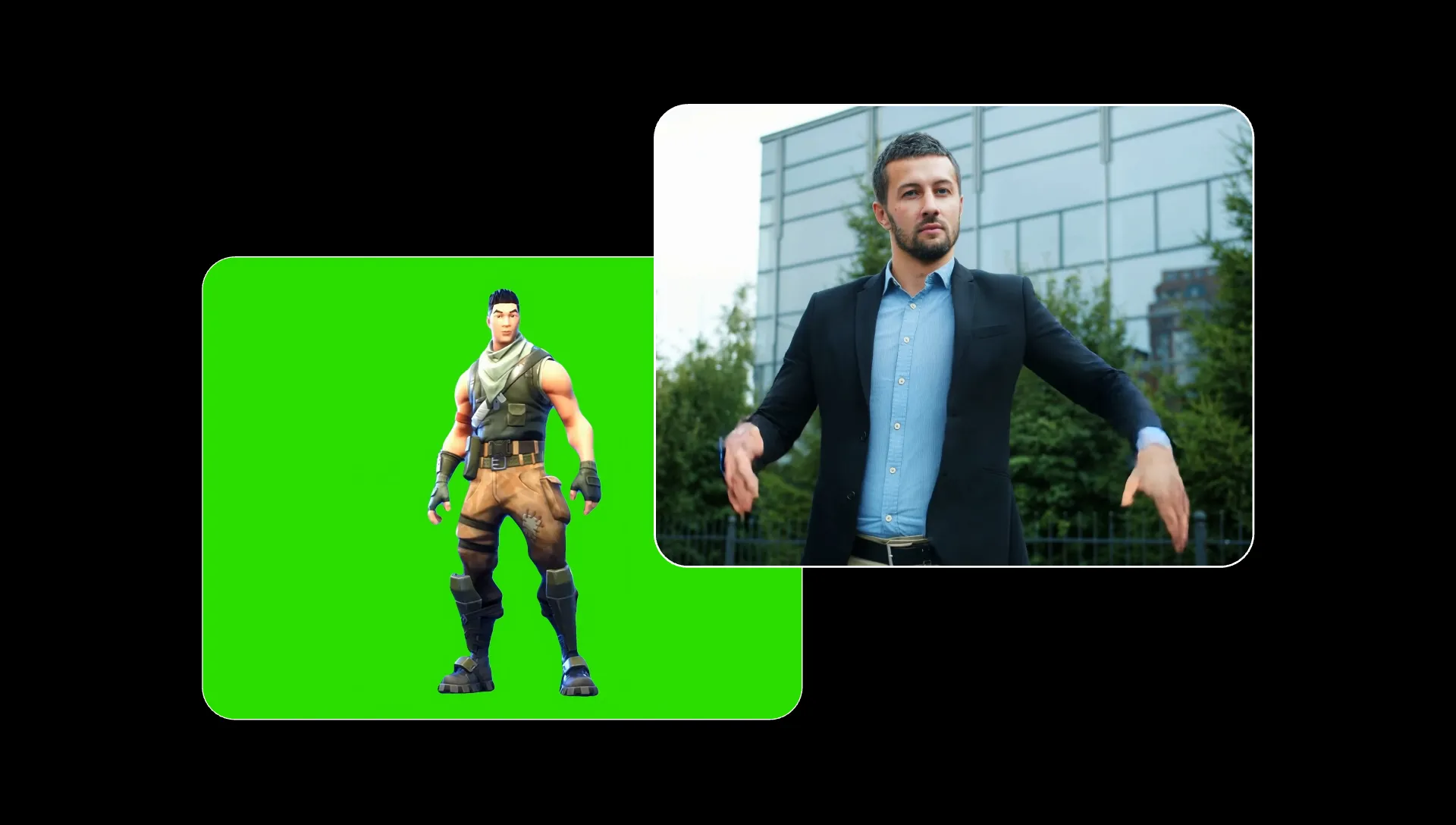
Kling Motion Control AI video generator
Choreography. Dance routines. Action scenes. Performances.
I-upload ang motion.
I-apply sa bagong character.
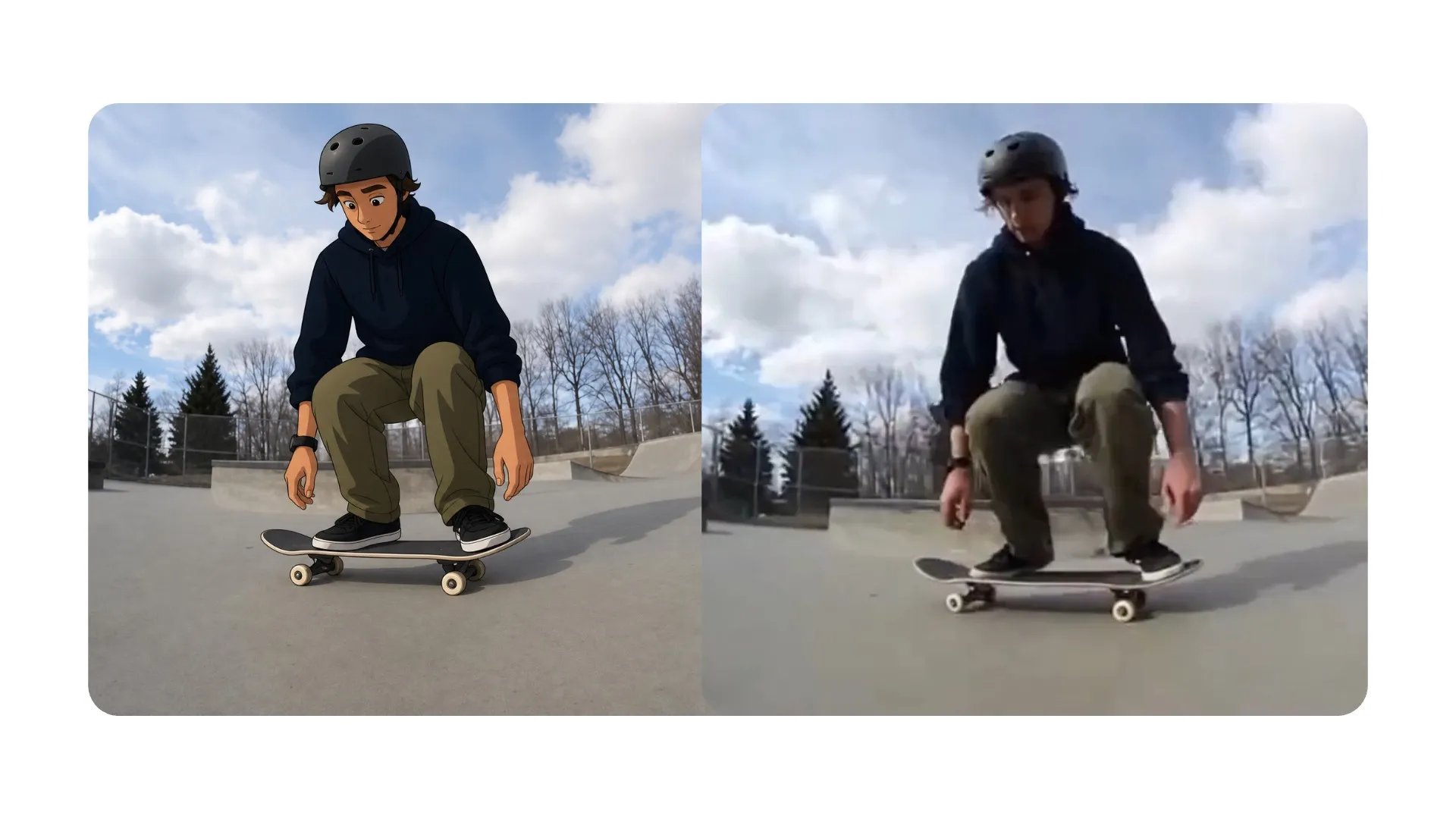
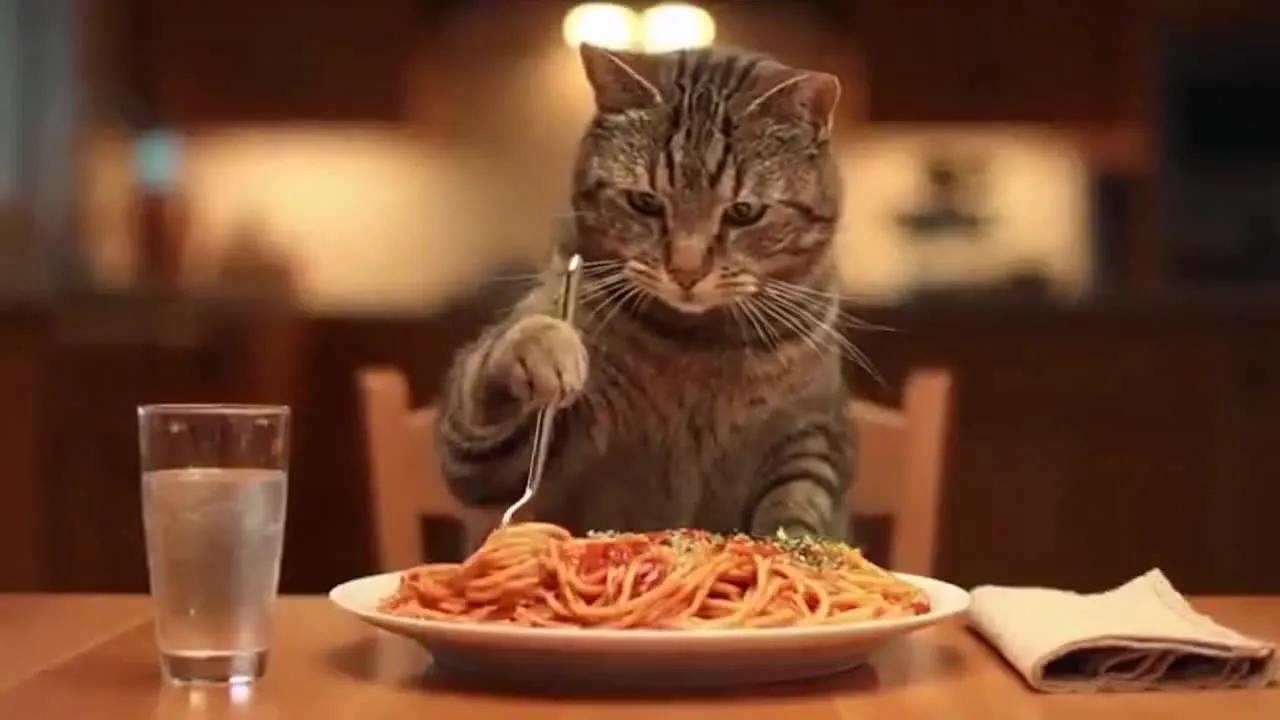
Gamitin ang Kling Motion Control para sa AI motion transfer: kopyahin ang isang recorded performance sa isang bagong character. I-upload ang isang larawan ng subject na gusto mong i-animate at isang reference video na naglalaman ng sayaw, gesture, reaction, o aksyon na gusto mong ulitin.
Ang video ay gumagabay sa kilusan at timing, kaya maaari mong ulitin ang isang performance nang hindi inilalarawan ang bawat hakbang sa isang prompt.
Kapag handa na ang generation, magpatuloy sa Kapwing's timeline editor upang i-trim ang clip, magdagdag ng audio at subtitles, pagsamahin ito sa ibang scenes, baguhin ang laki, at i-export.
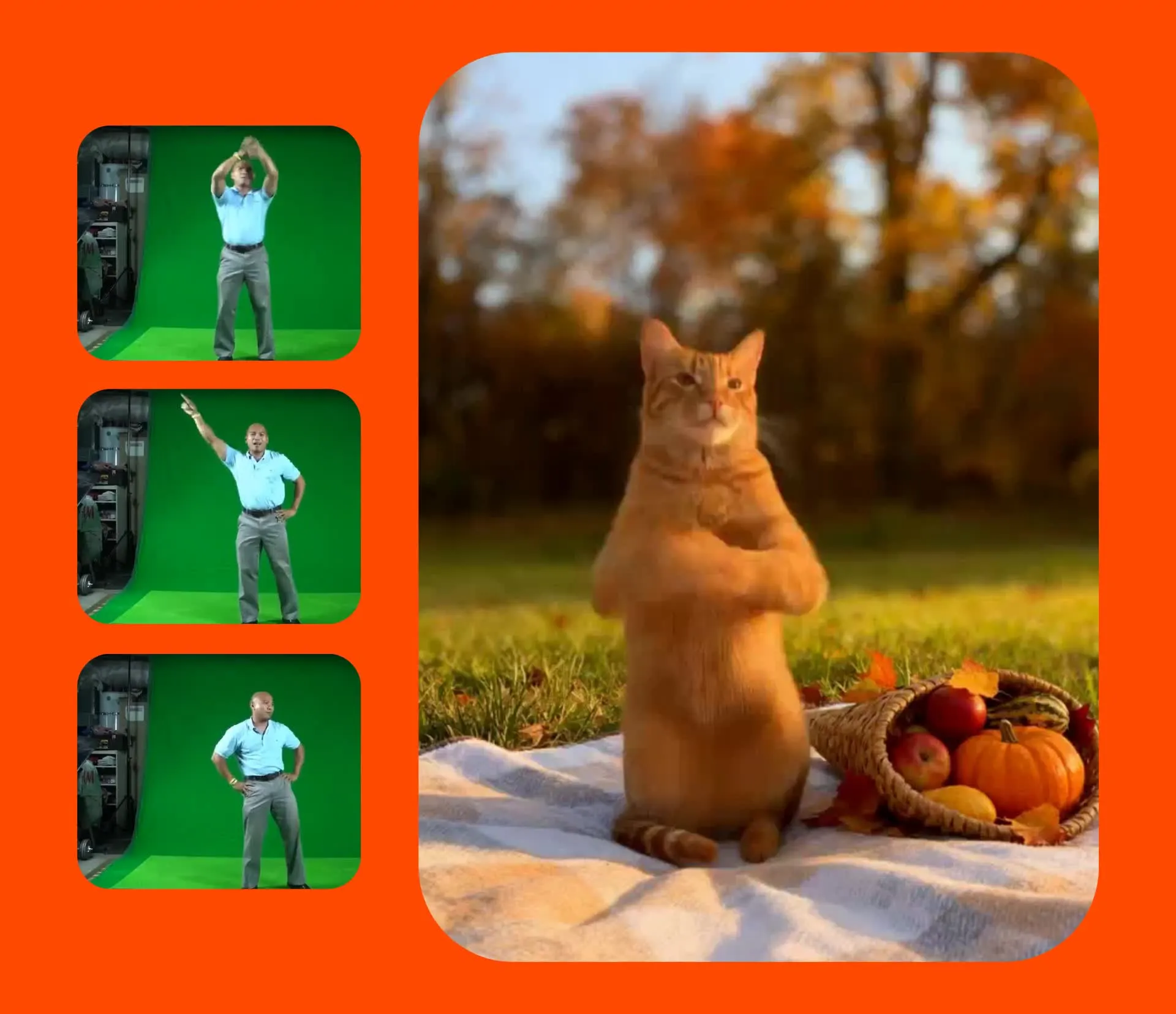
Kling Motion Control sa 3 Hakbang
Libre na magsimula. Ganap na online.
I-upload
isang reference video at isang larawan ng iyong character


Pumili
Kling Motion Control mula sa AI model dropdown
Lumikha
at ang Kling ay ilalapat ang kilos mula sa iyong reference video sa iyong character
Bakit gamitin ang Kling Motion Control
Gawing isang kontroladong on-screen performance ang isang still character — walang prompt na kailangan
I-animate ang mga Static na Character
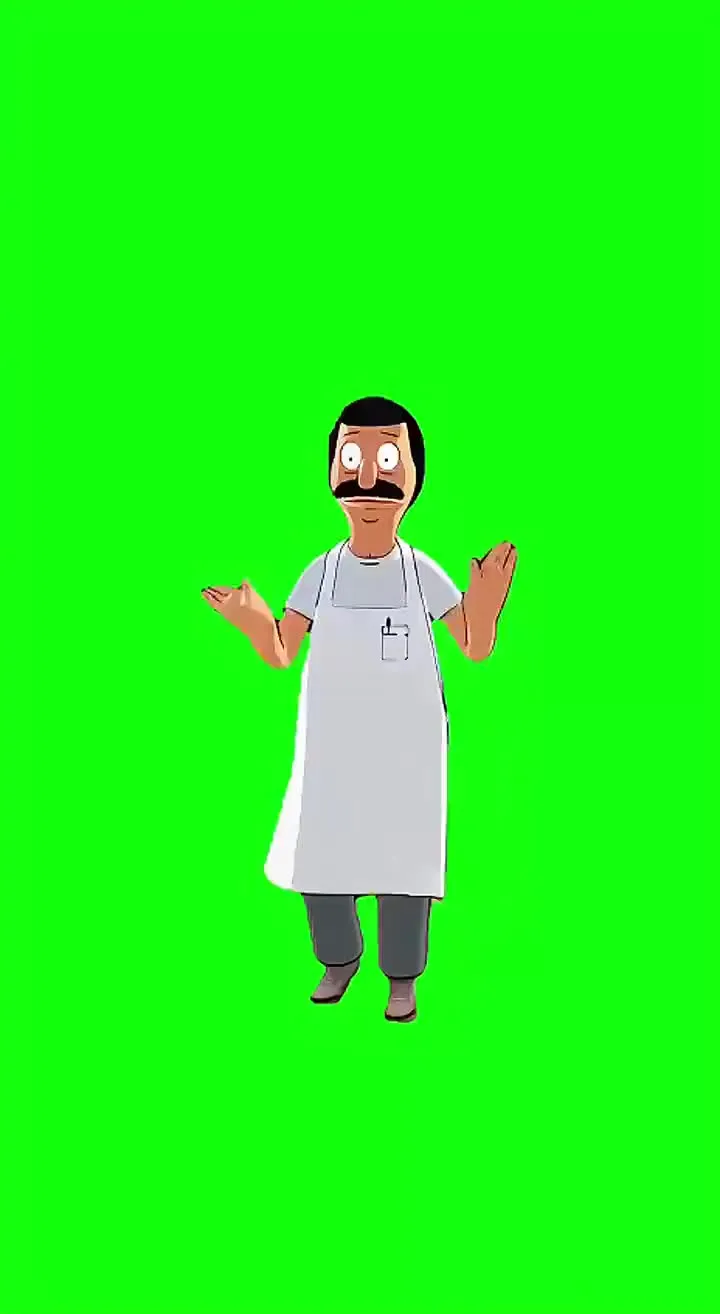
Gawing gumagalaw na performance ang isang larawan, illustration, o character image nang walang kailangang manu-manong i-animate ang bawat pose
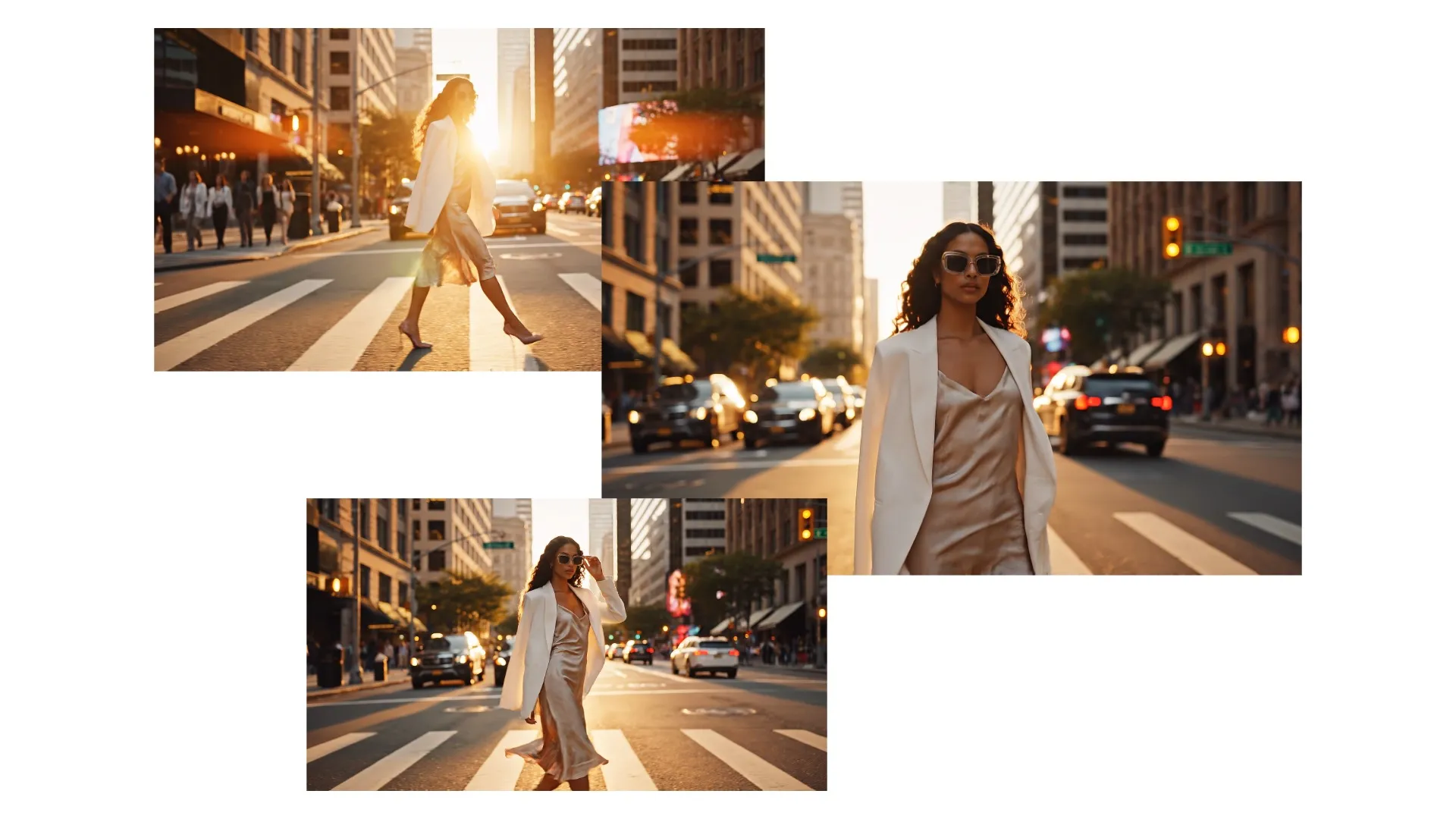
Mga Direktang Presenter & Aktor
Gamitin ang isang na-record na performance para bigyan ng natural na gestures, posture, reactions, at delivery ang bagong on-screen subject

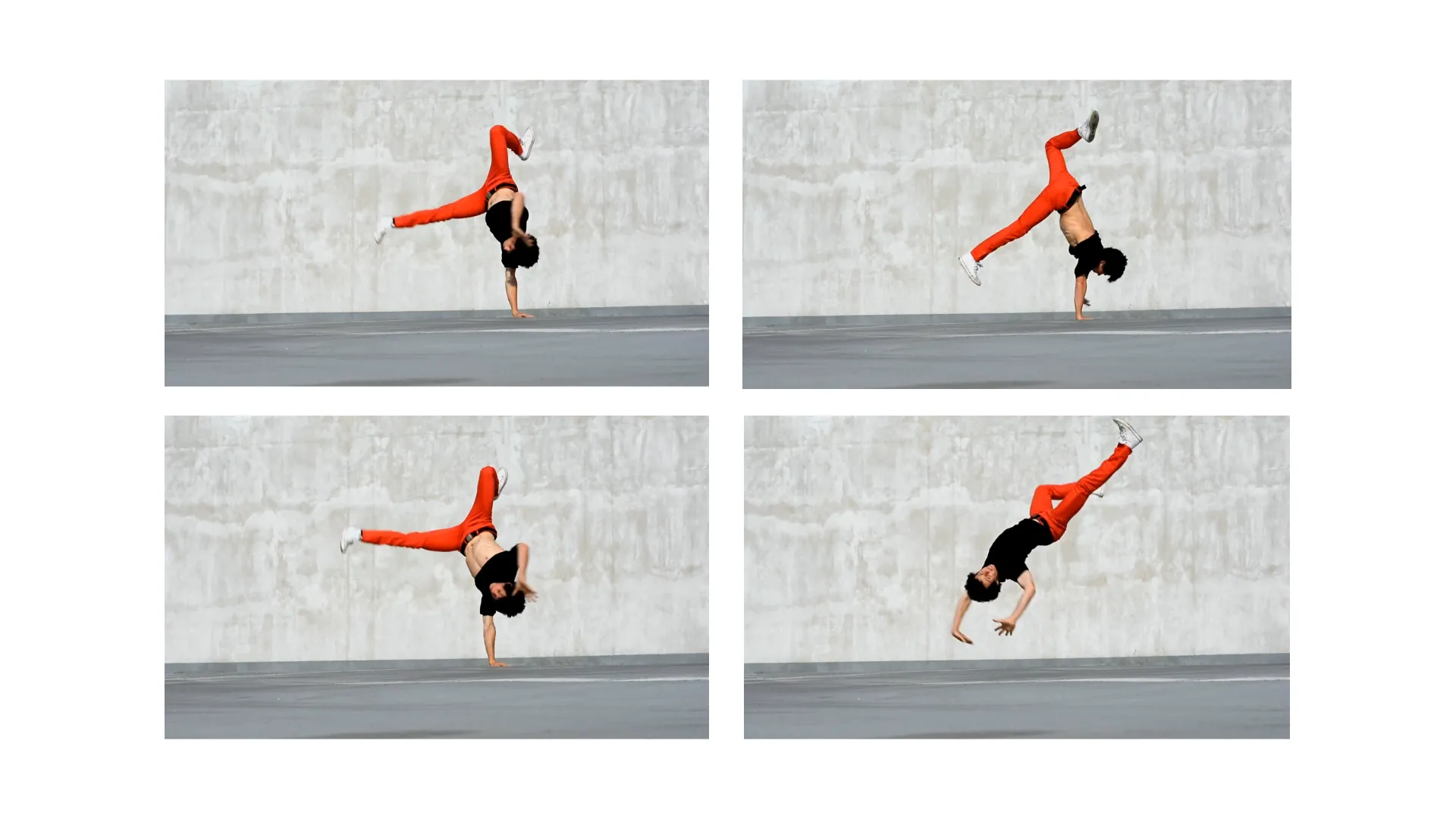
Gawing Muli ang Choreography
Lumikha ng mga dance routines, fitness demonstrations, sporting movement, at action sequences na mahirap i-direct gamit lang ang text
Baguhin ang Performances
I-apply ang parehong recorded action sa ibang character o visual concept, na ginagawang useful para sa campaign variations, avatars, at creative experiments
Ginawa gamit ang Kling AI — inside Kapwing
Libre na magsimula. Walang watermark. Ganap na online.




Kling Motion Control sa Kapwing
Likhain sa loob ng ilang minuto — i-polish sa loob ng buong timeline editor
Lumikha.
I-edit.
I-export.
Ang Kling Motion Control ay nag-aalis ng pangangailangan na ilarawan ang bawat kilos gamit ang text prompts. Bigyan lang ng isang character image at isang recorded performance ang model, at gamitin ang video mismo upang gabayan ang aksyon.
- Ilipat ang sayaw, gestures, reactions, at physical performances
- I-fine-tune ang mga eksena kaagad pagkatapos ng generation
- I-trim ang mga hindi gustong frames at pagsamahin ang maraming clips
- Pagsama-samahin kasama ang iba pang AI models o Kling models
- Magdagdag ng music, dialogue, sound effects, o subtitles pagkatapos ng generation
- Baguhin ang laki at i-export nang walang hiwalay na Kling watermark

Paano Gamitin ang Kling AI Motion Control
- Step 1Mag-upload ng character image
Buksan ang Kai, piliin ang Kling Motion Control, at mag-upload ng isang larawan ng paksa na gusto mong i-animate. Gumamit ng buong katawan na larawan kapag ang performance ay may buong katawan na galaw.
- Step 2I-upload ang motion video
Magdagdag ng isang video na naglalaman ng sayaw, galaw, ekspresyon, o aksyon na gusto mong ilipat. Panatilihing makikita ang performer at iwasan ang hindi kinakailangang pagputol o hadlang.
- Step 3Lumikha at i-edit
I-generate ang transferred performance, pagkatapos buksan ang resulta sa Kapwing para i-trim, magdagdag ng audio o subtitles, pagsama-samahin ang mga eksena, at i-export.
Pagsama-samahin ang AI models para lumikha ng inputs at suportang footage
Ihanda ang character. Bumuo ng nakapaligid na eksena.
I-edit at i-refine ang lahat — mula sa visuals hanggang sa sound production
- ChatGPT Image 2
Lumikha ng character, presenter, mascot, o illustrated subject na gagamitin bilang character image para sa motion transfer gamit ang ChatGPT Image 2.
- Google Nano Banana
I-refine ang character image bago i-animate. I-adjust ang damit, backgrounds, props, framing, o iba pang visual details.
- MiniMax 2.6
Lumikha ng custom music, ambience, at sound effects na tugma sa Kling-generated scenes. Ang MiniMax ay tumutulong magdagdag ng extra atmosphere, pacing, at professional sound design na may full creative control.
Mga Madalas Itanong na Katanungan
Mayroon kaming mga sagot sa mga pinakakaraniwang tanong na itinatanong ng aming mga users.
Ano ang Kling Motion Control?
Ang Kling Motion Control ay isang reference-driven AI video model. Sa Kapwing, ginagamit nito ang isang character image at isang motion video upang makabuo ng larawan ng character na gumagawa ng naitala na kilos.
Paano gamitin ang Kling Motion Control sa Kapwing?
Buksan ang Kai, pumili ng Kling Motion Control, mag-upload ng isang character image at isang motion-reference video, at mag-generate. Pagkatapos, maaari mong i-edit ang resulta sa Kapwing.
Anong mga file ang kailangan ng Kling Motion Control?
Ang integration ng Kapwing ay nangangailangan ng isang still image na nagpapakita ng character at isang video na may kasamang performance na gusto mong ilipat.
Gumagamit ba ng text prompts ang Kling Motion Control?
Hindi. Ang kasalukuyang Kapwing integration ay gumagamit ng character image at motion video bilang inputs nito. Ang text prompt ay hindi kumokontrol sa transferred movement.
Ang Kling Motion Control ba ay isang text-to-video model?
Hindi, ang Kling Motion Control ay hindi sumusuporta sa text to video. Gamitin ang Kling Omni kapag gusto mong lumikha ng bagong eksena mula sa isang written prompt.
Gumagawa ba ng audio ang Kling Motion Control?
Hindi. Magdagdag ng dialogue, music, ambience, voice-over, o sound effects sa Kapwing pagkatapos ng generation.
Sinusuportahan ba ng Kling Motion Control ang end frames?
Hindi, ang Kling Motion control ay hindi sumusuporta sa end frames.
Sinusuportahan ba ng Kling Motion Control ang multi-scene videos?
Ang modelo ay gumagawa ng motion-transfer clip sa halip na isang structured na multi-scene generation. Maaari kang lumikha ng ilang clips at pagsamahin ang mga ito sa Kapwing.
Puwede ba akong i-edit ang Kling Motion Control videos?
Oo. Ang mga generated na videos ay maaaring i-trim, i-resize, magkaroon ng subtitles, pagsamahin sa ibang footage, at magkaroon ng karagdagang audio sa Kapwing.
May watermark ba ang Kling Motion Control videos?
Hindi, ang AI generations ay walang hiwalay na watermark.
Ano ang AI motion transfer?
AI motion transfer ay gumagamit ng reference video para i-apply ang recorded movements, gestures, at expressions sa ibang tao o character. Sa Kapwing, i-upload lang ang isang character image at isang motion video para makagawa ng bagong performance. Ang Kapwing ay sumusuporta ng motion transfer gamit ang Kling Motion Control at Seedance 2.5.
Alamin ang mga Mapagkukunan
Mga tips, templates, at malalim na pagsusuri para tulungan kang lumikha nang mas mabilis at magbahagi nang may kumpiyansa.
Tingnan lahat

Magsimula ng iyong unang video sa loob lamang ng ilang clicks. Sumali sa mahigit 35 milyong creators na nagtitiwala sa Kapwing para lumikha ng mas maraming content sa mas kaunting oras.