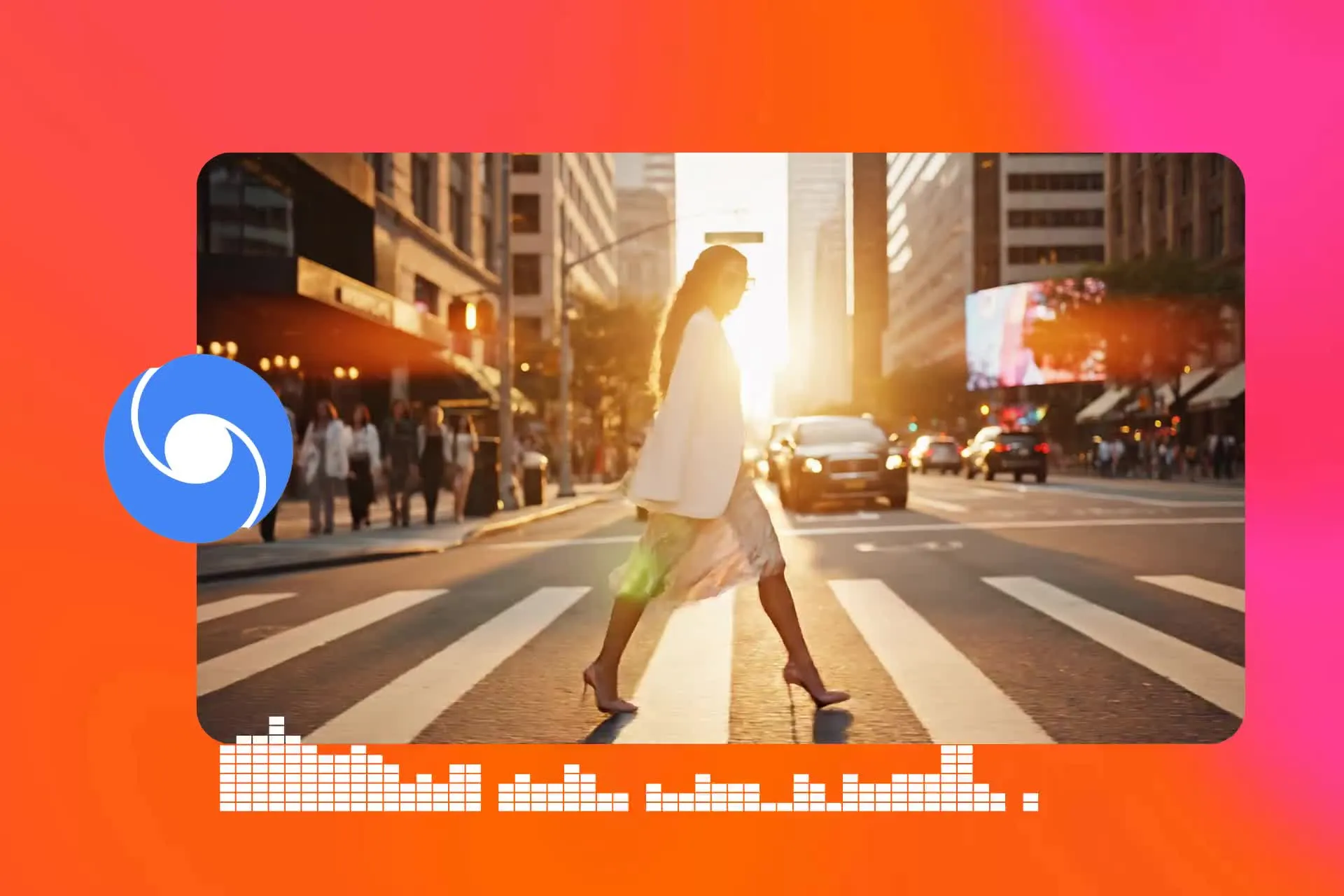
Veo 3 — qualità pronta per la pubblicazione con audio sincronizzato
Crea scene realistiche e personaggi coerenti
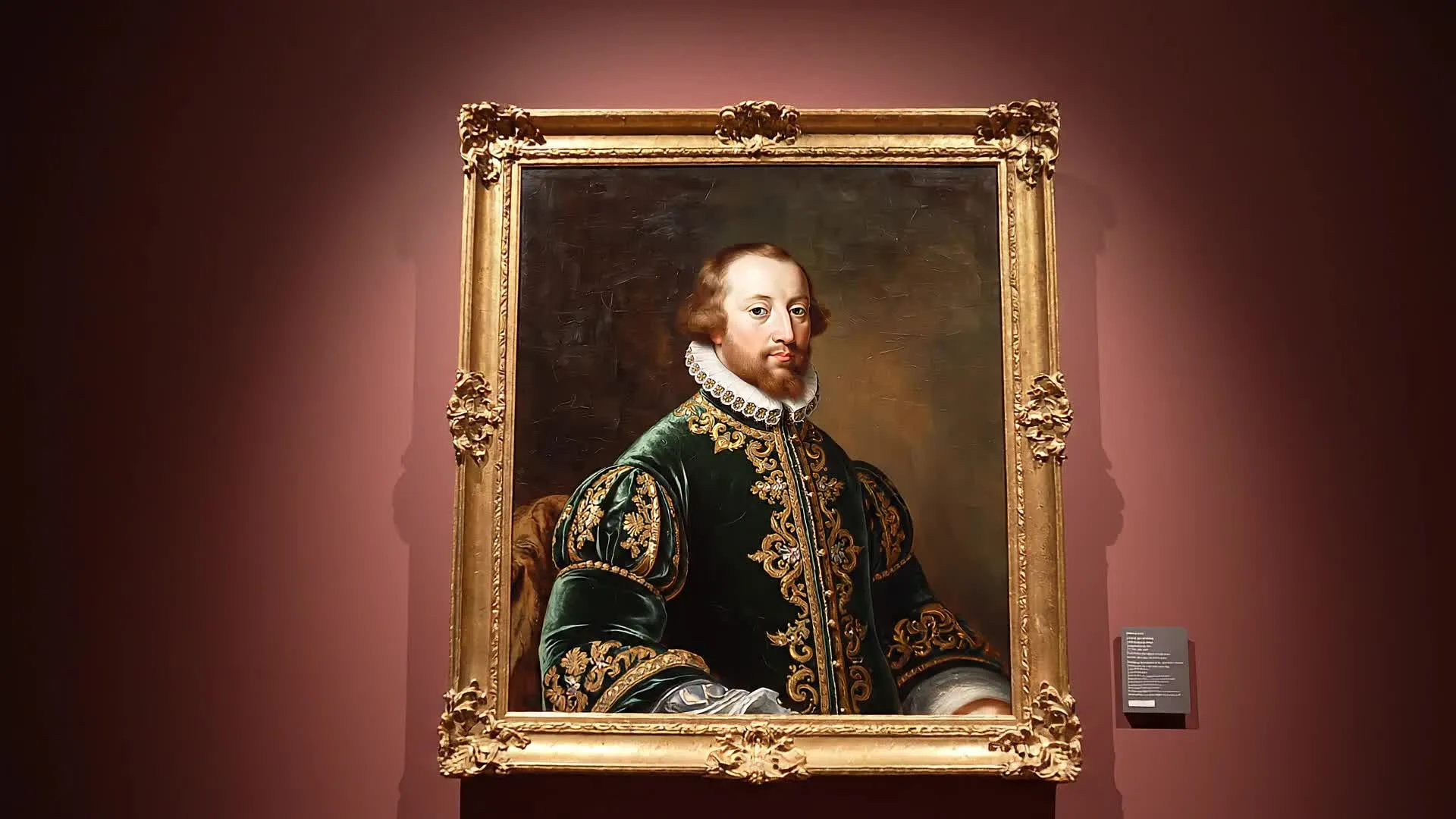
Veo 3 è un generatore di video AI progettato per creare clip video di alta qualità e pronte per la produzione con controllo visivo preciso. Parte dell'ecosistema Google Gemini AI, Veo 3 eccelle nella generazione da testo a video. Produce scene video rifinite da prompt e fotogrammi di inizio immagine, con composizione pulita, illuminazione coerente e dettagli visivi di qualità professionale
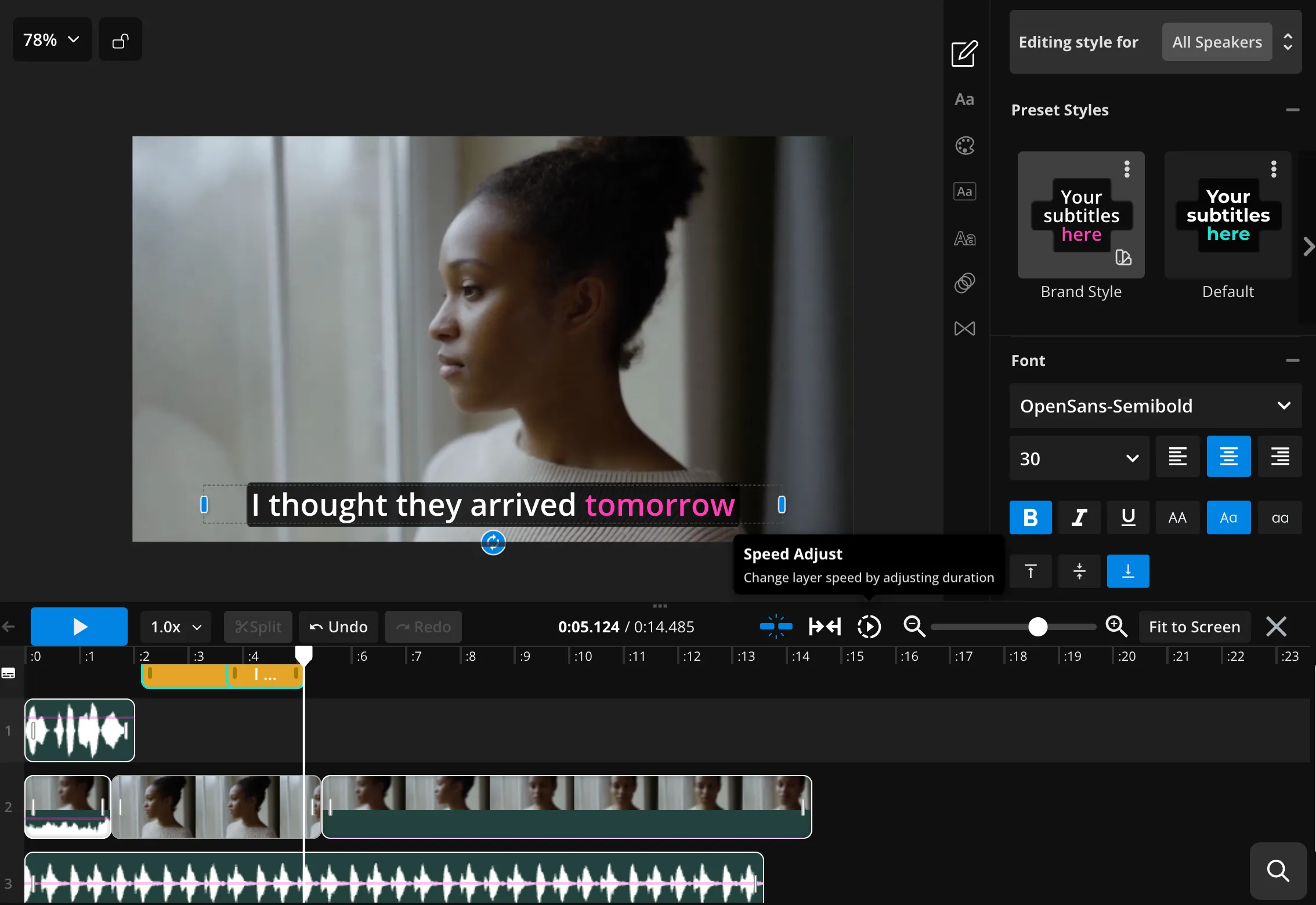
I creator utilizzano Veo 3 per generare clip brevi e ad alta fedeltà da prompt di testo o immagini, comunemente usate per B-roll, elementi visivi branded e contenuti video per i social. All'interno di Kapwing's editor video online, i creator possono modificare immediatamente i video Veo, regolare le proporzioni, aggiungere sottotitoli, sovrapporre audio, combinare clip in video più lunghi ed esportare contenuti finiti — tutto direttamente dal tuo browser.
Man mano che vengono rilasciate nuove versioni di Veo, Kapwing aggiorna la sua integrazione in modo che i creator abbiano sempre accesso al modello Google Veo più recente senza cambiare strumenti o flussi di lavoro — iniziando con Veo 3.
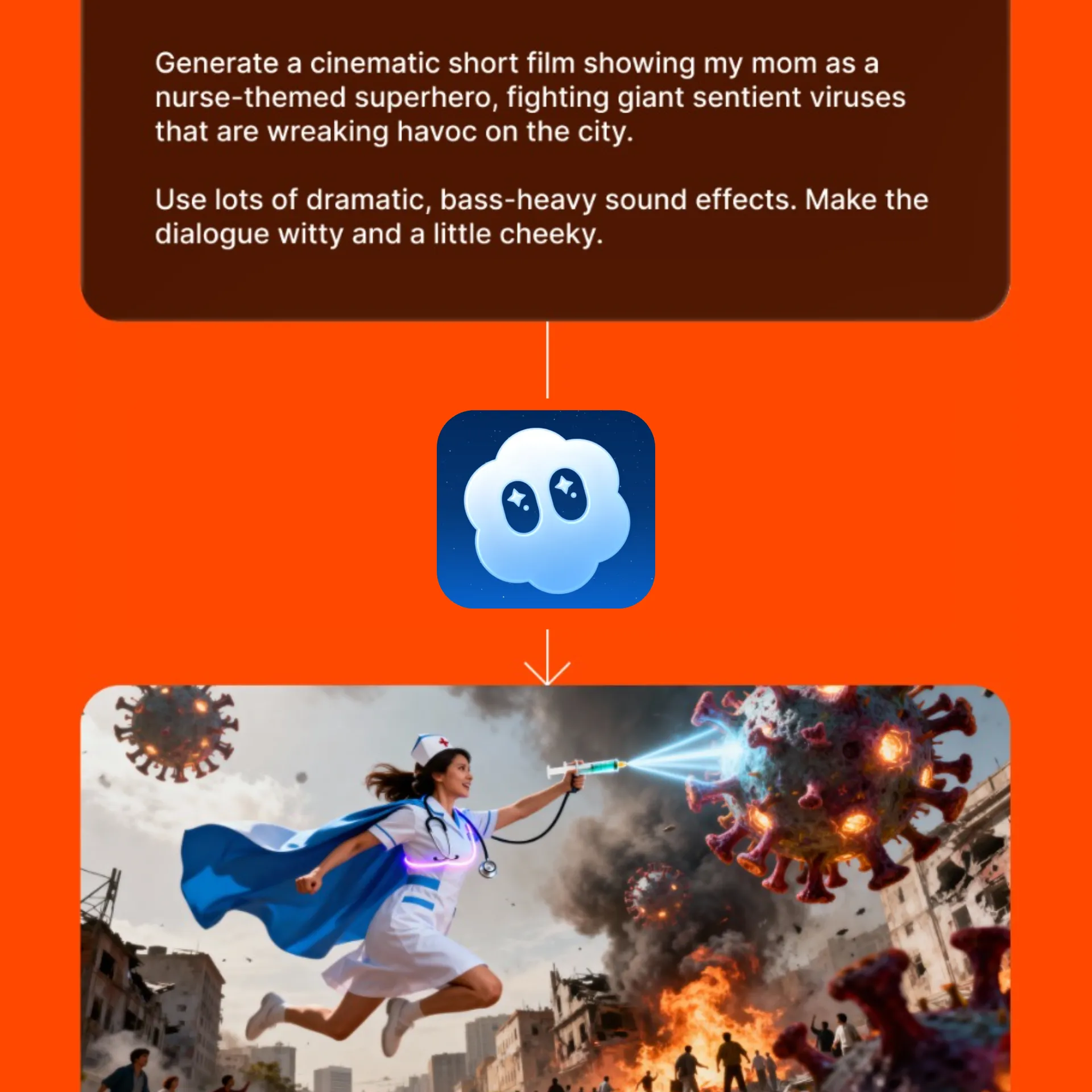
Cosa aspettarsi da Veo 3
Controllo completo dei tuoi progetti video — dalla qualità visiva al formato
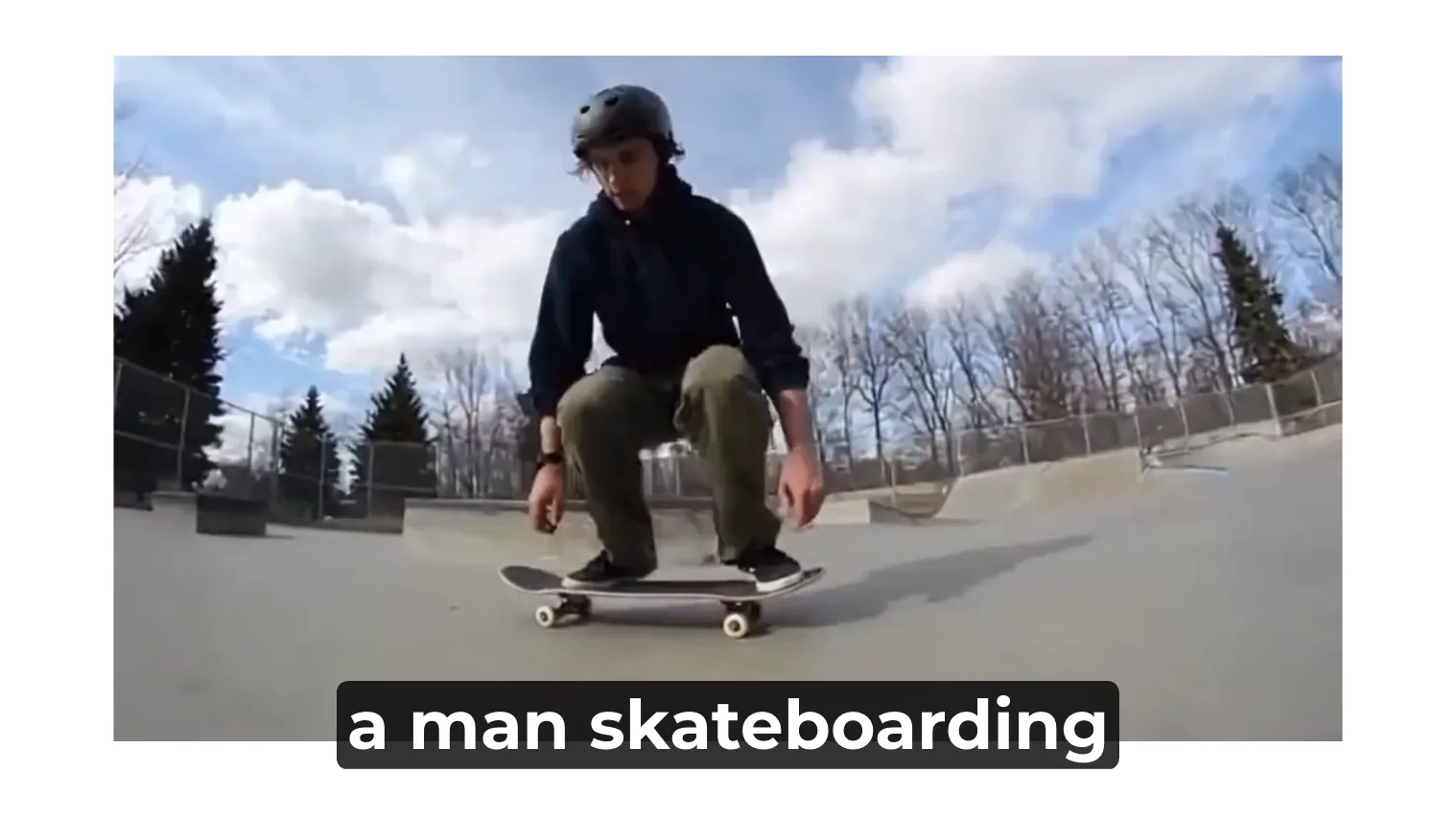
Da Testo a Video
Genera video clip perfezionati di 8 secondi direttamente da prompt di testo. Veo produce output orientati ai clip con framing coerente e qualità visiva coerente.
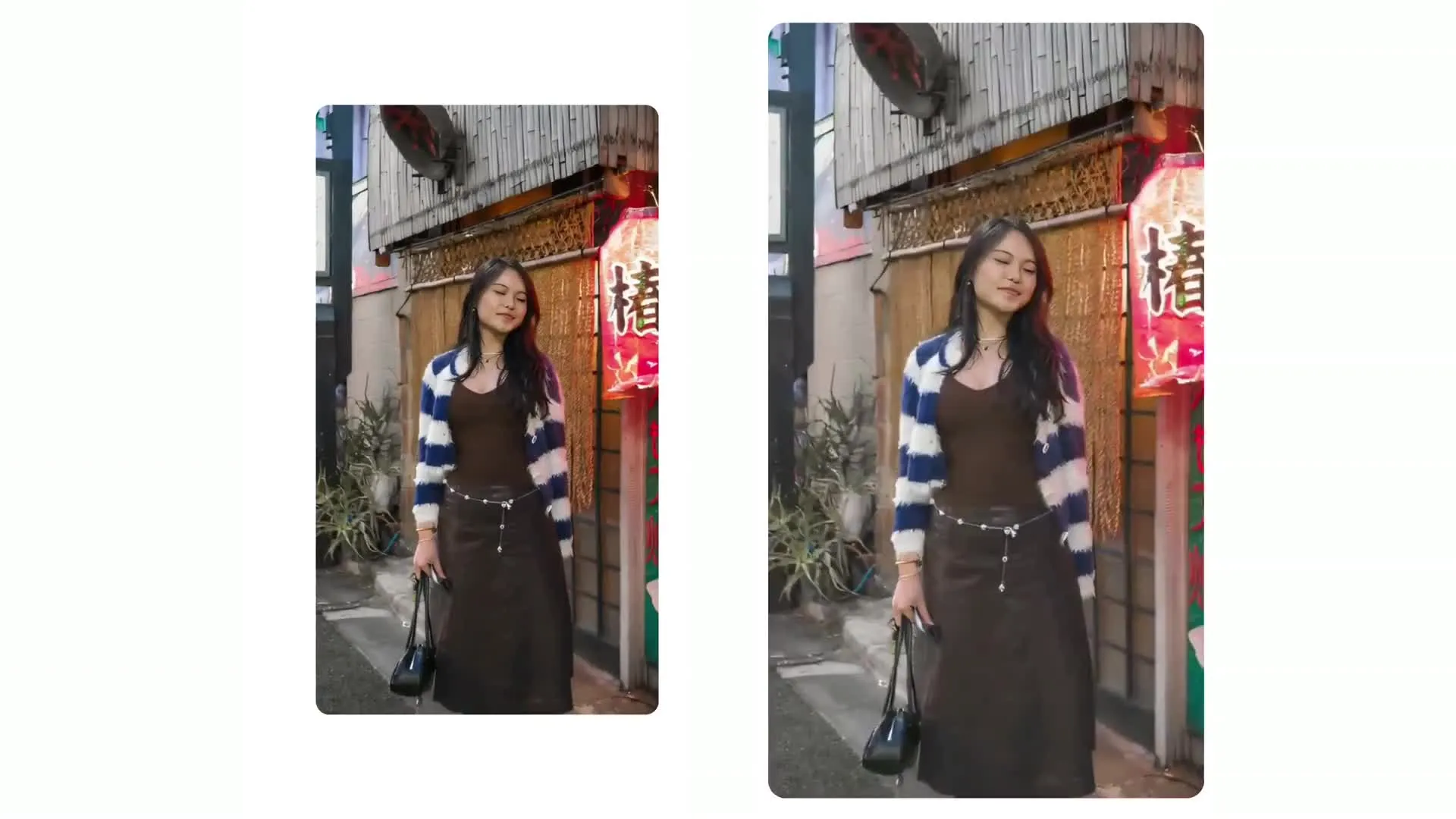
Fotogramma iniziale al Video
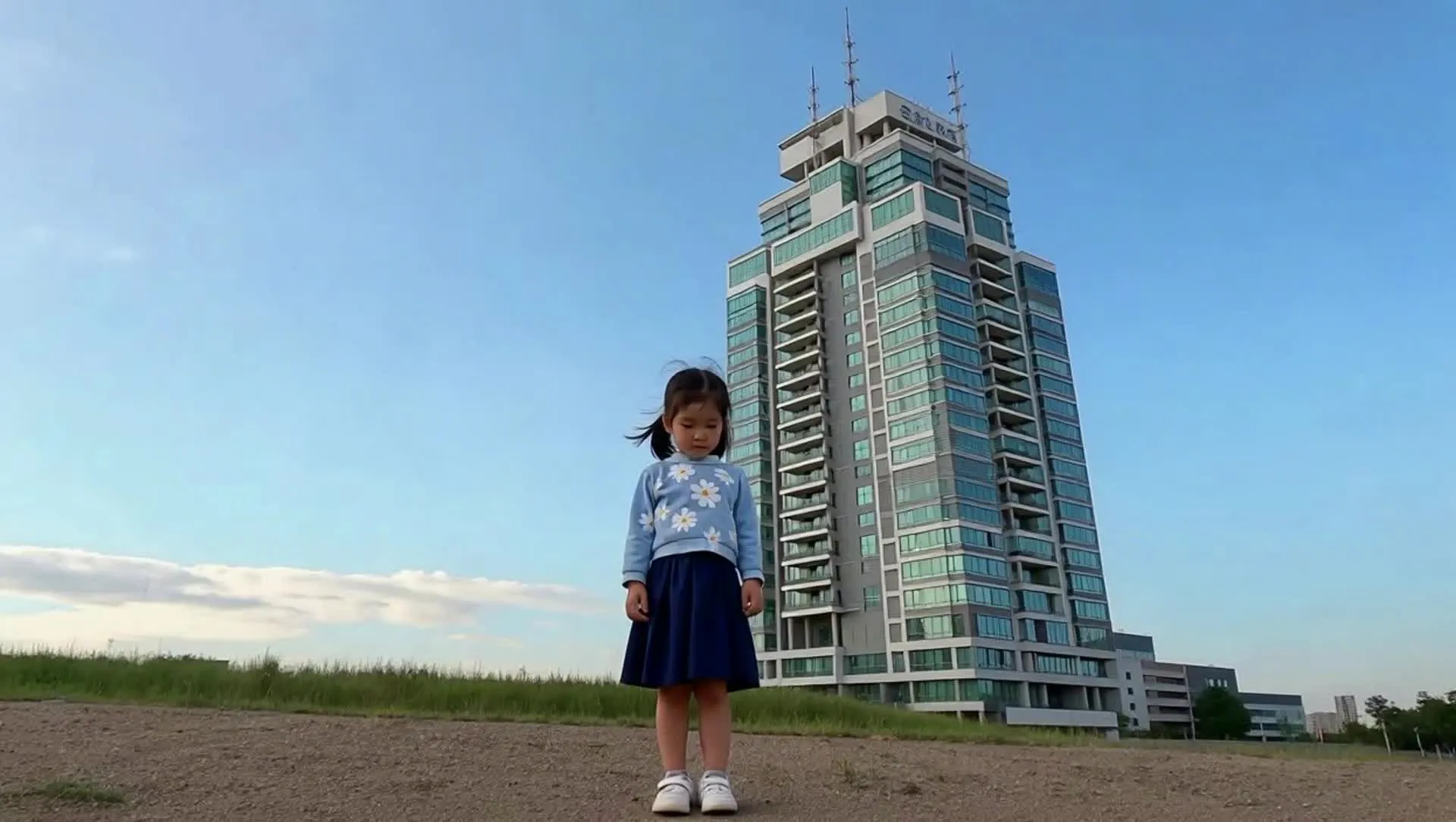
Dai vita ai fotogrammi iniziali delle immagini trasformandoli in clip video mantenendo la composizione, il posizionamento del soggetto e lo stile visivo. Perfetto per foto di prodotti, risorse di marca e coerenza visiva.
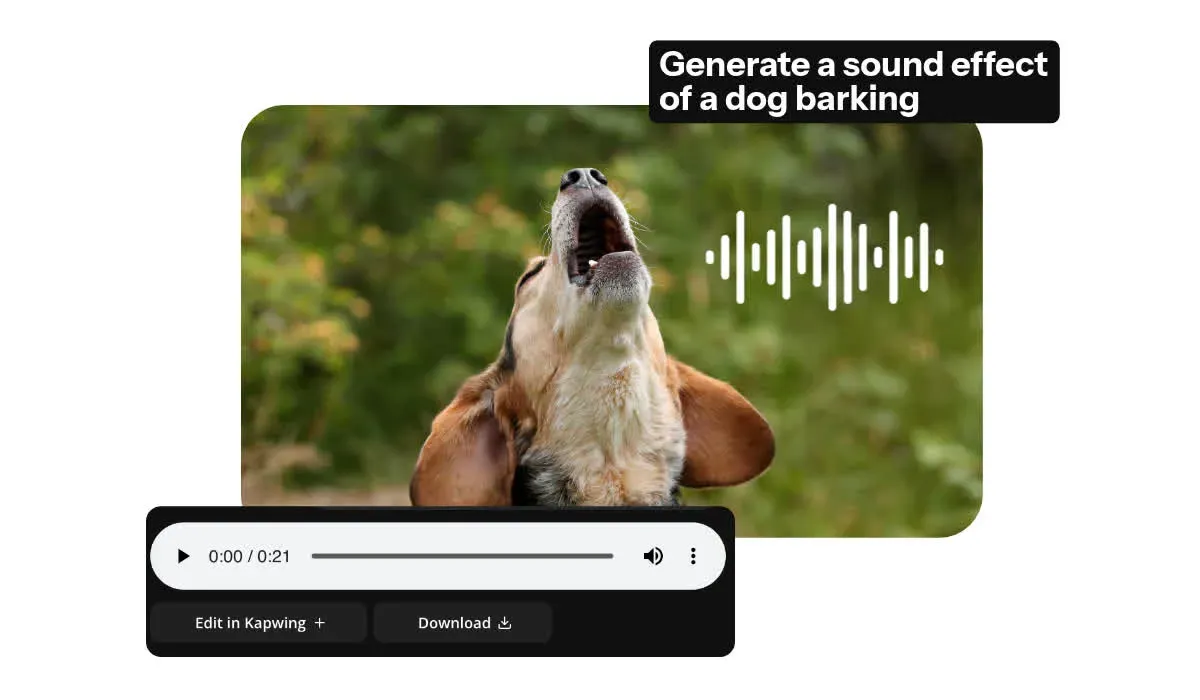
Controllo Audio
A differenza di molti modelli di video AI, Veo può generare clip con audio sincronizzato come discorsi e suoni ambientali. Kapwing dà ai creator il controllo completo per modificare, migliorare o sostituire l'audio.
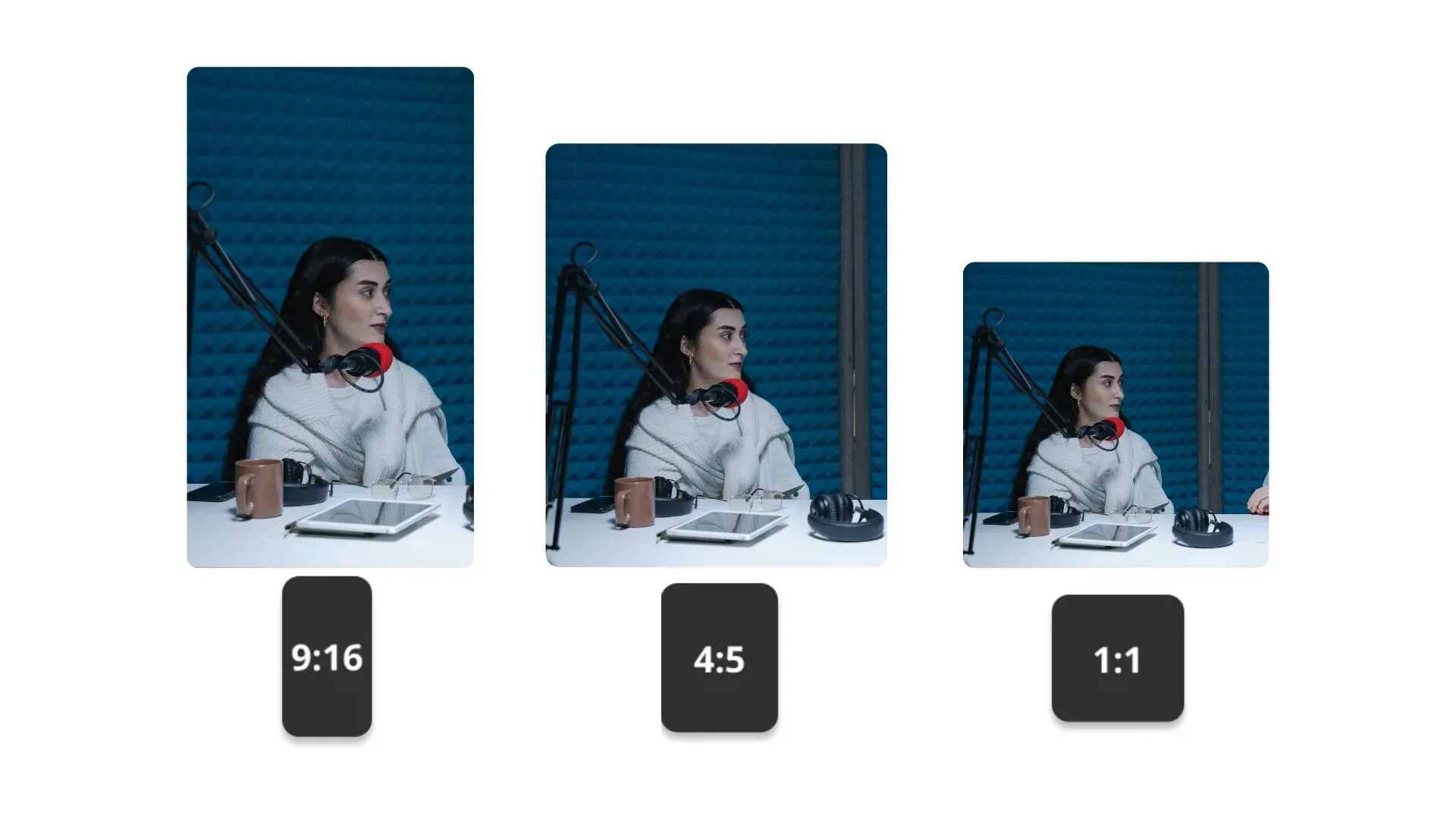
Qualsiasi Rapporto di Aspetto
Crea clip video in 9:16, 1:1, 16:9 e altri rapporti di aspetto ottimizzati per TikTok, YouTube, Instagram e altre piattaforme
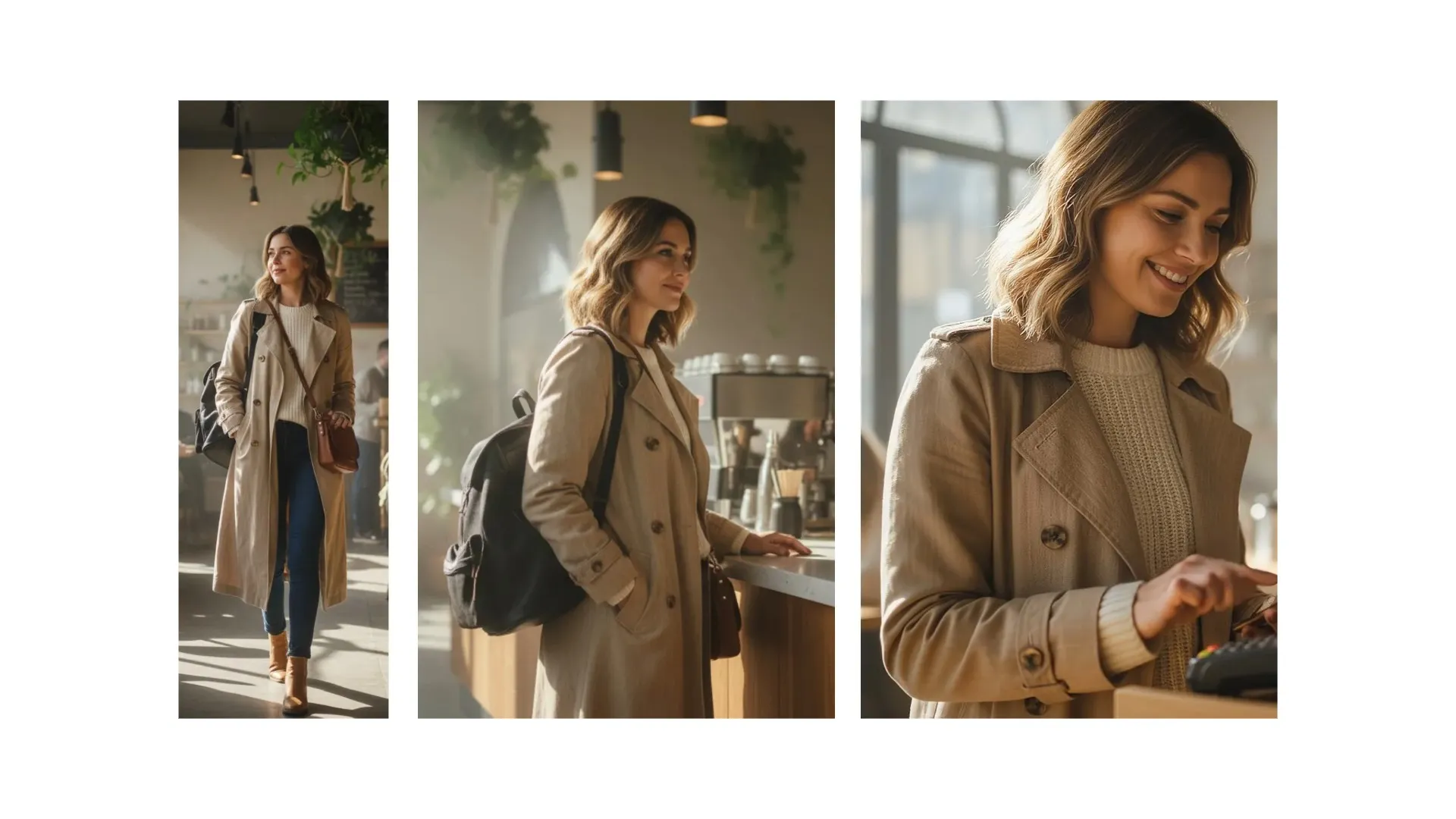
Scene multiple
Crea video multi-scena in una sola generazione mantenendo la coerenza dei personaggi usando la funzione tag @
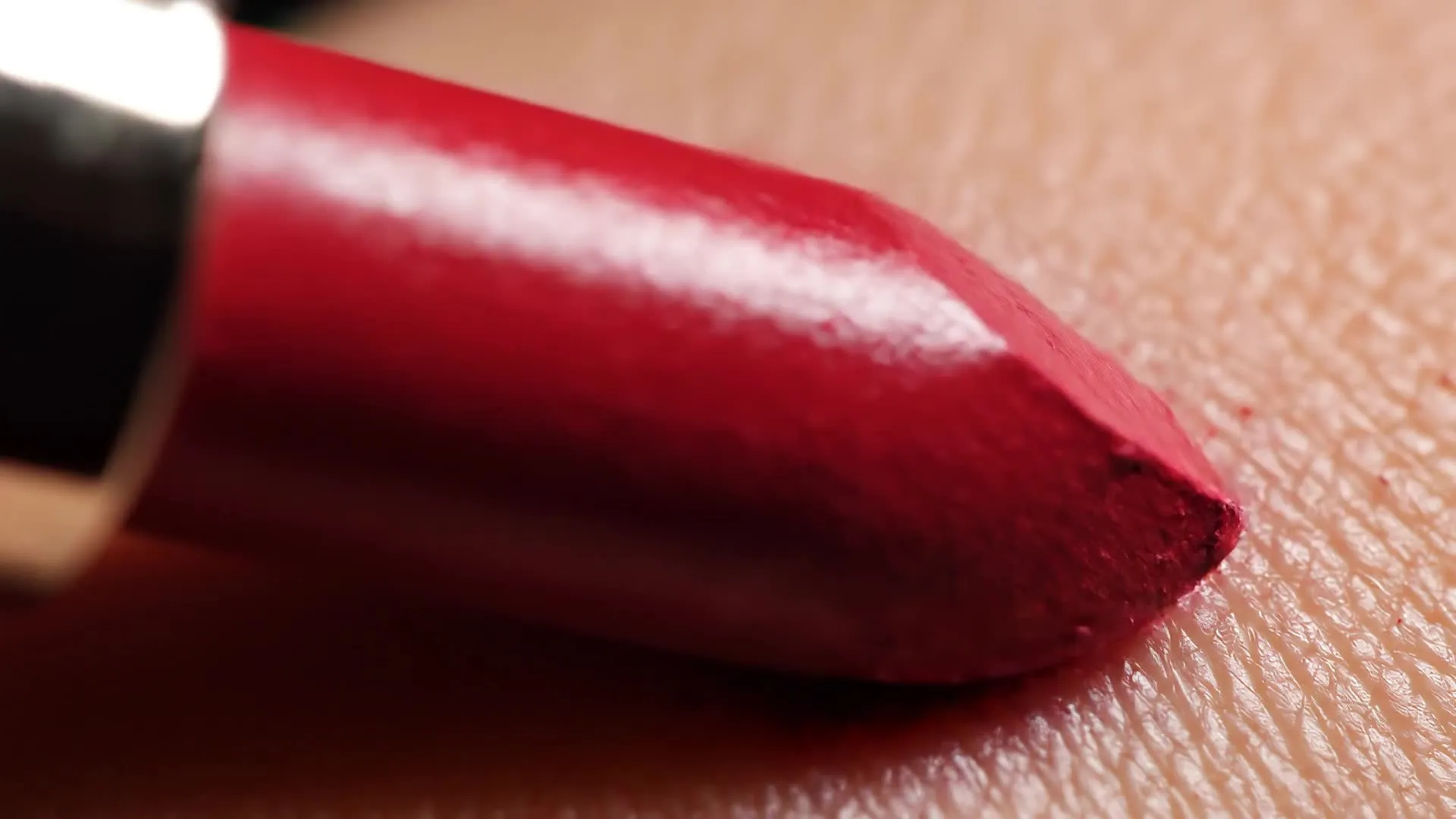
Creato con Veo 3 — in Kapwing
Libero di iniziare. Senza filigrana. Completamente online.
-poster.webp)
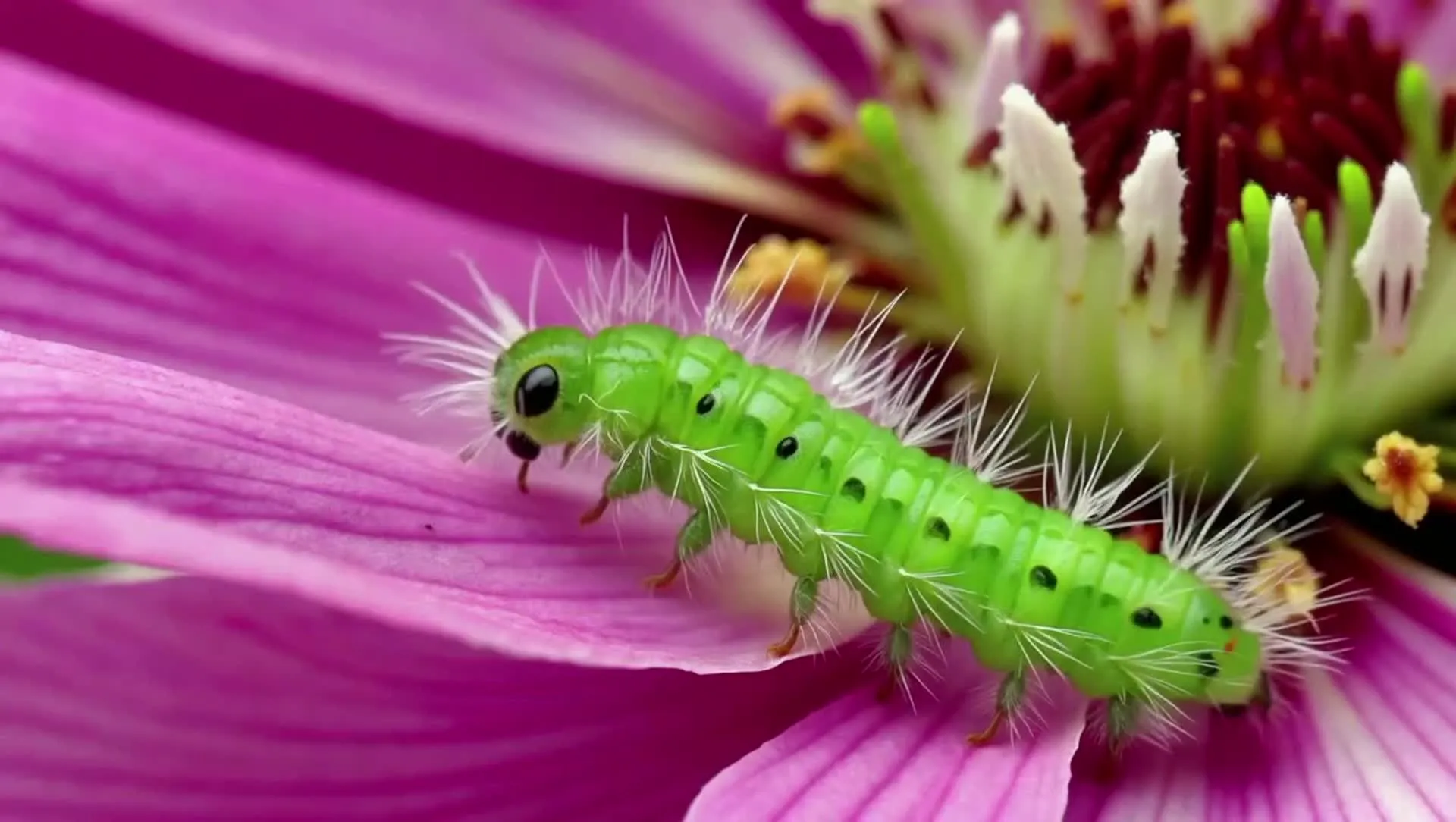

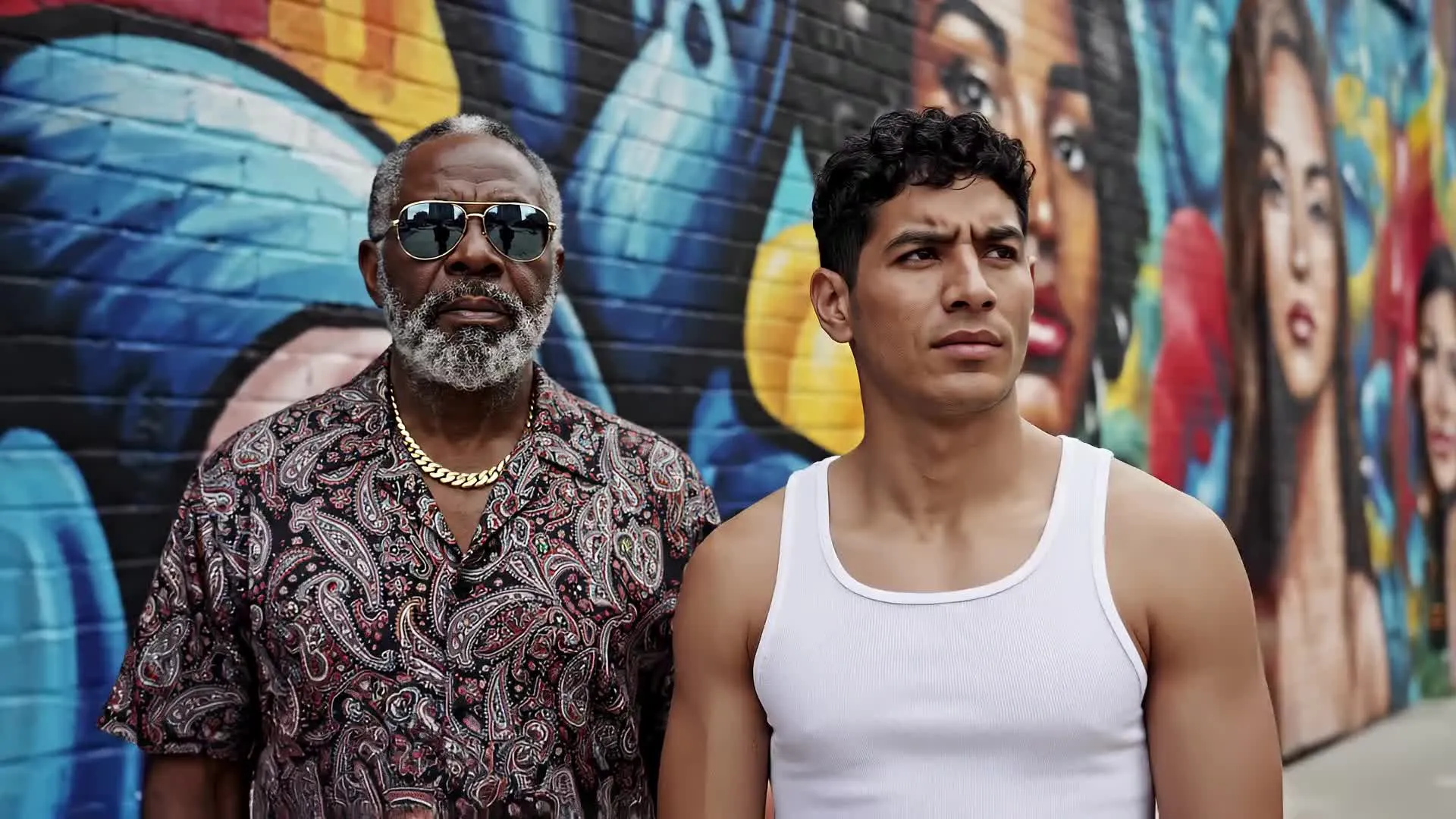



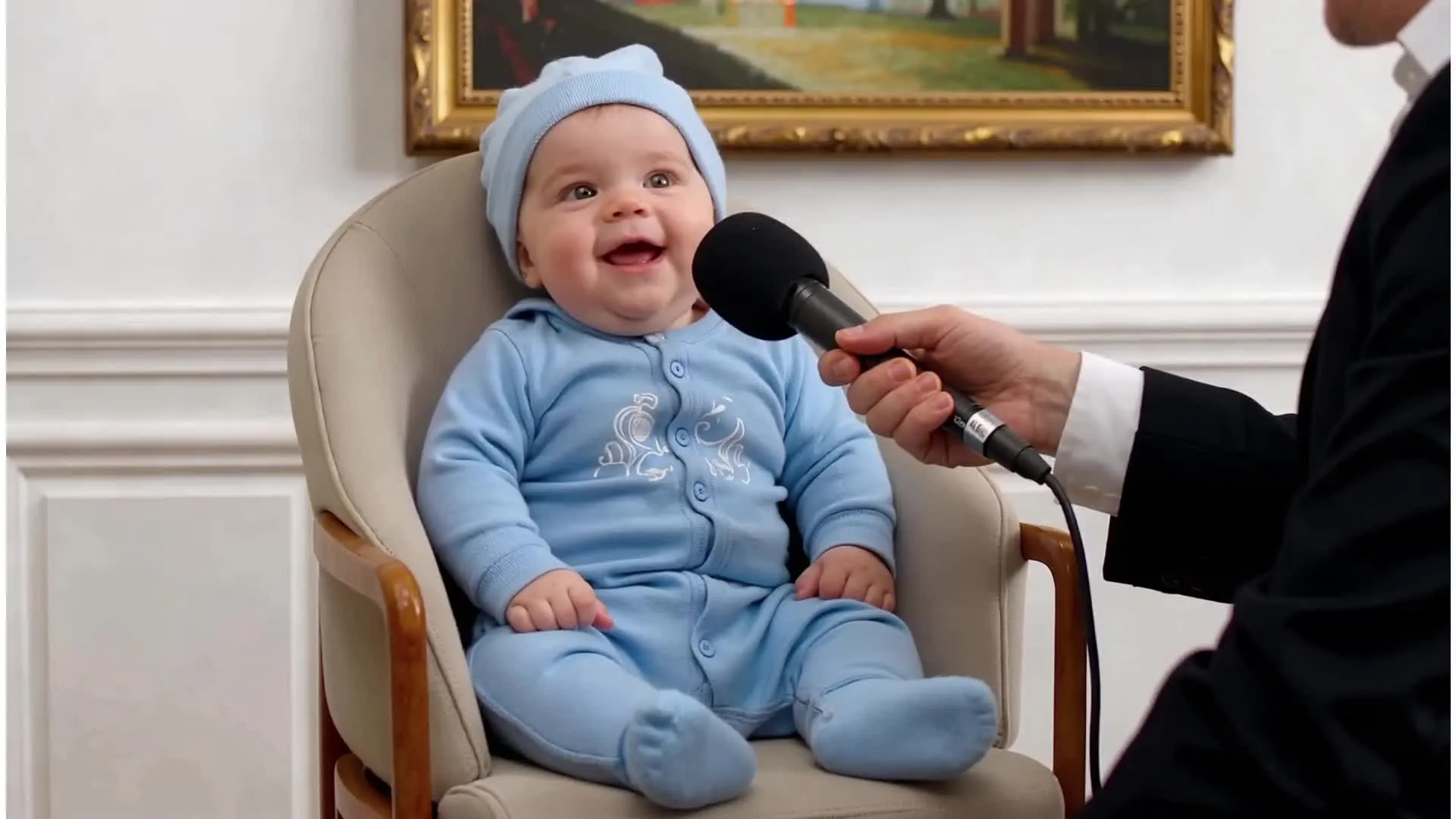
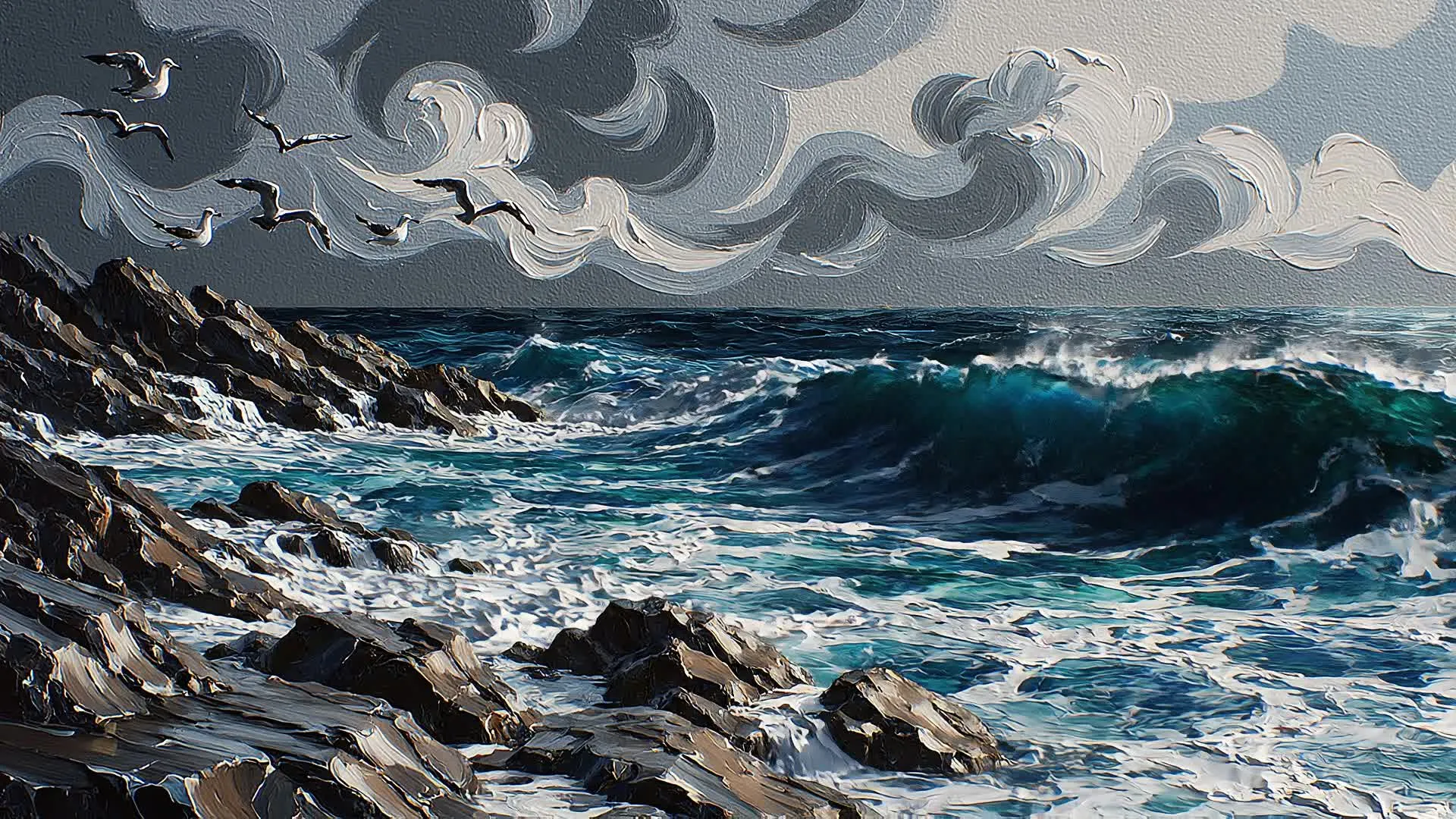
Perché usare Veo 3 dentro Kapwing
Un flusso di lavoro semplificato e all-in-one per la produzione video
Genera
Modifica
Esporta
Kapwing porta Veo 3 direttamente in un flusso di lavoro completo di editing video, permettendo ai creator di passare dalla generazione all'esportazione finale senza cambiare strumenti.
- Genera clip video con Veo 3 direttamente nel tuo browser
- Usa fotogrammi iniziali, fotogrammi finali, coerenza dei personaggi, e scene multiple
- Modifica le clip subito dopo la generazione
- Regola le proporzioni, l'inquadratura e i tempi
- Aggiungi sottotitoli, musica, effetti sonori e voice over
- Combina clip Veo con altri modelli AI come Wan e Kling
- Esporta video pronti per le piattaforme senza filigrana Veo
Veo 3 + studio di editing video
Modifica, riutilizza e combina clip generate da AI in un unico studio
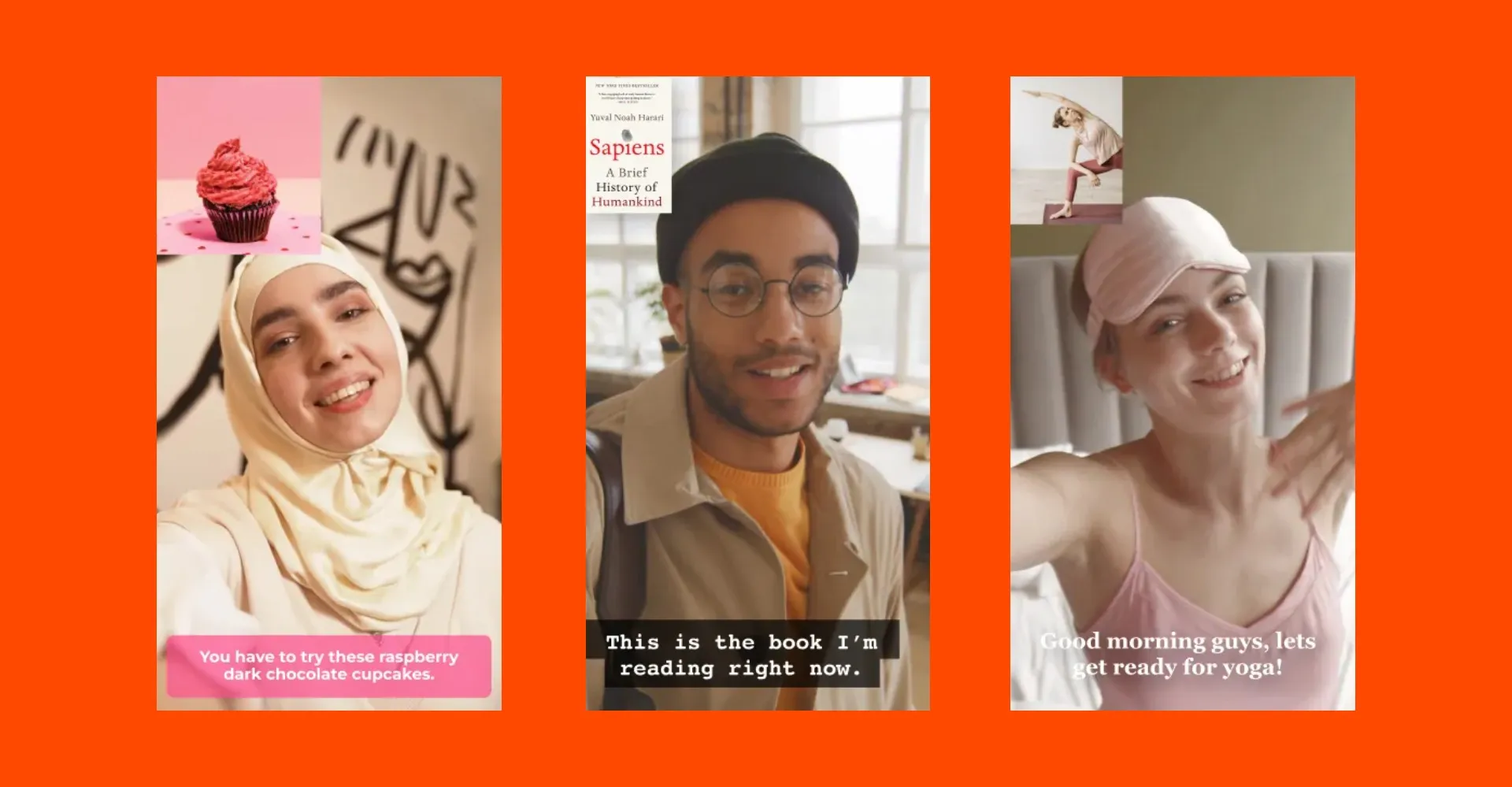
Marketing e Annunci
Crea annunci video AI pronti per la piattaforma per annunci sui social media, campagne a pagamento e contenuti del brand. Veo 3 genera composizioni pulite e inquadrature coerenti per un'iterazione veloce.
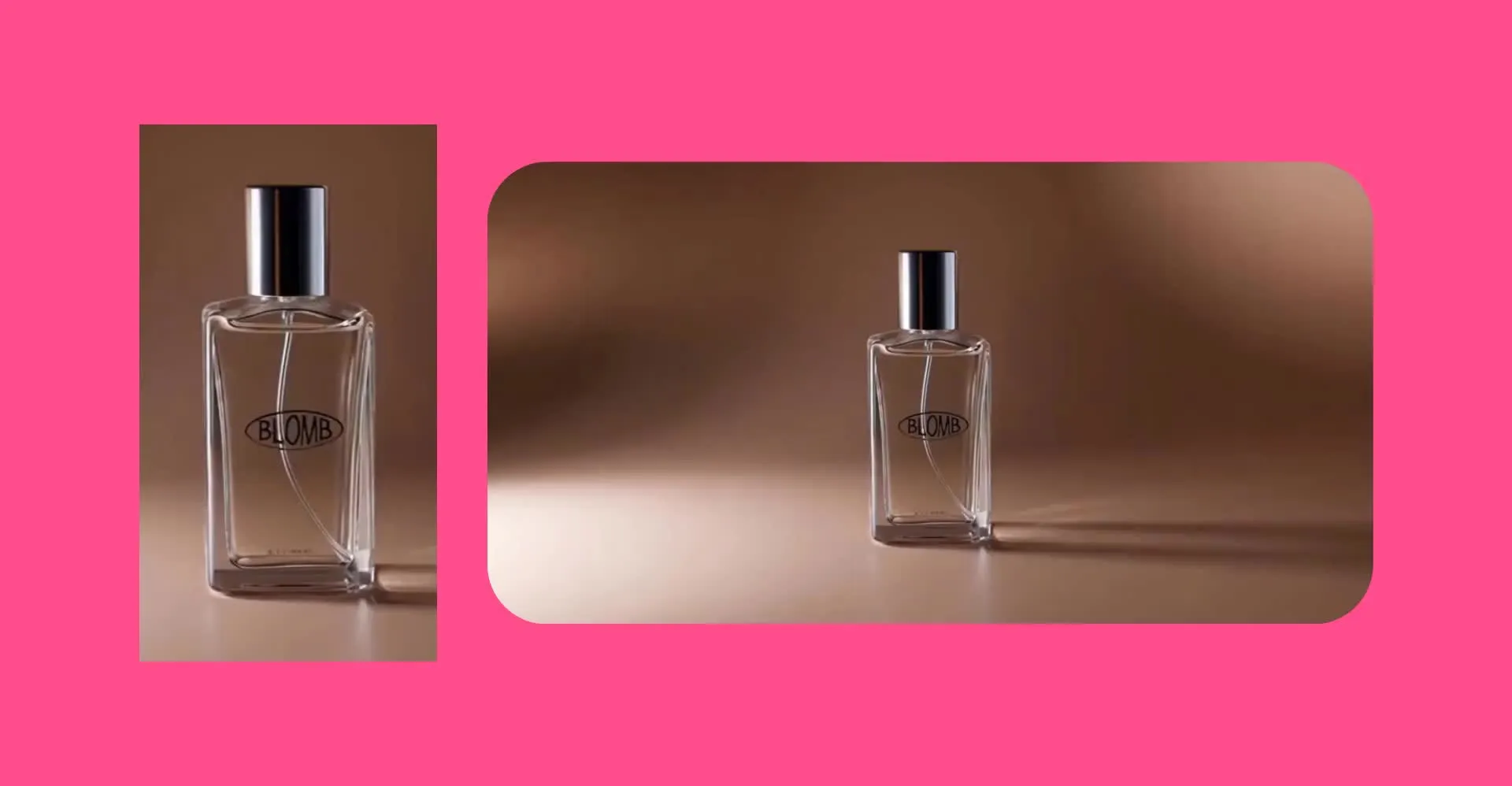
Immagini di Prodotti e Brand
Trasforma prompt di testo o immagini di riferimento in video di prodotti AI raffinati che corrispondono strettamente al tuo input originale — progettato per ecommerce, lanci di prodotti e visual di campagne
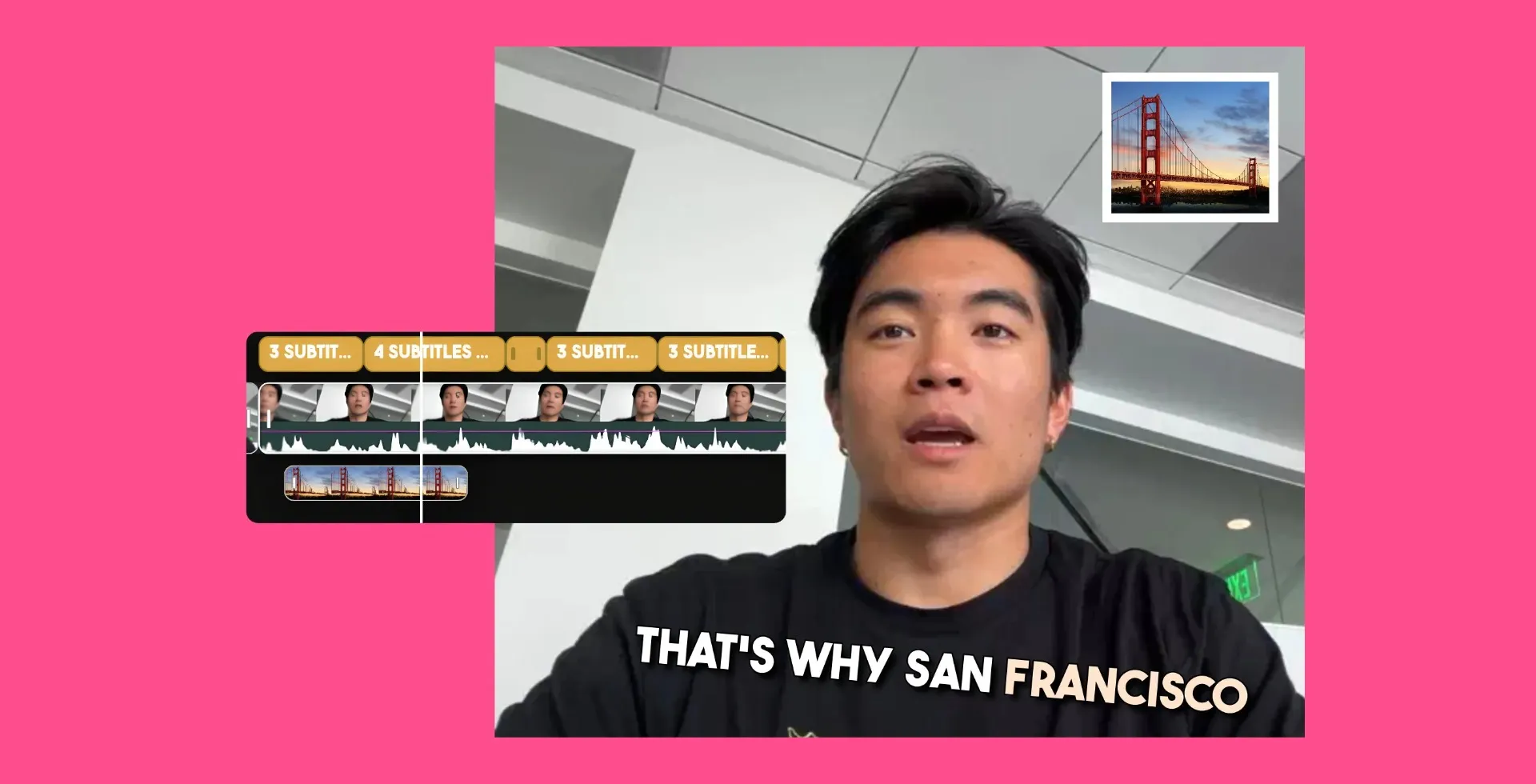
B-roll e Cutaway
Genera video b-roll di alta qualità e clip di transizione che si integrano perfettamente nella timeline di editing di Kapwing per progetti video più grandi e presentazioni
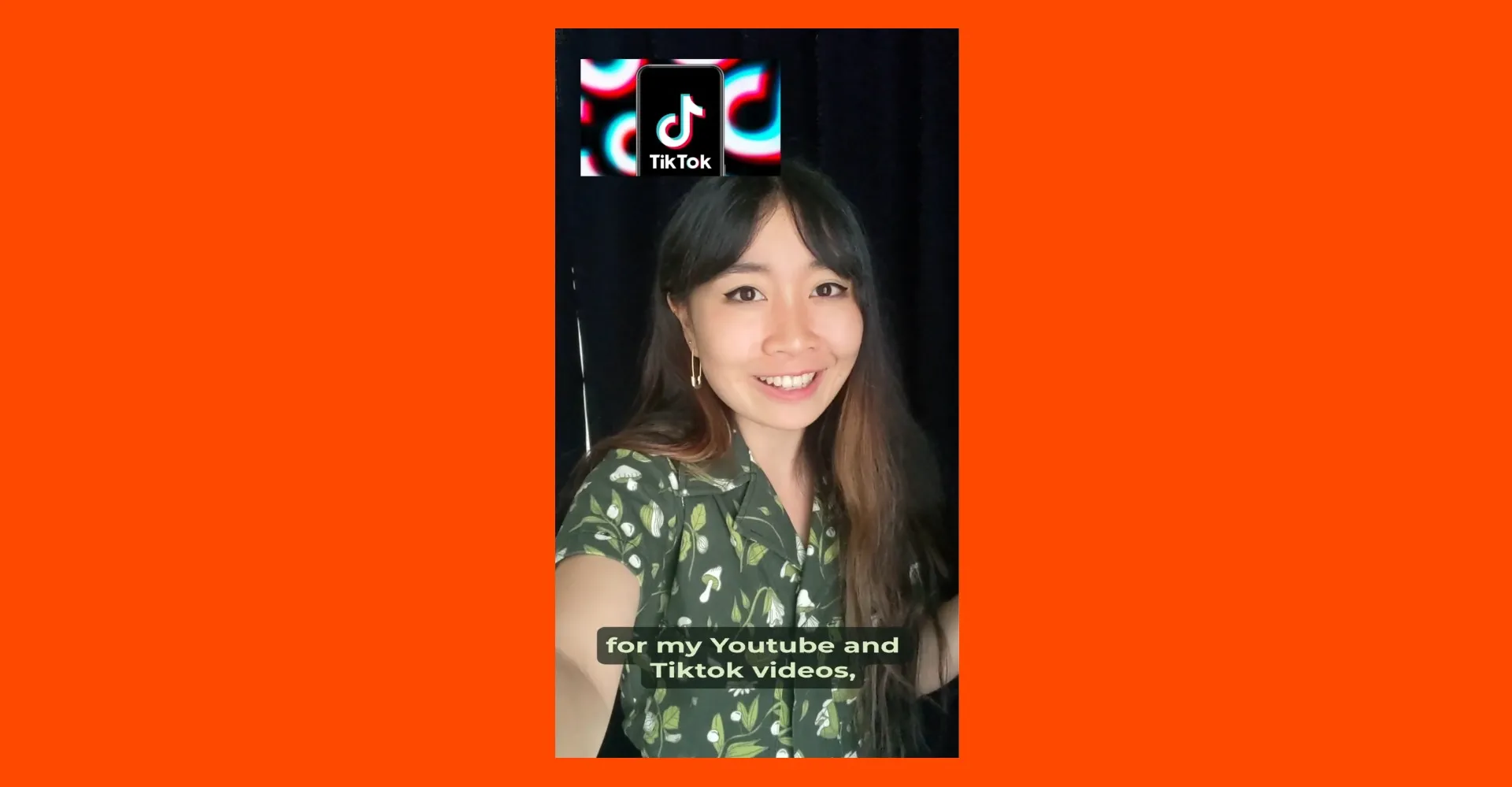
.webp)
Iterazione e Test
Produci più varianti di annunci, immagini di prodotti o clip social per testare diversi hook, formati e messaggi senza ricostruire la timeline del tuo progetto
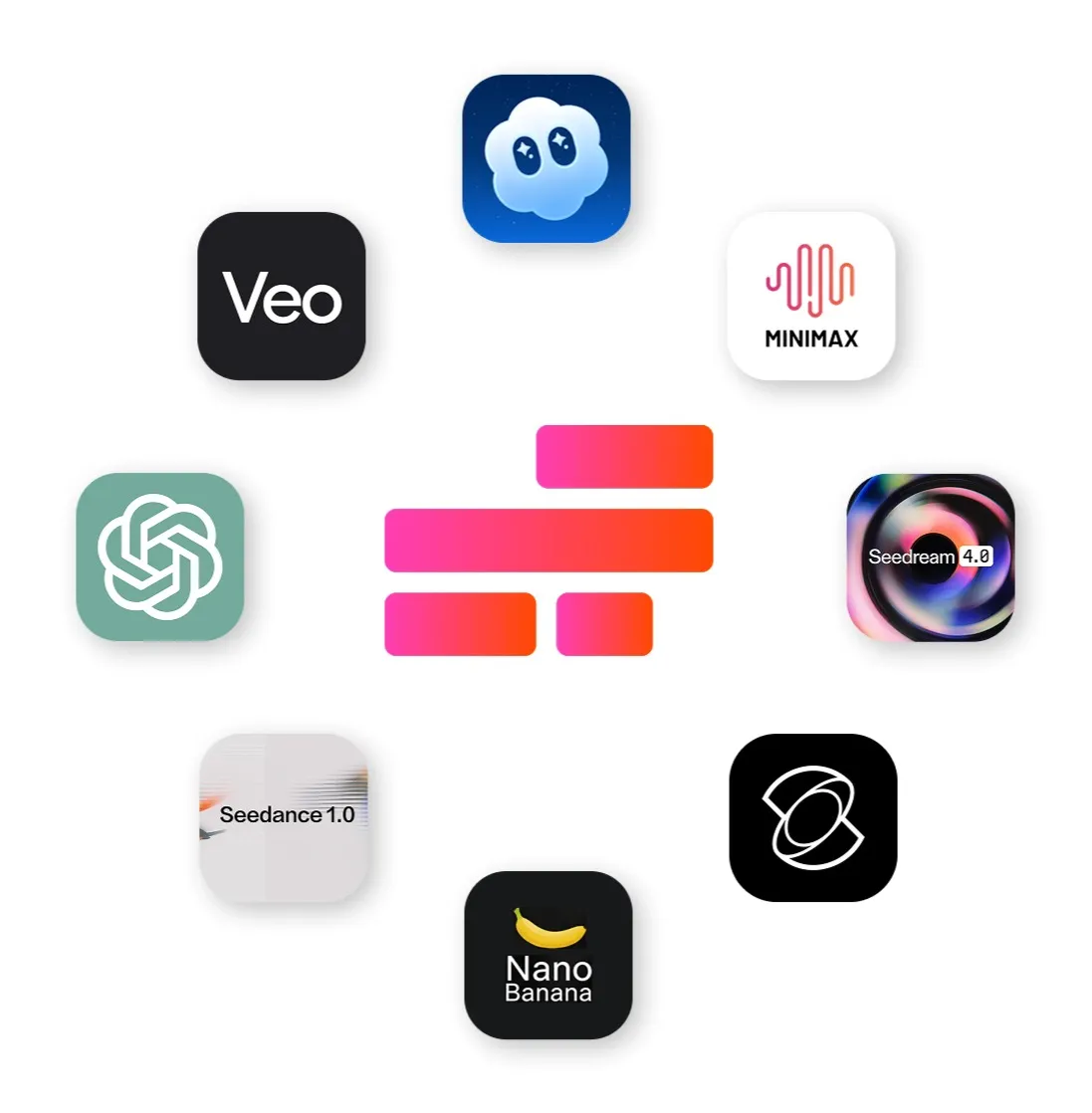
Potenzia il tuo flusso di lavoro Veo con più modelli di intelligenza artificiale
Modelli di IA per modificare e perfezionare tutto, dai contenuti visivi all'audio
- ChatGPT Image 2
Usa ChatGPT Image 2 per generare immagini di supporto dai prompt di testo, incluse miniature, carte titolo e sovrapposizioni ricche di testo per i clip Veo
- Google Nano Banana
Modifica e trasforma le immagini esistenti con il controllo a livello di oggetto di Nano Banana e uno stile coerente. Comunemente usato per perfezionare i fotogrammi iniziali, regolare gli sfondi o preparare immagini pronte per il brand prima di trasformarle in clip video Veo.
- MiniMax 2.0
Genera musica, effetti sonori e audio ambientale da abbinare ai clip Veo. Comunemente usato per sostituire o migliorare l'audio quando i creator desiderano un maggior controllo sulla progettazione del suono.
Come usare Veo 3 in Kapwing
- Step 1Apri Kapwing AI
Inizia aprendo Kapwing AI Studio dal tuo workspace.
- Step 2Prompt per Veo 3
Apri Preferenze Modello nell'angolo in basso a destra e seleziona 'Veo 3' sotto 'Video Clip'.
- Step 3Genera Video
Inserisci il tuo prompt con proporzioni, durata (2-8 secondi) e dettagli della scena
Domande Frequenti
Abbiamo le risposte alle domande più comuni che i nostri utenti ci fanno.
Che cos'è Veo 3?
Veo 3 è il modello di generazione video AI di Google che crea brevi clip video da prompt di testo o fotogrammi iniziali di immagini.
Come accedo a Veo?
Puoi accedere a Veo direttamente dentro Kapwing's AI Studio. Non è necessario un account Google o Gemini separato.
Come fare video usando Veo 3
Per fare un video con Veo, apri Kapwing's AI Studio, seleziona Veo 3 dalle opzioni del modello, inserisci un prompt di testo o carica un'immagine del fotogramma iniziale, e genera il tuo clip. Poi puoi modificare ed esportare il video nell'editor di Kapwing.
I Veo AI video contengono filigrane?
No, i video Veo creati in Kapwing sono privi di filigrana all'esportazione. Le filigrane possono variare se usi Veo attraverso altre piattaforme.
Qual è l'ultimo modello di Veo AI?
L'ultimo modello Veo attualmente disponibile su Kapwing AI è Veo 3.
Veo include audio?
Sì. Veo può generare clip video con audio sincronizzato, come voce narrante o suoni ambientali, a seconda del prompt. Se non vuoi il suono, puoi omettere le istruzioni audio nel tuo prompt o rimuovere l'audio nell'editor di Kapwing.
Quanto tempo podem ter i video di Veo 3?
Veo 3 genera clip video brevi tra 2-8 secondi. Per creare video più lunghi, puoi combinare più clip AI nella timeline di editing di Kapwing.
Puoi modificare i video generati con Veo 3?
Sì, i video generati con Veo 3 possono essere modificati direttamente in editor video completo di Kapwing. Dopo la generazione, puoi tagliare clip, aggiungere testo, transizioni, sovrapposizioni, audio e altri effetti proprio come qualsiasi altro progetto video in Kapwing.
Veo 3 alternative
Le alternative comuni a Veo 3 includono Seedance 2.0, Kling Omni, Happy Horse 1.0, Grok Video, e Seedance 2.5. All'interno di Kapwing, i creator possono scegliere tra questi modelli in base alle loro esigenze.
Consiglio sulla richiesta Veo
Dalla nostra esperienza testando Veo dentro Kapwing, funziona meglio con prompt semplici e cinematografici costruiti attorno a inquadrature statiche o movimenti di camera sottili, come pan lenti o dolly shot. I cambi di scena eccessivamente complessi tendono a produrre risultati meno coerenti.
Le generazioni Veo tipicamente includono audio, quindi è utile descrivere i suoni che vuoi nel tuo prompt, che sia dialogo, rumori ambientali o suoni di sottofondo. Abbiamo anche notato che Veo risponde bene a indicazioni visive chiare, incluso l'angolo di illuminazione, il posizionamento del soggetto, la distanza della camera e la luminosità generale.
Veo supporta frame to video?
Sì, Veo 3 supporta la generazione di video da immagini o fotogrammi.
Come fare i video di Veo 3 più lunghi
Per fare video più lunghi con Veo 3 devi generare più clip e poi combinarle usando la timeline di editing video di Kapwing. Puoi organizzare le clip, aggiungere transizioni, audio e testo.
Kling vs Seedance vs Veo: quale modello di IA è il migliore?
Non c'è un unico modello di AI video "migliore" — ognuno eccelle in diversi compiti di generazione video. Per un confronto dettagliato tra Kling, Seedance e Veo, leggi il nostro blog di confronto dei modelli di AI video.
Quali altri modelli di AI supporta Kapwing?
Lo studio AI di Kapwing è alimentato da più modelli di AI.
- Modelli AI video: Wan, Veo, Seedance, Kling
- Modelli AI immagine: ChatGPT Image, Seedream, Nano Banana
- Modelli AI audio: Minimax, Google Lyria, ElevenLabs
Veo supporta il controllo del movimento?
No, il modello Veo AI in Kapwing non supporta il controllo del movimento. Kling è l'unico modello AI in Kapwing che supporta il controllo del movimento.
Veo supporta frame iniziali, frame finali, coerenza dei personaggi e scene multiple?
Sì, Veo supporta fotogrammi iniziali, fotogrammi finali, coerenza dei personaggi e scene multiple?
Scopri le Risorse
Consigli, modelli e approfondimenti per aiutarti a creare più velocemente e condividere con sicurezza.
Visualizza tutto
Inizia con il tuo primo video in pochi click. Unisciti a oltre 35 milioni di creator che si fidano di Kapwing per creare più contenuti in meno tempo.