التحكم في الحركة Kling
استخدم Kling Motion Control لإضفاء حركة الفيديو على شخصيات جديدة
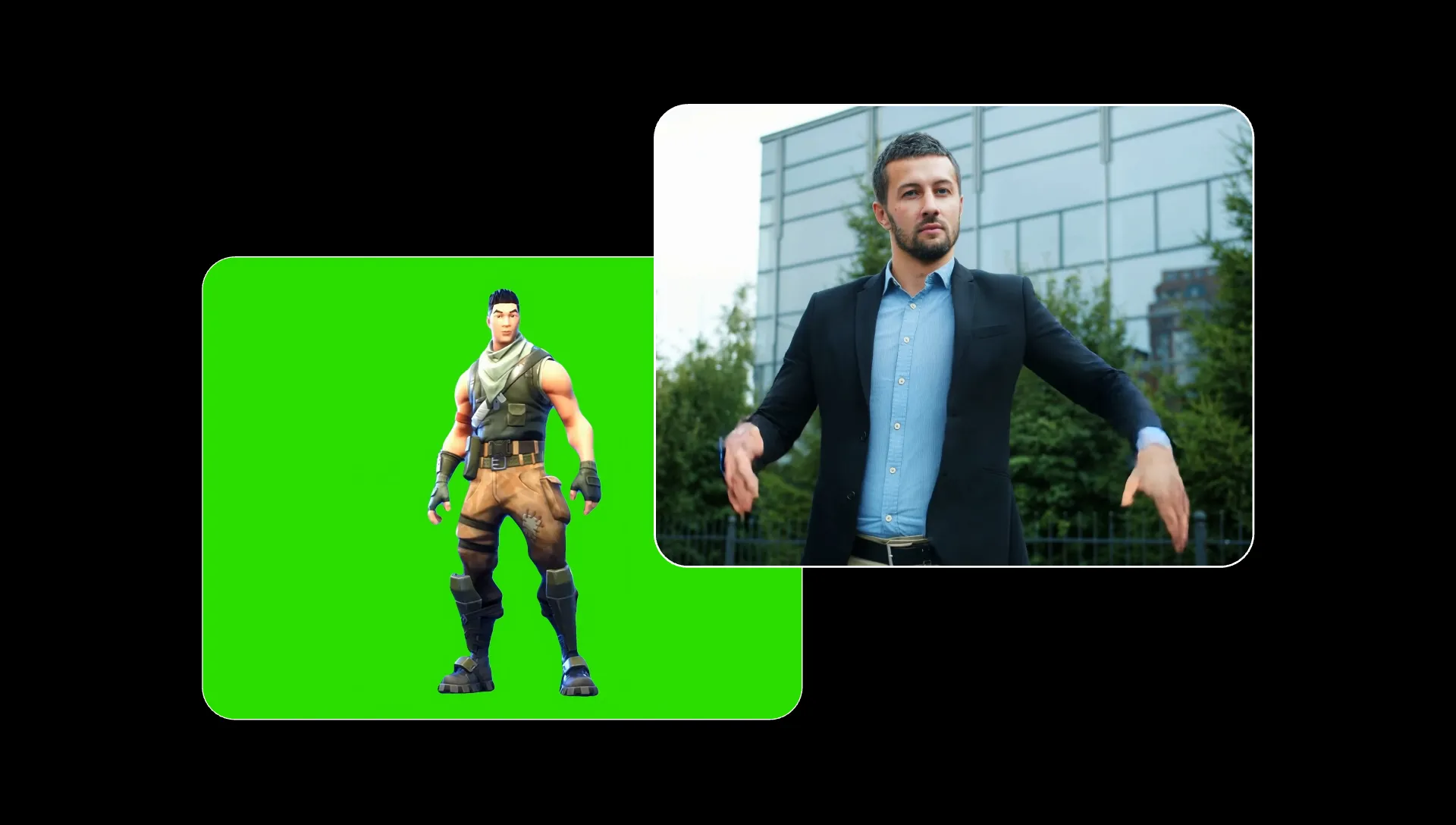
مولد فيديو Kling Motion Control AI
الرقصات الموزونة. حركات الرقص. مشاهد الحركة. العروض.
حمّل الحركة.
طبّقها على شخصية جديدة.
استخدم Kling Motion Control لـ نقل الحركة بالذكاء الاصطناعي: انسخ أداء مسجل على شخصية جديدة. حمّل صورة للموضوع الذي تريد تحريكه وفيديو مرجعي يحتوي على الرقصة أو الإيماءة أو رد الفعل أو الحركة التي تريد إعادة إنتاجها.
يوجه الفيديو الحركة والتوقيت، لذا يمكنك إعادة إنتاج أداء بدون وصف كل خطوة في الموجه.
عندما يكون الإنشاء جاهزًا، تابع في محرر المخطط الزمني في Kapwing لقص المقطع وإضافة صوت وترجمات ودمجه مع مشاهد أخرى وتغيير الحجم والتصدير.
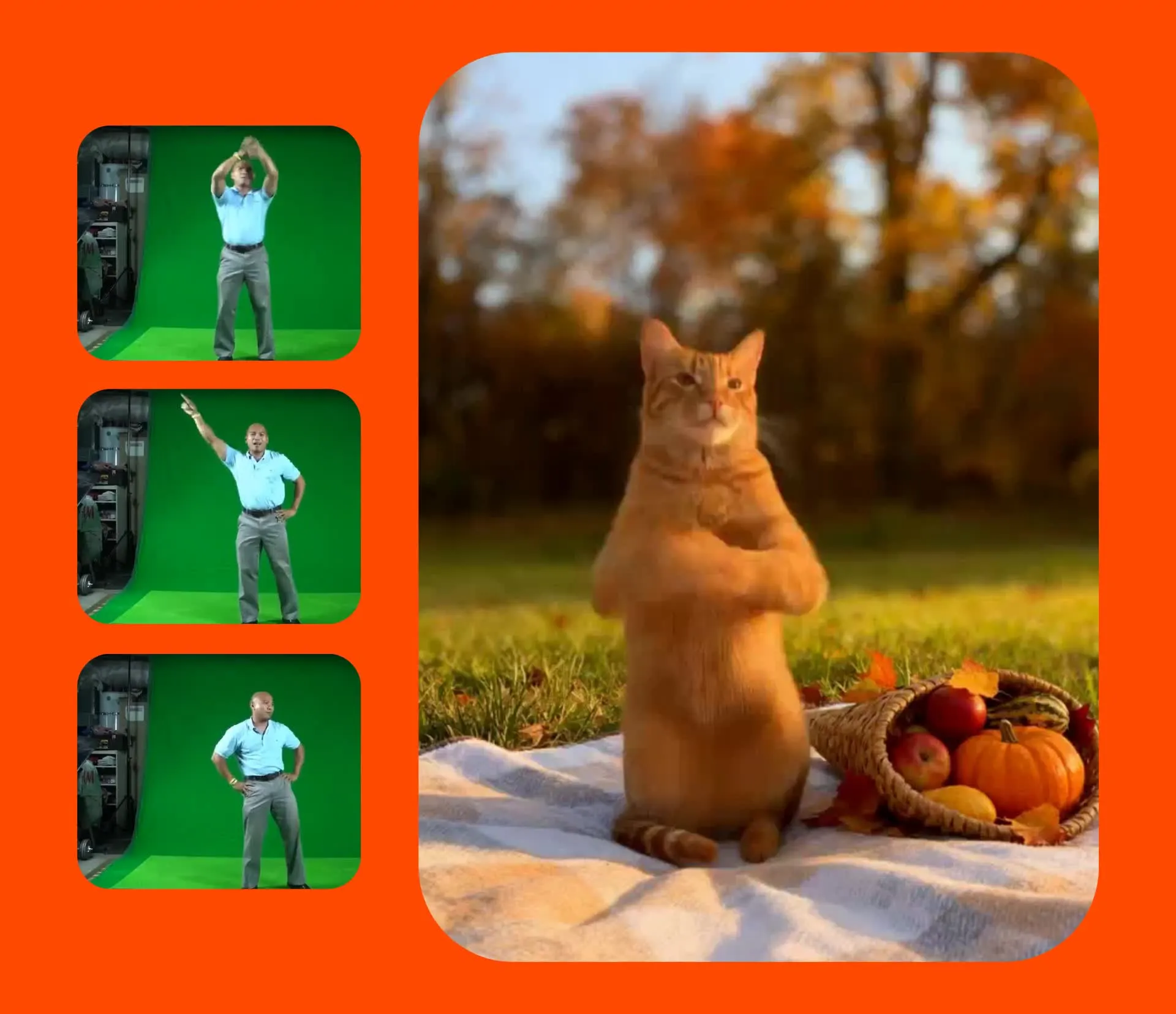
التحكم في حركة Kling في 3 خطوات
مجاني للبدء. متاح بالكامل أونلاين.
رفع
فيديو مرجعي وصورة لشخصيتك


اختر
Kling Motion Control من قائمة نموذج الذكاء الاصطناعي
إنشاء
و Kling سيطبق الحركة من فيديو المرجعية على شخصيتك
ليش تستخدم Kling Motion Control
حول شخصية ثابتة إلى أداء محكوم على الشاشة — بدون الحاجة إلى أي تعليمات
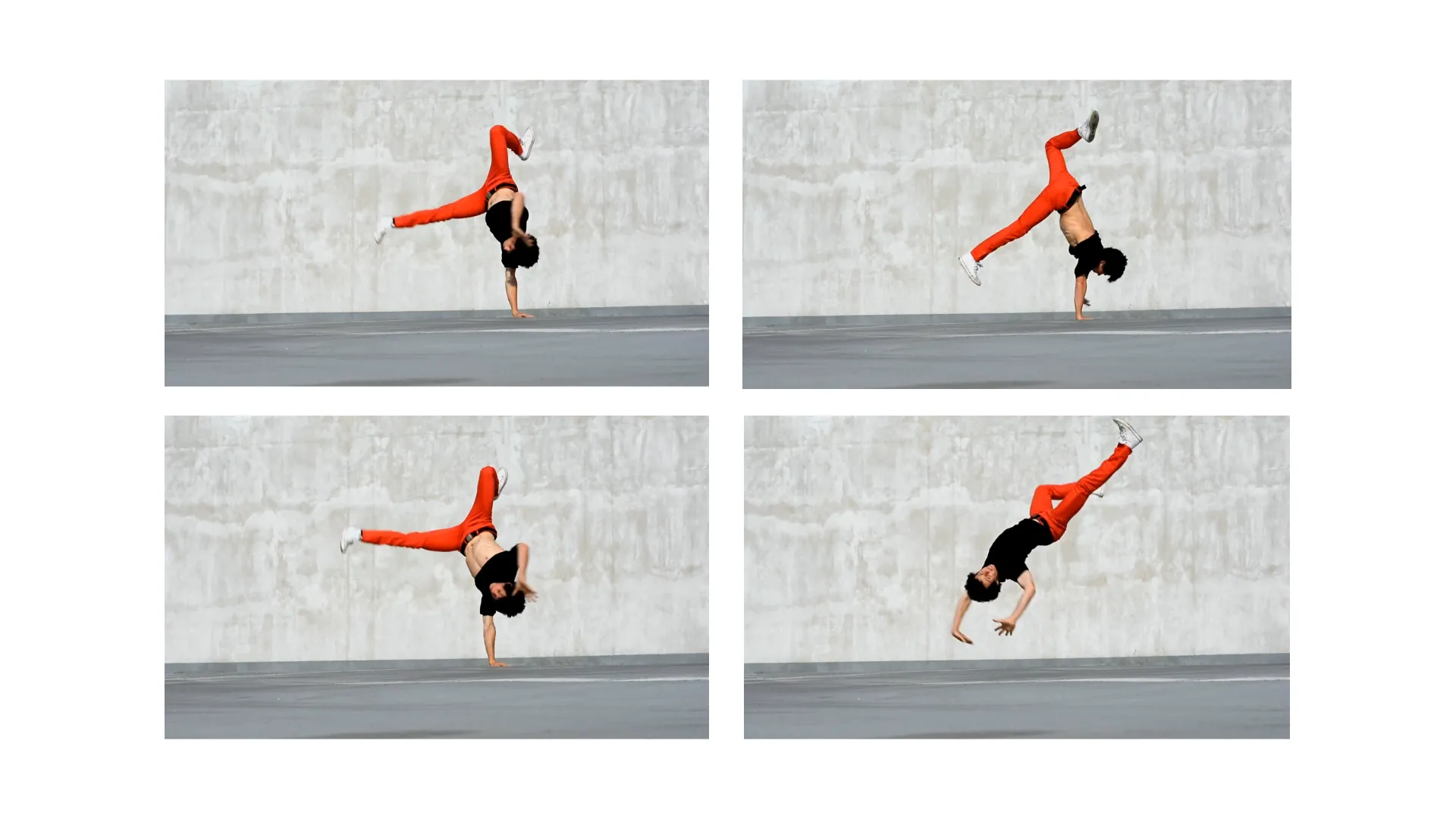
حرك الشخصيات الثابتة
حول صورة فوتوغرافية أو رسمة توضيحية أو صورة شخصية إلى أداء متحرك بدون الحاجة لتحريك الوضعيات يدويًا
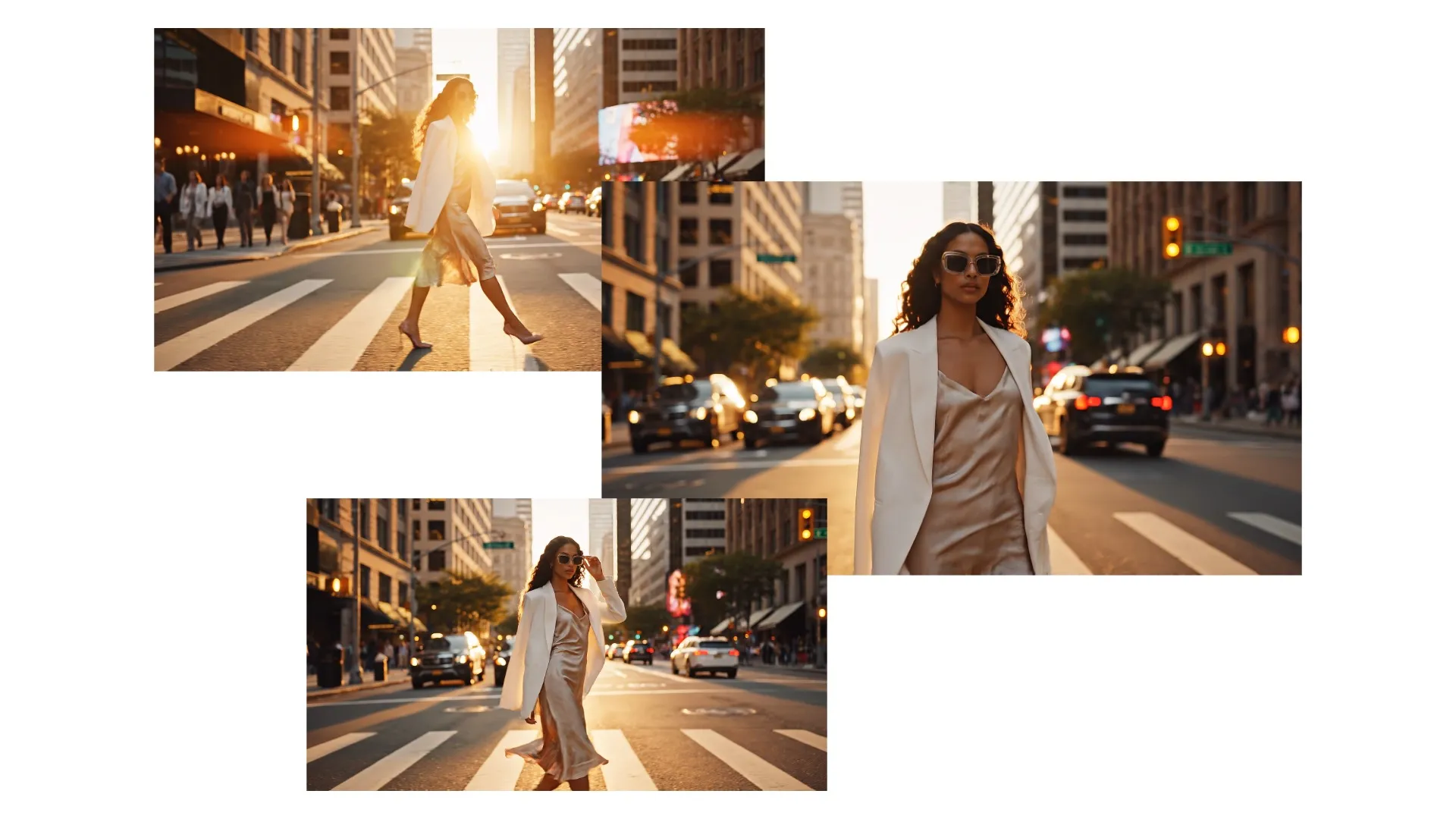
المقدمون والممثلون المباشرون
استخدم أداء مسجل لإعطاء موضوع جديد على الشاشة إيماءات وموقف وتفاعلات وأسلوب طبيعي

أعد إنشاء الحركات الراقصة
اجعل حركات رقص وعروض لياقة بدنية وحركات رياضية وتسلسلات حركية يصعب توجيهها بالنصوص وحدها
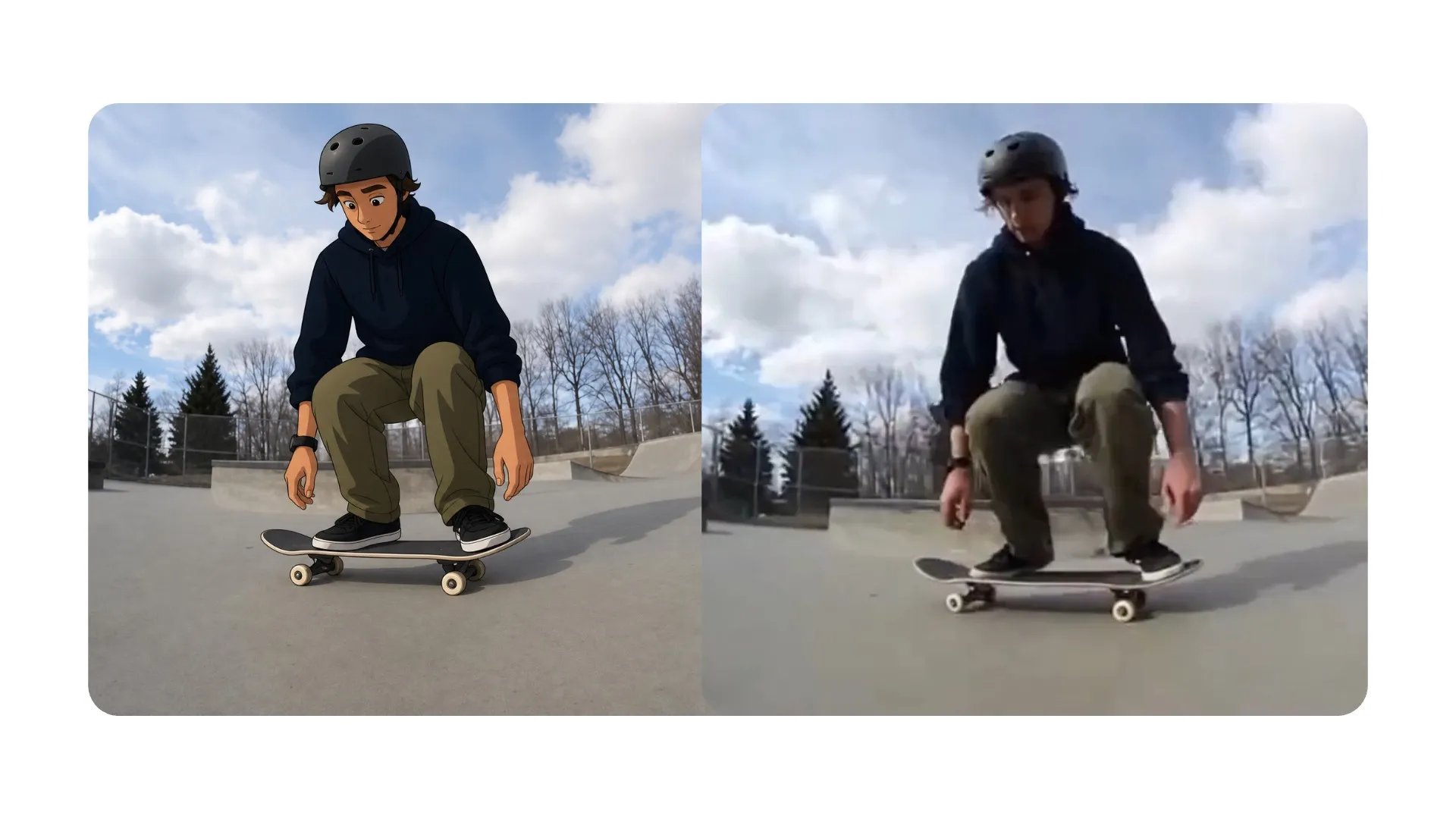
إعادة تصميم الأداء
طبّق نفس الإجراء المسجل على شخصية مختلفة أو مفهوم بصري، مما يجعله مفيداً لتنويعات الحملات وavatars والتجارب الإبداعية
تم إنشاؤه باستخدام Kling AI — داخل Kapwing
مجاني تماماً. بدون علامة مائية. أونلاين بالكامل.



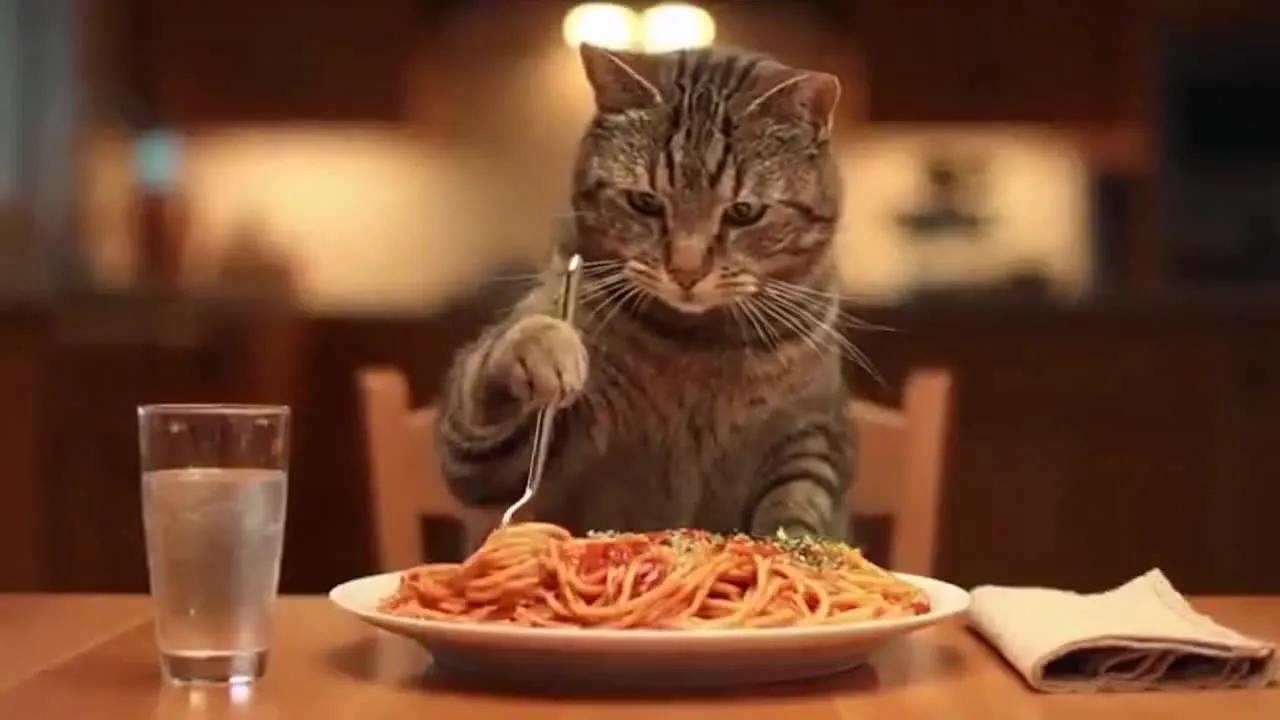

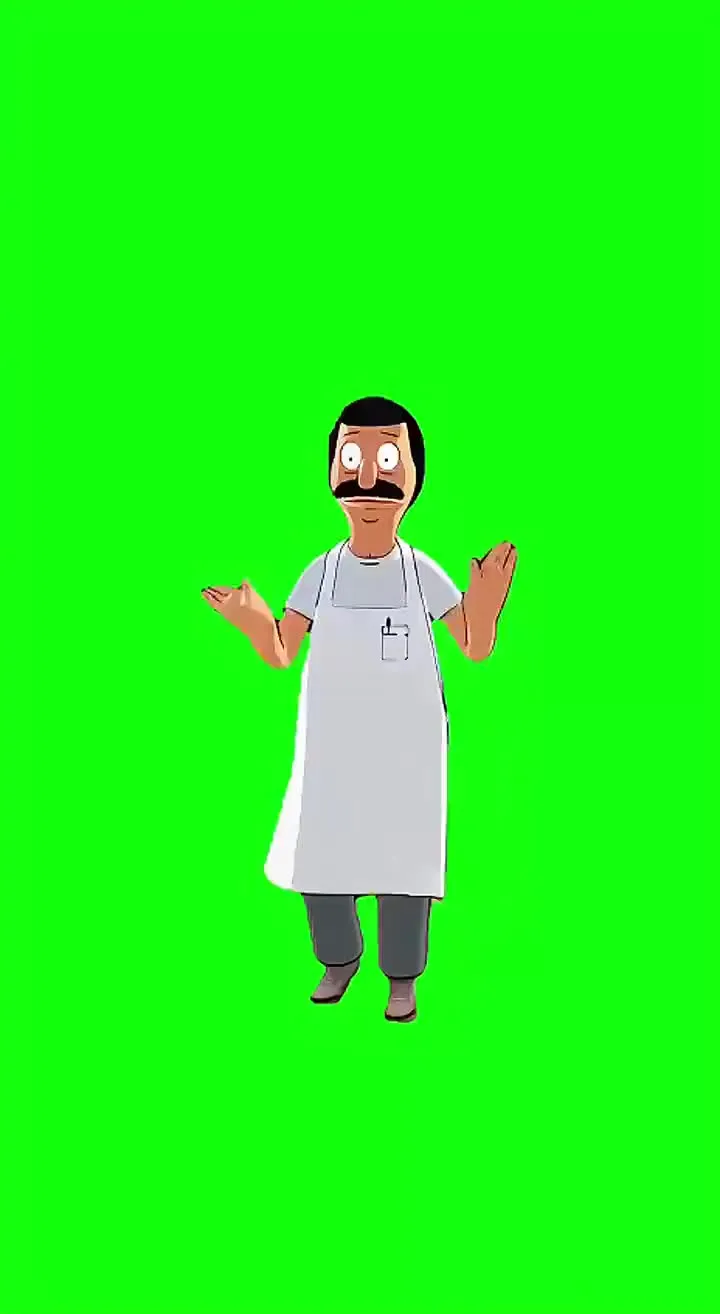
التحكم في الحركة من Kling في Kapwing
إنتاج في دقائق — تحرير احترافي في محرر timeline كامل
أنشئ.
عدّل.
صدّر.
Kling Motion Control يزيل الحاجة لوصف كل حركة بنصوص. أعطِ النموذج صورة شخصية واحدة وأداء مسجل واحد، واستخدم الفيديو نفسه لتوجيه الحركة.
- نقل الرقصات والإيماءات والتفاعلات والأداءات الجسدية
- ضبط المشاهد فوراً بعد الإنشاء
- قص الإطارات غير المرغوبة ودمج عدة مقاطع
- الدمج مع نماذج AI أخرى أو نماذج Kling
- أضف موسيقى أو حوار أو مؤثرات صوتية أو ترجمات بعد الإنشاء
- غيّر الحجم والتصدير بدون علامة مائية منفصلة من Kling

كيفية استخدام Kling AI Motion Control
- Step 1رفع صورة الشخصية
افتح Kai، واختر Kling Motion Control، وحمّل صورة واحدة للموضوع الذي تريد تحريكه. استخدم صورة بحجم الجسم كاملاً عندما تتضمن الحركة حركة الجسم بالكامل.
- Step 2رفع فيديو متحرك
أضف فيديو واحد يحتوي على الرقصة أو الإيماءة أو التعبير أو الحركة التي تريد نقلها. حافظ على ظهور المؤدي وتجنب القطع أو العوائق غير الضرورية.
- Step 3إنشاء وتعديل
قم بإنشاء الأداء المنقول، ثم افتح النتيجة في Kapwing لتقطيعها أو إضافة صوت أو ترجمات أو دمج المشاهد والتصدير.
ادمج نماذج الذكاء الاصطناعي لإنشاء المدخلات والفيديوهات الداعمة
جهز الشخصية. بناء المشهد من حولها.
عدّل وحسّن كل شيء — من العناصر البصرية إلى إنتاج الصوت
- ChatGPT Image 2
أنشئ شخصية أو مقدم عرض أو شعار أو موضوع مرسوم لاستخدامه كصورة شخصية لنقل الحركة باستخدام ChatGPT Image 2.
- Google Nano Banana
حسّن صورة الشخصية قبل إضافة الحركة. عدّل الملابس والخلفيات والإكسسوارات والإطار أو أي تفاصيل بصرية أخرى.
- MiniMax 2.6
أنشئ موسيقى مخصصة، وأجواء، ومؤثرات صوتية لتطابق المشاهد التي أنشأتها Kling. يساعدك MiniMax على إضافة جو إضافي وإيقاع وتصميم صوتي احترافي مع التحكم الكامل في الإبداع.
الأسئلة الشائعة
لدينا إجابات على أكثر الأسئلة شيوعاً التي يسألها مستخدمونا.
ما هو Kling Motion Control؟
Kling Motion Control هو نموذج فيديو ذكاء اصطناعي يعتمد على المراجع. في Kapwing، يستخدم صورة شخصية واحدة وفيديو حركة واحد لإنشاء الشخصية المصورة وهي تقوم بالحركة المسجلة.
كيف استخدم Kling Motion Control في Kapwing؟
افتح Kai، واختر Kling Motion Control، وحمّل صورة شخصية واحدة وفيديو مرجعي للحركة، ثم قم بالإنشاء. يمكنك بعد ذلك تعديل النتيجة في Kapwing.
ما هي الملفات التي يتطلبها Kling Motion Control؟
تكامل Kapwing يتطلب صورة ثابتة واحدة توضح الشخصية وفيديو واحد يحتوي على الأداء الذي تريد نقله.
هل يستخدم Kling Motion Control نصوص توجيهية؟
لا. التكامل الحالي مع Kapwing يستخدم صورة الشخصية والفيديو الحركي كمدخلات. لا يتحكم النص في الحركة المنقولة.
هل Kling Motion Control نموذج نصي إلى فيديو؟
لا، Kling Motion Control لا يدعم تحويل النص إلى فيديو. استخدم Kling Omni عندما تريد إنشاء مشهد جديد من موجز مكتوب.
هل Kling Motion Control تنتج صوت؟
لا. أضف حوار وموسيقى وأصوات محيطة وتعليق صوتي أو مؤثرات صوتية في Kapwing بعد الإنشاء.
هل Kling Motion Control يدعم الإطارات النهائية؟
لا، Kling Motion control لا يدعم الإطارات النهائية.
هل تدعم Kling Motion Control مقاطع الفيديو متعددة المشاهد؟
يُنتج النموذج مقطع نقل حركة بدلاً من إنشاء مشاهد متعددة منظمة. يمكنك إنشاء عدة مقاطع ودمجها في Kapwing.
هل يمكنني تعديل فيديوهات Kling Motion Control؟
أيوه. الفيديوهات المُنتجة ممكن تقصها وتغيري حجمها وتضيفي لها ترجمات وتجمعيها مع فيديوهات تانية وتضيفي لها صوت إضافي في Kapwing.
هل فيديوهات Kling Motion Control عليها علامة مائية؟
لا، الأشياء المُنتجة بواسطة الذكاء الاصطناعي لا تتضمن علامة مائية منفصلة.
ما هي تقنية نقل الحركة بالذكاء الاصطناعي؟
نقل الحركة بالذكاء الاصطناعي يستخدم فيديو مرجعي لتطبيق الحركات والإيماءات والتعابير المسجلة على شخص أو شخصية مختلفة. في Kapwing، قم برفع صورة شخصية واحدة وفيديو حركة واحد لإنشاء الأداء الجديد. يدعم Kapwing نقل الحركة باستخدام كل من Kling Motion Control و Seedance 2.5.


ابدأ بفيديوك الأول في بضع نقرات فقط. انضم إلى أكثر من 35 مليون منشئ محتوى يثقون بـ Kapwing لإنشاء المزيد من المحتوى في وقت أقل.