Kling Motion Control를 사용해서 새로운 캐릭터에 비디오 모션을 담아보세요
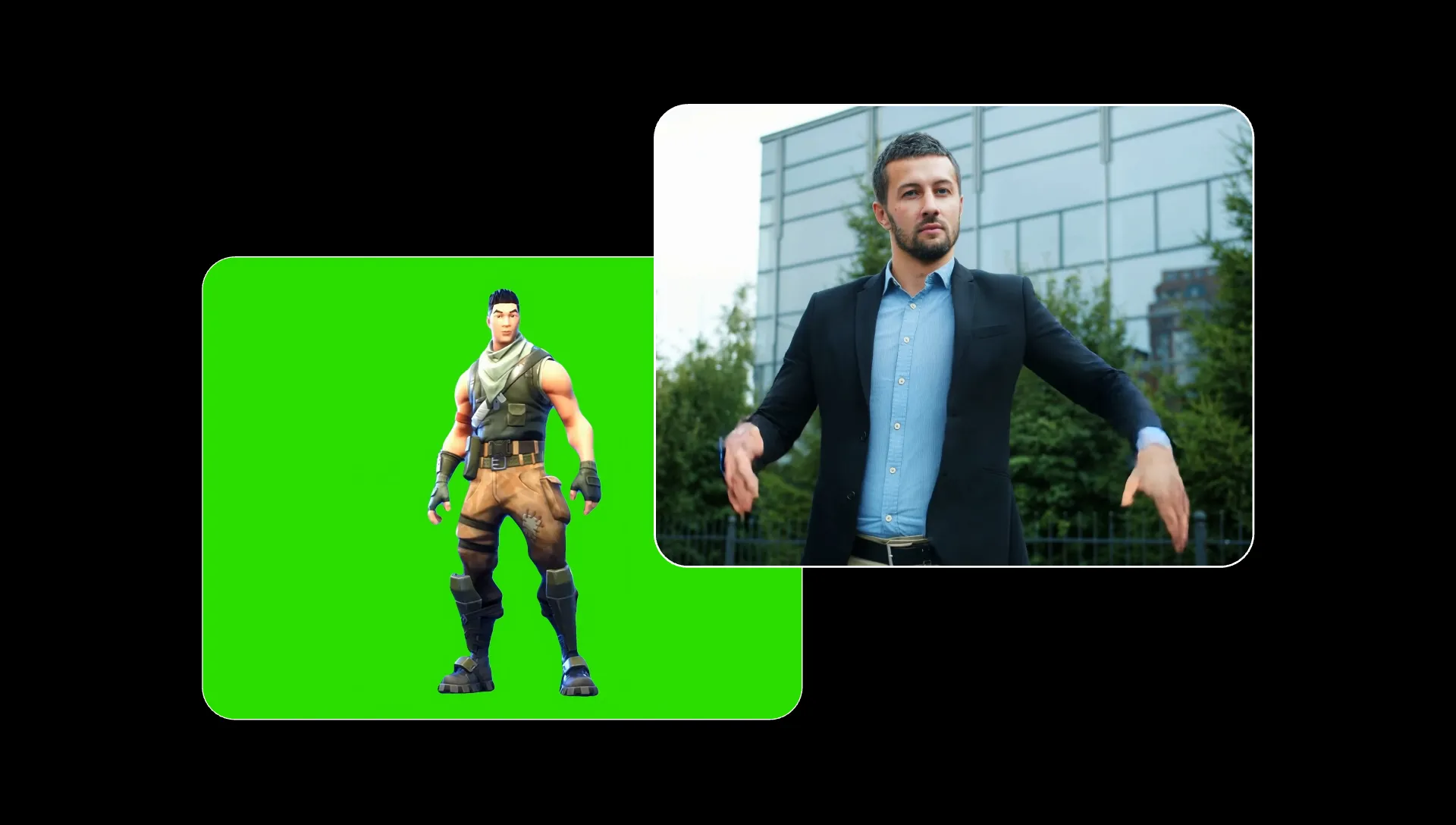
Kling Motion Control AI 동영상 생성기
안무. 댄스 루틴. 액션 장면. 공연.
모션을 업로드해.
새로운 캐릭터에 적용해.
Kling Motion Control을 사용해서 AI 모션 전송을 해보세요: 녹화된 퍼포먼스를 새로운 캐릭터에 복사할 수 있어요. 애니메이션으로 만들고 싶은 피사체의 이미지와 재현하고 싶은 춤, 제스처, 반응, 또는 동작이 포함된 참고 영상을 업로드하면 돼요.
영상이 움직임과 타이밍을 가이드해주니까 프롬프트에서 매 단계를 다 설명하지 않아도 퍼포먼스를 재현할 수 있어요.
생성이 완료되면 Kapwing의 타임라인 에디터에서 클립을 자르고, 오디오와 자막을 추가하고, 다른 장면과 합치고, 크기를 조정한 후 내보낼 수 있어요.
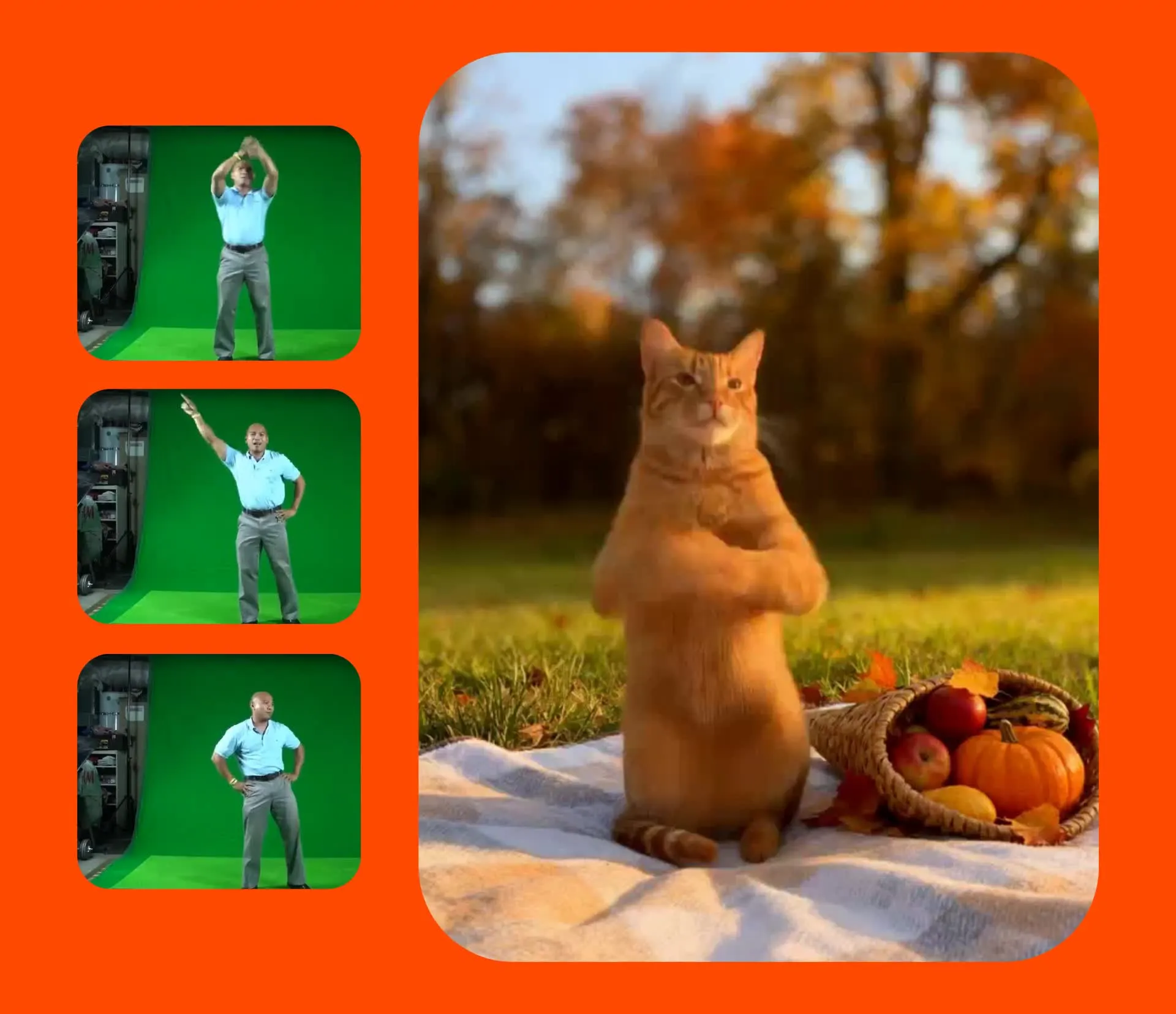
3단계로 Kling Motion Control 사용하기
시작하기 무료. 완전히 온라인.
업로드
당신의 캐릭터의 참고 영상과 이미지


선택
AI 모델 드롭다운에서 Kling Motion Control 선택하기
생성하기
그리고 Kling이 참고 영상의 움직임을 당신의 캐릭터에 적용할 거야
Kling Motion Control을 왜 써야 할까
정지된 캐릭터를 화면 속 움직이는 공연으로 변신시켜 보세요 — 프롬프트 필요 없음
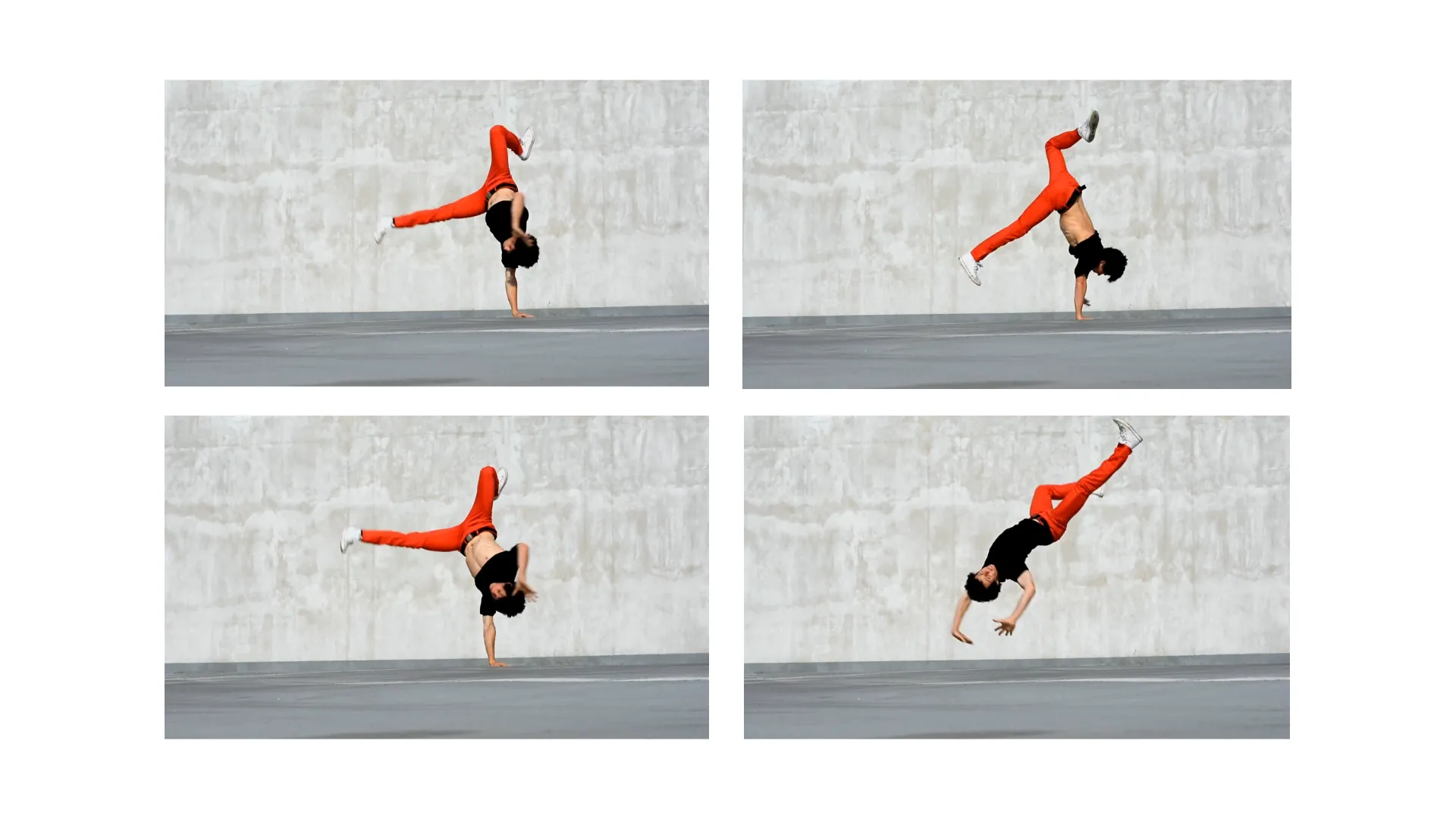
정적인 캐릭터에 생명을 불어넣어보세요
사진, 일러스트레이션 또는 캐릭터 이미지를 개별 포즈를 직접 애니메이션하지 않고도 움직이는 퍼포먼스로 변환해보세요
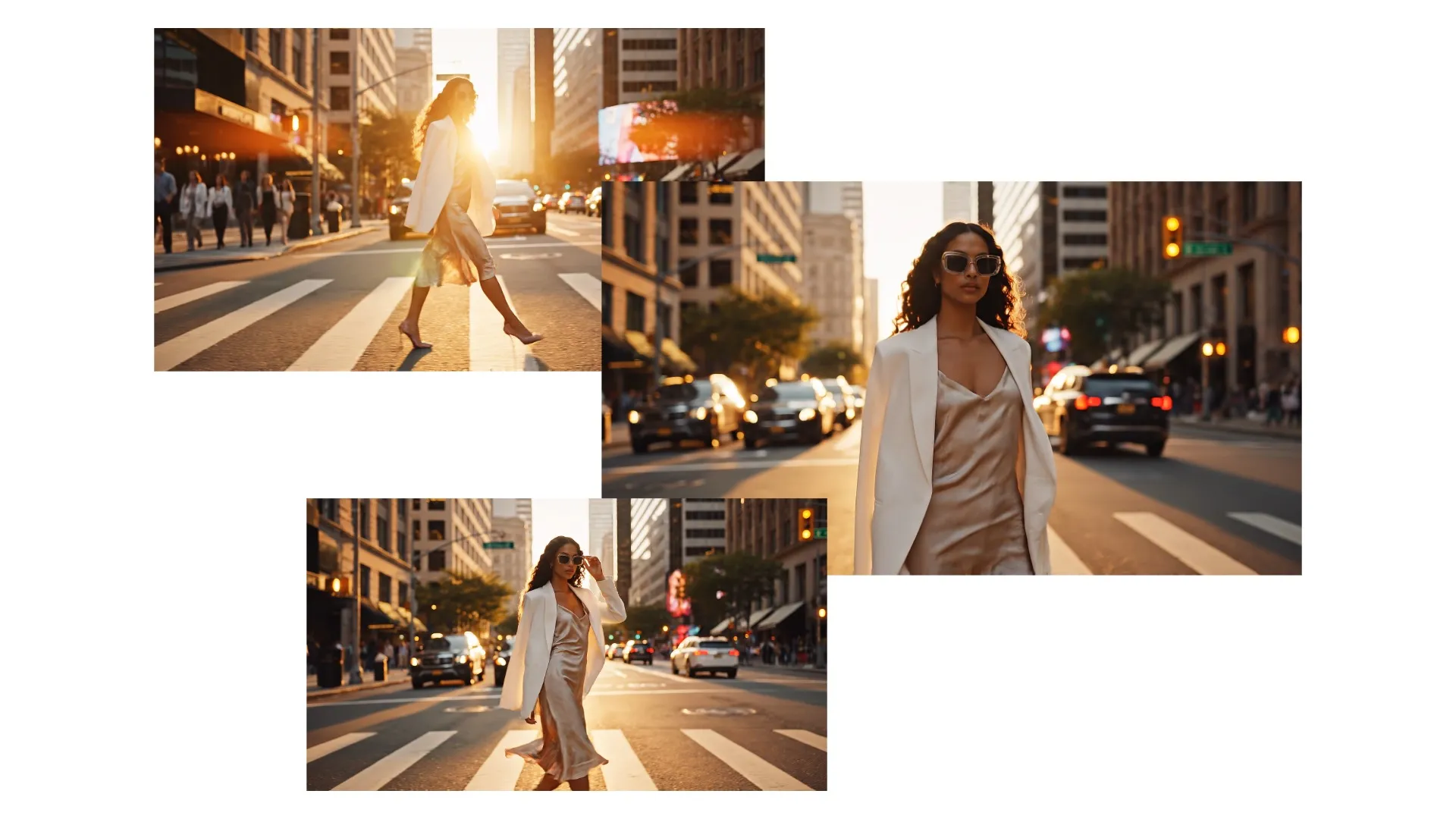
직접 진행자 및 배우
녹화된 공연을 사용해서 새로운 화면 속 주체에게 자연스러운 제스처, 자세, 반응, 전달력을 줄 수 있어
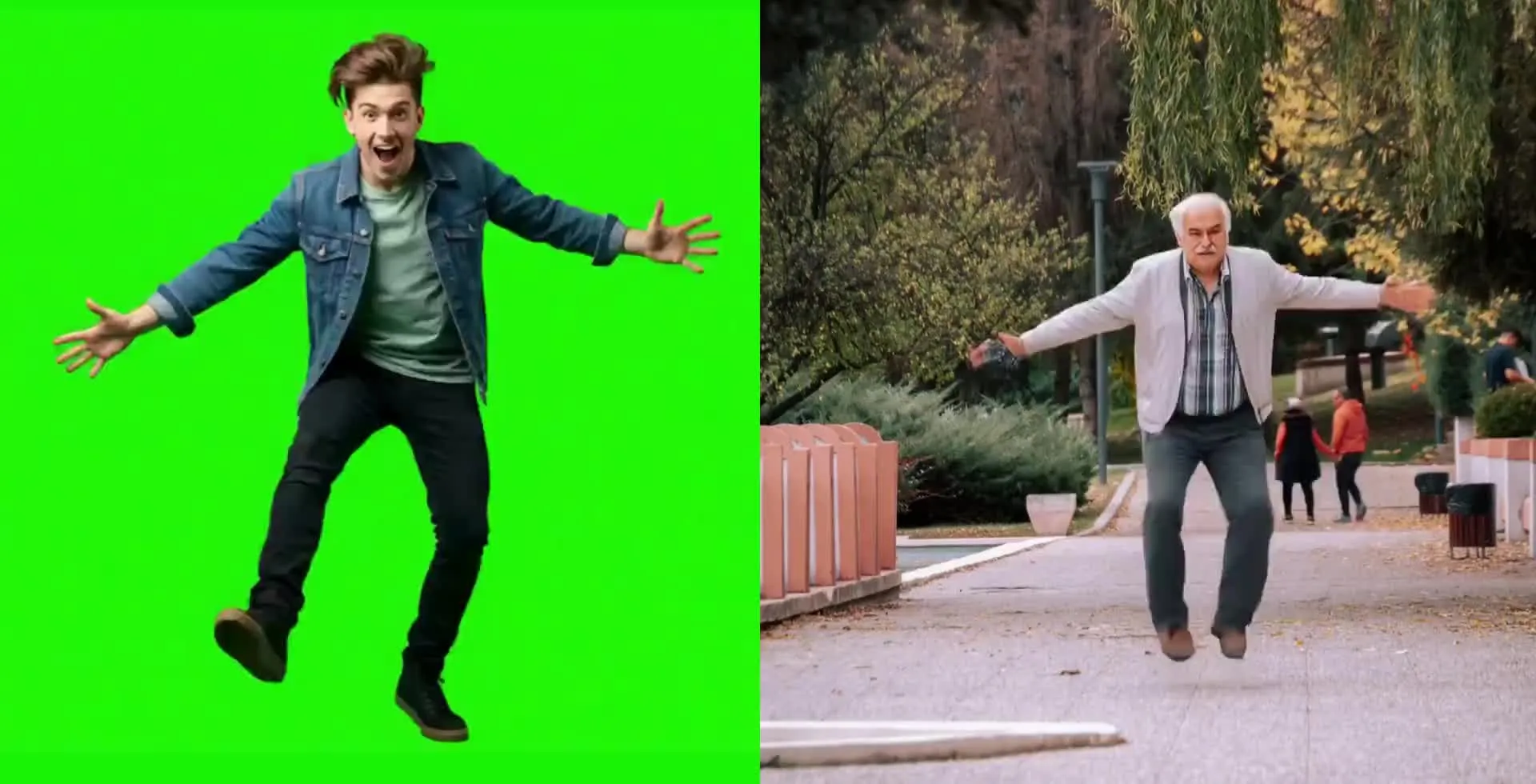
안무 재현하기
텍스트만으로는 지시하기 어려운 댄스 루틴, 피트니스 시연, 스포츠 움직임, 액션 시퀀스를 생성해봐요
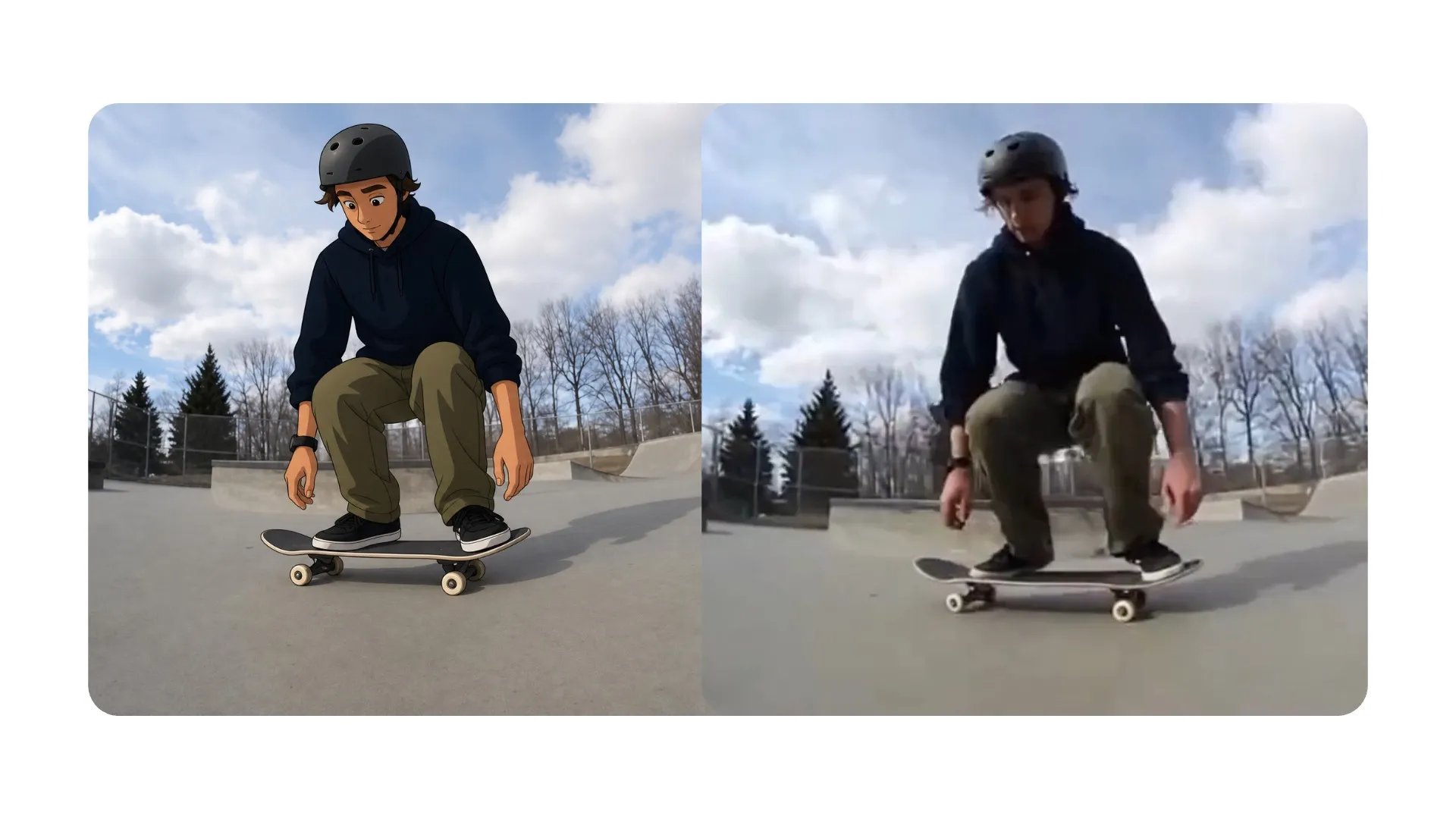
공연 다시 꾸미기
같은 녹화된 액션을 다른 캐릭터나 비주얼 컨셉에 적용해서 캠페인 변형, avatars, 그리고 창의적인 실험에 유용하게 사용할 수 있어
다음으로 만들어졌어요 Kling AI — inside Kapwing
시작하기 무료. 워터마크 없음. 완전히 온라인.
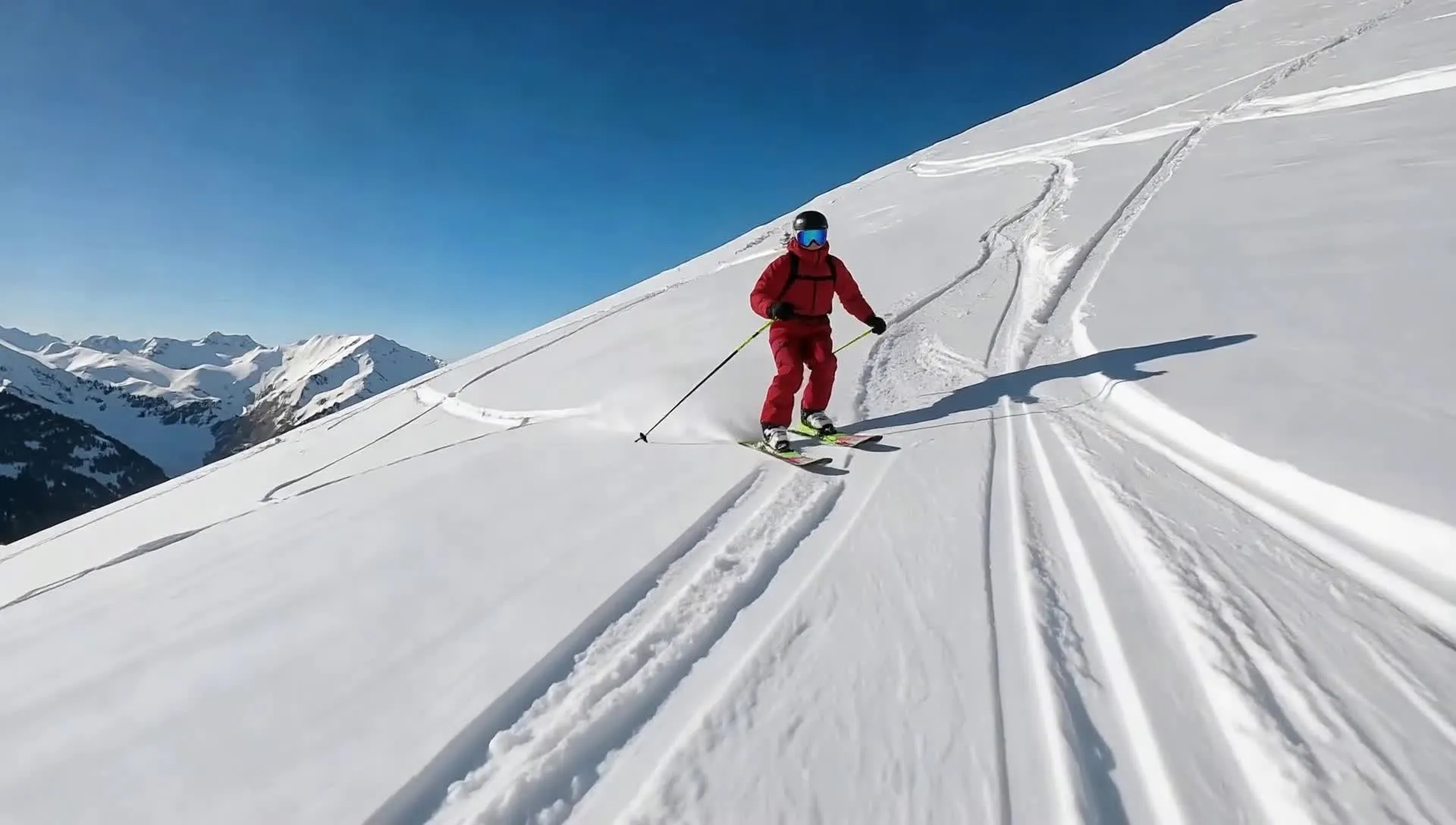
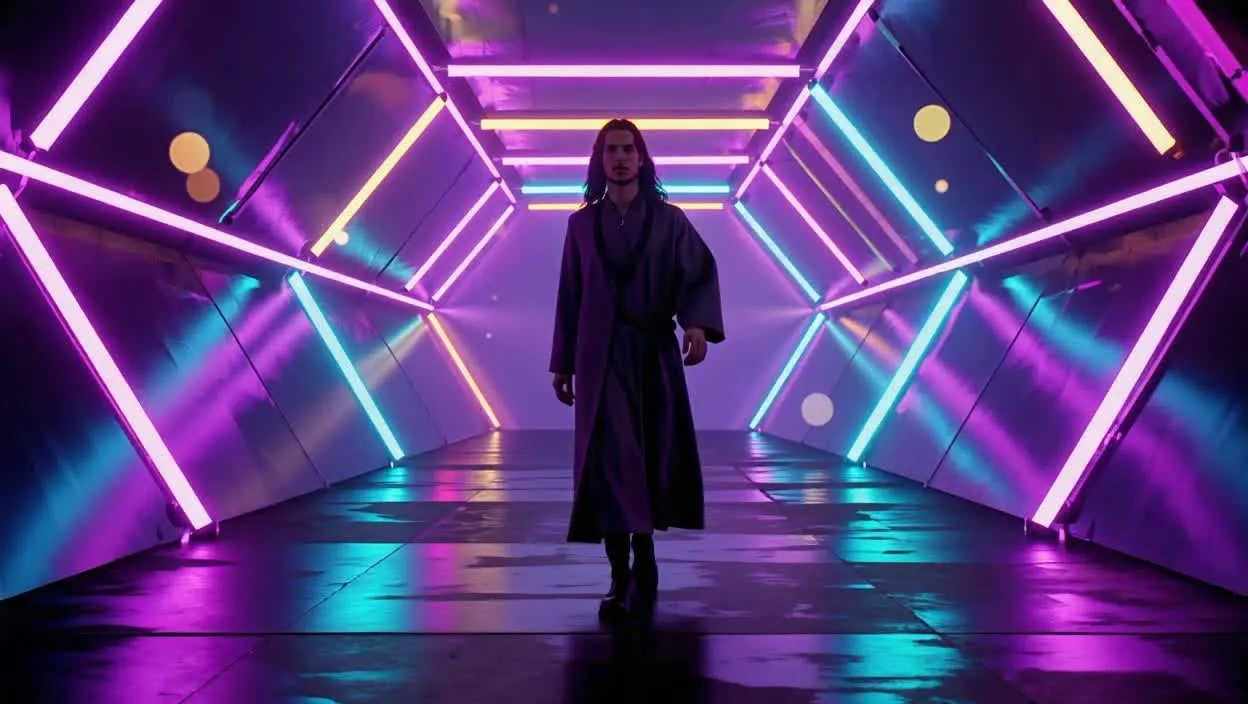
Kapwing의 Kling Motion Control
몇 분 안에 생성하고 — 전체 타임라인 에디터에서 완성시키세요
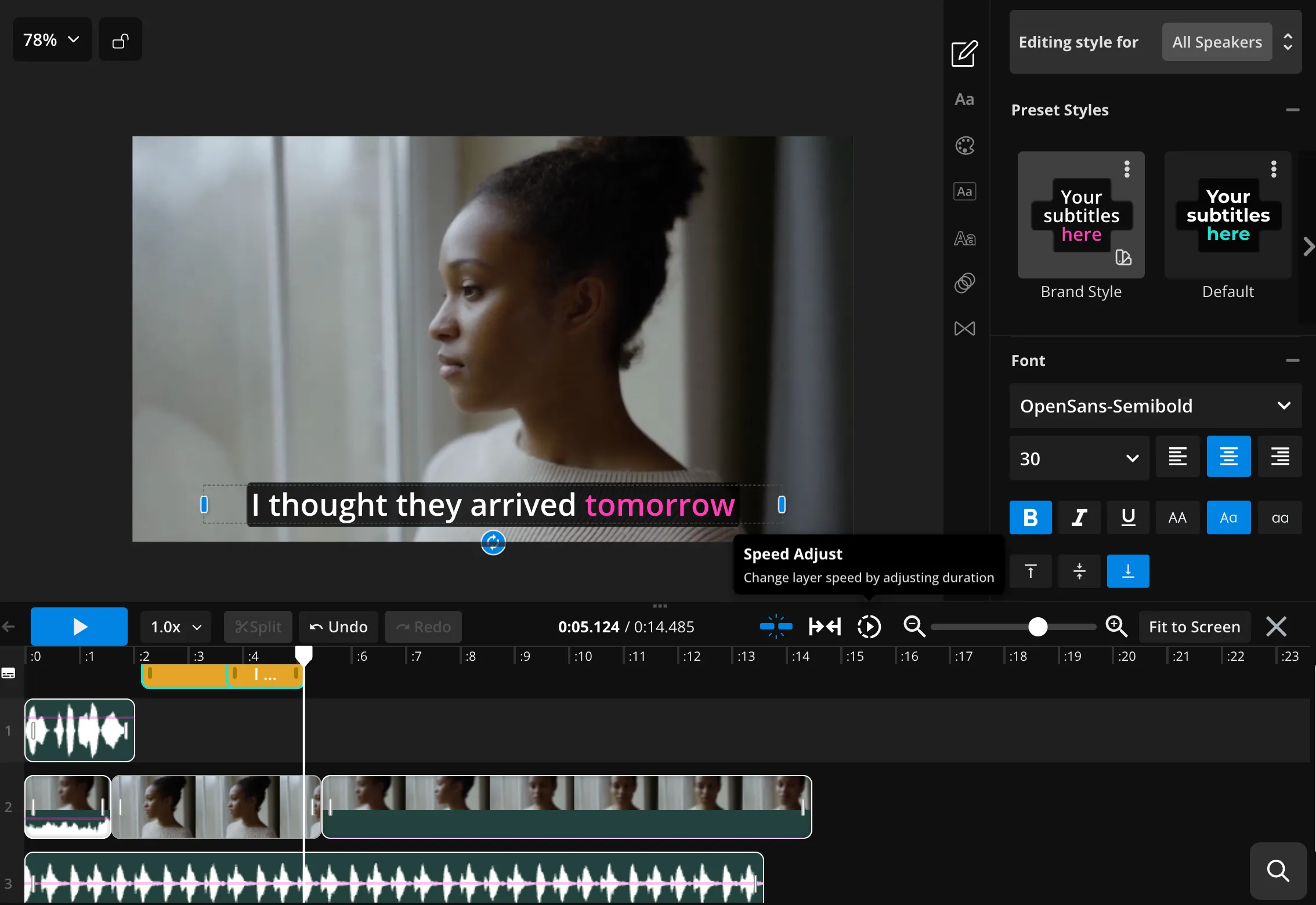
Kling AI 모션 컨트롤 사용하는 방법
- Step 1캐릭터 이미지 업로드하기
Kai 열기, Kling Motion Control을 선택하고 애니메이션할 피사체의 이미지 하나를 업로드하세요. 풀바디 움직임이 포함된 경우 풀바디 이미지를 사용하세요.
- Step 2모션 비디오 업로드하기
옮기고 싶은 춤, 제스처, 표정 또는 동작이 포함된 동영상을 하나 추가하세요. 출연자를 계속 보여주고 불필요한 컷이나 방해물을 피하세요.
- Step 3생성하고 편집하기
전송된 성능을 생성한 다음 Kapwing에서 결과를 열어서 자르거나 오디오나 자막을 추가하고 장면을 결합한 후 내보내세요.
AI 모델을 조합해서 입력값과 지원 영상 만들기
캐릭터를 준비해. 주변 장면을 만들어.
비주얼부터 사운드 프로덕션까지 모든 것을 편집하고 다듬어 보세요
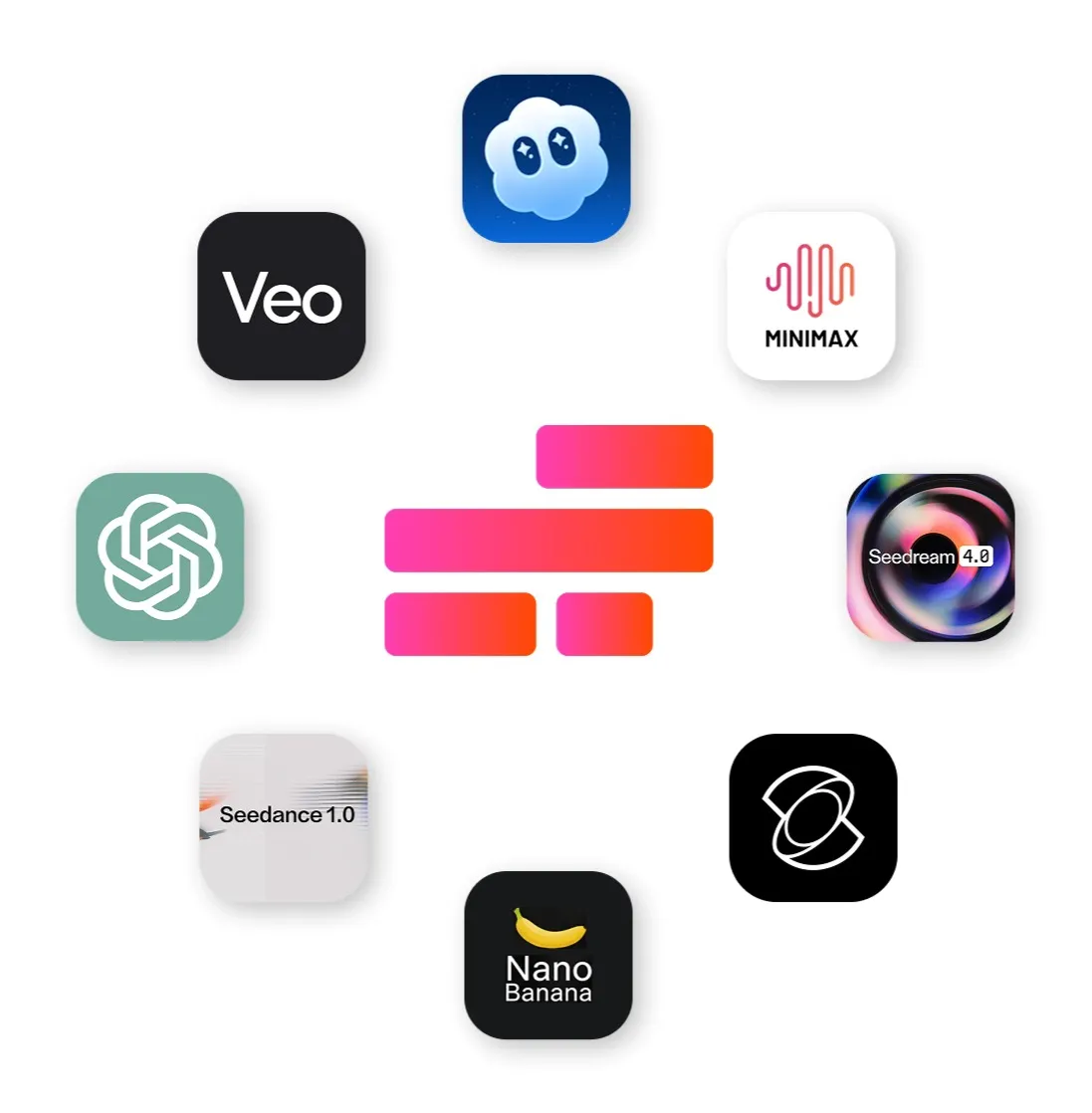
- ChatGPT Image 2
모션 전송을 위한 캐릭터 이미지로 사용할 캐릭터, 진행자, 마스코트 또는 일러스트 피사체를 만들어 보세요. ChatGPT Image 2를 사용하면 더 쉬워요.
- Google Nano Banana
애니메이션 전에 캐릭터 이미지를 다듬어 보세요. 의상, 배경, 소품, 프레이밍 또는 기타 시각적 세부 사항을 조정할 수 있어요.
- MiniMax 2.6
맞춤 음악을 만들고, 분위기를 더하고, 음향 효과를 추가해서 Kling으로 생성한 장면과 어울리게 만들어 보세요. MiniMax를 사용하면 완벽한 창의성 제어와 함께 추가적인 분위기, 페이싱, 전문적인 사운드 디자인을 더할 수 있어요.
자주 묻는 질문들
우리 사용자들이 자주 묻는 질문들에 대한 답변들을 준비해 놨어!
Kling Motion Control가 뭔가요?
Kling Motion Control은 참조 기반 AI 비디오 모델이에요. Kapwing에서는 한 개의 캐릭터 이미지와 한 개의 모션 비디오를 사용해서 기록된 움직임을 수행하는 캐릭터를 생성해줘요.
Kapwing에서 Kling Motion Control을 어떻게 사용하나요?
Kai를 열고, Kling Motion Control을 선택한 다음 캐릭터 이미지 하나와 모션 레퍼런스 영상 하나를 업로드한 후 생성하면 돼. 그러면 Kapwing에서 결과물을 편집할 수 있어.
Kling Motion Control에는 어떤 파일이 필요한가요?
Kapwing의 통합 기능을 사용하려면 캐릭터를 보여주는 정지 이미지 하나와 옮기고 싶은 퍼포먼스가 담긴 비디오 하나가 필요해요.
Kling Motion Control은 텍스트 프롬프트를 사용하나요?
아니요. 현재 Kapwing 통합은 캐릭터 이미지와 모션 비디오를 입력값으로 사용합니다. 텍스트 프롬프트는 전송된 움직임을 제어하지 않습니다.
Kling Motion Control이 텍스트-투-비디오 모델인가요?
아니요, Kling Motion Control은 텍스트 to 비디오를 지원하지 않습니다. 작성한 프롬프트에서 새로운 장면을 생성하고 싶을 때는 Kling Omni을 사용하세요.
Kling Motion Control이 오디오를 생성하나요?
아니요. 생성 후 Kapwing에서 대사, 음악, 분위기, 음성, 또는 사운드 효과를 추가할 수 있어요.
Kling Motion Control에서 끝 프레임을 지원하나요?
아니요, Kling Motion control은 종료 프레임을 지원하지 않습니다.
Kling Motion Control은 멀티씬 비디오를 지원하나요?
이 모델은 구조화된 다중 장면 생성이 아닌 모션 전송 클립을 생성합니다. 여러 클립을 생성하여 Kapwing에서 결합할 수 있습니다.
Kling Motion Control 영상을 편집할 수 있어요?
네. 생성된 영상은 Kapwing에서 잘라내고, 크기를 조정하고, 자막을 추가하고, 다른 영상과 결합하고, 추가 오디오를 넣을 수 있어.
Kling Motion Control 비디오에 워터마크가 있나요?
아니요, AI 생성 콘텐츠에는 별도의 워터마크가 포함되지 않습니다.
AI 모션 트랜스퍼가 뭐예요?
AI 모션 전송은 참고 영상을 사용해서 녹화된 움직임, 제스처, 표정을 다른 사람이나 캐릭터에 적용해요. Kapwing에서는 한 개의 캐릭터 이미지와 한 개의 모션 영상을 업로드하면 새로운 퍼포먼스를 만들 수 있어요. Kapwing은 Kling Motion Control과 Seedance 2.5를 사용한 모션 전송을 모두 지원해요.


단 몇 번의 클릭으로 첫 번째 영상을 시작해 보세요. Kapwing을 믿고 더 적은 시간에 더 많은 콘텐츠를 만드는 3,500만 명 이상의 크리에이터들과 함께하세요.