Trasferimento movimento AI
Trasferisci il movimento da un video di riferimento a qualsiasi nuovo personaggio.
Replica balli, trend e mosse sportive in video HD.

Dai ai personaggi un movimento realistico
Replica i routine di danza, coreografie, performance e gesti — senza perdere un colpo
Carica.
Trasferisci.
Modifica.
Lo strumento AI Motion Transfer di Kapwing applica il movimento da un video di riferimento a un'immagine di un personaggio statico.
Carica un'immagine di qualsiasi personaggio, poi aggiungi un video che contiene la danza, il gesto, l'espressione o la performance che vuoi ricreate. Nessun prompt necessario.
Gli strumenti di controllo del movimento con AI ti permettono di ricreate danze virali, ricreare movimenti iconici dai film e far muovere i personaggi AI in modo naturale.
Modifica il clip finale nell'editor online di Kapwing per aggiungere audio e sottotitoli, combinarlo con altre scene, ridimensionare ed esportare.
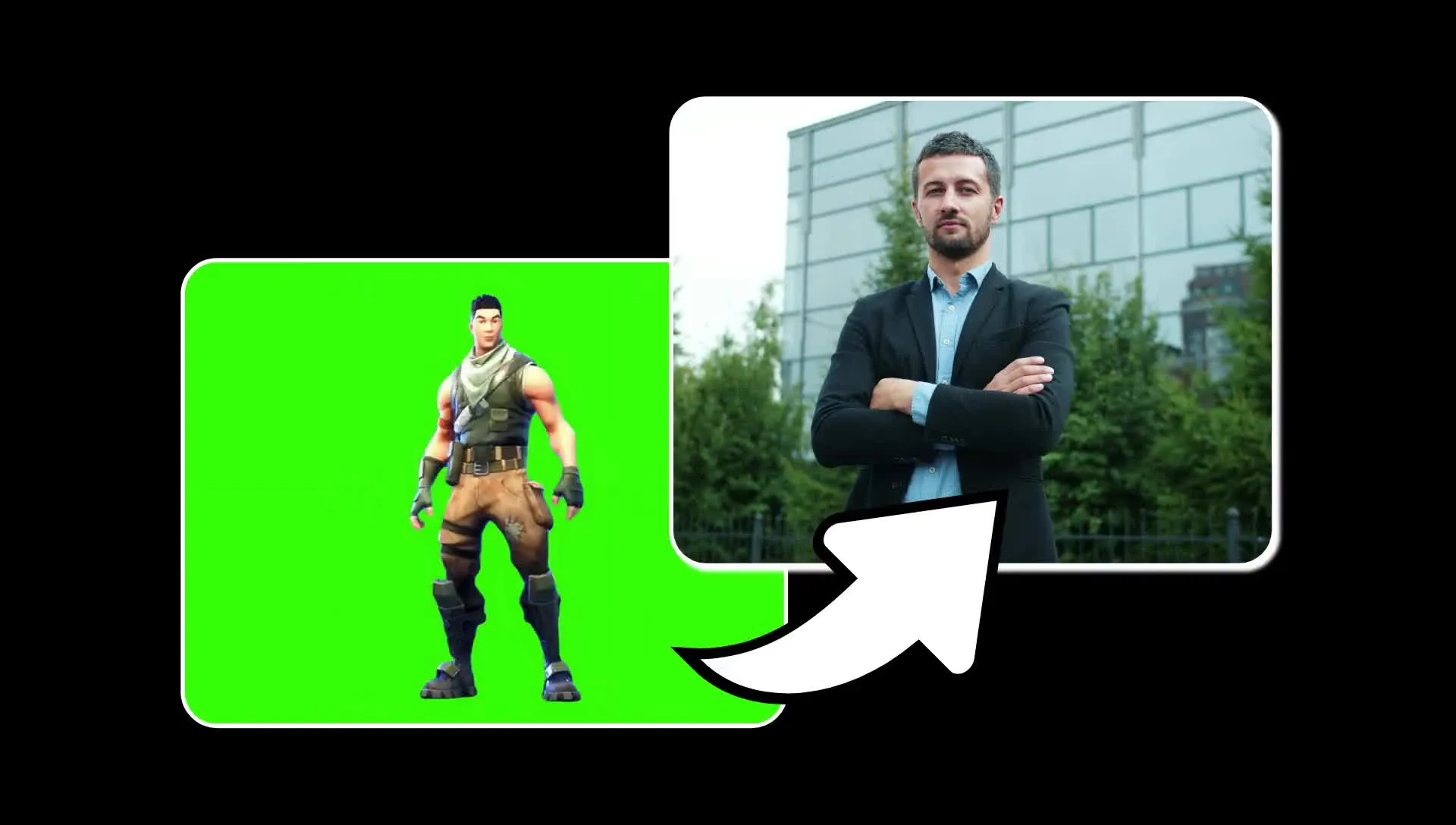
Trasferimento del movimento AI in 3 passaggi
Gratis per iniziare. Completamente online.
Carica
Aggiungi un'immagine di un personaggio statico e un video di riferimento fino a 10 secondi a Kapwing AI


Seleziona
Scegli Kling Motion Control o Seedance 2.5 dal menu dei modelli video AI
Trasferimento
Fai clic su 'Genera' per applicare il movimento al tuo personaggio
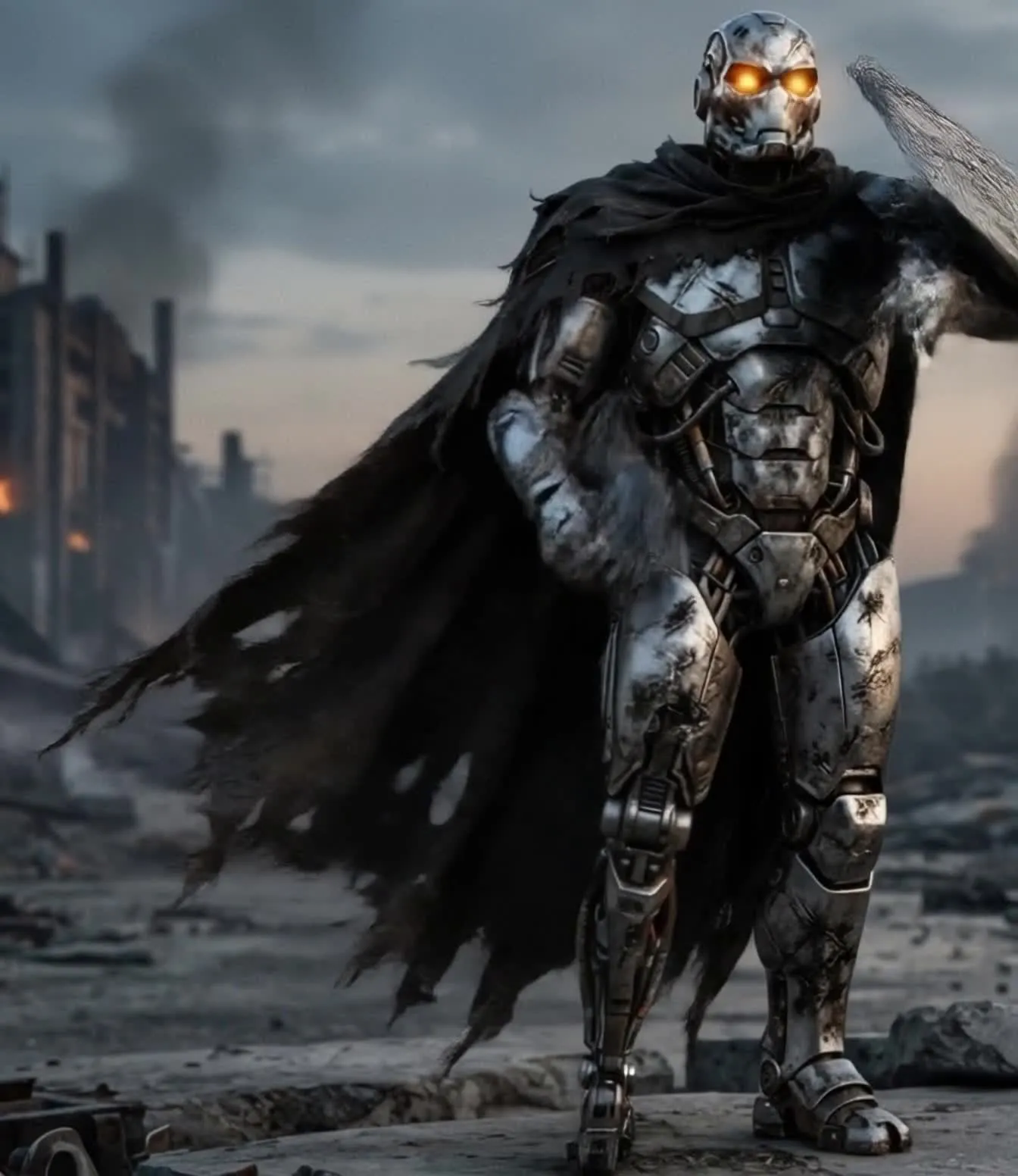
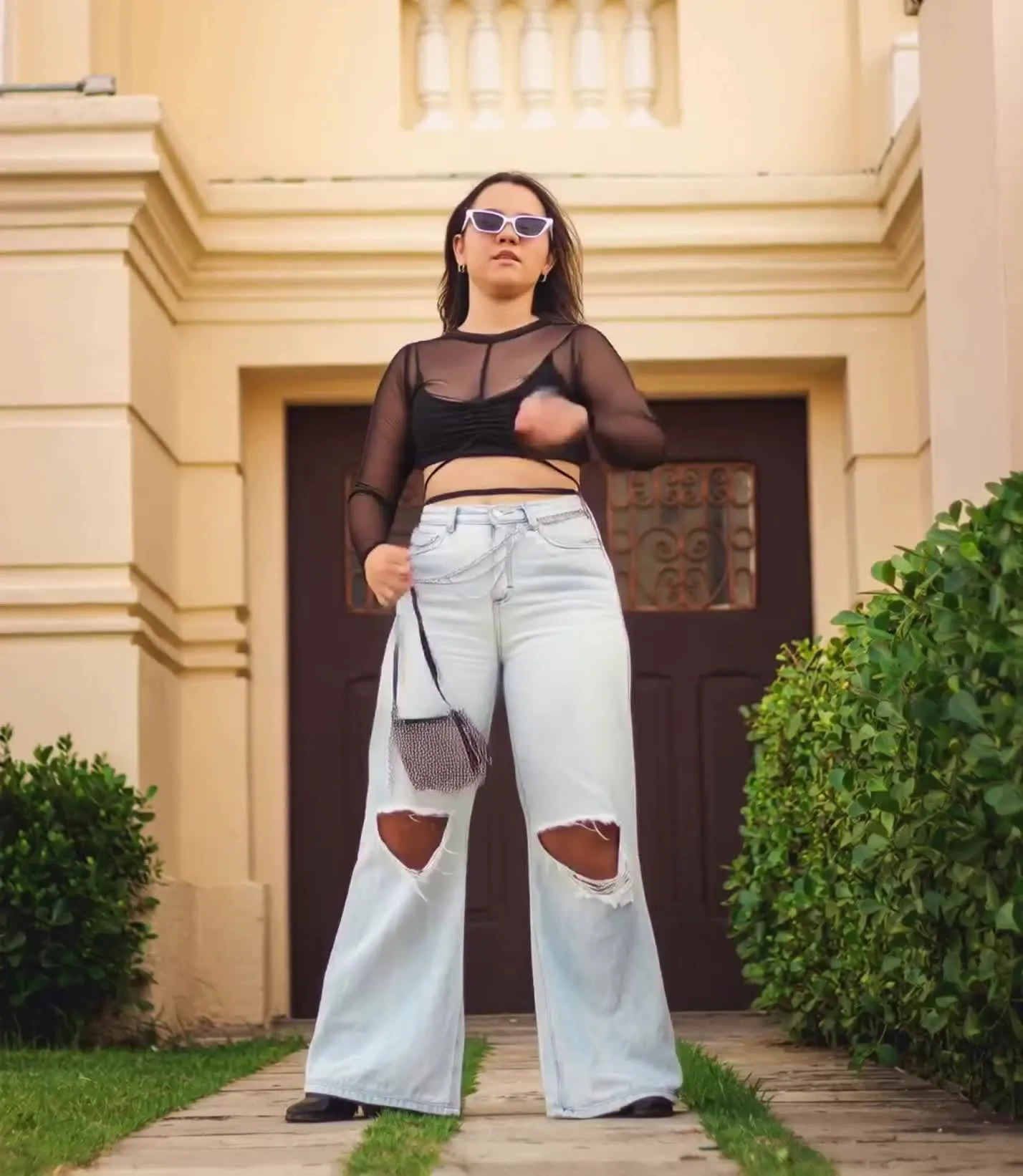
Sostituisci il soggetto. Mantieni i movimenti precisi.
Trasferisci qualsiasi tipo di movimento
Replica accuratamente i tempi, i movimenti e le espressioni con nuovi personaggi
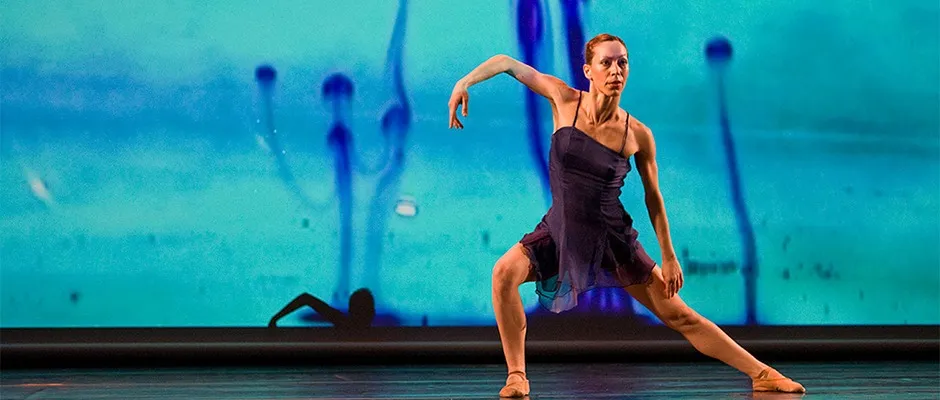
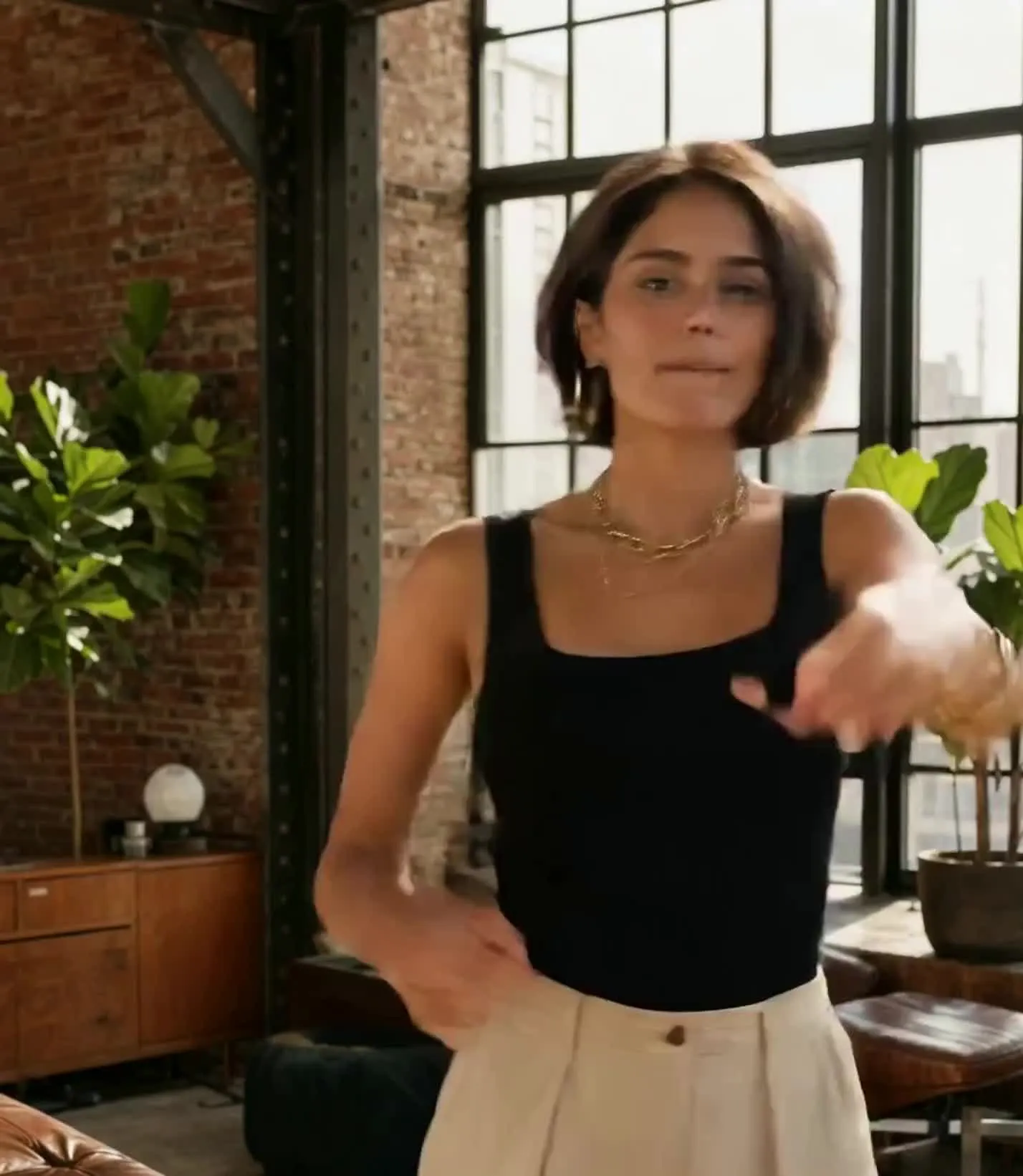
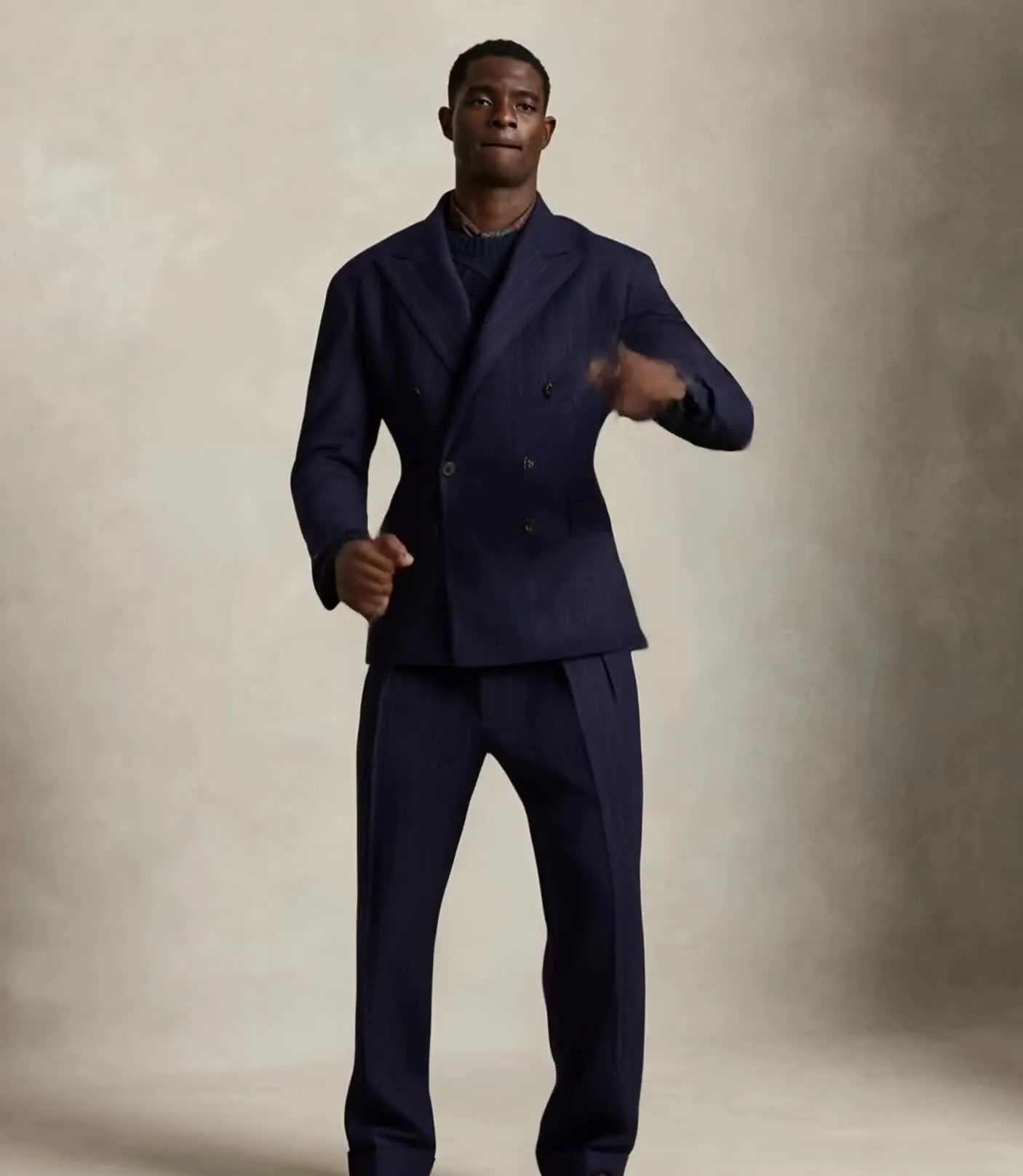
Danza e Coreografia
Trasferisci una routine di danza da un performer di riferimento a un nuovo personaggio senza descrivere ogni passo in un prompt
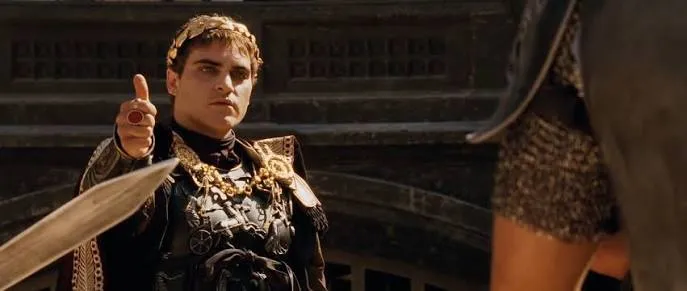
Recitazione e Reazioni
Replica le espressioni facciali, le pause e il linguaggio del corpo — come la tua scena di film preferita
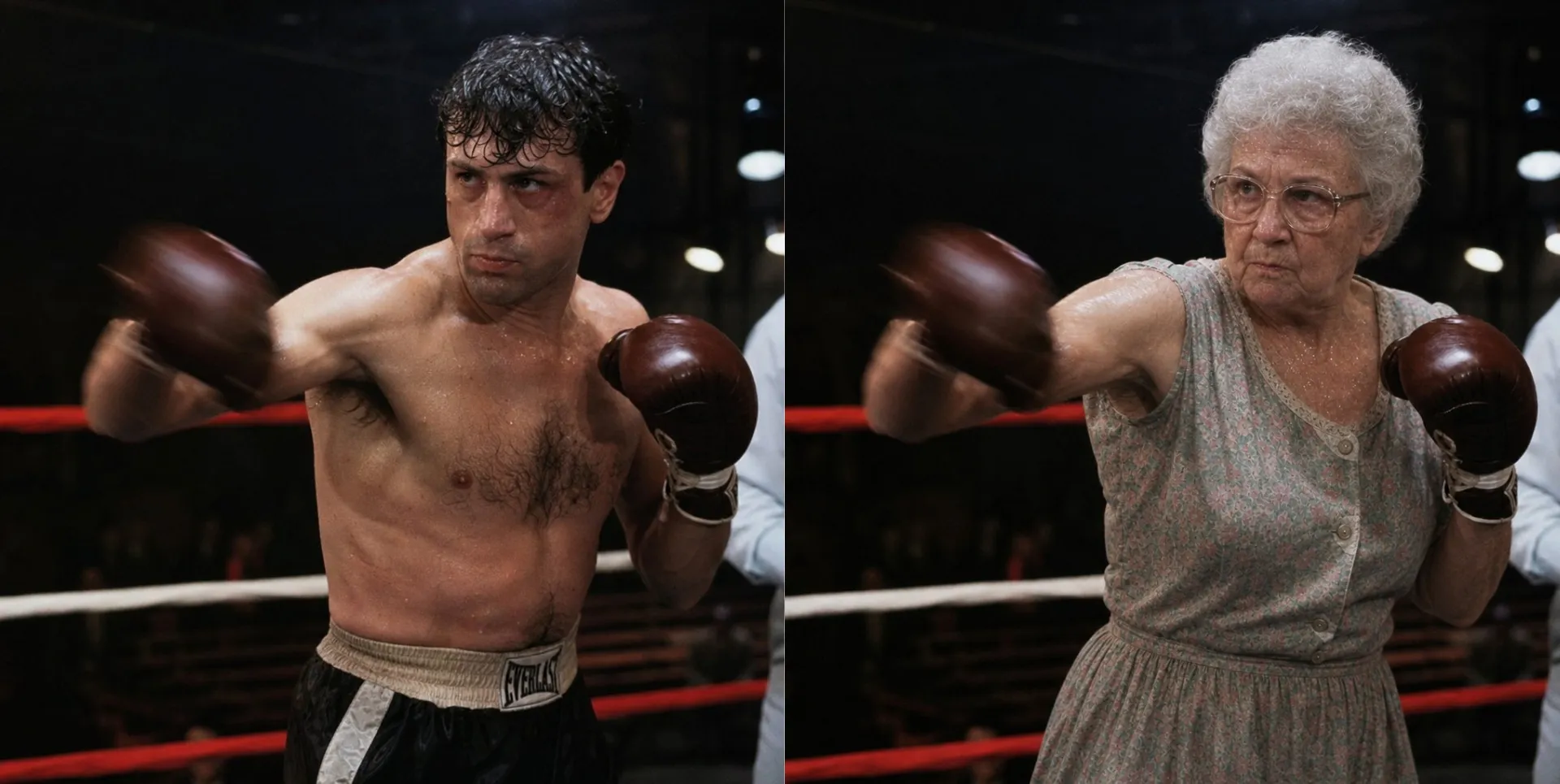
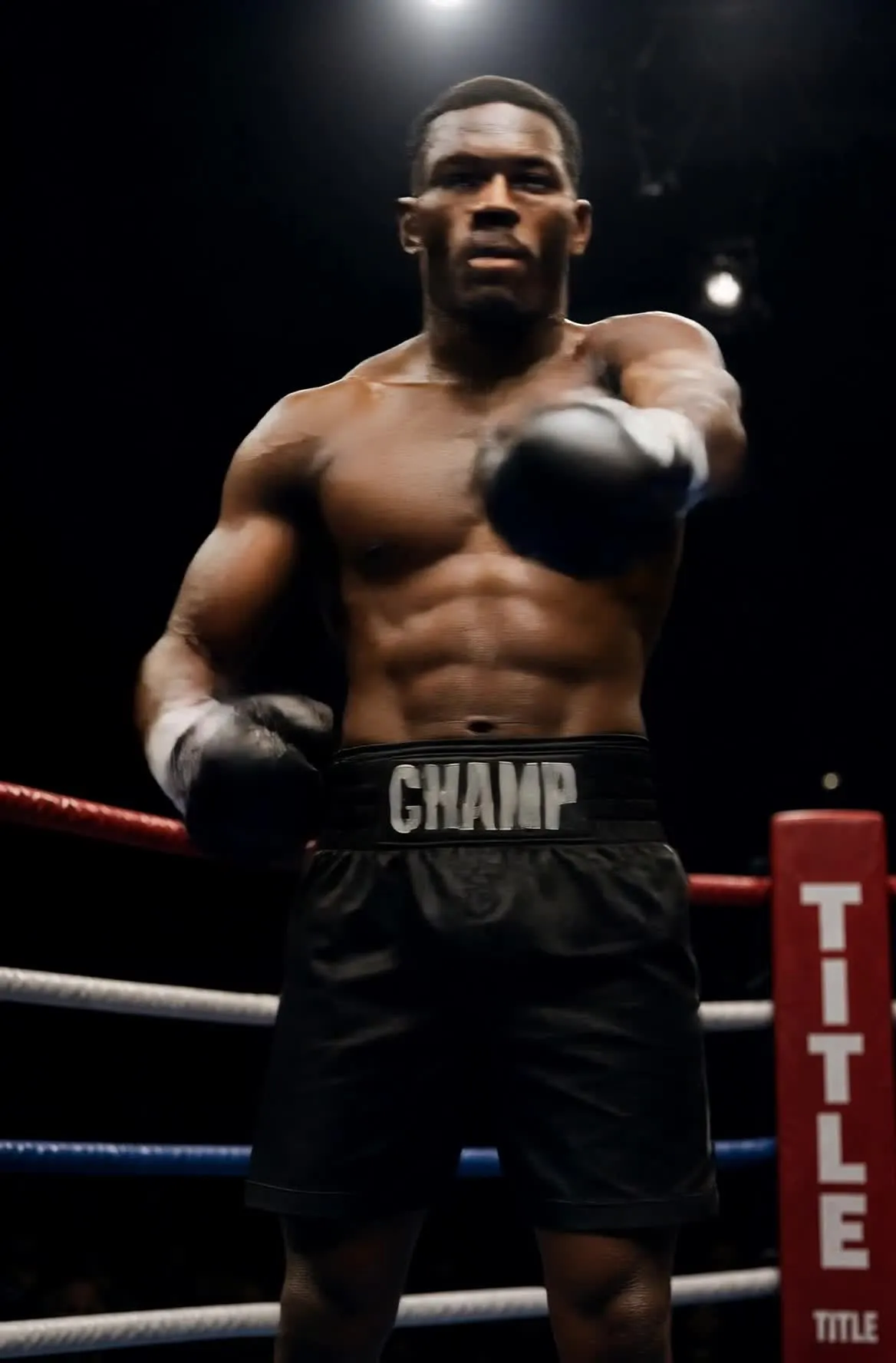
Boxe e Arti Marziali
Trasferisci pugni, calci, combo e sequenze di arti marziali da video reali a un nuovo personaggio. Mantieni la velocità, i tempi e il movimento a corpo intero del combattente originale.
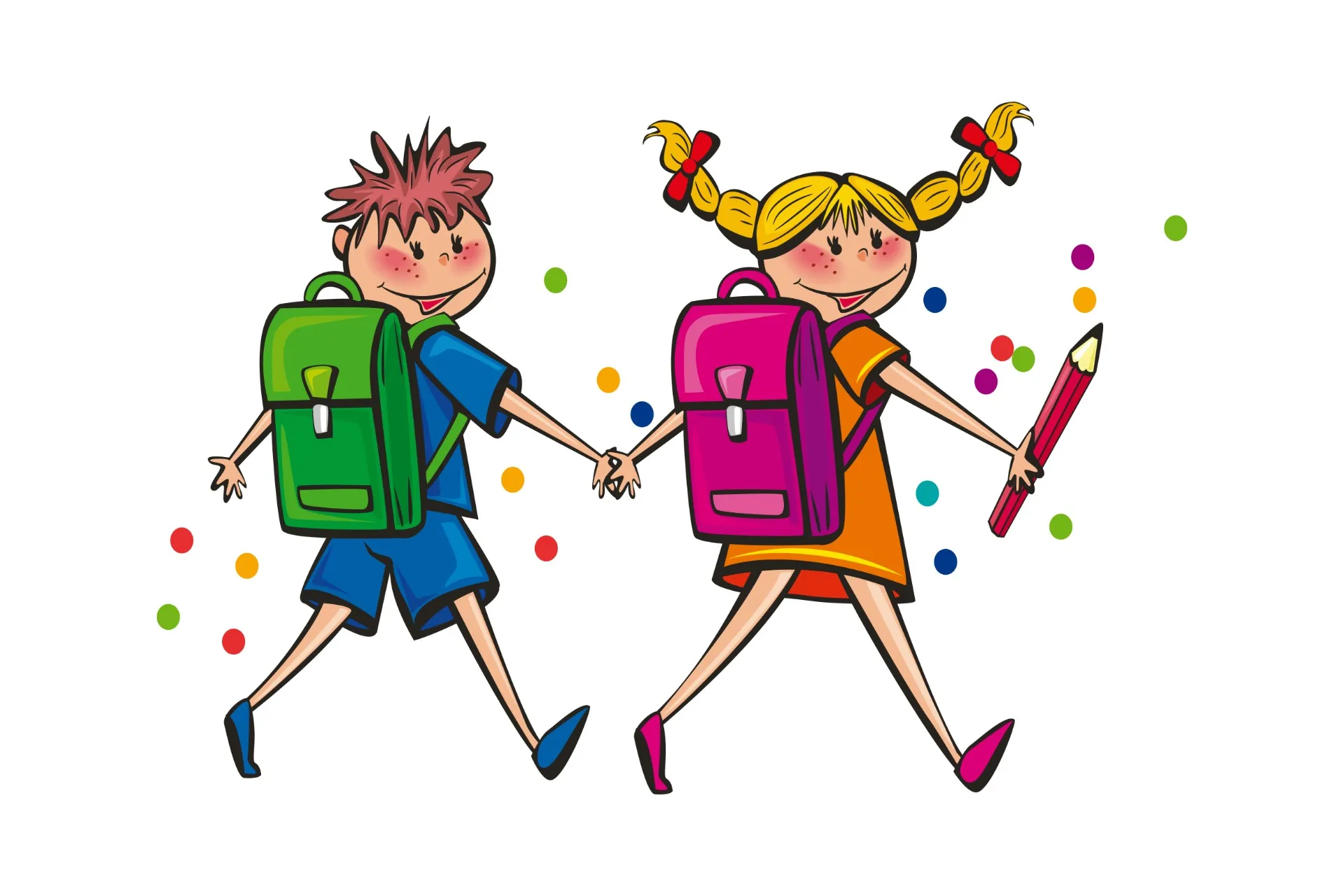
Animazione di Personaggi
Anima personaggi illustrati, stilizzati o fotorealistici utilizzando il movimento registrato di una persona reale
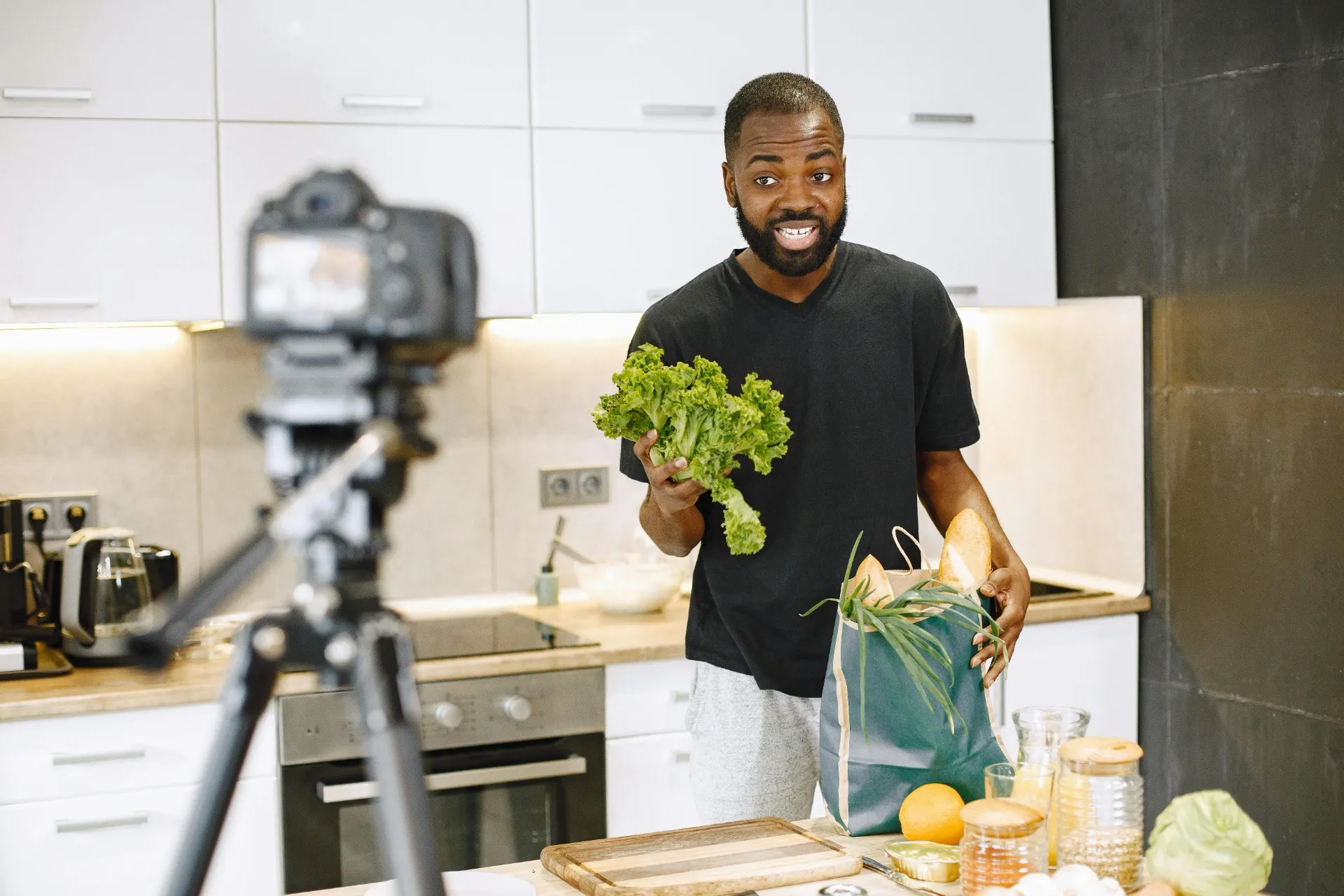
Gesti del Presentatore
Riutilizza i movimenti naturali delle mani, la postura e la consegna di un presentatore registrato per un soggetto diverso sullo schermo
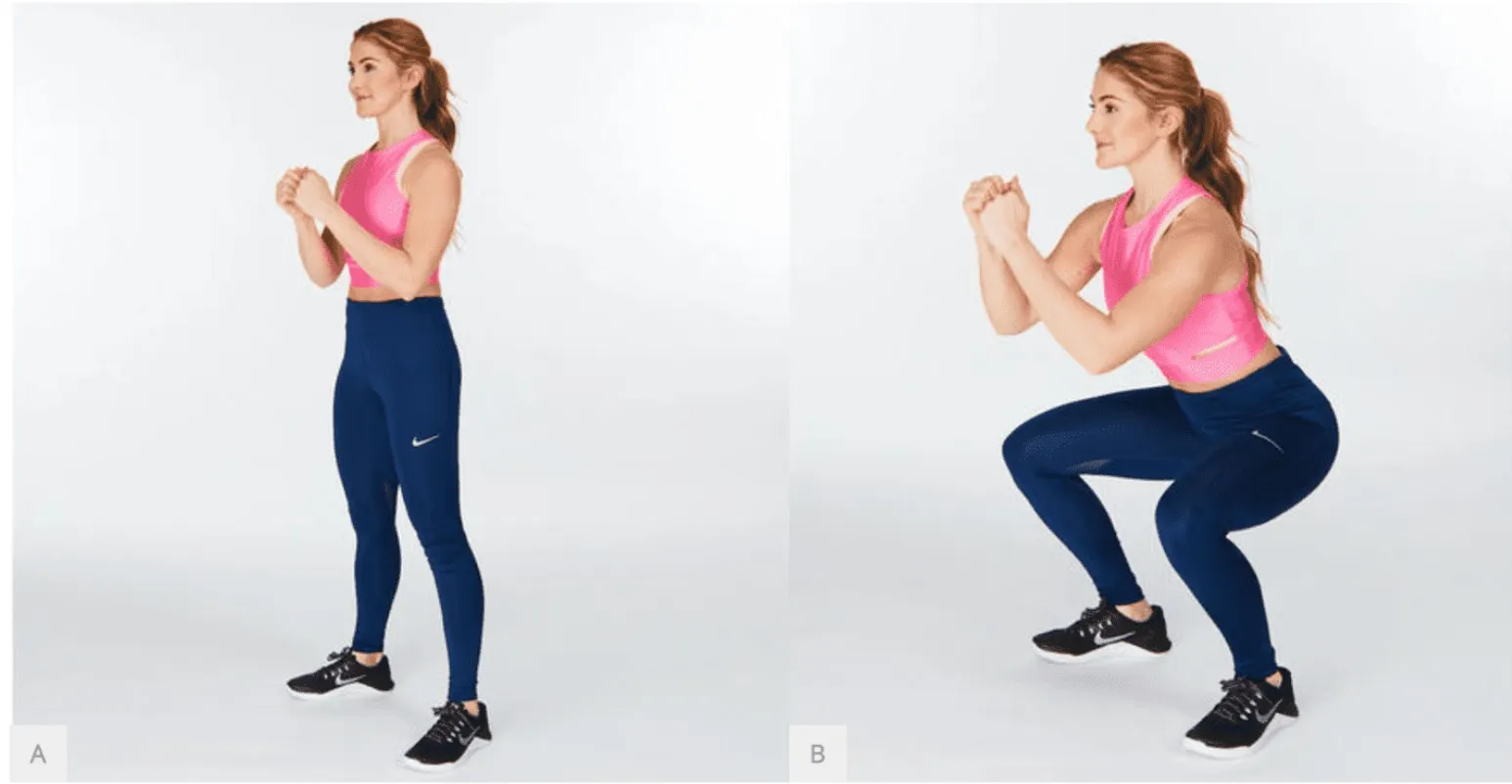
Fitness e Sport
Ricrea dimostrazioni di esercizi, esercitazioni sportive e schemi di movimento
Genera con AI.
Modifica nella timeline.
Trasferisci il movimento, poi perfeziona ogni dettaglio nel tuo browser
Dai al tuo personaggio un movimento definito
Un prompt può descrivere una danza o un movimento, ma non può replicare i dettagli esatti di una performance registrata.
AI Motion Transfer utilizza il tuo video di riferimento per guidare la sequenza, i tempi e la forma dei movimenti del tuo personaggio, dai movimenti di arti marziali ai passi di danza precisi.
Non hai neanche bisogno di un prompt.
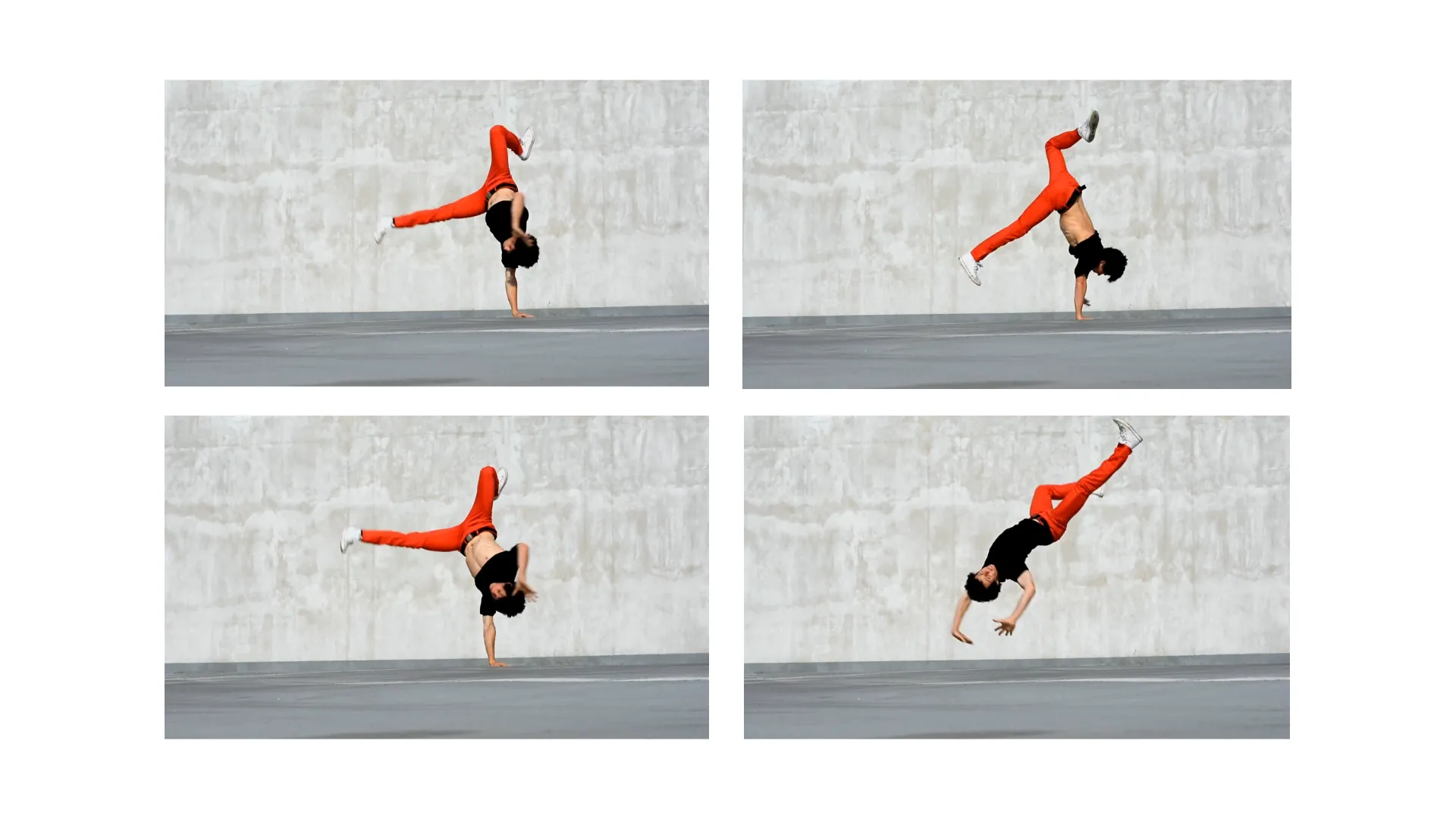
Modifica il tuo video di trasferimento di movimento in un unico flusso di lavoro
Apri la clip generata nell'editor timeline di Kapwing e costruiscila in un progetto video più grande.
Combinala con clip da più di 19 modelli AI per creare video multi-scena che durano minuti invece di secondi.
Aggiungi sottotitoli, sovrapponi loghi e watermark, unisci scene AI con il tuo footage e esporta un MP4 HD — tutto dal tuo browser.
Niente cambio di strumenti. Niente abbonamenti da gestire.

Prova il trend di trasferimento movimento Hotel Lobby Migos
Mettiti tu o i tuoi personaggi nel video virale Hotel Lobby. Inizia con un tutorial video, segui la guida passo dopo passo, o passa direttamente al nostro generatore Custom Kai.
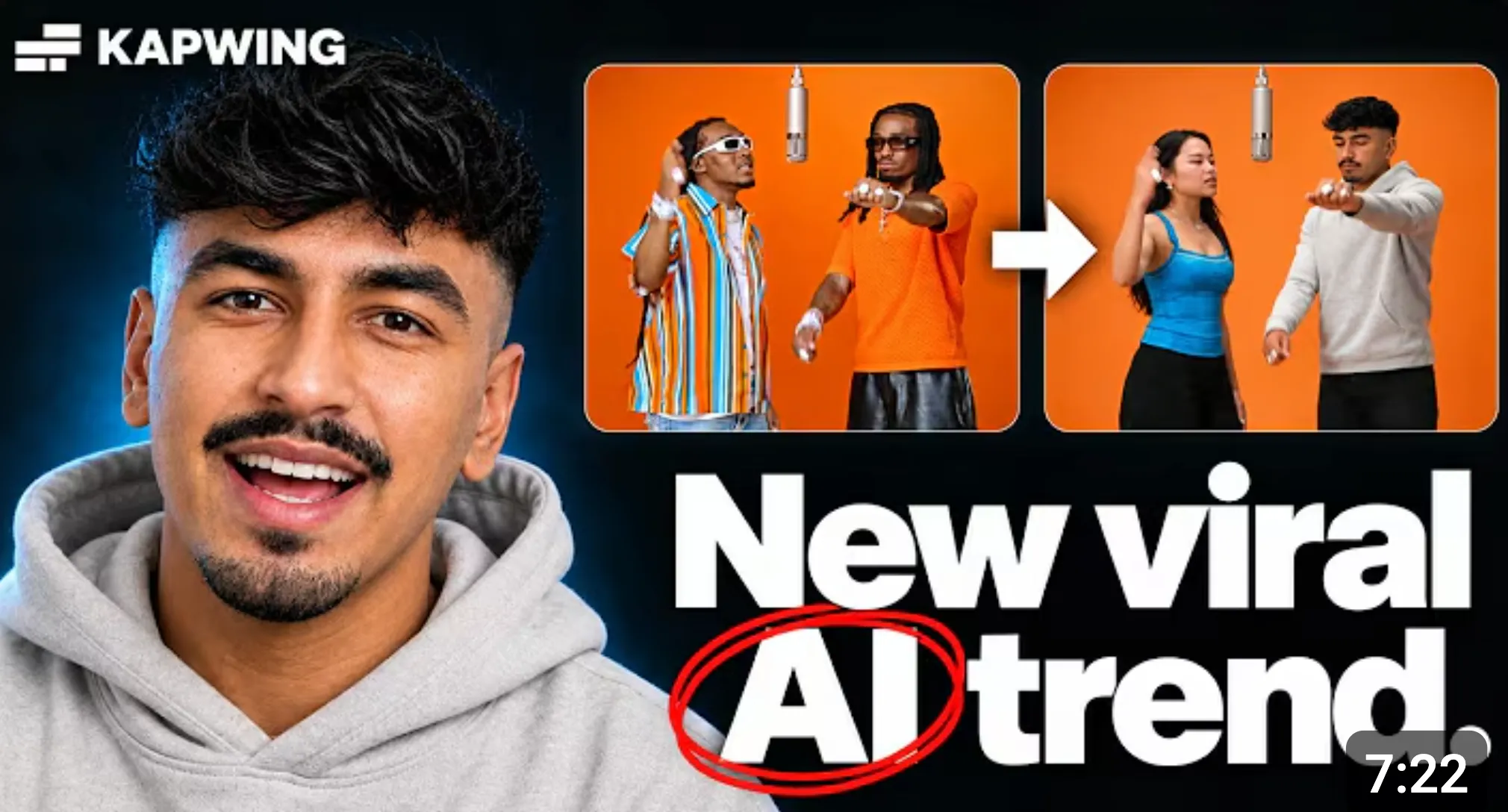
Guarda il Tutorial
Guarda il nostro tutorial per vedere come usare le immagini di riferimento e il trasferimento del movimento per mettere te stesso o i tuoi personaggi al posto dei Migos.

Segui la Guida Passo per Passo
Leggi la nostra guida per ottenere i prompt, la clip di movimento e il template di cui hai bisogno per creare il tuo video di trasferimento di movimento Hotel Lobby.

Prova il Generator
Carica le tue immagini di riferimento e usa il nostro generatore Kai personalizzato per creare la tua versione del trend.
Come trasferire il movimento con l'AI

- Step 1Carica
Apri l'assistente AI di Kapwing, Kai, e carica un'immagine che mostri chiaramente il soggetto che vuoi animare. Un'immagine a figura intera è l'ideale.
- Step 2Aggiungi video in movimento
Carica un video contenente il movimento che vuoi copiare. Mantieni il performer visibile ed evita tagli o ostruzioni non necessarie.
- Step 3Genera e Modifica
Fai clic su 'Genera' per trasferire le prestazioni. Apri il risultato in Kapwing per modificarlo ed esporta in 1080p o 4k quando sei pronto.
Che cosa rende Kapwing diverso?



Domande Frequenti
Abbiamo le risposte alle domande più comuni che i nostri utenti ci fanno.
Che cos'è il trasferimento di movimento AI?
Il trasferimento del movimento AI applica il movimento da un video di riferimento a un personaggio o soggetto diverso. In Kapwing, Kling Motion Control e Seedance 2.5 utilizzano un'immagine di un personaggio e un video di movimento per generare la performance trasferita.
Come posso trasferire il movimento da un video a un personaggio AI?
Apri Kai, seleziona Kling Motion Control o Seedance 2.5, carica un'immagine del personaggio e un video contenente il movimento, quindi genera. Il video di movimento — non un prompt di movimento scritto — guida la performance.
L'AI motion transfer è gratuito?
AI Motion Transfer è gratuito da provare in Kapwing. Le generazioni utilizzano crediti AI e gli account gratuiti includono un'indennità di crediti limitata. I piani a pagamento forniscono crediti aggiuntivi e limiti di esportazione più elevati.
Cosa rende buono un video di riferimento per il motion?
Scegli un video nitido con un solo performer, inquadratura stabile, buona illuminazione e ostacoli minimi. Evita tagli frequenti o momenti in cui parti importanti del corpo escono dal fotogramma. Il tuo video di riferimento dovrebbe durare anche 10 secondi o meno.
L'IA può trasferire il movimento per animare un'immagine statica?
Sì. L'input del personaggio è un'immagine statica, mentre il video caricato fornisce il movimento, la tempistica, i gesti e le espressioni che il personaggio generato dovrebbe seguire.
Kling Motion Control utilizza un prompt di testo?
No. L'integrazione attuale di Kling Motion Control di Kapwing utilizza l'immagine del personaggio e il video di movimento come input, piuttosto che seguire prompt di testo specifici. Scegli Kling Omni o qualsiasi altro modello video quando vuoi generare una scena da istruzioni scritte.
Come differisce il trasferimento del movimento dalla generazione da immagine a video?
I modelli da immagine a video di solito inventano il movimento da un'immagine iniziale e un prompt. Il trasferimento del movimento utilizza un video di riferimento per riprodurre un'azione registrata specifica con un nuovo personaggio.
L'AI motion transfer è la stessa cosa della motion capture?
No. Motion capture registra i dati di tracciamento per un rig digitale o un personaggio 3D. AI motion transfer genera un nuovo video direttamente da un'immagine di personaggio e un video di performance, senza richiedere un rig. Puoi creare un video mocap usando lo strumento AI Motion Capture di Kapwing.
L'AI motion transfer genera audio?
Kling Motion Control non genera audio in Kapwing, anche se Seedance 2.5 supporta l'audio nativo. Se stai usando Kling, dopo la generazione, puoi aggiungere o sostituire dialoghi, musica, atmosfera ed effetti sonori nell'editor di Kapwing.
Posso modificare ed esportare un video con trasferimento di movimento AI?
Sì. Taglia, ritaglia, ridimensiona, aggiungi sottotitoli o audio e combina il risultato con altri clip in Kapwing. Il modello non aggiunge una filigrana Kling separata; le regole della filigrana Kapwing dipendono dal tuo piano.
Quanto tempo può durare un video di riferimento?
Ogni clip AI Motion Transfer può durare fino a 10 secondi. Per creare un video più lungo, genera più clip e combinale nell'editor timeline di Kapwing.
Posso usare un video di danza come riferimento?
Sì. Le routine di danza e la coreografia sono ideali per il trasferimento di movimento.
Quali formati video sono supportati?
Kapwing supporta i file MP4, MOV, WebM, OGG, AVI, 3GP, MPEG, WMV, FLV e MKV. MP4 è consigliato per il caricamento e l'elaborazione più affidabili.
Di file apa saja yang saya butuhkan untuk transfer gerakan AI?
Ti serve un'immagine fissa che definisca il personaggio e un video di riferimento che contenga il movimento da copiare. Usa un'immagine che mostri chiaramente la parte del corpo rilevante e un video con un performer chiaramente visibile.
Scopri le Risorse
Consigli, modelli e approfondimenti per aiutarti a creare più velocemente e condividere con sicurezza.
Visualizza tutto


Inizia con il tuo primo video in pochi click. Unisciti a oltre 35 milioni di creator che si fidano di Kapwing per creare più contenuti in meno tempo.