Kling Motion Control AI 视频生成器
编舞。舞蹈套路。动作场景。表演。
上传动作。
应用到新角色。
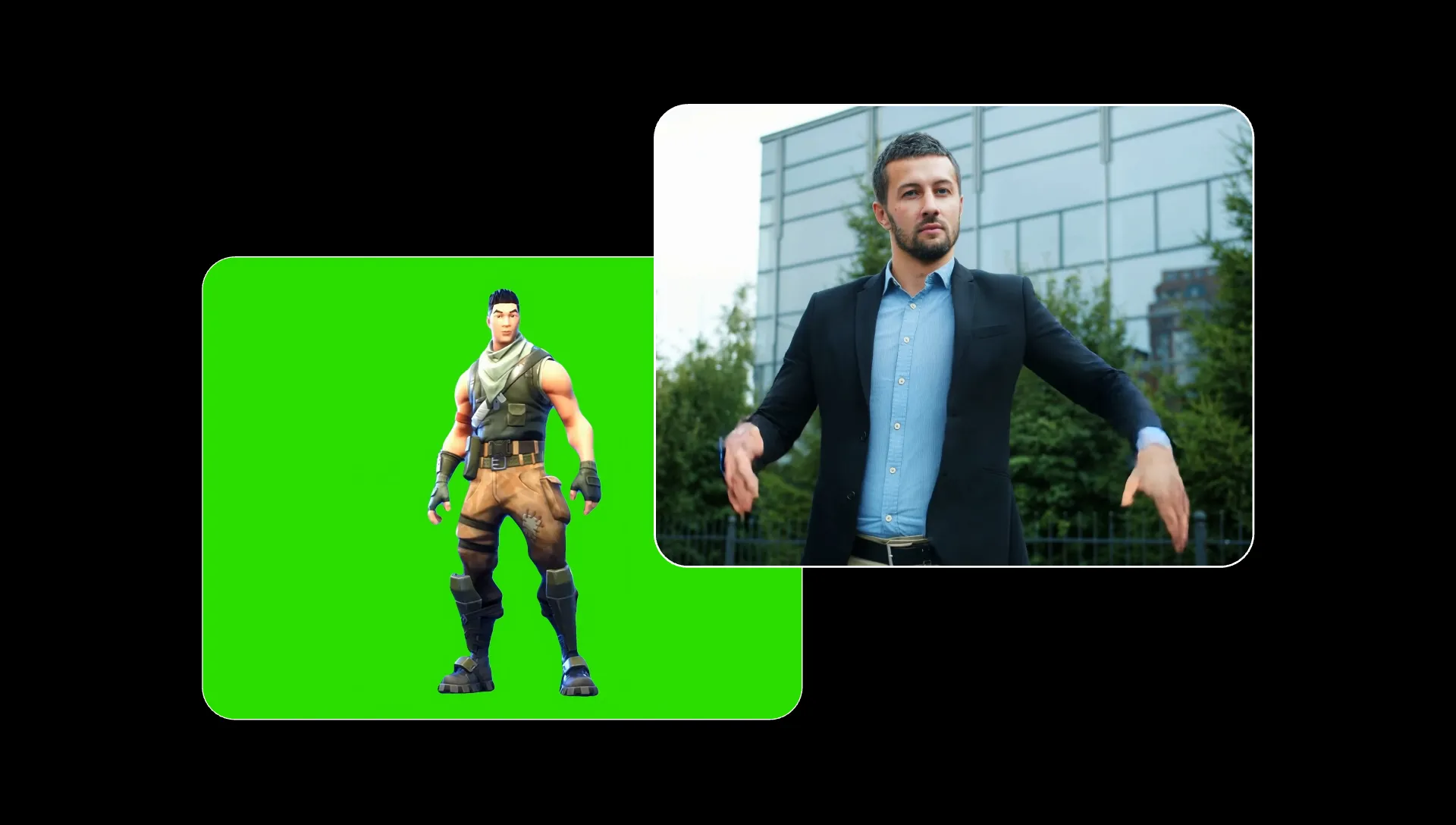
使用 Kling Motion Control 进行 AI 动作转移:将录制的表演复制到新角色上。上传你想要制作动画的角色图像和包含舞蹈、手势、反应或动作的参考视频,这些是你想要重新创建的。
视频会引导动作和时间安排,所以你可以不用在提示词中描述每一步就能重现表演。
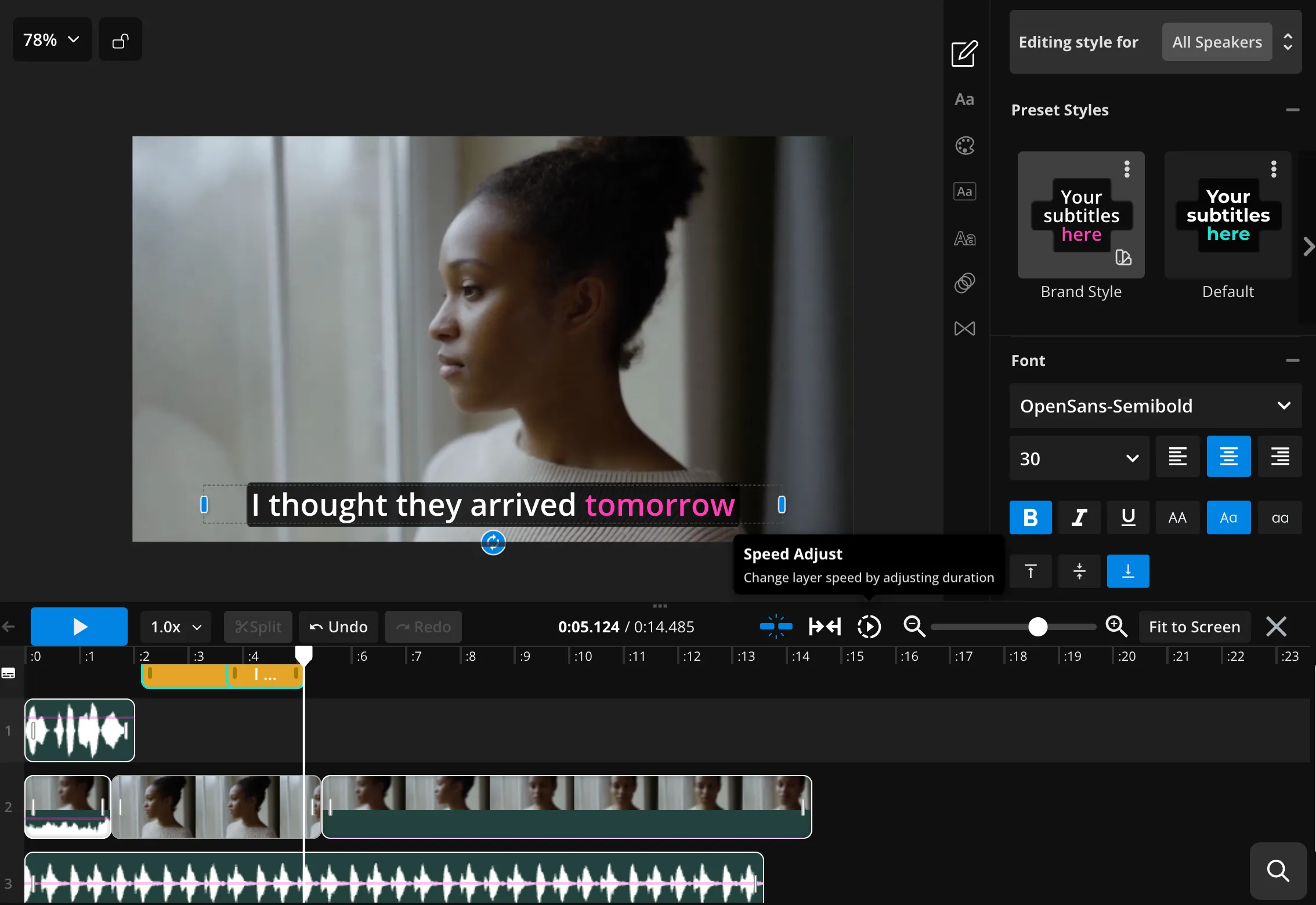
生成完成后,继续在 Kapwing 的时间轴编辑器中剪辑视频、添加音频和字幕、与其他场景组合、调整大小并导出。


为什么要用 Kling Motion Control
把静止的角色变成一个可控的屏幕表演——不需要提示词
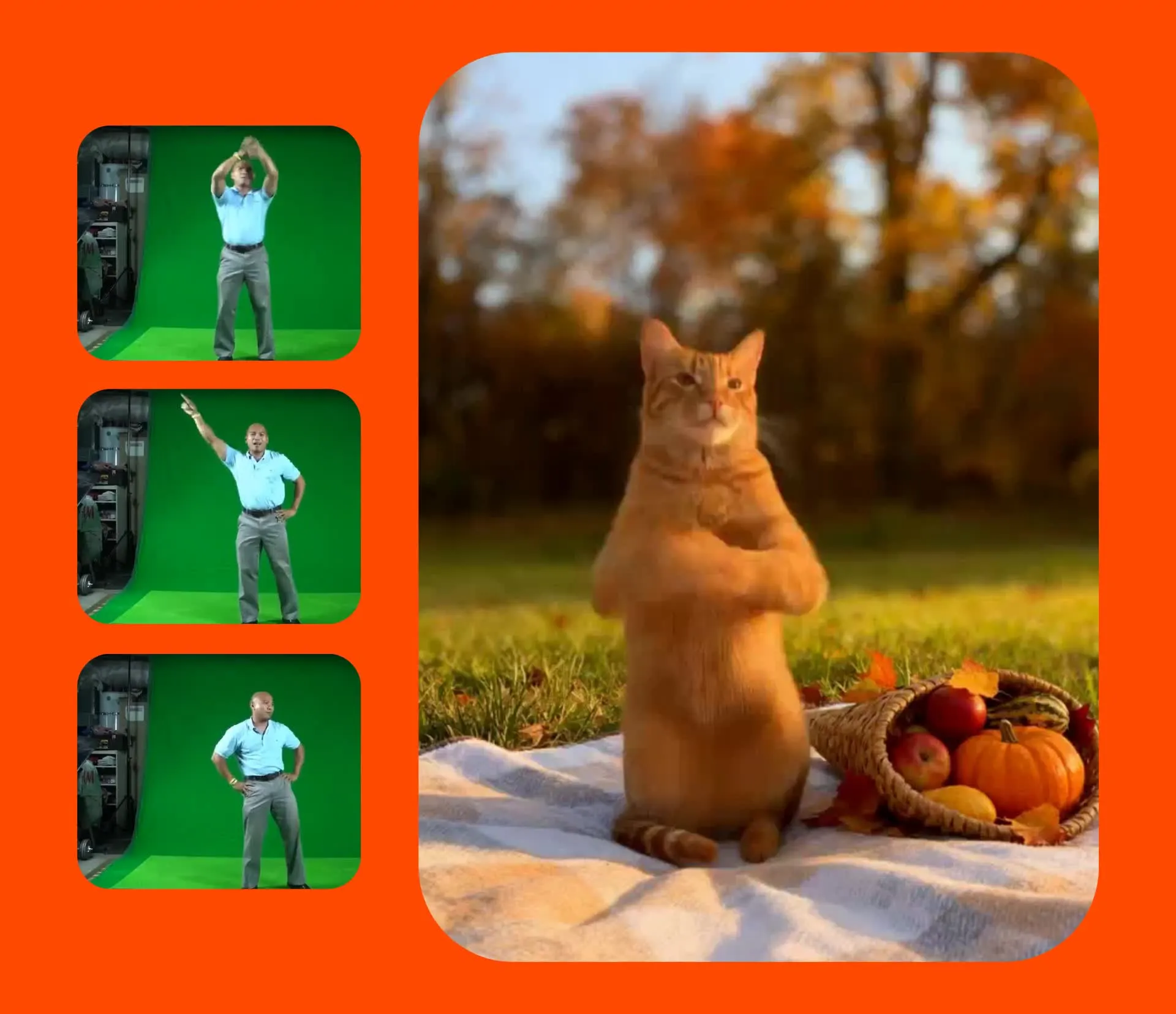
给静态角色添加动画
把照片、插画或角色形象变成动画表演,无需手动逐帧制作动画
直接演讲者和演员
用录制的表演来给屏幕上的新角色赋予自然的手势、姿态、反应和表现力
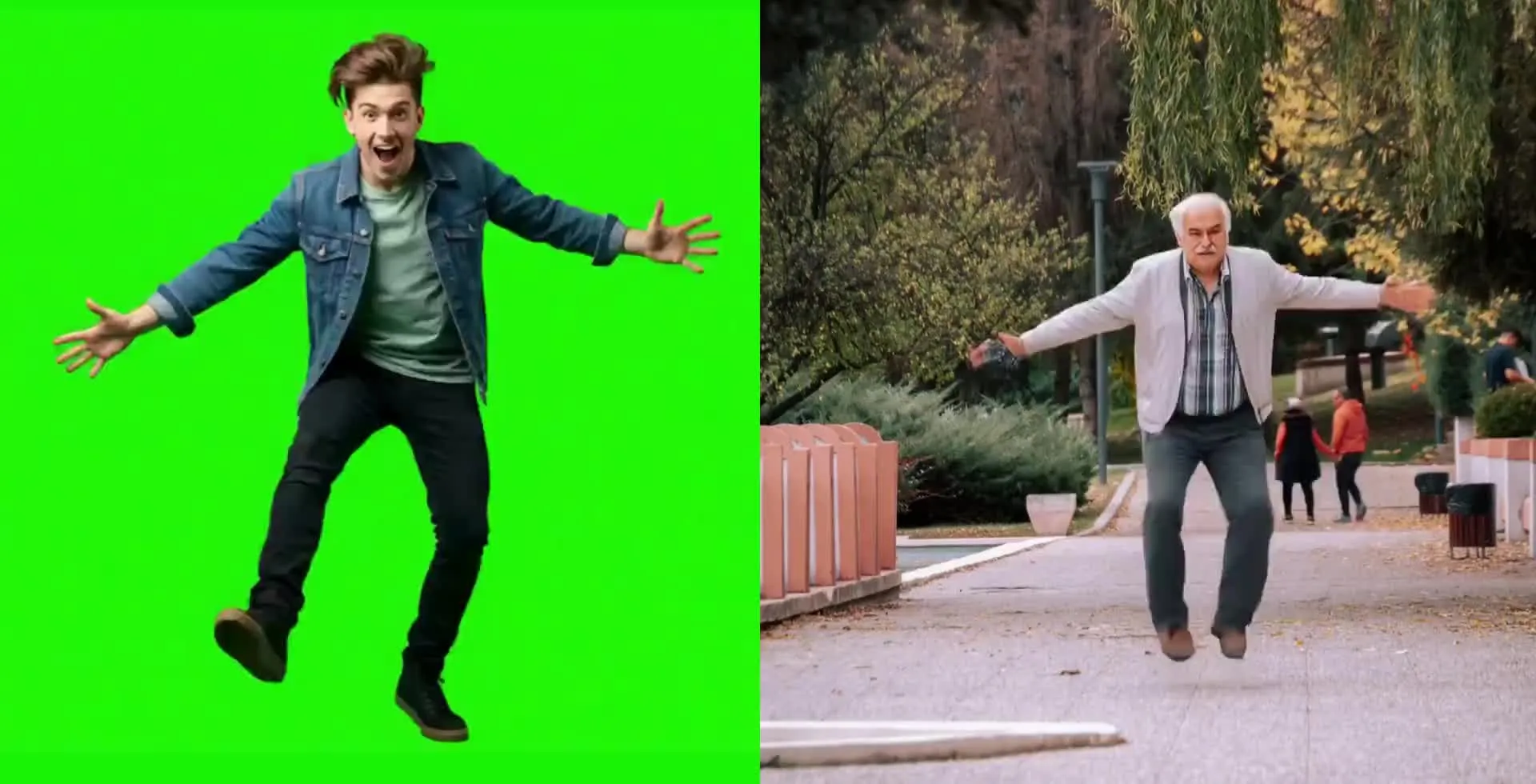
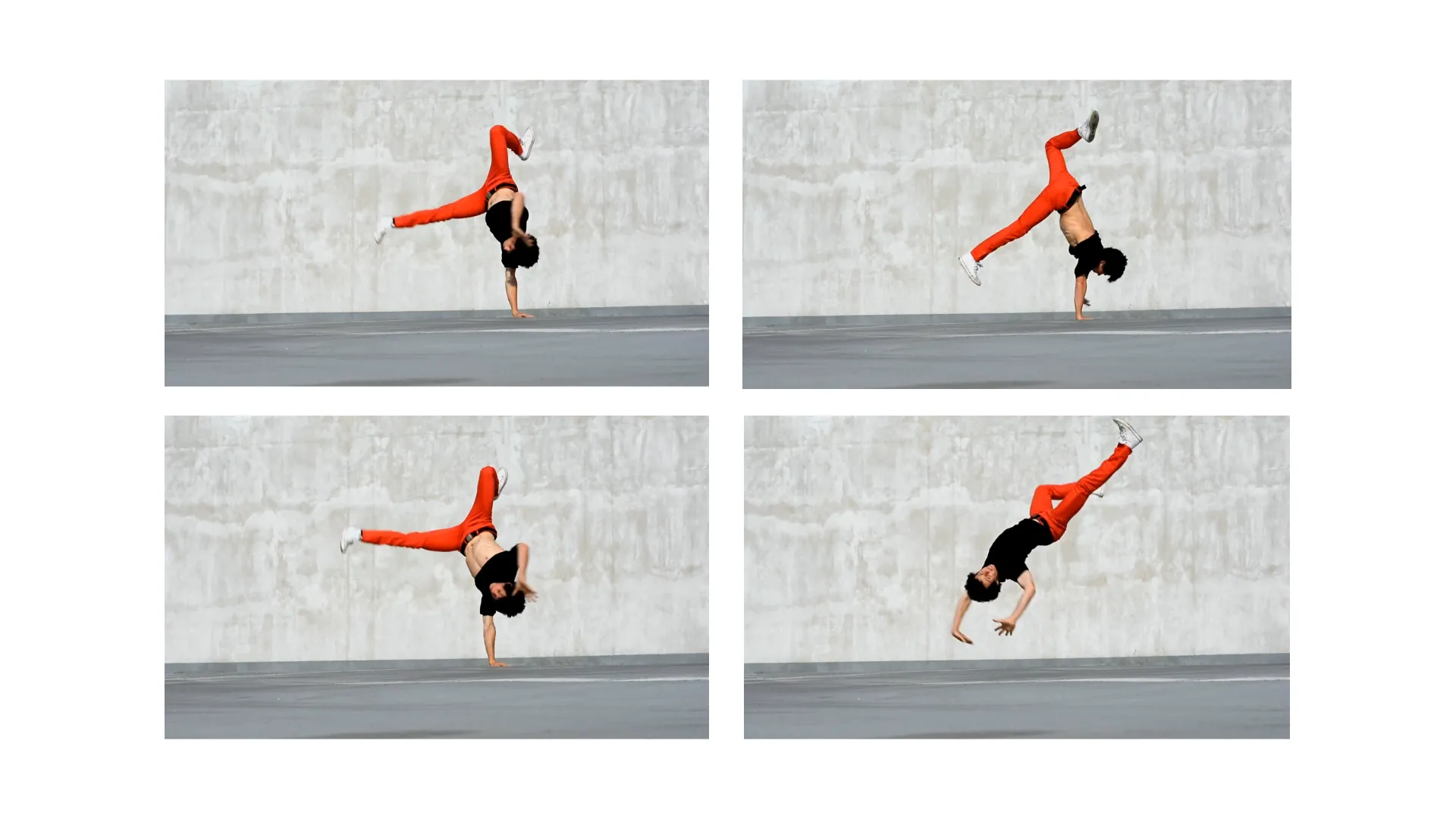
重新创建编舞
生成舞蹈编排、健身示范、运动动作和动作序列,这些东西通过文字单独指导会很困难
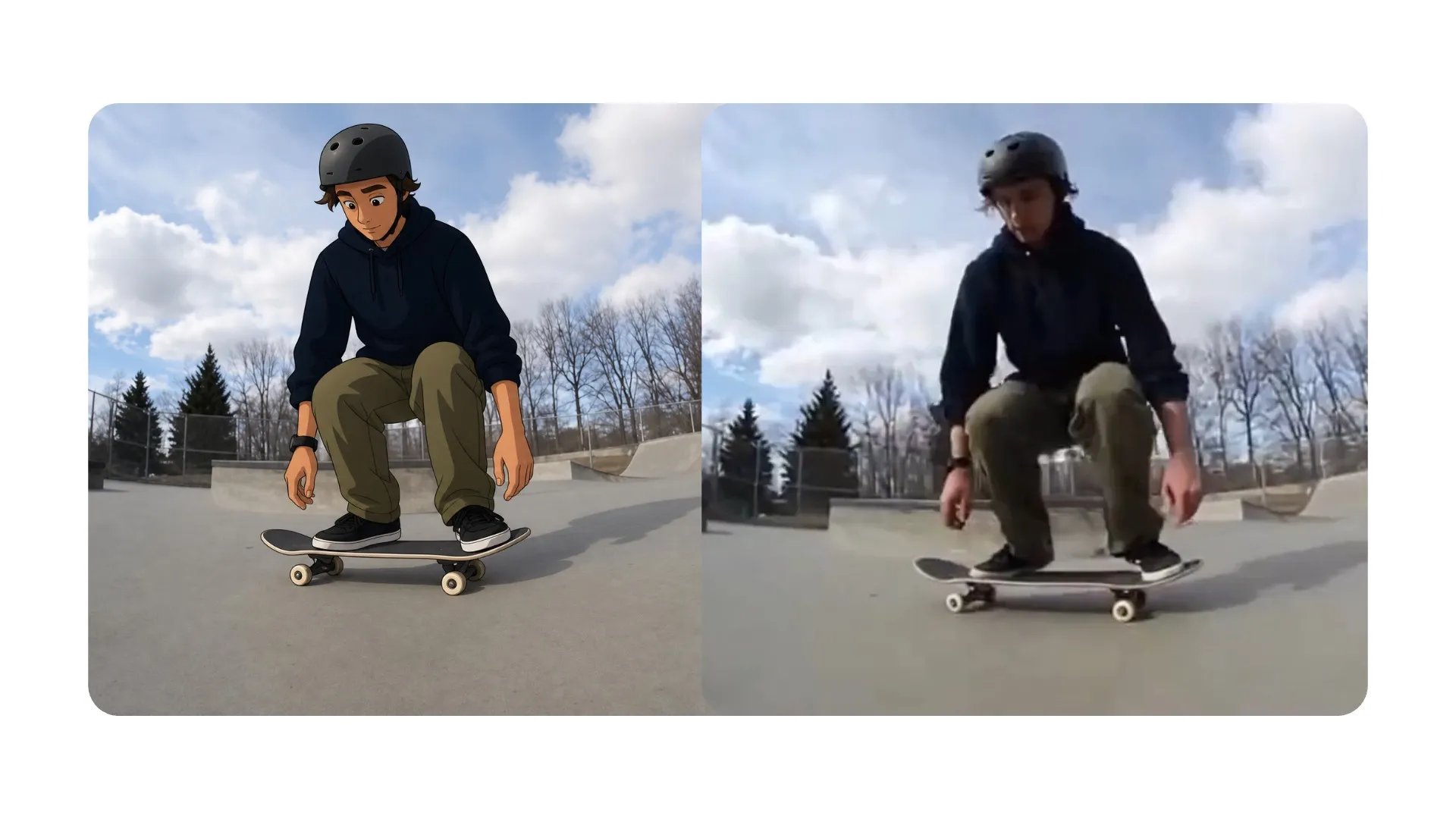
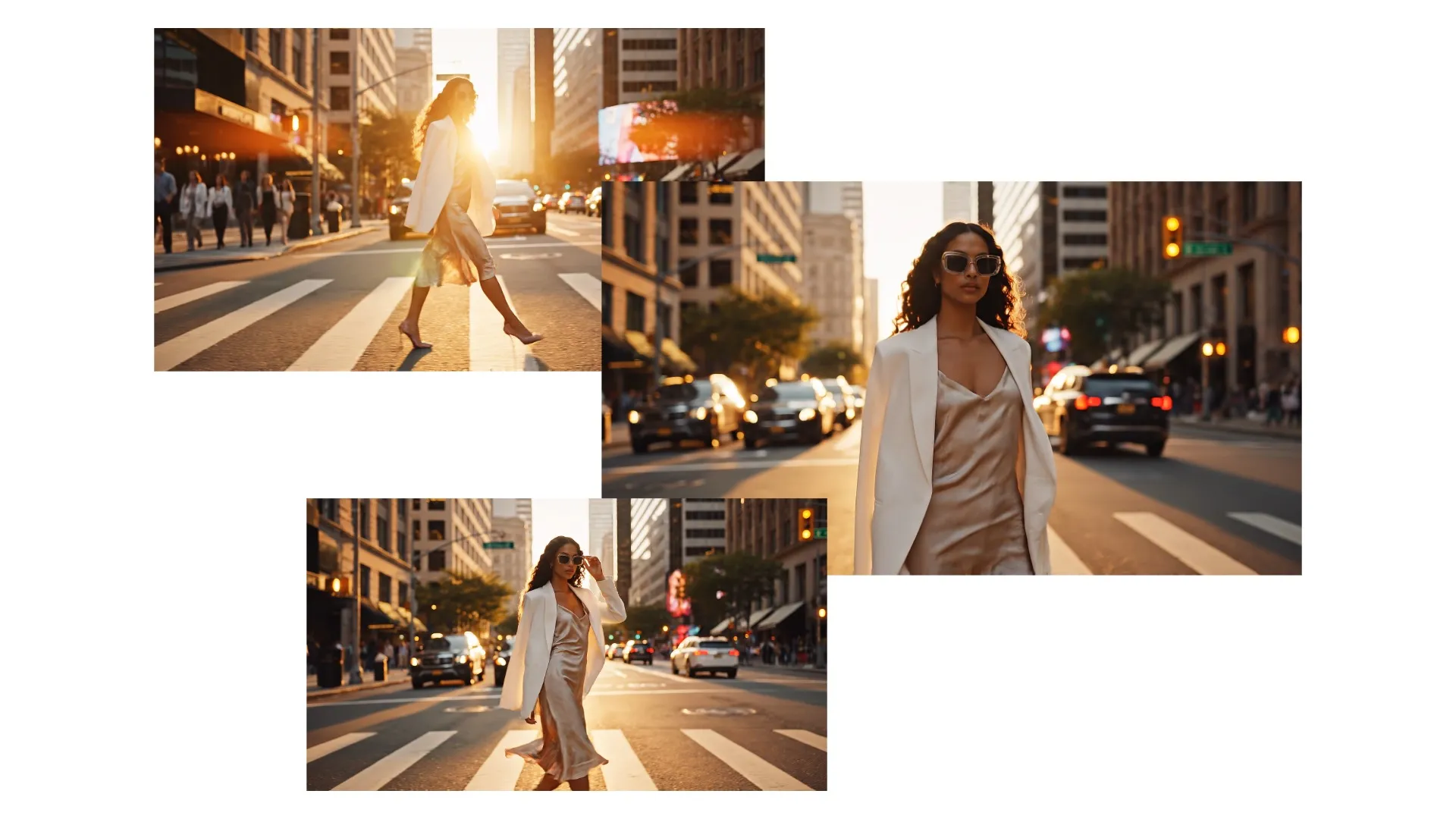
重新设计表演
把同样的录制动作应用到不同的角色或视觉概念上,这对于制作营销活动变体、虚拟形象和创意实验都很有用
用Kling AI — 在 Kapwing 里面创建的
免费开始使用。无水印。完全在线。
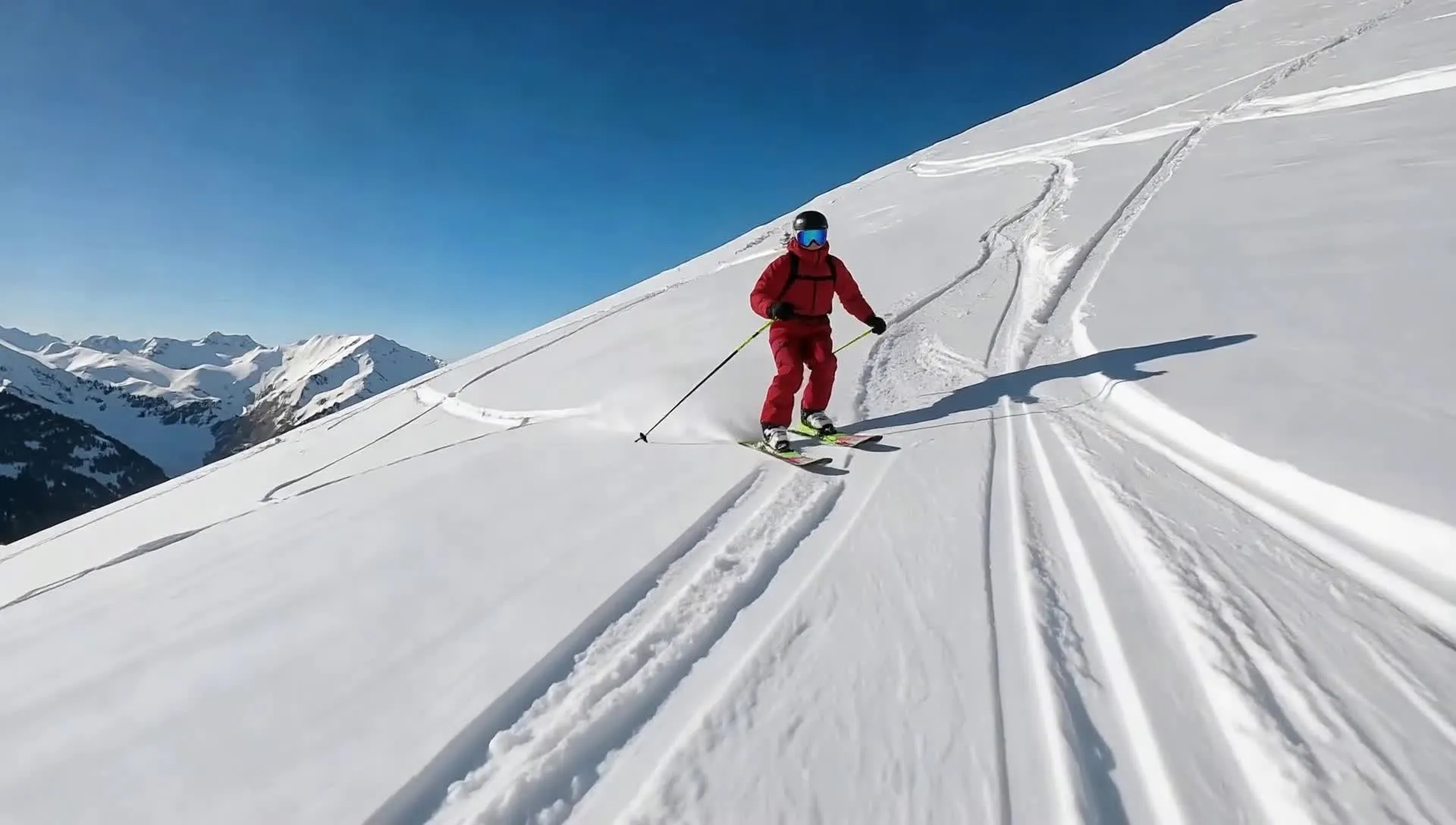
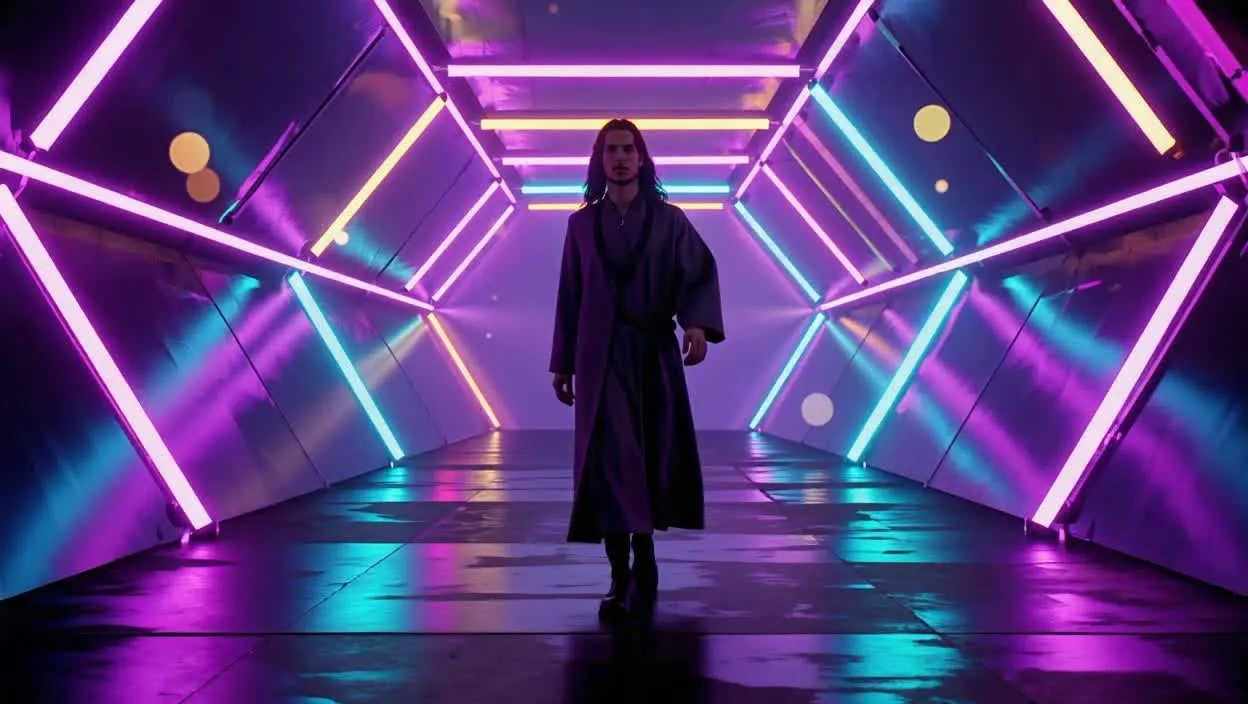
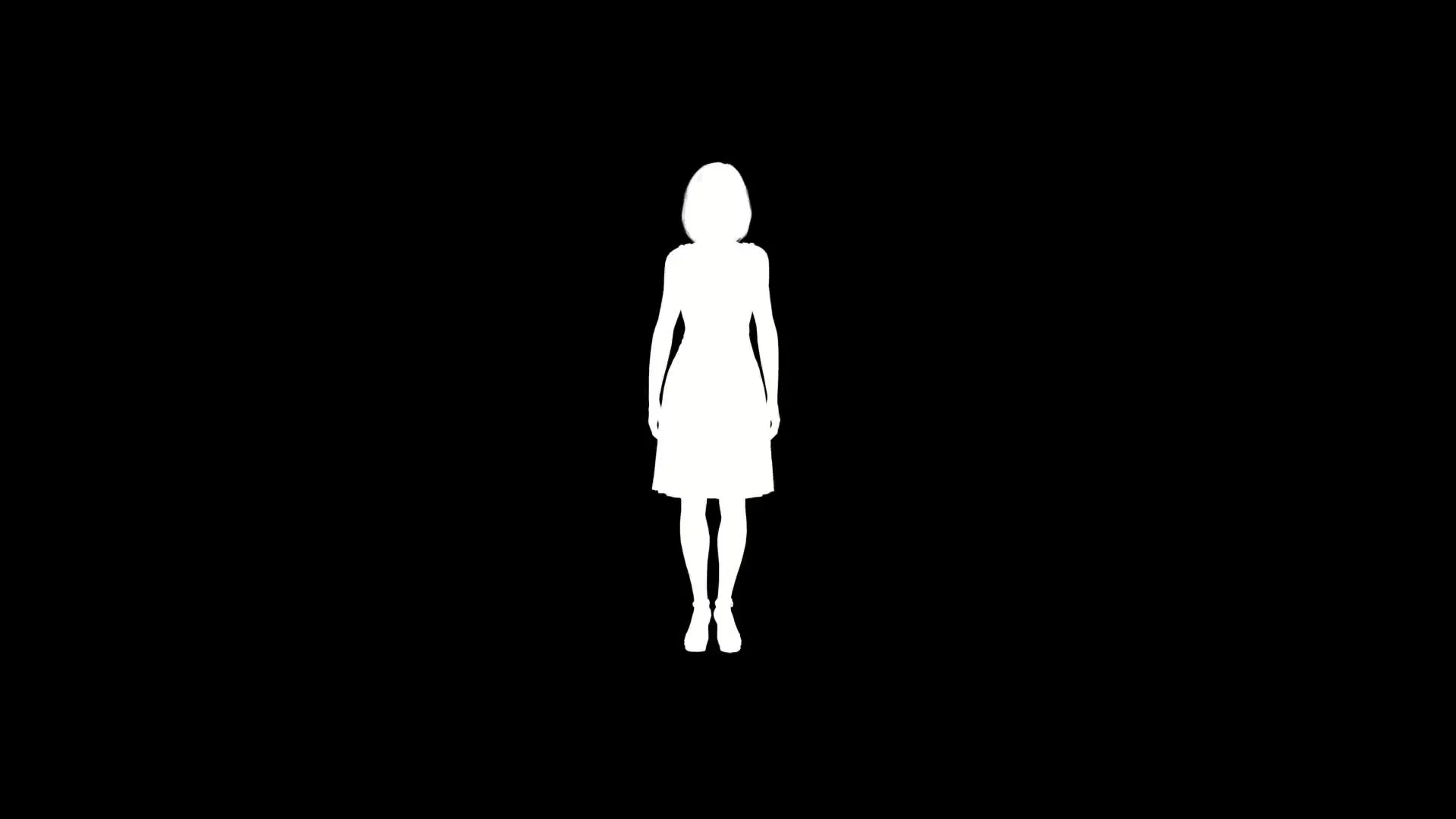
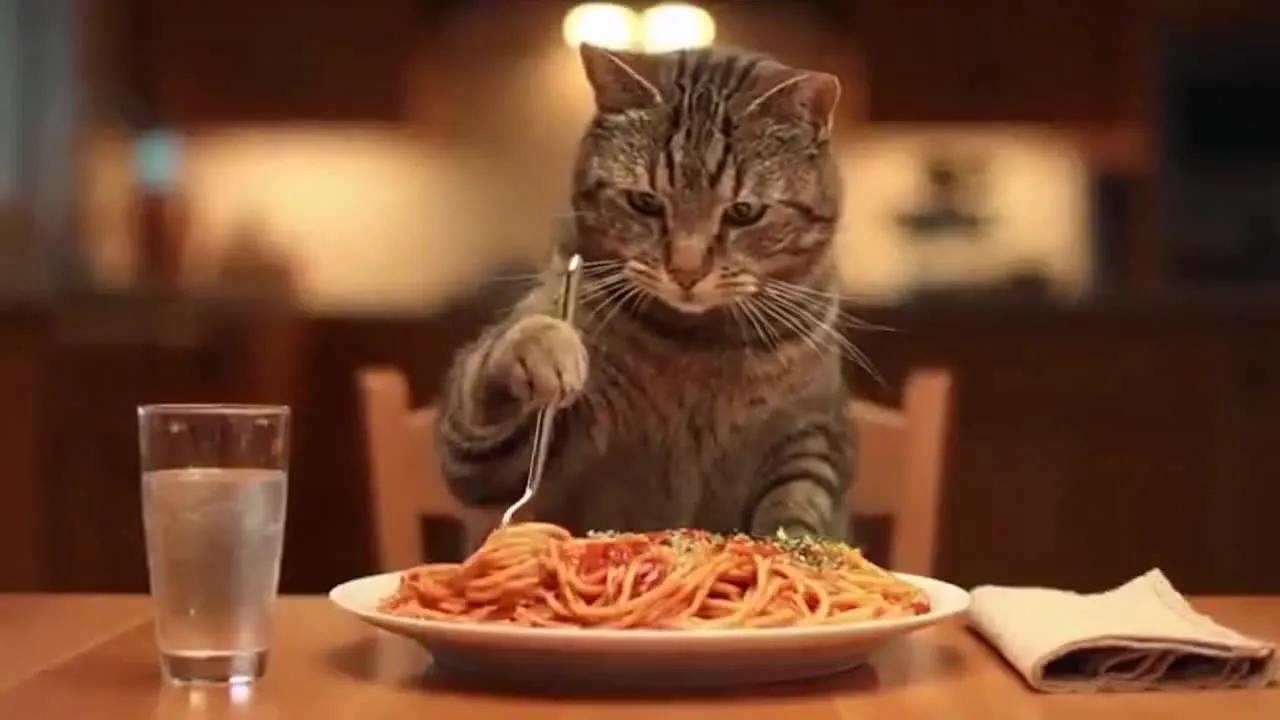
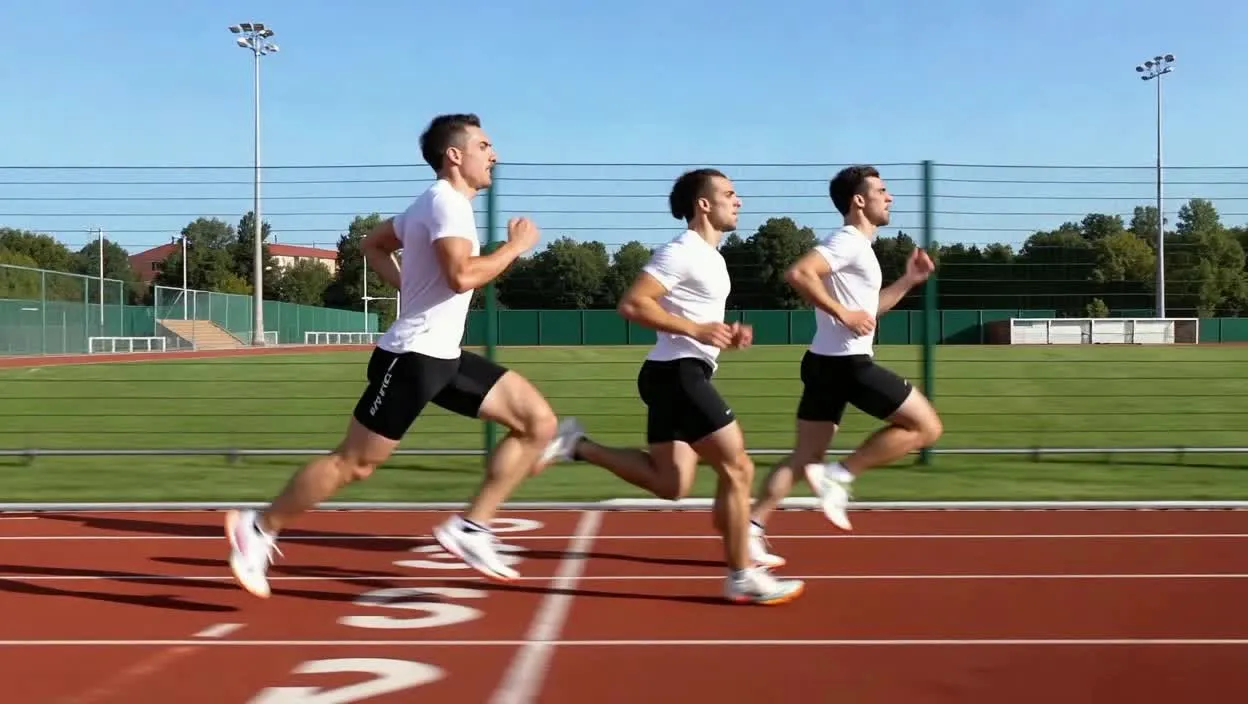
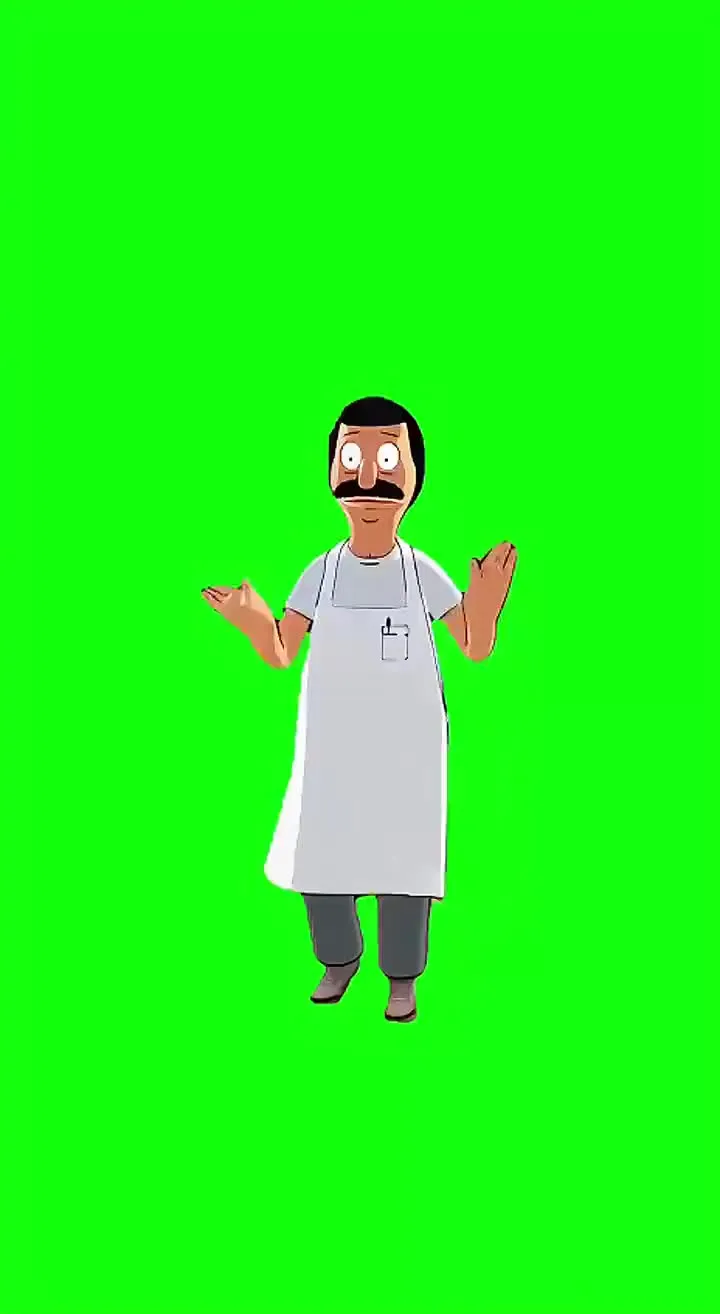
Kapwing 中的 Kling 动作控制
几分钟内生成——在完整的时间轴编辑器中进行优化
如何使用Kling AI运动控制
- Step 1上传角色图像
打开 Kai,选择 Kling Motion Control,然后上传一张你想要动画化的主体的图片。当表演包含全身动作时,请使用全身图片。
- Step 2上传动态视频
添加一个包含你想要转移的舞蹈、手势、表情或动作的视频。保持表演者可见,避免不必要的剪裁或遮挡。
- Step 3生成和编辑
生成转移后的效果,然后在 Kapwing 中打开结果来裁剪、添加音频或字幕、合并场景,以及导出。
结合AI模型来创建输入和支持素材
准备好角色。搭建周围的场景。
编辑和优化一切——从视觉效果到音频制作
- ChatGPT Image 2
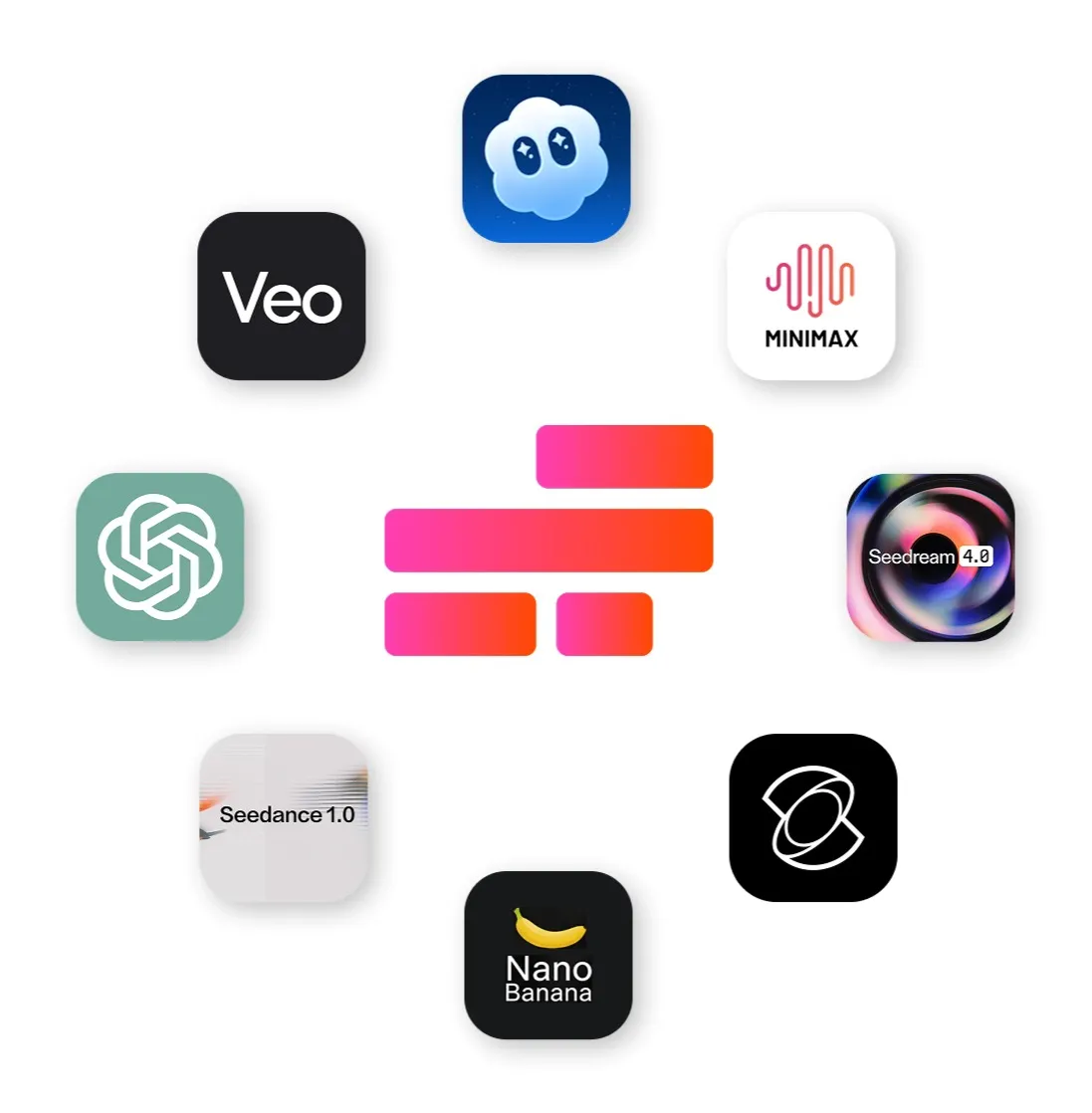
使用ChatGPT Image 2创建一个角色、主持人、吉祥物或插画主题,用作动作转移的角色图像。
- Google Nano Banana
在动画之前优化角色图像。调整服装、背景、道具、框架或其他视觉细节。
- MiniMax 2.6
创建自定义音乐、环境音和音效来配合 Kling 生成的场景。MiniMax 可以帮助你添加额外的氛围、节奏和专业级音效设计,给你完全的创意控制权。
常见问题
我们有用户最常问的问题的答案。
Kling Motion Control 是什么?
Kling Motion Control 是一个参考驱动的AI视频模型。在 Kapwing 中,它使用一张角色图像和一个动作视频来生成图中的角色执行录制的动作。
我怎样在 Kapwing 中使用 Kling Motion Control?
打开 Kai,选择 Kling Motion Control,上传一张角色图片和一段动作参考视频,然后生成。你可以在 Kapwing 中编辑结果。
Kling Motion Control 需要什么文件?
Kapwing的集成需要一张展示角色的静态图像和一个包含你想要转移的表演的视频。
Kling Motion Control 是否使用文本提示?
不是。目前的 Kapwing 集成使用角色图像和动作视频作为输入。文本提示不能控制转移的动作。
Kling Motion Control是文本生成视频模型吗?
不,Kling Motion Control 不支持文字生成视频。当你想从书面提示生成新场景时,可以使用 Kling Omni。
Kling Motion Control 会生成音频吗?
不行。你可以在生成后在 Kapwing 中添加对话、音乐、环境音、旁白或音效。
Kling Motion Control 支持结束帧吗?
不支持,Kling Motion control 不支持结束帧。
Kling Motion Control 支持多场景视频吗?
这个模型生成的是动作转移片段,而不是结构化的多场景生成。你可以生成几个片段,然后在Kapwing中将它们组合在一起。
我可以编辑Kling Motion Control视频吗?
可以的。生成的视频可以在 Kapwing 中进行裁剪、调整大小、添加字幕、与其他素材合并,以及添加额外的音频。
Kling Motion Control视频有水印吗?
不,AI 生成的内容不会包含单独的水印。
AI运动迁移是什么?
AI 动作迁移使用参考视频将录制的动作、手势和表情应用到不同的人物或角色身上。在 Kapwing 中,上传一张人物图像和一个动作视频就能生成新的表演效果。Kapwing 支持使用 Kling Motion Control 和 Seedance 2.5进行动作迁移。


只需点击几下就能开始制作你的第一个视频。加入超过3500万名创作者的行列,他们都信任Kapwing来更快地创作更多内容。