Kling Motion Control
Gebruik Kling Motion Control om videobeweging naar nieuwe karakters te brengen
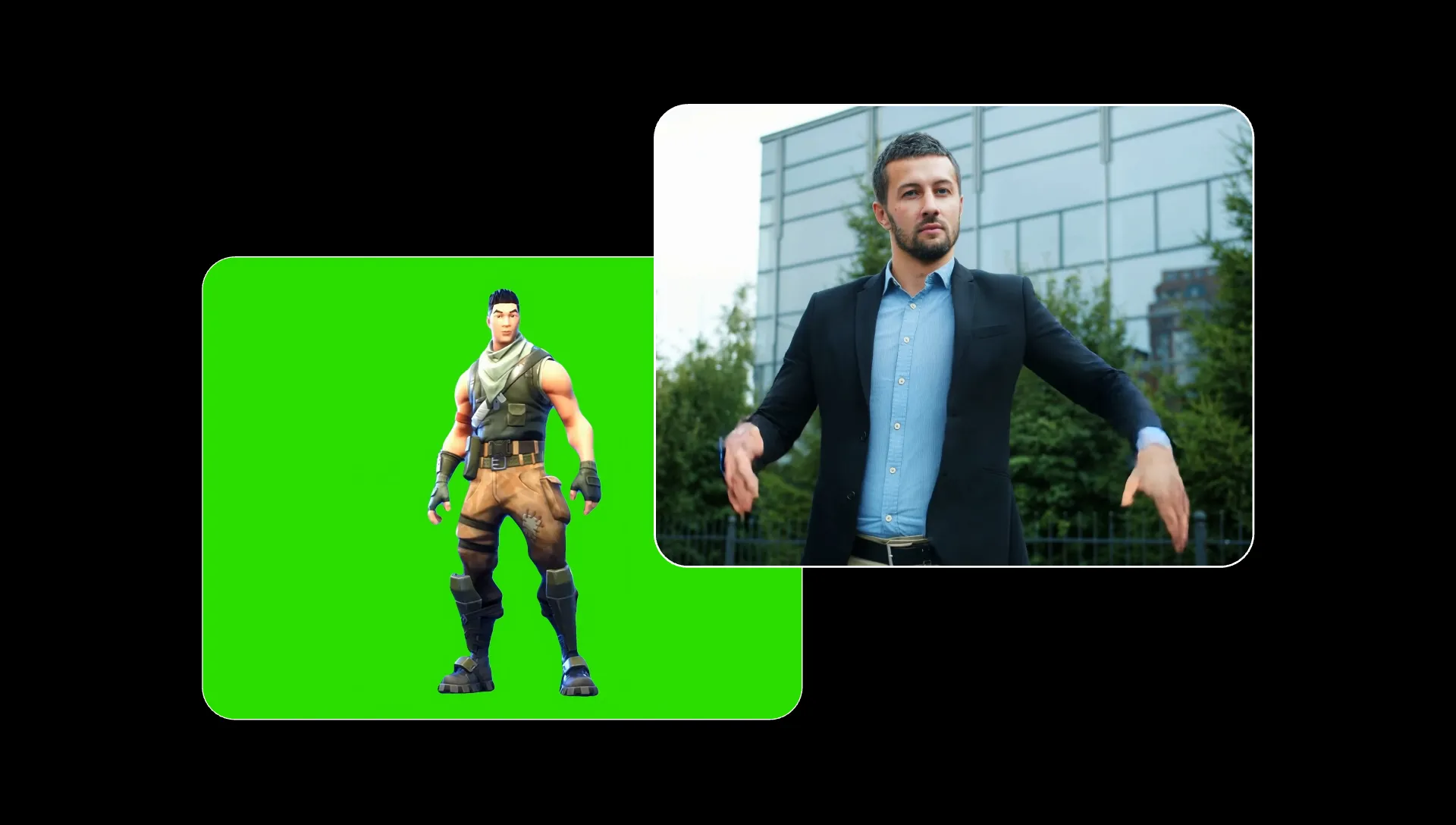
Kling Motion Control AI videogenerator
Choreografie. Dansroutines. Actie scènes. Performances.
Upload beweging.
Pas toe op een nieuw karakter.
Gebruik Kling Motion Control voor AI motion transfer: kopieer een opgenomen performance naar een nieuw personage. Upload een afbeelding van het onderwerp dat je wilt animeren en een referentievideo met de dans, gebaar, reactie of actie die je wilt nabootsen.
De video stuurt de beweging en timing aan, dus je kunt een performance reproduceren zonder elke stap in een prompt te beschrijven.
Als de generatie klaar is, ga je verder in Kapwing's timeline editor om de clip in te korten, audio en ondertitels toe te voegen, het met andere scènes te combineren, formaat te wijzigen en te exporteren.
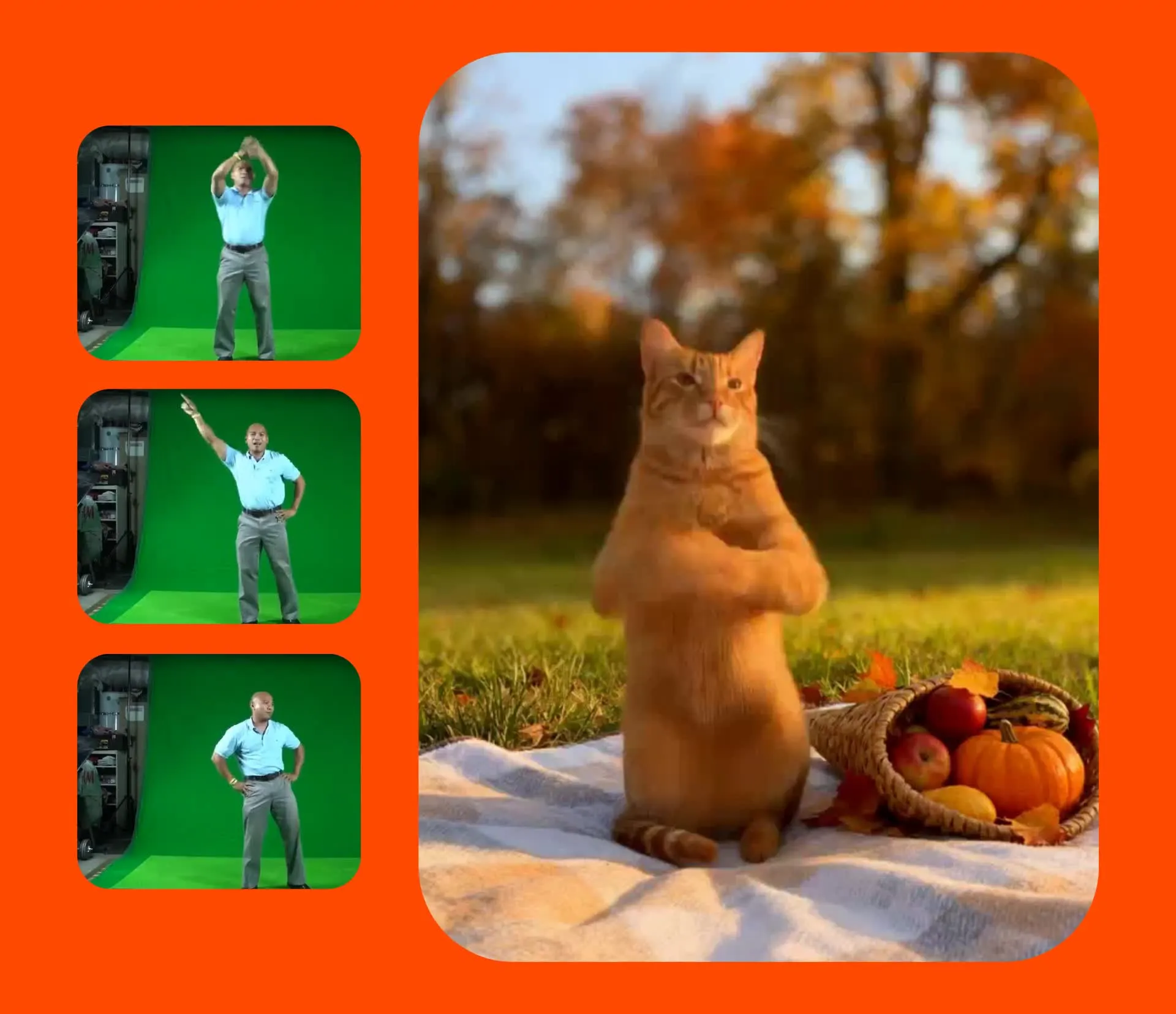
Kling Motion Control in 3 stappen
Gratis om te beginnen. Volledig online.
Uploaden
een referentievideo en een afbeelding van je personage


Selecteer
Kling Motion Control uit het AI-modeldropdown
Genereren
en Kling zal de beweging van je referentievideo op je karakter toepassen
Waarom Kling Motion Control gebruiken
Zet een stille character om in een gecontroleerde optreden op het scherm — geen prompt nodig
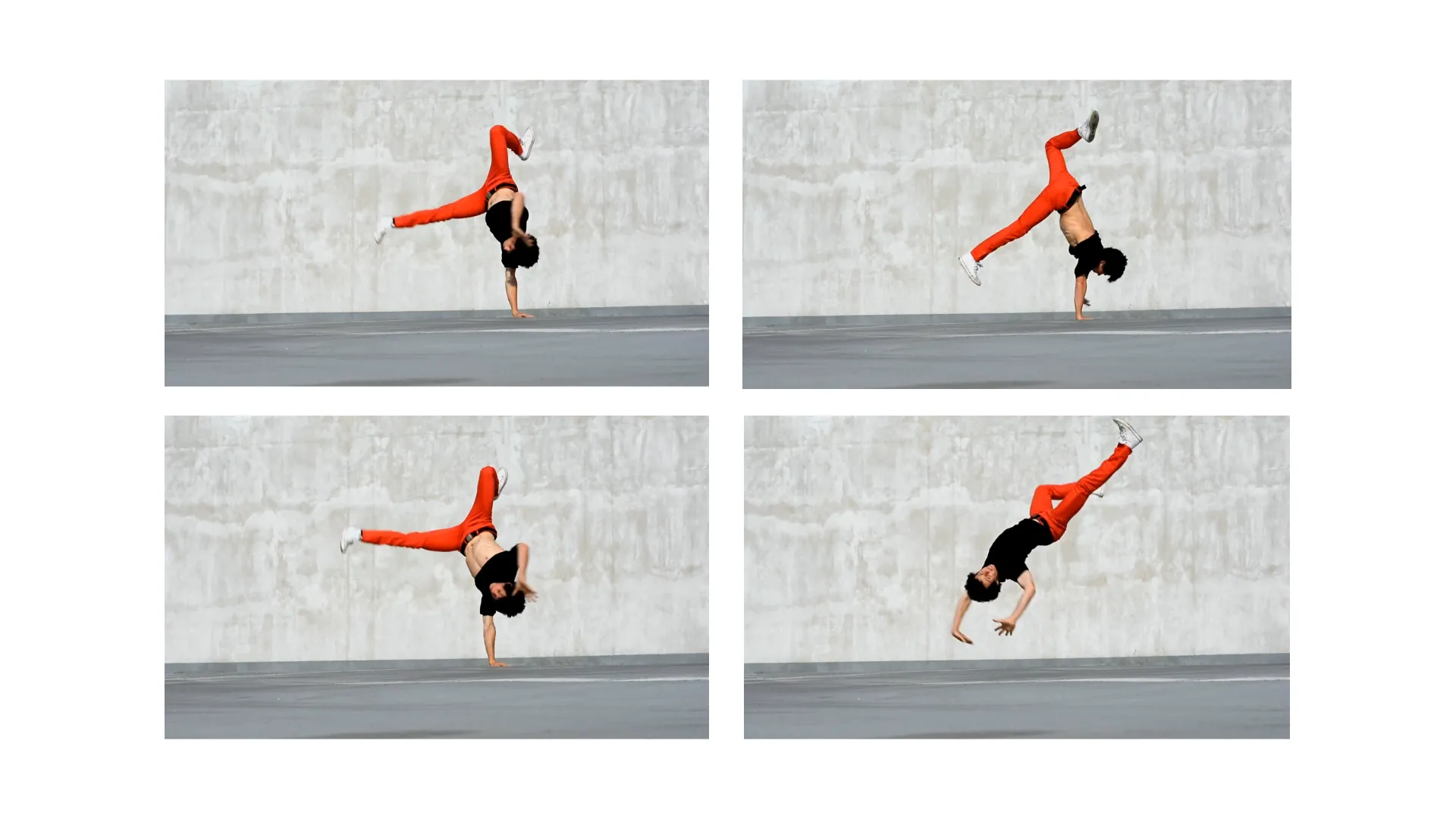
Animeer Statische Personages
Zet een foto, illustratie of afbeelding van een karakter om in een bewegend optreden zonder handmatig individuele poses te animeren
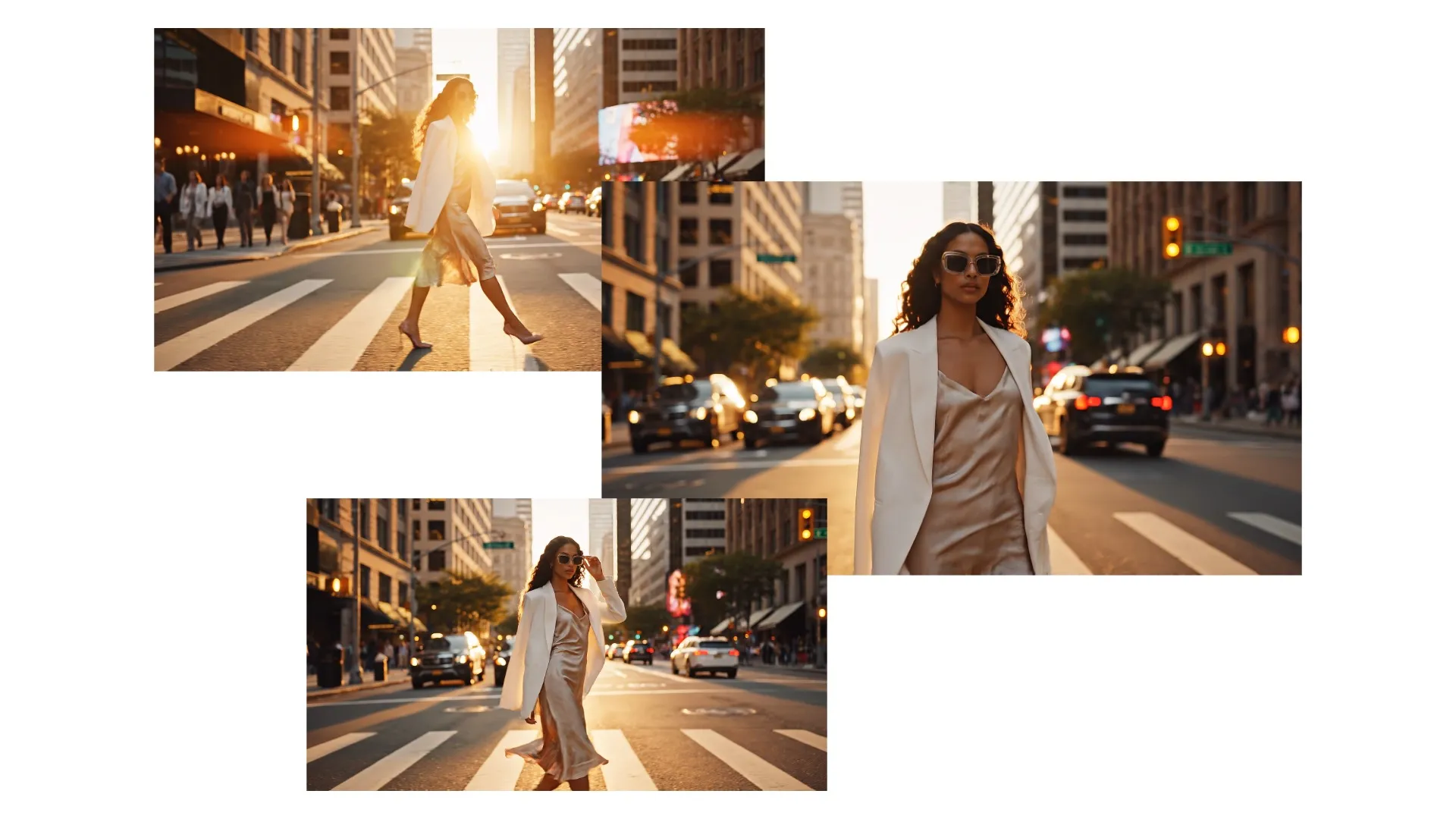
Directe Presenters & Acteurs
Gebruik een opgenomen performance om een nieuw onderwerp op het scherm natuurlijke gebaren, houding, reacties en voordracht te geven
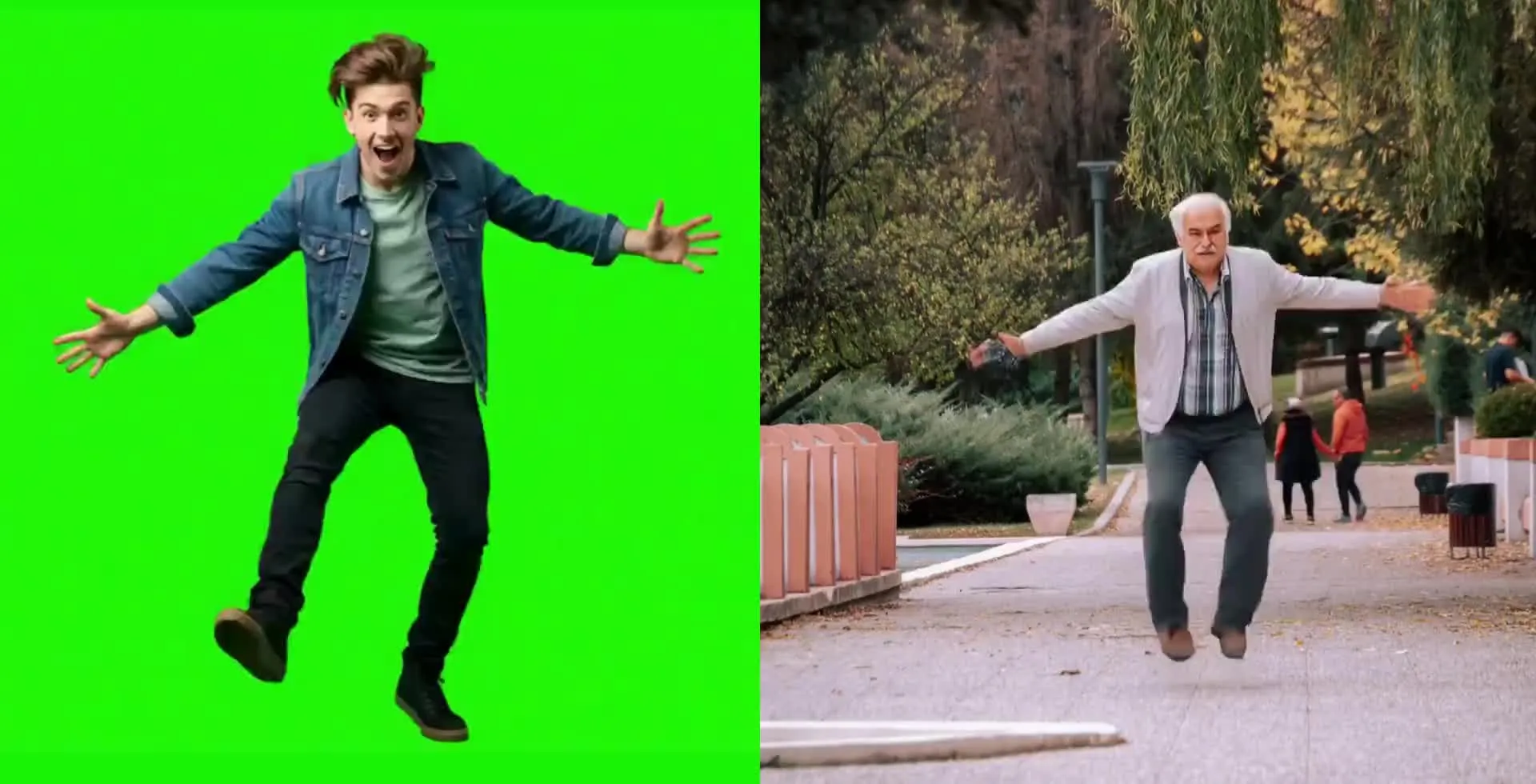
Choreografie Opnieuw Maken
Genereer danseroutines, fitnessdemonstraties, sportbewegingen en actiescènes die moeilijk zijn om alleen via tekst aan te sturen
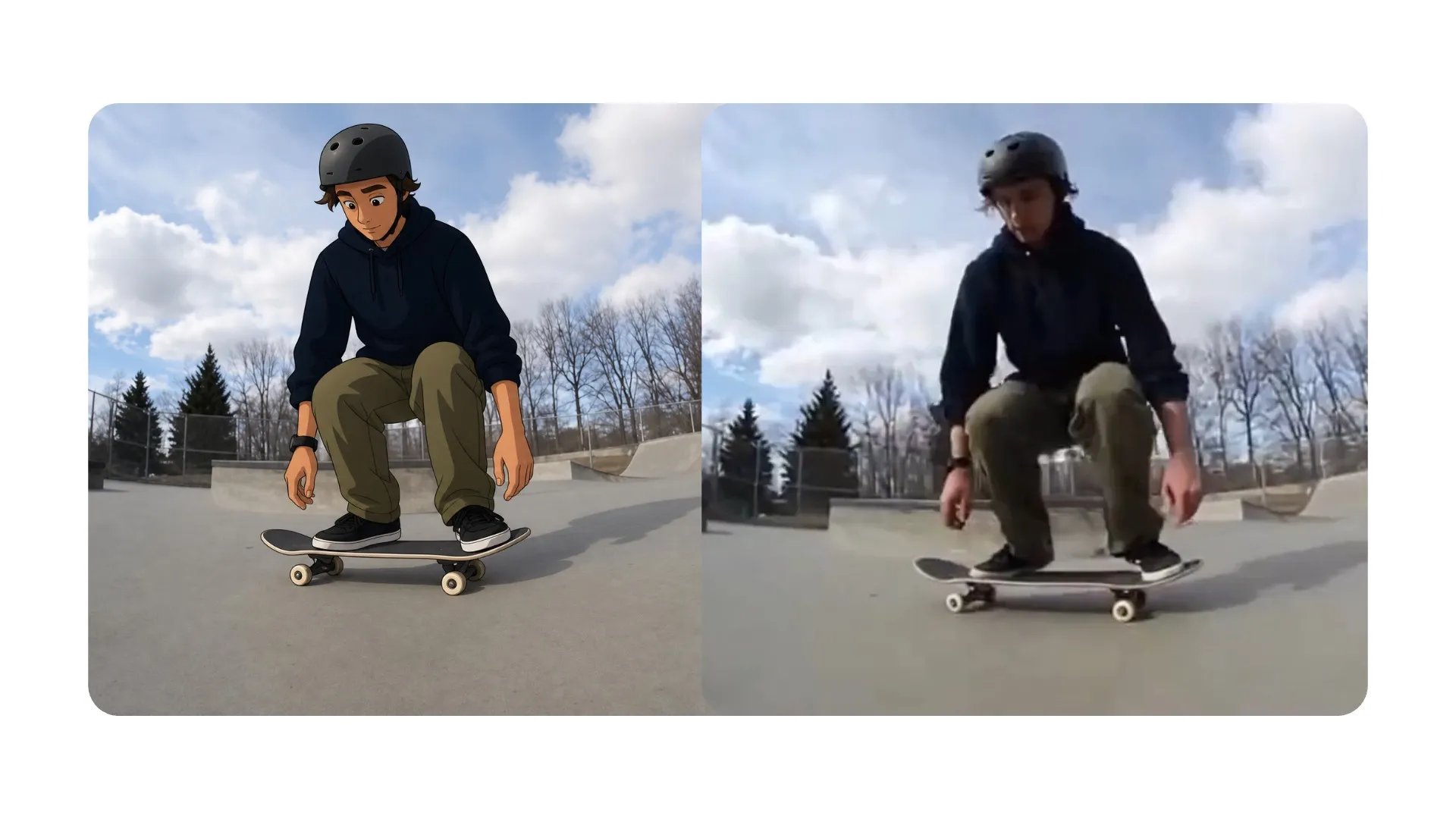
Herwerk Performances
Pas dezelfde opgenomen actie toe op een ander personage of visueel concept, wat handig is voor campagnevariaties, avatars, en creatieve experimenten
Gemaakt met Kling AI — binnen Kapwing
Gratis om mee te beginnen. Geen watermerk. Volledig online.
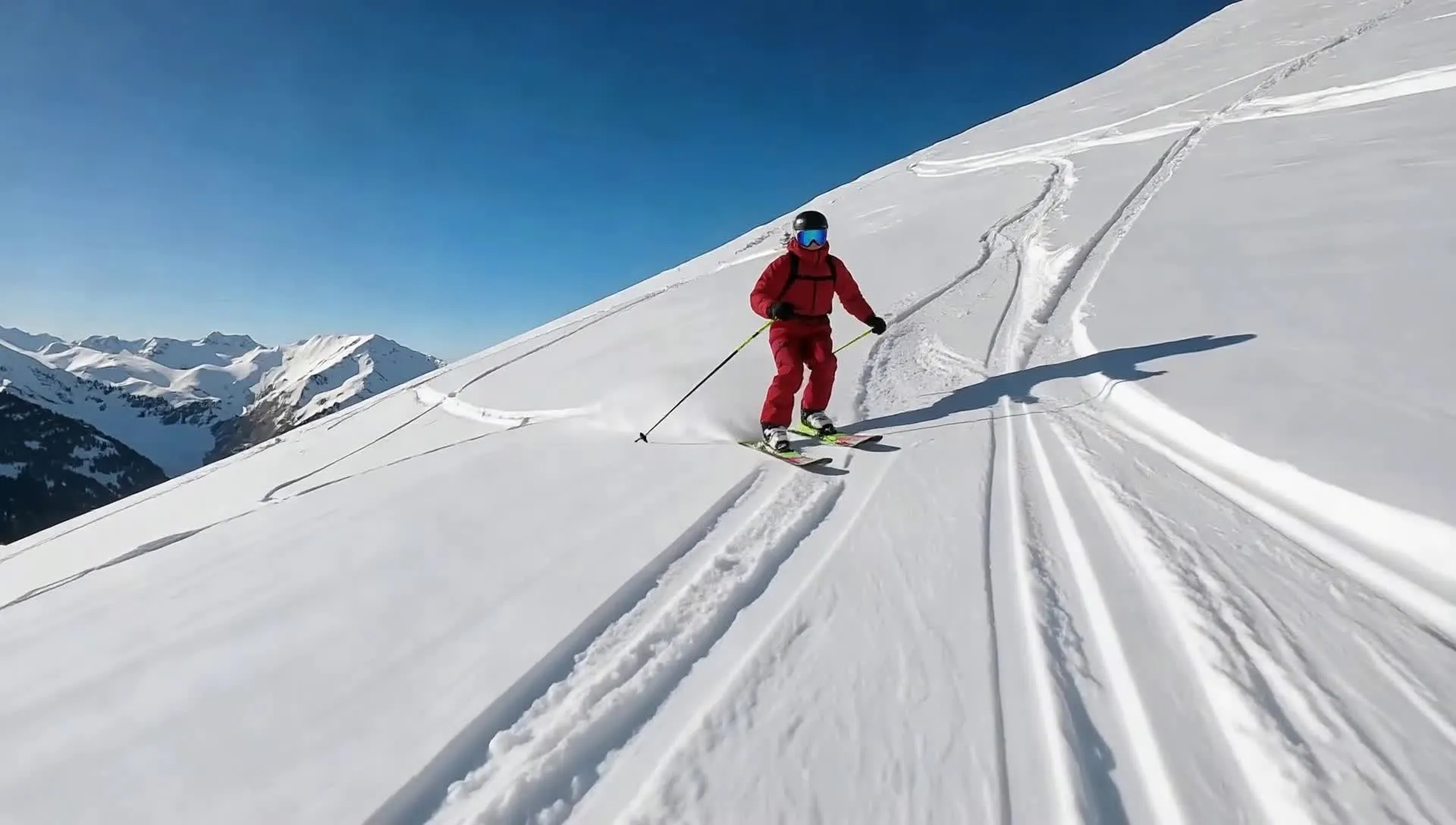
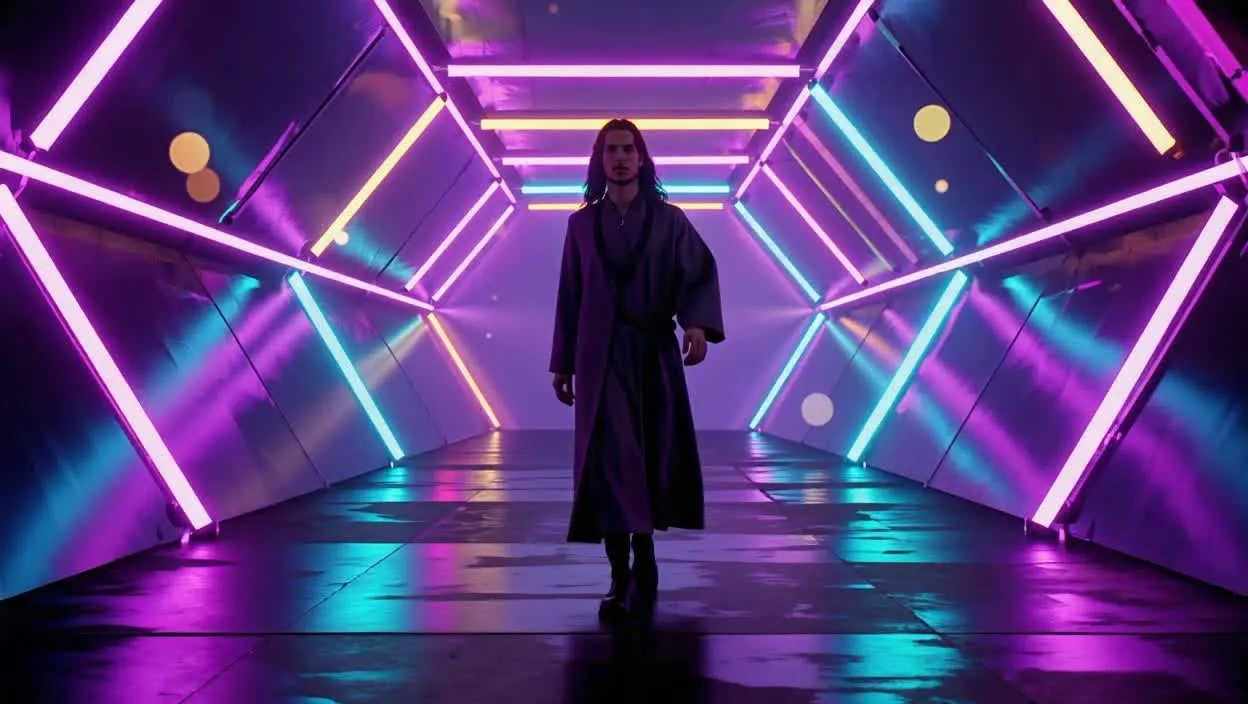
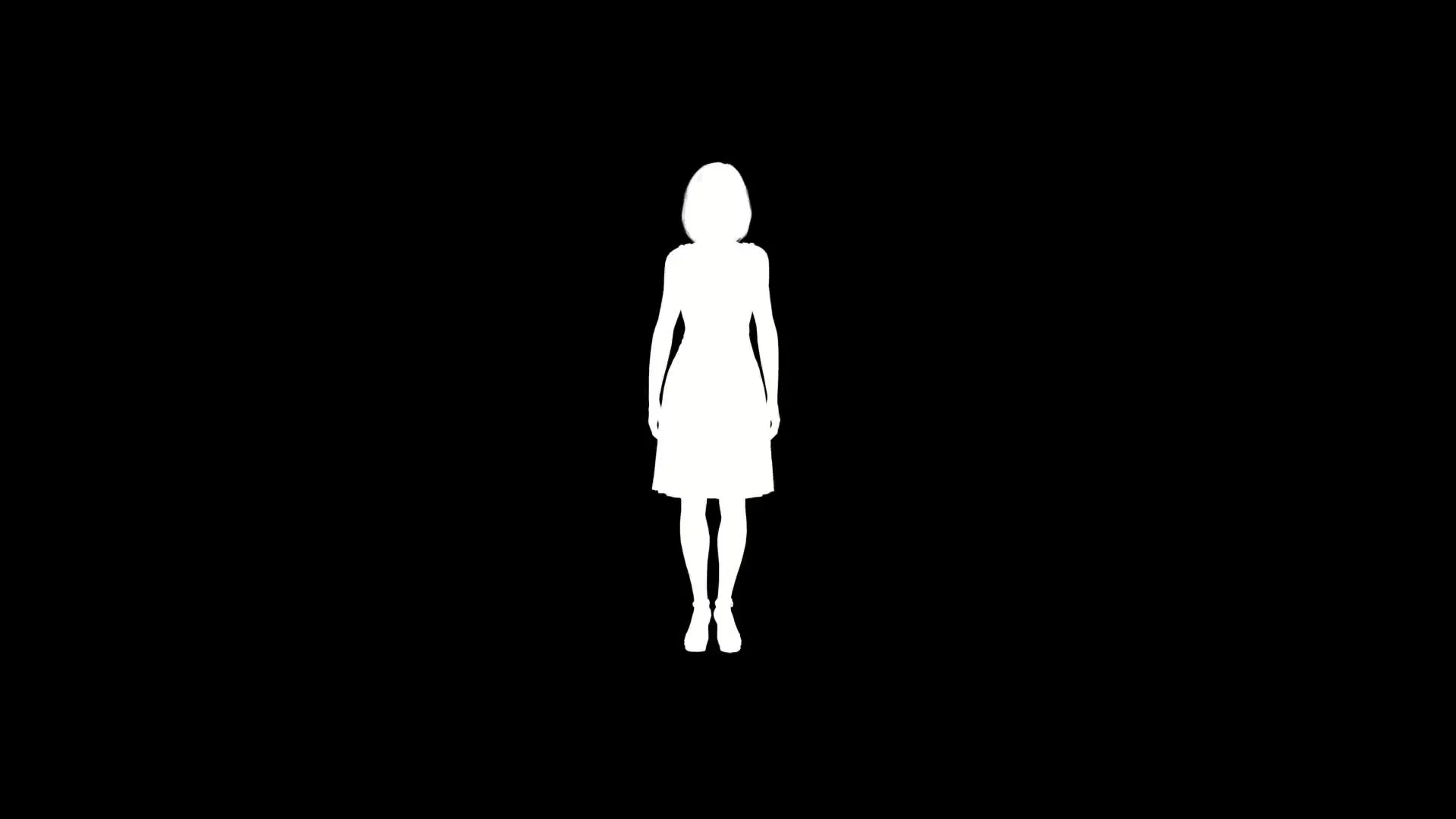
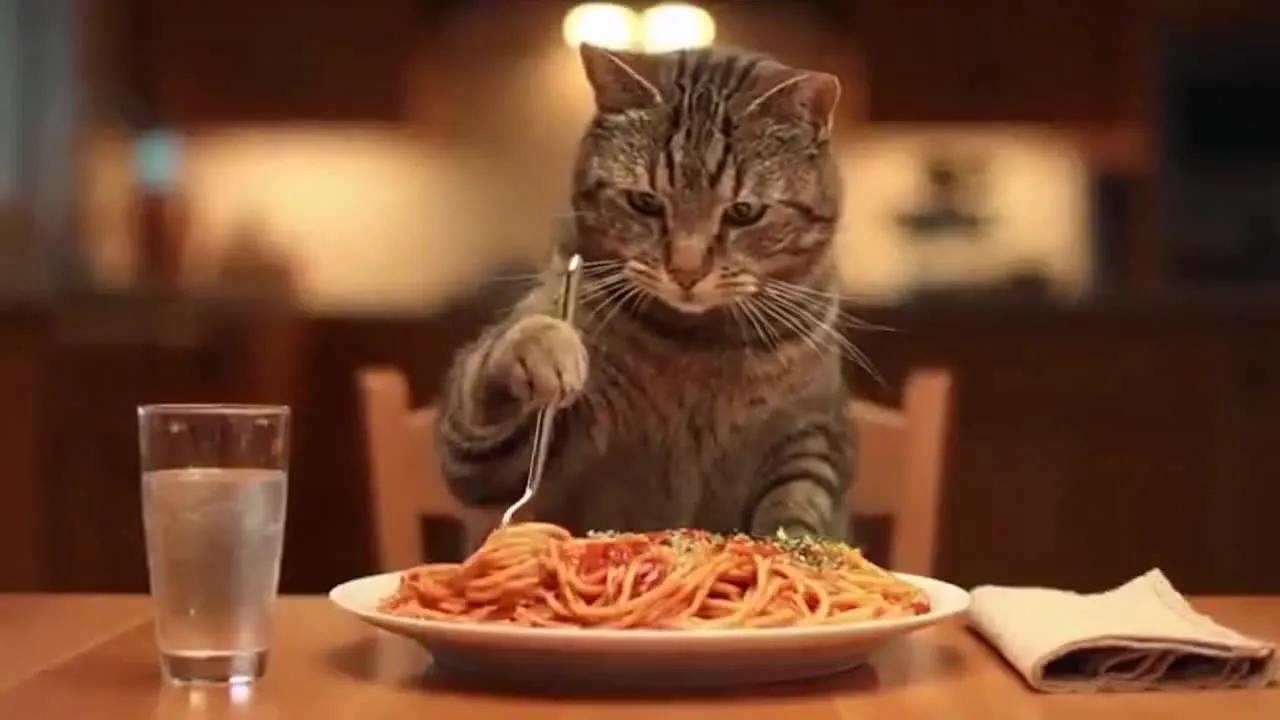
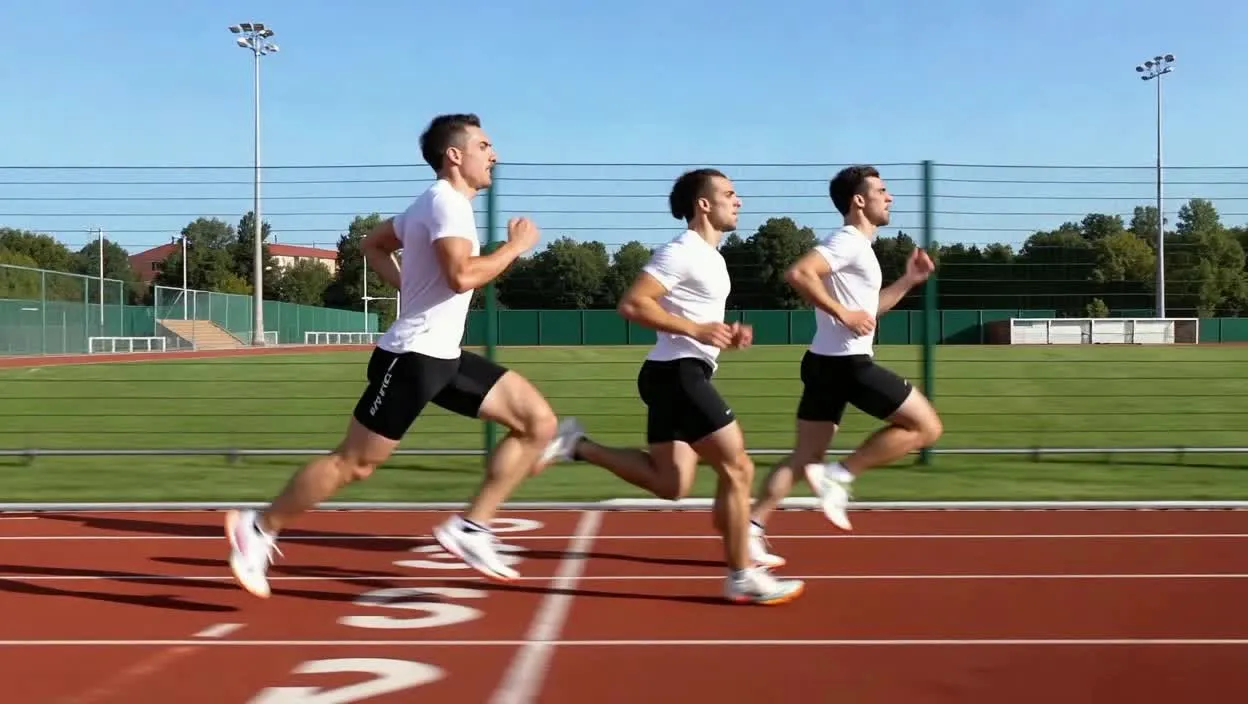
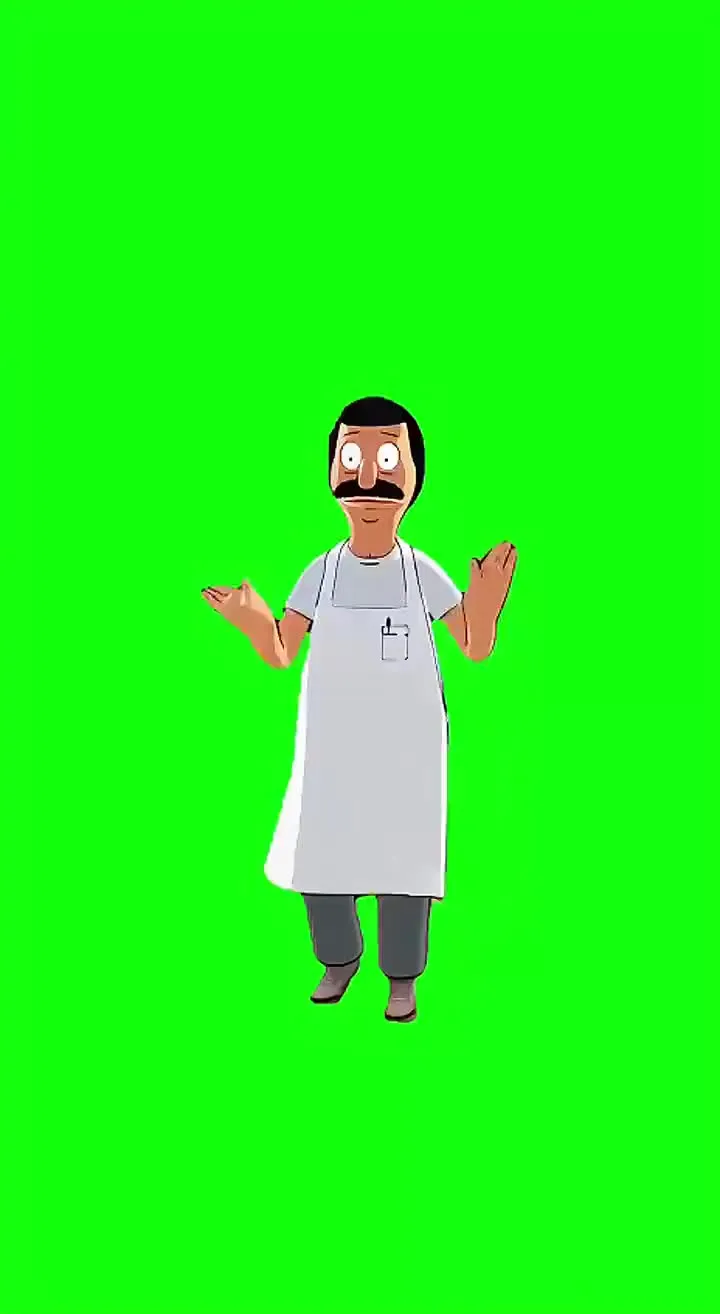
Kling Motion Control in Kapwing
Maak in enkele minuten — verfijn in een volledig timeline-editor
Genereer.
Bewerk.
Exporteer.
Kling Motion Control elimineert de behoefte om elke beweging met tekstprompts te beschrijven. Geef het model een karakterafbeelding en één opgenomen performance, en gebruik de video zelf om de actie te sturen.
- Zet dansen, gebaren, reacties en fysieke performances over
- Scènes direct na generatie fijnafstellen
- Ongewenste frames bijsnijden en meerdere clips samenvoegen
- Combineren met andere AI-modellen of Kling-modellen
- Muziek, dialoog, geluidseffecten of ondertitels toevoegen na generatie
- Formaat wijzigen en exporteren zonder aparte Kling-watermark
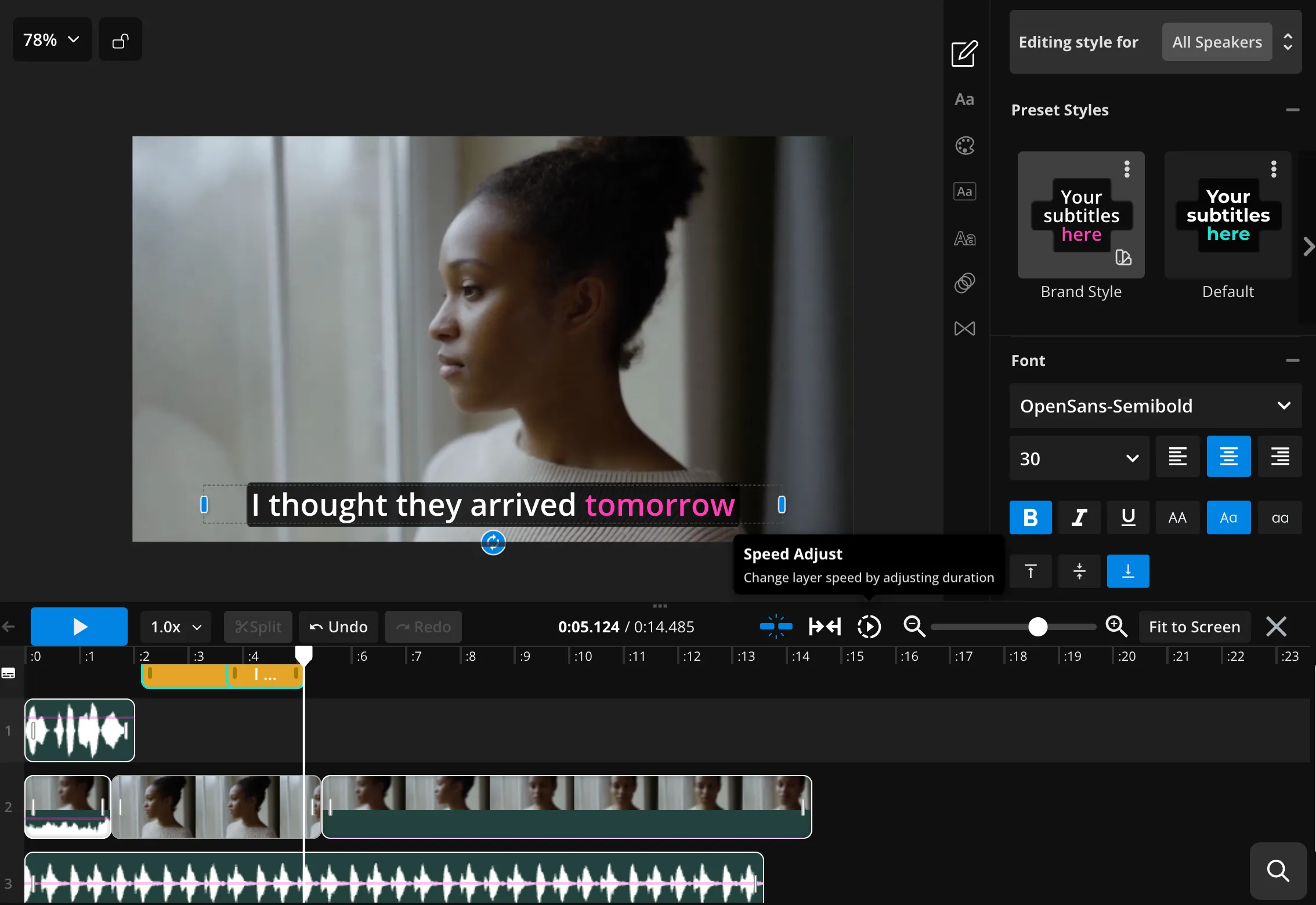
Hoe je Kling AI Motion Control gebruikt
- Step 1Karakterafbeelding uploaden
Open Kai, selecteer Kling Motion Control en upload één afbeelding van het onderwerp dat je wilt animeren. Gebruik een foto van het hele lichaam als de performance volledige lichaamsbewegingen bevat.
- Step 2Upload bewegingsvideo
Voeg één video toe met de dans, gebaar, uitdrukking of actie die je wilt overbrengen. Zorg dat de performer zichtbaar blijft en vermijd onnodige cuts of obstakels.
- Step 3Genereren en bewerken
Genereer de overgedragen prestatie, open het resultaat vervolgens in Kapwing om bij te snijden, audio of ondertitels toe te voegen, scènes te combineren en te exporteren.
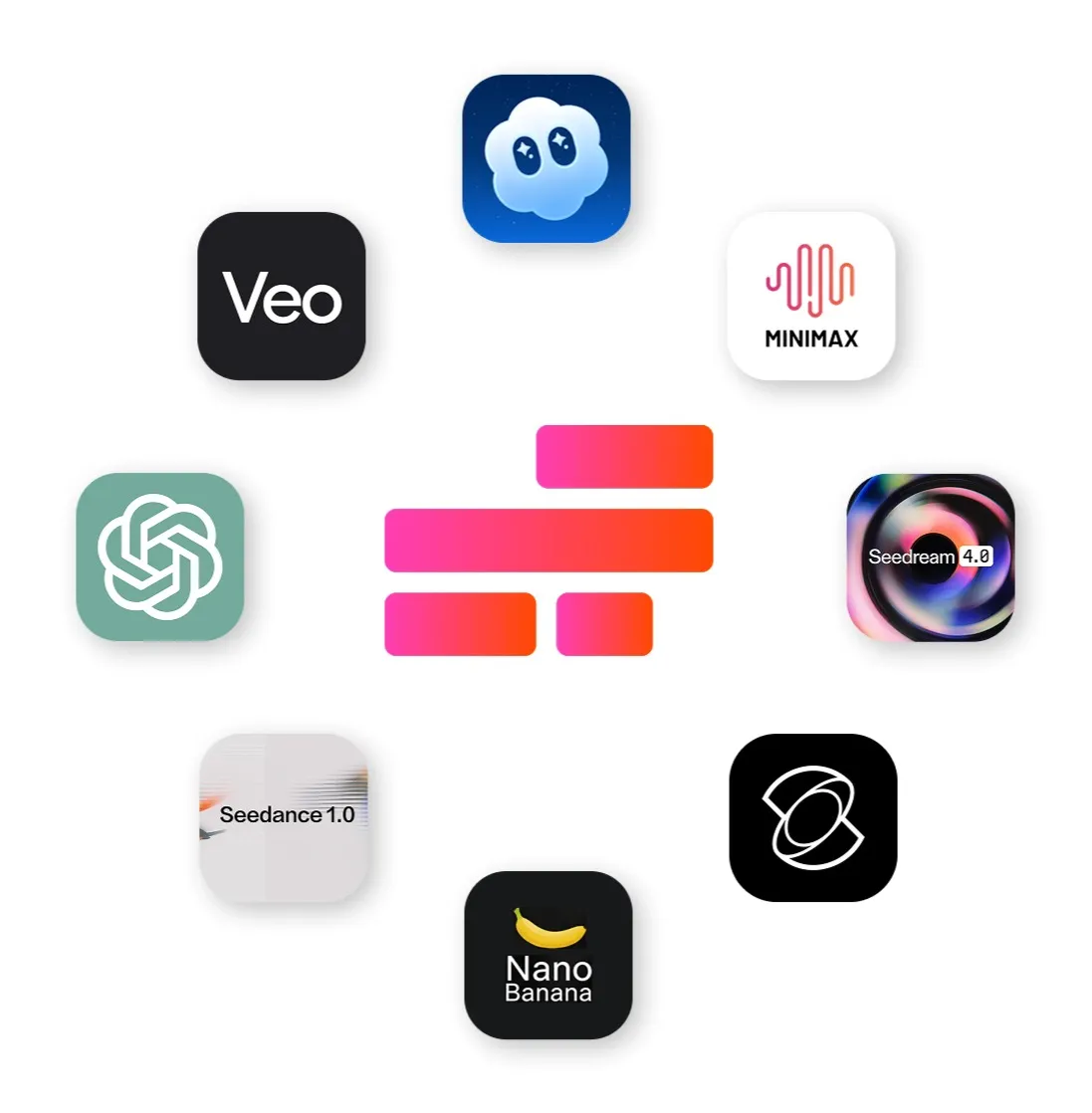
Combineer AI-modellen om inputs en ondersteunend beeldmateriaal te creëren
Bereid het personage voor. Bouw de omringende scène.
Bewerk en verfijn alles — van visuele elementen tot geluidsproductie
- ChatGPT Image 2
Maak een karakter, presentator, mascotte of geïllustreerd onderwerp aan om als karakterafbeelding te gebruiken voor motion transfer met behulp van ChatGPT Image 2.
- Google Nano Banana
Verfijn de karakterafbeelding voordat je deze animate. Pas kleding, achtergronden, accessoires, framing of andere visuele details aan.
- MiniMax 2.6
Maak aangepaste muziek, ambiance en geluidseffecten aan die aansluiten bij door Kling gegenereerde scènes. MiniMax helpt je extra sfeer, timing en professioneel geluidsontwerp toe te voegen met volledige creatieve controle.
Veelgestelde vragen
We hebben antwoorden op de meest gestelde vragen van onze gebruikers.
Wat is Kling Motion Control?
Kling Motion Control is een referentie-gestuurd AI-videomodel. In Kapwing gebruikt het één karakterafbeelding en één bewegingsvideo om de afgebeelde karakter uit te voeren met de opgenomen beweging.
Hoe gebruik ik Kling Motion Control in Kapwing?
Open Kai, kies Kling Motion Control, upload één karakterafbeelding en één motion-reference video, en genereer. Je kunt het resultaat vervolgens bewerken in Kapwing.
Welke bestanden vereist Kling Motion Control?
De integratie van Kapwing vereist één stilstaand beeld dat het personage toont en één video met de performance die je wilt overdragen.
Gebruikt Kling Motion Control tekstprompts?
Nee. De huidige Kapwing-integratie gebruikt de karakterafbeelding en bewegingsvideo als invoer. Een tekstprompt bepaalt niet de overgedragen beweging.
Is Kling Motion Control een text-to-video model?
Nee, Kling Motion Control ondersteunt geen text to video. Gebruik Kling Omni wanneer je een nieuwe scene wilt genereren op basis van een geschreven prompt.
Genereert Kling Motion Control geluid?
Nee. Voeg dialoog, muziek, ambiance, voice-over of geluidseffecten toe in Kapwing na het genereren.
Ondersteunt Kling Motion Control eindframes?
Nee, Kling Motion control ondersteunt geen eindframes.
Ondersteunt Kling Motion Control video's met meerdere scenes?
Het model genereert een motion-transfer clip in plaats van gegenereerde multi-scene structuur. Je kunt verschillende clips genereren en ze combineren in Kapwing.
Kan ik Kling Motion Control-video's bewerken?
Ja. Gegenereerde video's kunnen in Kapwing worden ingekort, van formaat veranderd, van ondertitels voorzien, gecombineerd met ander materiaal en van extra audio voorzien.
Hebben Kling Motion Control video's een watermerk?
Nee, AI-gegenereerde content heeft geen aparte watermark.
Wat is AI motion transfer?
AI motion transfer gebruikt een referentievideo om opgenomen bewegingen, gebaren en gezichtsuitdrukkingen toe te passen op een ander persoon of karakter. In Kapwing upload je één karakterafbeelding en één bewegingsvideo om de nieuwe performance te genereren. Kapwing ondersteunt motion transfer met zowel Kling Motion Control als Seedance 2.5.
Ontdek Bronnen
Tips, templates en diepgaande gidsen om je sneller te helpen creëren en met vertrouwen te delen.
Bekijk alles

Maak je eerste video in slechts een paar klikken. Sluit je aan bij meer dan 35 miljoen creators die Kapwing vertrouwen om meer content in minder tijd te maken.