Usa Kling Motion Control para darle movimiento de video a personajes nuevos
Generador de video IA Kling Motion Control
Coreografía. Rutinas de baile. Escenas de acción. Presentaciones.
Sube movimiento.
Aplícalo a un nuevo personaje.
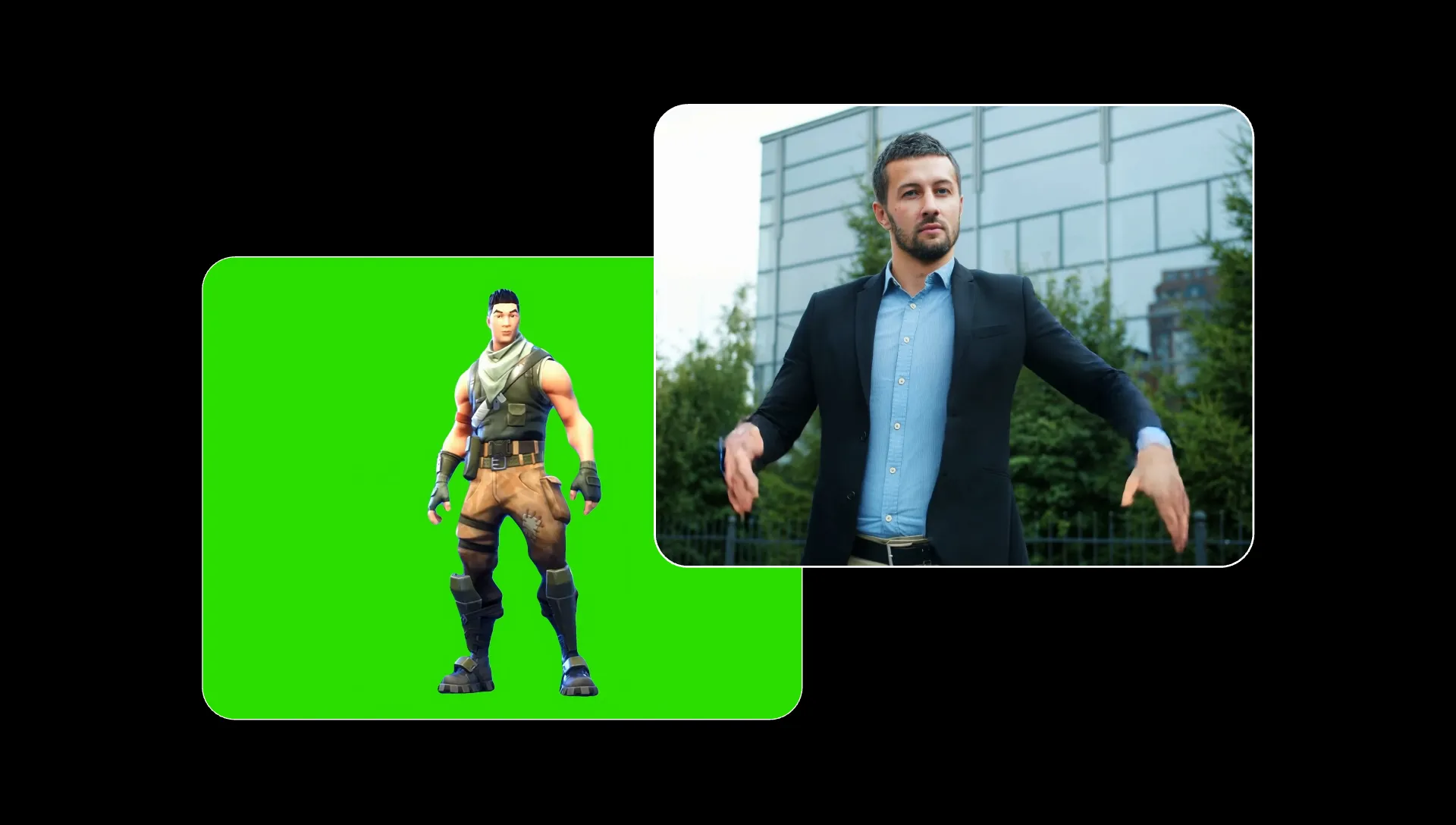
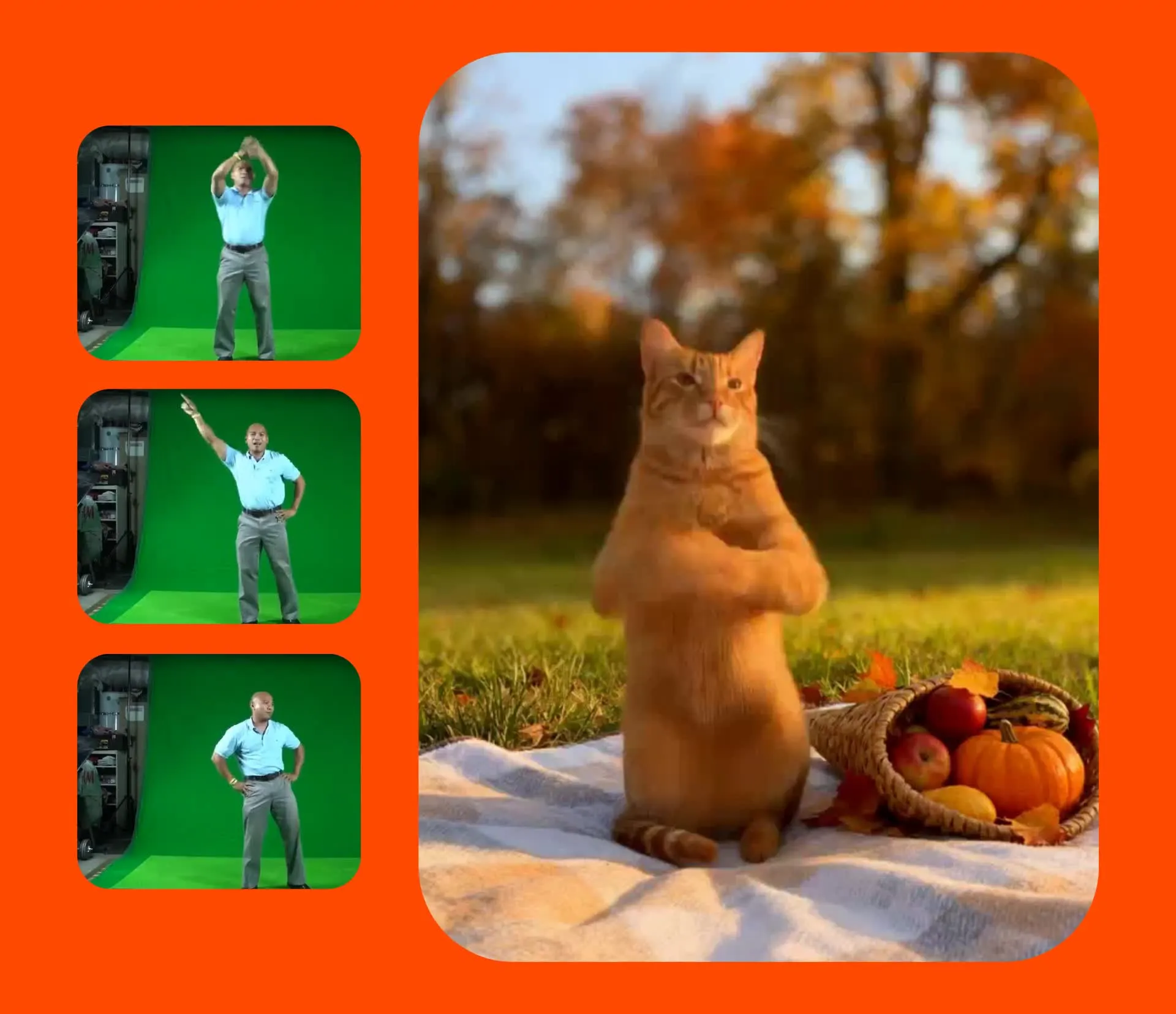
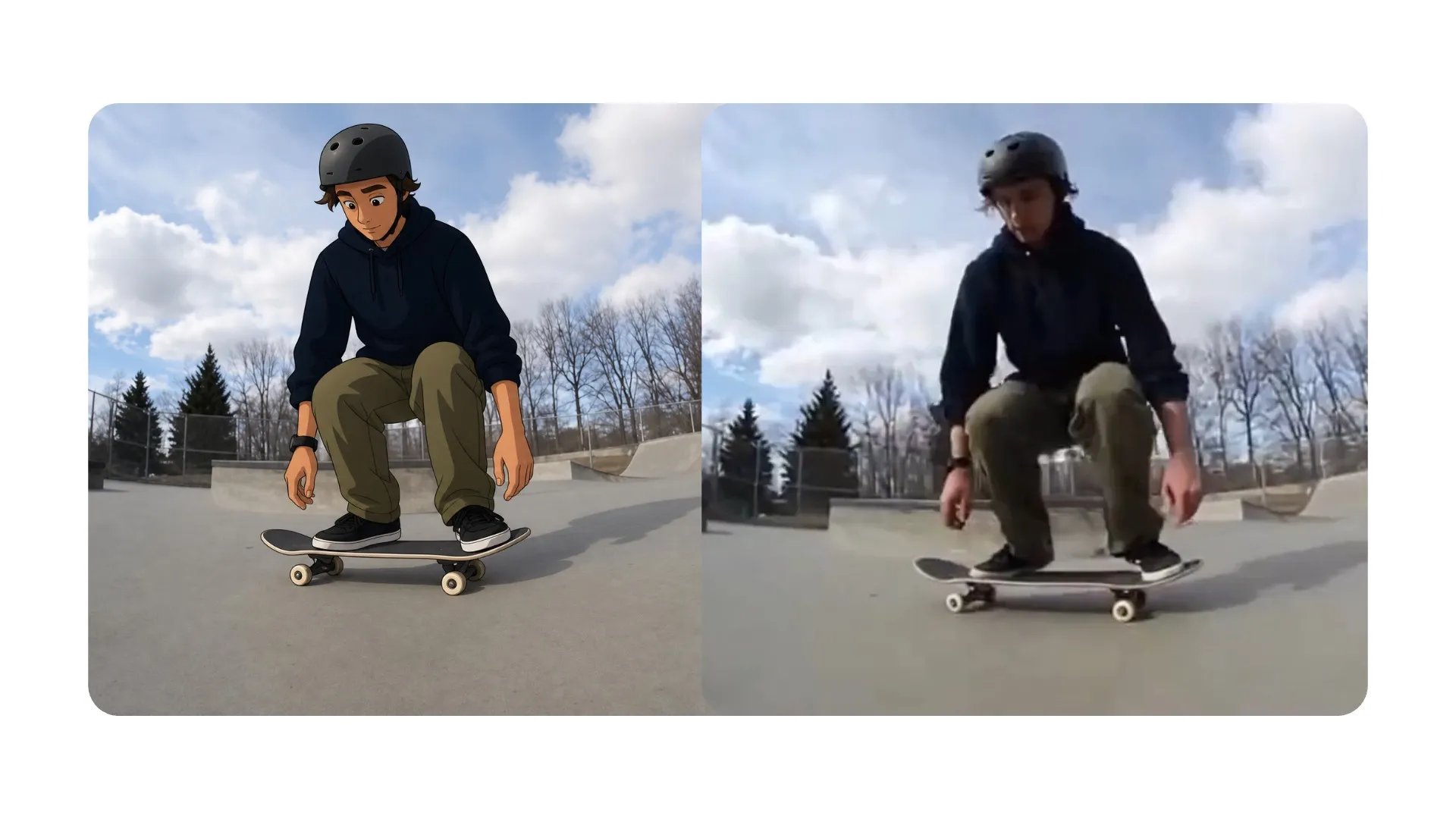
Usa Kling Motion Control para transferencia de movimiento con IA: copia una actuación grabada a un nuevo personaje. Sube una imagen del sujeto que quieres animar y un video de referencia que contenga el baile, gesto, reacción o acción que quieres recrear.
El video guía el movimiento y el tiempo, así que puedes reproducir una actuación sin describir cada paso en un prompt.
Cuando la generación esté lista, continúa en el editor de timeline de Kapwing para recortar el clip, agregar audio y subtítulos, combinarlo con otras escenas, redimensionar y exportar.
Control de Movimiento Kling en 3 Pasos
Gratis para empezar. Completamente en línea.
Subir
un video de referencia y una imagen de tu personaje


Selecciona
Control de Movimiento Kling desde el menú desplegable del modelo de IA
Generar
y Kling aplicará el movimiento de tu video de referencia a tu personaje
Por qué usar Kling Motion Control
Convierte un personaje estático en una actuación controlada en pantalla — sin necesidad de indicaciones
Anima tus Personajes Estáticos
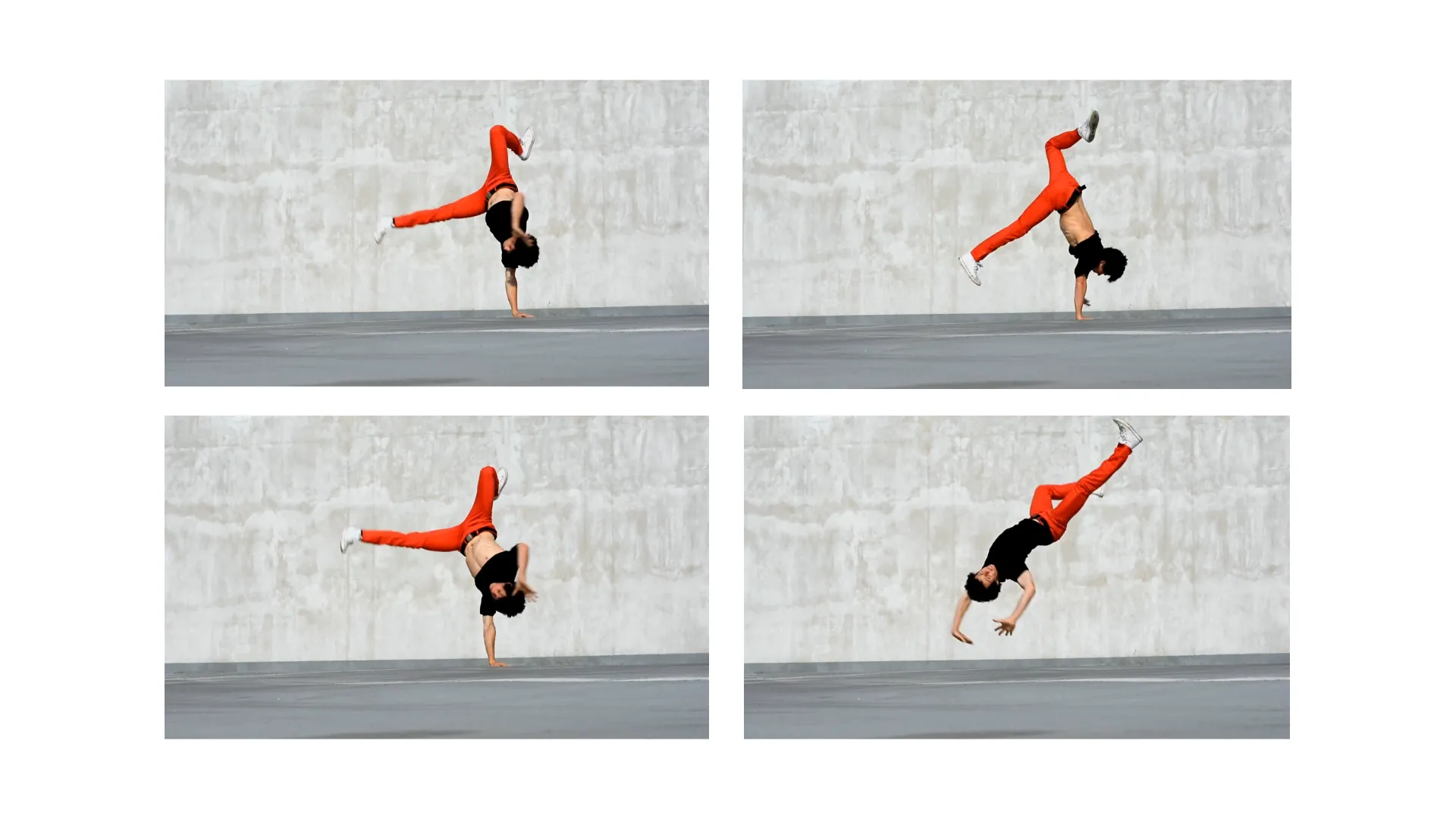
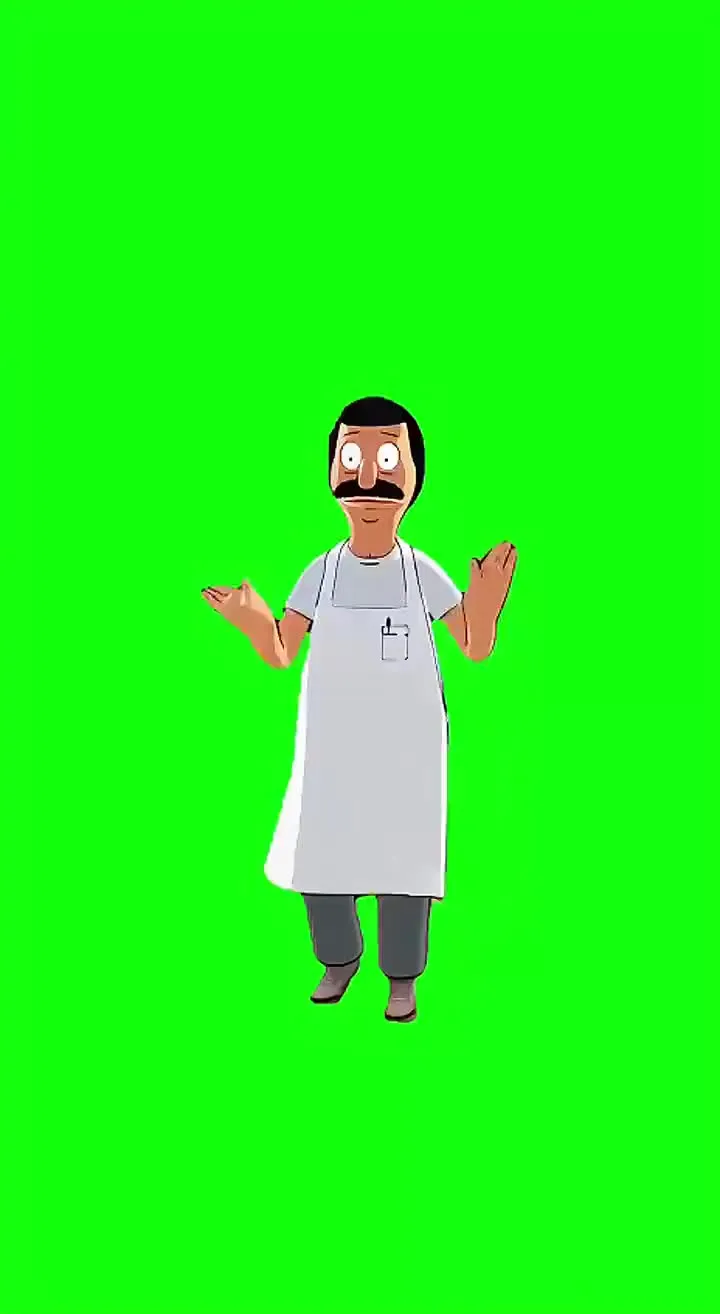
Convierte una fotografía, ilustración o imagen de personaje en una actuación en movimiento sin tener que animar manualmente cada pose
Presentadores y Actores Directos
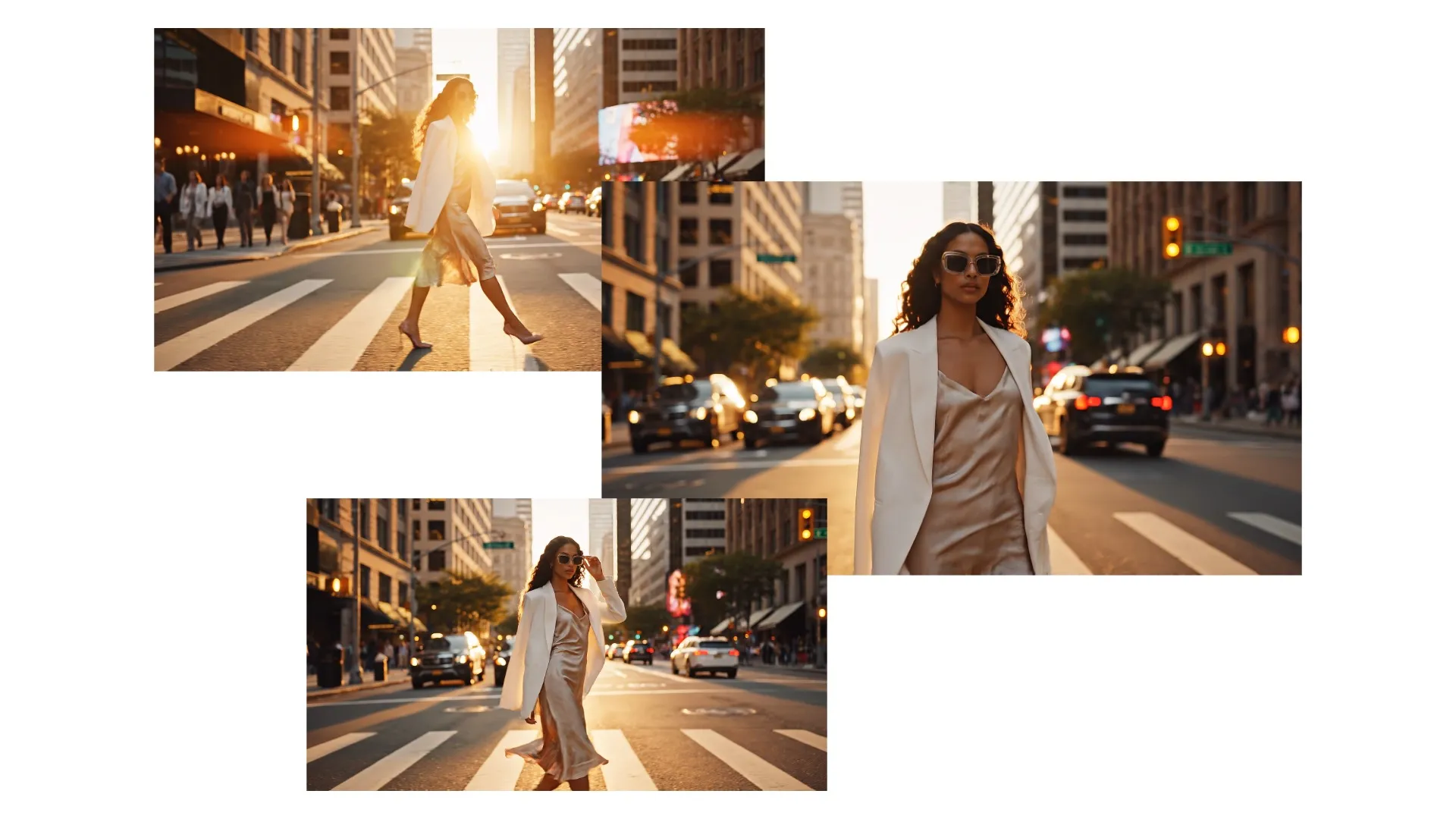
Usa una actuación grabada para darle gestos naturales, postura, reacciones y entrega a un nuevo sujeto en pantalla

Recrea la Coreografía
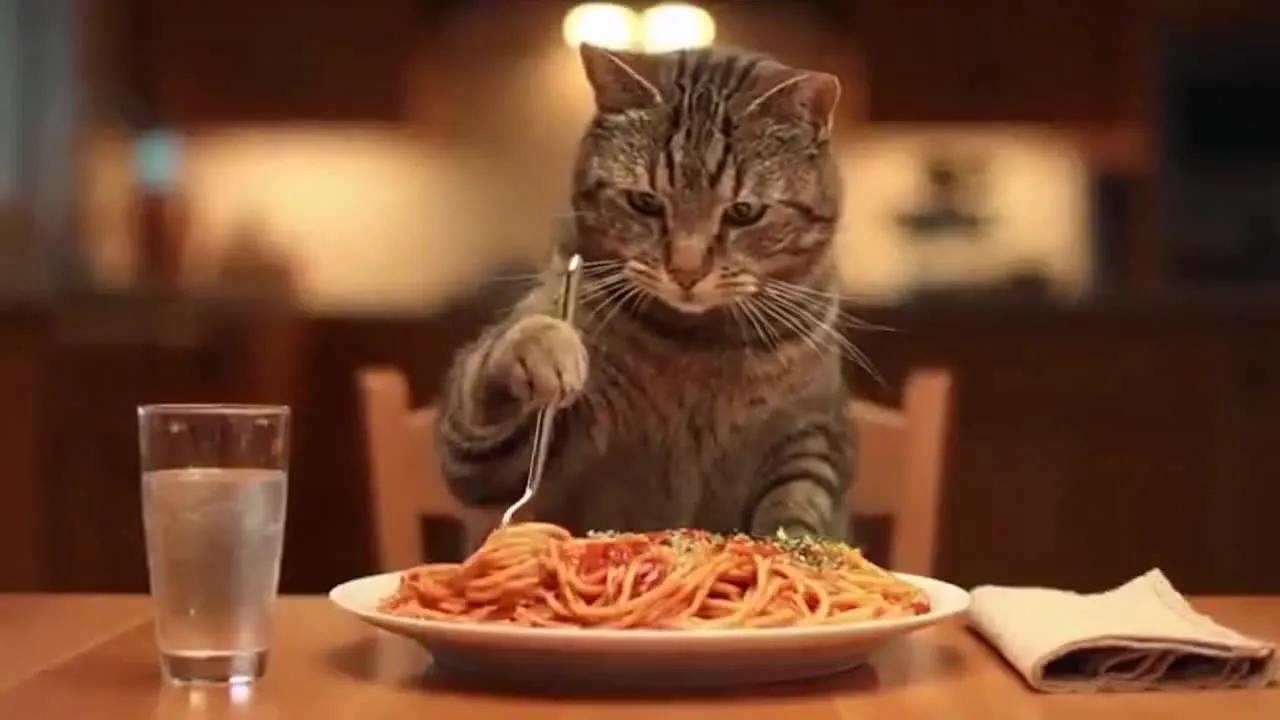
Genera rutinas de baile, demostraciones de fitness, movimientos deportivos y secuencias de acción que son difíciles de dirigir solo con texto
Rediseña tus Presentaciones
Aplica la misma acción grabada a un personaje diferente o concepto visual, lo que es útil para variaciones de campaña, avatares, y experimentos creativos
Creado con Kling AI — inside Kapwing
Gratis para empezar. Sin marca de agua. Totalmente en línea.




Control de Movimiento Kling en Kapwing
Genera en minutos — perfecciona en un editor de timeline completo
Genera.
Edita.
Exporta.
Kling Motion Control elimina la necesidad de describir cada movimiento con indicaciones de texto. Dale al modelo una imagen de un personaje y un rendimiento grabado, y usa el video mismo para guiar la acción.
- Transfiere bailes, gestos, reacciones y actuaciones físicas
- Ajusta escenas inmediatamente después de la generación
- Recorta fotogramas no deseados y fusiona varios clips
- Combina con otros modelos de IA o modelos de Kling
- Agrega música, diálogos, efectos de sonido o subtítulos después de la generación
- Cambia el tamaño y exporta sin una marca de agua de Kling separada

Cómo usar Kling AI Motion Control
- Step 1Sube imagen de personaje
Abre Kai, selecciona Kling Motion Control y sube una imagen del sujeto que quieres animar. Usa una imagen de cuerpo completo cuando la actuación incluya movimiento de todo el cuerpo.
- Step 2Sube video con movimiento
Añade un video que contenga el baile, gesto, expresión o acción que quieres transferir. Mantén al intérprete visible y evita cortes u obstrucciones innecesarias.
- Step 3Generar y editar
Genera el desempeño transferido, luego abre el resultado en Kapwing para recortar, agregar audio o subtítulos, combinar escenas y exportar.
Combina modelos de IA para crear inputs y footage de apoyo
Prepara el personaje. Construye la escena alrededor.
Edita y perfecciona todo — desde lo visual hasta la producción de sonido
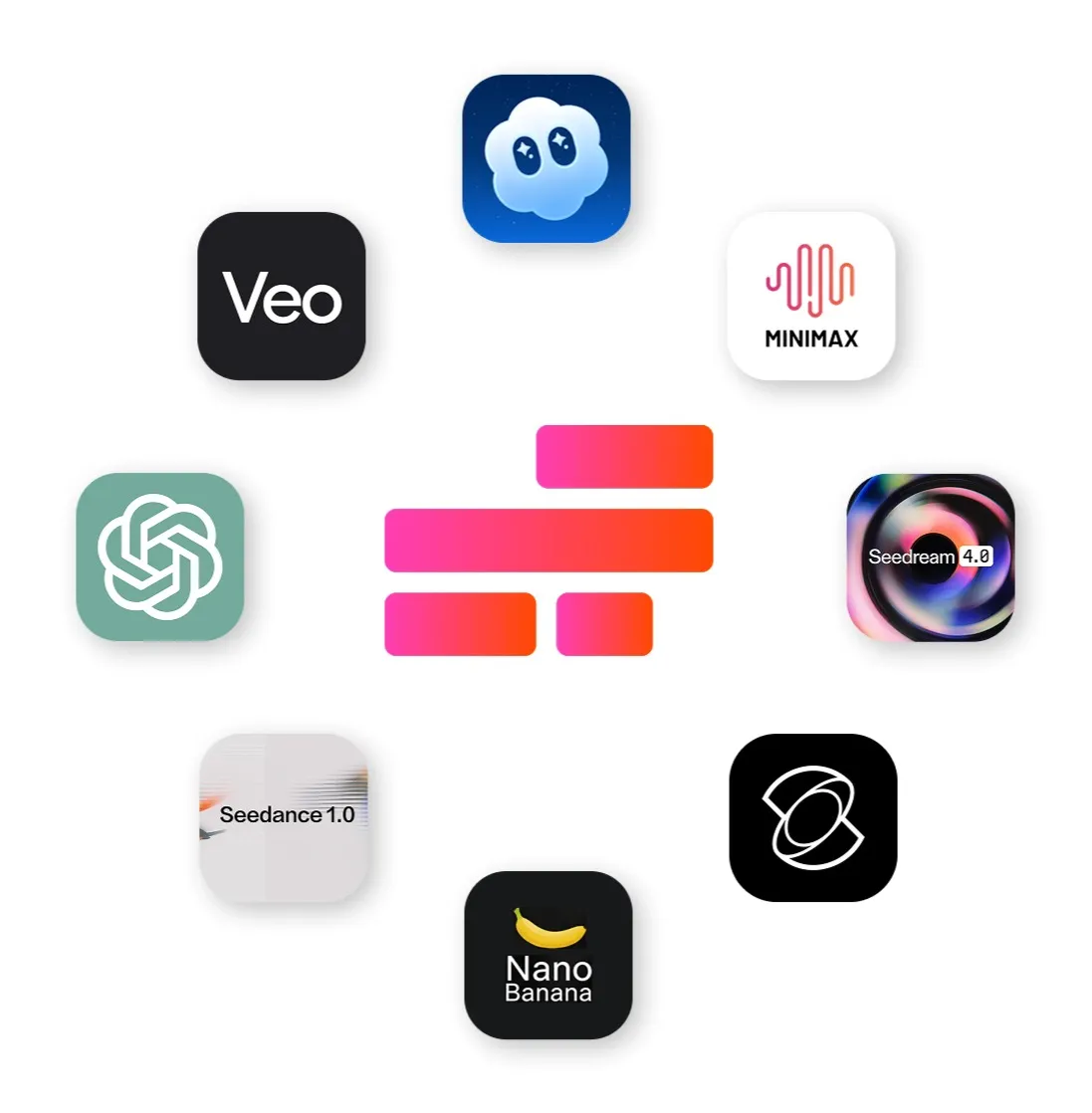
- ChatGPT Image 2
Crea un personaje, presentador, mascota o sujeto ilustrado para usar como imagen de personaje para transferencia de movimiento usando ChatGPT Image 2.
- Google Nano Banana
Refina la imagen del personaje antes de animarlo. Ajusta la ropa, fondos, accesorios, encuadre u otros detalles visuales.
- MiniMax 2.6
Crea música personalizada, ambiente y efectos de sonido que combinen con las escenas generadas por Kling. MiniMax te ayuda a añadir más atmósfera, ritmo y diseño de sonido profesional con control creativo total.
Preguntas frecuentes
Tenemos respuestas a las preguntas más comunes que nos hacen nuestros usuarios.
¿Qué es Kling Motion Control?
Kling Motion Control es un modelo de video impulsado por IA basado en referencias. En Kapwing, utiliza una imagen de personaje y un video de movimiento para generar el personaje ilustrado realizando el movimiento grabado.
¿Cómo uso Kling Motion Control en Kapwing?
Abre Kai, elige Kling Motion Control, sube una imagen de personaje y un video de referencia de movimiento, y genera. Luego puedes editar el resultado en Kapwing.
¿Qué archivos requiere Kling Motion Control?
La integración de Kapwing requiere una imagen fija mostrando el personaje y un video que contenga la actuación que quieres transferir.
¿Kling Motion Control utiliza indicaciones de texto?
No. La integración actual de Kapwing utiliza la imagen del personaje y el video de movimiento como sus entradas. Un aviso de texto no controla el movimiento transferido.
¿Es Kling Motion Control un modelo de texto a video?
No, Kling Motion Control no soporta texto a video. Usa Kling Omni cuando quieras generar una nueva escena a partir de una descripción escrita.
¿Kling Motion Control genera audio?
No. Agrega diálogos, música, ambiente, voz en off o efectos de sonido en Kapwing después de la generación.
¿Kling Motion Control soporta fotogramas finales?
No, Kling Motion control no admite fotogramas finales.
¿Kling Motion Control soporta videos de múltiples escenas?
El modelo produce un clip de transferencia de movimiento en lugar de una generación estructurada de múltiples escenas. Puedes generar varios clips y combinarlos en Kapwing.
¿Puedo editar videos de Kling Motion Control?
Sí. Los videos generados se pueden recortar, redimensionar, subtitular, combinar con otro material y agregarles audio adicional en Kapwing.
¿Los videos de Kling Motion Control tienen una marca de agua?
No, las generaciones de IA no incluyen una marca de agua separada.
¿Qué es la transferencia de movimiento con IA?
AI motion transfer usa un video de referencia para aplicar movimientos, gestos y expresiones grabados a una persona o personaje diferente. En Kapwing, carga una imagen de personaje y un video de movimiento para generar la nueva actuación. Kapwing admite motion transfer usando tanto Kling Motion Control como Seedance 2.5.
Descubre recursos
Consejos, plantillas y análisis profundos para ayudarte a crear más rápido y compartir con confianza.
Ver todo

Comienza con tu primer video en solo unos pocos clics. Únete a más de 35 millones de creadores que confían en Kapwing para crear más contenido en menos tiempo.