Use o Kling Motion Control para dar movimento de vídeo a novos personagens
Gerador de vídeo AI Kling Motion Control
Coreografia. Rotinas de dança. Cenas de ação. Performances.
Envie o movimento.
Aplique a um novo personagem.
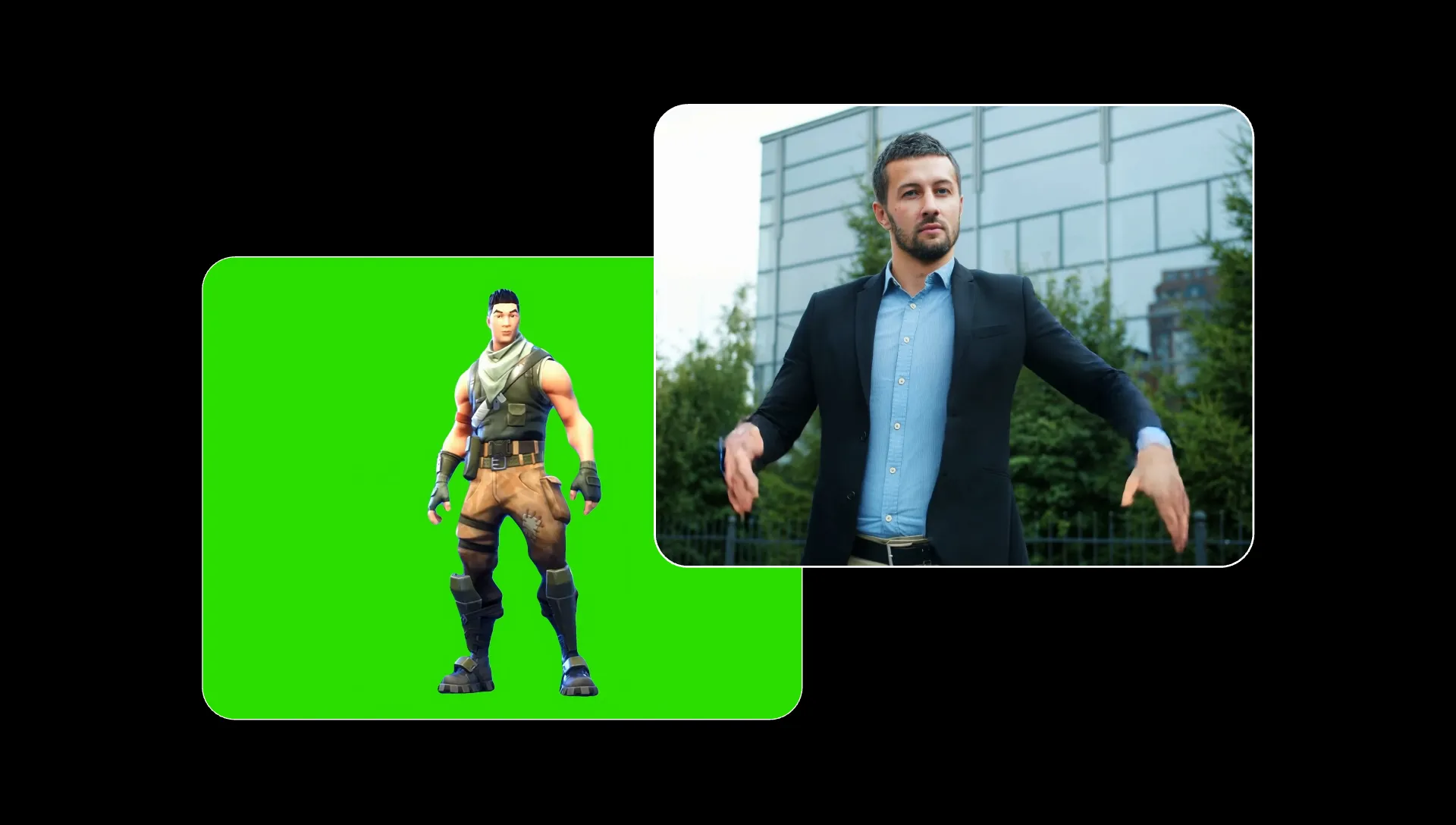
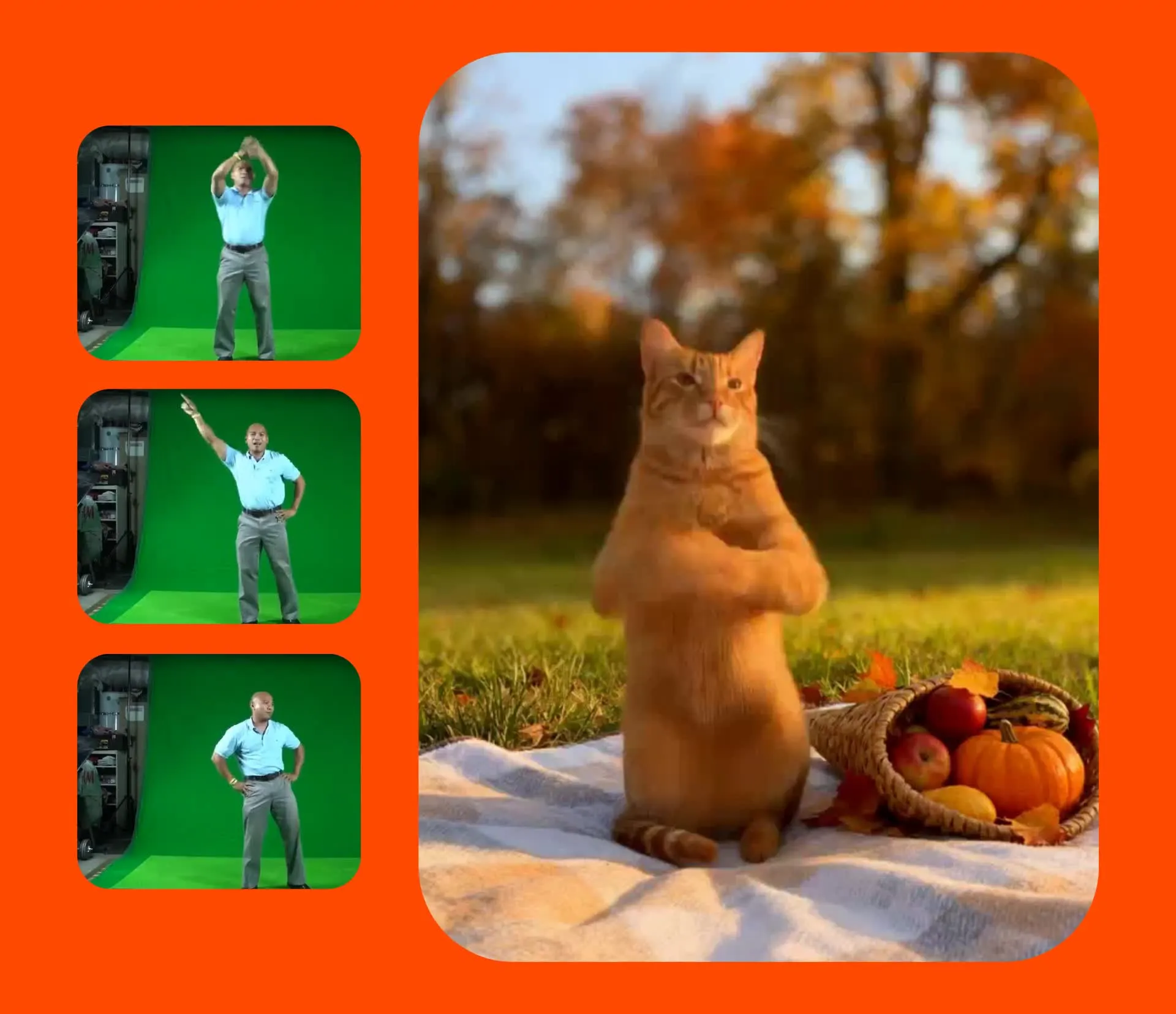
Use Kling Motion Control para transferência de movimento com IA: copie uma performance gravada para um novo personagem. Faça upload de uma imagem do assunto que você quer animar e um vídeo de referência contendo a dança, gesto, reação ou ação que você quer recriar.
O vídeo guia o movimento e o timing, então você consegue reproduzir uma performance sem descrever cada detalhe em um prompt.
Quando a geração estiver pronta, continue no editor de timeline do Kapwing para cortar o clipe, adicionar áudio e legendas, combinar com outras cenas, redimensionar e exportar.
Kling Motion Control em 3 Passos
Grátis para começar. Totalmente online.
Enviar
um vídeo de referência e uma imagem do seu personagem


Selecionar
Kling Motion Control do menu suspenso do modelo de IA
Gerar
e o Kling vai aplicar o movimento do seu vídeo de referência pro seu personagem
Por que usar Kling Motion Control
Transforme um personagem estático em uma performance controlada na tela — sem necessidade de prompt
Anime Personagens Estáticos
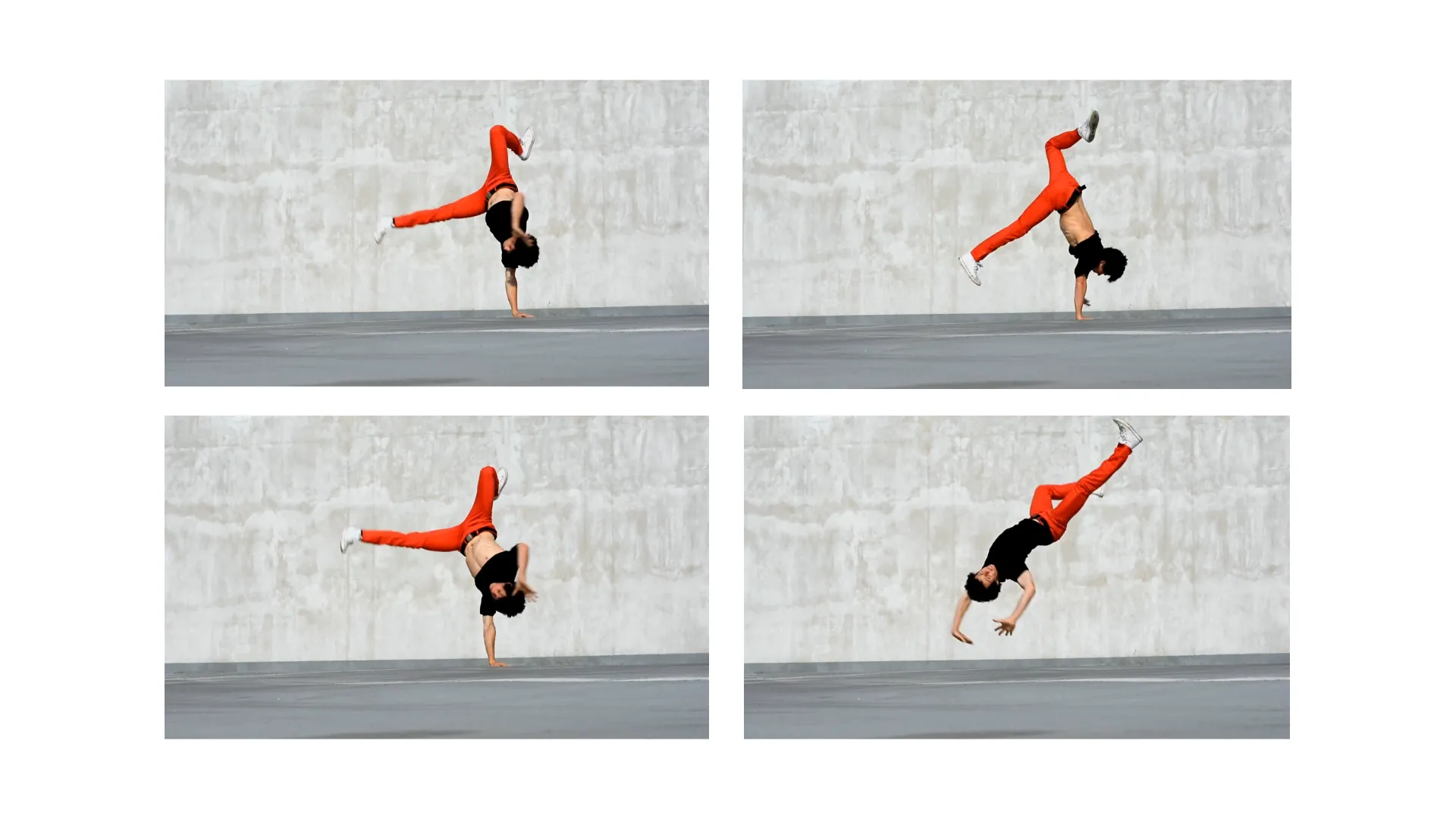
Transforme uma fotografia, ilustração ou imagem de personagem em uma performance em movimento sem precisar animar manualmente poses individuais
Apresentadores e Atores Diretos
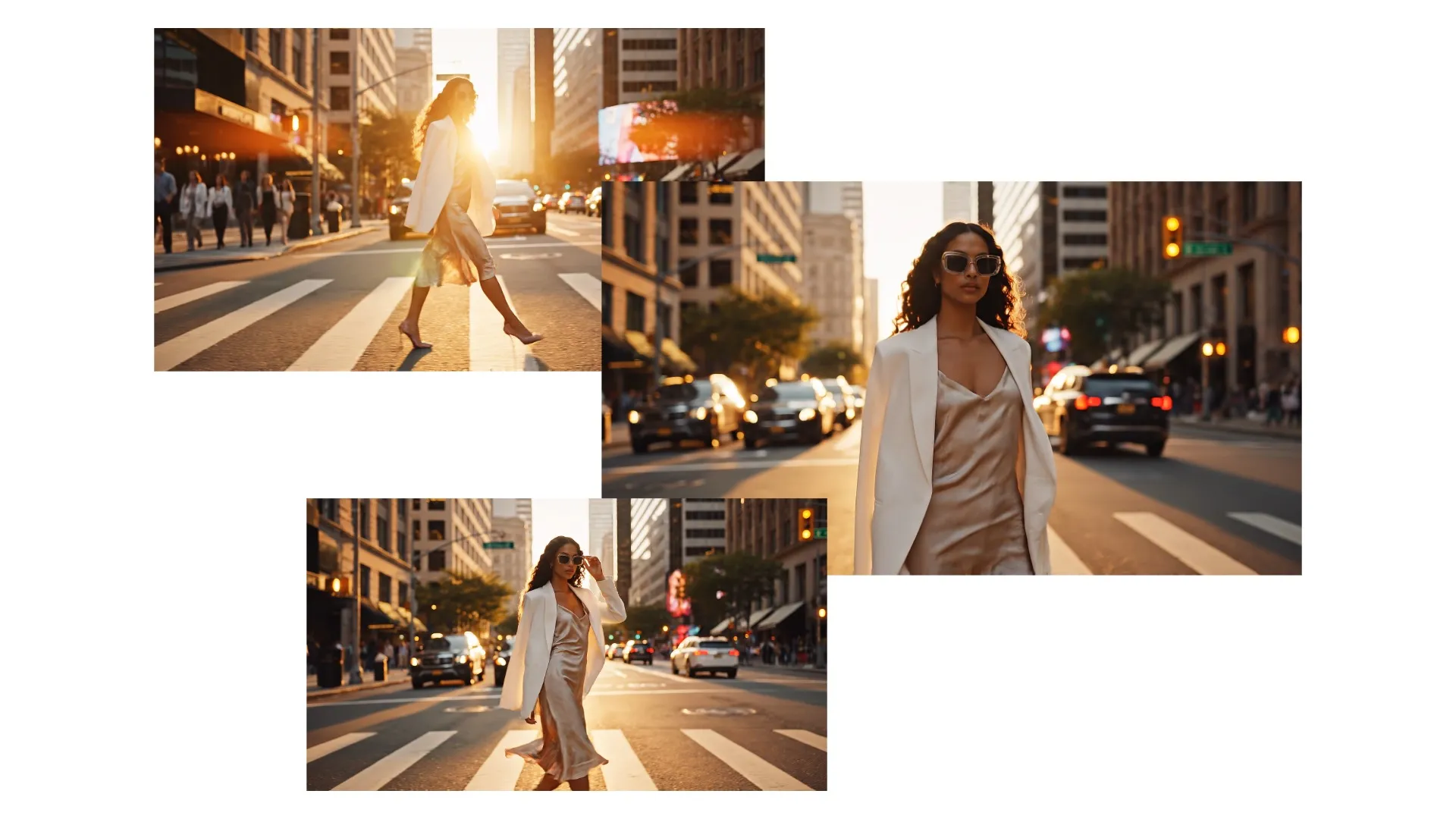
Use uma performance gravada para dar a um novo personagem na tela gestos naturais, postura, reações e entrega
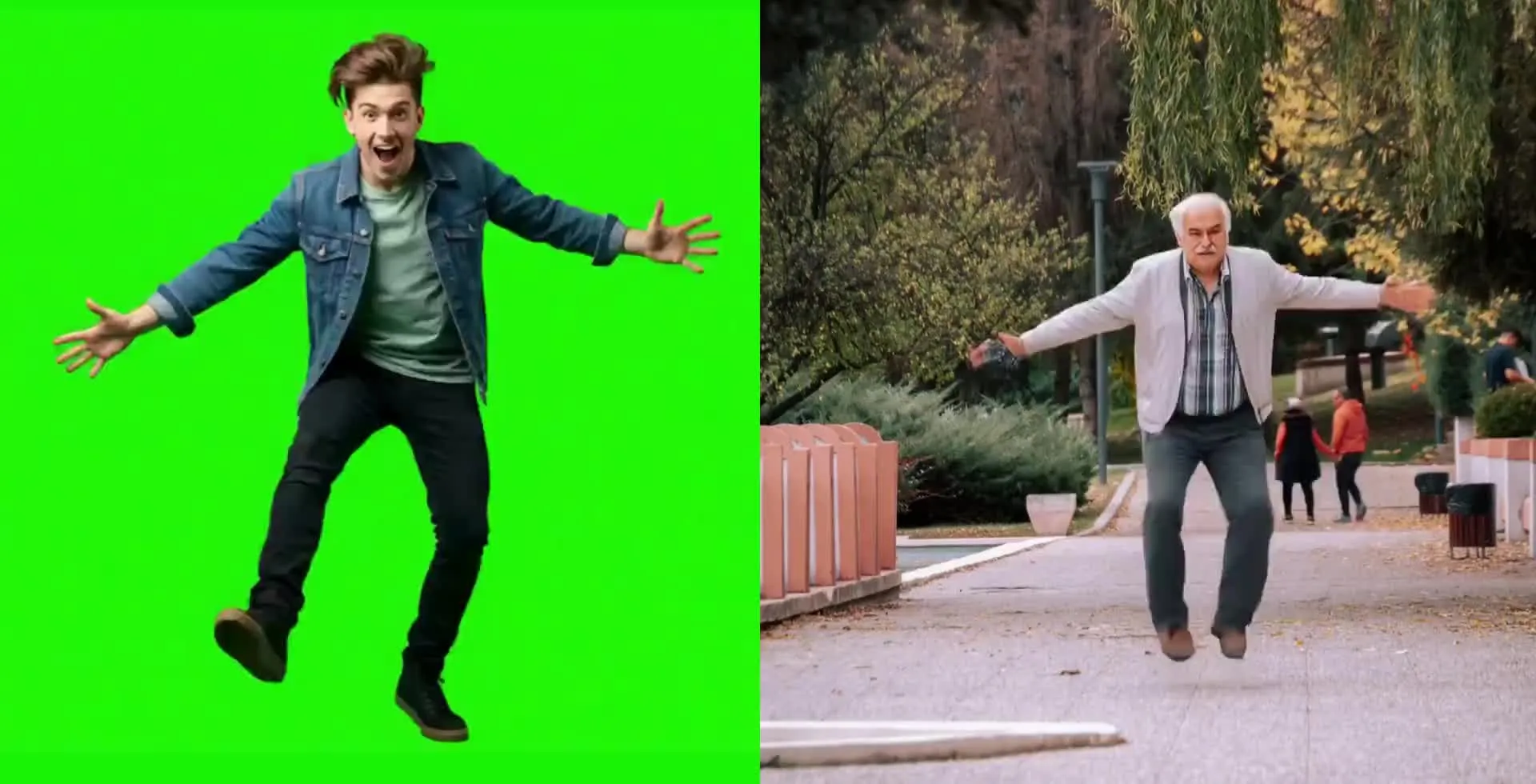
Recrie a Coreografia
Gere rotinas de dança, demonstrações de fitness, movimentos esportivos e sequências de ação que são difíceis de dirigir apenas por texto
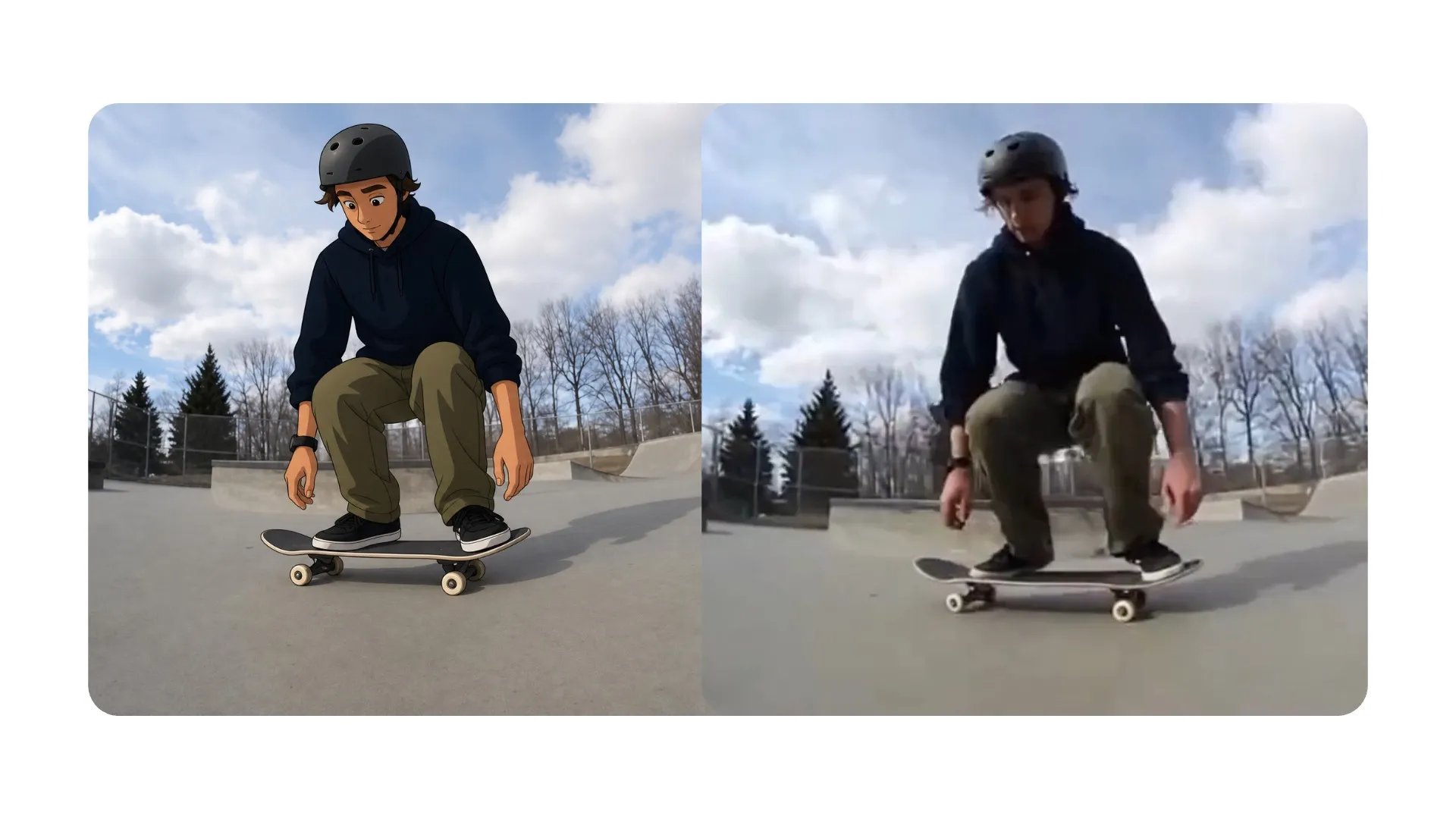
Reformular Performances
Aplique a mesma ação gravada a um personagem diferente ou conceito visual, tornando-a útil para variações de campanha, avatares, e experimentos criativos
Criado com Kling AI — dentro do Kapwing
Gratuito para começar. Sem marca d'água. Totalmente online.
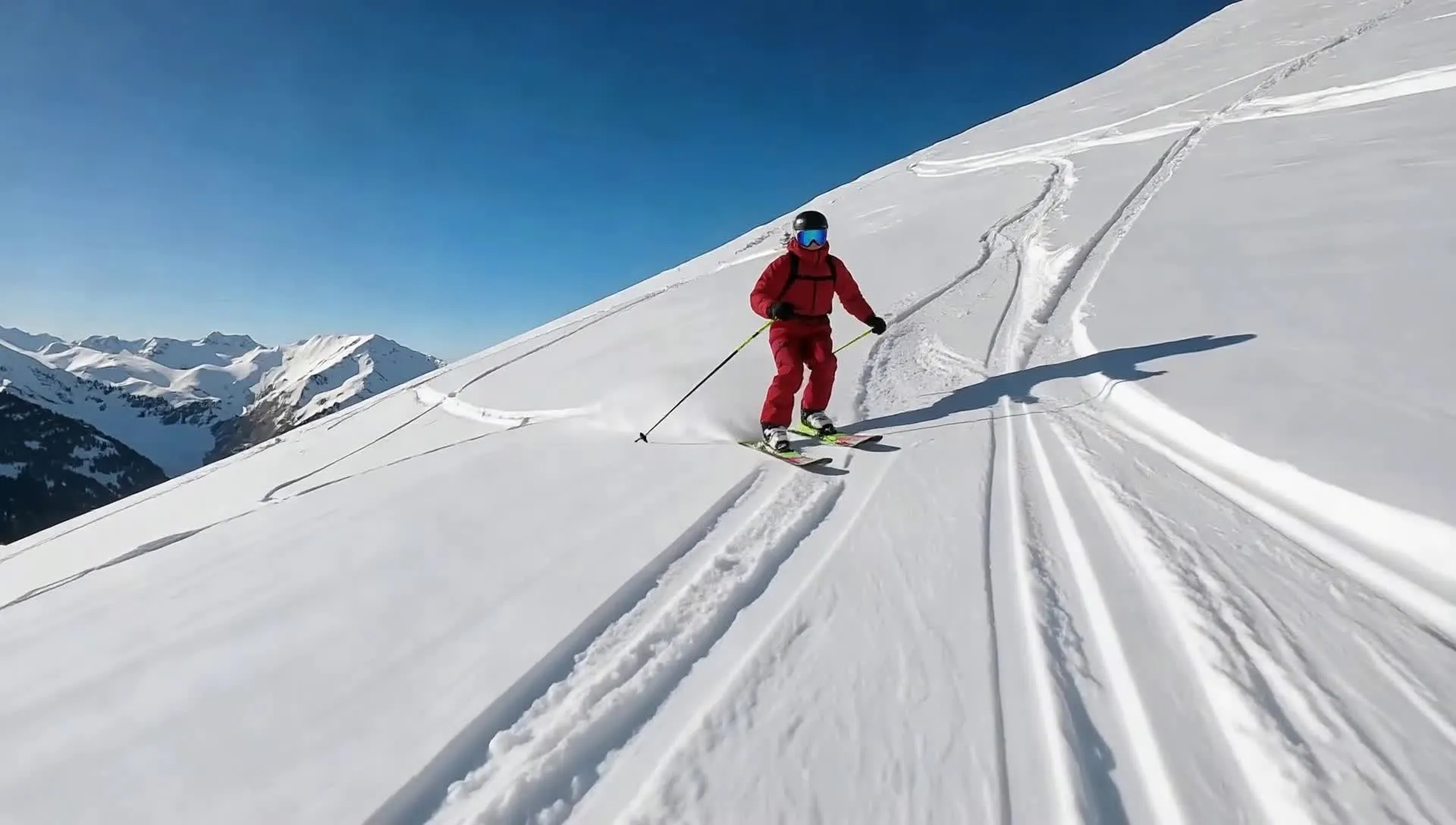
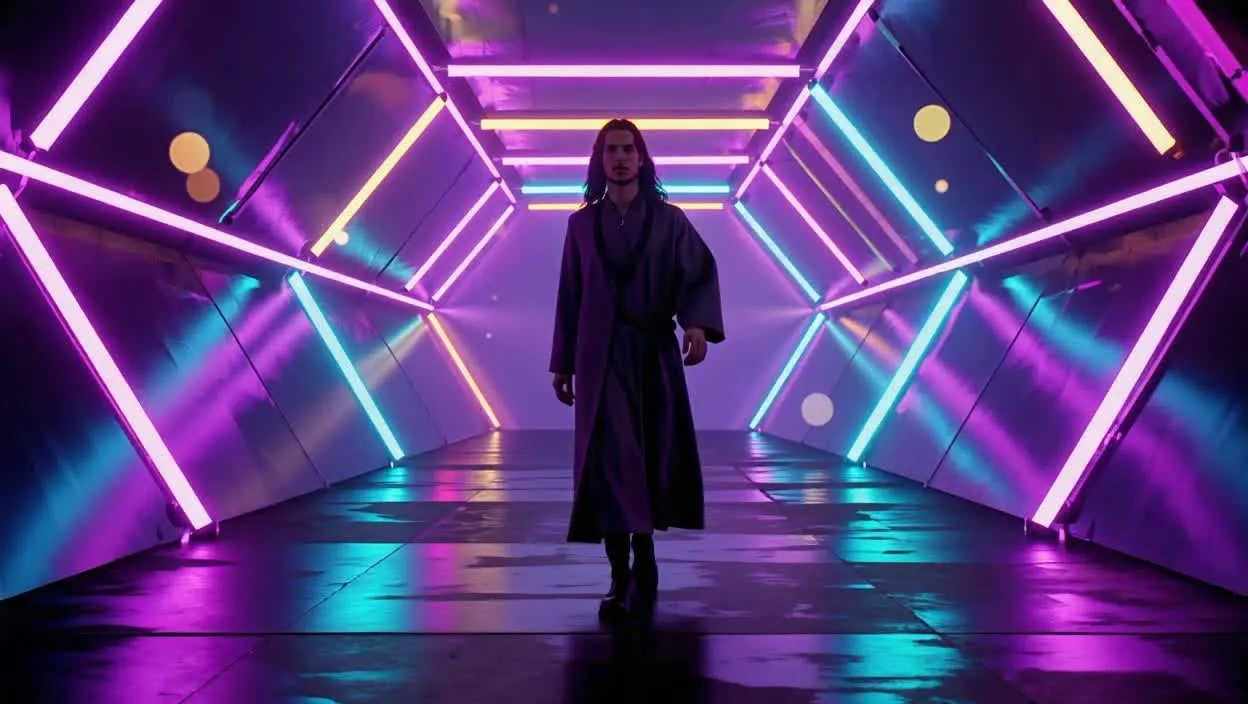
Kling Motion Control no Kapwing
Gera em minutos — polida dentro de um editor de timeline completo
Gere.
Edite.
Exporte.
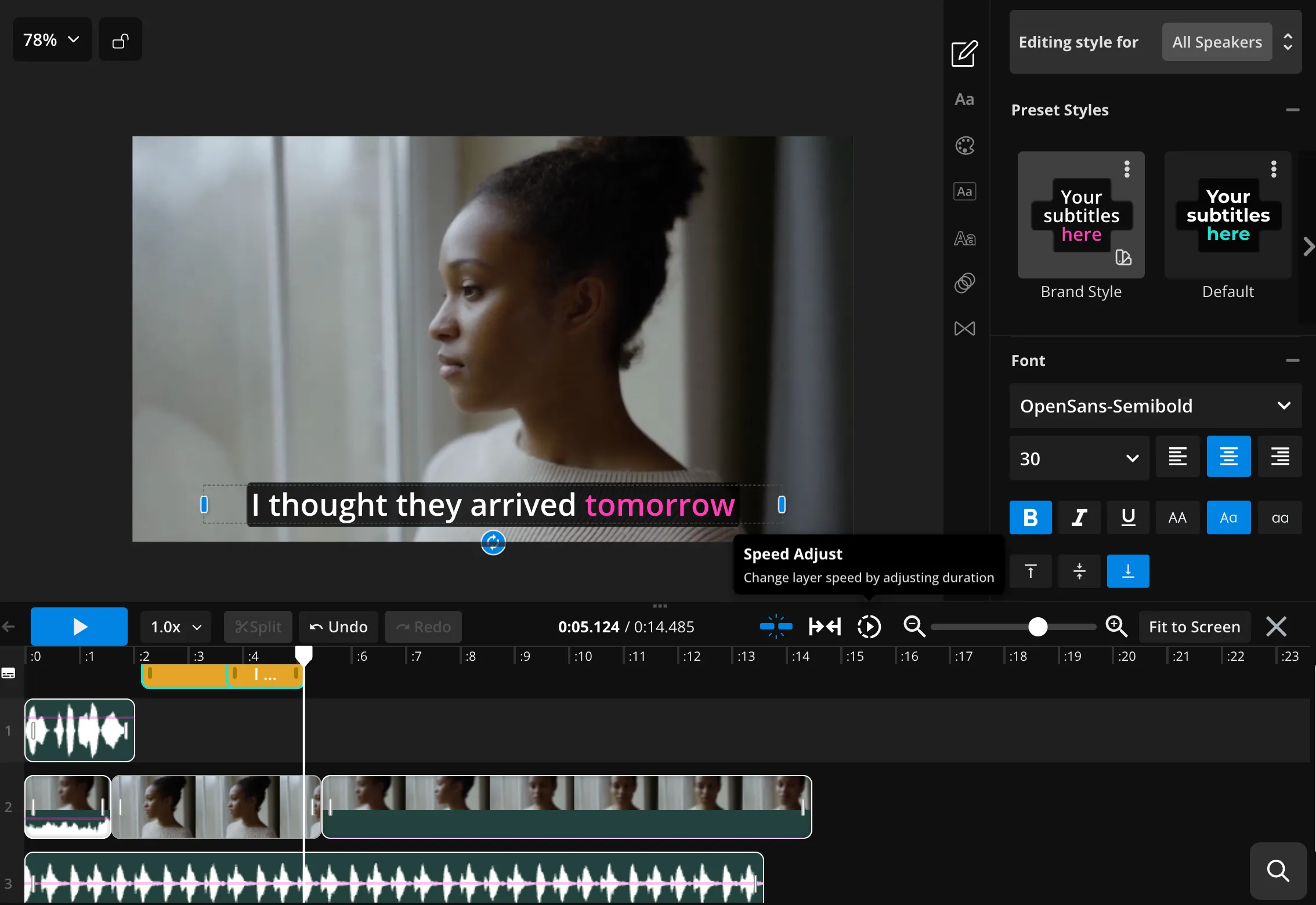
Kling Motion Control remove a necessidade de descrever cada movimento com prompts de texto. Dê ao modelo uma imagem de personagem e uma performance gravada, e use o vídeo em si para guiar a ação.
- Transfira danças, gestos, reações e performances físicas
- Ajuste cenas imediatamente após a geração
- Recorte quadros indesejados e mescle vários clipes
- Combine com outros modelos de IA ou modelos Kling
- Adicione música, diálogo, efeitos sonoros ou legendas após a geração
- Redimensione e exporte sem uma marca d'água Kling separada
Como Usar Kling AI Motion Control
- Step 1Enviar imagem do personagem
Abra Kai, selecione Kling Motion Control e faça upload de uma imagem do assunto que você quer animar. Use uma imagem de corpo inteiro quando a performance inclui movimento de corpo inteiro.
- Step 2Enviar vídeo com movimento
Adicione um vídeo contendo a dança, gesto, expressão ou ação que você quer transferir. Mantenha o performer visível e evite cortes ou obstruções desnecessárias.
- Step 3Gerar e editar
Gera o desempenho transferido, depois abre o resultado no Kapwing para cortar, adicionar áudio ou legendas, combinar cenas e exportar.
Combine modelos de IA para criar inputs e material de apoio
Prepare o personagem. Construa a cena ao redor.
Edite e refine tudo — desde elementos visuais até produção de som
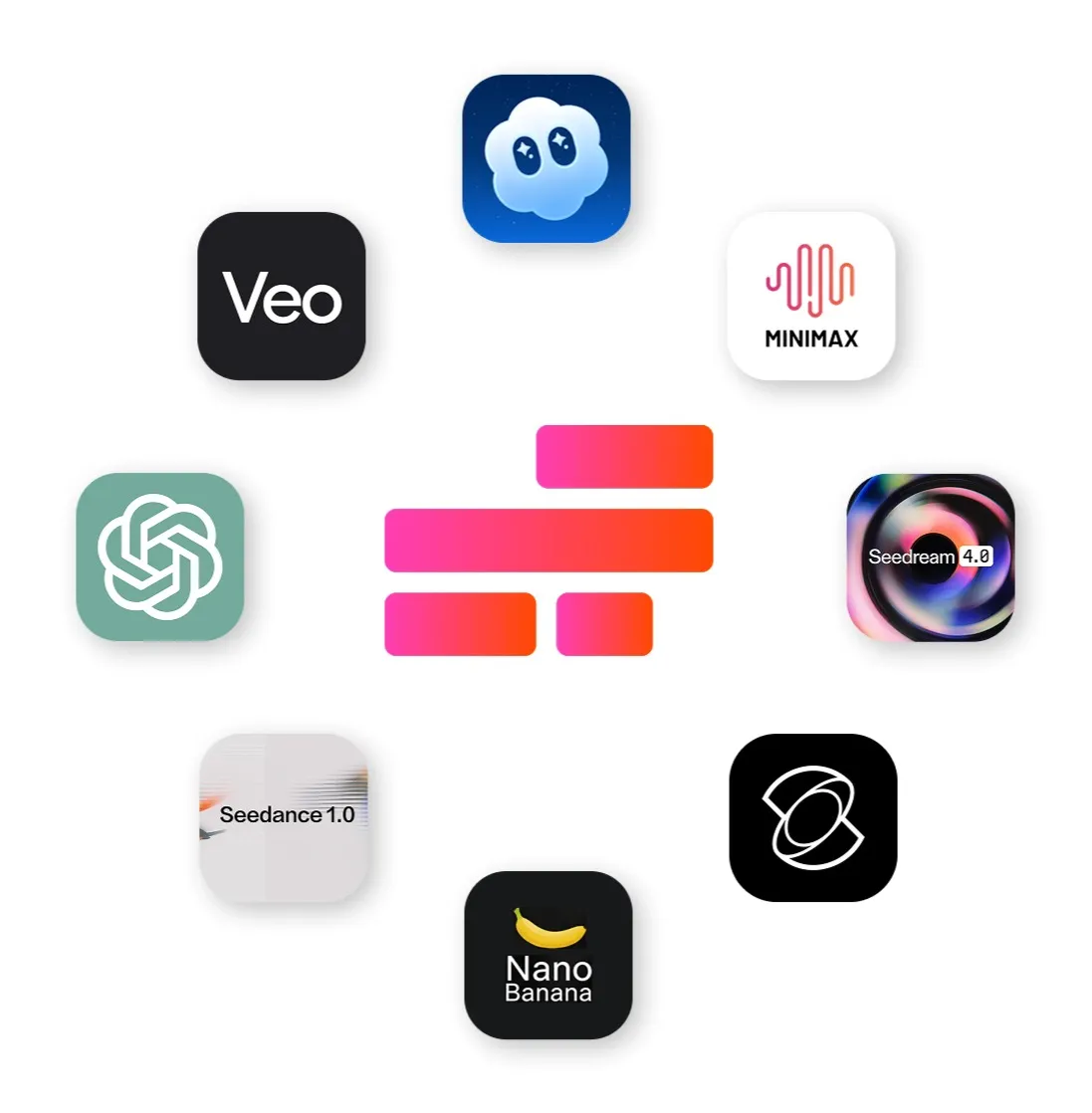
- ChatGPT Image 2
Crie um personagem, apresentador, mascote ou assunto ilustrado para usar como imagem de personagem para transferência de movimento usando ChatGPT Image 2.
- Google Nano Banana
Refine a imagem do personagem antes da animação. Ajuste roupas, fundos, adereços, enquadramento ou outros detalhes visuais.
- MiniMax 2.6
Crie músicas personalizadas, ambiente e efeitos sonoros para combinar com as cenas geradas por Kling. MiniMax ajuda a adicionar atmosfera extra, ritmo e design de som profissional com controle criativo total.
Perguntas Frequentes
Temos respostas para as perguntas mais comuns que nossos usuários fazem.
O que é Kling Motion Control?
Kling Motion Control é um modelo de vídeo de IA orientado por referência. No Kapwing, ele usa uma imagem de personagem e um vídeo de movimento para gerar o personagem retratado executando o movimento gravado.
Como eu uso Kling Motion Control no Kapwing?
Abra o Kai, escolha Kling Motion Control, faça upload de uma imagem de personagem e um vídeo de referência de movimento, e gere. Depois você pode editar o resultado no Kapwing.
Que arquivos o Kling Motion Control requer?
A integração do Kapwing requer uma imagem estática mostrando o personagem e um vídeo contendo a performance que você quer transferir.
O Kling Motion Control usa prompts de texto?
Não. A integração atual do Kapwing usa a imagem do personagem e o vídeo de movimento como entradas. Um prompt de texto não controla o movimento transferido.
O Kling Motion Control é um modelo de texto para vídeo?
Não, o Kling Motion Control não suporta texto para vídeo. Use Kling Omni quando você quiser gerar uma nova cena a partir de um prompt escrito.
O Kling Motion Control gera áudio?
Não. Adicione diálogo, música, ambiente, narração ou efeitos sonoros no Kapwing após a geração.
O Kling Motion Control suporta quadros finais?
Não, o Kling Motion control não suporta quadros finais.
O Kling Motion Control suporta vídeos com múltiplas cenas?
O modelo produz um clipe de transferência de movimento em vez de uma geração estruturada de múltiplas cenas. Você pode gerar vários clipes e combiná-los no Kapwing.
Posso editar vídeos do Kling Motion Control?
Sim. Os vídeos gerados podem ser cortados, redimensionados, legendados, combinados com outros vídeos e ter áudio adicional no Kapwing.
Os vídeos do Kling Motion Control têm marca d'água?
Não, as gerações de IA não incluem uma marca d'água separada.
O que é transferência de movimento com IA?
AI motion transfer usa um vídeo de referência para aplicar movimentos, gestos e expressões gravados a uma pessoa ou personagem diferente. No Kapwing, você faz upload de uma imagem de personagem e um vídeo de movimento para gerar a nova performance. Kapwing suporta transferência de movimento usando tanto Kling Motion Control quanto Seedance 2.5.
Descobrir Recursos
Dicas, templates e análises aprofundadas para ajudar você a criar mais rápido e compartilhar com confiança.
Ver tudo

Comece com seu primeiro vídeo em apenas alguns cliques. Junte-se a mais de 35 milhões de criadores que confiam na Kapwing para criar mais conteúdo em menos tempo.