Kling Motion Control
Nutze Kling Motion Control, um Videobewegungen auf neue Charaktere zu übertragen
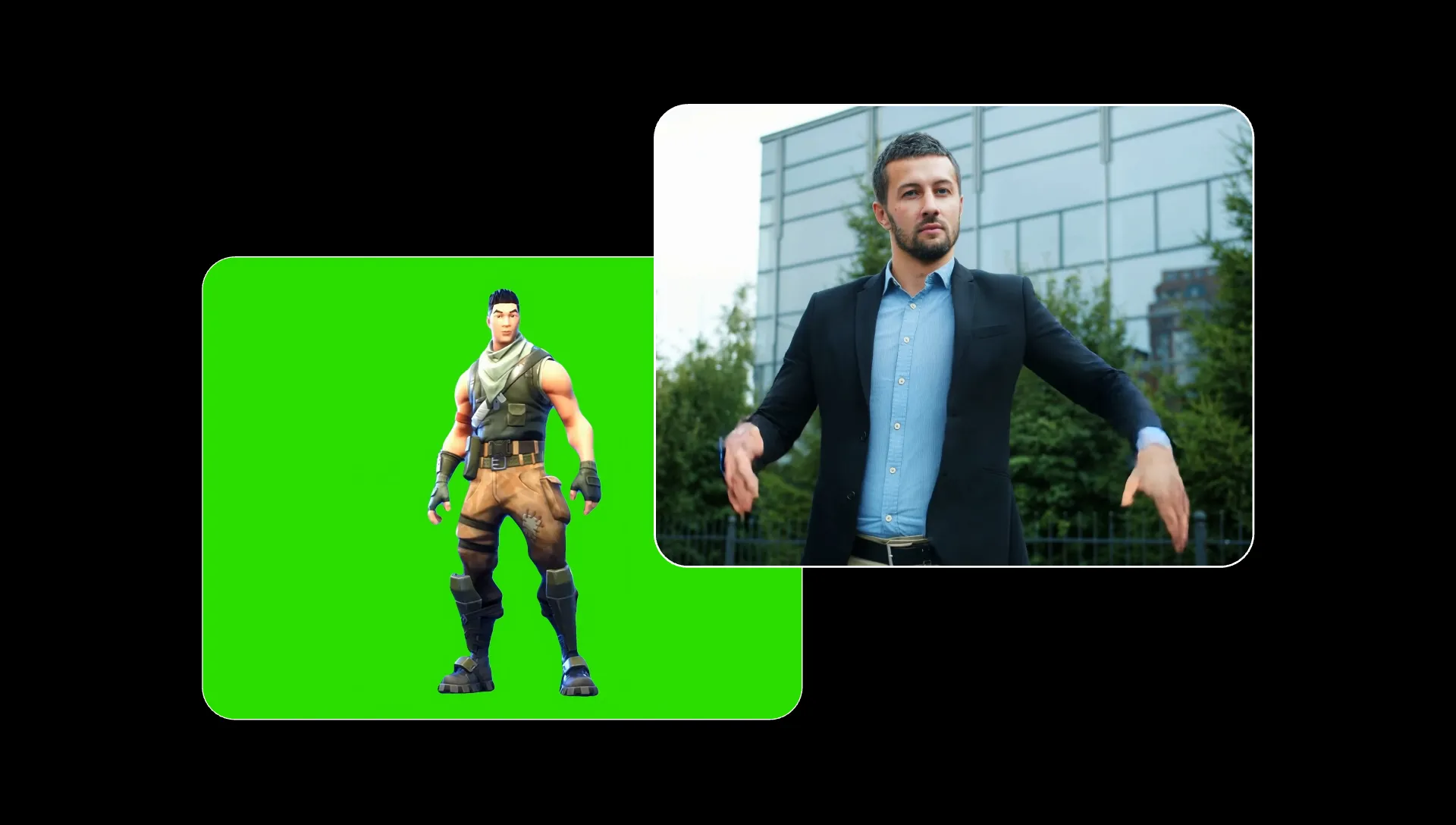
Kling Motion Control KI-Videogenerator
Choreografie. Tanzabläufe. Actionszenen. Auftritte.
Bewegung hochladen.
Auf eine neue Figur anwenden.
Nutze Kling Motion Control für AI-Bewegungsübertragung: Übertrage eine aufgezeichnete Performance auf eine neue Figur. Lade ein Bild des Objekts hoch, das du animieren möchtest, und ein Referenzvideo mit dem Tanz, der Geste, Reaktion oder Aktion, die du nachahmen möchtest.
Das Video gibt die Bewegung und das Timing vor, sodass du eine Performance reproduzieren kannst, ohne jeden Schritt in einem Prompt zu beschreiben.
Wenn die Generierung fertig ist, fahre im Kapwing Timeline-Editor fort, um den Clip zu trimmen, Audio und Untertitel hinzuzufügen, es mit anderen Szenen zu kombinieren, die Größe zu ändern und zu exportieren.
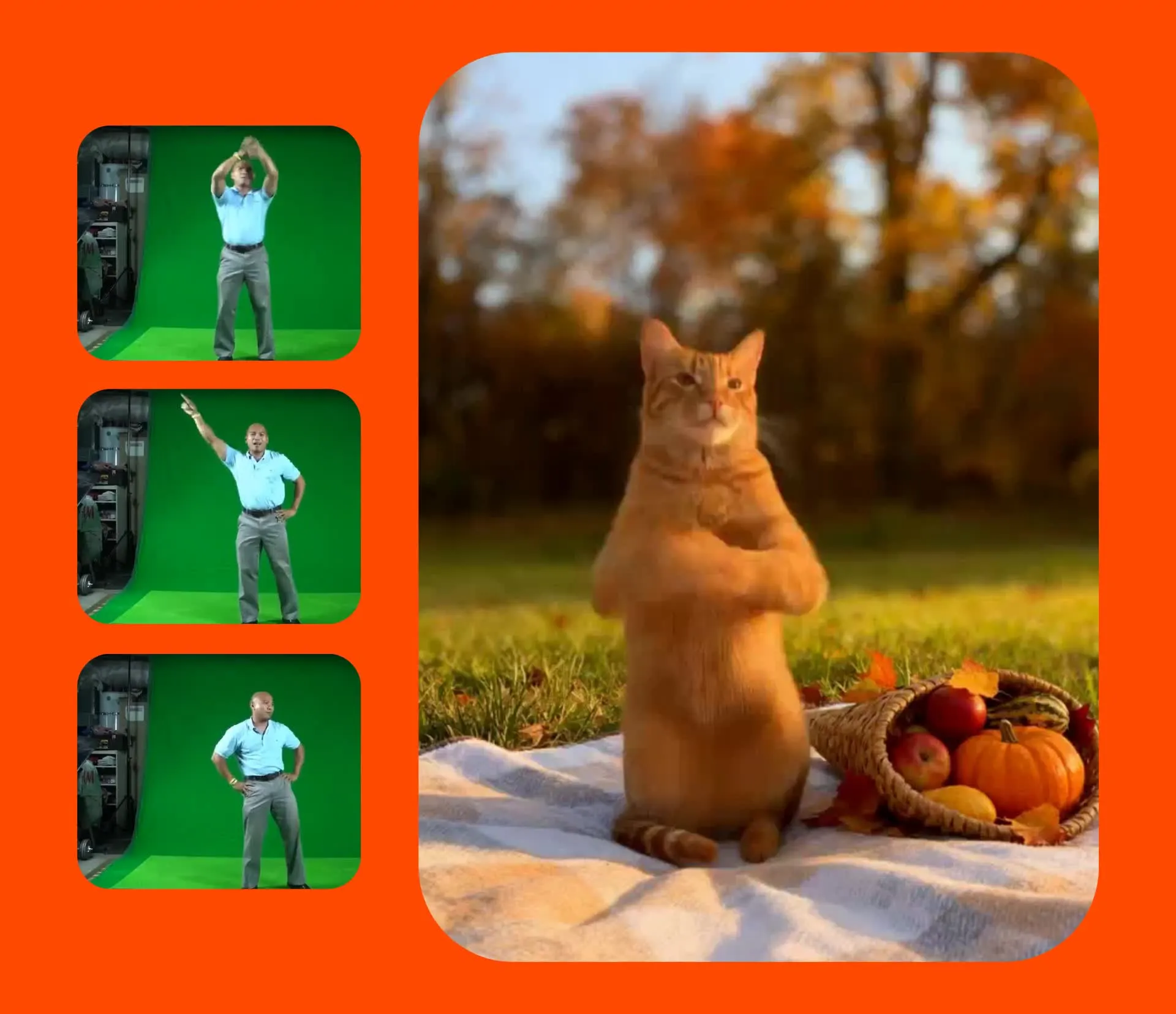
Kling Motion Control in 3 Schritten
Kostenlos zum Starten. Vollständig online.
Hochladen
ein Referenzvideo und ein Bild deiner Figur


Wählen
Kling Motion Control aus dem AI-Modell-Dropdown
Erstellen
und Kling wendet die Bewegung aus deinem Referenzvideo auf deinen Character an
Warum Kling Motion Control verwenden
Verwandle einen statischen Character in eine kontrollierte Bildschirmperformance – ganz ohne Prompt
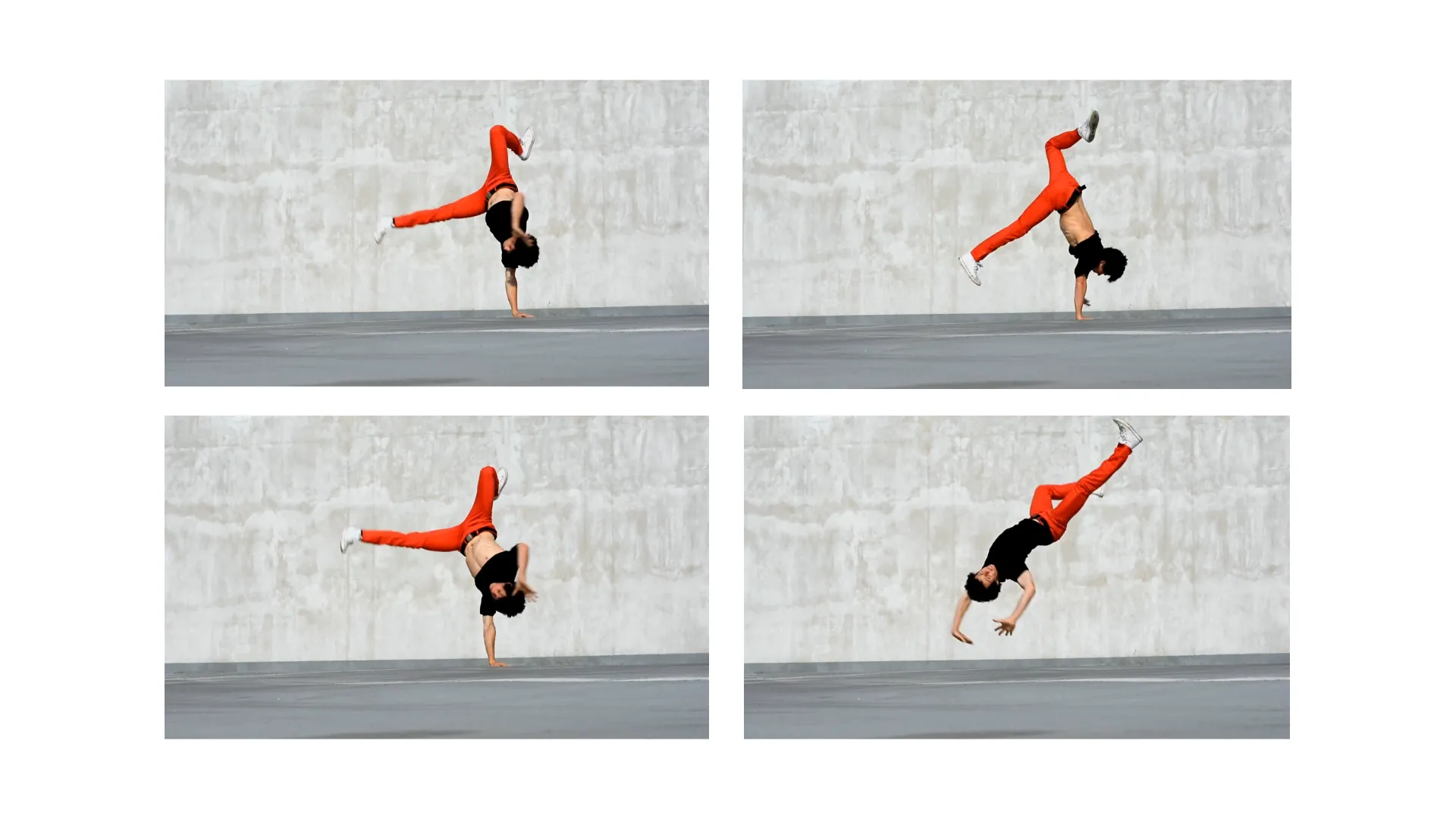
Statische Charaktere animieren
Verwandle ein Foto, eine Illustration oder ein Charakterbild in eine bewegte Performance, ohne einzelne Posen manuell zu animieren
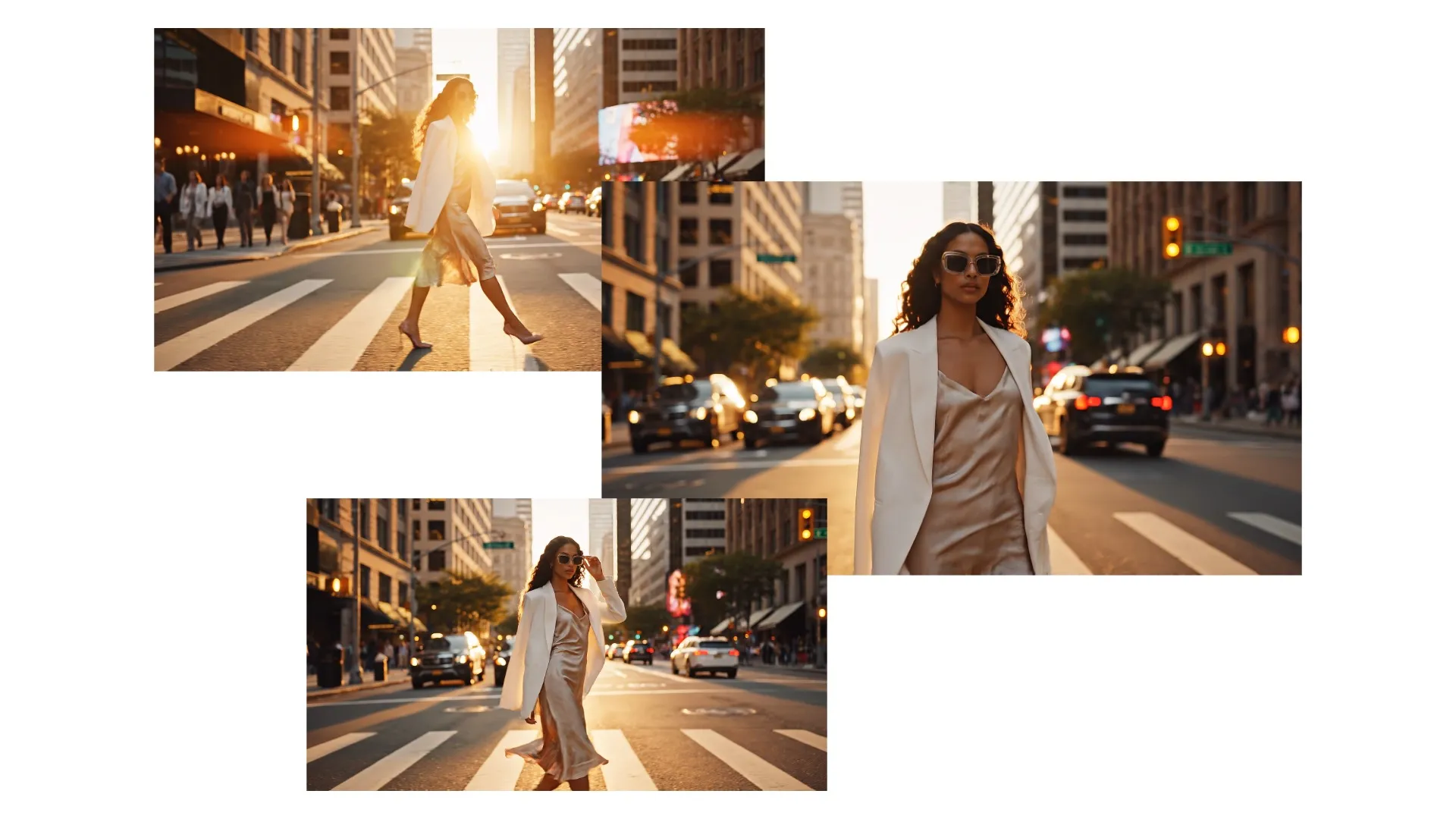
Direkte Moderatoren & Schauspieler
Nutze eine aufgezeichnete Performance, um einem neuen On-Screen-Motiv natürliche Gesten, Körperhaltung, Reaktionen und Aussprache zu verleihen
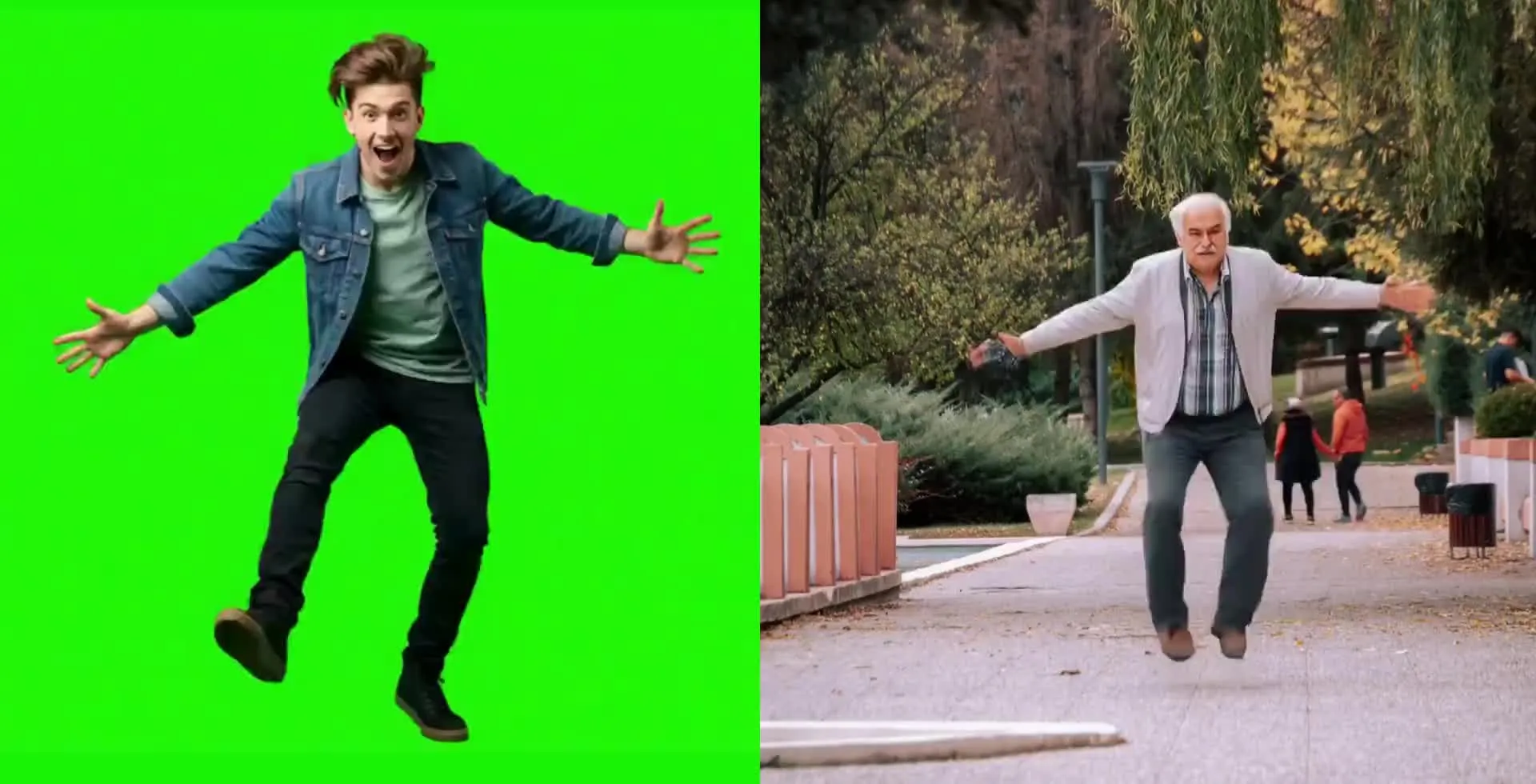
Choreografie nachstellen
Generiere Tanzroutinen, Fitness-Demonstrationen, sportliche Bewegungen und Action-Sequenzen, die schwer nur durch Text zu lenken sind
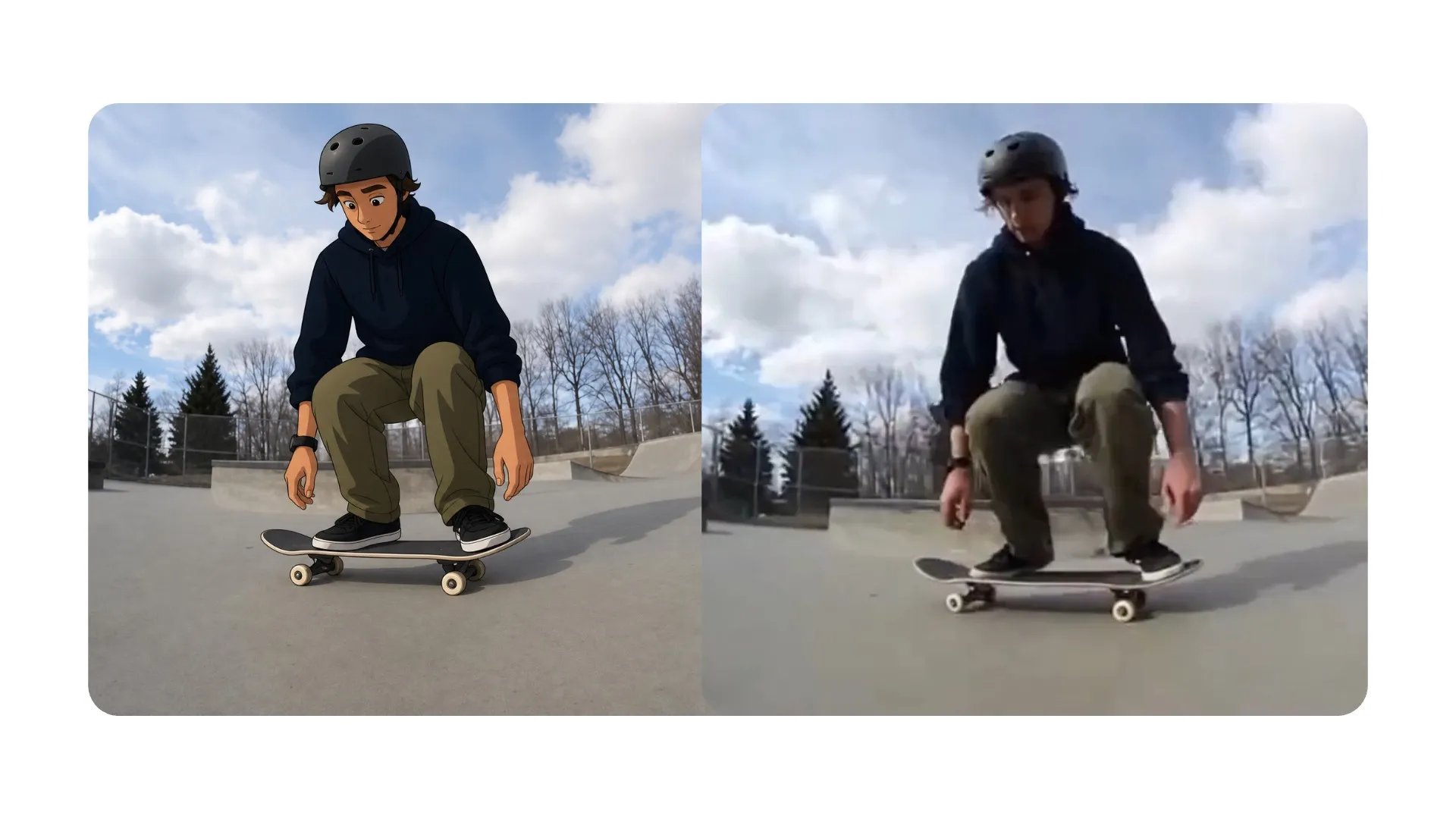
Performances umgestalten
Wende die gleiche aufgezeichnete Aktion auf eine andere Figur oder ein anderes visuelles Konzept an, was sie für Kampagnenvarianten, Avatare, und kreative Experimente nützlich macht
Erstellt mit Kling AI — in Kapwing
Kostenlos zum Starten. Kein Wasserzeichen. Vollständig online.
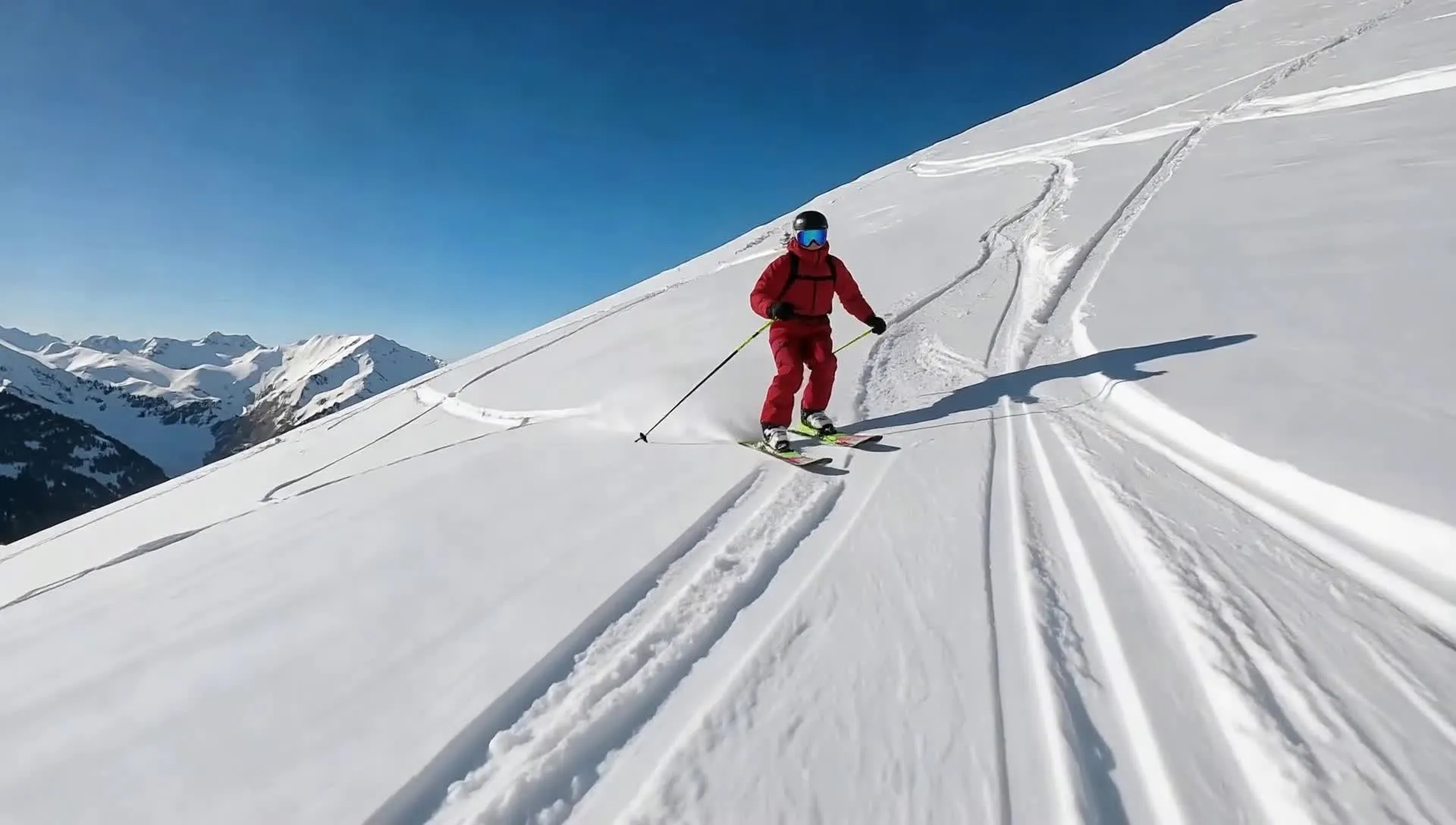
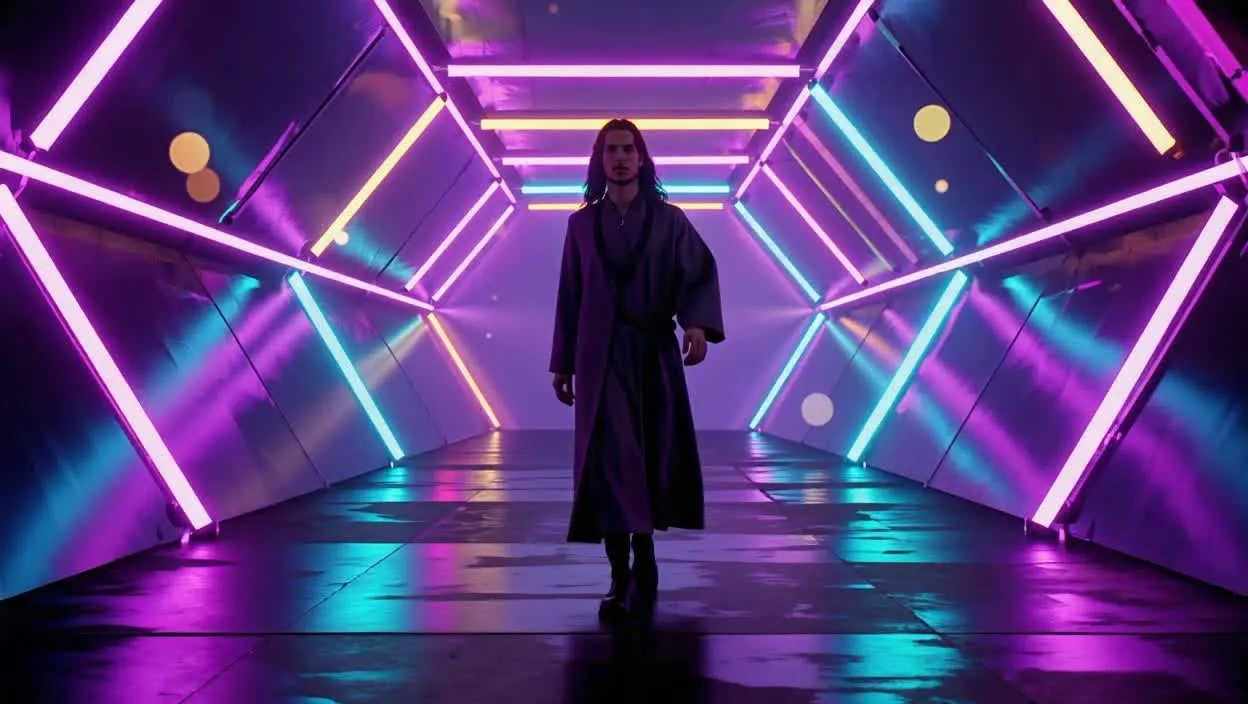
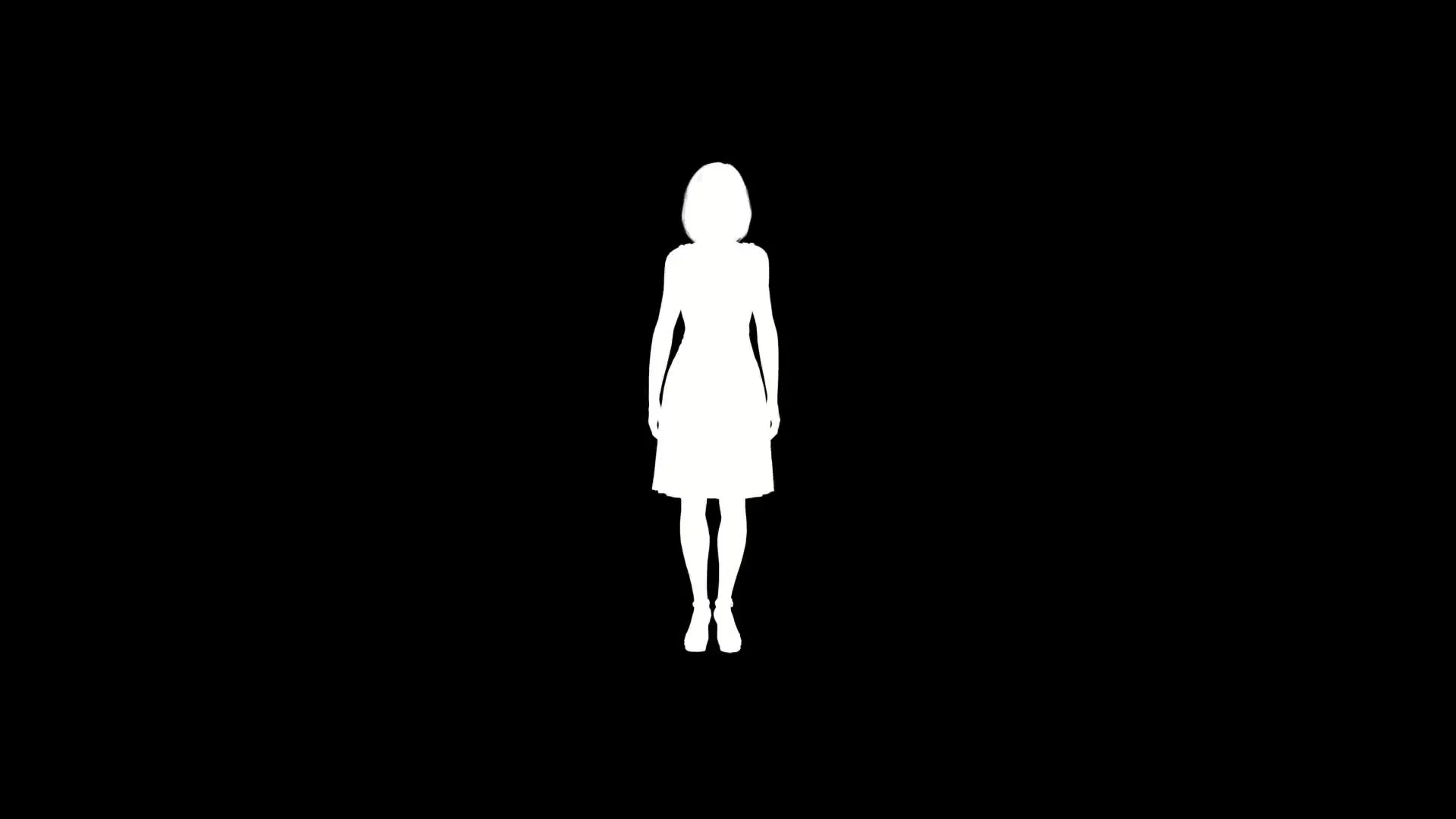
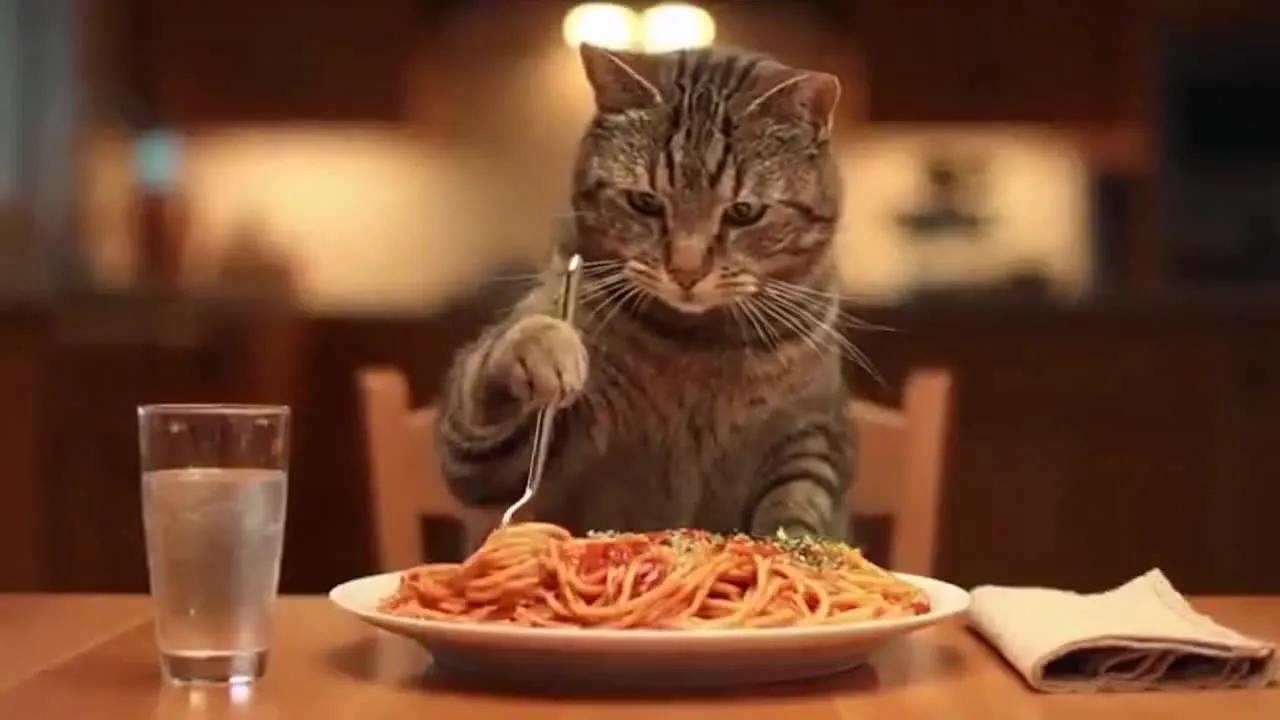
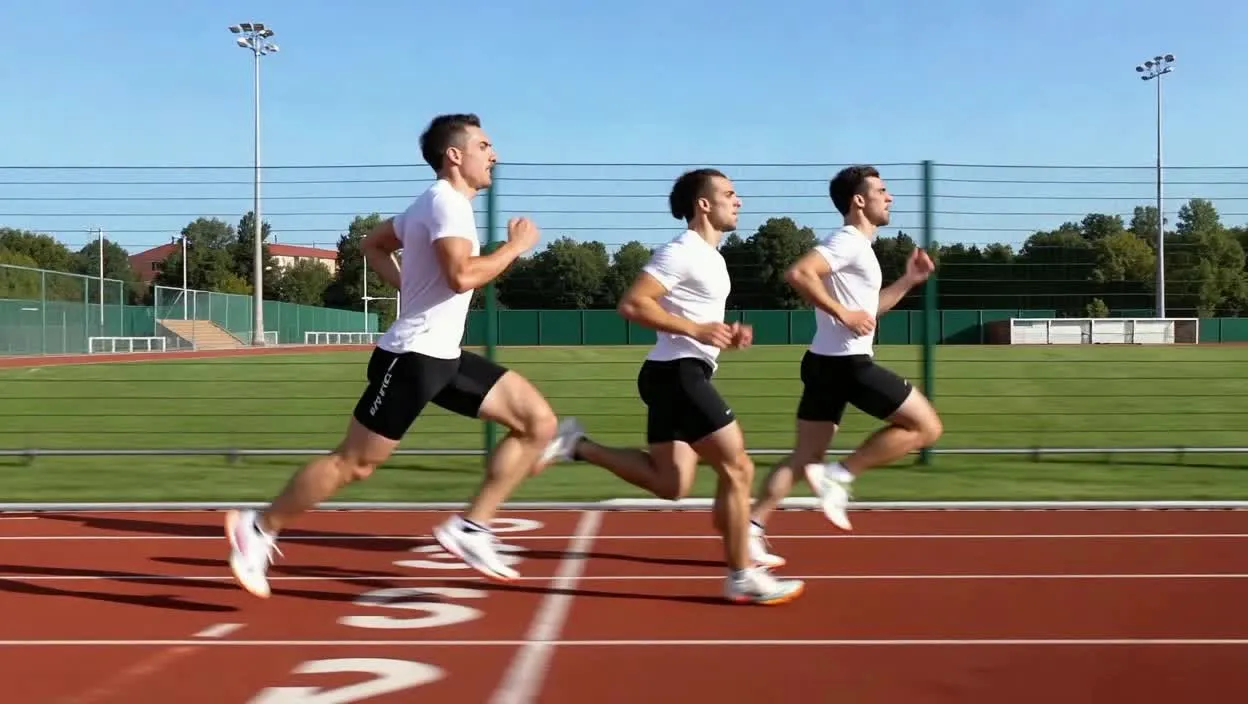
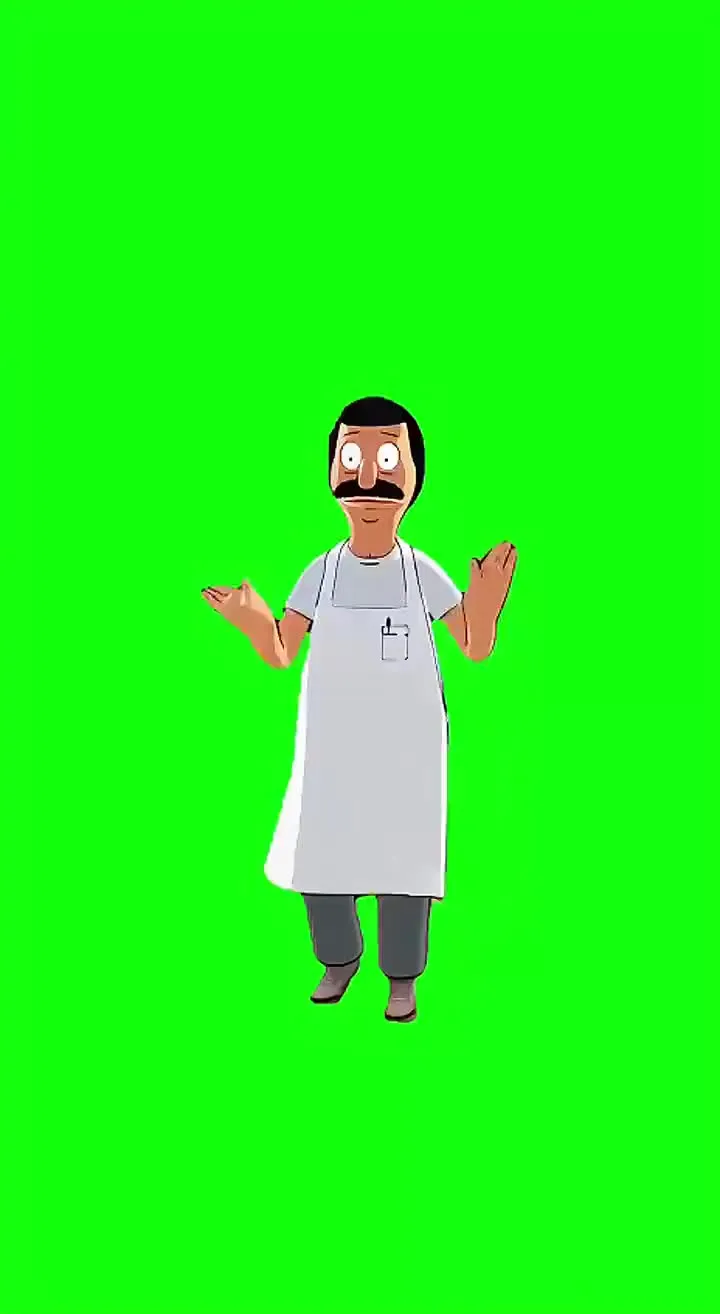
Kling Motion Control in Kapwing
Generiere in Minuten — poliere in einem vollständigen Timeline-Editor
Generieren.
Bearbeiten.
Exportieren.
Kling Motion Control eliminiert die Notwendigkeit, jede Bewegung mit Text-Prompts zu beschreiben. Gib dem Modell ein Charakterbild und eine aufgezeichnete Performance, und nutze das Video selbst, um die Aktion zu lenken.
- Übertrage Tänze, Gesten, Reaktionen und physische Performances
- Verfeinere Szenen unmittelbar nach der Generierung
- Entferne unerwünschte Frames und merge mehrere Clips
- Kombiniere mit anderen AI-Modellen oder Kling-Modellen
- Füge Musik, Dialog, Soundeffekte oder Untertitel nach der Generierung hinzu
- Ändere die Größe und exportiere ohne separates Kling-Wasserzeichen
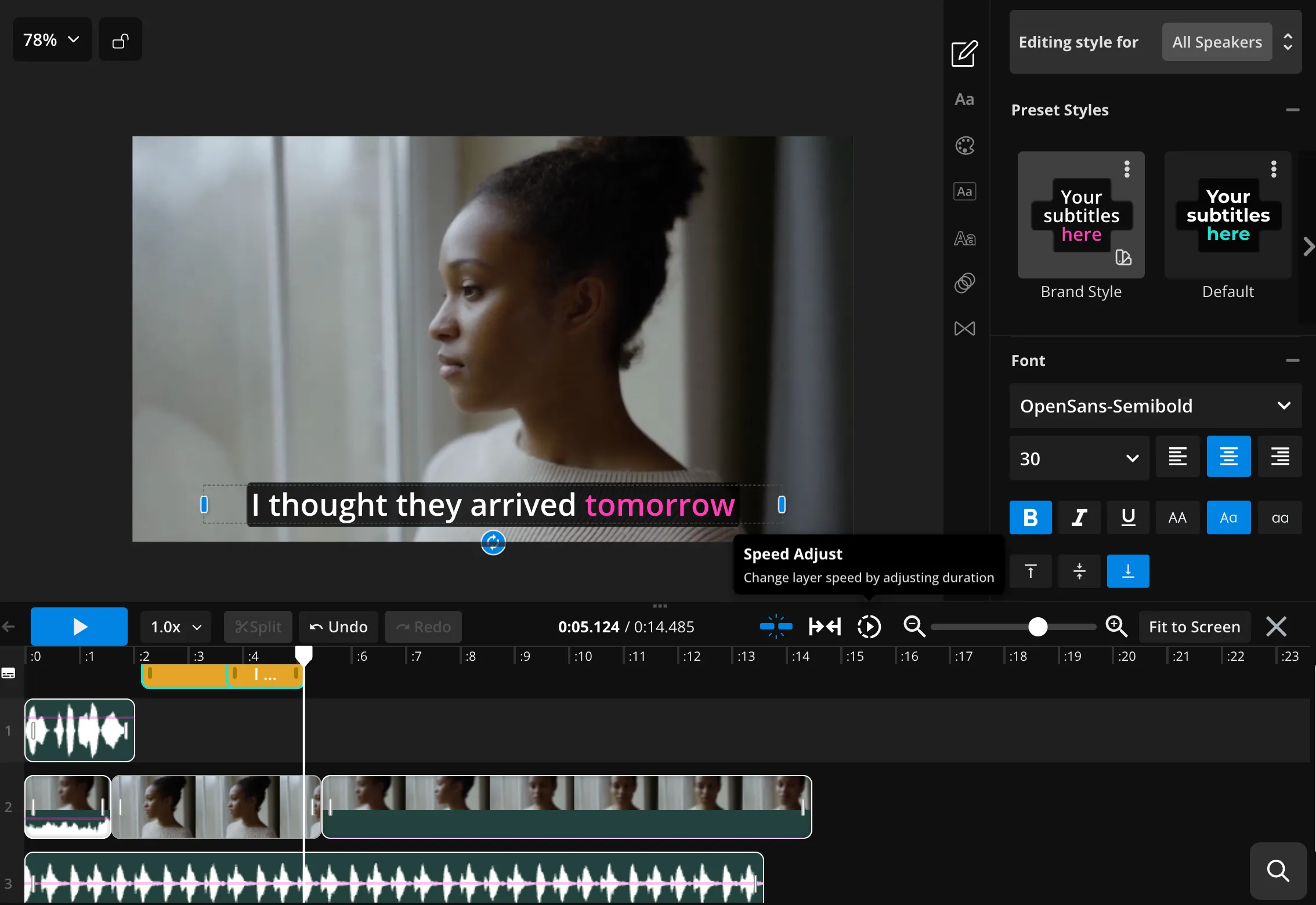
So verwendest du Kling AI Motion Control
- Step 1Charakterbild hochladen
Öffne Kai, wähle Kling Motion Control aus und lade ein Bild des Objekts hoch, das du animieren möchtest. Verwende ein Ganzkörperfoto, wenn die Performance Ganzkörperbewegungen enthält.
- Step 2Motion-Video hochladen
Füge ein Video hinzu, das den Tanz, die Geste, den Gesichtsausdruck oder die Bewegung enthält, die du übertragen möchtest. Halte die Person sichtbar und vermeide unnötige Schnitte oder Verdeckungen.
- Step 3Erstellen und bearbeiten
Generiere die übertragene Performance, öffne das Ergebnis dann in Kapwing, um es zu trimmen, Audio oder Untertitel hinzuzufügen, Szenen zu kombinieren und zu exportieren.
Kombiniere AI-Modelle, um Eingaben und zusätzliches Filmmaterial zu erstellen
Bereite die Figur vor. Baue die umgebende Szene auf.
Bearbeite und verfeinere alles – von Grafiken bis zur Soundproduktion
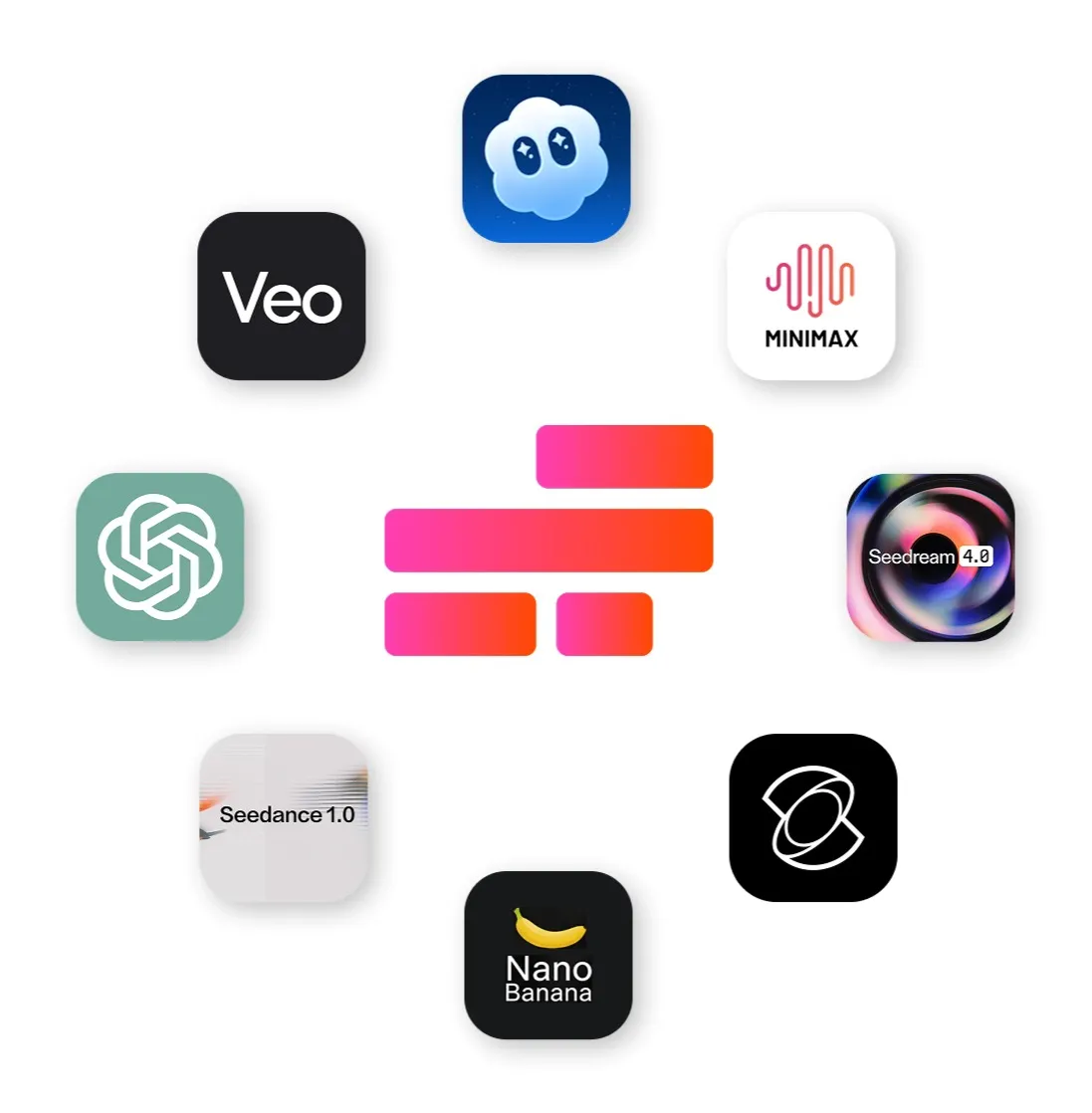
- ChatGPT Image 2
Erstelle eine Figur, einen Moderator, ein Maskottchen oder ein illustriertes Motiv, das du als Charakterbild für Motion Transfer mit ChatGPT Image 2 verwenden kannst.
- Google Nano Banana
Verfeinere das Charakterbild vor der Animation. Passe Kleidung, Hintergründe, Requisiten, Framing oder andere visuelle Details an.
- MiniMax 2.6
Erstelle custom Musik, Atmosphäre und Soundeffekte, die zu deinen Kling-generierten Szenen passen. MiniMax hilft dir dabei, mit voller kreativer Kontrolle extra Atmosphäre, Pacing und professionelles Sound Design hinzuzufügen.
Häufig gestellte Fragen
Wir haben Antworten auf die häufigsten Fragen, die unsere Nutzer stellen.
Was ist Kling Motion Control?
Kling Motion Control ist ein referenzgestütztes KI-Videomodell. In Kapwing nutzt es ein Charakterbild und ein Bewegungsvideo, um den abgebildeten Charakter dabei zu zeigen, wie er die aufgezeichnete Bewegung ausführt.
Wie nutze ich Kling Motion Control in Kapwing?
Öffne Kai, wähle Kling Motion Control, lade ein Charakterbild und ein Motion-Referenzvideo hoch und generiere. Du kannst das Ergebnis dann in Kapwing bearbeiten.
Welche Dateien benötigt Kling Motion Control?
Kapwing's Integration benötigt ein Standbild, das die Figur zeigt, und ein Video mit der Performance, die du übertragen möchtest.
Verwendet Kling Motion Control Text-Prompts?
Nein. Die aktuelle Kapwing-Integration verwendet das Charakterbild und das Bewegungsvideo als Eingaben. Eine Text-Eingabeaufforderung steuert die übertragene Bewegung nicht.
Ist Kling Motion Control ein Text-zu-Video-Modell?
Nein, Kling Motion Control unterstützt kein Text-zu-Video. Verwende Kling Omni, wenn du eine neue Szene aus einem geschriebenen Prompt generieren möchtest.
Erzeugt Kling Motion Control Audio?
Nein. Füge Dialog, Musik, Ambiente, Voice-Over oder Soundeffekte in Kapwing nach der Generierung hinzu.
Unterstützt Kling Motion Control End-Frames?
Nein, Kling Motion control unterstützt keine End-Frames.
Unterstützt Kling Motion Control Videos mit mehreren Szenen?
Das Modell erstellt einen Motion-Transfer-Clip anstelle einer strukturierten Multi-Scene-Generierung. Du kannst mehrere Clips generieren und sie in Kapwing kombinieren.
Kann ich Kling Motion Control Videos bearbeiten?
Ja. Generierte Videos können in Kapwing zugeschnitten, vergrößert, mit Untertiteln versehen, mit anderen Aufnahmen kombiniert und mit zusätzlichem Audio versehen werden.
Haben Kling Motion Control Videos ein Wasserzeichen?
Nein, KI-Generationen enthalten kein separates Wasserzeichen.
Was ist AI motion transfer?
AI motion transfer nutzt ein Referenzvideo, um aufgezeichnete Bewegungen, Gesten und Ausdrücke auf eine andere Person oder einen anderen Charakter zu übertragen. In Kapwing lädst du einfach ein Charakterbild und ein Bewegungsvideo hoch, um die neue Performance zu generieren. Kapwing unterstützt Motion Transfer sowohl mit Kling Motion Control als auch mit Seedance 2.5.
Entdecke Ressourcen
Tipps, Vorlagen und tiefgreifende Einblicke, um dir zu helfen, schneller zu erstellen und selbstbewusst zu teilen.
Alle anzeigen

Erstelle dein erstes Video in nur wenigen Klicks. Schließ dich über 35 Millionen Creator an, die Kapwing vertrauen, um mehr Inhalte in weniger Zeit zu erstellen.