Kling Motion Control
Kling Motion Control का इस्तेमाल करके नए characters को वीडियो motion दे सकते हो
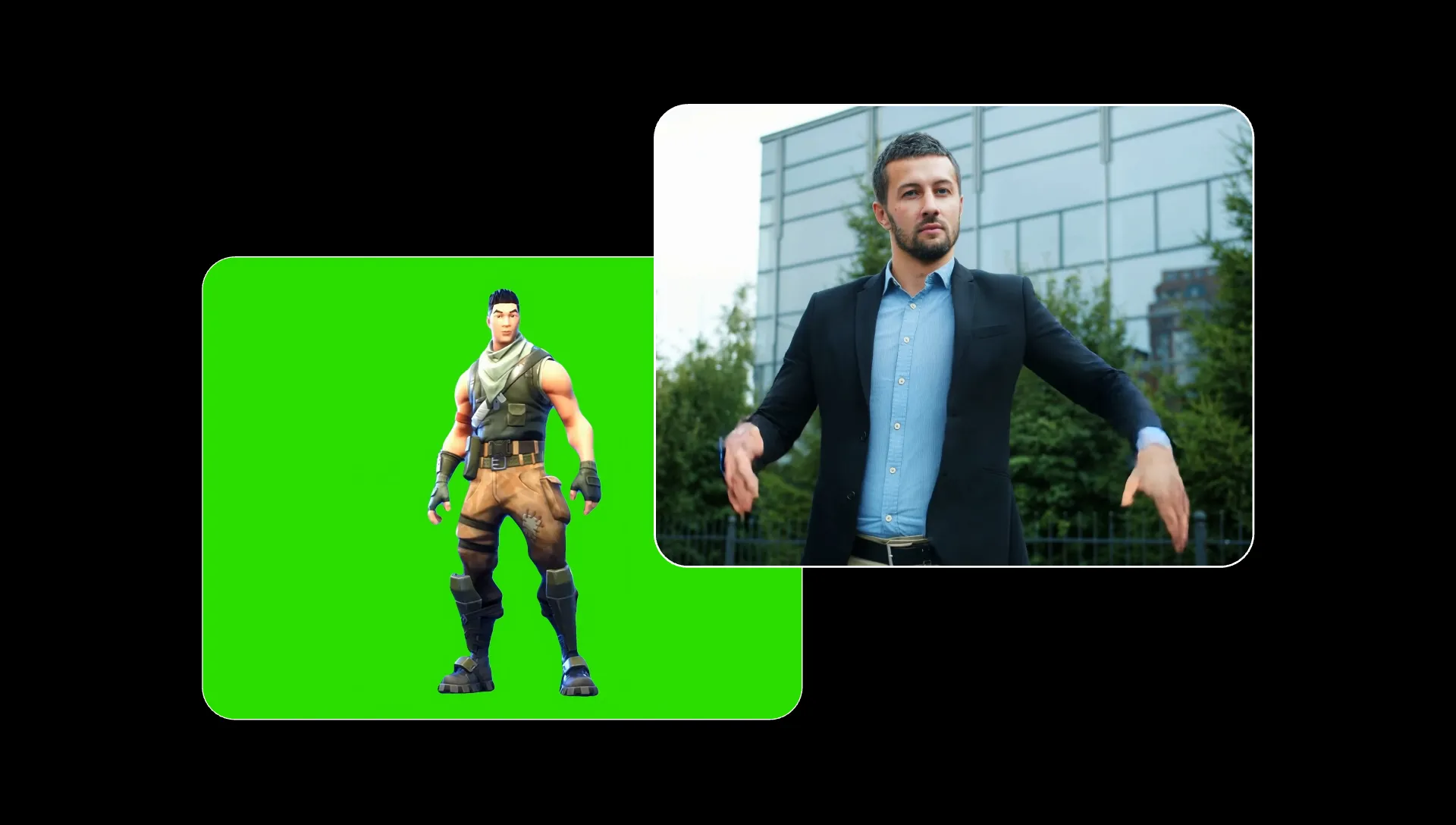
Kling Motion Control AI वीडियो जनरेटर
कोरियोग्राफी। डांस रूटीन्स। एक्शन सीन्स। परफॉर्मेंसेस।
मोशन अपलोड करो।
एक नए कैरेक्टर पर लागू करो।
Kling Motion Control का उपयोग करें AI motion transfer के लिए: एक रिकॉर्ड किए गए परफॉर्मेंस को एक नए कैरेक्टर पर कॉपी करें। जिस सबजेक्ट को एनिमेट करना चाहते हैं उसकी एक इमेज अपलोड करें और एक रेफरेंस वीडियो अपलोड करें जिसमें डांस, जेस्चर, रिएक्शन या एक्शन हो जिसे आप दोहराना चाहते हैं।
वीडियो मूवमेंट और टाइमिंग को गाइड करता है, इसलिए आप प्रॉम्प्ट में हर स्टेप का वर्णन किए बिना एक परफॉर्मेंस को दोहरा सकते हैं।
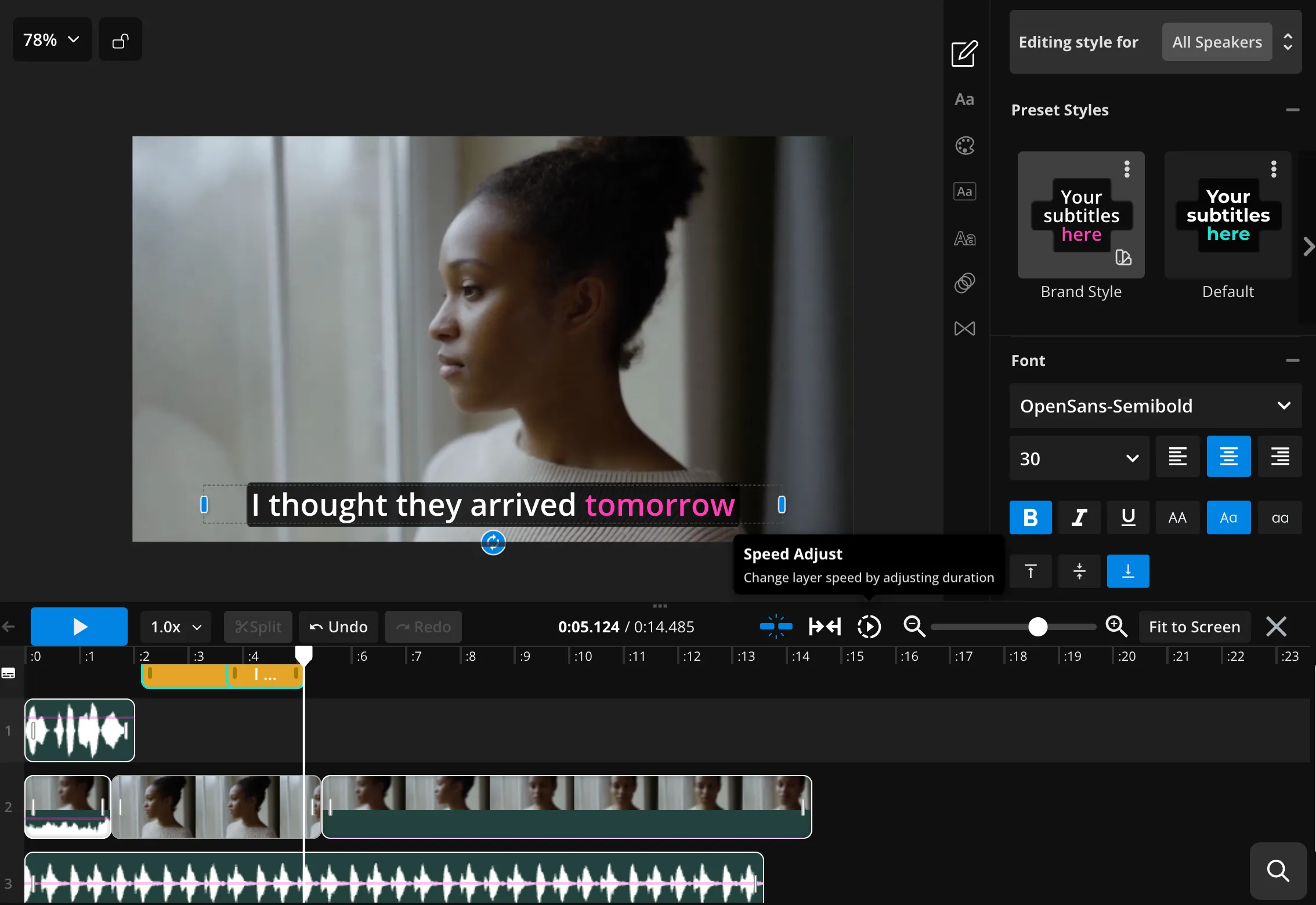
जब जेनरेशन तैयार हो जाए, तो Kapwing के timeline editor में जारी रखें क्लिप को ट्रिम करने, ऑडियो और सबटाइटल्स जोड़ने, इसे अन्य सीन्स के साथ मिलाने, रिसाइज करने और एक्सपोर्ट करने के लिए।
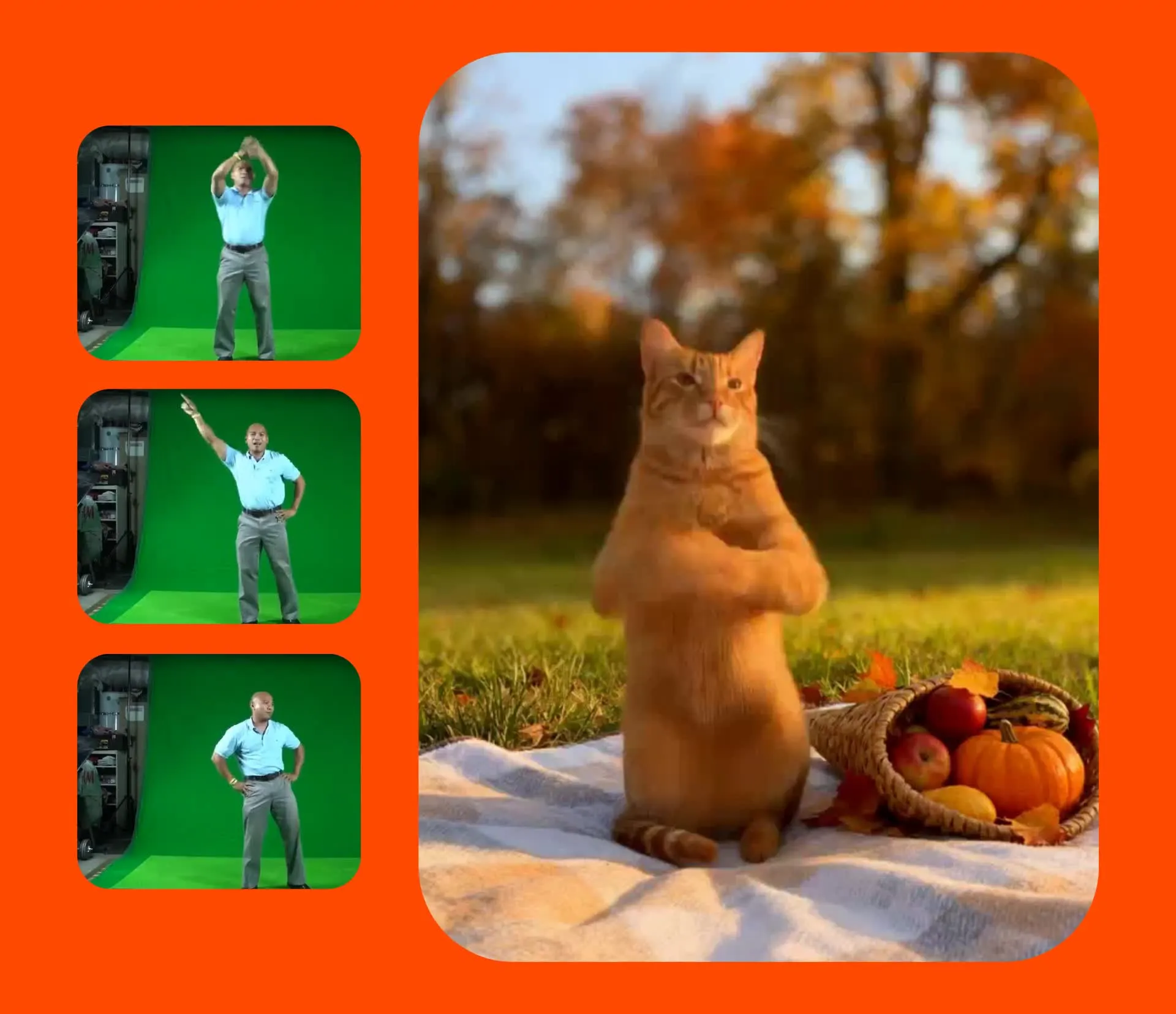
3 स्टेप्स में Kling Motion Control
शुरू करने के लिए बिल्कुल फ्री। पूरी तरह ऑनलाइन।
अपलोड करें
अपने चरित्र का एक संदर्भ वीडियो और एक तस्वीर


चुनें
AI model ड्रॉपडाउन से Kling Motion Control
बनाएं
और Kling आपके रेफरेंस वीडियो से मूवमेंट को आपके कैरेक्टर पर लागू कर देगा
Kling Motion Control क्यों इस्तेमाल करें
एक स्थिर character को screen पर एक नियंत्रित performance में बदल दो — कोई prompt की जरूरत नहीं
स्थिर पात्रों को एनिमेट करें
एक फोटोग्राफ, इलस्ट्रेशन या चरित्र की छवि को एक हिलती-डुलती परफॉर्मेंस में बदलो, बिना मैनुअली हर पोज को एनिमेट किए
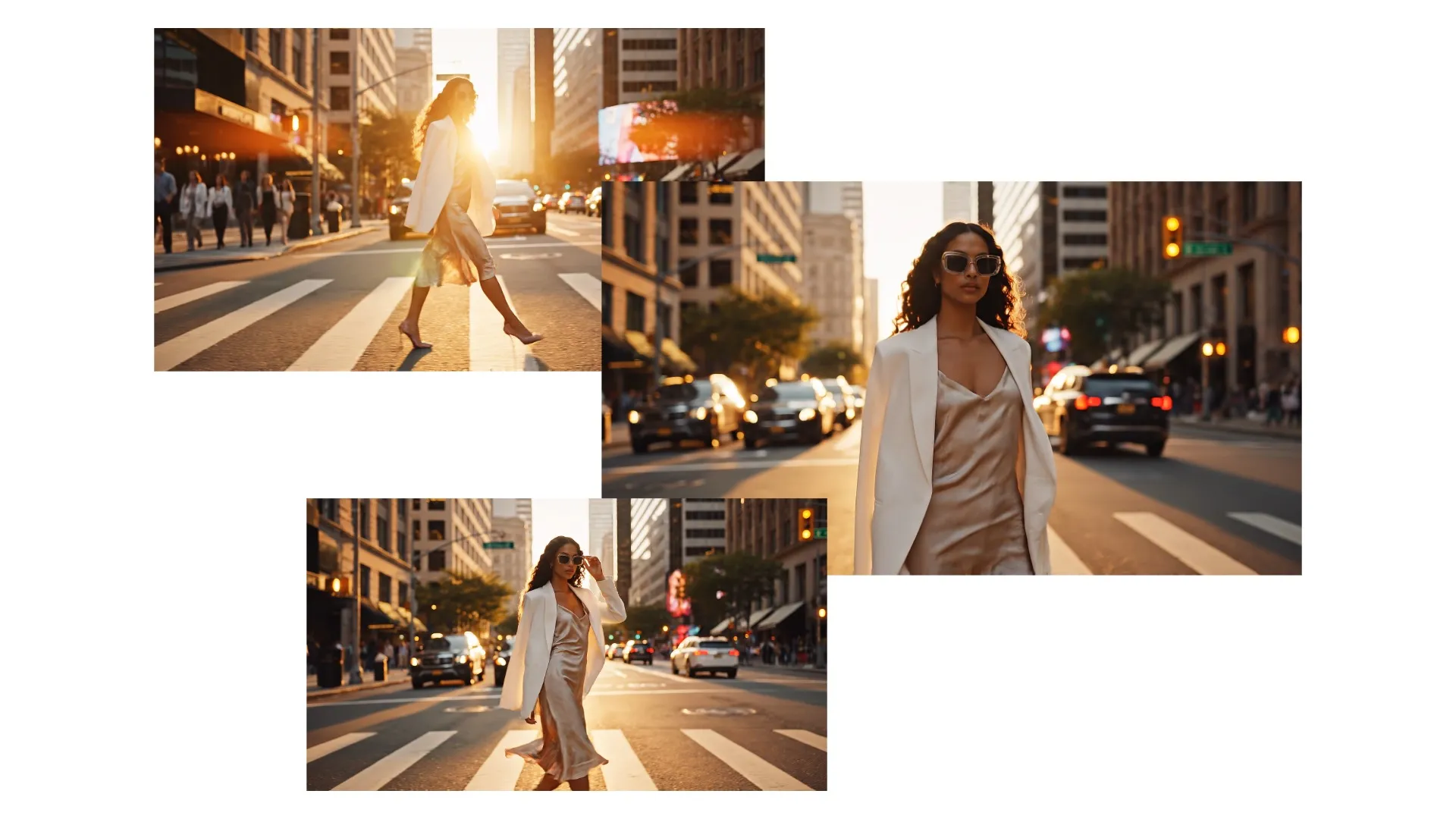
सीधे प्रस्तुतकर्ता और अभिनेता
किसी रिकॉर्ड किए गए परफॉर्मेंस को नए ऑन-स्क्रीन सब्जेक्ट को नेचुरल जेस्चर, पोश्चर, रिएक्शन और डिलीवरी देने के लिए यूज करें
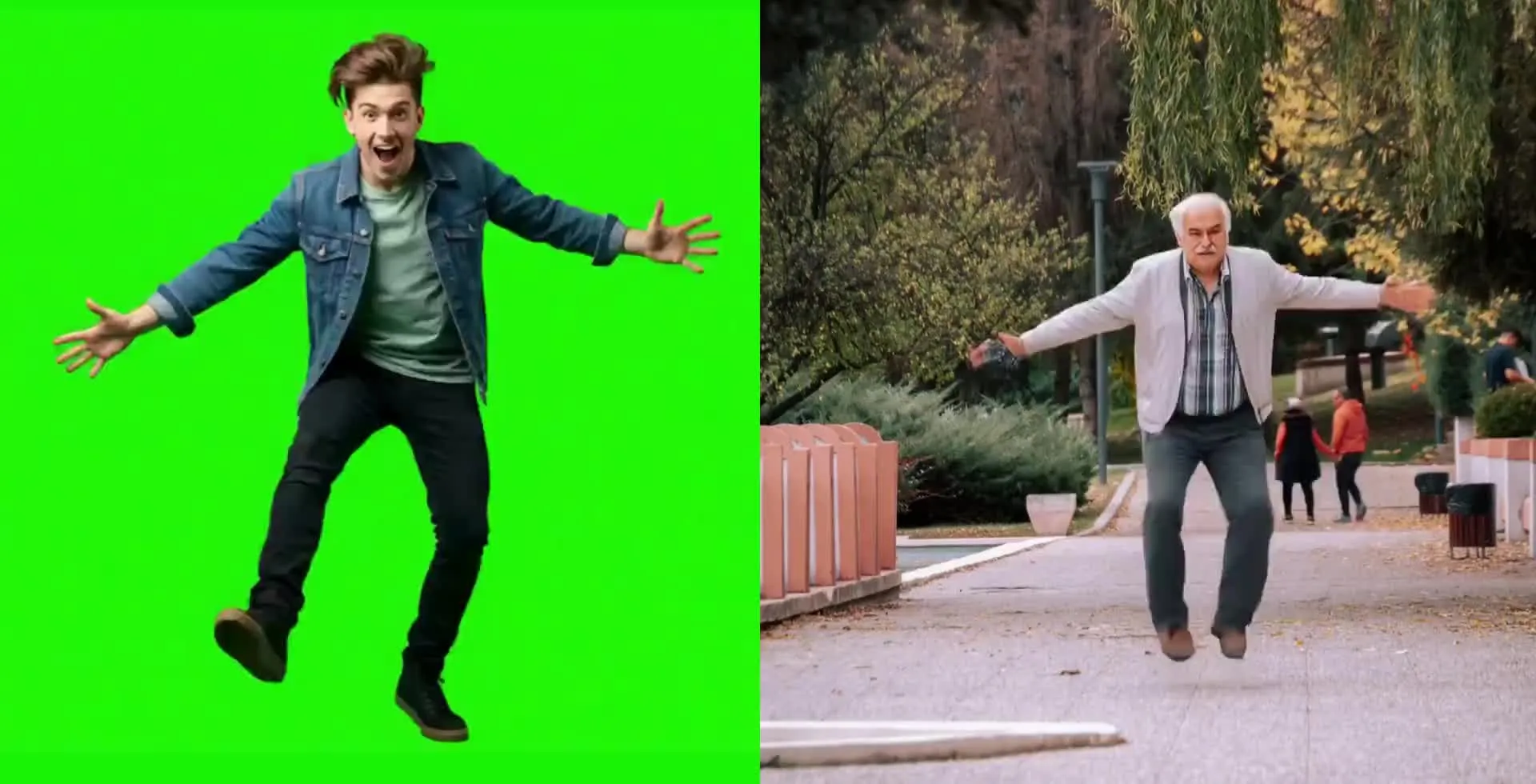
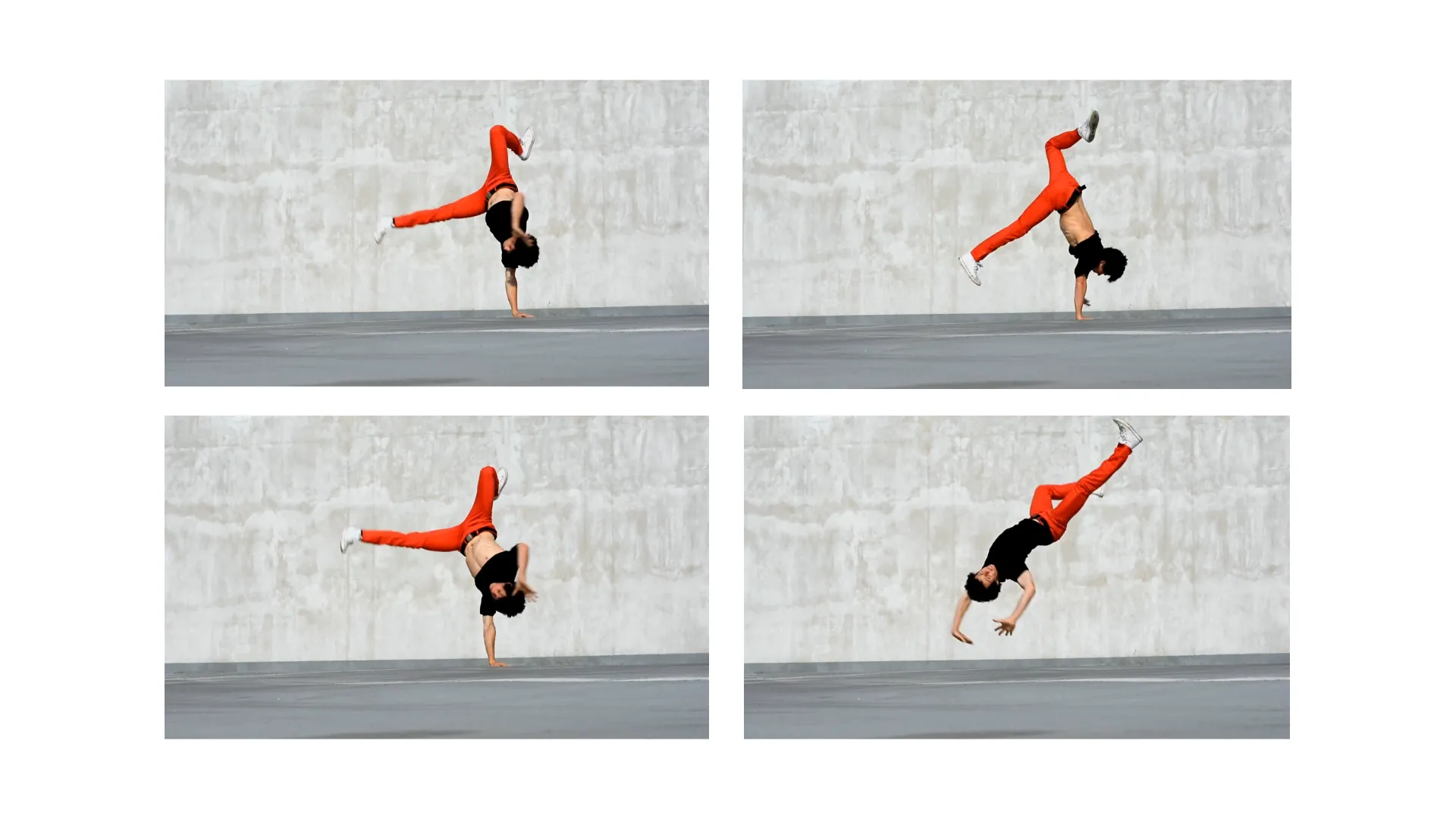
नृत्य को दोबारा बनाएं
डांस रूटीन, फिटनेस डेमोंस्ट्रेशन, स्पोर्टिंग मूवमेंट और एक्शन सीक्वेंस जेनरेट करो जिन्हें सिर्फ टेक्स्ट से डायरेक्ट करना मुश्किल होता है
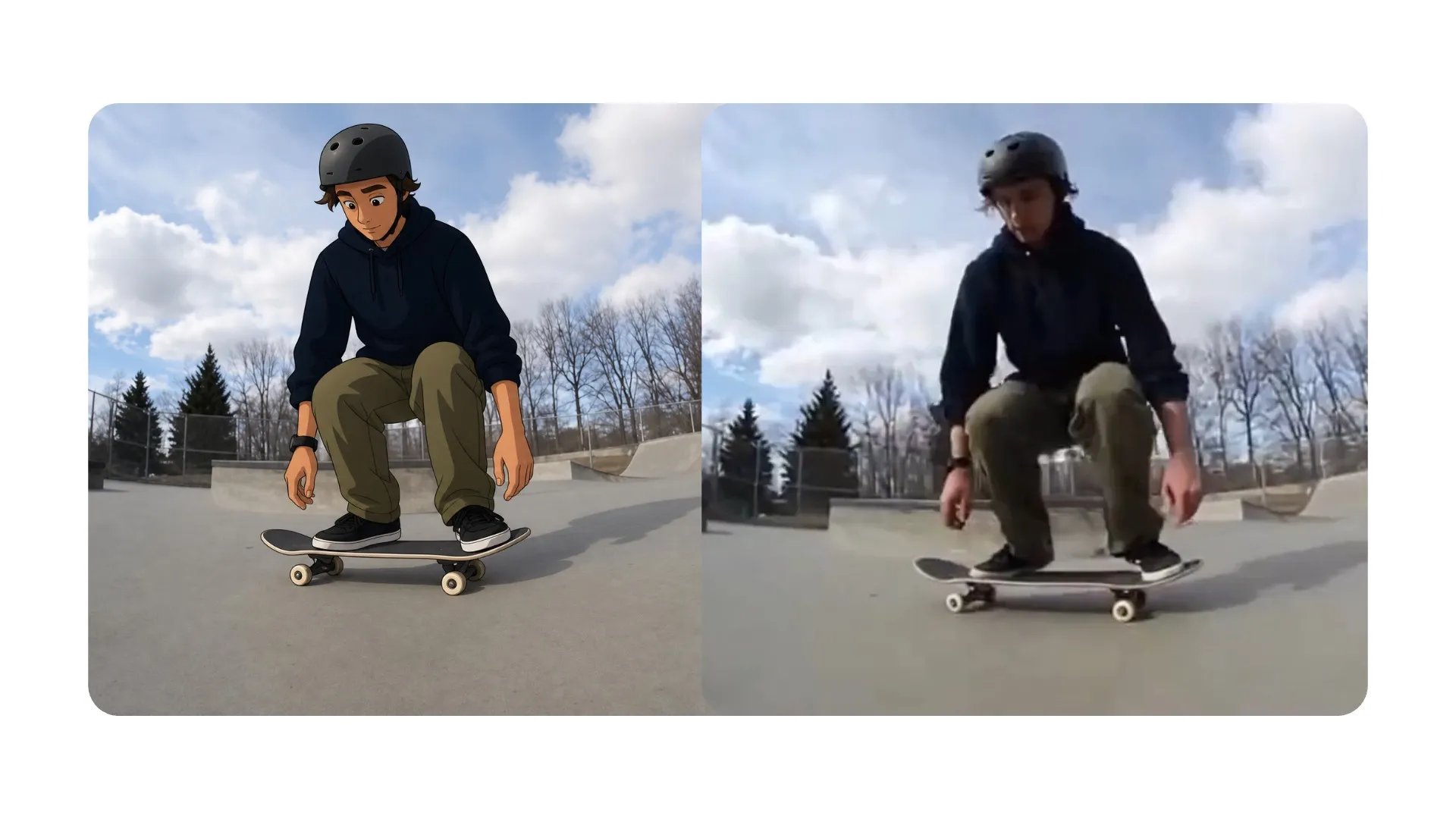
परफॉर्मेंस को दोबारा स्टाइल करें
एक ही रिकॉर्ड किए गए एक्शन को किसी दूसरे कैरेक्टर या विजुअल कॉन्सेप्ट पर लागू करें, जिससे यह कैंपेन वेरिएशन, avatars, और क्रिएटिव एक्सपेरिमेंट्स के लिए उपयोगी हो जाता है
बनाया गया Kling AI — Kapwing के अंदर
शुरुआत करने के लिए बिल्कुल मुफ़्त। कोई वॉटरमार्क नहीं। बिल्कुल ऑनलाइन।
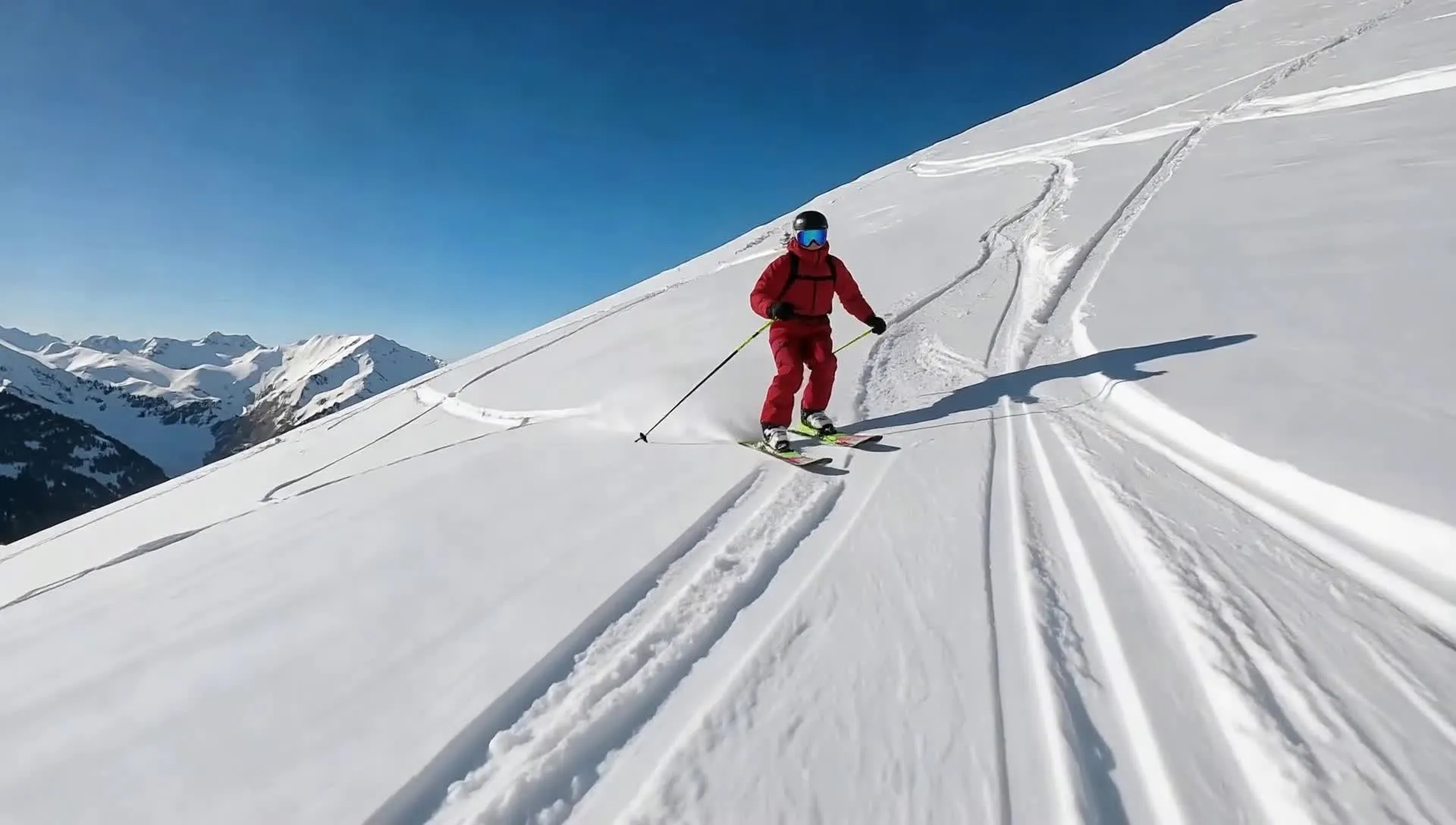
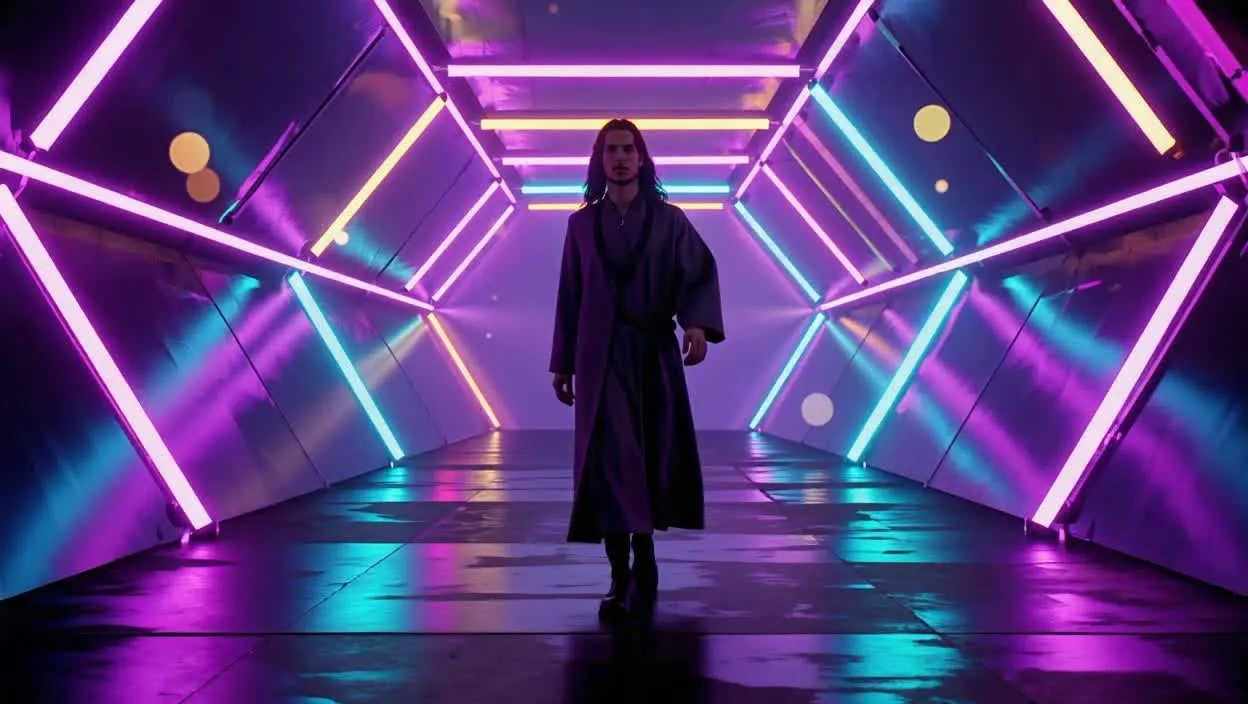
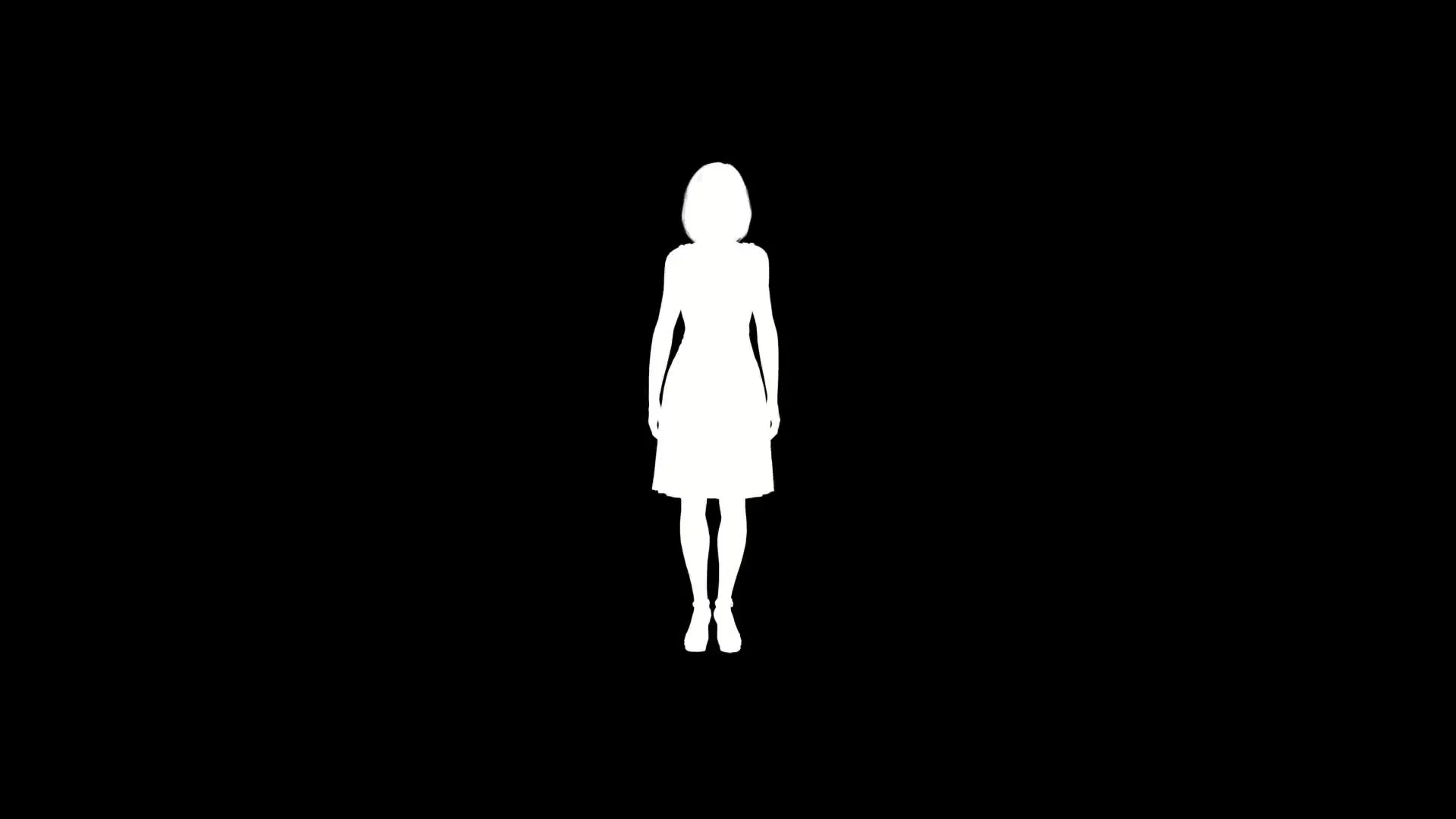
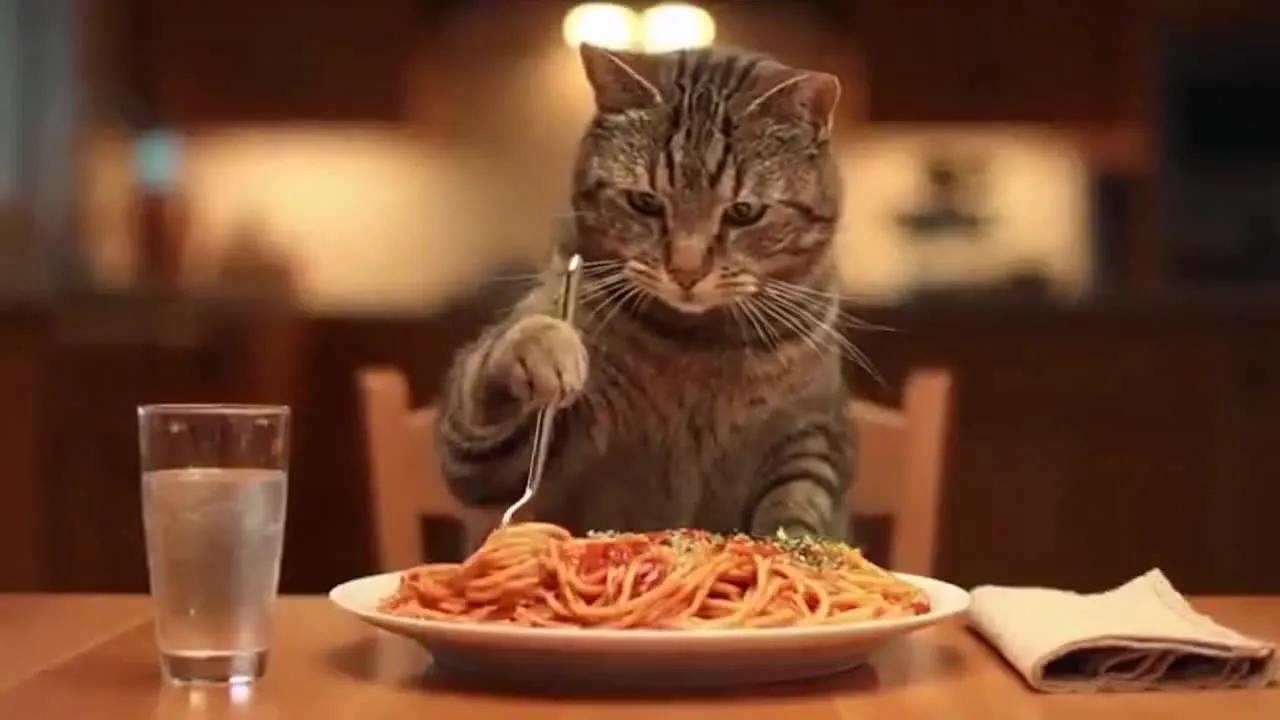
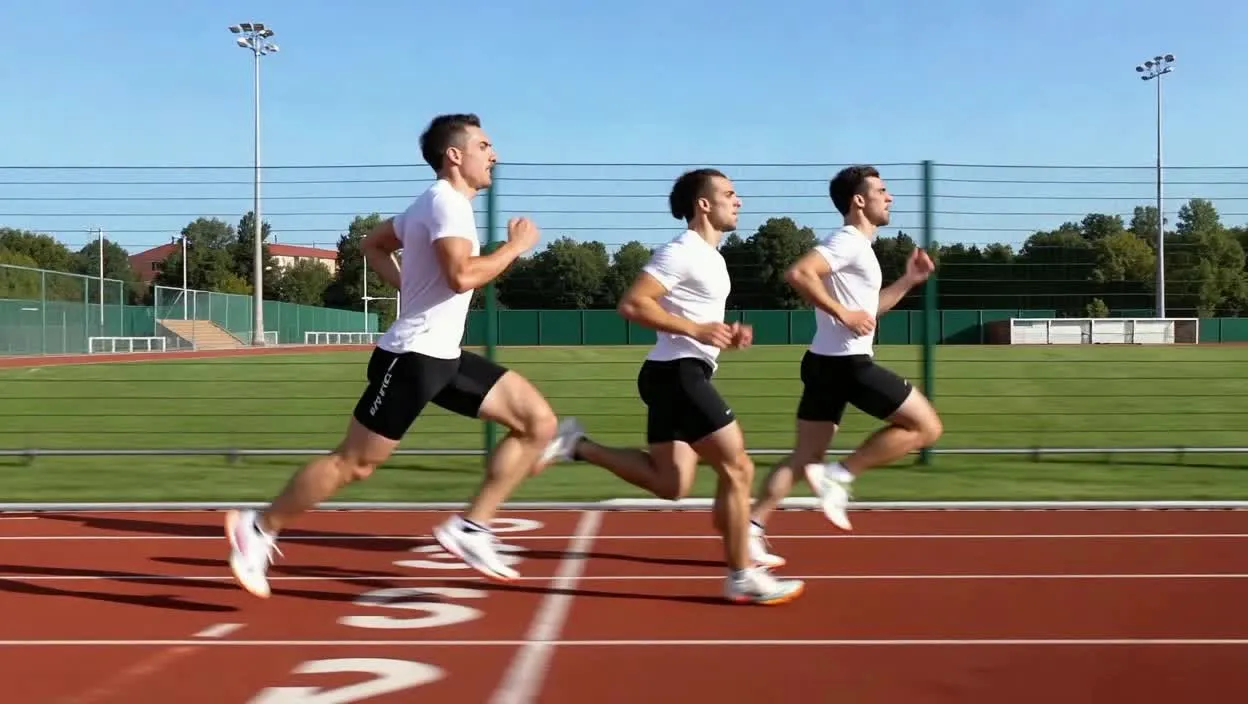
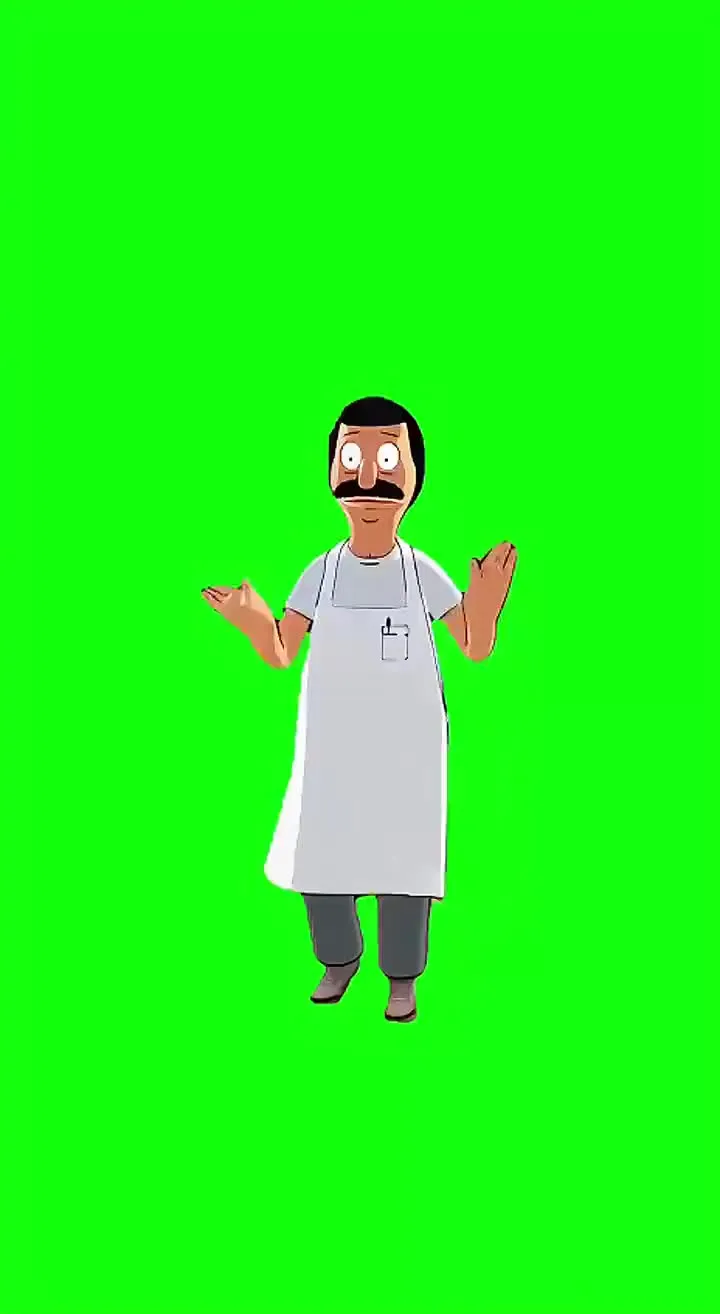
Kapwing में Kling Motion Control
कुछ मिनटों में बनाएं — एक पूरे टाइमलाइन एडिटर में पॉलिश करें
बनाओ।
एडिट करो।
एक्सपोर्ट करो।
Kling Motion Control से आपको हर एक हरकत को टेक्स्ट प्रॉम्प्ट से बयान करने की जरूरत नहीं रह जाती। मॉडल को एक करैक्टर इमेज और एक रिकॉर्ड किया गया परफॉर्मेंस दें, और वीडियो ही एक्शन को गाइड करे।
- डांस, जेस्चर, रिएक्शन और फिजिकल परफॉर्मेंस ट्रांसफर करें
- जेनरेशन के तुरंत बाद सीन को फाइन-ट्यून करें
- अनचाहे फ्रेम्स को ट्रिम करें और कई क्लिप्स को मर्ज करें
- दूसरे AI मॉडल्स या Kling मॉडल्स के साथ कंबाइन करें
- जेनरेशन के बाद म्यूजिक, डायलॉग, साउंड इफेक्ट्स या सबटाइटल्स एड करें
- अलग Kling वाटरमार्क के बिना रीसाइज करें और एक्सपोर्ट करें
Kling AI Motion Control को कैसे इस्तेमाल करें
- Step 1चरित्र की तस्वीर अपलोड करें
Kai खोलें, Kling Motion Control चुनें, और उस विषय की एक तस्वीर अपलोड करें जिसे आप animate करना चाहते हैं। जब performance में full-body movement हो तो पूरे शरीर की तस्वीर का उपयोग करें।
- Step 2मोशन वीडियो अपलोड करें
एक वीडियो जोड़ें जिसमें वह डांस, इशारा, एक्सप्रेशन या एक्शन हो जो आप ट्रांसफर करना चाहते हैं। परफॉर्मर को दिखाई देते रहने दें और बेवजह के कट या रुकावटों से बचें।
- Step 3बनाएं और संपादित करें
ट्रांसफर की गई परफॉर्मेंस जेनरेट करें, फिर Kapwing में रिजल्ट को ओपन करें ताकि आप ट्रिम कर सकें, ऑडियो या सबटाइटल्स जोड़ सकें, सीन्स को कंबाइन कर सकें, और एक्सपोर्ट कर सकें।
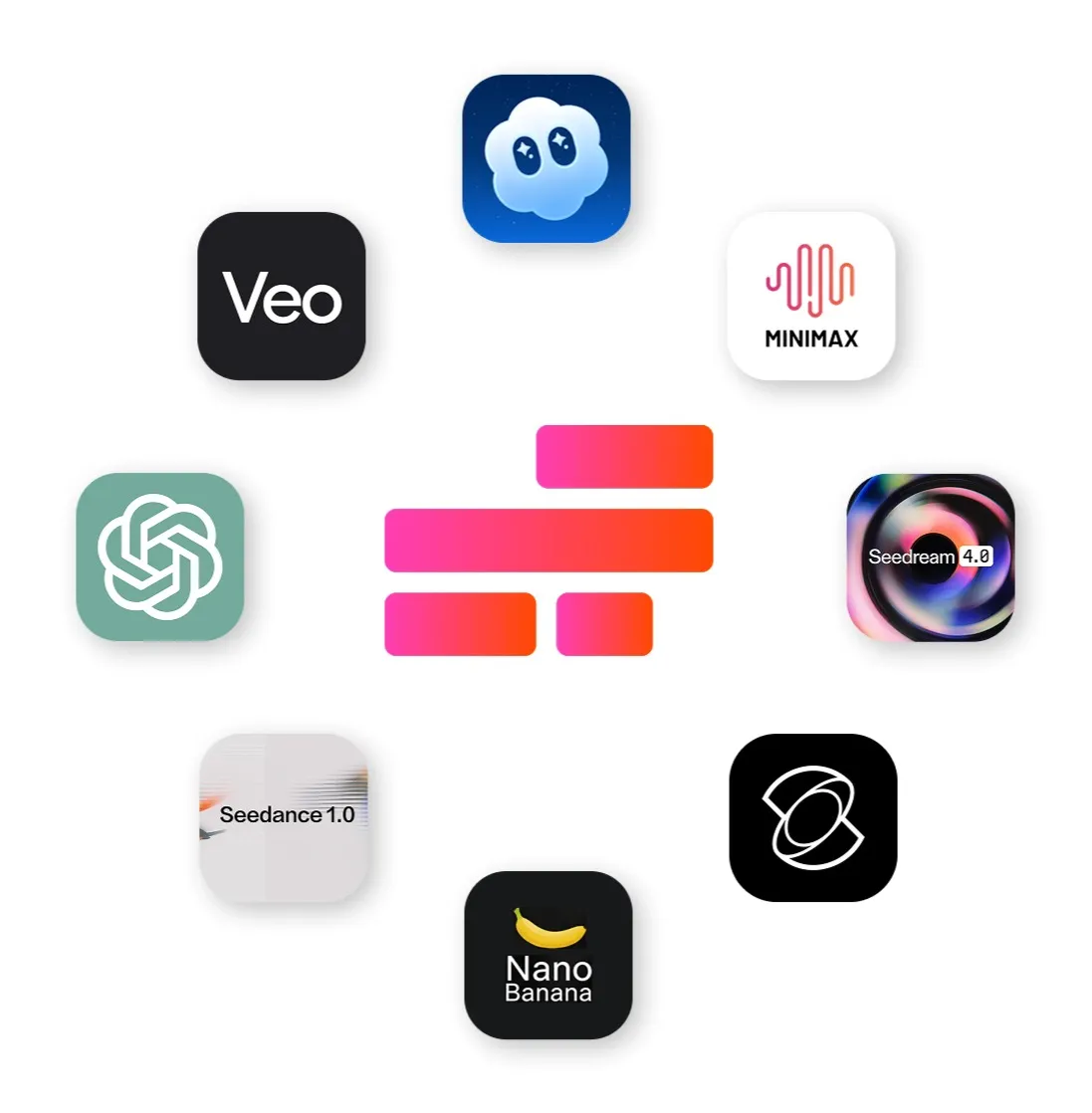
इनपुट और सपोर्टिंग फुटेज बनाने के लिए AI मॉडल्स को कॉम्बाइन करें
कैरेक्टर को तैयार करो। आसपास का दृश्य बनाओ।
सब कुछ एडिट और बेहतर बनाएं — विजुअल्स से लेकर साउंड प्रोडक्शन तक
- ChatGPT Image 2
motion transfer के लिए character image के रूप में इस्तेमाल करने के लिए एक character, presenter, mascot, या illustrated subject बनाएं ChatGPT Image 2 का उपयोग करके।
- Google Nano Banana
animation से पहले character image को refine करें। कपड़े, backgrounds, props, framing, या अन्य visual details को adjust करें।
- MiniMax 2.6
custom music बनाएं, ambience, और sound effects जो Kling-generated scenes के साथ match करें। MiniMax extra atmosphere, pacing, और professional sound design के साथ full creative control देता है।
अक्सर पूछे जाने वाले सवाल
हमारे पास अपने यूजर्स द्वारा पूछे जाने वाले सबसे आम सवालों के जवाब हैं।
Kling Motion Control क्या है?
Kling Motion Control एक reference-driven AI video model है। Kapwing में, यह एक character image और एक motion video का उपयोग करके दिए गए character को recorded movement perform करते हुए generate करता है।
Kapwing में Kling Motion Control का उपयोग कैसे करूं?
Kai खोलें, Kling Motion Control चुनें, एक character image और एक motion-reference video अपलोड करें, और जेनरेट करें। फिर आप Kapwing में रिजल्ट को एडिट कर सकते हैं।
Kling Motion Control को कौन सी फाइलें चाहिए?
Kapwing के इंटीग्रेशन के लिए आपको एक स्टिल इमेज चाहिए जिसमें कैरेक्टर दिखे और एक वीडियो चाहिए जिसमें वह परफॉर्मेंस हो जो आप ट्रांसफर करना चाहते हैं।
क्या Kling Motion Control टेक्स्ट प्रॉम्प्ट्स का उपयोग करता है?
नहीं। वर्तमान Kapwing इंटीग्रेशन कैरेक्टर इमेज और मोशन वीडियो को अपने इनपुट के रूप में इस्तेमाल करता है। एक टेक्स्ट प्रॉम्प्ट ट्रांसफर की गई मूवमेंट को नियंत्रित नहीं करता है।
क्या Kling Motion Control एक text-to-video मॉडल है?
नहीं, Kling Motion Control टेक्स्ट टू वीडियो को सपोर्ट नहीं करता। जब आप किसी लिखित प्रॉम्प्ट से नया सीन जेनरेट करना चाहते हैं तो Kling Omni का उपयोग करें।
क्या Kling Motion Control ऑडियो जेनरेट करता है?
नहीं। जनरेशन के बाद Kapwing में डायलॉग, म्यूजिक, एम्बिएंस, वॉयस-ओवर या साउंड इफेक्ट्स जोड़ें।
क्या Kling Motion Control एंड फ्रेम्स को सपोर्ट करता है?
नहीं, Kling Motion control एंड फ्रेम्स को सपोर्ट नहीं करता है।
क्या Kling Motion Control मल्टी-सीन वीडियो को सपोर्ट करता है?
यह मॉडल एक संरचित बहु-दृश्य पीढ़ी के बजाय एक गति-स्थानांतरण क्लिप बनाता है। आप कई क्लिप बना सकते हैं और उन्हें Kapwing में संयोजित कर सकते हैं।
क्या मैं Kling Motion Control वीडियो को एडिट कर सकता हूँ?
हाँ। Kapwing में जनरेट किए गए वीडियो को ट्रिम किया जा सकता है, रीसाइज किया जा सकता है, सबटाइटल दिए जा सकते हैं, दूसरे फुटेज के साथ कंबाइन किया जा सकता है, और अतिरिक्त ऑडियो दी जा सकती है।
क्या Kling Motion Control वीडियो पर वाटरमार्क होता है?
नहीं, AI से बनाई गई चीजों पर अलग से कोई watermark नहीं लगता।
AI motion transfer क्या है?
AI motion transfer एक रेफरेंस वीडियो का इस्तेमाल करके रिकॉर्ड किए गए मूवमेंट्स, जेस्चर्स और एक्सप्रेशंस को किसी दूसरे व्यक्ति या कैरेक्टर पर लागू करता है। Kapwing में, एक कैरेक्टर इमेज और एक मोशन वीडियो अपलोड करें नया परफॉर्मेंस जेनरेट करने के लिए। Kapwing, Kling Motion Control और Seedance 2.5 दोनों का इस्तेमाल करके motion transfer सपोर्ट करता है।
संसाधन खोजें
टिप्स, टेम्पलेट्स, और गहन गाइड्स जो आपको तेजी से बनाने और आत्मविश्वास के साथ शेयर करने में मदद करेंगी।
सभी देखें

अपना पहला वीडियो बनाना शुरू करें बस कुछ क्लिक्स में। 35 मिलियन से ज्यादा क्रिएटर्स के साथ जुड़ें जो Kapwing पर भरोसा करते हैं और कम समय में ज्यादा कंटेंट बनाते हैं।