Kontrol Gerak Kling
Gunakan Kling Motion Control untuk membawa gerakan video ke karakter baru
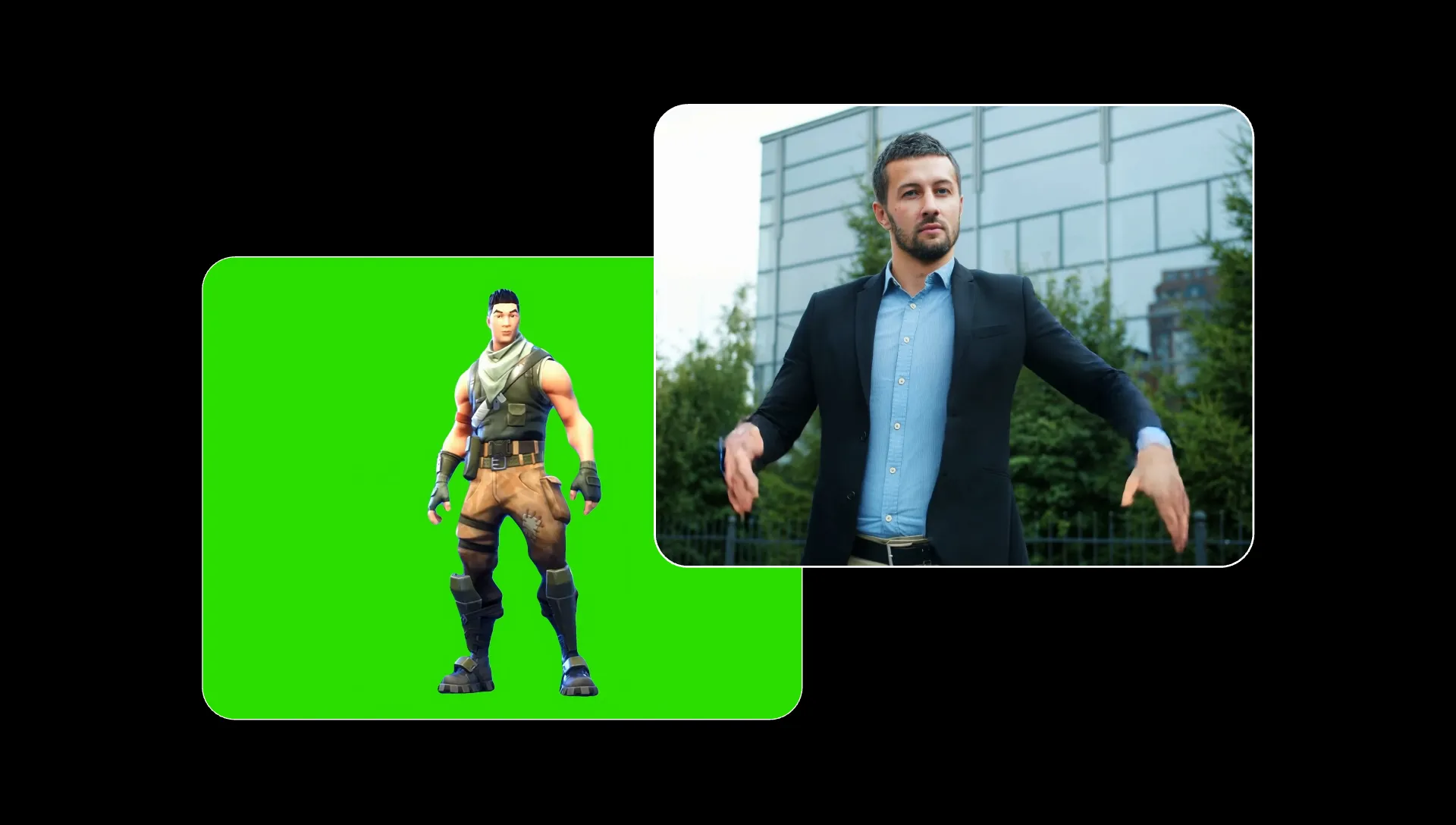
Generator video AI Kling Motion Control
Koreografi. Rutinitas tarian. Adegan aksi. Pertunjukan.
Unggah gerakan.
Terapkan ke karakter baru.
Gunakan Kling Motion Control untuk transfer gerakan AI: salin performa rekaman ke karakter baru. Upload gambar subjek yang ingin kamu animasikan dan video referensi yang berisi tarian, gesture, reaksi, atau aksi yang ingin kamu ulang.
Video memandu gerakan dan timing, jadi kamu bisa mereproduksi performa tanpa menjelaskan setiap langkah dalam prompt.
Ketika generation sudah siap, lanjutkan di timeline editor Kapwing untuk potong klip, tambahkan audio dan subtitle, gabungkan dengan scene lain, ubah ukuran, dan export.
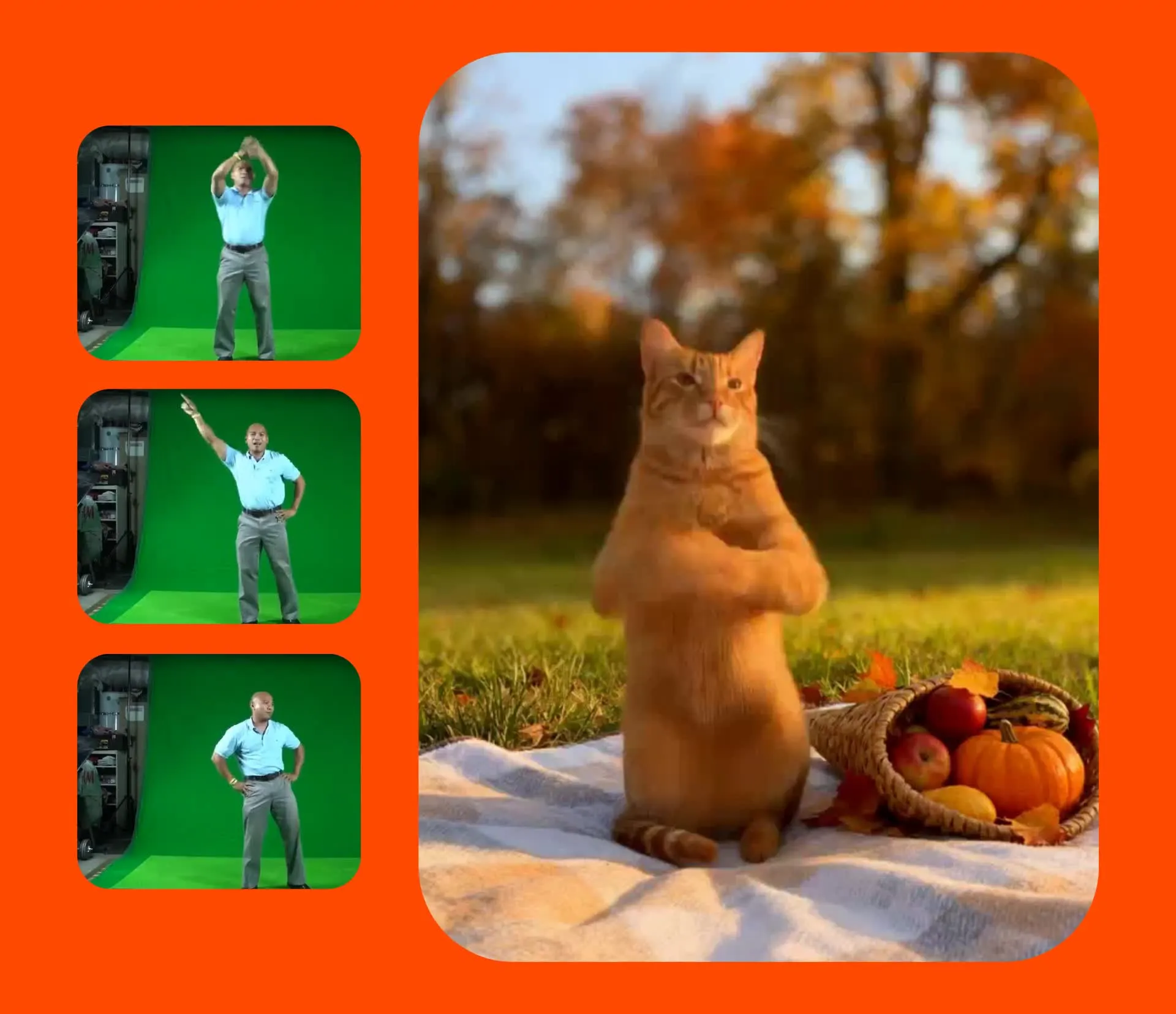
Kling Motion Control dalam 3 Langkah
Gratis untuk memulai. Sepenuhnya online.
Unggah
video referensi dan gambar karakter kamu


Pilih
Kontrol Gerakan Kling dari dropdown model AI
Buat
dan Kling akan menerapkan gerakan dari video referensi Anda ke karakter Anda
Kenapa menggunakan Kling Motion Control
Ubah karakter diam menjadi performa di layar yang terkontrol — tanpa perlu prompt
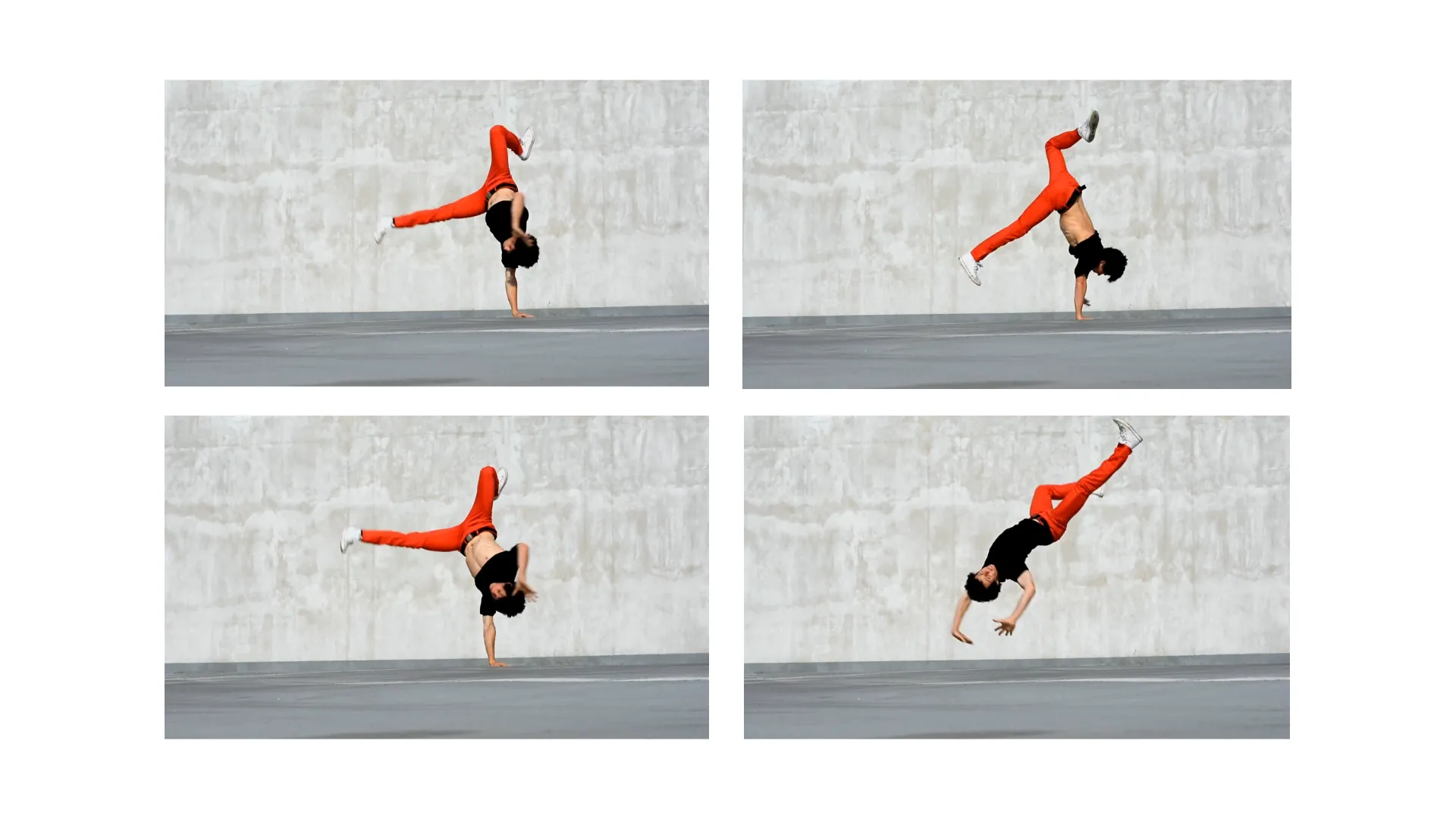
Animasikan Karakter Statis
Ubah foto, ilustrasi, atau gambar karakter menjadi performa yang bergerak tanpa perlu menganimasikan pose secara manual satu per satu
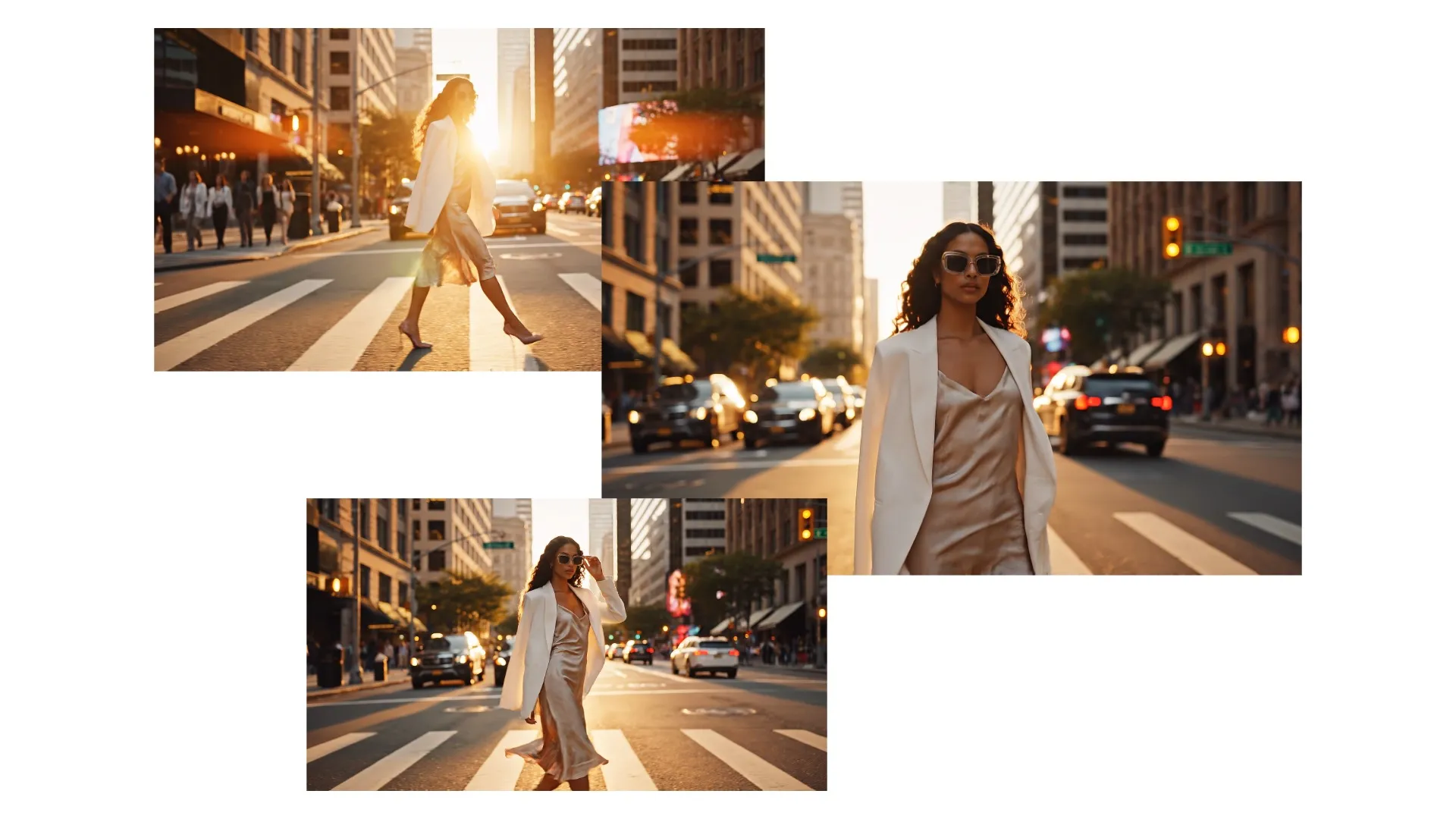
Presenter & Aktor Langsung
Gunakan performa yang direkam untuk memberikan gerakan alami, postur, reaksi, dan pengiriman pesan pada subjek di layar yang baru

Ciptakan Koreografi Ulang
Hasilkan rutinitas tari, demonstrasi kebugaran, gerakan olahraga, dan urutan aksi yang sulit diarahkan hanya melalui teks
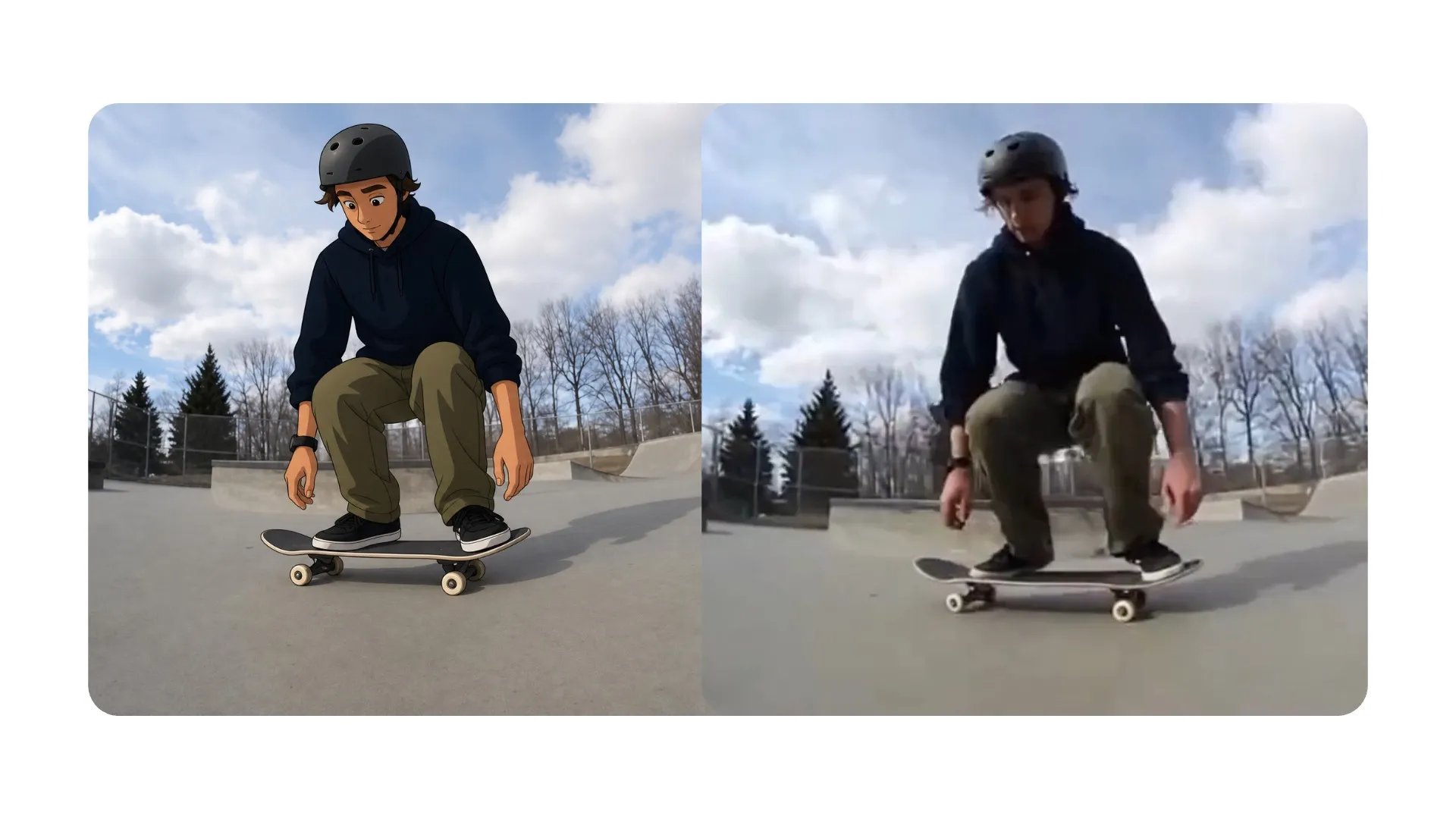
Ubah Gaya Performa
Terapkan tindakan yang sama yang sudah direkam ke karakter atau konsep visual yang berbeda, membuatnya berguna untuk variasi kampanye, avatars, dan eksperimen kreatif
Dibuat dengan Kling AI — inside Kapwing
Gratis untuk memulai. Tanpa watermark. Sepenuhnya online.



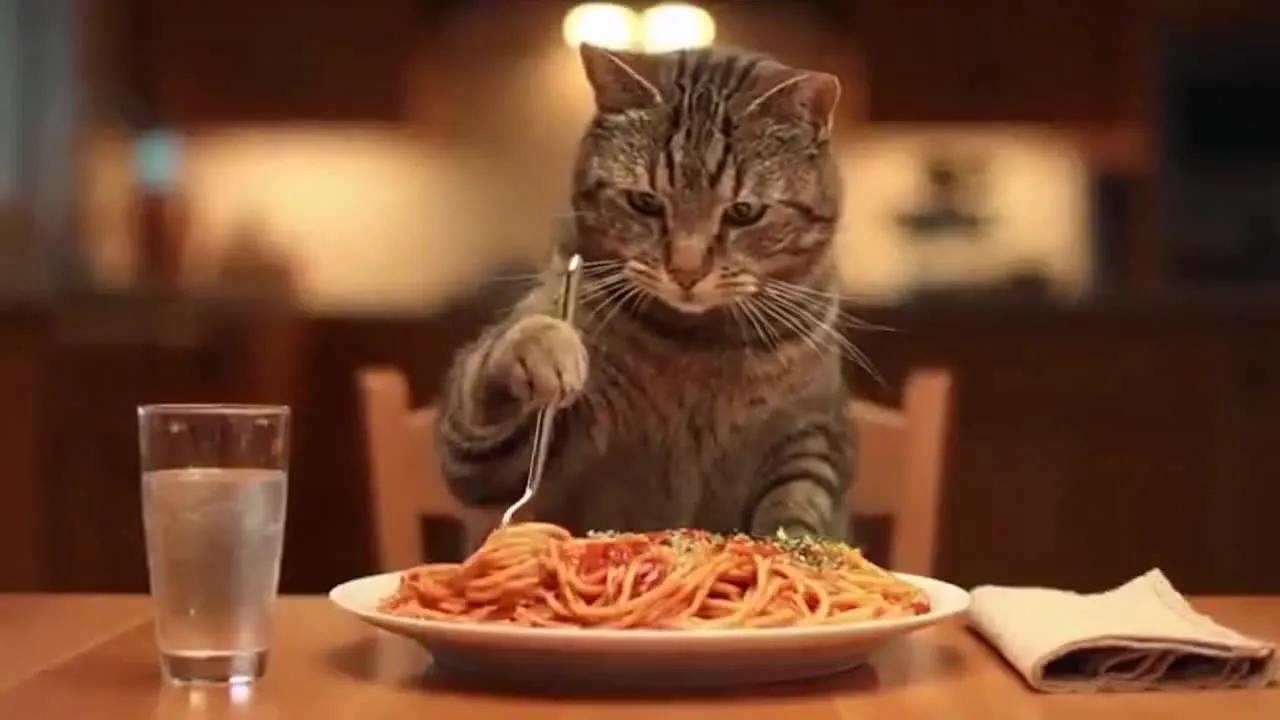

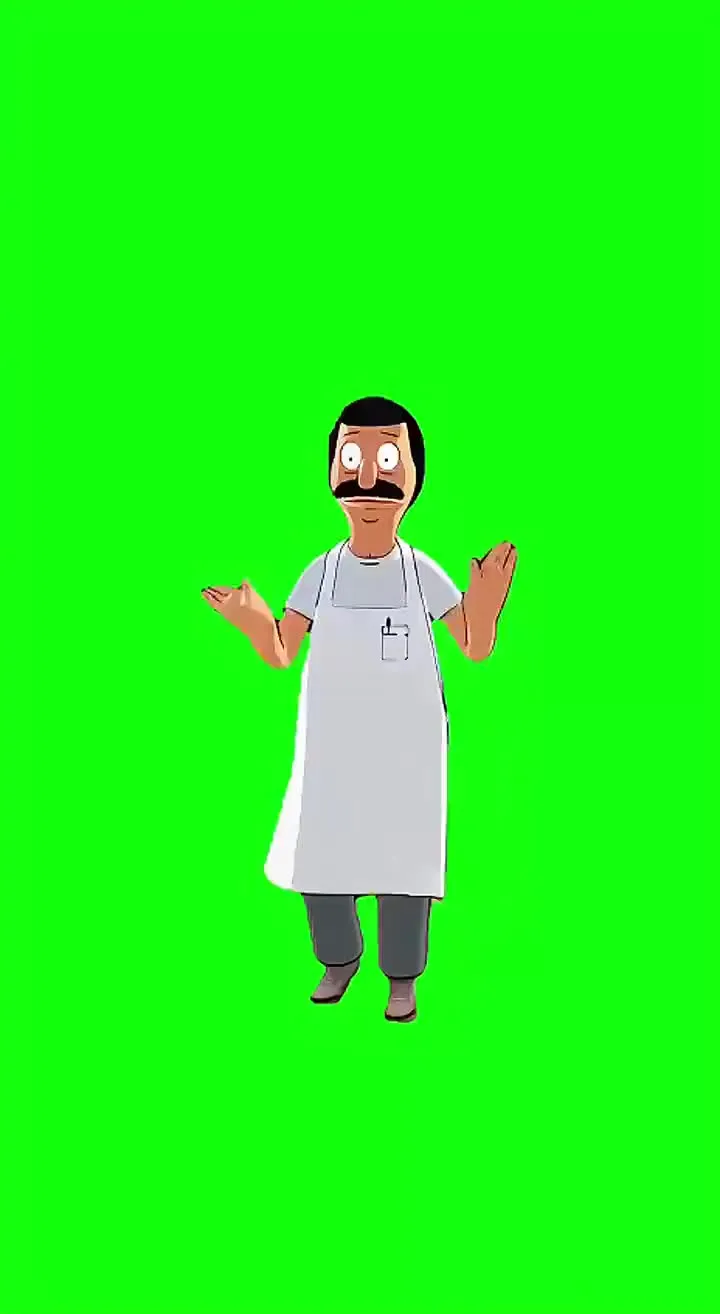
Kontrol Motion Kling di Kapwing
Hasilkan dalam hitungan menit — poles di dalam editor timeline lengkap
Buat.
Edit.
Ekspor.
Kling Motion Control menghilangkan kebutuhan untuk mendeskripsikan setiap gerakan dengan text prompts. Berikan model satu gambar karakter dan satu recorded performance, dan gunakan video itu sendiri untuk memandu aksi.
- Transfer tarian, gestur, reaksi, dan performa fisik
- Fine-tune scene langsung setelah generasi
- Potong frame yang tidak diinginkan dan gabungkan beberapa klip
- Kombinasikan dengan AI models lainnya atau Kling models
- Tambahkan musik, dialog, efek suara, atau subtitle setelah generasi
- Ubah ukuran dan export tanpa watermark Kling terpisah

Cara Menggunakan Kling AI Motion Control
- Step 1Unggah gambar karakter
Buka Kai, pilih Kling Motion Control, dan unggah satu gambar subjek yang ingin kamu animasikan. Gunakan gambar full-body saat performa mencakup gerakan seluruh tubuh.
- Step 2Unggah video motion
Tambahkan satu video yang berisi gerakan tari, gesture, ekspresi, atau aksi yang ingin kamu transfer. Pastikan performer tetap terlihat dan hindari potongan atau penghalang yang tidak perlu.
- Step 3Buat dan edit
Buat performa yang ditransfer, lalu buka hasilnya di Kapwing untuk memotong, menambahkan audio atau subtitle, menggabungkan scene, dan mengekspor.
Gabungkan model AI untuk membuat input dan footage pendukung
Siapkan karakternya. Bangun scene di sekitarnya.
Edit dan perbaiki semuanya — dari visual hingga produksi suara
- ChatGPT Image 2
Buat karakter, presenter, maskot, atau subjek ilustrasi untuk digunakan sebagai gambar karakter untuk transfer gerakan menggunakan ChatGPT Image 2.
- Google Nano Banana
Penyempurnaan gambar karakter sebelum animasi. Sesuaikan pakaian, latar belakang, properti, framing, atau detail visual lainnya.
- MiniMax 2.6
Buat musik khusus, ambiens, dan efek suara agar sesuai dengan adegan yang dihasilkan Kling. MiniMax membantu menambah suasana ekstra, penempatan, dan desain suara profesional dengan kontrol kreatif penuh.
Pertanyaan yang Sering Diajukan
Kami punya jawaban untuk pertanyaan-pertanyaan yang paling sering ditanyakan oleh pengguna kami.
Apa itu Kling Motion Control?
Kling Motion Control adalah model video AI yang didorong referensi. Di Kapwing, ini menggunakan satu gambar karakter dan satu video gerakan untuk menghasilkan karakter yang digambarkan melakukan gerakan yang direkam.
Bagaimana cara menggunakan Kling Motion Control di Kapwing?
Buka Kai, pilih Kling Motion Control, unggah satu gambar karakter dan satu video referensi gerakan, lalu hasilkan. Kamu bisa mengedit hasilnya di Kapwing.
File apa saja yang diperlukan Kling Motion Control?
Integrasi Kapwing memerlukan satu gambar statis yang menampilkan karakter dan satu video yang berisi performa yang ingin kamu transfer.
Apakah Kling Motion Control menggunakan text prompts?
Tidak. Integrasi Kapwing saat ini menggunakan gambar karakter dan video gerakan sebagai inputnya. Prompt teks tidak mengontrol gerakan yang ditransfer.
Apakah Kling Motion Control adalah model text-to-video?
Nggak, Kling Motion Control nggak support text to video. Pake Kling Omni kalo kamu pengen generate scene baru dari written prompt.
Apakah Kling Motion Control menghasilkan audio?
Nggak. Tambahkan dialog, musik, ambiens, voice-over, atau efek suara di Kapwing setelah dibuat.
Apakah Kling Motion Control mendukung end frames?
Tidak, Kling Motion control tidak mendukung end frames.
Apakah Kling Motion Control mendukung video multi-scene?
Model ini menghasilkan klip transfer gerakan daripada generasi multi-scene yang terstruktur. Kamu bisa membuat beberapa klip dan menggabungkannya di Kapwing.
Bisakah saya mengedit video Kling Motion Control?
Ya. Video yang dihasilkan bisa dipotong, diubah ukurannya, diberi subtitle, digabungkan dengan footage lain, dan diberi audio tambahan di Kapwing.
Apakah video Kling Motion Control memiliki watermark?
Nggak, hasil generasi AI nggak punya watermark terpisah.
Apa itu AI motion transfer?
AI motion transfer menggunakan video referensi untuk menerapkan gerakan, gestur, dan ekspresi yang direkam ke orang atau karakter yang berbeda. Di Kapwing, unggah satu gambar karakter dan satu video gerakan untuk menghasilkan pertunjukan baru. Kapwing mendukung motion transfer menggunakan Kling Motion Control dan Seedance 2.5.
Temukan Sumber Daya
Tips, template, dan panduan mendalam untuk membantu kamu membuat konten lebih cepat dan berbagi dengan percaya diri.
Lihat semua

Mulai dengan video pertamamu hanya dalam beberapa klik. Bergabunglah dengan lebih dari 35 juta kreator yang mempercayai Kapwing untuk membuat lebih banyak konten dalam waktu lebih singkat.