Usa Kling Motion Control per portare il movimento video a nuovi personaggi
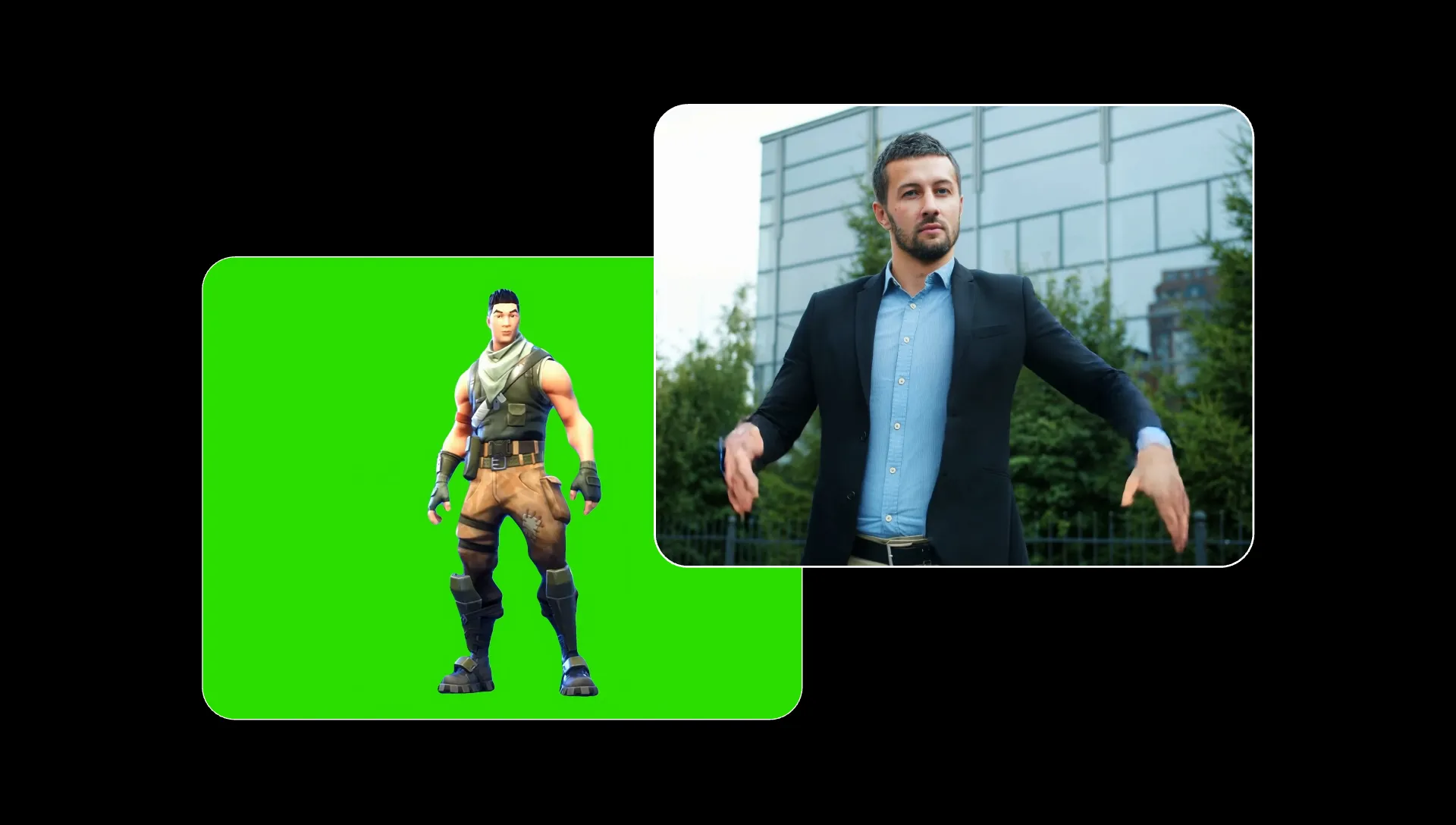
Generatore di video AI Kling Motion Control
Coreografia. Routine di danza. Scene d'azione. Esibizioni.
Carica il movimento.
Applicalo a un nuovo personaggio.
Usa Kling Motion Control per il trasferimento di movimento AI: copia una performance registrata su un nuovo personaggio. Carica un'immagine del soggetto che vuoi animare e un video di riferimento che contenga la danza, il gesto, la reazione o l'azione che vuoi ricreare.
Il video guida il movimento e i tempi, così puoi riprodurre una performance senza descrivere ogni passaggio in un prompt.
Quando la generazione è pronta, continua nell' editor timeline di Kapwing per tagliare il clip, aggiungere audio e sottotitoli, combinarlo con altre scene, ridimensionare ed esportare.
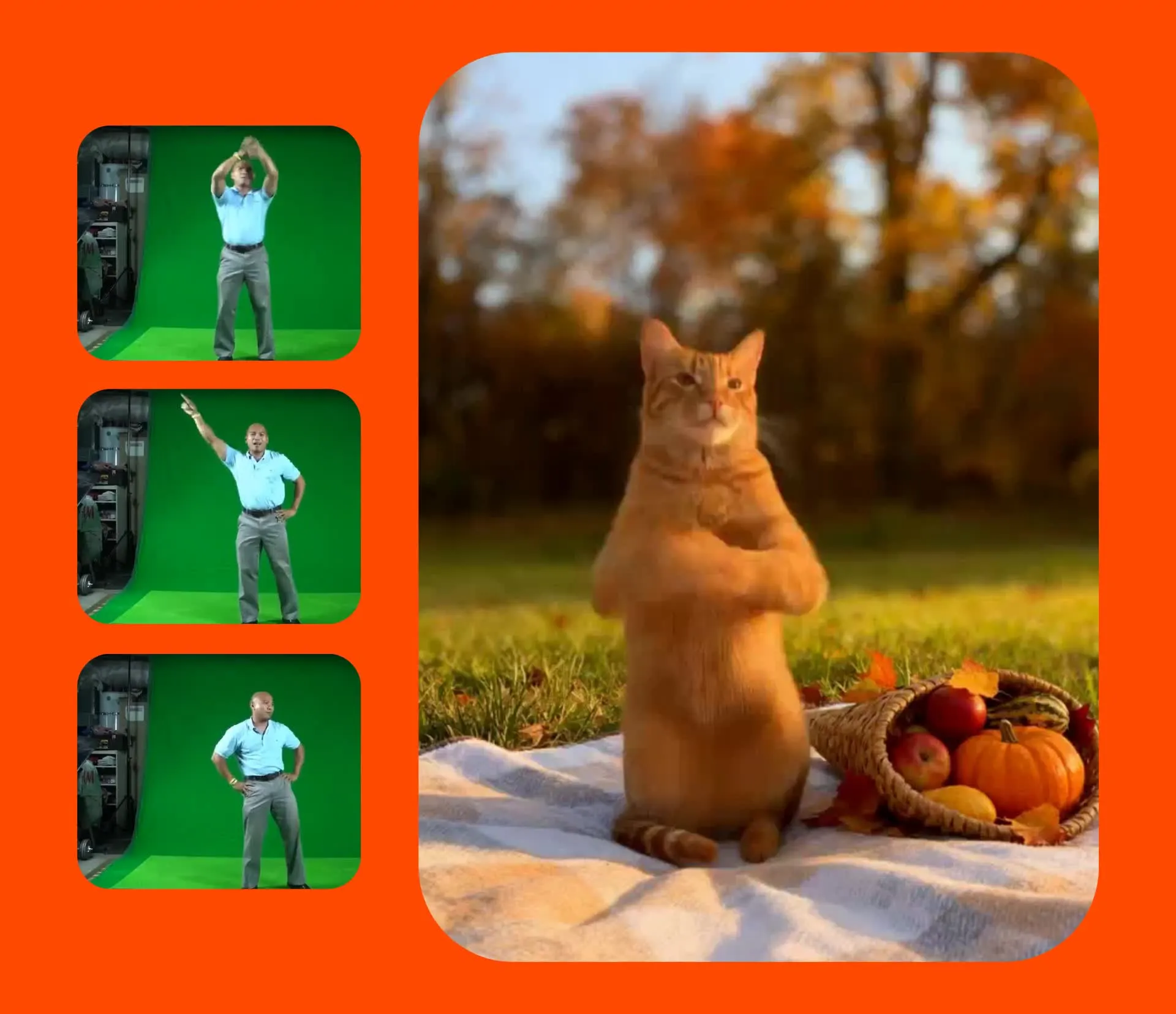
Kling Motion Control in 3 Passaggi
Gratis per iniziare. Completamente online.
Carica
un video di riferimento e un'immagine del tuo personaggio


Seleziona
Kling Motion Control dal menu a discesa del modello AI
Genera
e Kling applicherà il movimento dal tuo video di riferimento al tuo personaggio
Perché usare Kling Motion Control
Trasforma un personaggio statico in una performance controllata sullo schermo — senza bisogno di prompt
Anima i personaggi statici
Trasforma una fotografia, un'illustrazione o un'immagine di un personaggio in un'esibizione in movimento senza dover animare manualmente le singole pose
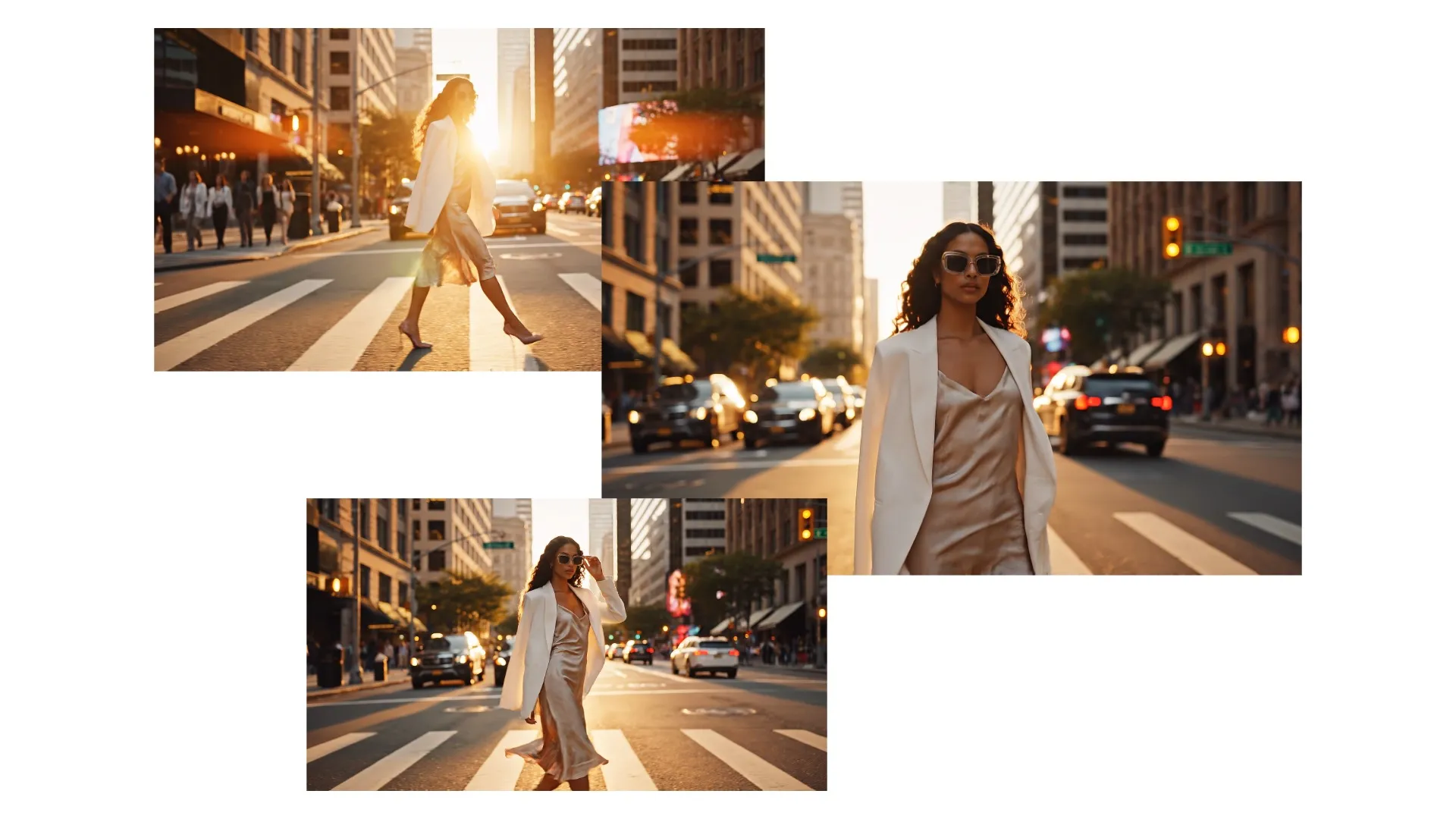
Presentatori e Attori Diretti
Usa una performance registrata per dare a un nuovo soggetto sullo schermo gesti naturali, postura, reazioni e modo di fare
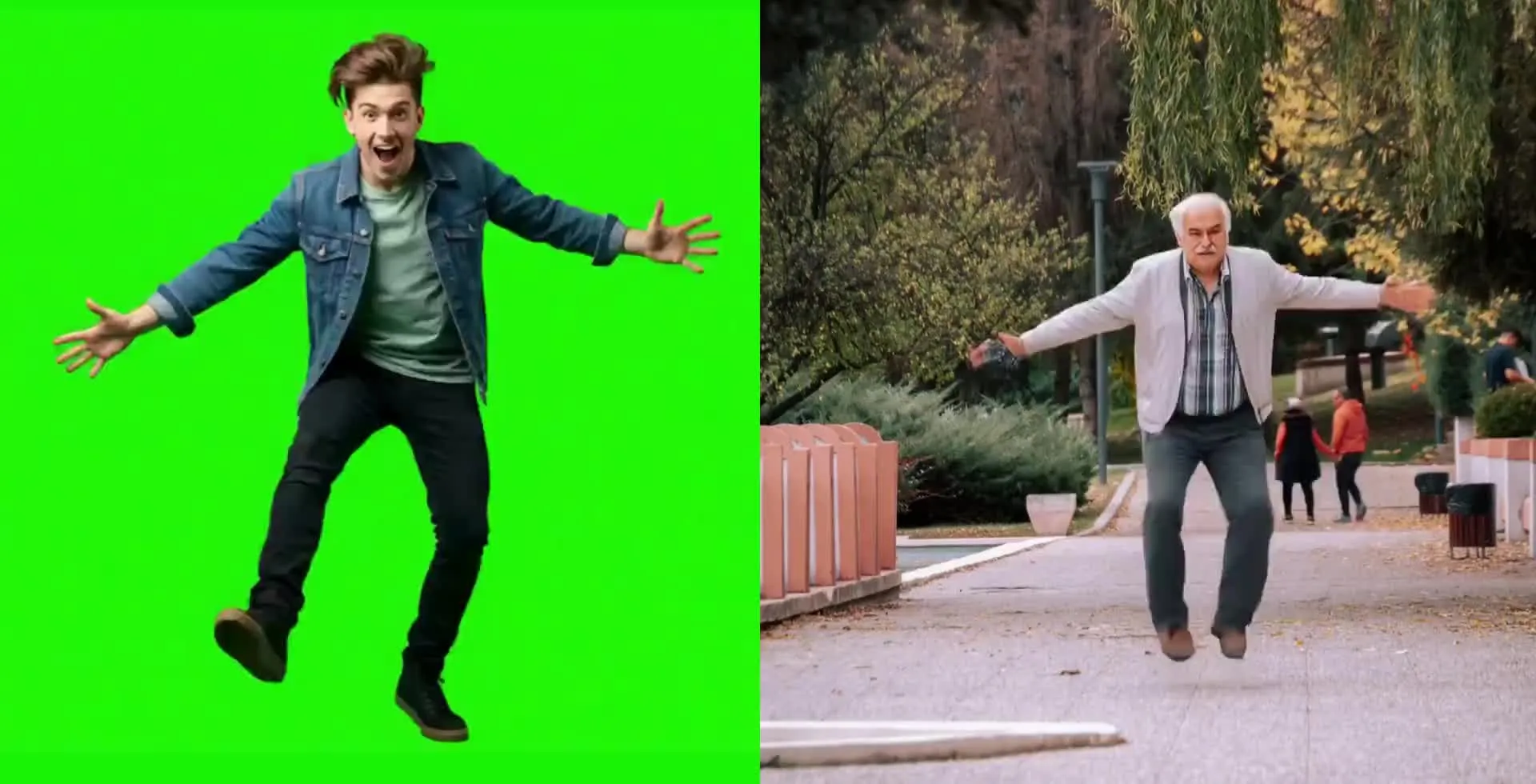
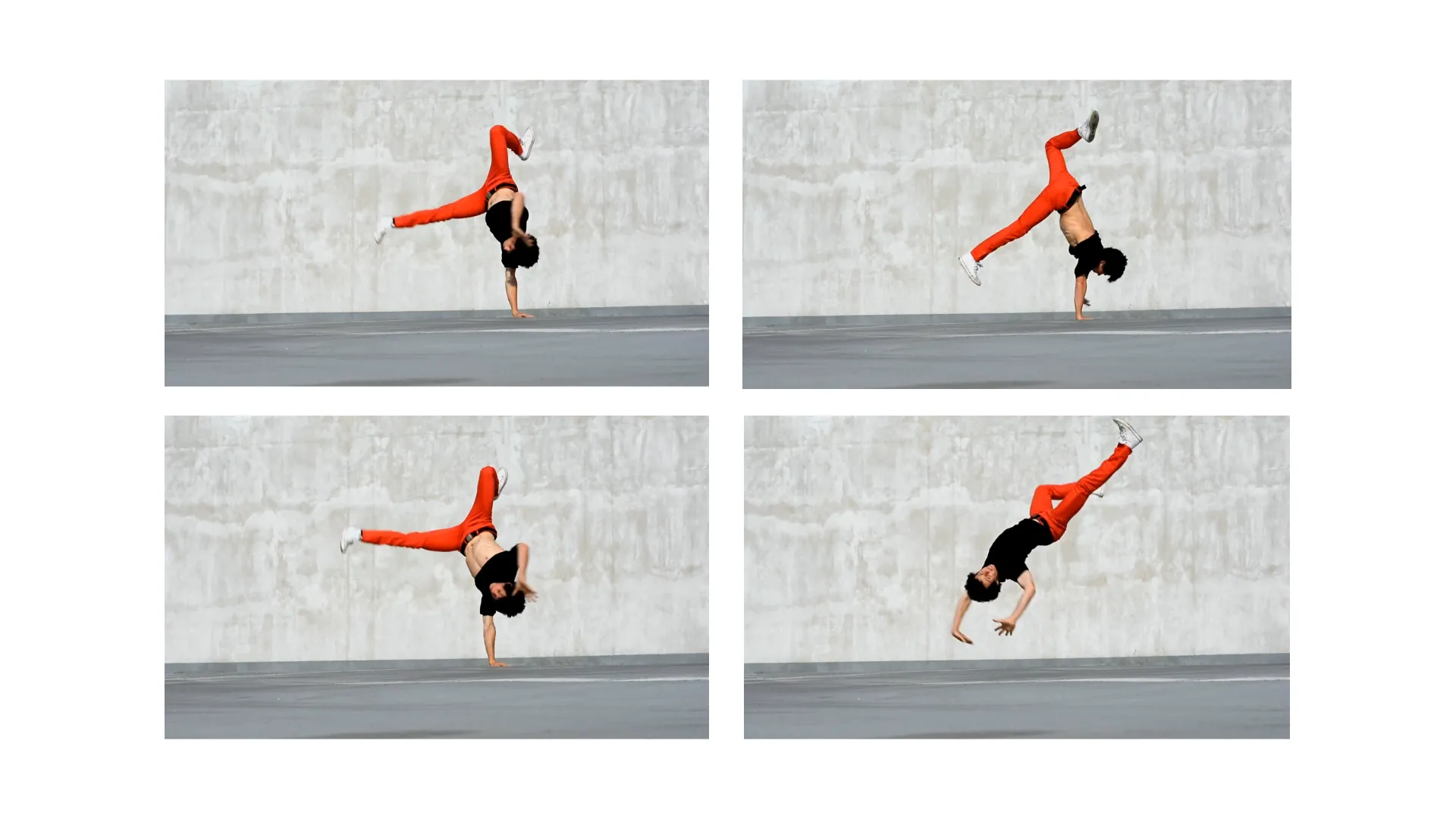
Ricrea la Coreografia
Genera routine di danza, dimostrazioni di fitness, movimenti sportivi e sequenze d'azione che sono difficili da dirigere solo con il testo
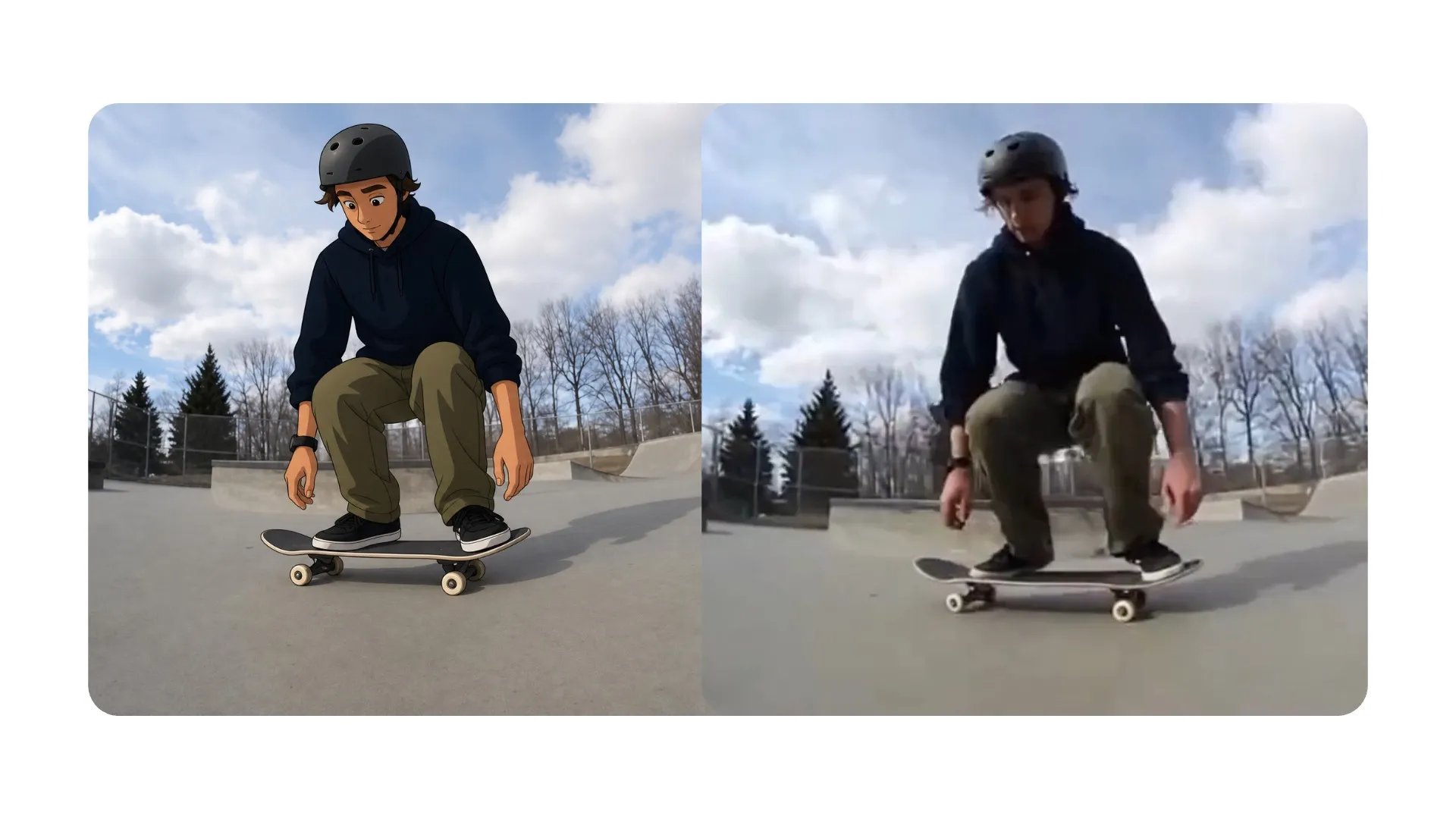
Ridisegna le Performance
Applica la stessa azione registrata a un personaggio o concetto visivo diverso, rendendola utile per variazioni di campagne, avatar, e esperimenti creativi
Creato con Kling AI — inside Kapwing
Gratis per iniziare. Senza filigrana. Completamente online.
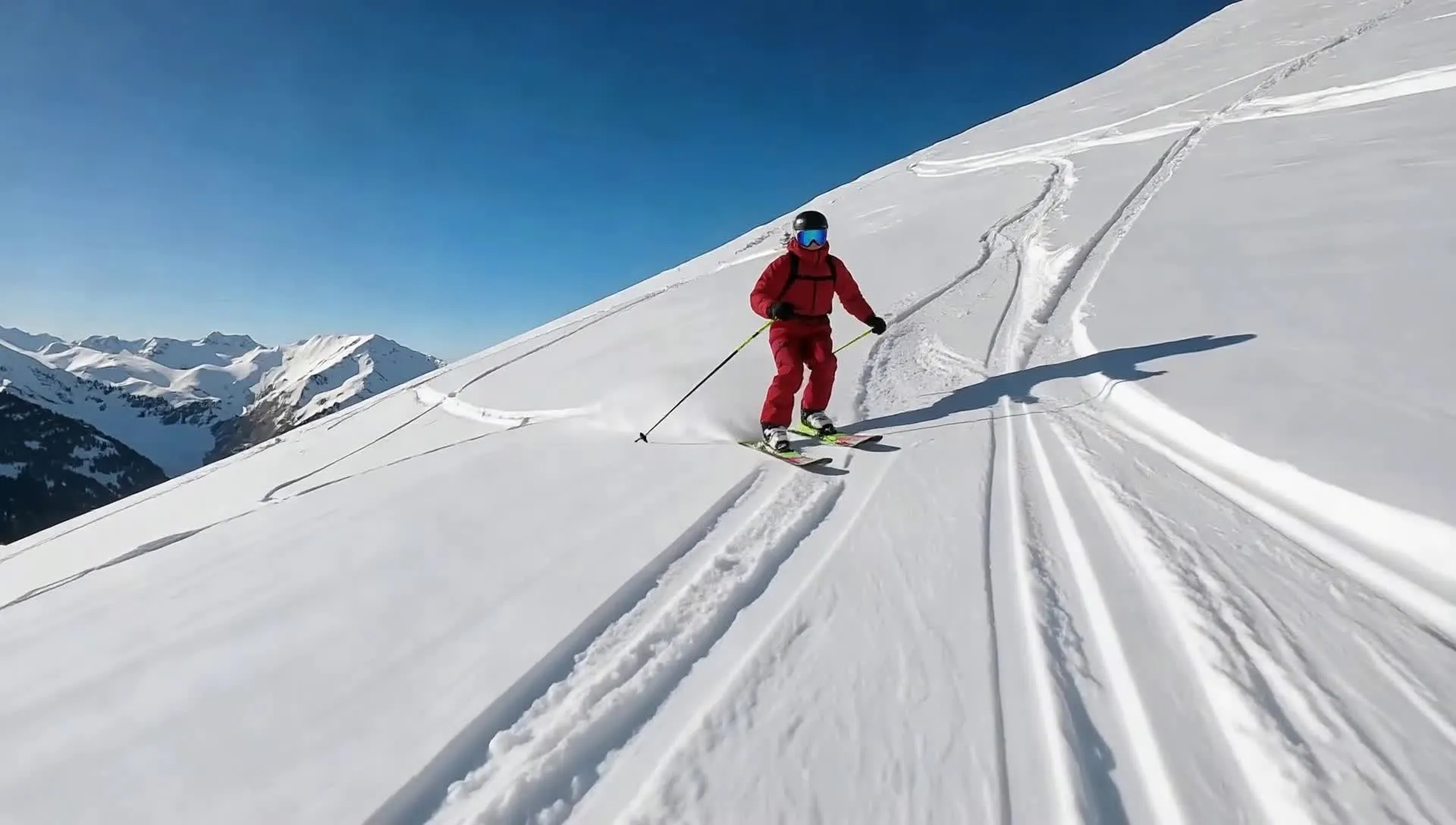
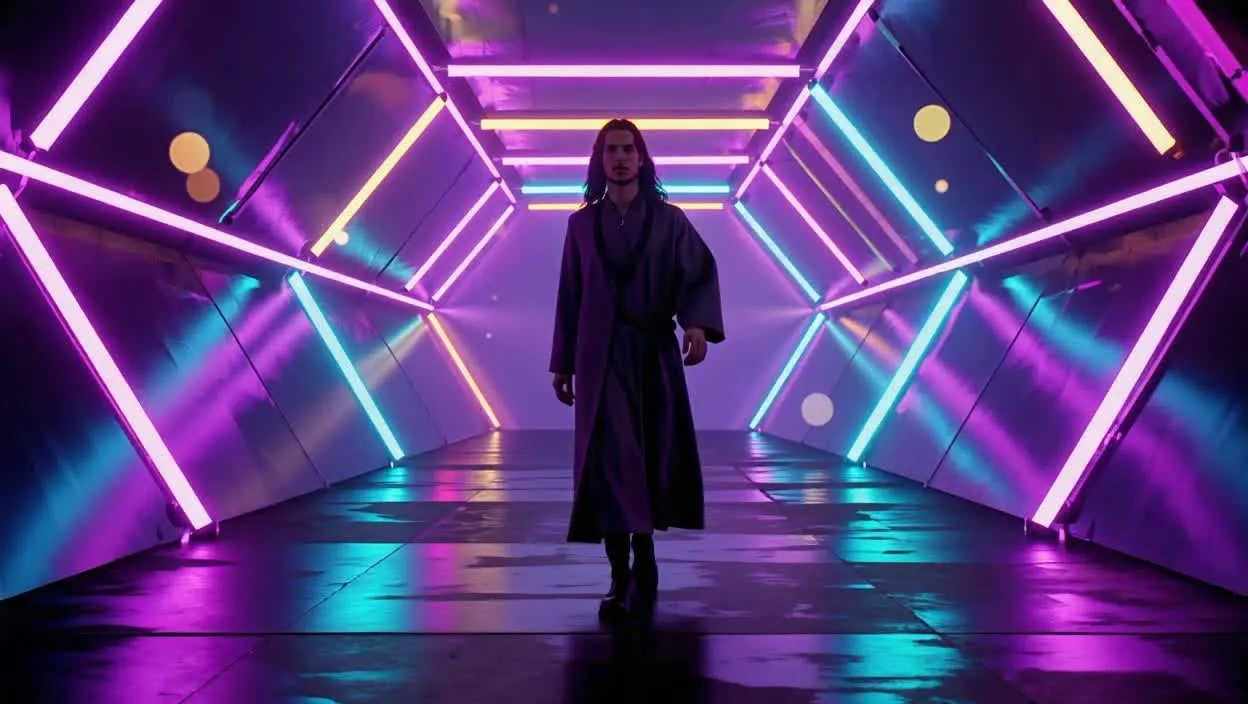
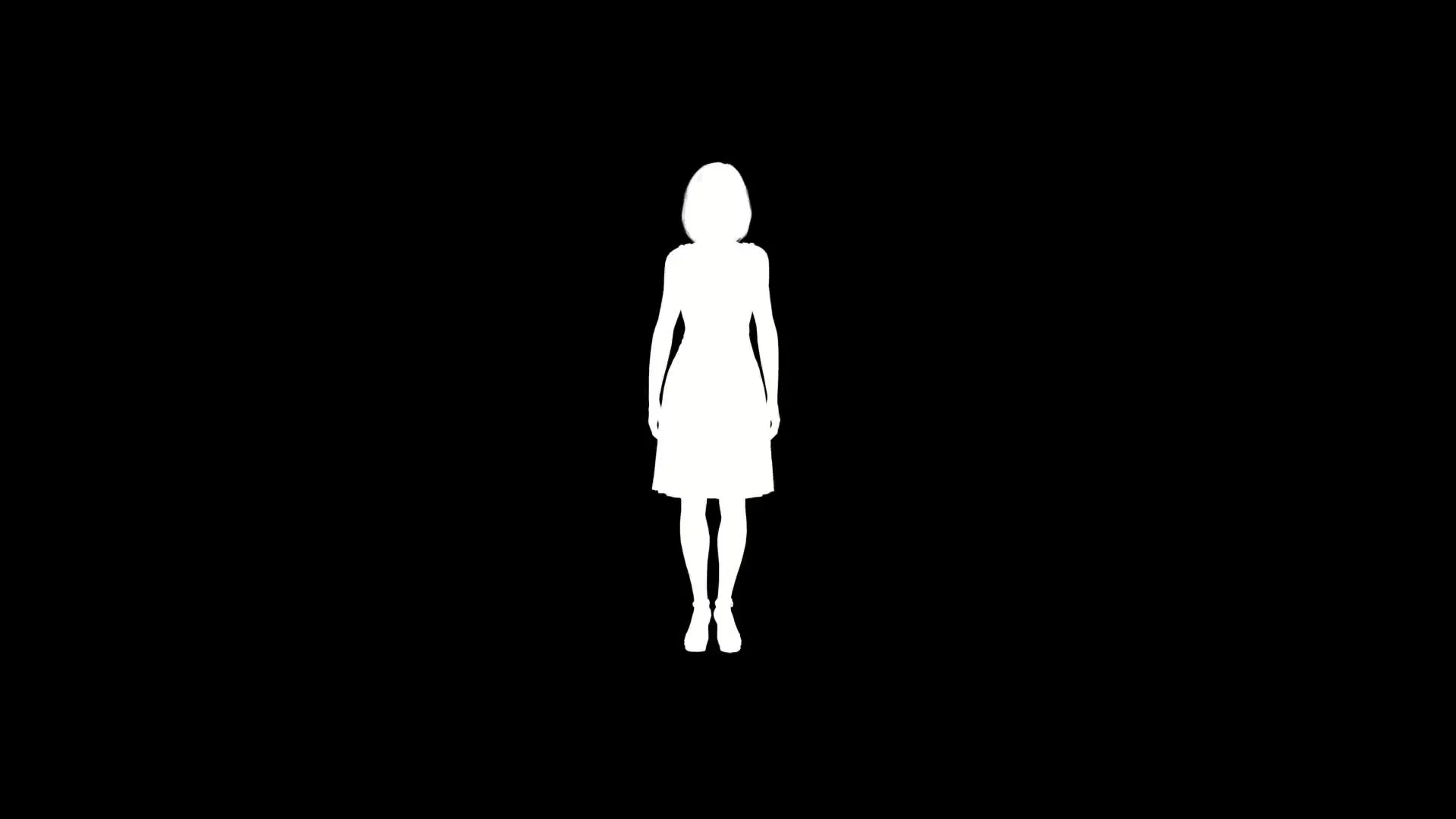
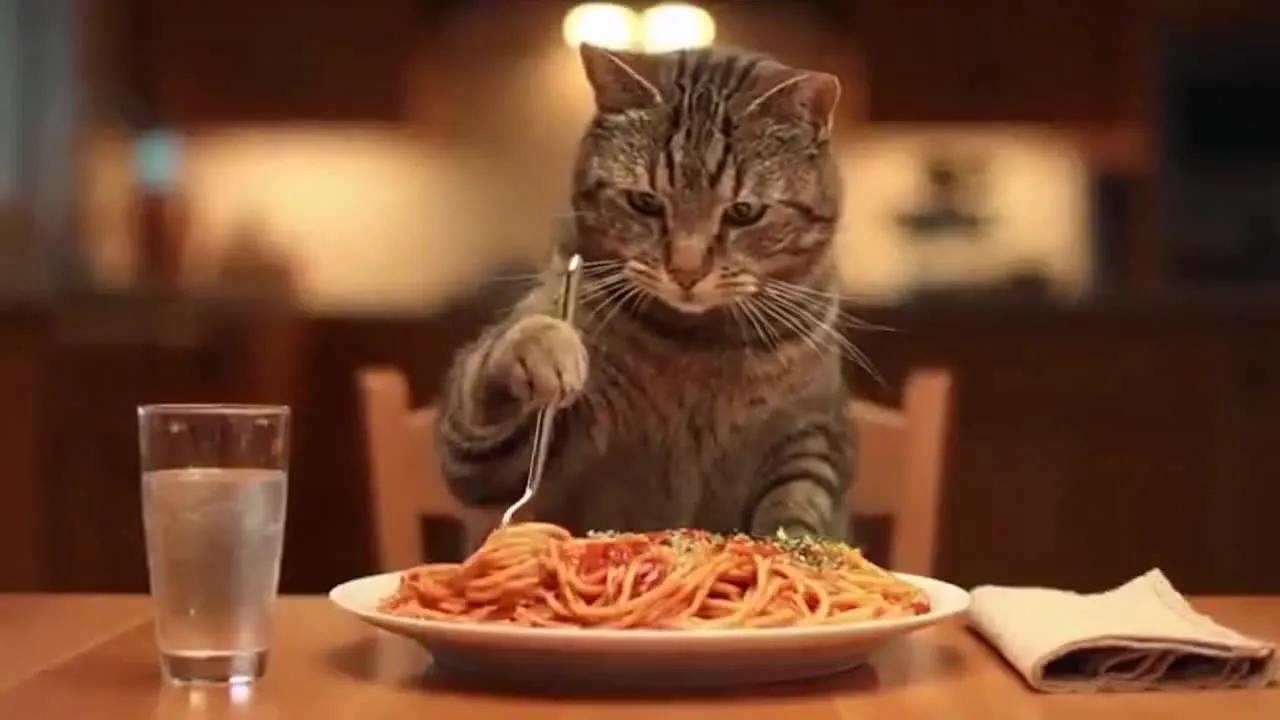
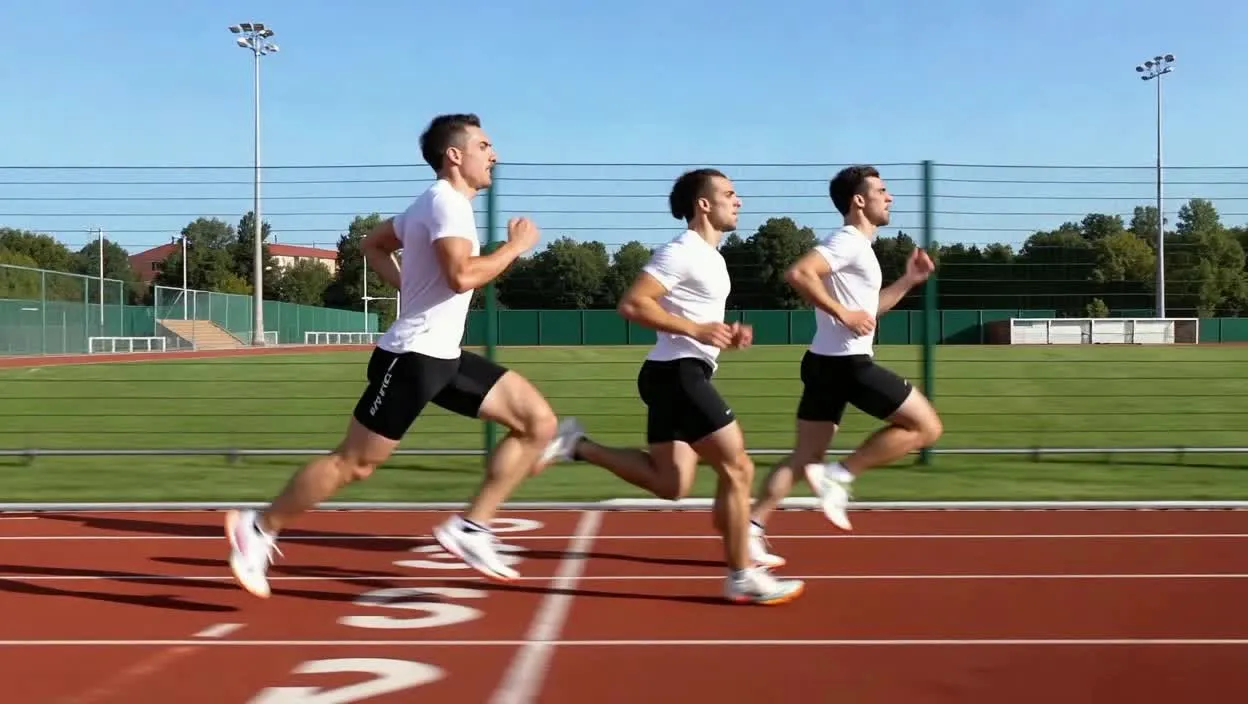
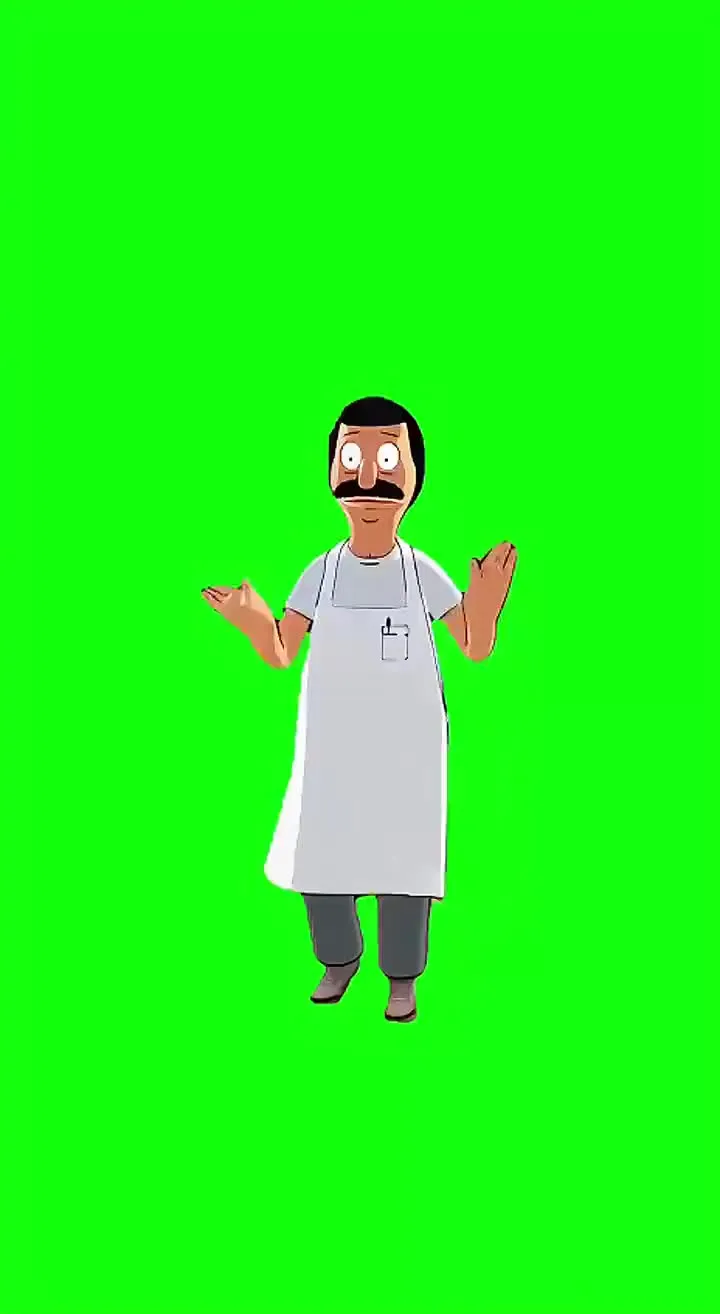
Kling Motion Control in Kapwing
Genera in pochi minuti — ritocca dentro un editor timeline completo
Genera.
Modifica.
Esporta.
Kling Motion Control elimina la necessità di descrivere ogni movimento con prompt di testo. Dai al modello un'immagine di un personaggio e una performance registrata, e usa il video stesso per guidare l'azione.
- Trasferisci danze, gesti, reazioni e performance fisiche
- Ritocca le scene immediatamente dopo la generazione
- Taglia i fotogrammi indesiderati e unisci più clip
- Combina con altri modelli AI o modelli Kling
- Aggiungi musica, dialoghi, effetti sonori o sottotitoli dopo la generazione
- Ridimensiona ed esporta senza un watermark Kling separato
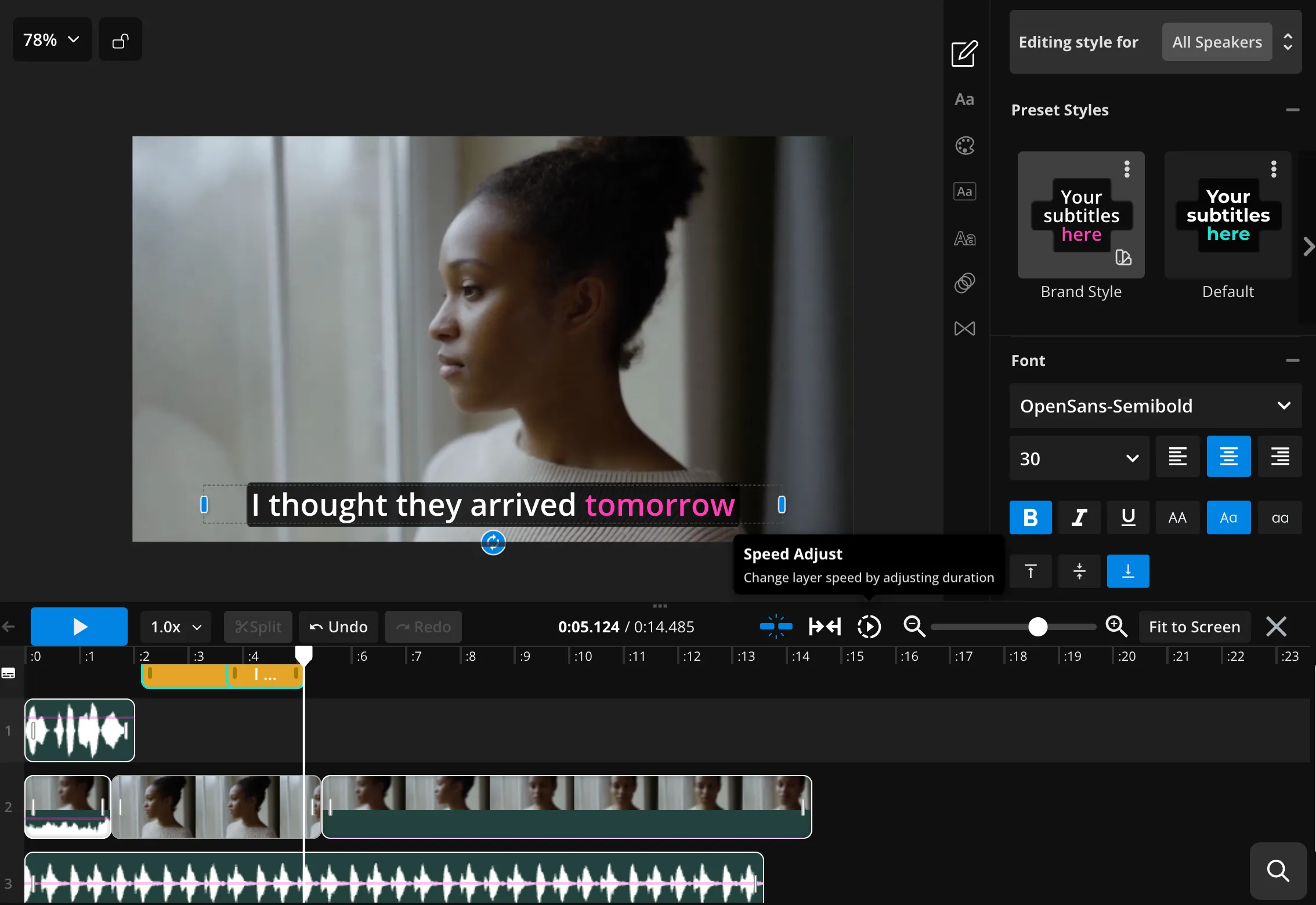
Come usare Kling AI Motion Control
- Step 1Carica immagine carattere
Apri Kai, seleziona Kling Motion Control e carica un'immagine del soggetto che desideri animare. Usa un'immagine a figura intera quando la performance include movimenti di tutto il corpo.
- Step 2Carica video in movimento
Aggiungi un video contenente la danza, il gesto, l'espressione o l'azione che vuoi trasferire. Mantieni il performer visibile ed evita tagli o ostruzioni non necessarie.
- Step 3Genera e modifica
Genera la performance trasferita, quindi apri il risultato in Kapwing per tagliare, aggiungere audio o sottotitoli, combinare scene ed esportare.
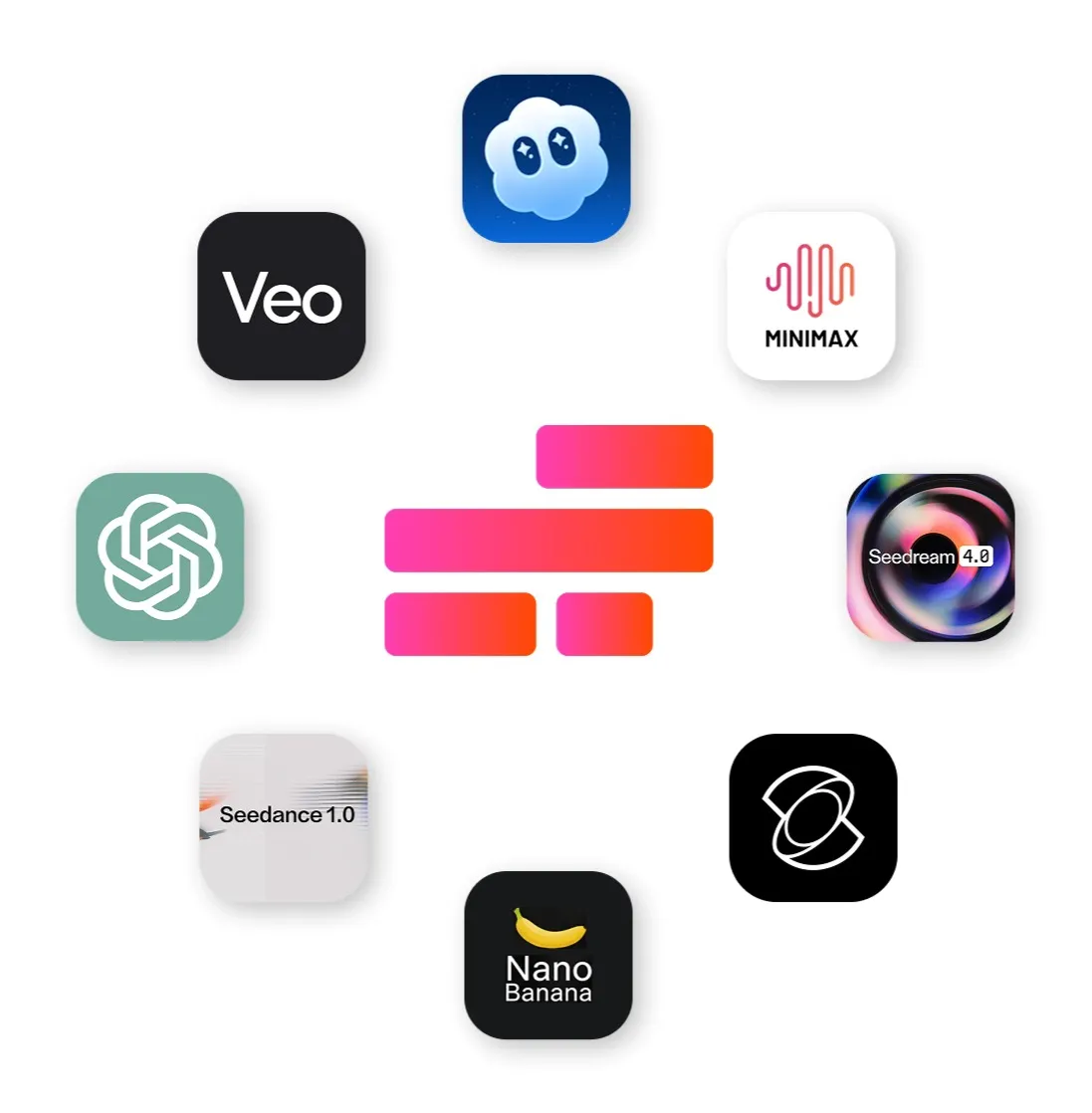
Combina modelli di IA per creare input e video di supporto
Prepara il personaggio. Costruisci la scena intorno.
Modifica e perfeziona tutto — dalla grafica alla produzione audio
- ChatGPT Image 2
Crea un personaggio, presentatore, mascotte o soggetto illustrato da usare come immagine del personaggio per il trasferimento di movimento usando ChatGPT Image 2.
- Google Nano Banana
Perfeziona l'immagine del personaggio prima dell'animazione. Regola i vestiti, gli sfondi, gli accessori, l'inquadratura o altri dettagli visivi.
- MiniMax 2.6
Crea musica personalizzata, atmosfera e effetti sonori per abbinare le scene generate da Kling. MiniMax ti aiuta ad aggiungere ulteriore atmosfera, ritmo e una progettazione sonora professionale con pieno controllo creativo.
Domande Frequenti
Abbiamo le risposte alle domande più comuni che i nostri utenti ci fanno.
Cos'è Kling Motion Control?
Kling Motion Control è un modello video AI guidato da riferimenti. In Kapwing, utilizza un'immagine di un personaggio e un video di movimento per generare il personaggio raffigurato che esegue il movimento registrato.
Come posso usare Kling Motion Control in Kapwing?
Apri Kai, scegli Kling Motion Control, carica un'immagine di un personaggio e un video di riferimento del movimento, e genera. Puoi quindi modificare il risultato in Kapwing.
Quali file richiede Kling Motion Control?
L'integrazione di Kapwing richiede un'immagine fissa che mostri il personaggio e un video contenente la performance che desideri trasferire.
Kling Motion Control utilizza prompt di testo?
No. L'integrazione Kapwing attuale utilizza l'immagine del personaggio e il video di movimento come input. Un prompt di testo non controlla il movimento trasferito.
Kling Motion Control è un modello da testo a video?
No, Kling Motion Control non supporta da testo a video. Usa Kling Omni quando vuoi generare una nuova scena da un prompt scritto.
Kling Motion Control genera audio?
No. Puoi aggiungere dialoghi, musica, atmosfera, voice-over o effetti sonori in Kapwing dopo la generazione.
Kling Motion Control supporta i frame finali?
No, Kling Motion control non supporta i fotogrammi finali.
Kling Motion Control supporta i video multi-scena?
Il modello produce una clip di trasferimento di movimento piuttosto che una generazione strutturata multi-scena. Puoi generare diversi clip e combinarli in Kapwing.
Posso modificare i video di Kling Motion Control?
Sì. I video generati possono essere tagliati, ridimensionati, sottotitolati, combinati con altri filmati e dotati di audio aggiuntivo in Kapwing.
I Kling Motion Control videos hanno una filigrana?
No, le generazioni AI non includono una filigrana separata.
Cos'è il trasferimento di movimento AI?
AI motion transfer usa un video di riferimento per applicare movimenti, gesti ed espressioni registrati a una persona o un personaggio diverso. In Kapwing, carica un'immagine di un personaggio e un video di movimento per generare la nuova performance. Kapwing supporta il trasferimento di movimento utilizzando sia Kling Motion Control che Seedance 2.5.
Scopri le Risorse
Consigli, modelli e approfondimenti per aiutarti a creare più velocemente e condividere con sicurezza.
Visualizza tutto

Inizia con il tuo primo video in pochi click. Unisciti a oltre 35 milioni di creator che si fidano di Kapwing per creare più contenuti in meno tempo.