Kling Motion Controlを使って、ビデオモーションを新しいキャラクターに持たせてみよう
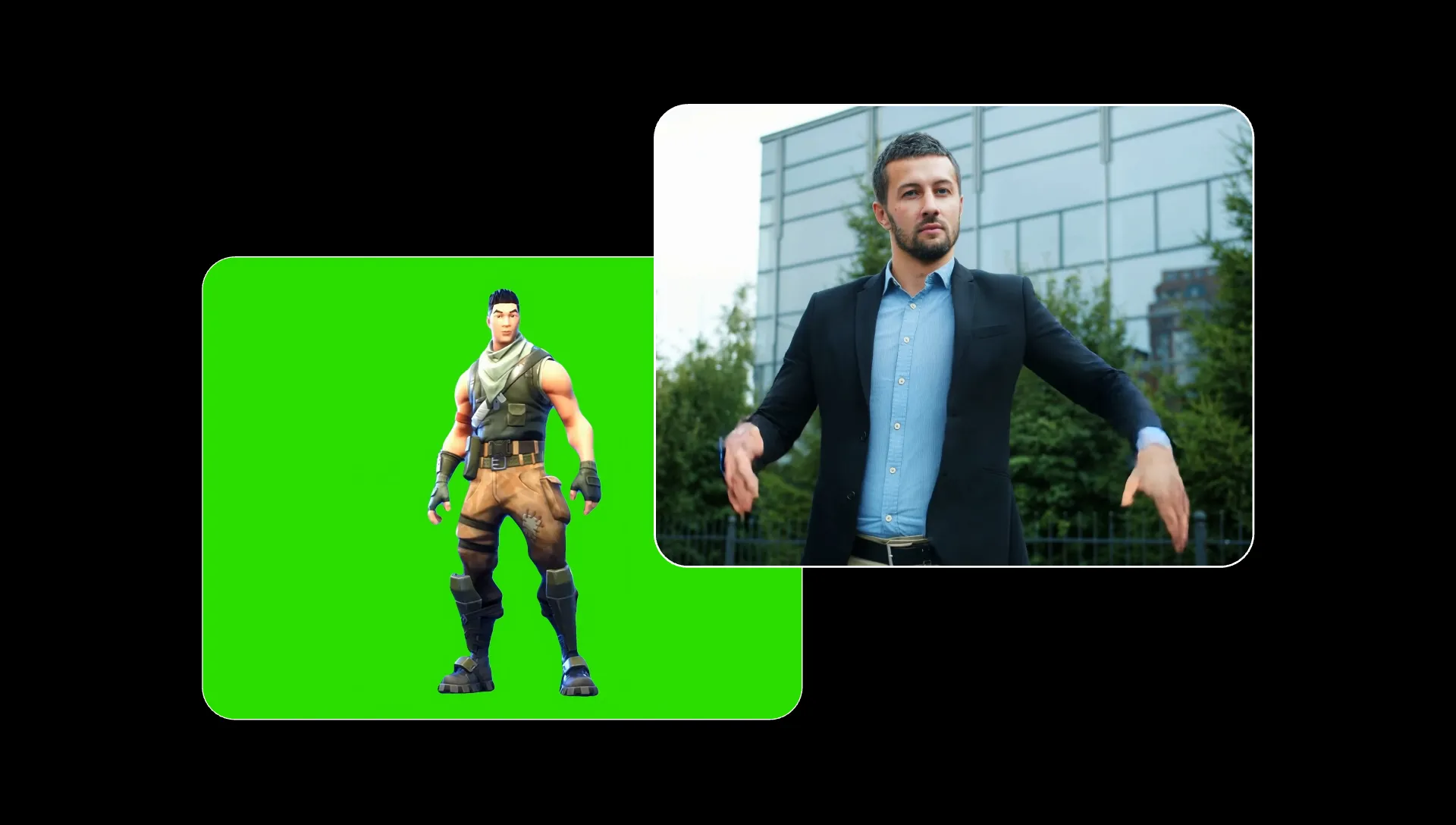
Kling Motion Control AIビデオジェネレーター
振付。ダンスルーチン。アクションシーン。パフォーマンス。
モーションをアップロード。
新しいキャラクターに適用。
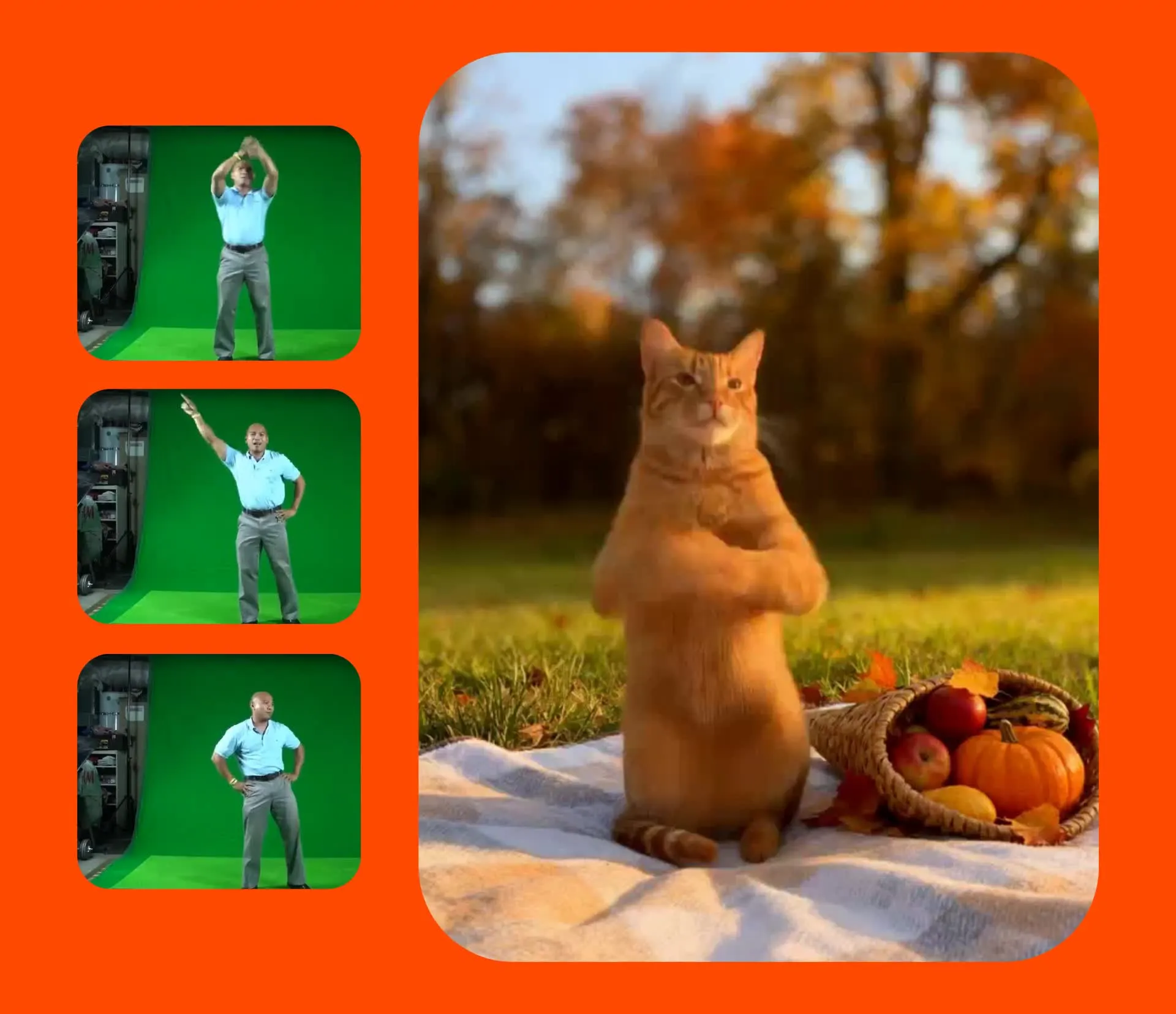
Kling Motion Controlを使ってAIモーション転送を行おう:記録したパフォーマンスを新しいキャラクターにコピーできるよ。アニメーション化したいキャラクターの画像と、再現したいダンス、ジェスチャー、リアクション、またはアクションが含まれている参照ビデオをアップロードするだけ。
ビデオが動きとタイミングをガイドしてくれるから、プロンプトで細かいステップを説明しなくても、パフォーマンスを再現できちゃう。
生成が完了したら、Kapwingのタイムラインエディタで続けてクリップをトリミングしたり、音声とサブタイトルを追加したり、他のシーンと組み合わせたり、リサイズして書き出したりできるよ。
3ステップでKling Motion Controlを使いこなす
無料で始められます。完全にオンラインです。
アップロード
キャラクターの参考動画と画像


選択
AIモデルのドロップダウンからKling Motion Controlを選択
生成する
そしてKlingがあなたの参照動画からのモーションをあなたのキャラクターに適用するよ
Kling Motion Controlを使う理由
静止したキャラクターを、プロンプトなしで画面上でコントロールされたパフォーマンスに変身させよう
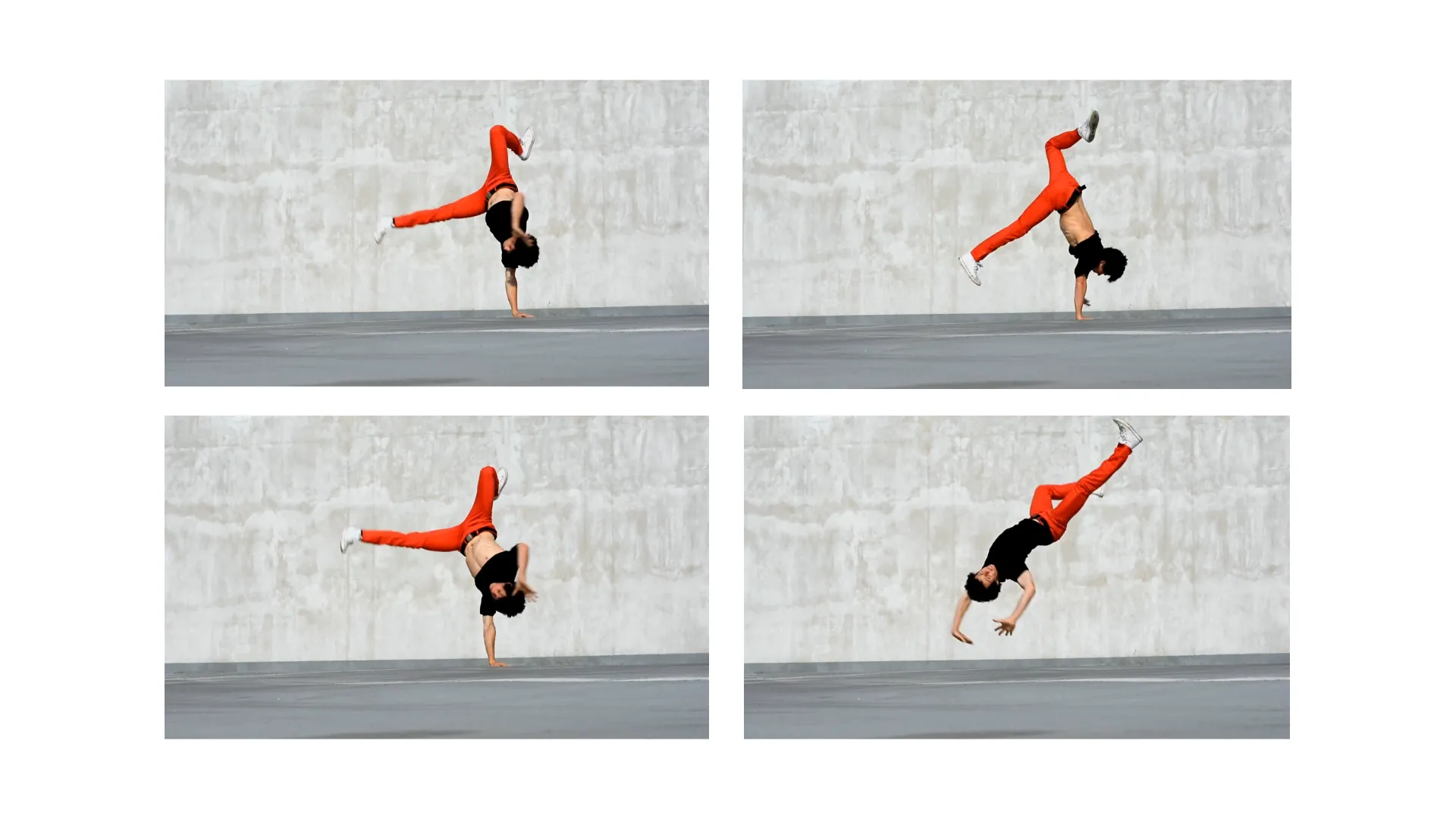
静止したキャラクターをアニメ化する
写真、イラスト、またはキャラクター画像を、個別のポーズを手動でアニメーション化することなく、動くパフォーマンスに変えよう
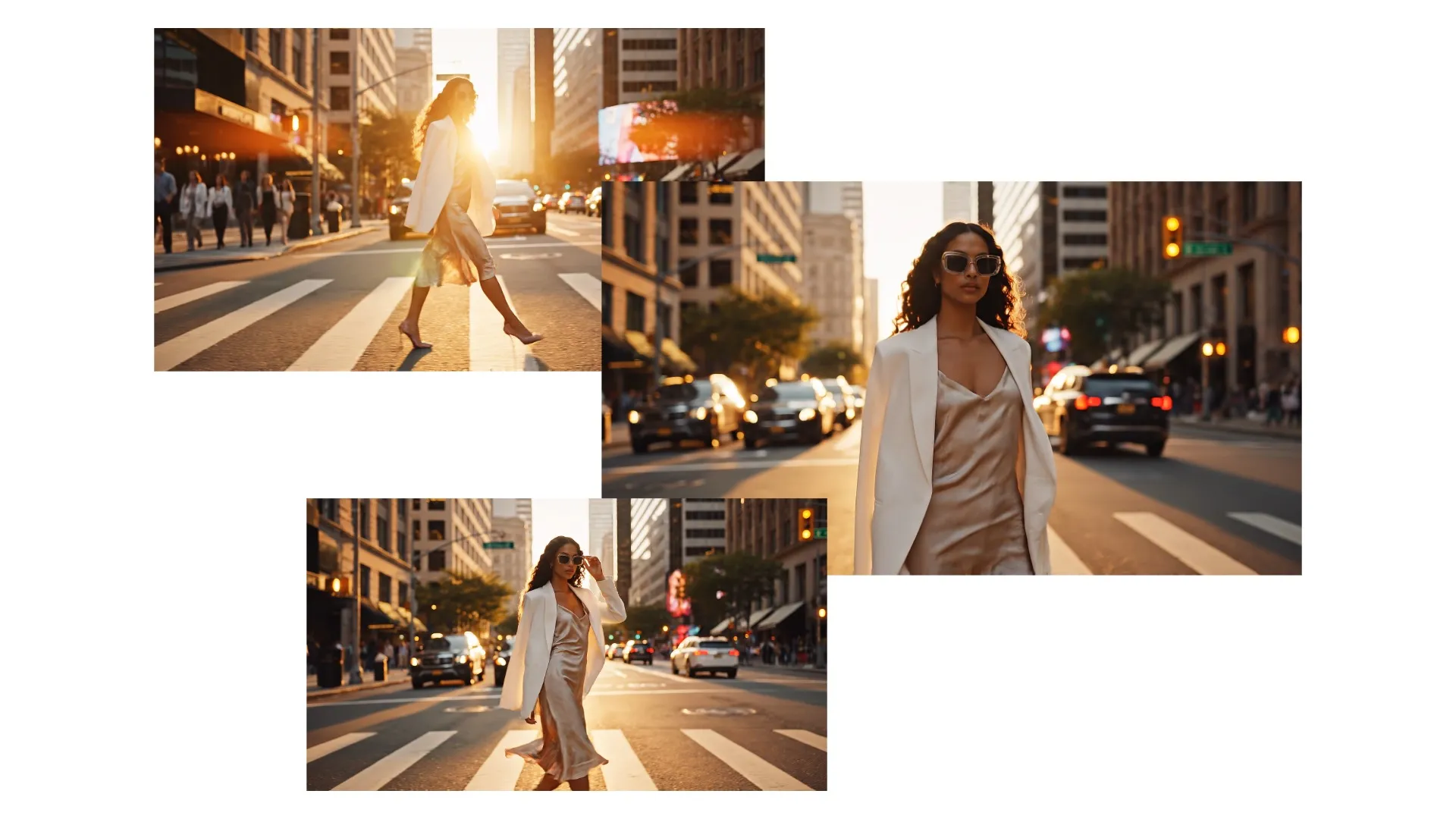
ダイレクト出演者&俳優
録画されたパフォーマンスを使って、画面上の新しい被写体に自然なジェスチャー、姿勢、反応、話し方を与えることができるよ
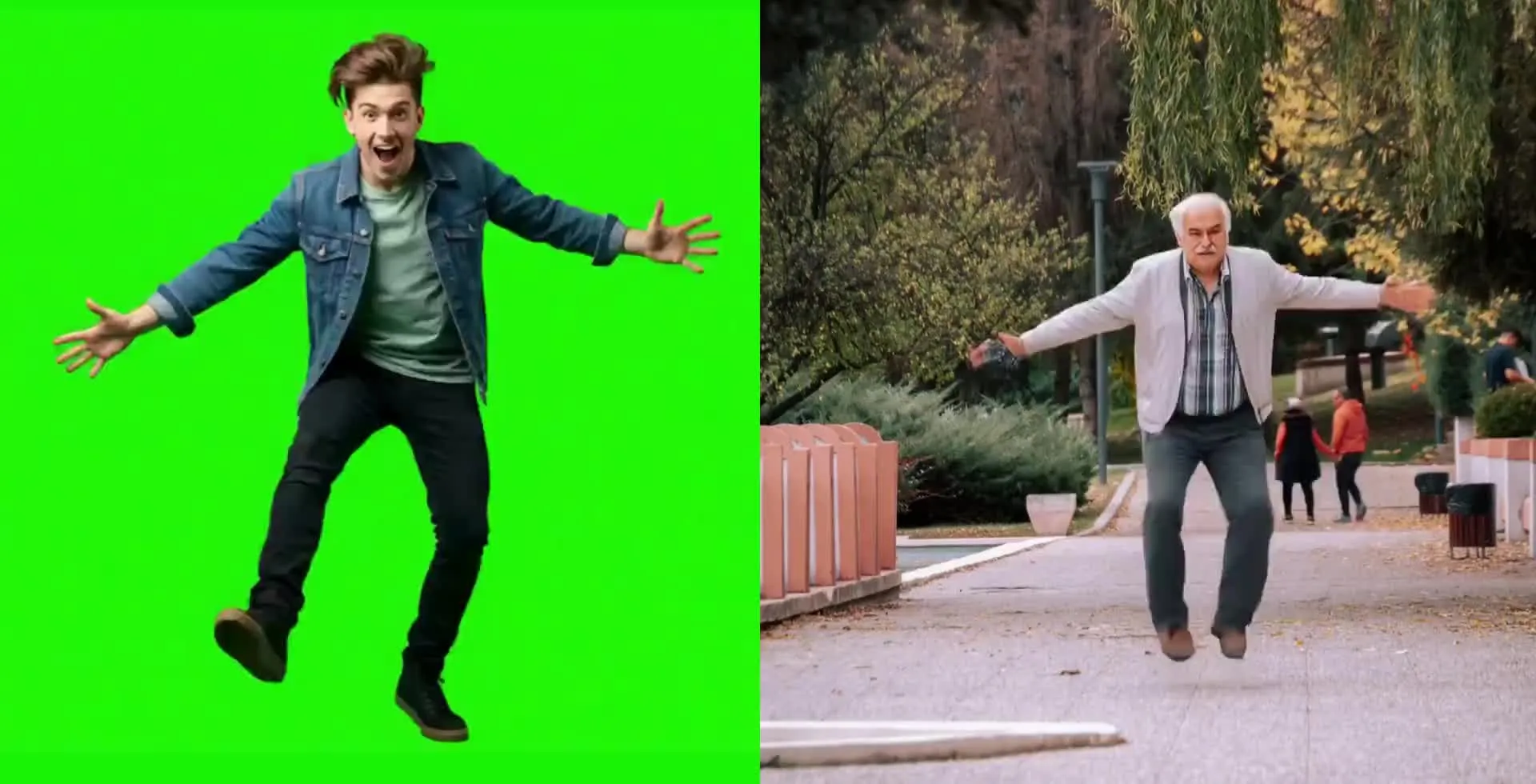
振付を再現する
ダンスルーチン、フィットネスのデモンストレーション、スポーツの動き、テキストだけでは指示しづらいアクションシーケンスを生成しましょう
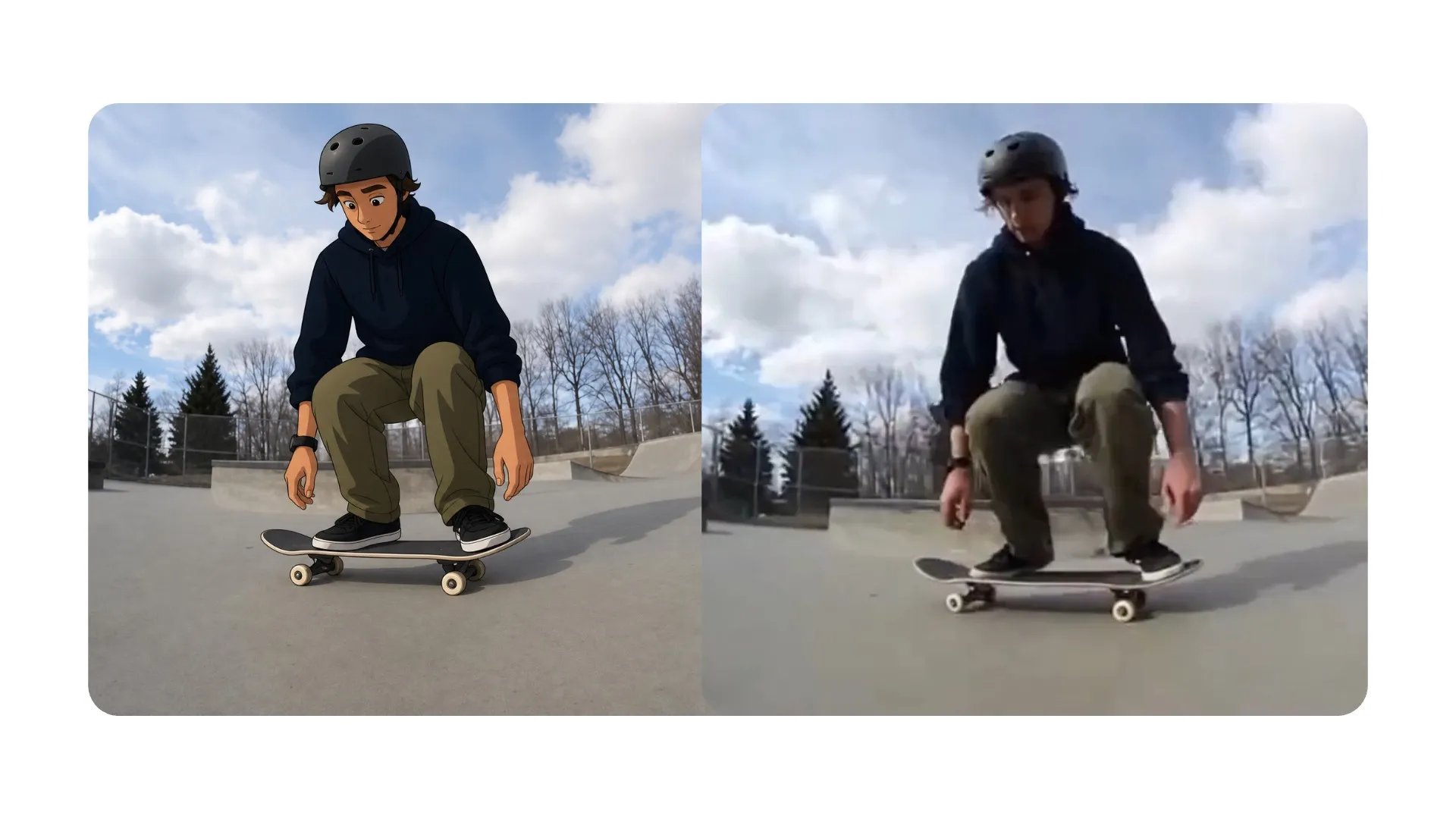
パフォーマンスを再スタイル
同じ録画されたアクションを別のキャラクターやビジュアルコンセプトに適用して、キャンペーンのバリエーション、avatars、クリエイティブな実験に役立たせることができます
作成:Kling AI — Kapwing内
無料で始められます。ウォーターマークなし。完全にオンライン。
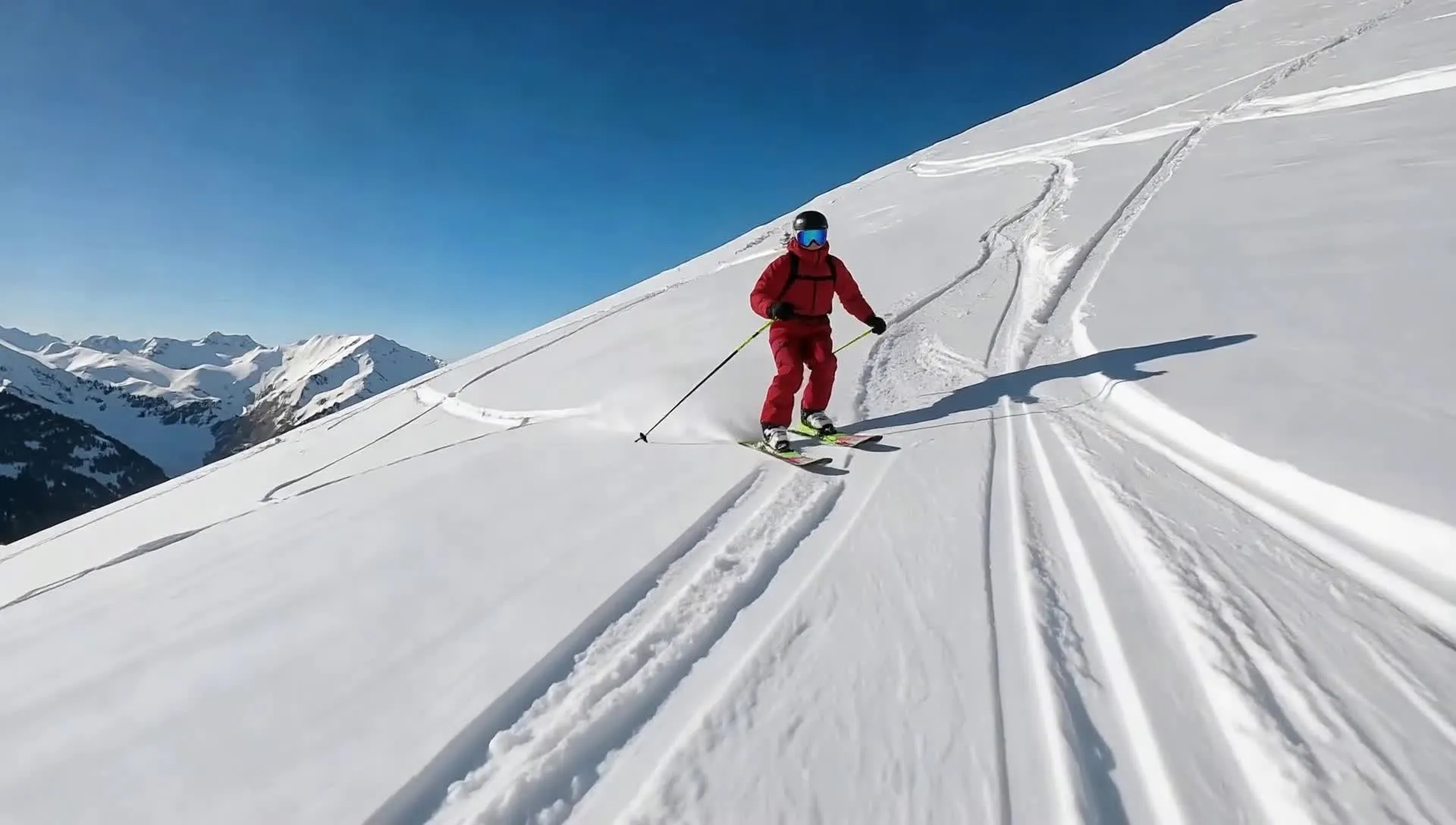
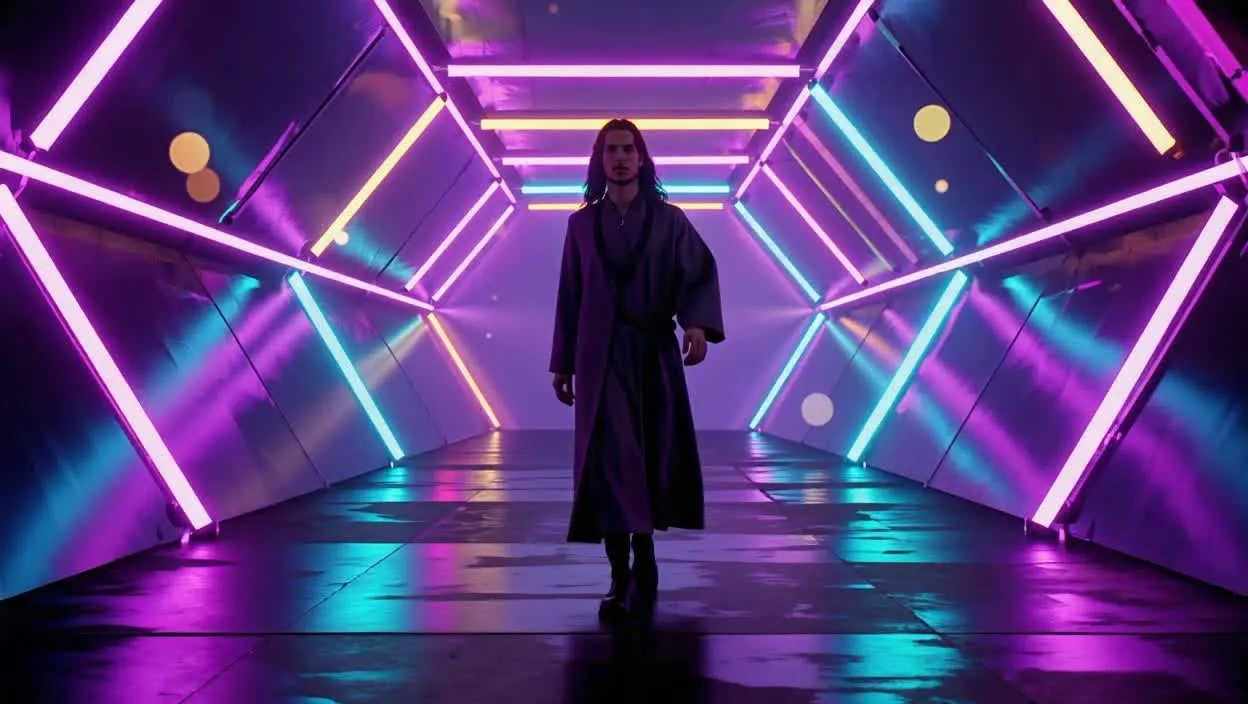
KapwingのKling Motion Control
数分で生成 — フルタイムラインエディター内で仕上げ
Kling AIモーションコントロールの使い方
- Step 1キャラクター画像をアップロード
Kai を開く、Kling Motion Control を選択して、アニメーション化したいサブジェクトの画像を1枚アップロードします。パフォーマンスに全身の動きが含まれる場合は、全身の画像を使用してください。
- Step 2モーション動画をアップロード
移したいダンス、ジェスチャー、表情、またはアクションを含む動画を1つ追加してください。パフォーマーが見えるようにして、不要なカットや妨害を避けましょう。
- Step 3生成して編集する
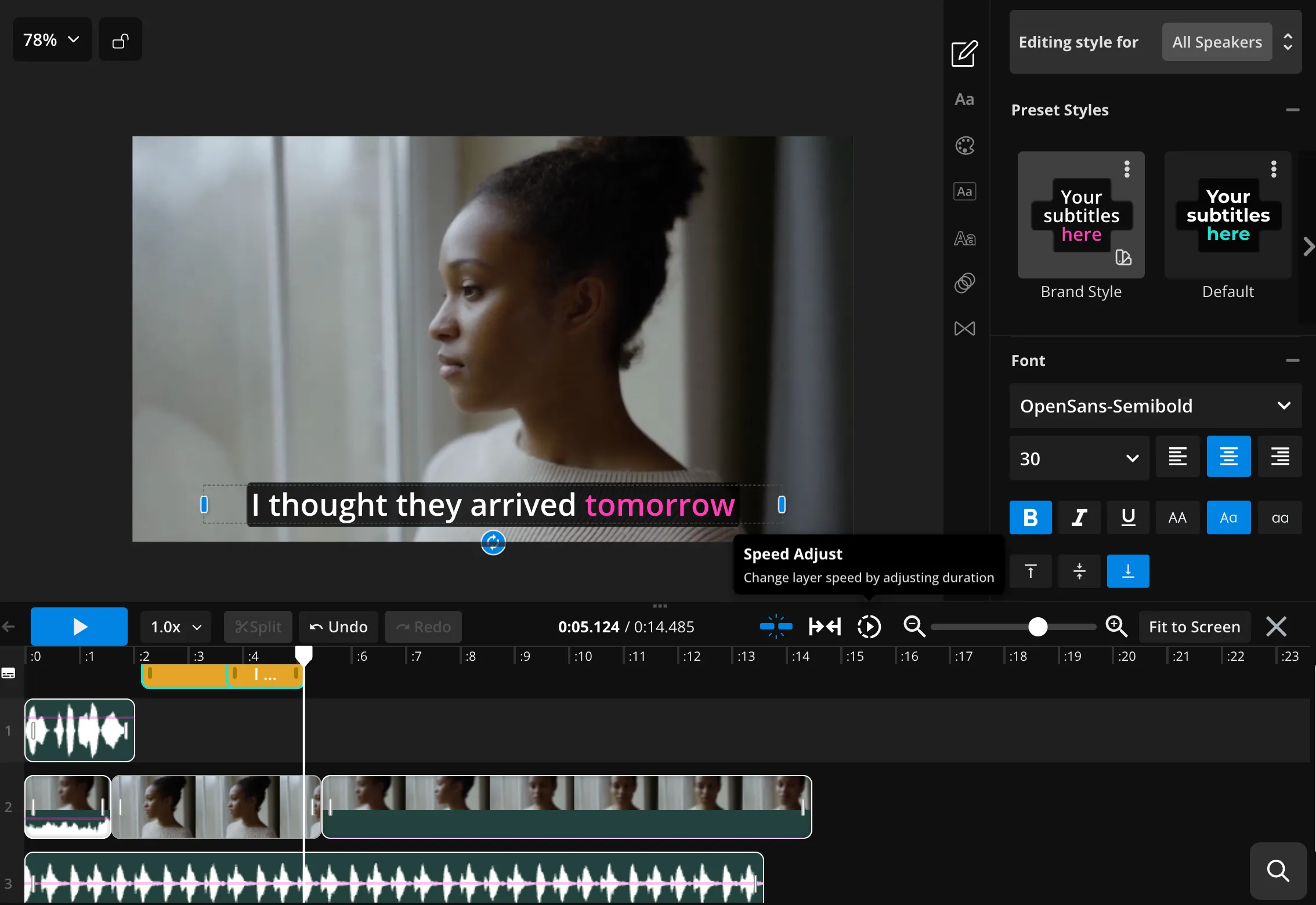
転送されたパフォーマンスを生成して、結果をKapwingで開いてトリミング、オーディオやサブタイトルの追加、シーンの結合、エクスポートを行います。
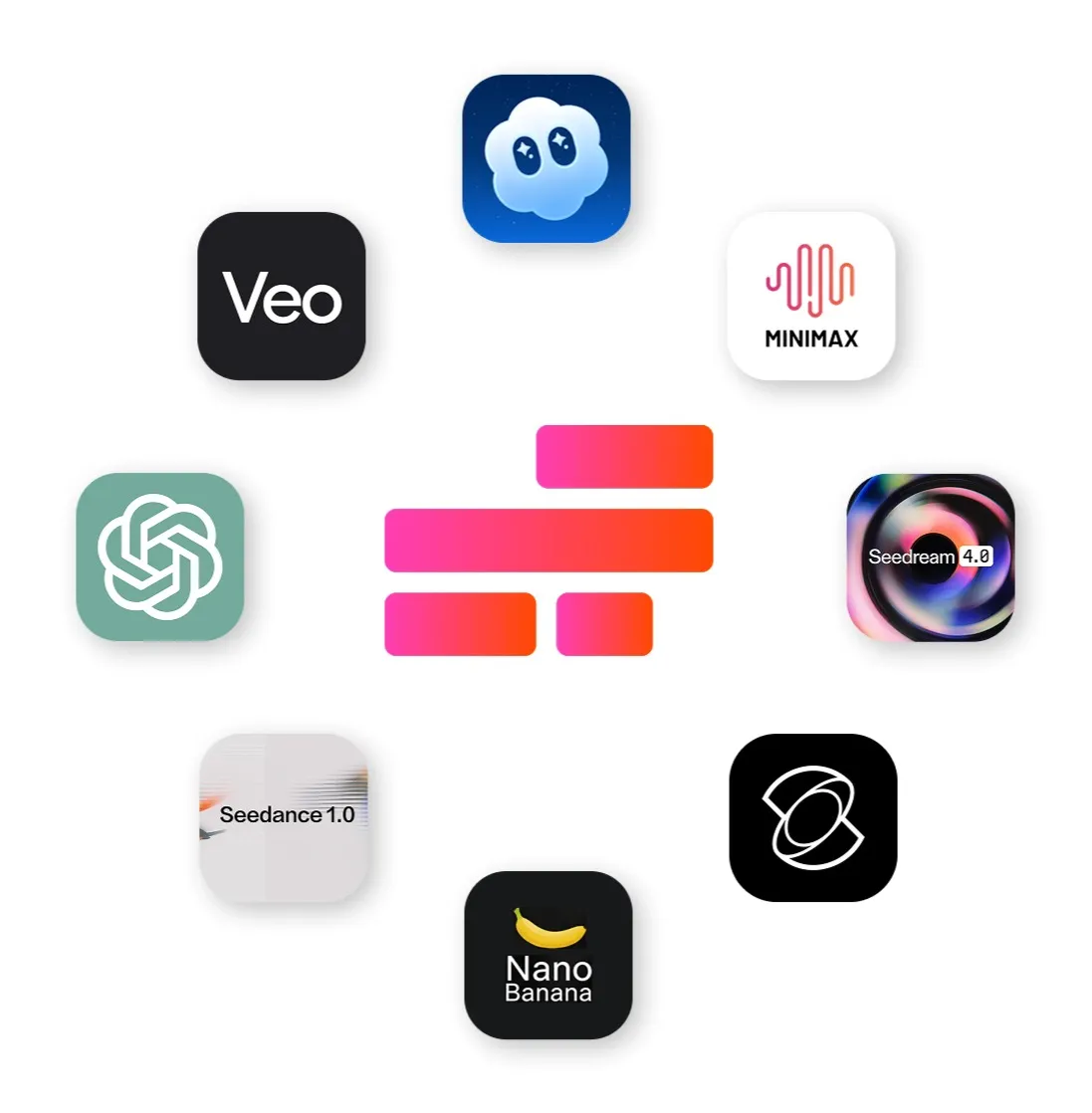
AIモデルを組み合わせて、入力とサポート映像を作成しよう
キャラクターを準備しよう。周りのシーンを作ってみて。
ビジュアルからサウンドプロダクションまで、すべてを編集・修正しよう
- ChatGPT Image 2
モーション転送用のキャラクター画像として使用するキャラクター、プレゼンター、マスコット、またはイラストの被写体をChatGPT Image 2で作成してね。
- Google Nano Banana
アニメーション化する前にキャラクター画像を微調整しよう。衣装、背景、小道具、フレーミング、またはその他の視覚的な詳細を調整できるよ。
- MiniMax 2.6
カスタム音楽、環境音、効果音を作成して、Kling生成シーンに合わせよう。MiniMaxは追加の雰囲気、ペーシング、プロフェッショナルなサウンドデザインを完全なクリエイティブコントロール付きで追加するのに役立つよ。
よくある質問
ユーザーからよく寄せられる質問への答えをまとめてみました。
Kling Motion Controlって何ですか?
Kling Motion Controlは、参照駆動型のAIビデオモデルです。Kapwingでは、1つのキャラクター画像と1つのモーションビデオを使用して、記録された動きを実行しているキャラクターを生成します。
Kapwingでどうやって Kling Motion Control を使うの?
Kai を開くして、Kling Motion Control を選んで、キャラクター画像とモーション参照動画をアップロードして、生成するだけ。その後、Kapwing で結果を編集できるよ。
Kling Motion Controlはどんなファイルが必要ですか?
Kapwingの統合には、キャラクターを示す静止画像と、転送したいパフォーマンスを含む動画が1つずつ必要です。
Kling Motion Controlはテキストプロンプトを使いますか?
いいえ。現在のKapwing統合は、キャラクター画像とモーションビデオを入力として使用しています。テキストプロンプトは転送されたモーションを制御しません。
Kling Motion Controlはテキスト・ツー・ビデオモデルですか?
いいえ、Kling Motion Controlはテキストから動画への変換に対応していません。書かれたプロンプトから新しいシーンを生成したい場合は、Kling Omniを使用してください。
Kling Motion Controlは音声を生成しますか?
いいえ。生成後、Kapwingでダイアログ、音楽、環境音、ナレーション、または音効果を追加できます。
Kling Motion Controlは終了フレームに対応していますか?
いいえ、Kling Motion controlはエンドフレームに対応していません。
Kling Motion Controlは複数シーンのビデオに対応していますか?
このモデルは構造化されたマルチシーン生成ではなく、モーション転送クリップを生成します。複数のクリップを生成して、Kapwingで組み合わせることができます。
Kling Motion Controlの動画は編集できますか?
そうですね。生成されたビデオは、Kapwingでトリミング、リサイズ、字幕追加、他のフッテージとの組み合わせ、追加オーディオの追加ができます。
Kling Motion Controlの動画にはウォーターマークが付きますか?
いいえ、AI生成は別のウォーターマークは含まれていません。
AIモーション転送って何?
AI motion transferは、参照動画を使用して、記録された動き、ジェスチャー、表情を別の人物またはキャラクターに適用します。Kapwingでは、1つのキャラクター画像と1つのモーション動画をアップロードして、新しいパフォーマンスを生成できます。Kapwingは、Kling Motion ControlとSeedance 2.5の両方を使用したモーション転送に対応しています。


数クリックで最初の動画を作成しちゃおう。Kapwingを信頼して、より少ない時間でもっとコンテンツを作成している350万人以上のクリエイターの仲間に入ろう。