Use Kling Motion Control para dar movimento de vídeo para novos personagens
Gerador de vídeo AI Kling Motion Control
Coreografia. Rotinas de dança. Cenas de ação. Apresentações.
Faça upload do movimento.
Aplique a um novo personagem.
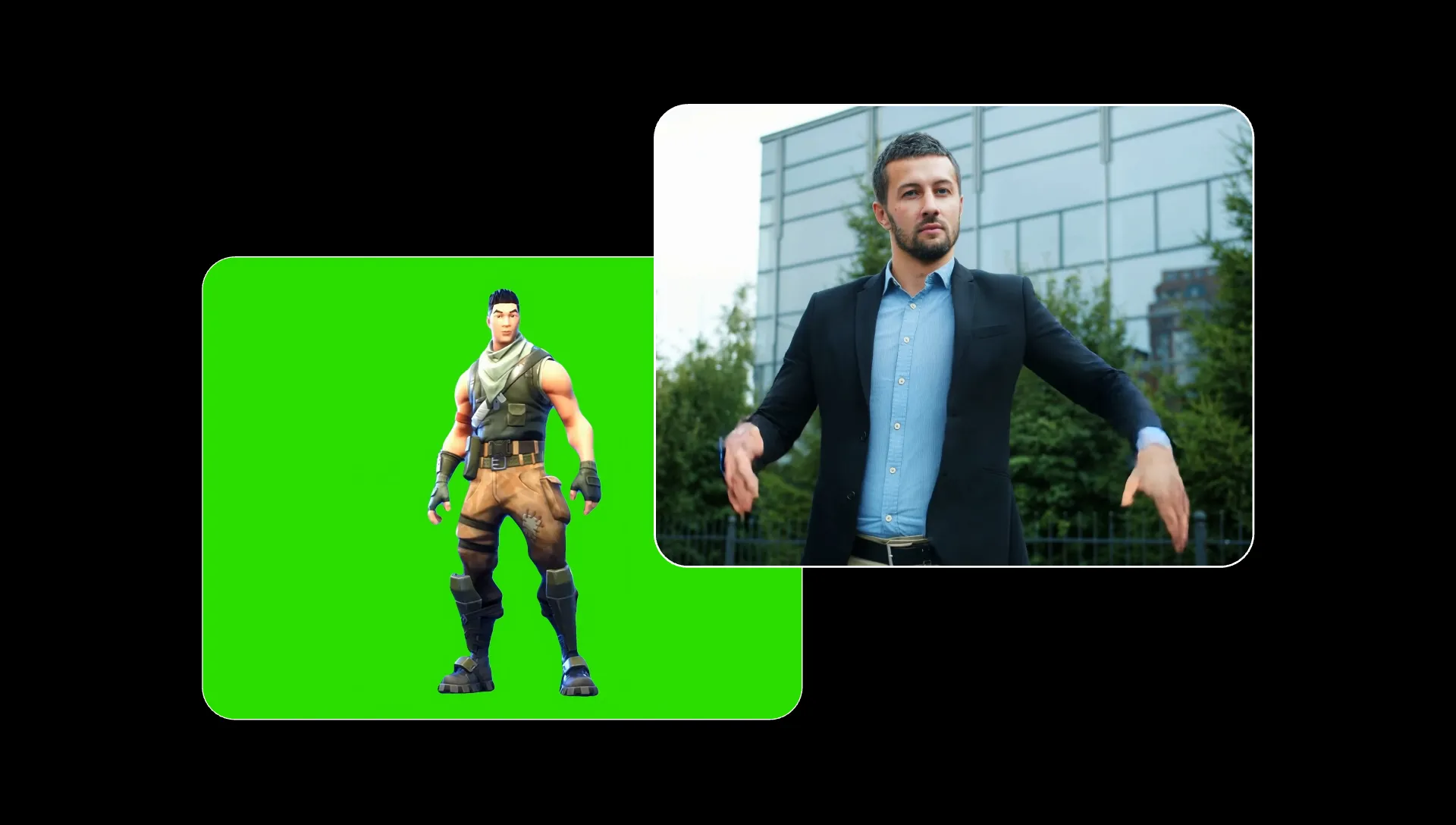
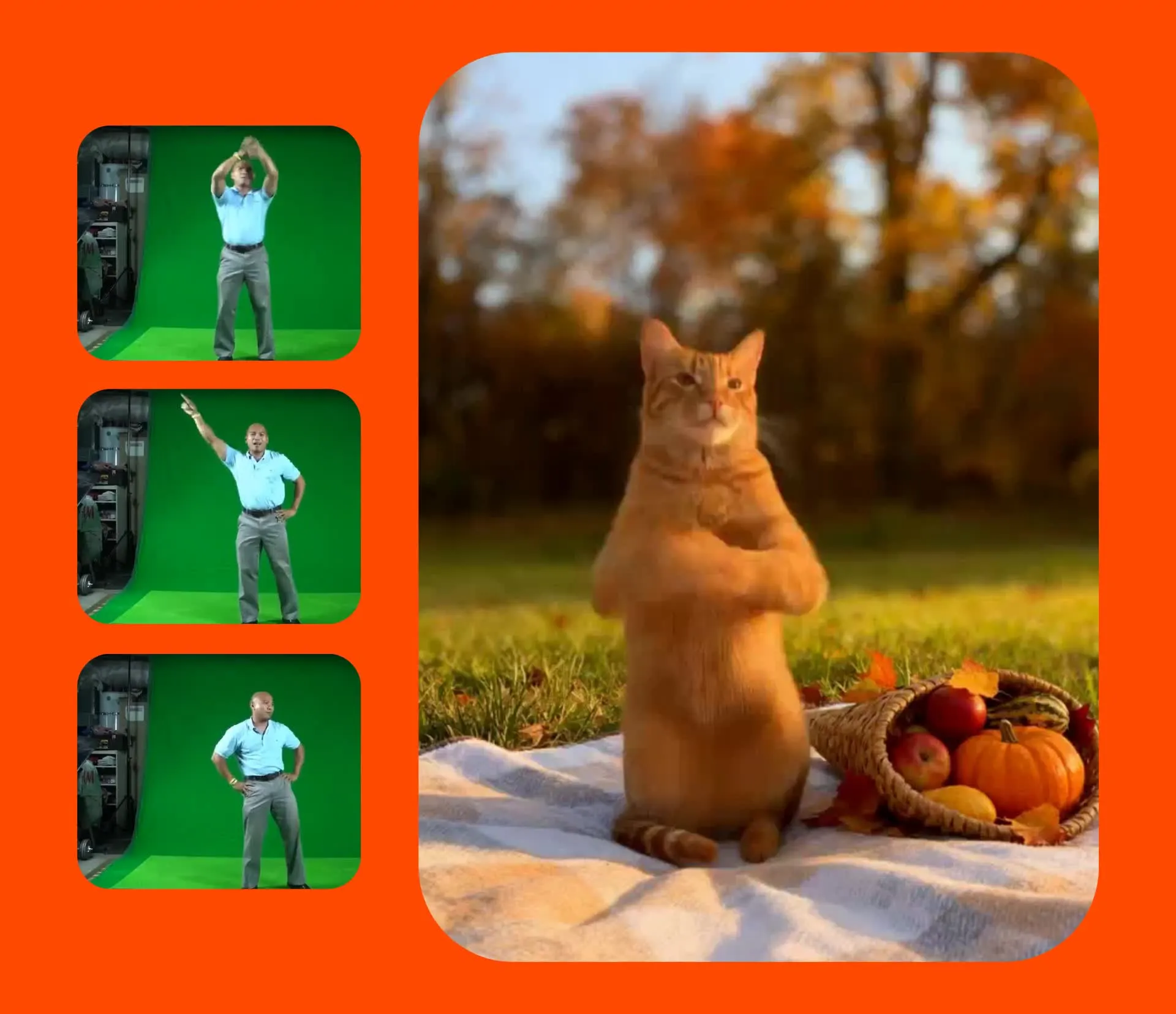
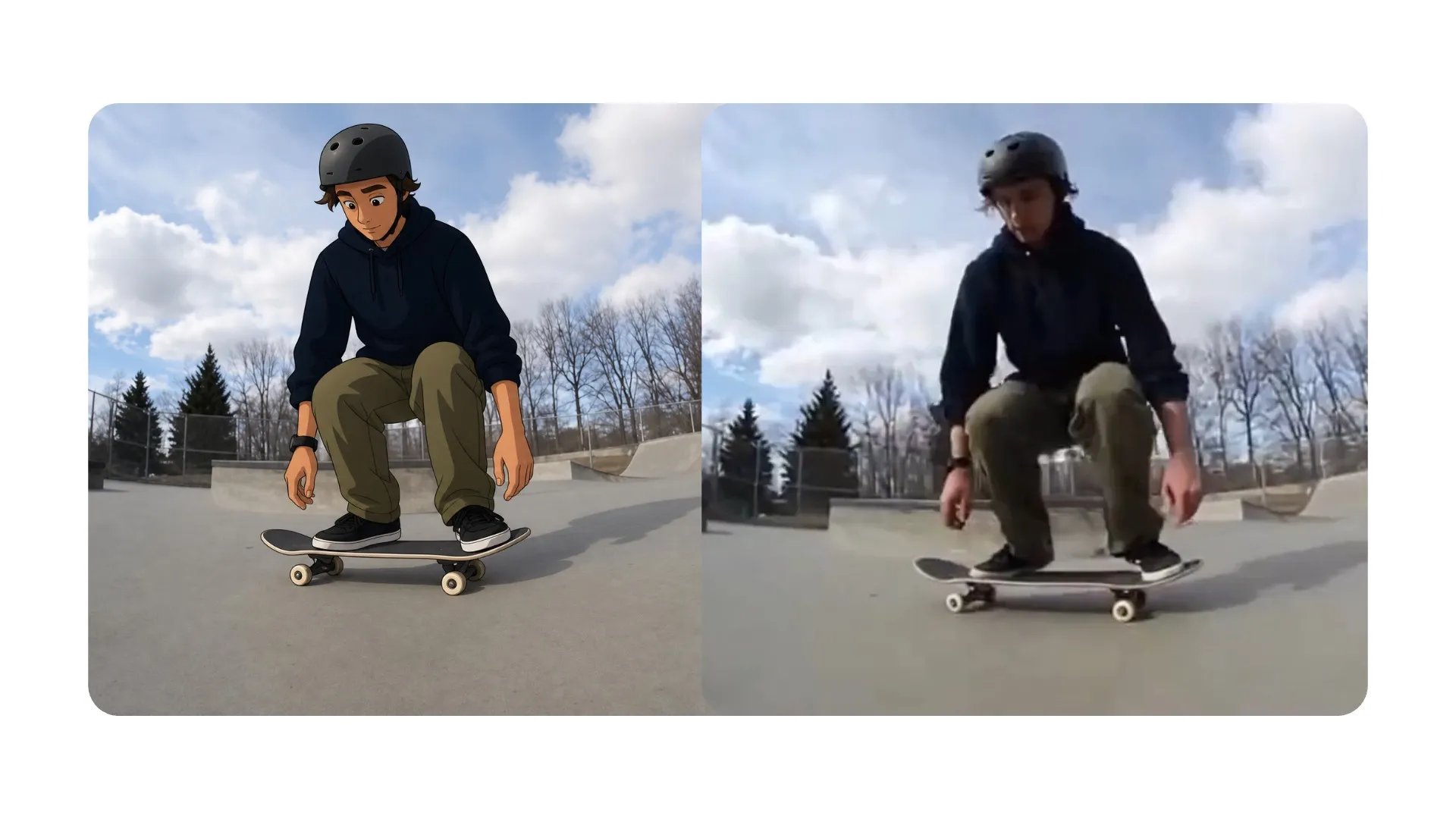
Use Kling Motion Control para transferência de movimento com IA: copie uma performance gravada para um novo personagem. Envie uma imagem do assunto que você quer animar e um vídeo de referência contendo a dança, gesto, reação ou ação que você quer recriar.
O vídeo guia o movimento e o timing, então você pode reproduzir uma performance sem descrever cada passo em um prompt.
Quando a geração estiver pronta, continue no editor de timeline do Kapwing para aparar o clipe, adicionar áudio e legendas, combinar com outras cenas, redimensionar e exportar.
Kling Motion Control em 3 Passos
Gratuito para começar. Totalmente online.
Enviar
um vídeo de referência e uma imagem do seu personagem


Selecionar
Kling Motion Control no menu suspenso do modelo de IA
Gerar
e o Kling vai aplicar o movimento do seu vídeo de referência no seu personagem
Por que usar Kling Motion Control
Transforme um personagem estático em uma performance controlada na tela — sem precisar de prompt
Anime Personagens Estáticos
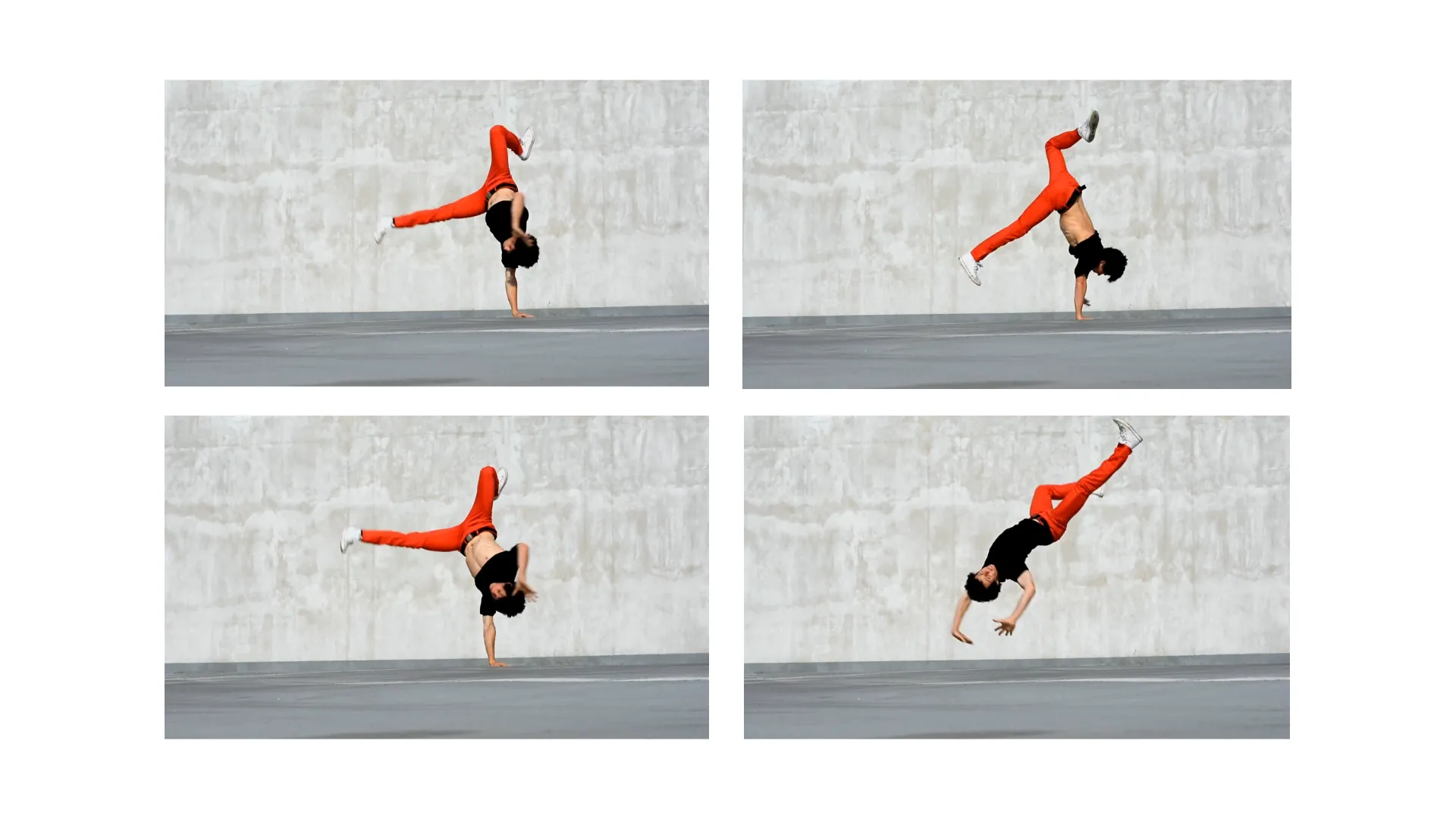
Transforme uma fotografia, ilustração ou imagem de personagem em uma performance em movimento sem animar manualmente poses individuais
Apresentadores e Atores Diretos
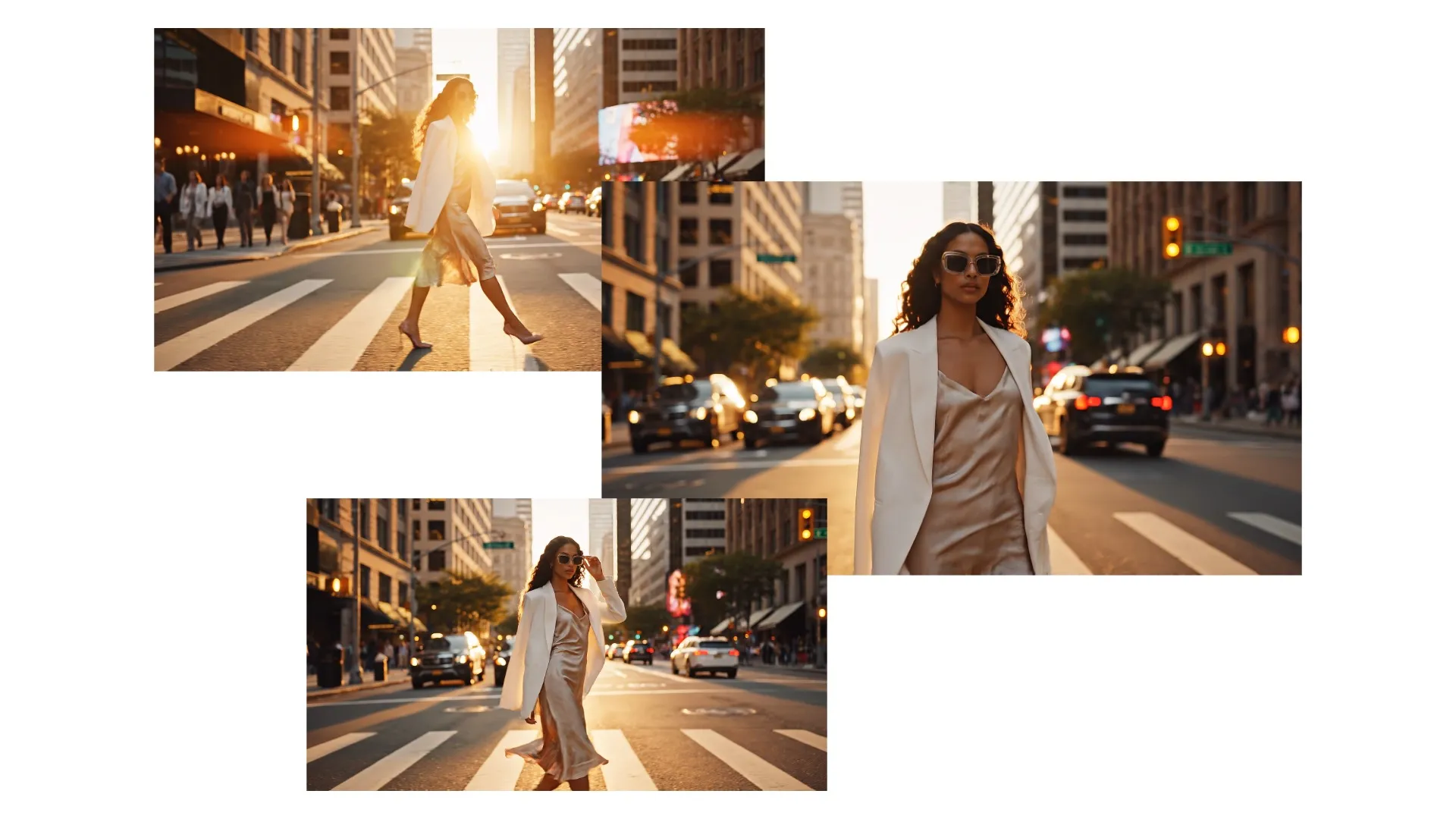
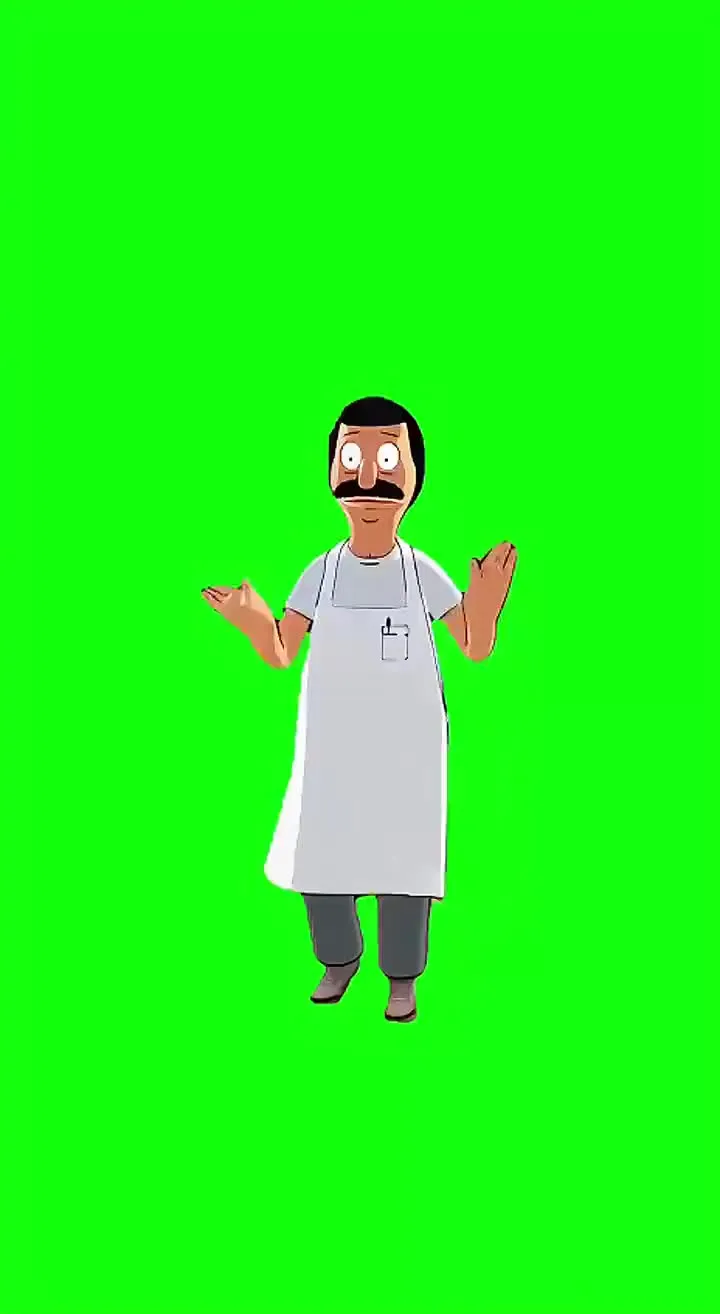
Use uma performance gravada para dar ao seu novo personagem na tela gestos naturais, postura, reações e entrega de fala

Recrie a Coreografia
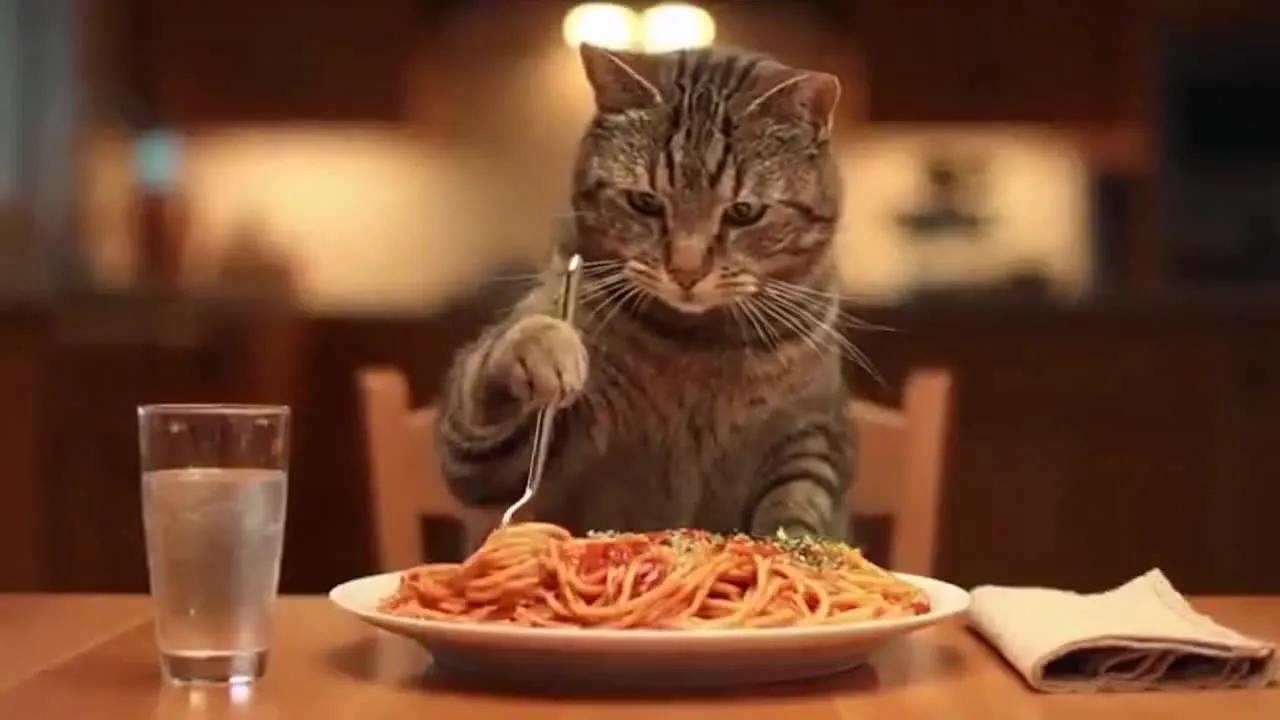
Gere rotinas de dança, demonstrações de fitness, movimentos esportivos e sequências de ação que são difíceis de dirigir apenas por texto
Reformule Performances
Aplique a mesma ação gravada em um personagem ou conceito visual diferente, tornando útil para variações de campanhas, avatares, e experimentos criativos
Criado com Kling AI — dentro do Kapwing
Gratuito para começar. Sem marca d'água. Totalmente online.




Kling Motion Control no Kapwing
Gere em minutos — polishe dentro de um editor de timeline completo
Gere.
Edite.
Exporte.
Kling Motion Control remove a necessidade de descrever cada movimento com prompts de texto. Dê ao modelo uma imagem de personagem e uma performance gravada, e use o próprio vídeo para guiar a ação.
- Transfira danças, gestos, reações e performances físicas
- Ajuste cenas imediatamente após a geração
- Corte quadros indesejados e mescle vários clipes
- Combine com outros modelos de IA ou modelos Kling
- Adicione música, diálogos, efeitos sonoros ou legendas após a geração
- Redimensione e exporte sem uma marca d'água Kling separada

Como Usar o Kling AI Motion Control
- Step 1Enviar imagem do personagem
Abra o Kai, selecione Kling Motion Control e faça upload de uma imagem do assunto que você quer animar. Use uma imagem de corpo inteiro quando a performance incluir movimento de corpo inteiro.
- Step 2Enviar vídeo em movimento
Adicione um vídeo contendo a dança, gesto, expressão ou ação que você quer transferir. Mantenha o performer visível e evite cortes ou obstruções desnecessárias.
- Step 3Gerar e editar
Gera o desempenho transferido, depois abre o resultado no Kapwing pra cortar, adicionar áudio ou legendas, combinar cenas e exportar.
Combine modelos de IA para criar inputs e vídeos de suporte
Prepare o personagem. Construa a cena ao redor.
Edite e refine tudo — desde elementos visuais até produção de áudio
- ChatGPT Image 2
Crie um personagem, apresentador, mascote ou assunto ilustrado para usar como a imagem do personagem para transferência de movimento usando ChatGPT Image 2.
- Google Nano Banana
Refine a imagem do personagem antes da animação. Ajuste roupas, fundos, adereços, enquadramento ou outros detalhes visuais.
- MiniMax 2.6
Crie música personalizada, ambientação e efeitos sonoros para combinar com as cenas geradas pelo Kling. O MiniMax ajuda a adicionar atmosfera extra, ritmo e design de som profissional com controle criativo total.
Perguntas Frequentes
A gente tem respostas para as perguntas mais comuns que nossos usuários fazem.
O que é Kling Motion Control?
Kling Motion Control é um modelo de vídeo de IA orientado por referência. No Kapwing, ele usa uma imagem de personagem e um vídeo de movimento para gerar o personagem ilustrado realizando o movimento gravado.
Como eu uso Kling Motion Control no Kapwing?
Abra o Kai, escolha Kling Motion Control, faça upload de uma imagem de personagem e um vídeo de referência de movimento, e gere. Você pode então editar o resultado no Kapwing.
Quais arquivos o Kling Motion Control requer?
A integração do Kapwing requer uma imagem estática mostrando o personagem e um vídeo contendo a performance que você quer transferir.
Kling Motion Control usa prompts de texto?
Não. A integração atual do Kapwing usa a imagem do personagem e o vídeo de movimento como entradas. Um prompt de texto não controla o movimento transferido.
Kling Motion Control é um modelo de texto para vídeo?
Não, o Kling Motion Control não suporta texto para vídeo. Use Kling Omni quando você quiser gerar uma nova cena a partir de um texto escrito.
O Kling Motion Control gera áudio?
Não. Adicione diálogos, música, ambiente, narração ou efeitos sonoros no Kapwing após a geração.
Kling Motion Control suporta quadros finais?
Não, o Kling Motion control não suporta quadros finais.
O Kling Motion Control suporta vídeos com múltiplas cenas?
O modelo produz um clipe com transferência de movimento em vez de uma geração estruturada de múltiplas cenas. Você pode gerar vários clipes e combiná-los no Kapwing.
Posso editar vídeos do Kling Motion Control?
Sim. Os vídeos gerados podem ser cortados, redimensionados, legendados, combinados com outros vídeos e ter áudio adicional adicionado no Kapwing.
Os vídeos do Kling Motion Control têm marca d'água?
Não, as gerações de IA não incluem uma marca d'água separada.
O que é transferência de movimento por IA?
AI motion transfer usa um vídeo de referência para aplicar movimentos, gestos e expressões gravados em uma pessoa ou personagem diferente. No Kapwing, é só fazer upload de uma imagem de personagem e um vídeo de movimento para gerar a nova performance. Kapwing suporta motion transfer usando tanto Kling Motion Control quanto Seedance 2.5.
Descubra Recursos
Dicas, templates e análises aprofundadas para ajudar você a criar mais rápido e compartilhar com confiança.
Ver tudo

Comece com seu primeiro vídeo em apenas alguns cliques. Junte-se a mais de 35 milhões de criadores que confiam na Kapwing para criar mais conteúdo em menos tempo.