Kontrola Ruchu Kling
Użyj Kling Motion Control, aby wprowadzić ruch wideo do nowych postaci
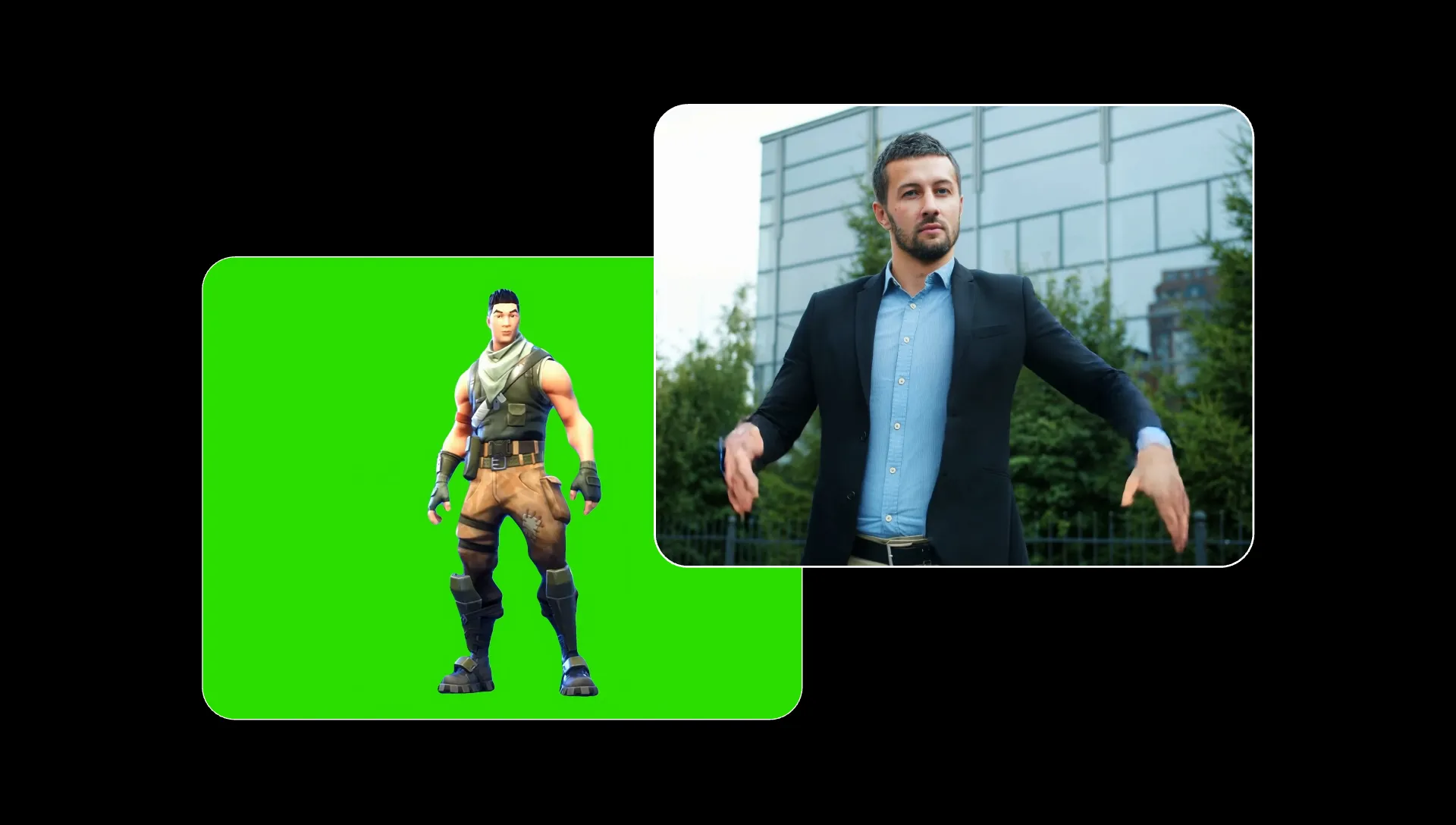
Generator filmów AI Kling Motion Control
Choreografia. Układy taneczne. Sceny akcji. Występy.
Prześlij ruch.
Zastosuj do nowej postaci.
Użyj Kling Motion Control do transferu ruchu AI: skopiuj nagraną scenę na nową postać. Prześlij zdjęcie postaci, którą chcesz ożywić, oraz wideo referencyjne zawierające taniec, gest, reakcję lub akcję, którą chcesz odtworzyć.
Wideo pokazuje ruch i tempo, dzięki czemu możesz odtworzyć scenę bez opisywania każdego kroku w prompcie.
Gdy generowanie będzie gotowe, kontynuuj w edytorze osi czasu Kapwing, aby przyciąć klip, dodać audio i napisy, połączyć go z innymi scenami, zmienić rozmiar i eksportować.
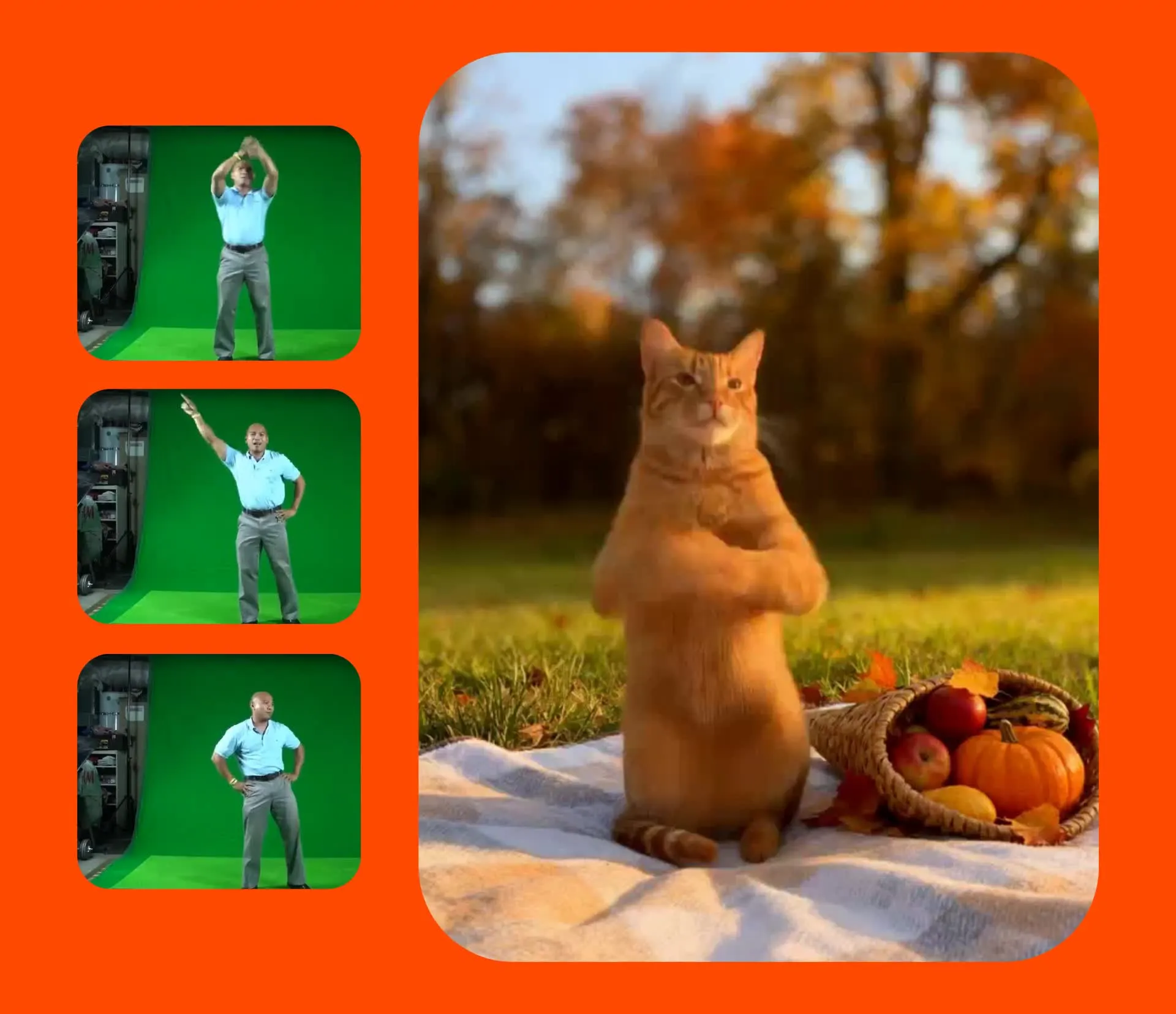
Sterowanie ruchem Kling w 3 krokach
Darmowe począwszy. W pełni online.
Prześlij
film referencyjny i zdjęcie Twojej postaci


Wybierz
Kling Motion Control z rozwijanego menu modelu AI
Generuj
a Kling zastosuje ruch z Twojego filmu referencyjnego do Twojej postaci
Dlaczego warto użyć Kling Motion Control
Zamień statyczną postać w kontrolowaną prezentację na ekranie — bez potrzeby podpowiedzi
Ożyw statyczne postacie
Zamień fotografię, ilustrację lub wizerunek postaci w ruchomą animację bez ręcznego animowania poszczególnych póz
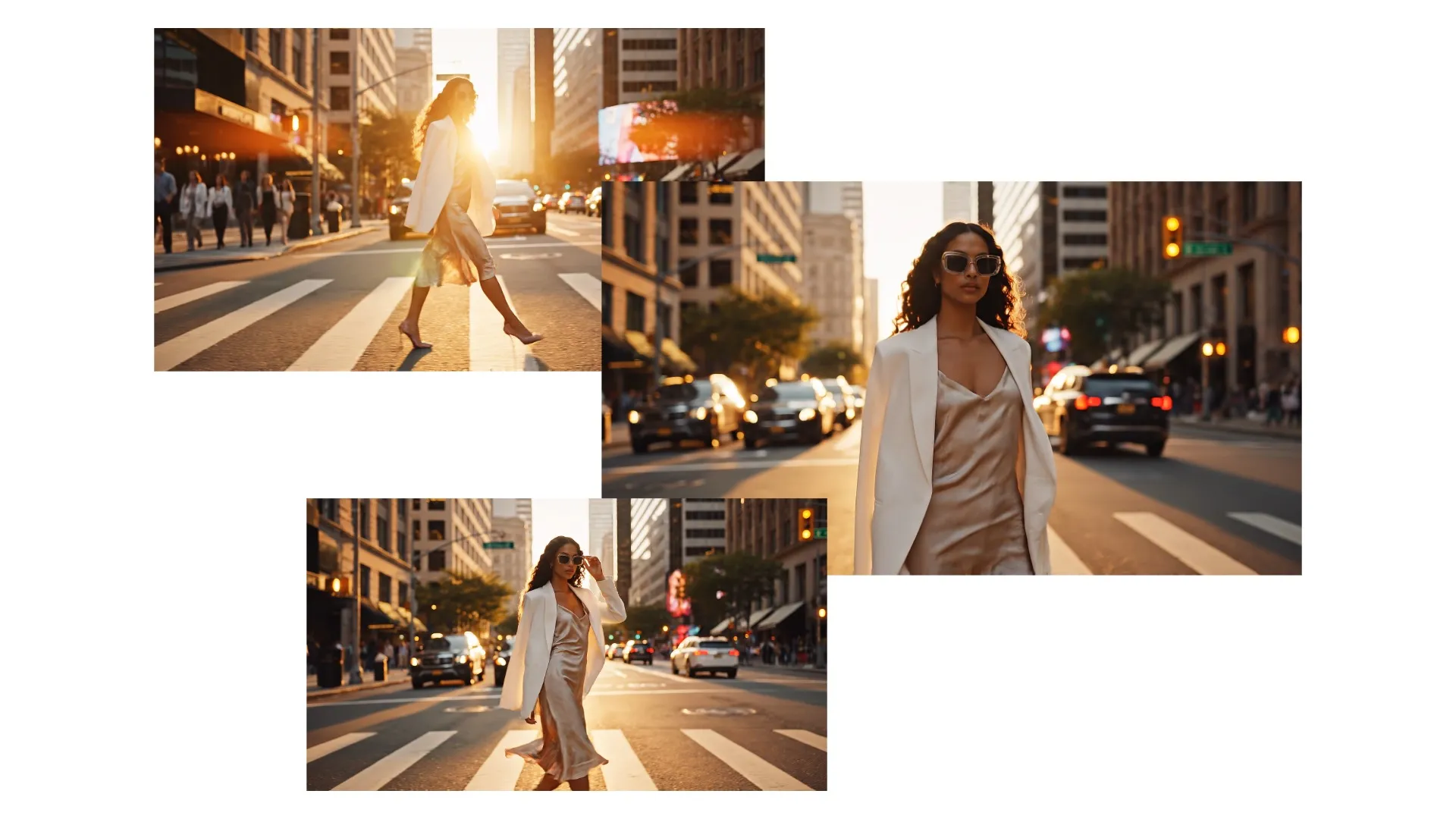
Bezpośredni Prezenterzy i Aktorzy
Użyj nagranego występu, aby dać nowemu bohaterowi na ekranie naturalne gesty, postawę, reakcje i sposób wypowiadania się
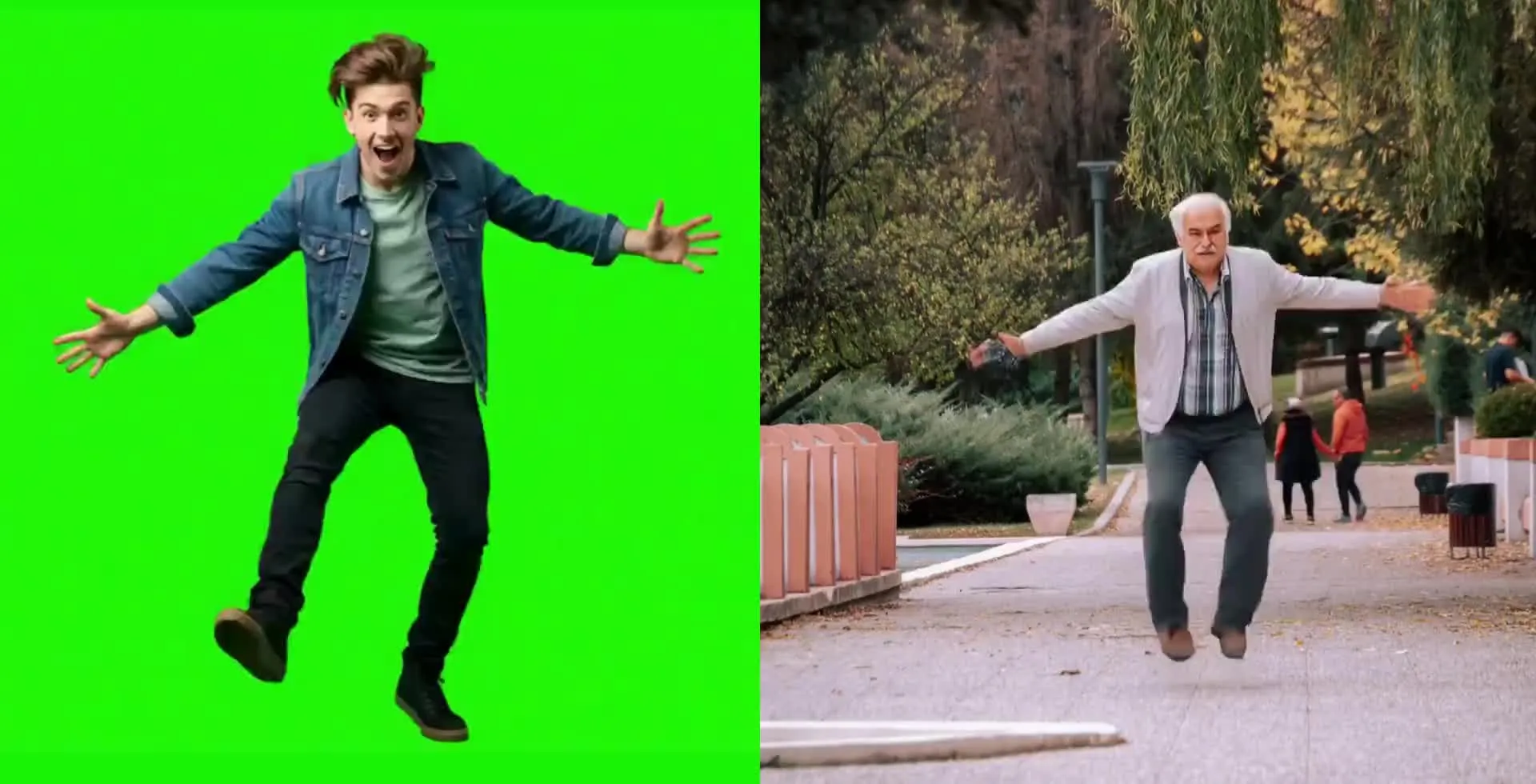
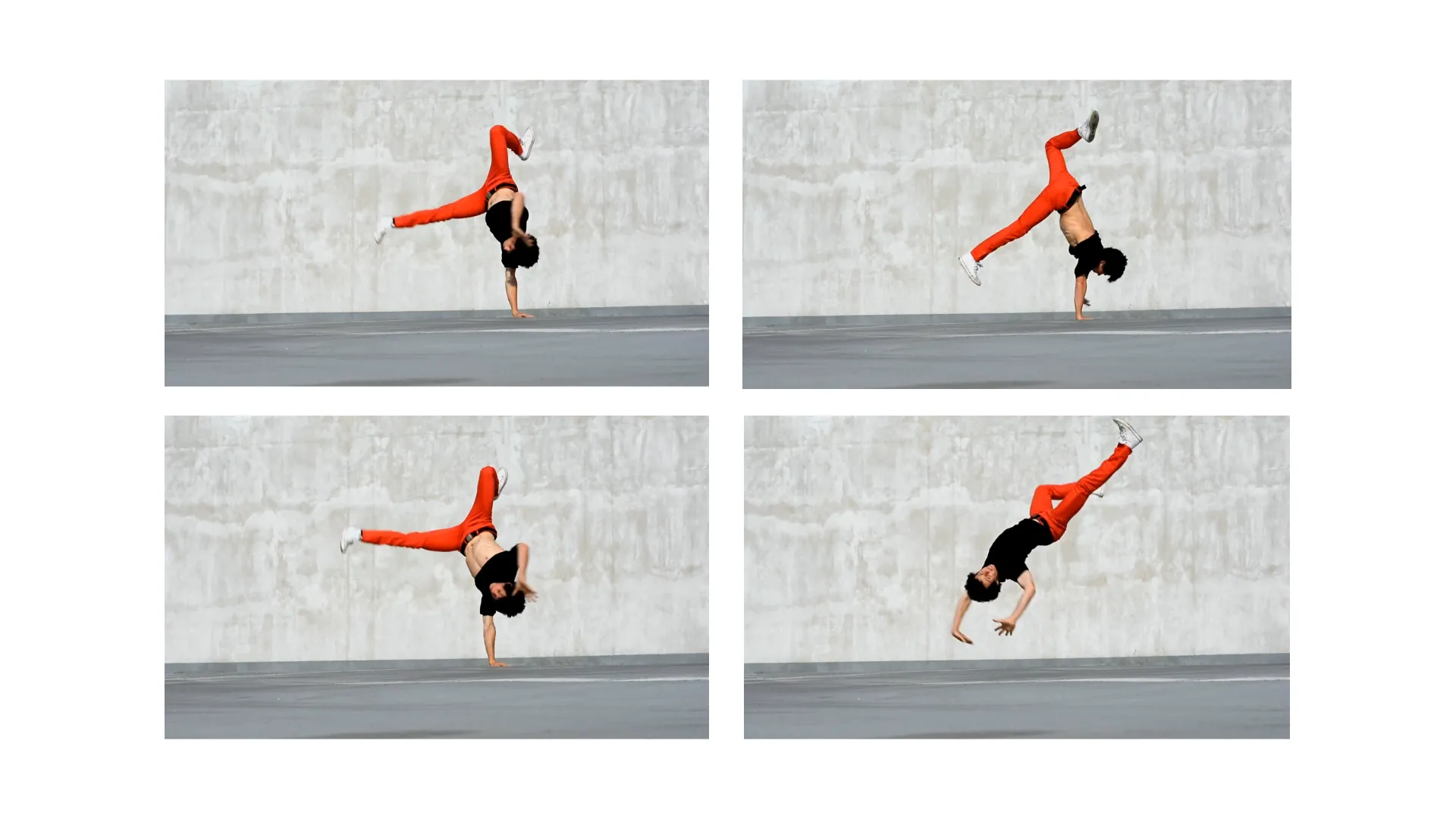
Stwórz na nowo choreografię
Generuj rutyny taneczne, demonstracje fitness, ruchy sportowe i sekwencje akcji, które trudno jest reżyserować tylko poprzez tekst
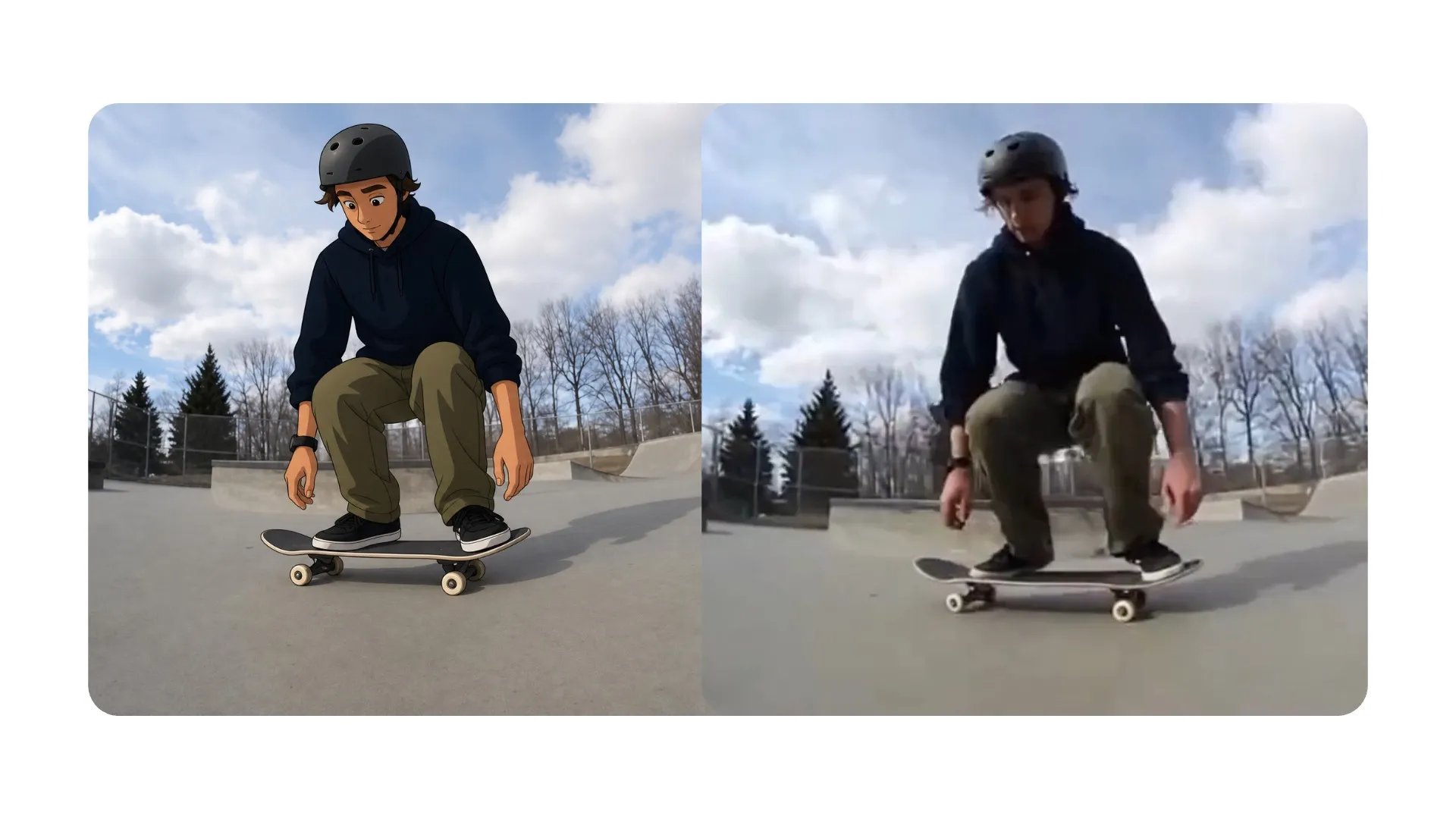
Przeprojektuj Wydajność
Zastosuj tę samą zarejestrowaną akcję do innej postaci lub koncepcji wizualnej, co czyni ją przydatną do wariantów kampanii, avatarów, i kreatywnych eksperymentów
Utworzono za pomocą Kling AI — wewnątrz Kapwing
Darmowe rozpoczęcie. Bez znaku wodnego. W pełni online.
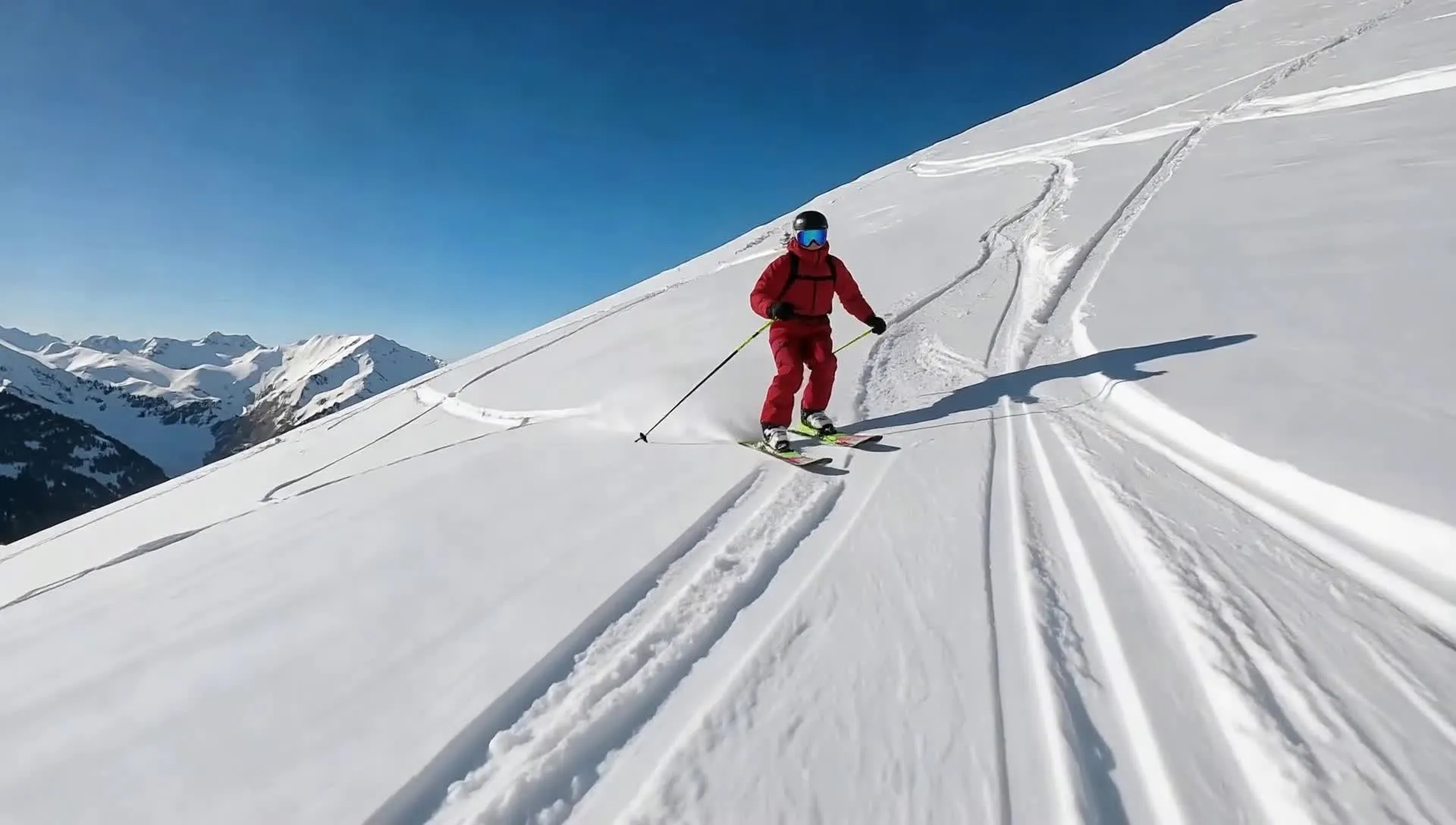
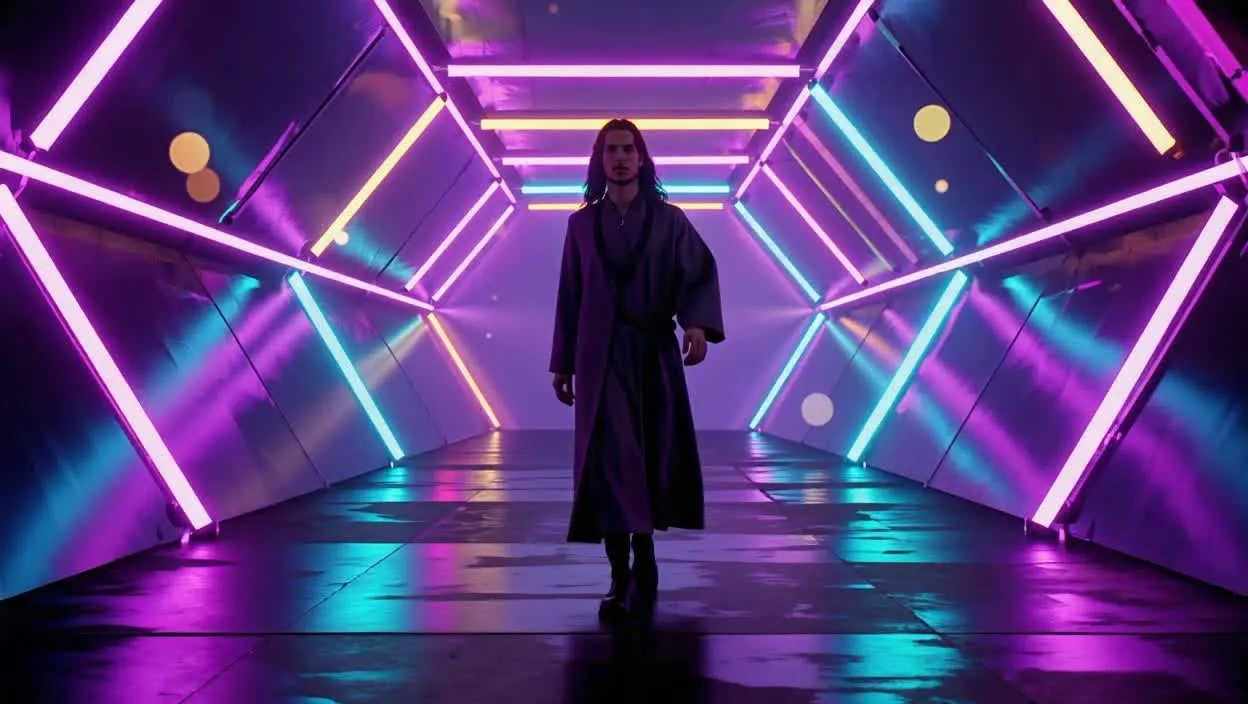
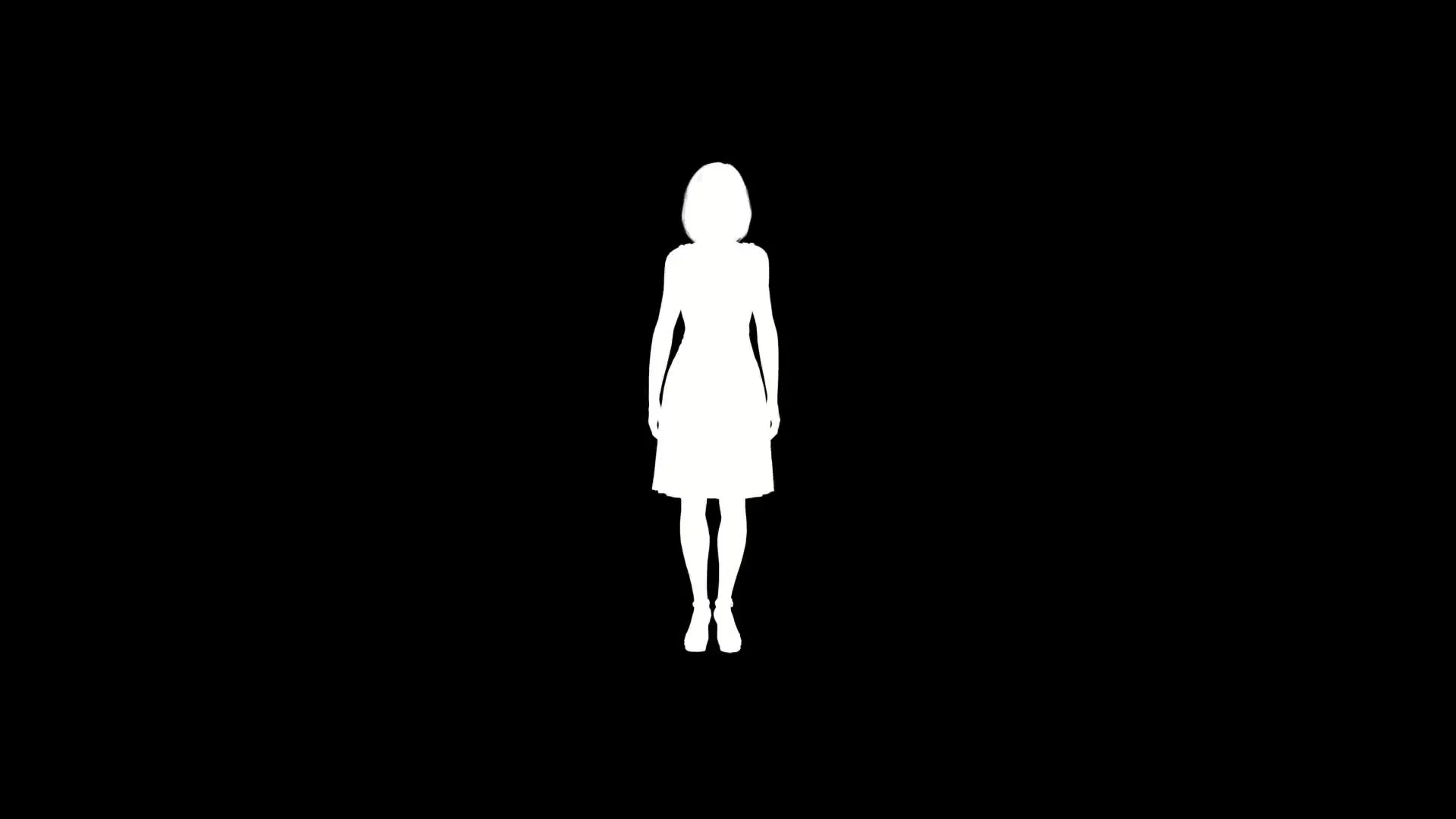
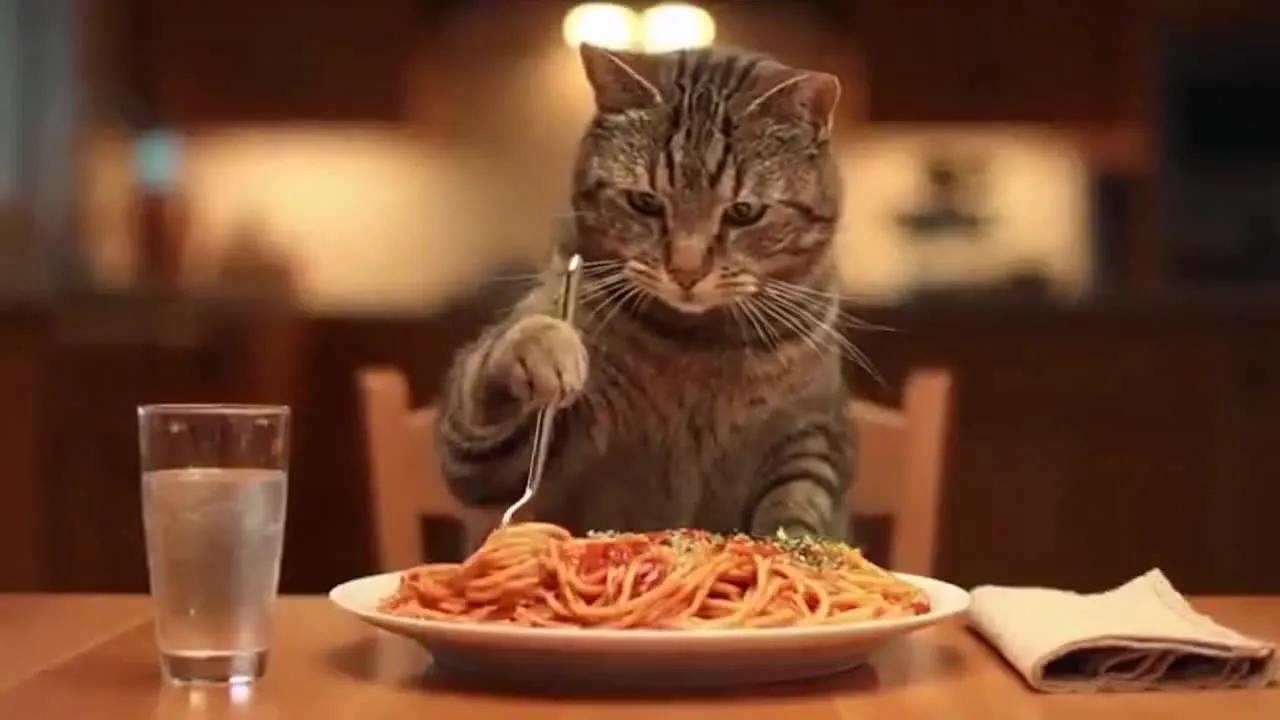
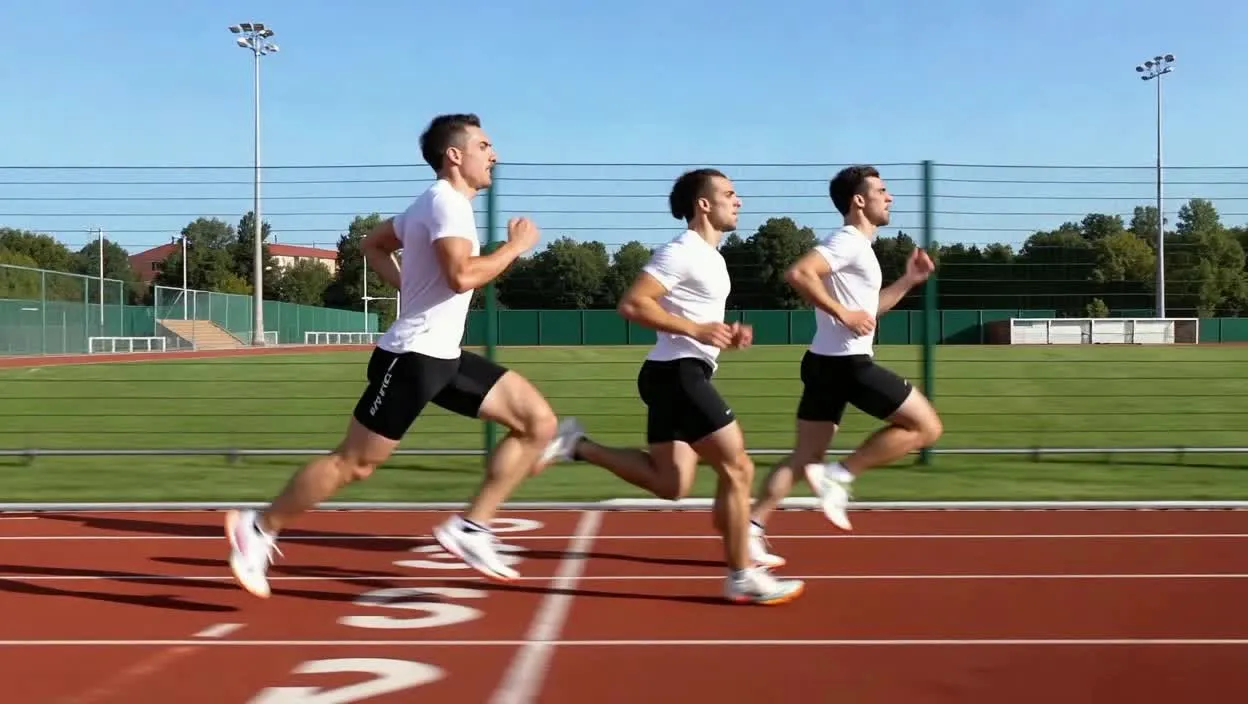
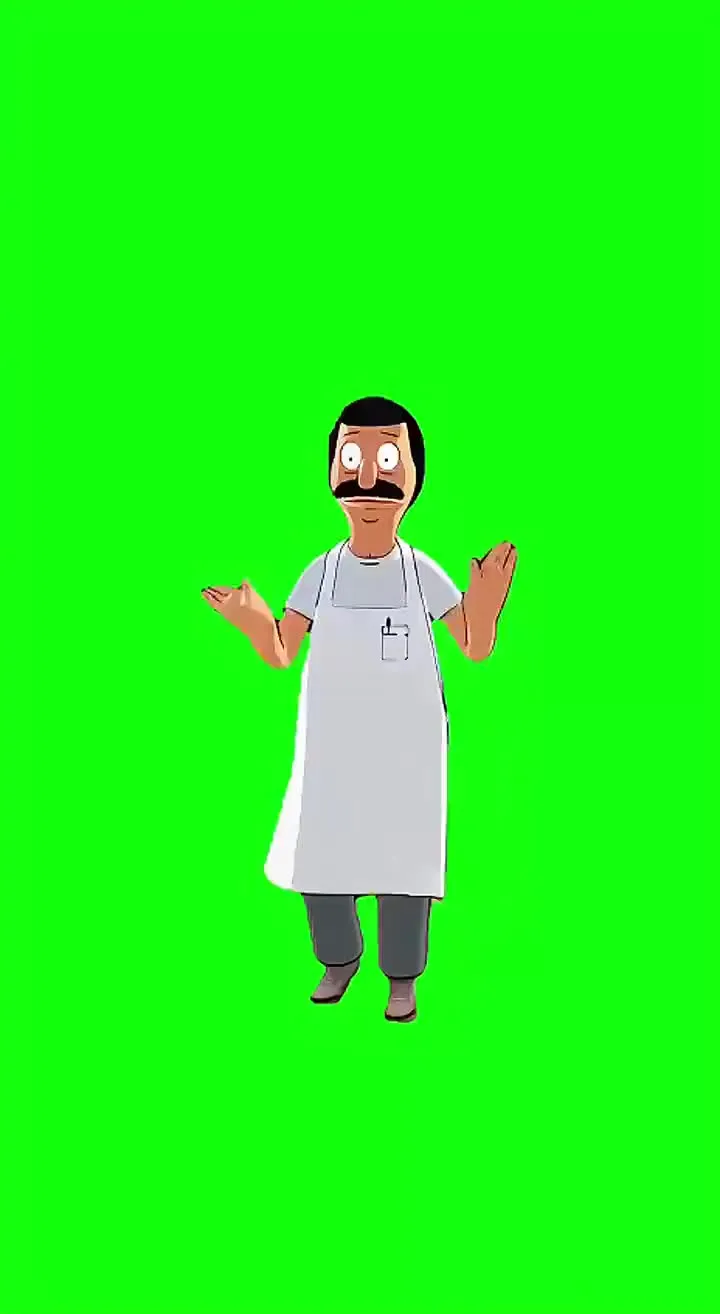
Kling Motion Control w Kapwing
Generuj w kilka minut — rób ostatnie poprawki w pełnym edytorze osi czasu
Generuj.
Edytuj.
Eksportuj.
Kling Motion Control eliminuje potrzebę opisywania każdego ruchu za pomocą tekstowych poleceń. Daj modelowi jedno zdjęcie postaci i nagranie performance'u, a następnie użyj samego wideo, aby przewodzić akcję.
- Przesyłaj tańce, gesty, reakcje i fizyczne performance'y
- Dopracuj sceny natychmiast po generacji
- Przycinaj niechciane kadry i łącz wiele klipów
- Łącz z innymi modelami AI lub modelami Kling
- Dodaj muzykę, dialog, efekty dźwiękowe lub napisy po generacji
- Zmień rozmiar i eksportuj bez oddzielnego znaku wodnego Kling
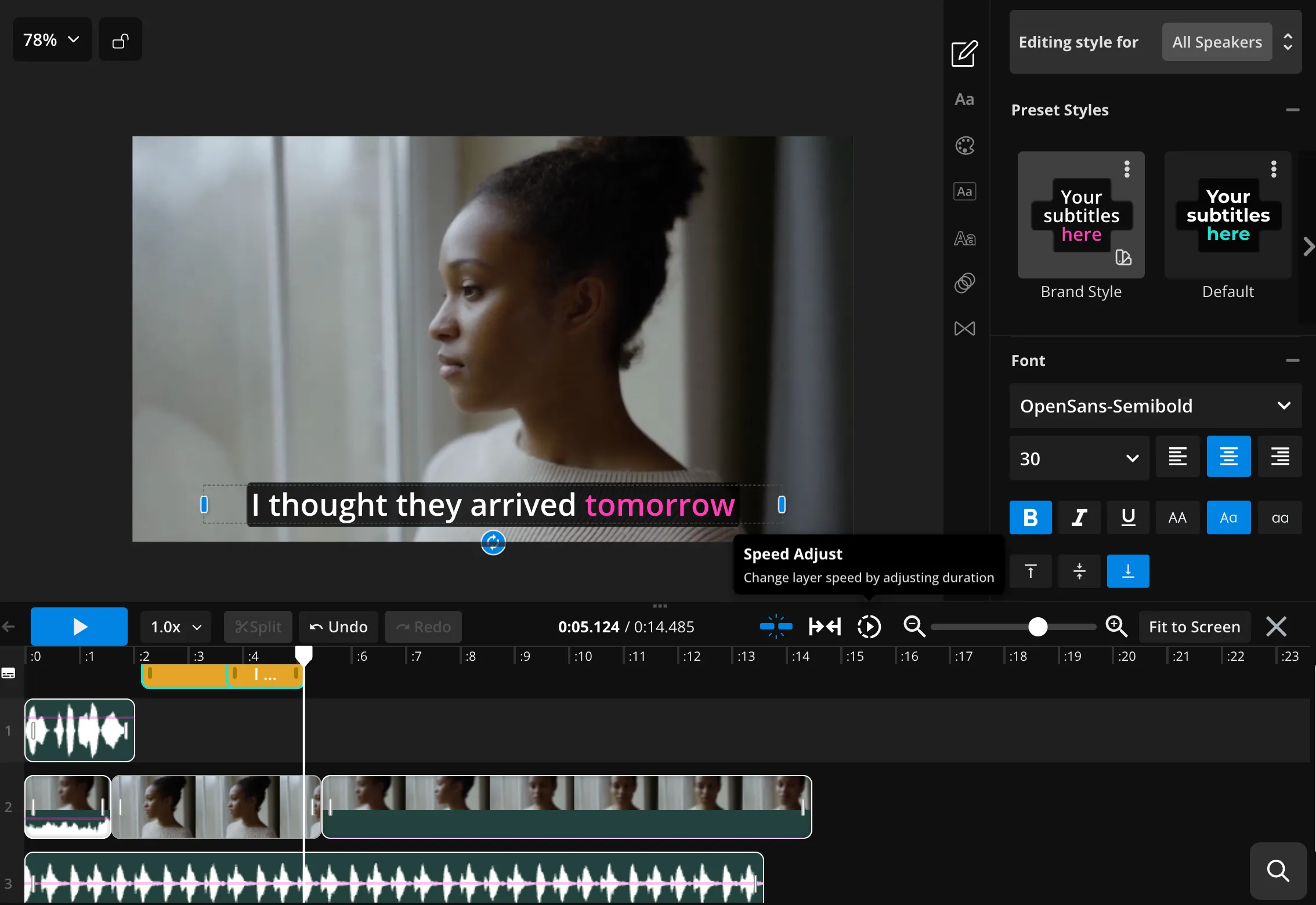
Jak używać Kling AI Motion Control
- Step 1Prześlij obraz postaci
Otwórz Kai, wybierz Kling Motion Control i załaduj jeden obraz postaci, którą chcesz animować. Użyj zdjęcia całego ciała, gdy performance obejmuje ruch całego ciała.
- Step 2Prześlij wideo animowane
Dodaj jedno wideo zawierające taniec, gest, wyraz twarzy lub akcję, którą chcesz przenieść. Utrzymuj widoczność wykonawcy i unikaj niepotrzebnych cięć czy przeszkód.
- Step 3Generuj i edytuj
Wygeneruj przeniesioną wydajność, a następnie otwórz wynik w Kapwing, aby przyciąć, dodać audio lub napisy, połączyć sceny i wyeksportować.
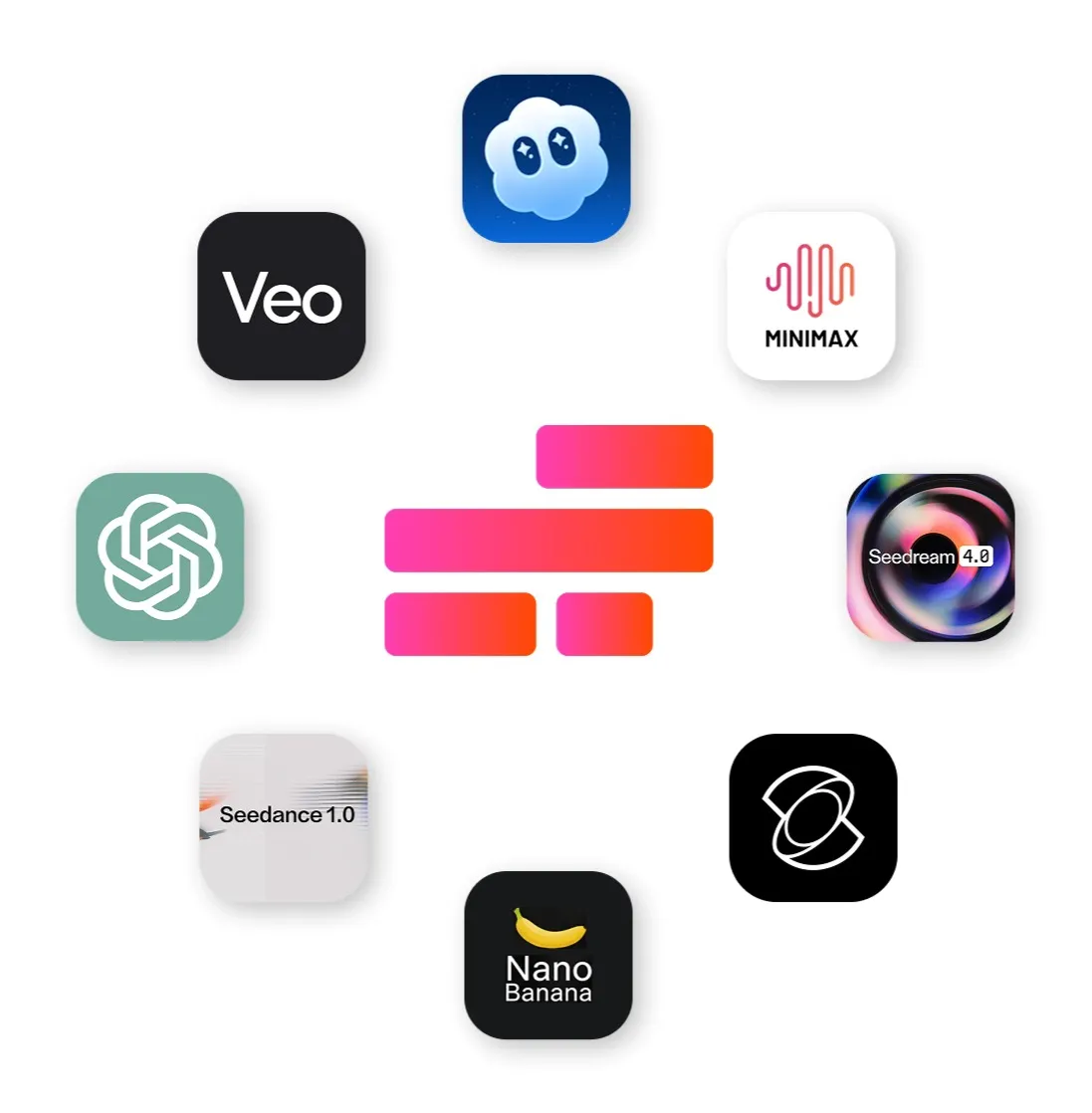
Połącz modele AI, aby tworzyć dane wejściowe i materiały pomocnicze
Przygotuj postać. Zbuduj scenę wokół niej.
Edytuj i udoskonal wszystko — od grafiki po produkcję dźwięku
- ChatGPT Image 2
Stwórz postać, prezentera, maskotę lub ilustrowany przedmiot, który będzie służyć jako obraz postaci do przenoszenia ruchu za pomocą ChatGPT Image 2.
- Google Nano Banana
Ulepszaj obraz postaci przed animacją. Dostosuj ubrania, tła, akcesoria, kadrowanie lub inne szczegóły wizualne.
- MiniMax 2.6
Twórz własną muzykę, nastrój i efekty dźwiękowe do scen wygenerowanych przez Kling. MiniMax pomaga dodać dodatkową atmosferę, tempo i profesjonalny design dźwięku z pełną kontrolą kreatywną.
Najczęściej zadawane pytania
Mamy odpowiedzi na najczęściej zadawane przez naszych użytkowników pytania.
Co to jest Kling Motion Control?
Kling Motion Control to model wideo AI napędzany referencjami. W Kapwing używa jednego obrazu postaci i jednego wideo ruchu, aby wygenerować postać na obrazie wykonującą nagrany ruch.
Jak używam Kling Motion Control w Kapwing?
Otwórz Kai, wybierz Kling Motion Control, załaduj jedno zdjęcie postaci i jedno wideo referencyjne ruchu, a następnie wygeneruj. Następnie możesz edytować wynik w Kapwing.
Jakie pliki są wymagane przez Kling Motion Control?
Integracja Kapwing wymaga jednego statycznego obrazu pokazującego postać i jednego wideo zawierającego występ, który chcesz przenieść.
Czy Kling Motion Control używa tekstowych podpowiedzi?
Nie. Obecna integracja Kapwing używa obrazu postaci i wideo ruchu jako dane wejściowe. Propmt tekstowy nie kontroluje przeniesionego ruchu.
Czy Kling Motion Control to model text-to-video?
Nie, Kling Motion Control nie obsługuje konwersji tekstu na wideo. Użyj Kling Omni, gdy chcesz wygenerować nową scenę na podstawie napisanego promptu.
Czy Kling Motion Control generuje audio?
Nie. Dodaj dialog, muzykę, ambiance, voice-over lub efekty dźwiękowe w Kapwing po wygenerowaniu.
Czy Kling Motion Control obsługuje klatki końcowe?
Nie, Kling Motion control nie obsługuje klatek końcowych.
Czy Kling Motion Control obsługuje filmy z wieloma scenami?
Model generuje klip z transferem ruchu, a nie strukturalną generację wielu scen. Możesz wygenerować kilka klipów i połączyć je w Kapwing.
Czy mogę edytować filmy Kling Motion Control?
Tak. Wygenerowane filmy można przycinać, zmieniać rozmiar, dodawać napisy, łączyć z innymi materiałami i dodawać dodatkowy dźwięk w Kapwing.
Czy filmy Kling Motion Control mają znak wodny?
Nie, generacje AI nie zawierają oddzielnego znaku wodnego.
Co to jest AI motion transfer?
AI motion transfer wykorzystuje wideo referencyjne do przeniesienia nagranych ruchów, gestów i wyrazów twarzy na inną osobę lub postać. W Kapwing wystarczy wgrać jedno zdjęcie postaci i jedno wideo z ruchami, aby wygenerować nową scenkę. Kapwing obsługuje przenoszenie ruchu zarówno za pomocą Kling Motion Control, jak i Seedance 2.5.
Odkryj zasoby
Porady, szablony i szczegółowe przewodniki, które pomogą Ci tworzyć szybciej i dzielić się zawartością z pewnością siebie.
Wyświetl wszystko

Zacznij swoją pierwszą wideę w zaledwie kilka kliknięć. Dołącz do ponad 35 milionów twórców, którzy ufają Kapwing, aby tworzyć więcej treści w mniej czasu.