Utilise Kling Motion Control pour donner du mouvement vidéo à de nouveaux personnages
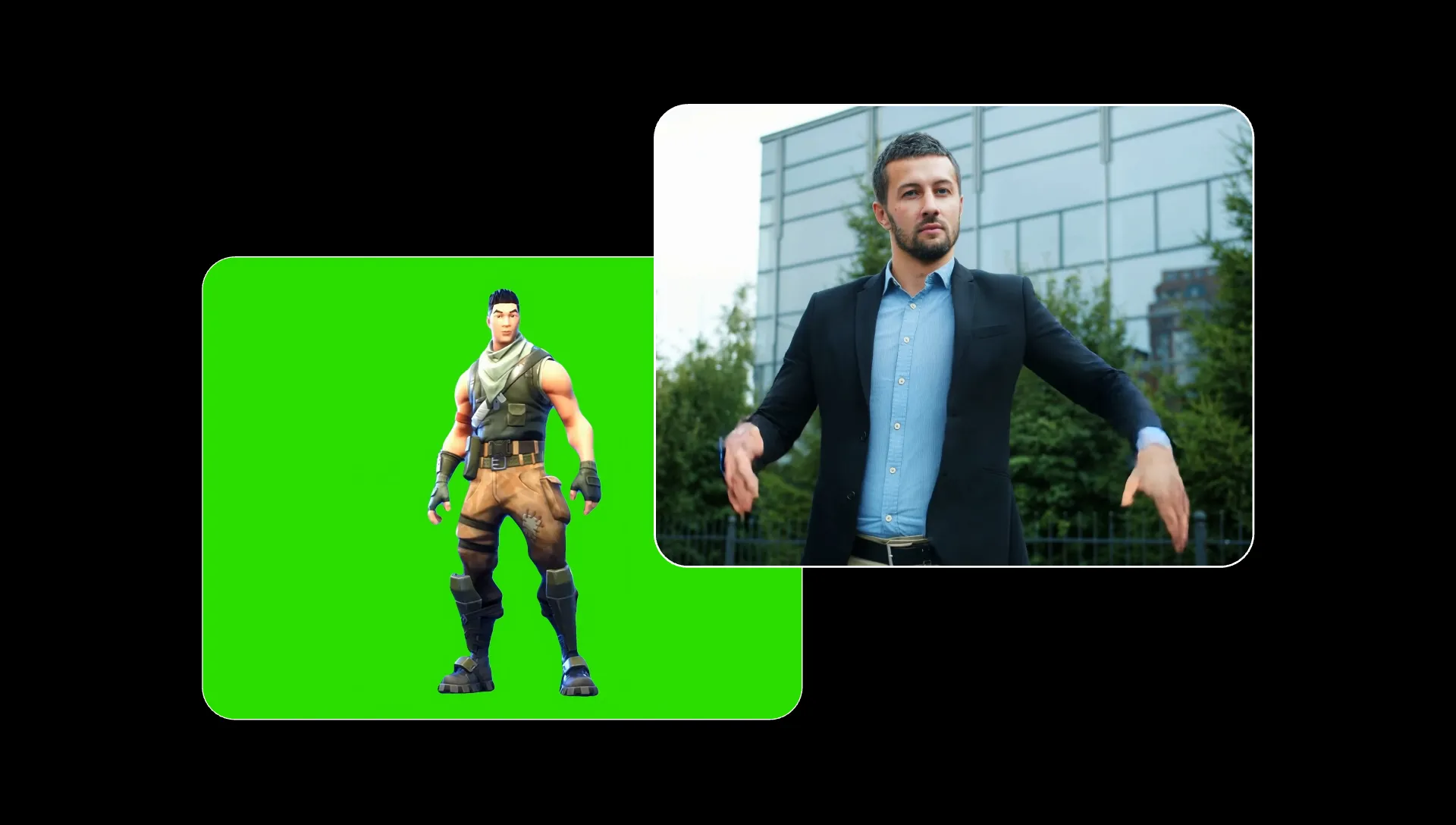
Générateur de vidéo IA Kling Motion Control
Chorégraphie. Routines de danse. Scènes d'action. Performances.
Importe du mouvement.
Applique à un nouveau personnage.
Utilise Kling Motion Control pour le transfert de mouvement IA : copie une performance enregistrée sur un nouveau personnage. Télécharge une image du sujet que tu veux animer et une vidéo de référence contenant la danse, le geste, la réaction ou l'action que tu veux recréer.
La vidéo guide le mouvement et le timing, tu peux donc reproduire une performance sans décrire chaque étape dans une invite.
Quand la génération est prête, continue dans l'éditeur de timeline Kapwing pour découper le clip, ajouter de l'audio et des sous-titres, le combiner avec d'autres scènes, redimensionner et exporter.
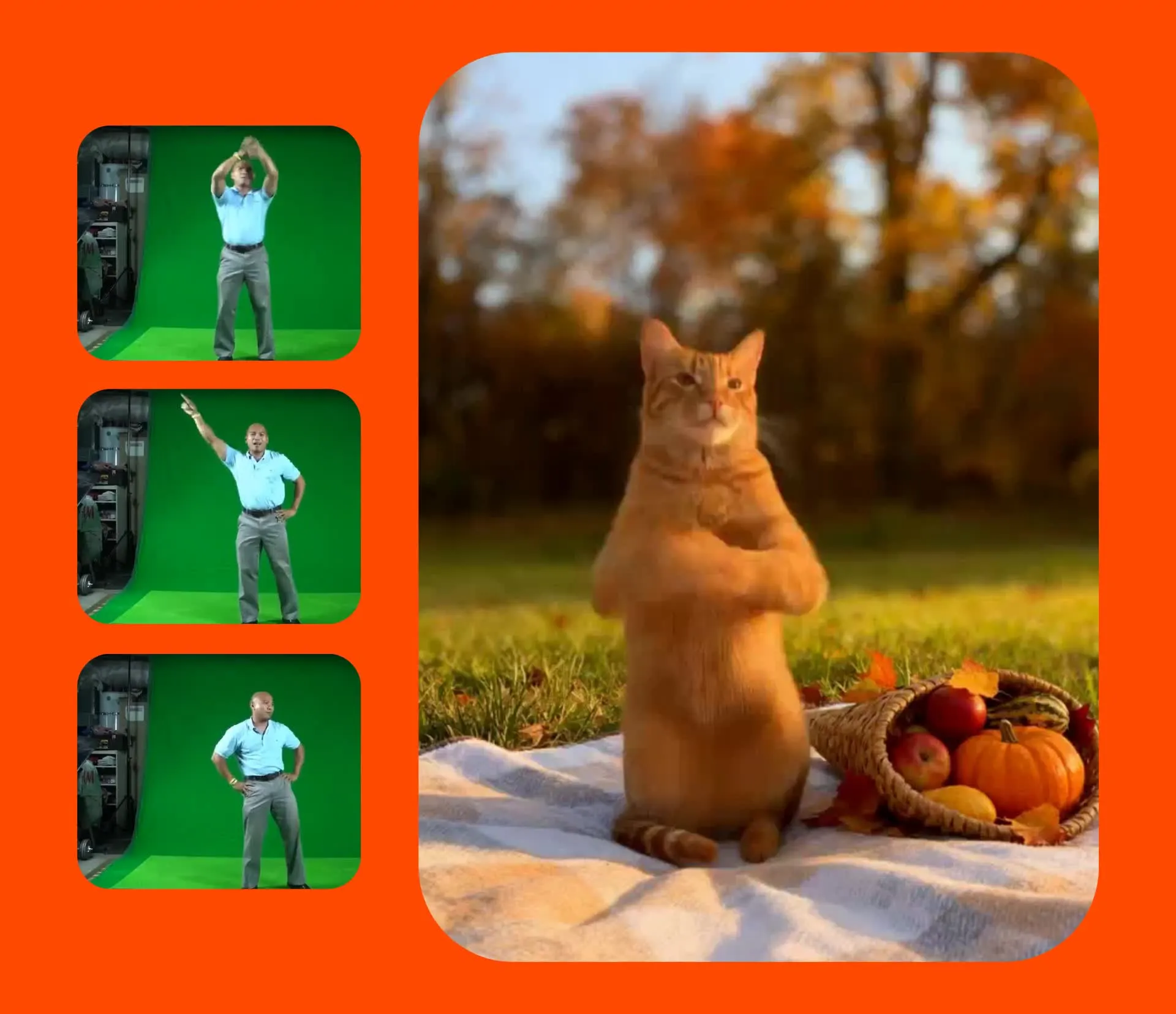
Kling Motion Control en 3 étapes
Gratuit pour commencer. Entièrement en ligne.
Télécharger
une vidéo de référence et une image de ton personnage


Sélectionne
Kling Motion Control à partir du menu déroulant du modèle IA
Générer
et Kling appliquera le mouvement de ta vidéo de référence à ton personnage
Pourquoi utiliser Kling Motion Control
Transforme un personnage figé en une performance à l'écran contrôlée — sans avoir besoin d'une invite
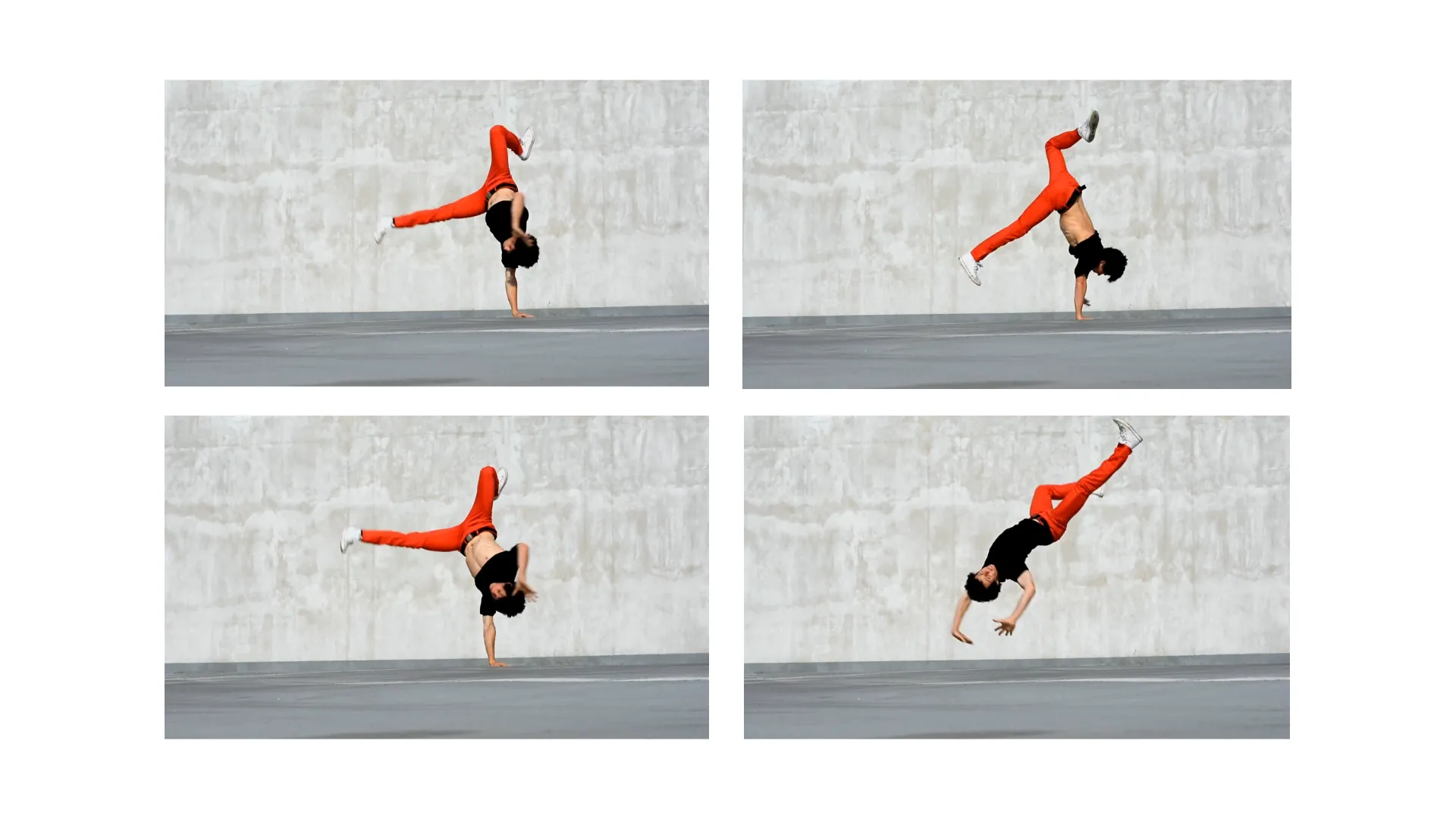
Animer des personnages statiques
Transforme une photo, une illustration ou une image de personnage en une performance animée sans avoir à animer manuellement chaque pose
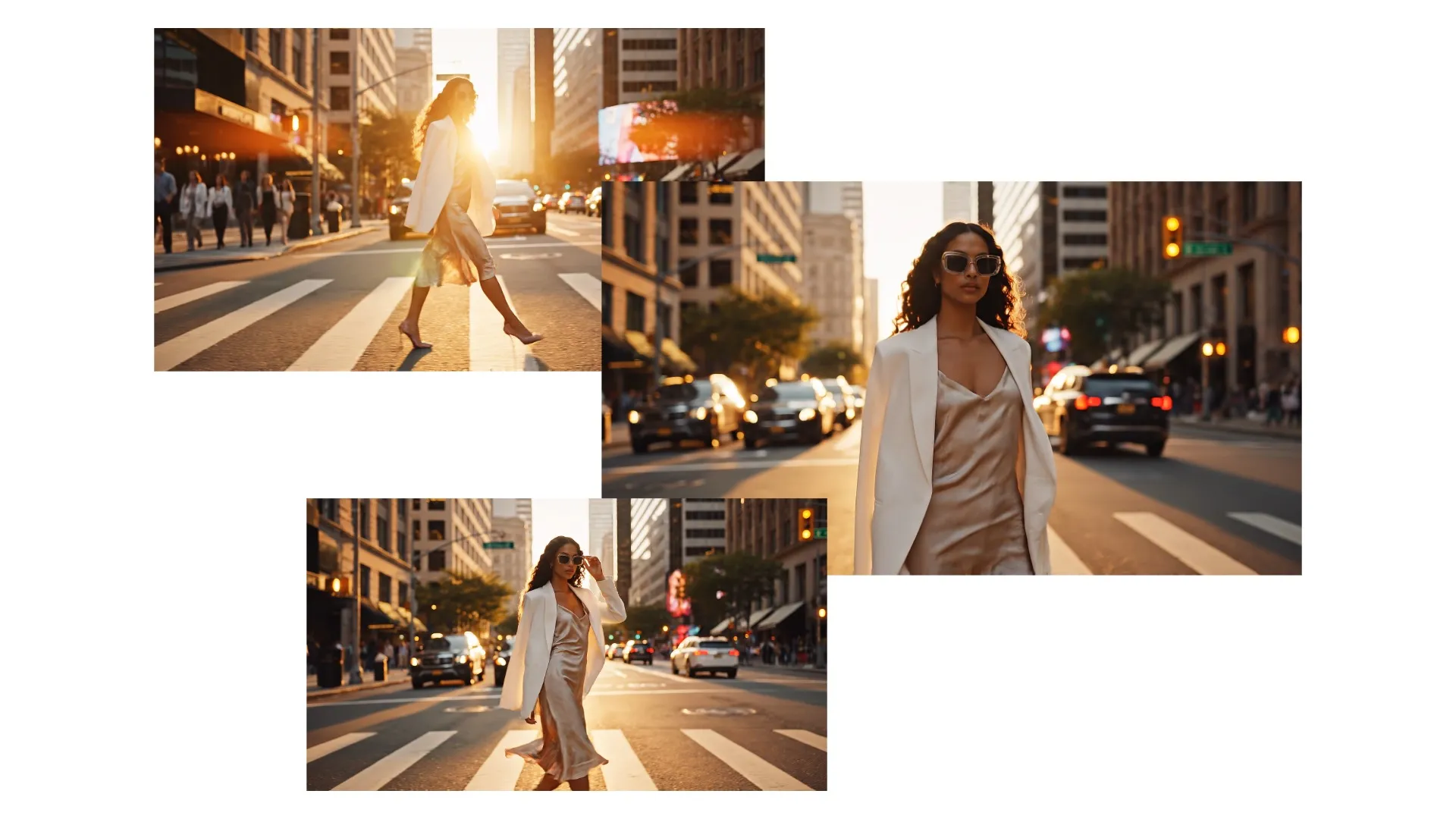
Présentateurs et Acteurs en Direct
Utilise une performance enregistrée pour donner à un nouveau sujet à l'écran des gestes naturels, une posture, des réactions et une diction authentiques

Recréer la Chorégraphie
Génère des routines de danse, des démonstrations de fitness, des mouvements sportifs et des séquences d'action qui sont difficiles à diriger par du texte seul
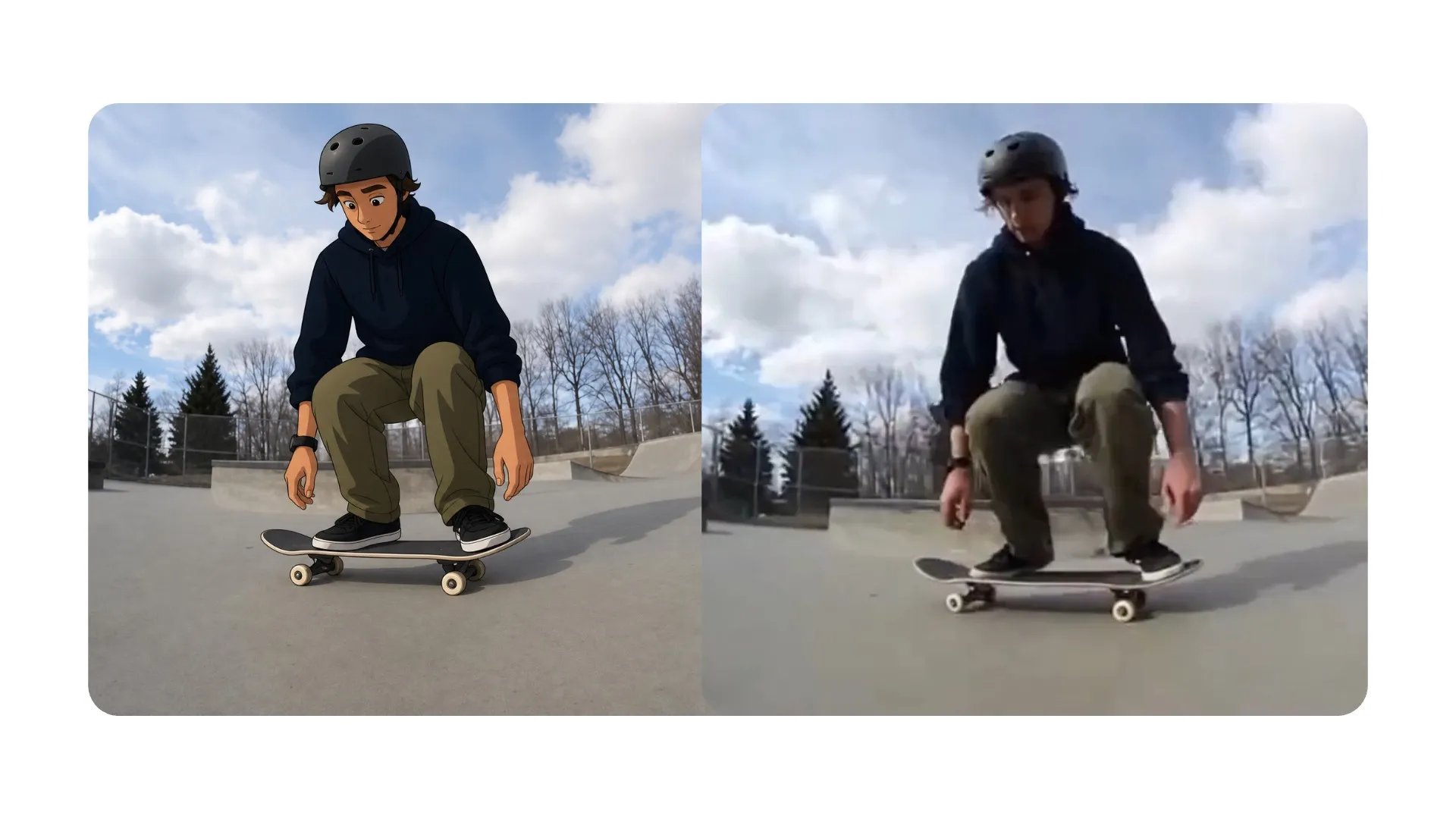
Performances Restylées
Applique la même action enregistrée à un personnage ou un concept visuel différent, ce qui est utile pour les variations de campagne, avatars, et les expériences créatives
Créé avec Kling AI — dans Kapwing
Gratuit pour commencer. Pas de filigrane. Entièrement en ligne.



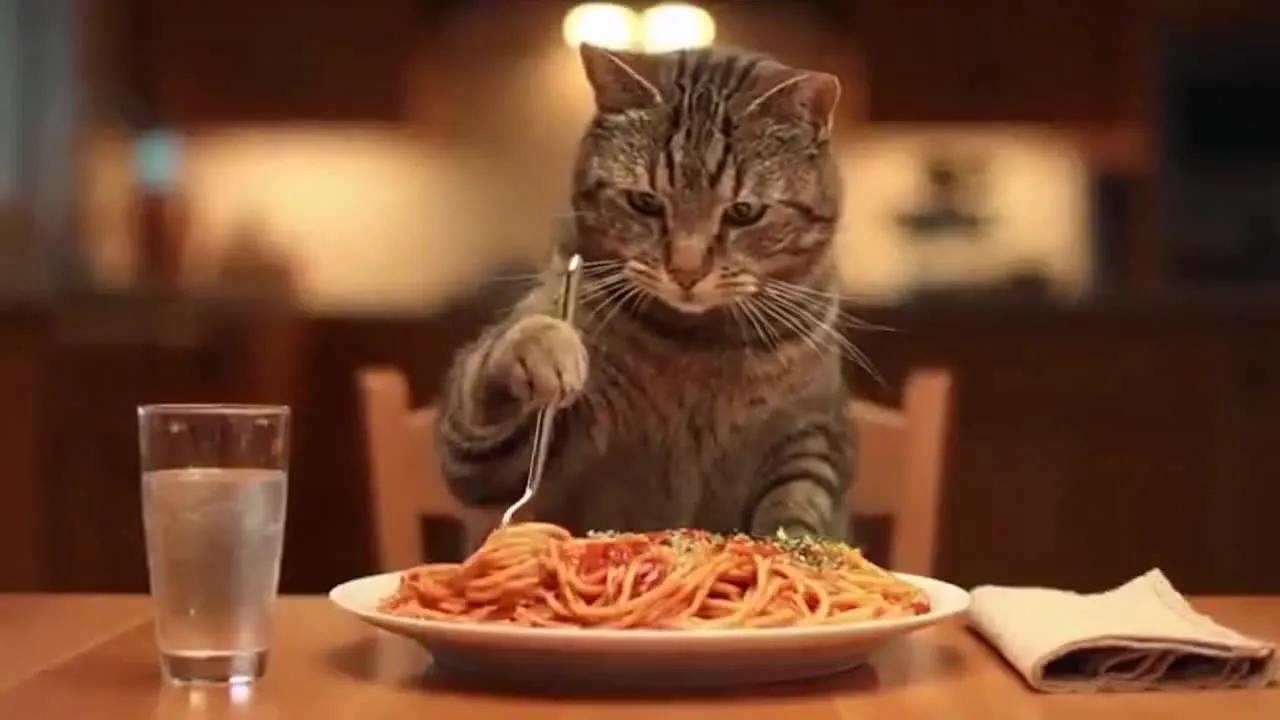

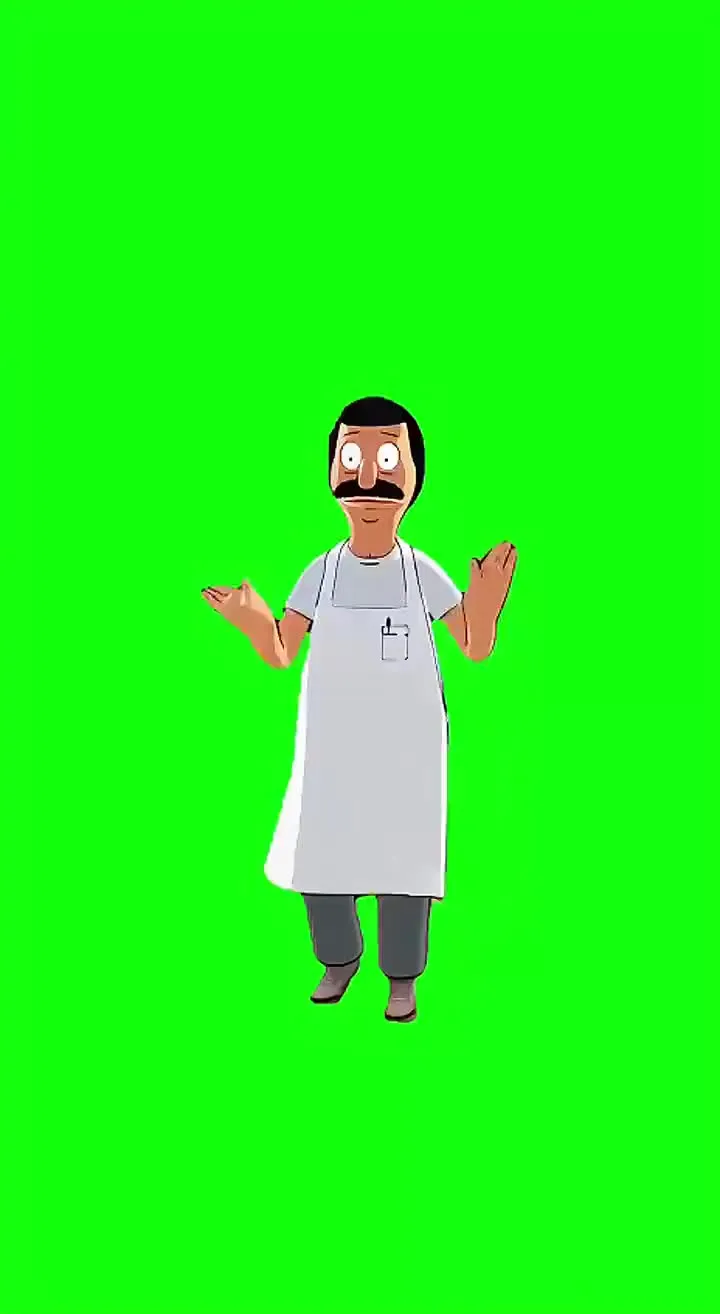
Contrôle de mouvement Kling dans Kapwing
Génère en quelques minutes — peaufine dans un éditeur de timeline complet
Génère.
Modifie.
Exporte.
Kling Motion Control élimine le besoin de décrire chaque mouvement avec des invites textuelles. Donne au modèle une image de personnage et une performance enregistrée, et utilise la vidéo elle-même pour guider l'action.
- Transfère les danses, gestes, réactions et performances physiques
- Affine les scènes immédiatement après la génération
- Découpe les images indésirables et fusionne plusieurs clips
- Combine avec d'autres modèles IA ou modèles Kling
- Ajoute de la musique, du dialogue, des effets sonores ou des sous-titres après la génération
- Redimensionne et exporte sans filigrane Kling séparé

Comment utiliser la commande de mouvement Kling AI
- Step 1Télécharge une image de personnage
Ouvre Kai, sélectionne Kling Motion Control, et télécharge une image du sujet que tu veux animer. Utilise une image en pied quand la performance inclut des mouvements du corps entier.
- Step 2Télécharge une vidéo en mouvement
Ajoute une vidéo contenant la danse, le geste, l'expression ou l'action que tu veux transférer. Garde le performer visible et évite les coupes ou les obstructions inutiles.
- Step 3Générer et modifier
Génère la performance transférée, puis ouvre le résultat dans Kapwing pour couper, ajouter de l'audio ou des sous-titres, combiner des scènes et exporter.
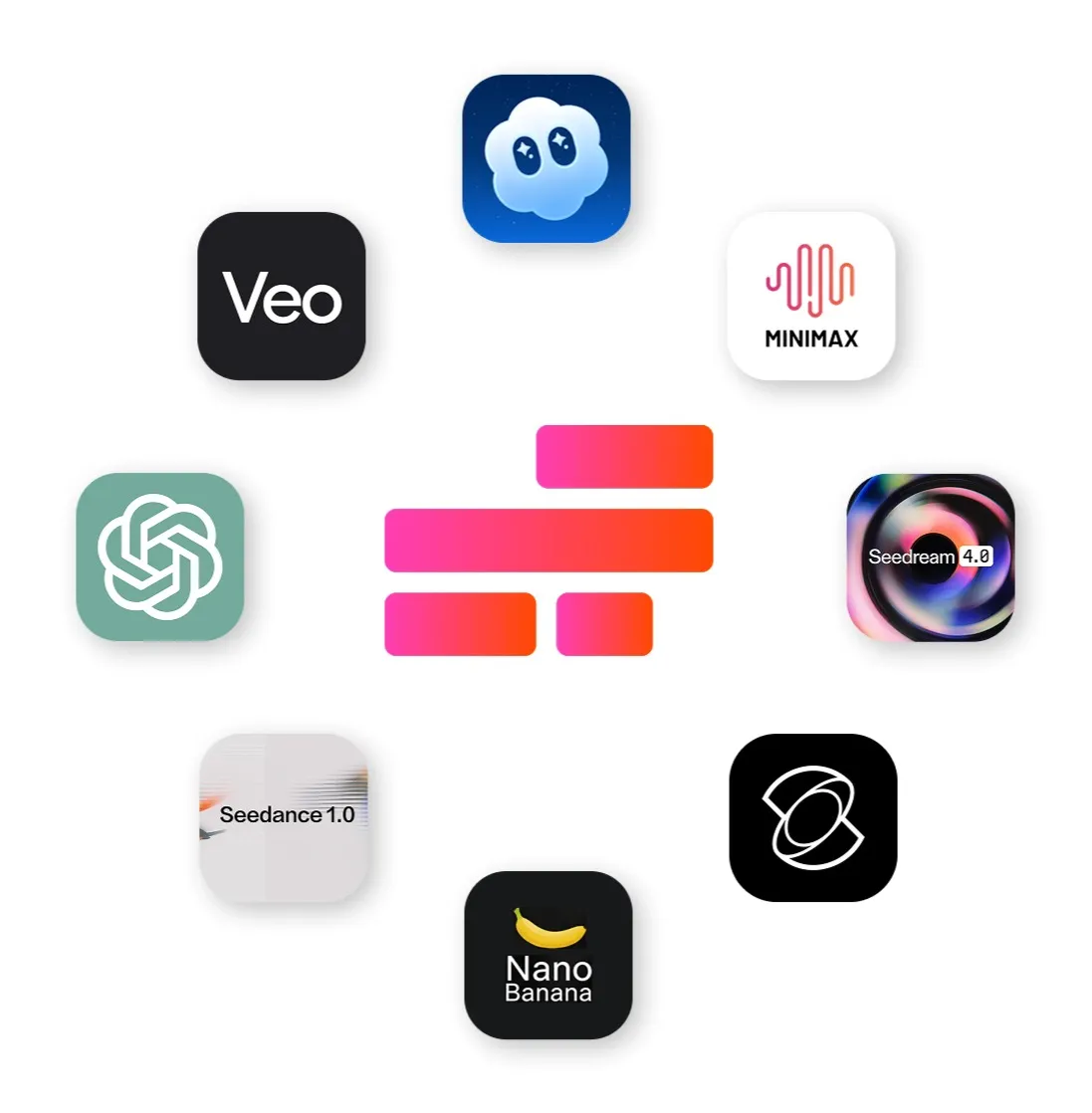
Combine les modèles d'IA pour créer des inputs et des vidéos de support
Prépare le personnage. Construis la scène autour.
Édite et affine tout — des visuels à la production sonore
- ChatGPT Image 2
Crée un personnage, un présentateur, une mascotte ou un sujet illustré à utiliser comme image de personnage pour le transfert de mouvement en utilisant ChatGPT Image 2.
- Google Nano Banana
Affine l'image du personnage avant l'animation. Ajuste les vêtements, les arrière-plans, les accessoires, le cadrage ou d'autres détails visuels.
- MiniMax 2.6
Crée de la musique personnalisée, de l'ambiance et des effets sonores pour correspondre aux scènes générées par Kling. MiniMax t'aide à ajouter une atmosphère supplémentaire, du rythme et une conception sonore professionnelle avec un contrôle créatif complet.
Questions fréquentes
Nous avons les réponses aux questions les plus courantes que nos utilisateurs nous posent.
Qu'est-ce que Kling Motion Control ?
Kling Motion Control est un modèle vidéo IA piloté par référence. Dans Kapwing, il utilise une image de personnage et une vidéo de mouvement pour générer le personnage illustré en effectuant le mouvement enregistré.
Comment utiliser Kling Motion Control dans Kapwing ?
Ouvre Kai, choisis Kling Motion Control, télécharge une image de personnage et une vidéo de référence de mouvement, et génère. Tu peux ensuite modifier le résultat dans Kapwing.
Quels fichiers Kling Motion Control nécessite-t-il ?
L'intégration de Kapwing nécessite une image fixe montrant le personnage et une vidéo contenant la performance que tu veux transférer.
Est-ce que Kling Motion Control utilise des invites textuelles ?
Non. L'intégration Kapwing actuelle utilise l'image du personnage et la vidéo de mouvement comme entrées. Une invite textuelle ne contrôle pas le mouvement transféré.
Est-ce que Kling Motion Control est un modèle texte-en-vidéo ?
Non, Kling Motion Control ne supporte pas la conversion de texte en vidéo. Utilise Kling Omni quand tu veux générer une nouvelle scène à partir d'une description écrite.
Est-ce que Kling Motion Control génère de l'audio ?
Non. Ajoute du dialogue, de la musique, de l'ambiance, une voix off ou des effets sonores dans Kapwing après la génération.
Est-ce que Kling Motion Control supporte les images finales ?
Non, Kling Motion control ne supporte pas les images de fin.
Est-ce que Kling Motion Control supporte les vidéos multi-scènes ?
Le modèle produit un clip de transfert de mouvement plutôt qu'une génération multi-scènes structurée. Tu peux générer plusieurs clips et les combiner dans Kapwing.
Est-ce que je peux modifier les vidéos Kling Motion Control ?
Oui. Les vidéos générées peuvent être raccourcies, redimensionnées, sous-titrées, combinées avec d'autres vidéos et enrichies d'un son supplémentaire dans Kapwing.
Est-ce que les vidéos Kling Motion Control ont un filigrane ?
Non, les générations d'IA n'incluent pas de filigrane séparé.
Qu'est-ce que le transfert de mouvement par IA ?
AI motion transfer utilise une vidéo de référence pour appliquer des mouvements, des gestes et des expressions enregistrés à une autre personne ou un autre personnage. Dans Kapwing, télécharge une image de personnage et une vidéo de mouvement pour générer la nouvelle performance. Kapwing supporte le motion transfer en utilisant à la fois Kling Motion Control et Seedance 2.5.
Découvre des ressources
Des conseils, des modèles et des analyses approfondies pour t'aider à créer plus vite et partager en toute confiance.
Voir tout

Commencez votre première vidéo en quelques clics seulement. Rejoignez plus de 35 millions de créateurs qui font confiance à Kapwing pour créer plus de contenu en moins de temps.