Kling Omni
Genera video AI da un prompt di testo — aggiungi un'immagine iniziale o fino a sette immagini di riferimento
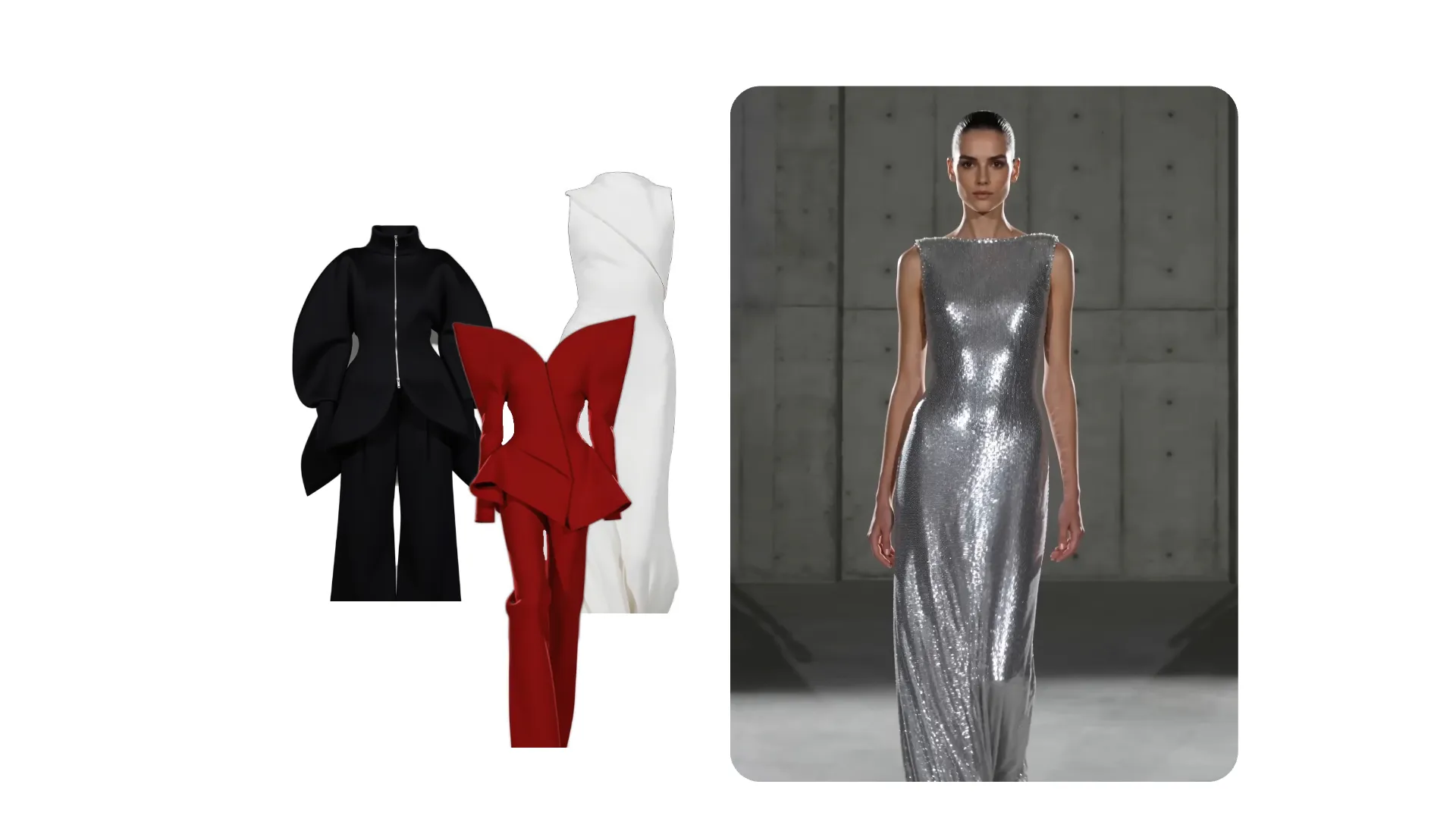
Generatore di video Kling Omni AI
Genera scene fino a 10 secondi — guidate da riferimenti visivi
Mantieni i personaggi, i prodotti e lo stile coerenti
Scegli Kling Omni quando vuoi che le immagini guidino l'aspetto del tuo video AI — come foto di prodotti o riferimenti di personaggi.
Inizia con un prompt di testo, poi aggiungi un fotogramma iniziale o fino a sette immagini di riferimento. Usale per definire i personaggi, i prodotti, le location, gli oggetti di scena o lo stile visivo complessivo che vuoi che il modello segua.
In Kapwing, Kling Omni crea clip da 5 o 10 secondi in 16:9, 9:16 o 1:1. Usalo per foto di prodotti guidate da riferimenti, concept di personaggi, scene marchiate e test creativi che combinano più riferimenti visivi.
Confronta le versioni, combina scene, aggiungi sottotitoli e audio, ridimensiona per ogni piattaforma ed esporta il progetto finito da una sola scheda del browser.

Genera con Kling Omni in 3 Passaggi
Gratis per iniziare. Completamente online.
Prompt
Descrivi la tua scena e aggiungi un fotogramma iniziale o dei riferimenti
Human

Seleziona
Kling Omni dal menu dei modelli AI
Genera
Crea il tuo video, poi perfezionalo nell'editor di Kapwing
Perché usare Kling Omni in Kapwing
Generazione di video AI guidata da riferimenti per un controllo maggiore sul risultato finale
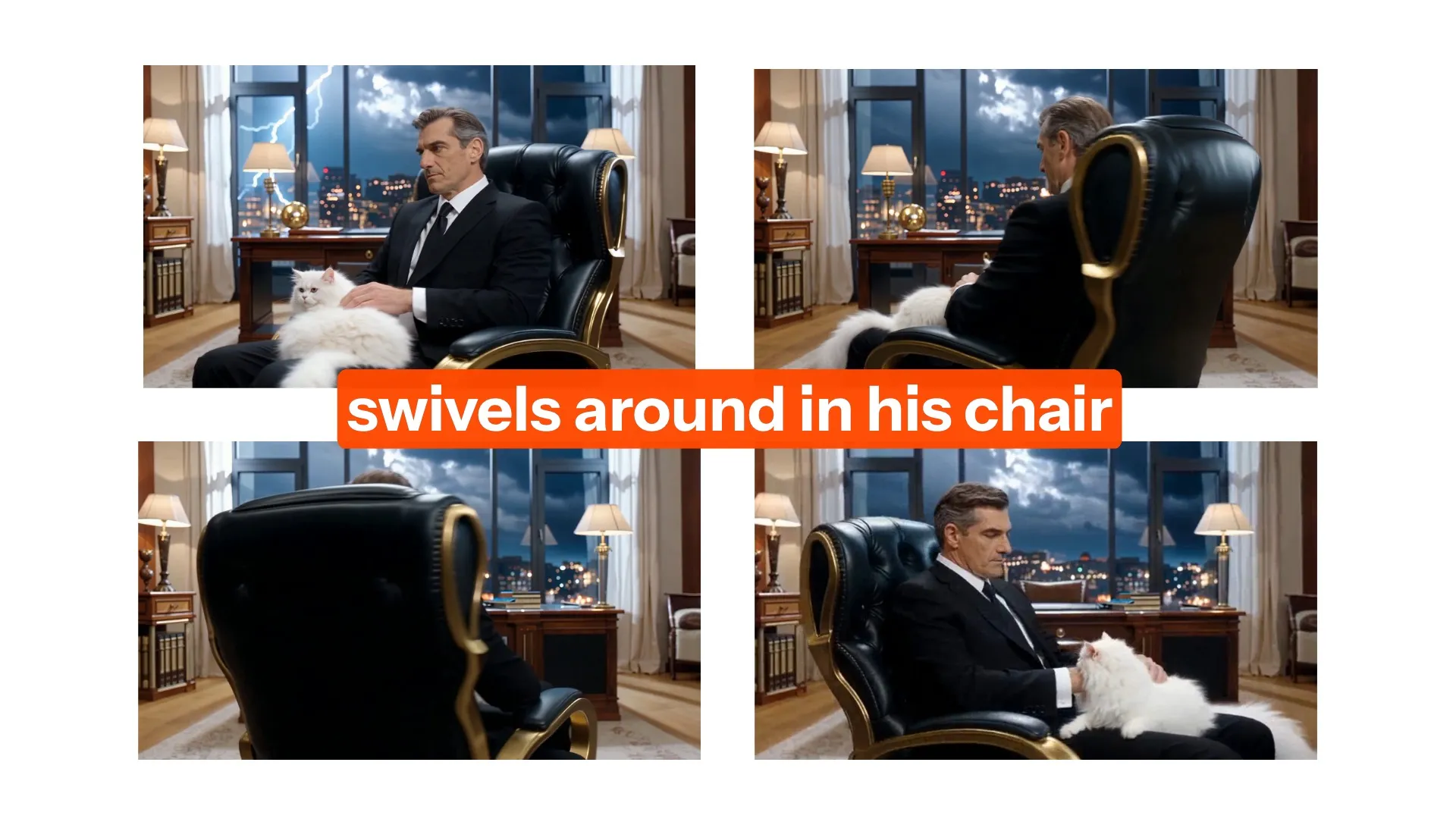
Da Testo a Video
Kling Omni trasforma i prompt di testo in brevi scene video con personaggi dettagliati, scenari, azioni e movimenti di telecamera
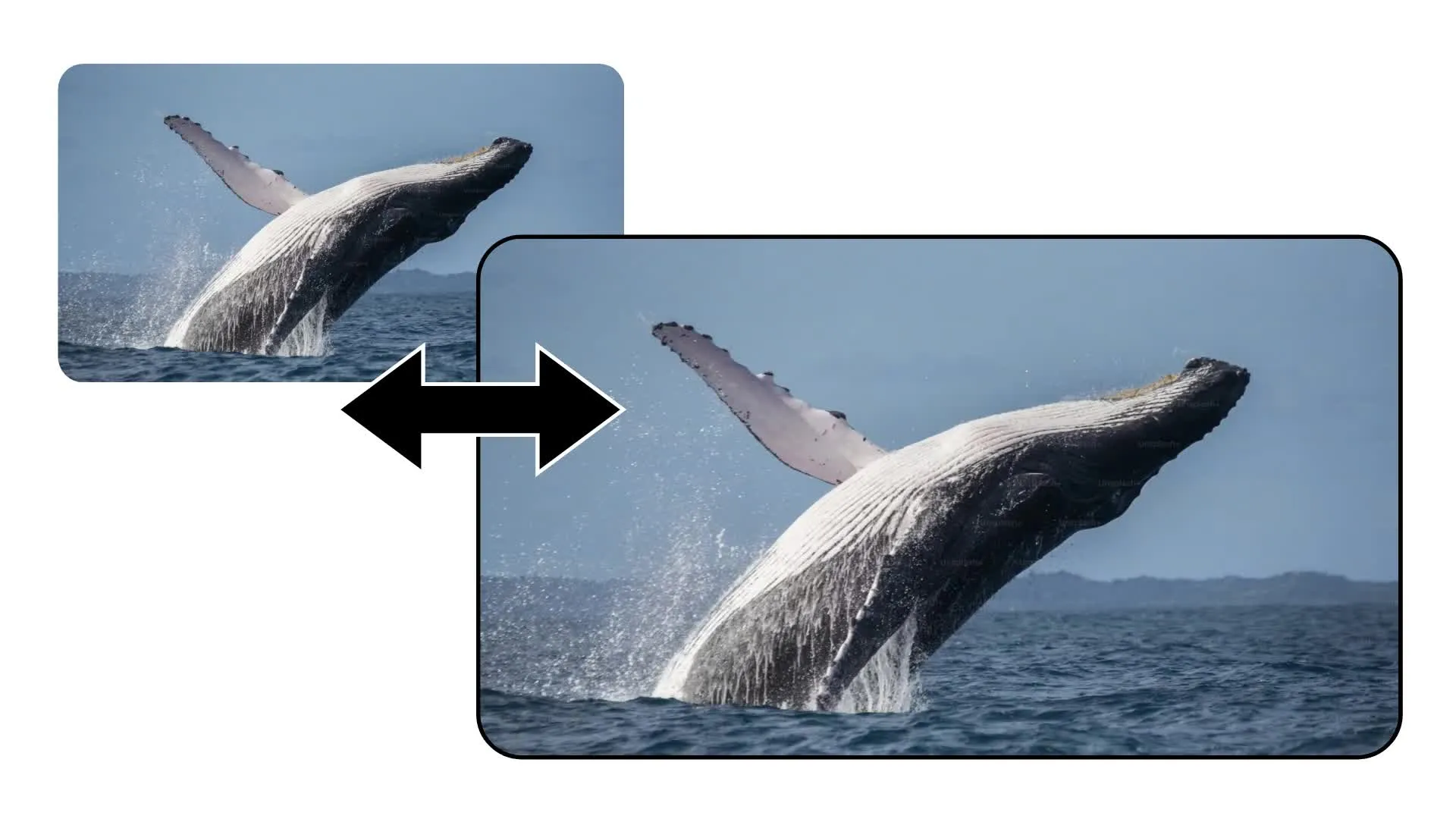
Immagine a Video
Carica un'immagine per stabilire il fotogramma iniziale del tuo video. Descrivi come i soggetti, l'azione e la telecamera dovrebbero svilupparsi durante il clip.
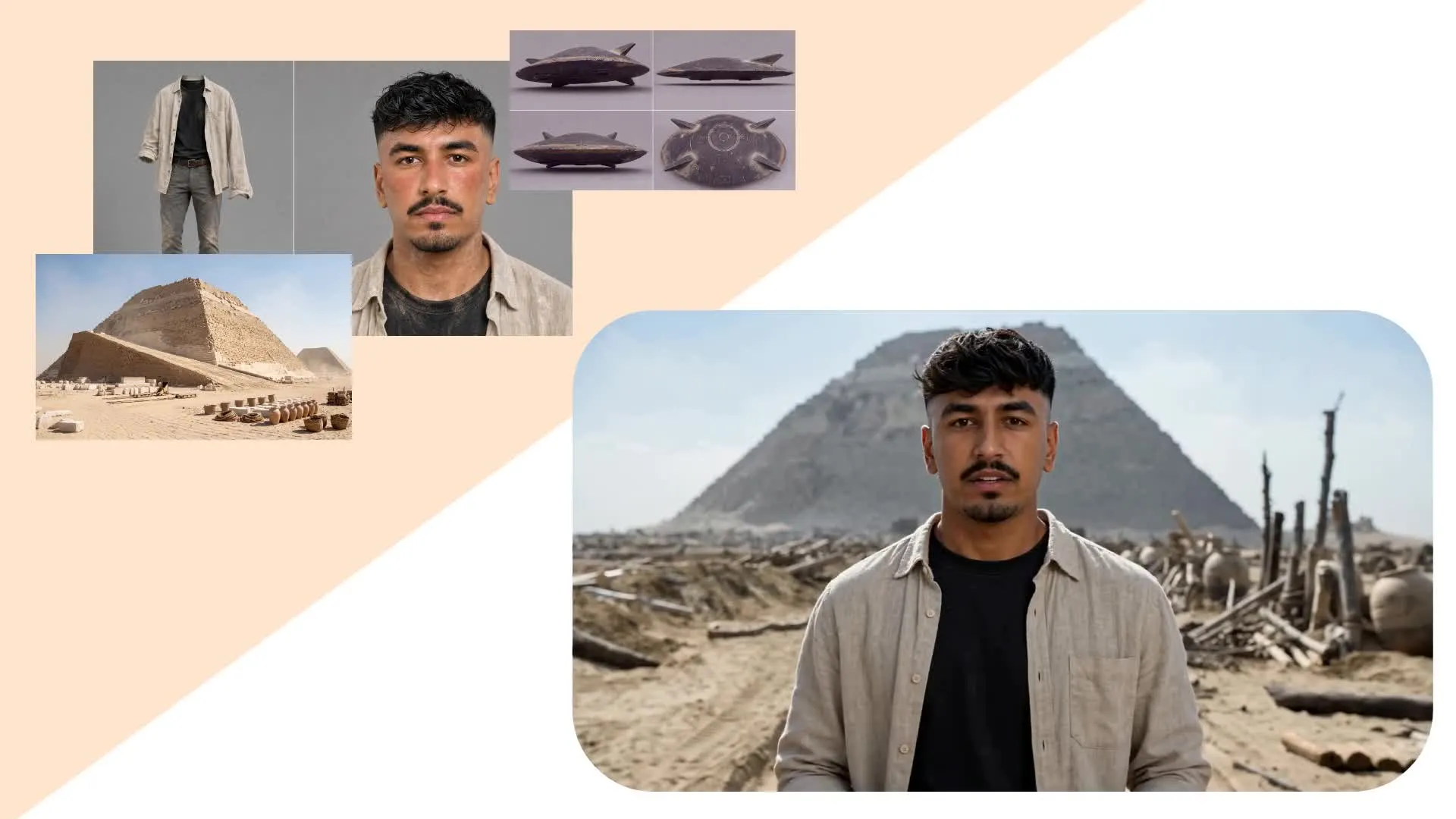
7 Referenze Visive
Usa più immagini di riferimento per guidare l'aspetto dei personaggi, dei prodotti, dei luoghi e degli oggetti di scena, aiutando i dettagli visivi importanti a rimanere coerenti

Rapporti di Aspetto Multipli
Genera video AI lunghi fino a 10 secondi in 16:9, 9:16 o 1:1. Crea clip in formato panoramico, verticale o quadrato pronti da combinare e modificare in Kapwing.
Creato con Kling AI — dentro Kapwing
Gratuito per iniziare. Senza filigrana. Completamente online.




.mp4)
Genera e modifica in un unico flusso di lavoro
Combina Kling Omni con lo studio di editing online completo di Kapwing
Porta ogni generazione direttamente sulla timeline
Crea il tuo prompt Kling Omni con testo, un'immagine di apertura o una serie di riferimenti visivi, quindi modificalo direttamente nel tuo browser.
Rivedi il risultato nella timeline di Kapwing. Taglia e combina clip, aggiungi titoli e sottotitoli, registra una voce fuori campo, aggiungi musica o effetti sonori e ridimensiona il progetto.
Quando una scena richiede funzionalità diverse, passa a Kling Motion Control, Seedance 2.5, Veo 3, MiniMax H3, o un altro modello AI di Kapwing senza creare un progetto separato o pagare un altro abbonamento.

Come usare Kling Omni
- Step 1Apri Kai
Apri l'AI Assistant di Kapwing, Kai, e scegli Kling Omni dal menu dei modelli video.
- Step 2Scrivi un prompt
Genera da solo testo, carica un'immagine di apertura o allega fino a sette riferimenti visivi. Includi il rapporto di aspetto desiderato nel prompt.
- Step 3Genera e modifica
Fai clic su "Genera", quindi aggiungi il clip alla timeline di Kapwing per combinarlo con altri video, tagliarlo, aggiungere sottotitoli e apportare ulteriori modifiche.
Cosa puoi creare con Kling Omni?
Più immagini di riferimento. Una sola scena.
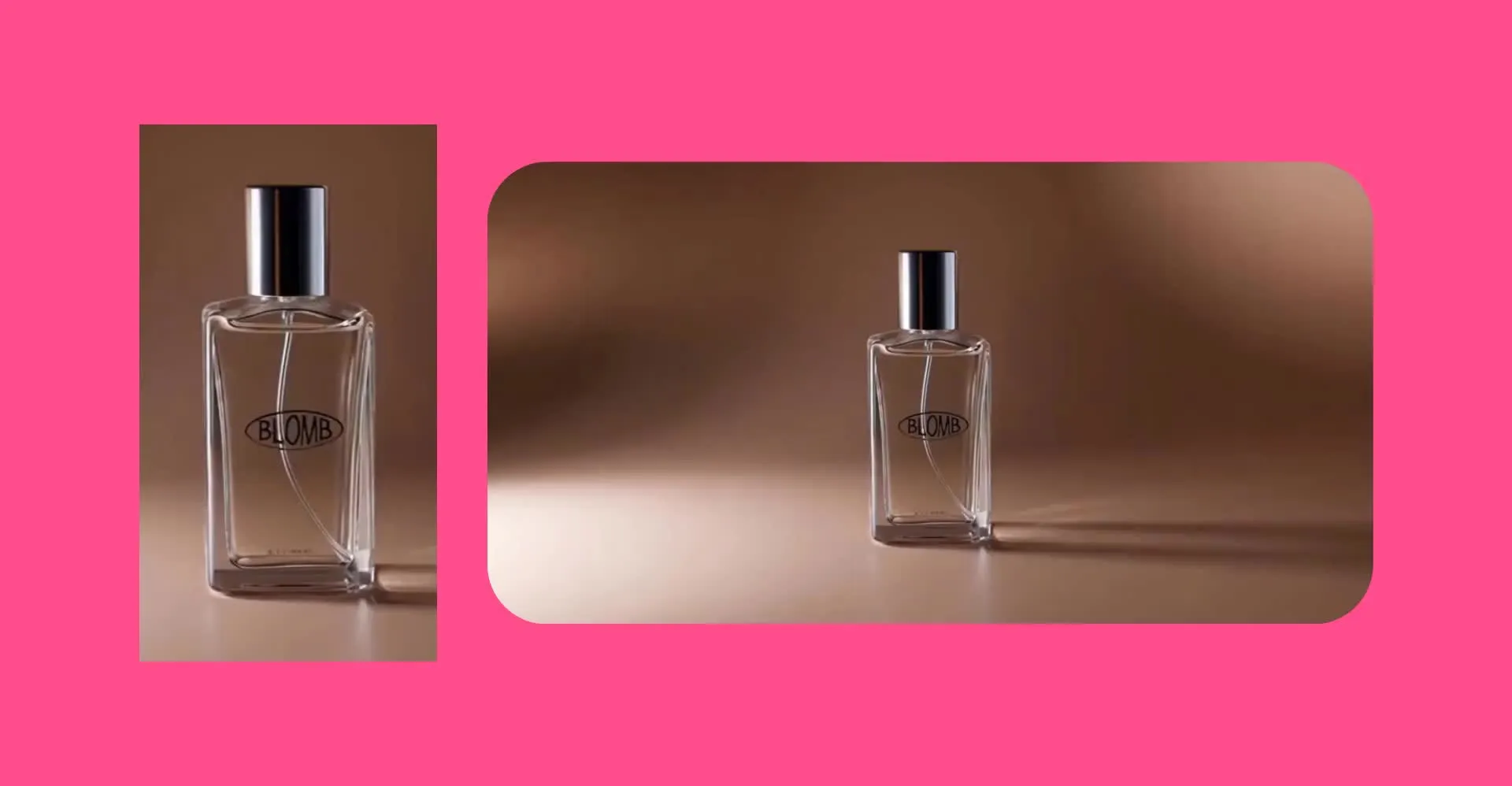
Annunci Pubblicitari Prodotto
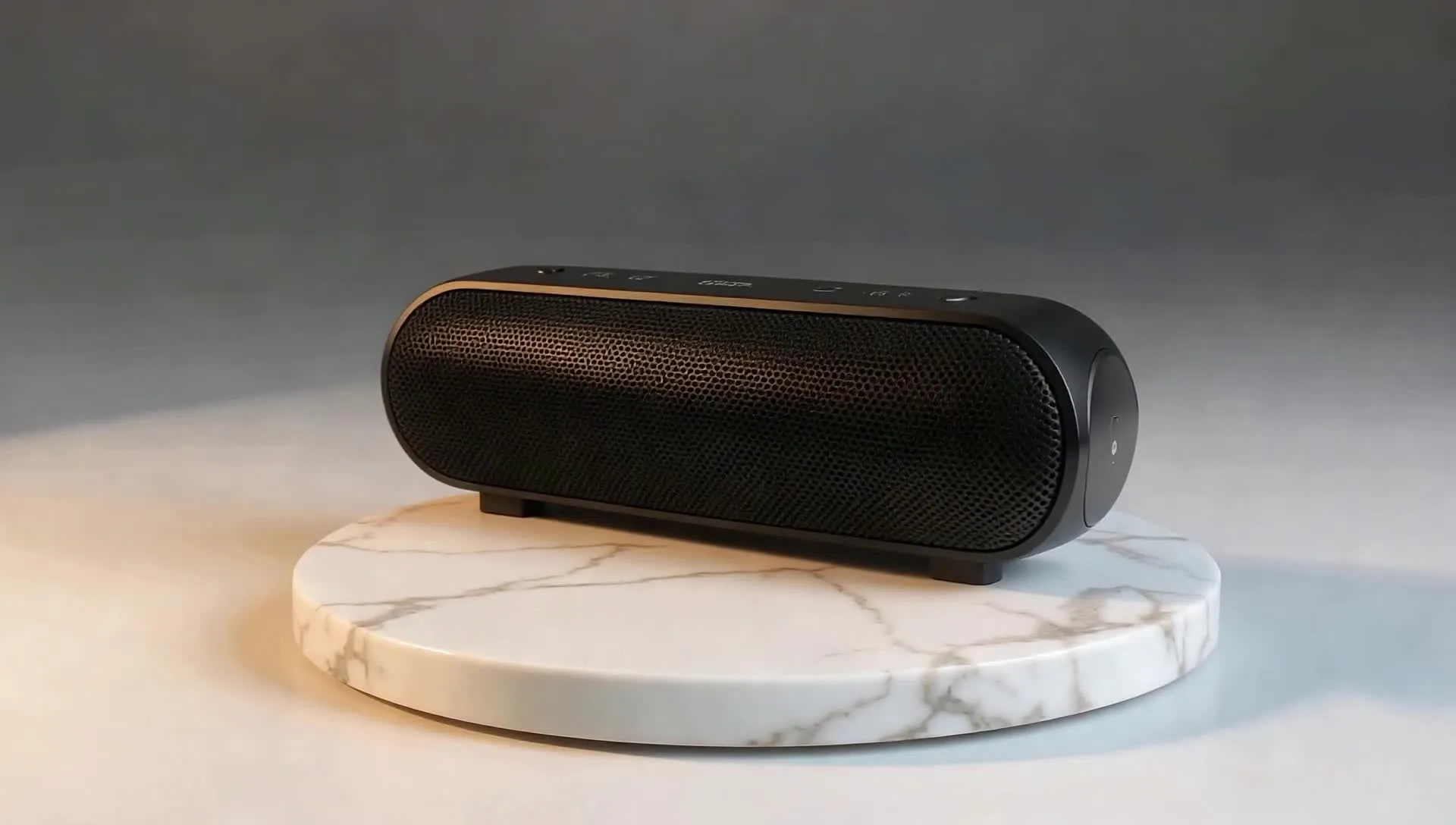
Carica più immagini del tuo prodotto, location e stile visivo. Usale insieme per guidare un nuovo scatto di prodotto brandizzato.
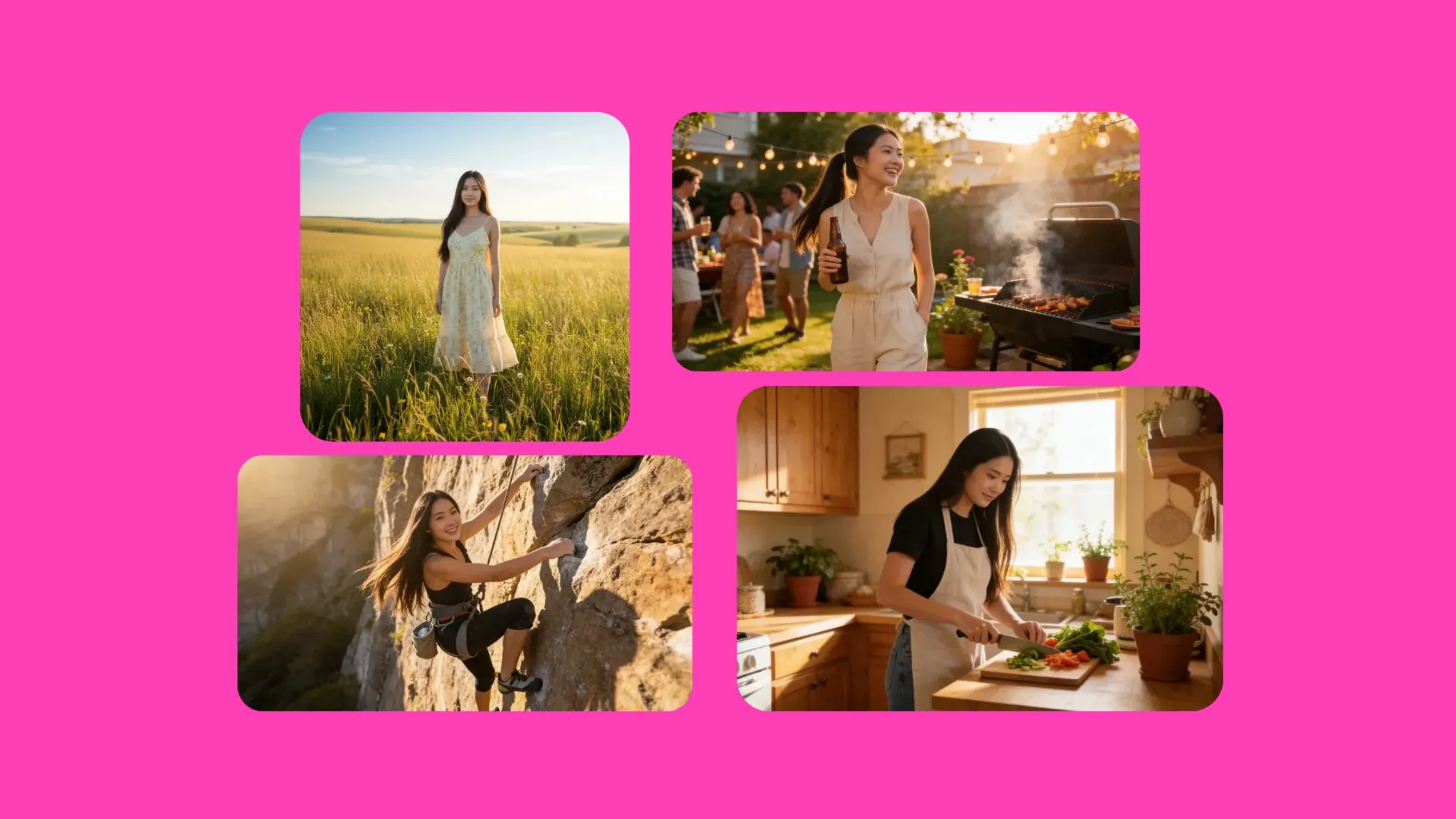
Test dei Personaggi
Fornisci riferimenti di carattere, guardaroba, oggetti di scena e ambiente, quindi verifica come questi elementi potrebbero apparire insieme in una breve scena — ecco fatto!
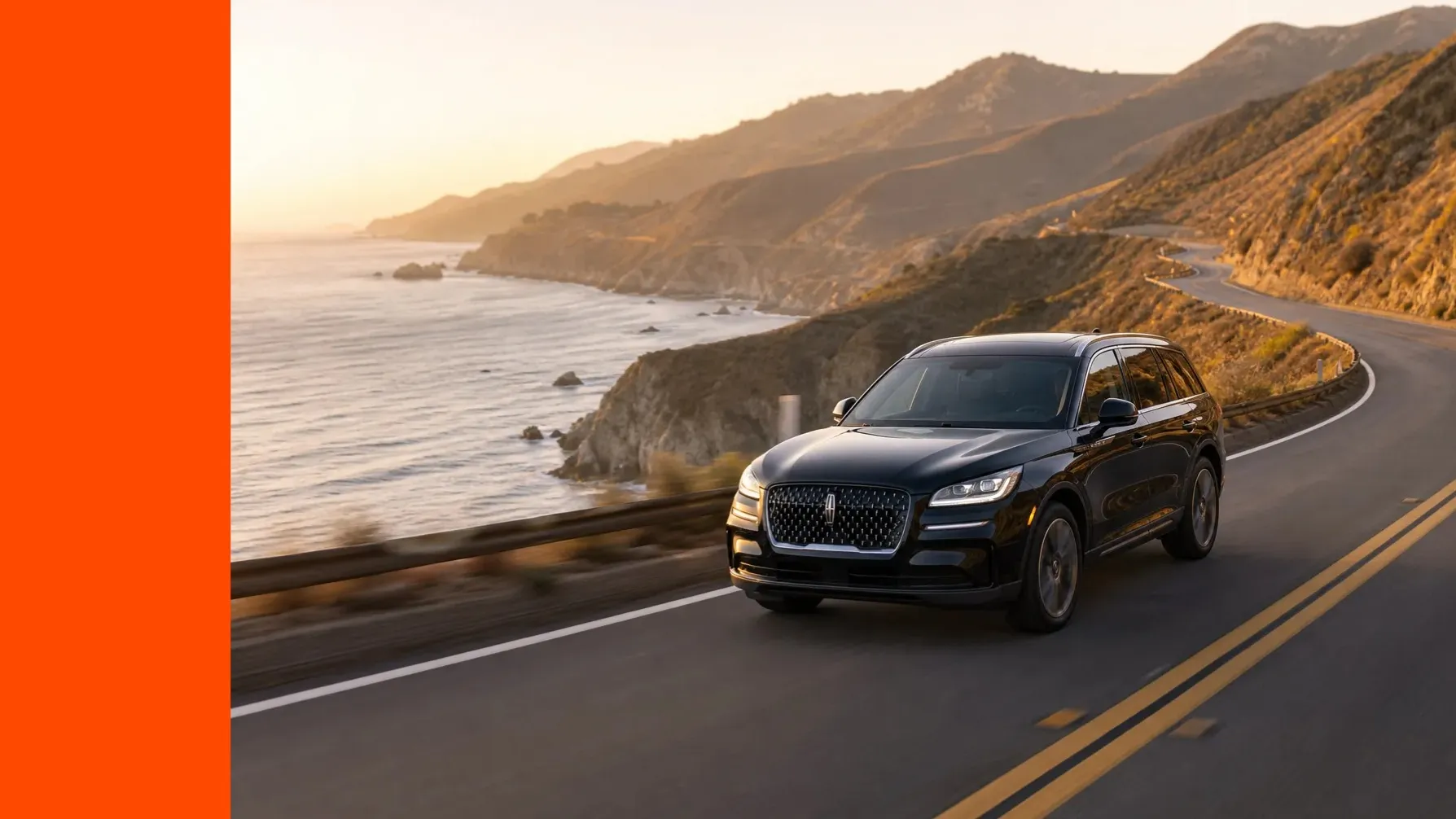
Annunci Social
Riutilizza gli stessi riferimenti di prodotto e marca cambiando l'hook, l'ambientazione, l'angolazione della telecamera o il formato per diversi concetti di campagna
Film Pendek
Trasforma scene scritte e riferimenti visivi in singoli shot, poi combinali in Kapwing per creare cortometraggi, trailer, pitch concept o storyboard
.webp)
Test di Stile
Confronta come lo stesso soggetto funziona in diverse location, configurazioni di illuminazione, scelte di inquadratura e stili visivi prima di produrre una sequenza finale
Domande Frequenti
Abbiamo le risposte alle domande più comuni che i nostri utenti ci fanno.
Cos'è Kling Omni?
Kling Omni è un modello video Kling AI per creare nuove scene da testo e immagini. In Kapwing, puoi iniziare da un prompt, un'immagine iniziale o fino a sette riferimenti visivi.
Come è diverso Kling Omni da Kling Motion Control?
Kling Omni crea una nuova scena dal tuo prompt e dalle immagini. Kling Motion Control invece trasferisce il movimento da un video di performance caricato su un personaggio mostrato in un'immagine.
Come accedo a Kling Omni in Kapwing?
Apri l'AI Assistant di Kapwing, Kai, avvia una generazione video e seleziona Kling Omni dal menu dei modelli. Aggiungi il tuo prompt e le immagini opzionali, scegli le impostazioni di output disponibili e genera.
Kling Omni supporta text-to-video e image-to-video?
Sì. Kapwing supporta Kling Omni text-to-video, image-to-video da un'immagine di apertura e generazione guidata da riferimento utilizzando diverse immagini caricate.
Quante immagini di riferimento posso usare con Kling Omni?
L'integrazione attuale di Kapwing con Kling Omni supporta fino a sette immagini di riferimento. Usale per i personaggi, i prodotti, gli oggetti di scena, le location o lo stile visivo che dovrebbero guidare la scena.
Quanto tempo durano i video di Kling Omni in Kapwing?
Kling Omni genera clip video di 5 o 10 secondi in Kapwing. Per un progetto più lungo, genera clip aggiuntivi e combinali nell'editor timeline.
Quali rapporti di aspetto supporta Kling Omni?
Kling Omni supporta 16:9, 9:16 e 1:1 in Kapwing. Questi coprono progetti widescreen, verticali e quadrati; puoi anche ridimensionare il progetto finito nell'editor.
Kling Omni supporta un frame finale?
Nope. L'integrazione attuale di Kapwing con Kling Omni supporta un'immagine iniziale ma non espone un input per il fotogramma finale.
Kling Omni genera audio o dialoghi sincronizzati alle labbra?
Kapwing attualmente non espone l'audio generato dal modello per Kling Omni. Aggiungi voice-over, dialoghi, musica, atmosfera ed effetti sonori dopo la generazione nell'editor Kapwing.
Quale risoluzione genera Kling Omni in Kapwing?
No, le generazioni di Kling Omni non includono l'audio. Aggiungi voice-over, dialoghi, musica, ambienti sonori ed effetti sonori dopo la generazione nell'editor Kapwing.
Cosa rende un buon prompt per Kling Omni?
Descrivi il soggetto, l'azione, l'ambientazione, l'inquadratura, il movimento della fotocamera, l'illuminazione e lo stile. Se carichi più immagini, specifica quale persona, prodotto, luogo o dettaglio visivo ogni riferimento dovrebbe guidare.
Posso modificare i video Kling Omni in Kapwing?
Sì. Ritaglia e combina clip, aggiungi testo e sottotitoli, sovrapponi audio, traduci contenuti, ridimensiona il canvas ed esporta il progetto finito in Kapwing.
Kling Omni exports hanno una filigrana?
Kapwing non aggiunge una filigrana Kling separata ai progetti esportati.
Posso usare Kling Omni su iPhone o Android?
Puoi accedere a Kapwing da un browser mobile su iPhone o Android. Un browser desktop potrebbe essere più facile quando carichi più immagini di riferimento o fai modifiche dettagliate alla timeline.
Scopri le Risorse
Consigli, modelli e approfondimenti per aiutarti a creare più velocemente e condividere con sicurezza.
Visualizza tutto


Inizia con il tuo primo video in pochi click. Unisciti a oltre 35 milioni di creator che si fidano di Kapwing per creare più contenuti in meno tempo.