AI Video Assistant
Makipag-chat upang lumikha at mag-edit ng mga video gamit ang AI assistant ng Kapwing.
Gumagana sa iyong browser. Walang watermark sa Pro.
Lumikha ng mga video sa pamamagitan ng pag-usap, hindi sa mga menu
I-edit, pahusayin, lumikha, at i-update ang video — gamit ang AI chat
Makipag-usap para mag-brainstorm, lumikha, at mag-edit
Ilarawan ang video na gusto mong gawin o ang mga pagbabago na nais mong gawin, at si Kai, ang AI video assistant ng Kapwing, ang magsasagawa ng editing work para sa iyo. Sa halip na matuto kung nasaan ang bawat tool, gamitin ang natural language para mag-trim ng clips, lumikha ng subtitles, ayusin ang visuals, i-reorganize ang scenes, o i-update ang iyong project.
Dahil nakakaintindi si Kai ng iyong timeline at naaalala ang dating prompts, maaari mong patuloy na i-refine ang parehong edit sa pamamagitan ng conversation. Tanungin ito na pagsabayin ang intro, lumikha ng relevant B-roll, kunin ang specific clips, o gumawa ng version para sa TikTok, lahat nang hindi nagsisimula ulit o umuulit sa iyong trabaho.
Kung lumilikha ka ng rough cut mula sa raw footage o gumagawa ng project-wide updates sa isang existing video, ang AI video assistant ay humahawak ng repetitive editing tasks para makapokus ka sa kuwento na sinisikap mong ikuwento.
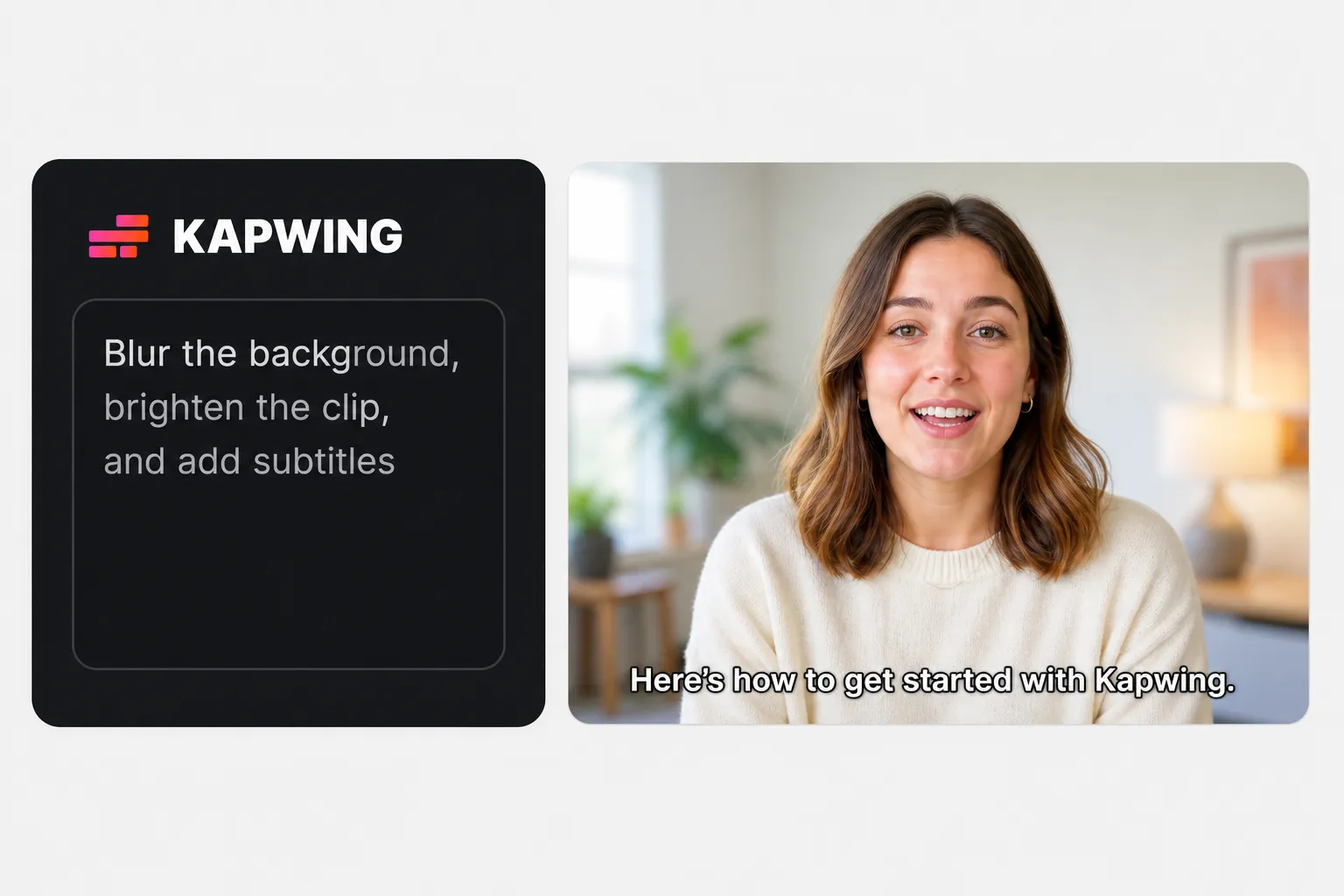
I-edit ang paraan ng iyong pag-iisip
Gumawa ng mga video na isa't isang pag-uusap na prompt. Gumagana sa iyong browser.
Ilarawan
bawat edit.
Sabihin sa Kai kung ano ang gusto mo sa halip na maghanap sa mga menu. Ang natural na wika ay nagiging video edits sa loob lamang ng ilang salita.


I-refine
kasama ang karagdagang prompts.
Sundin upang ayusin ang timing, panatilihin ang mga mahalagang sandali, o gumawa ng karagdagang pagbabago nang hindi nagsisimula mula pa lang.
Bumuo
sa mga nakaraang edit.
Si Kai ay naaalala ang iyong proyekto at mga mas naunang request, kaya bawat bagong prompt ay nakabase sa trabaho na ginawa mo na.
Isang AI assistant para sa bawat yugto ng paglikha ng video
Mag-brainstorm ng mga ideya, mag-edit nang mas mabilis, at i-personalize ang iyong workflow gamit ang Kai
Simulan ang bawat proyekto bilang isang usapan
Magsimula sa isang pag-uusap sa halip na isang blankong timeline. Mag-brainstorm ng mga hooks, outlines, scripts, o mga ideya sa content kasama ang Kai, tapos tanungin itong gawing rough cut ang iyong footage na tumutugma sa direksyon na sama-samang ninyong ginawa.
Habang umuunlad ang iyong mga ideya, ipagpatuloy ang pag-uusap. I-refine ang script, baguhin ang structure, pagsiin ang opening, o i-adjust ang pacing nang hindi kailangang lumipat sa ibang AI tools o magsimula ulit ng iyong edit.
Mag-edit kasama ang AI
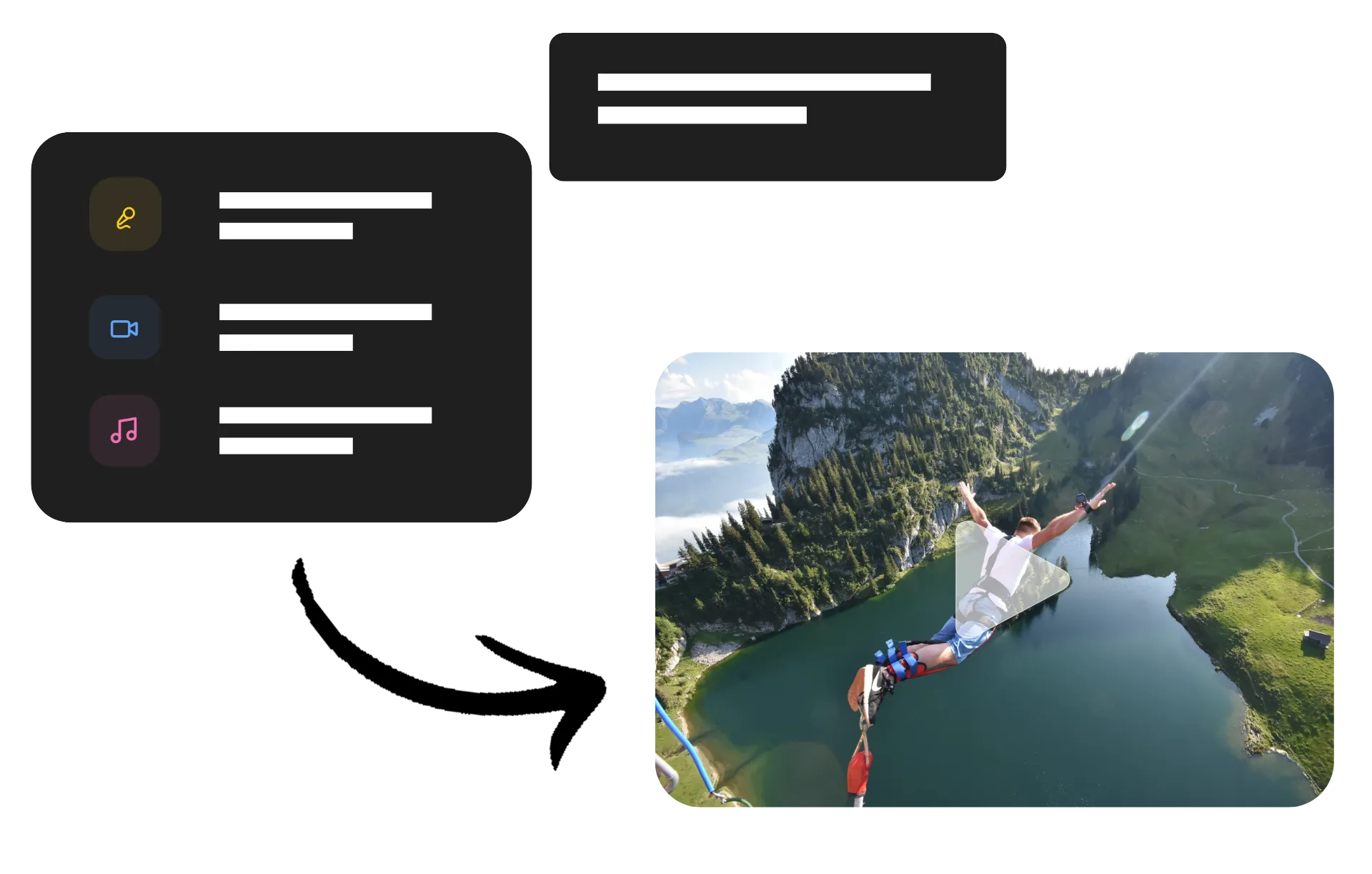
Lumipat nang walang putol sa pagitan ng manual na pag-edit at AI assistance nang hindi sinisirang ang iyong workflow. Magsimula ng proyekto sa Kapwing Studio, pagkatapos ay buksan ang sidebar chat para hayaan ang Kai na mag-apply ng mga edit sa buong proyekto, lumikha ng karagdagang assets, o tumulong sa brainstorming.
Ikaw ang nananatiling nasa kontrol sa bawat edit habang ang Kai ay humahawak ng repetitibong gawain. Lumipat sa pagitan ng timeline edits at conversational requests anumang oras na mas mabilis, kung ikaw ay nag-update ng captions, nag-adjust ng layouts, o nag-apply ng consistent styling sa maraming scenes.
I-personalize ang iyong editing assistant
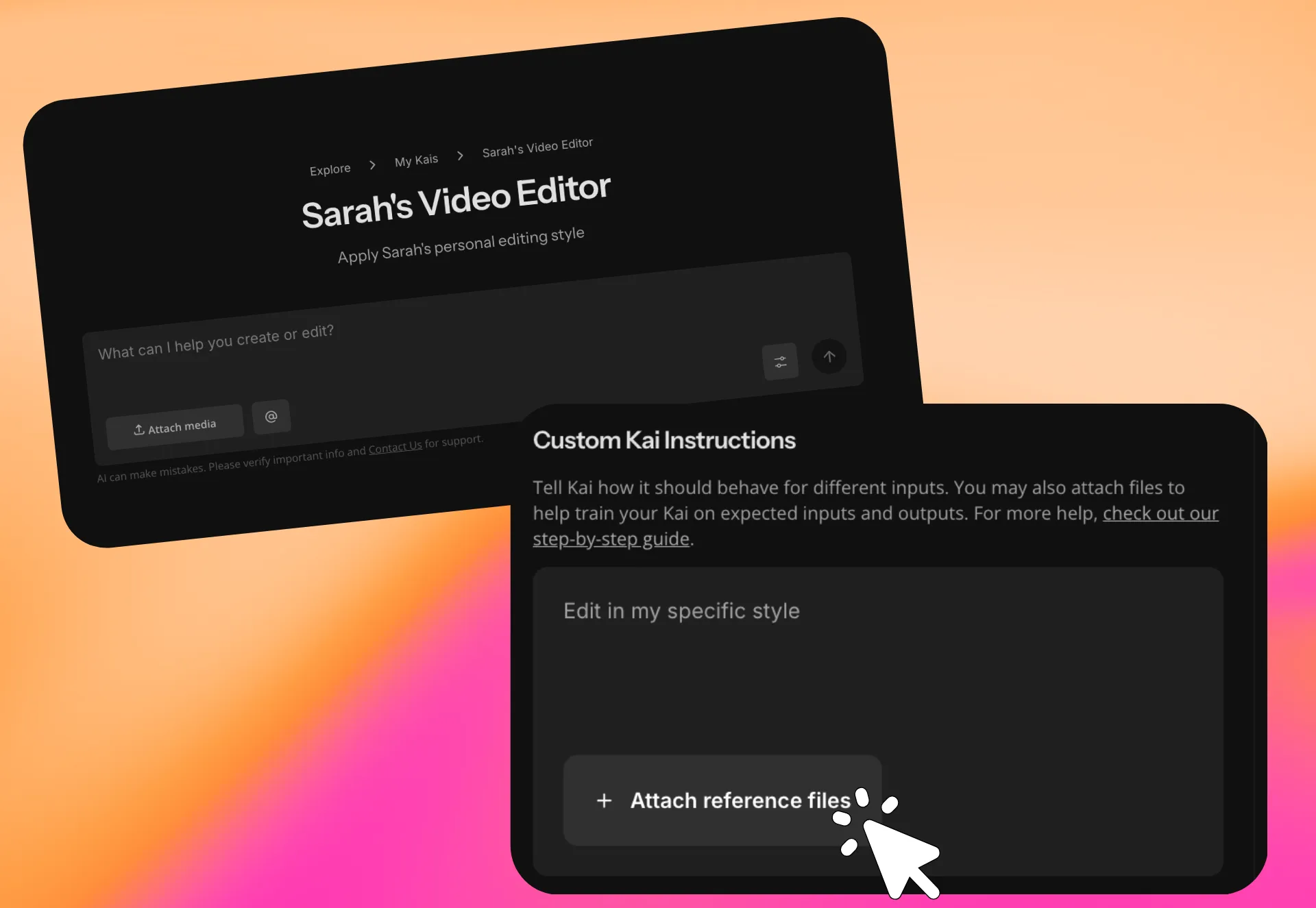
Bumuo ng Custom Kai na naaalala kung paano mo gusto lumikha. I-save ang iyong preferred editing style, brand guidelines, recurring instructions, o creative workflow minsan na lang, at gamitin ang parehong personalized AI assistant para sa bawat bagong proyekto.
Sa halip na isulat ulit ang mahabang prompts, makipag-chat sa Custom Kai na alam na kung paano ka gumagana. Ang mga teams ay maaaring mag-share ng Custom Kais para makagawa ng videos na may parehong style, formatting, at editing decisions sa lahat ng proyekto.
I-edit ang kahit ano gamit ang prompt
Makipag-chat sa Kai upang mag-edit ng timeline, i-adjust ang visuals, i-refine ang audio, at i-update ang layouts
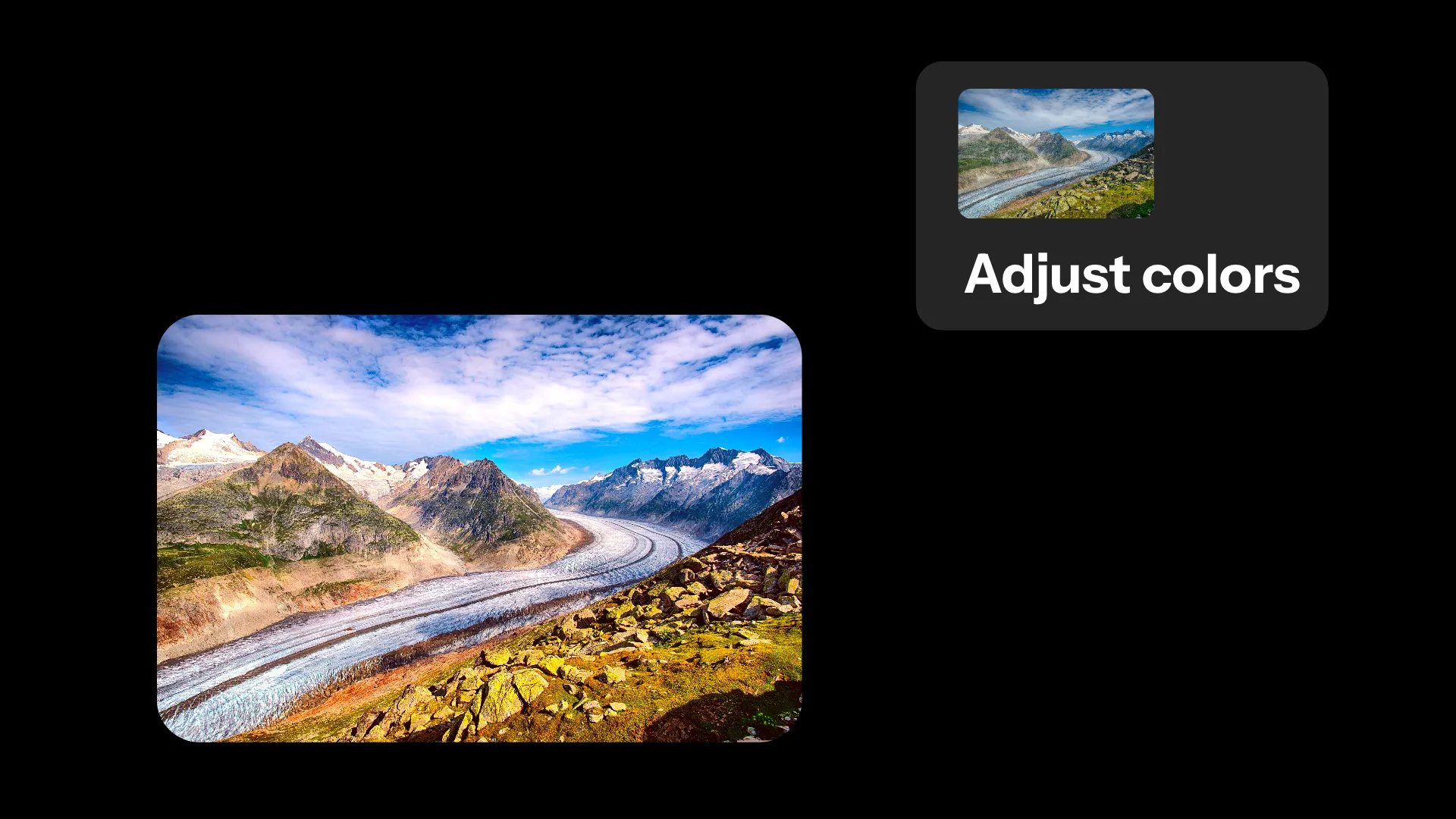
Ayusin ang Mga Kulay
Sa halip na magbukas ng filter panels, ginagamit ng mga content creators ang AI video assistant para gawing mas maliwanag ang footage, pagtaas ng saturation, bawasan ang opacity, o i-blur ang clips sa pamamagitan lamang ng paglarawan ng hitsura na gusto nila.
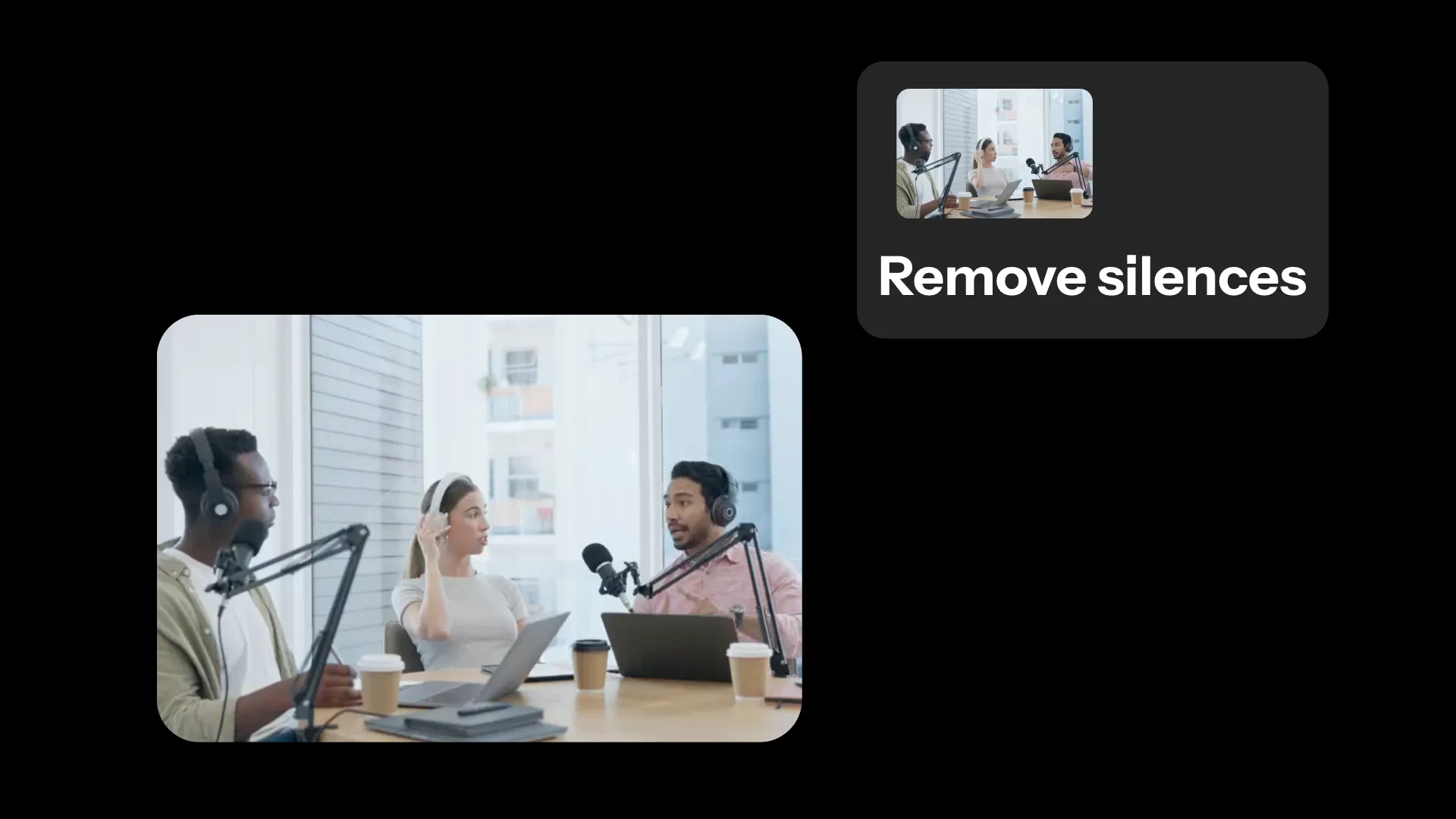
I-trim ang mga Recording
Iwasan ang frame-by-frame editing kapag pinipino ang mahabang videos. Gamitin ang prompt video editing para alisin ang mga pause, i-cut ang hindi kailangang sections, at i-tighten ang mga conversations nang walang manual edits.
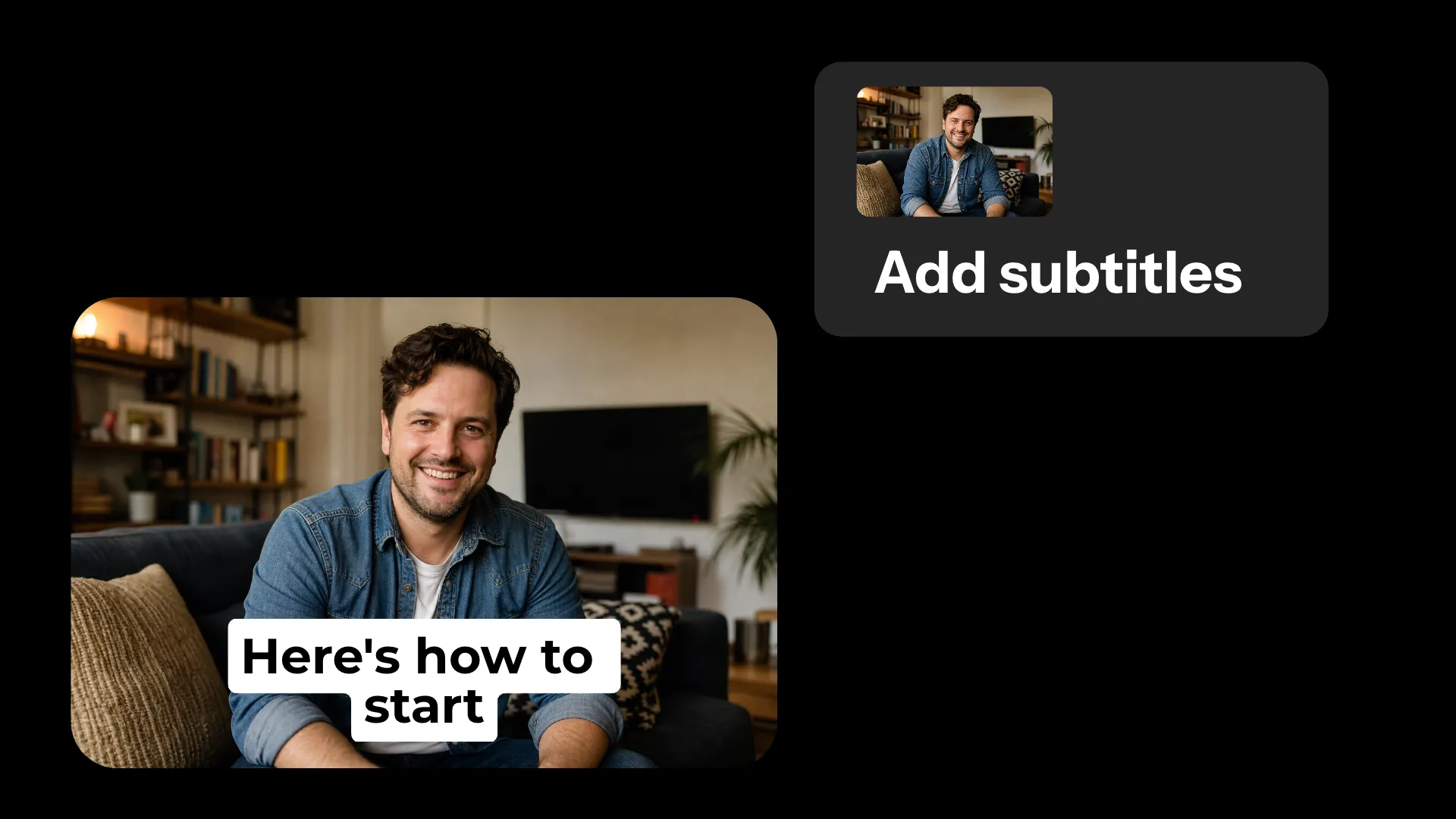
Lumikha ng Mga Subtitle
Gawing editable captions ang spoken audio sa loob lamang ng ilang segundo. Ipahayag sa AI video assistant na lumikha ng mga subtitle na magpapabuti ng accessibility at engagement nang walang manual transcription.
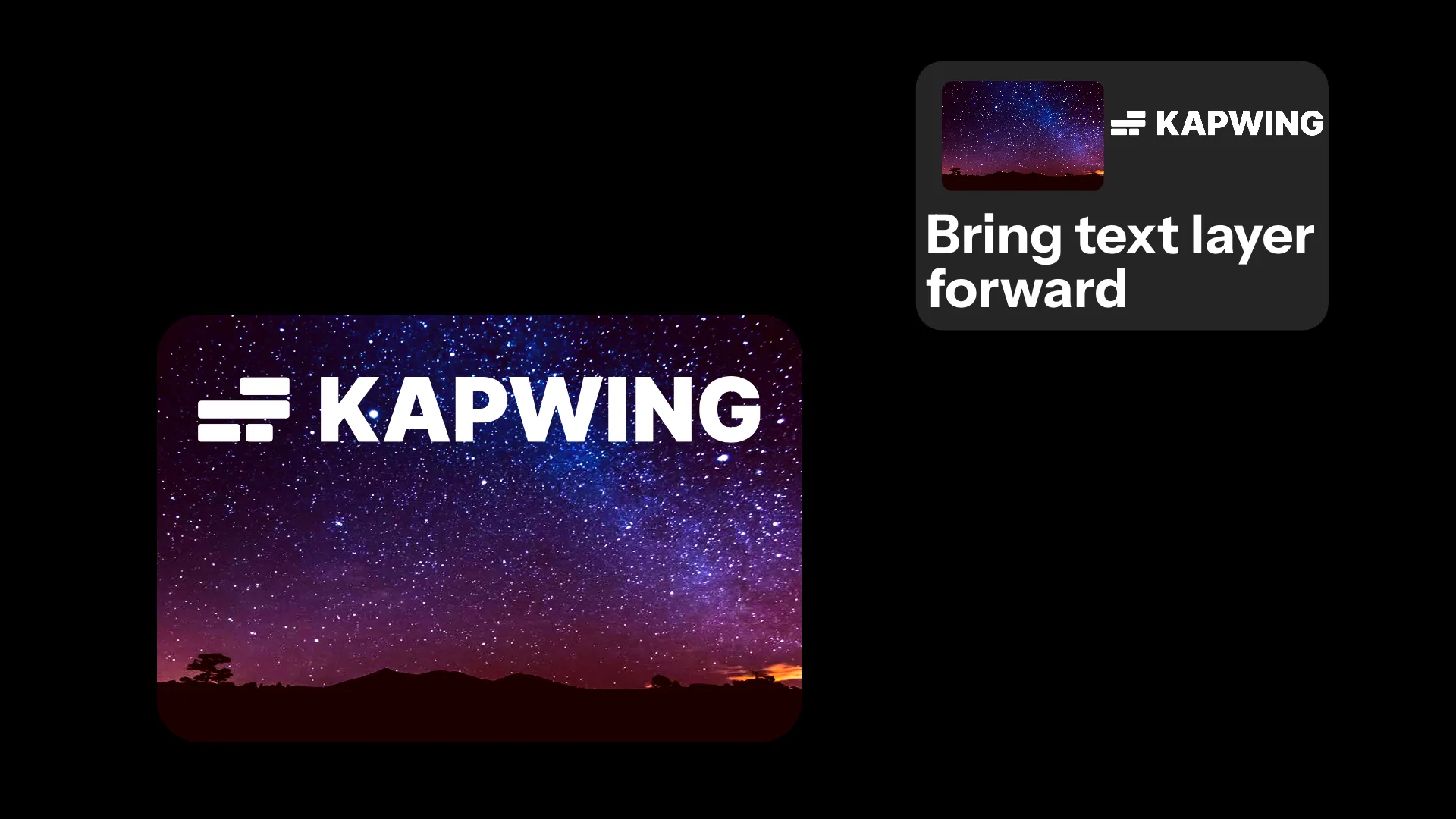
I-ayos muli ang Layers
Kontrolin kung ano ang makikita nang hindi kailangang mag-iskip sa layer stack. Gamitin ang AI-assisted video editing para ilabas ang graphics o ilagay ang backgrounds sa likod ng ibang assets gamit lang ang simpleng prompts.

Iposisyon Muli ang Content
Ilipat ang mga video at graphics sa common layouts nang hindi na kailangang i-drag ang layers nang manual. Gamitin ang visual studio AI assistant para agad na i-center ang content, lumikha ng split-screen layouts, o i-position ang media para sa iba't ibang formats.
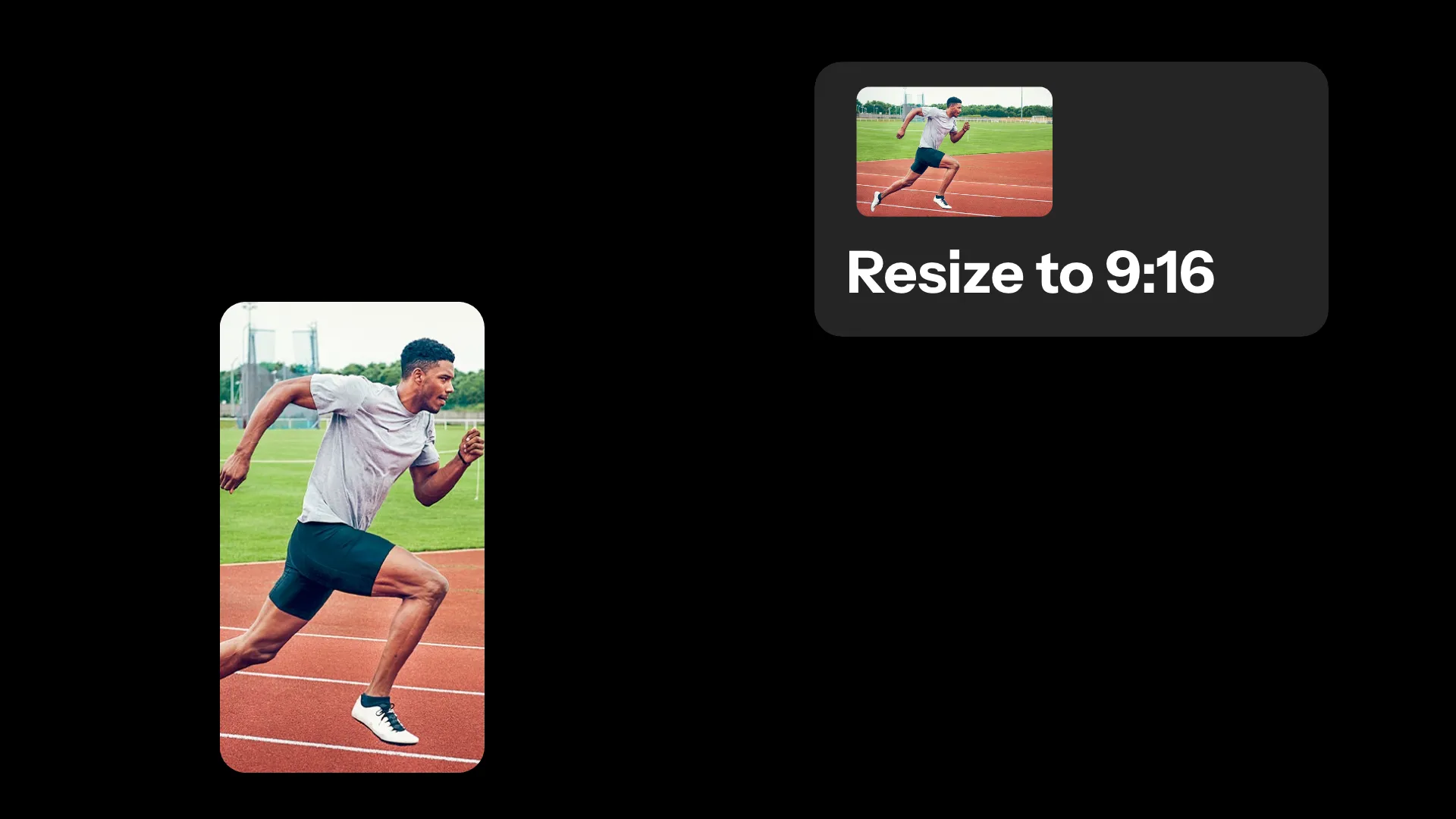
Baguhin ang Laki ng mga Proyekto
Lumikha ng mga bersyon para sa bawat platform nang hindi na kailangang i-rebuild ang iyong edit. Gamitin ang AI-assisted video creation para i-resize ang mga video sa vertical, square, at widescreen formats habang pinapanatili ang mahalagang visual elements.
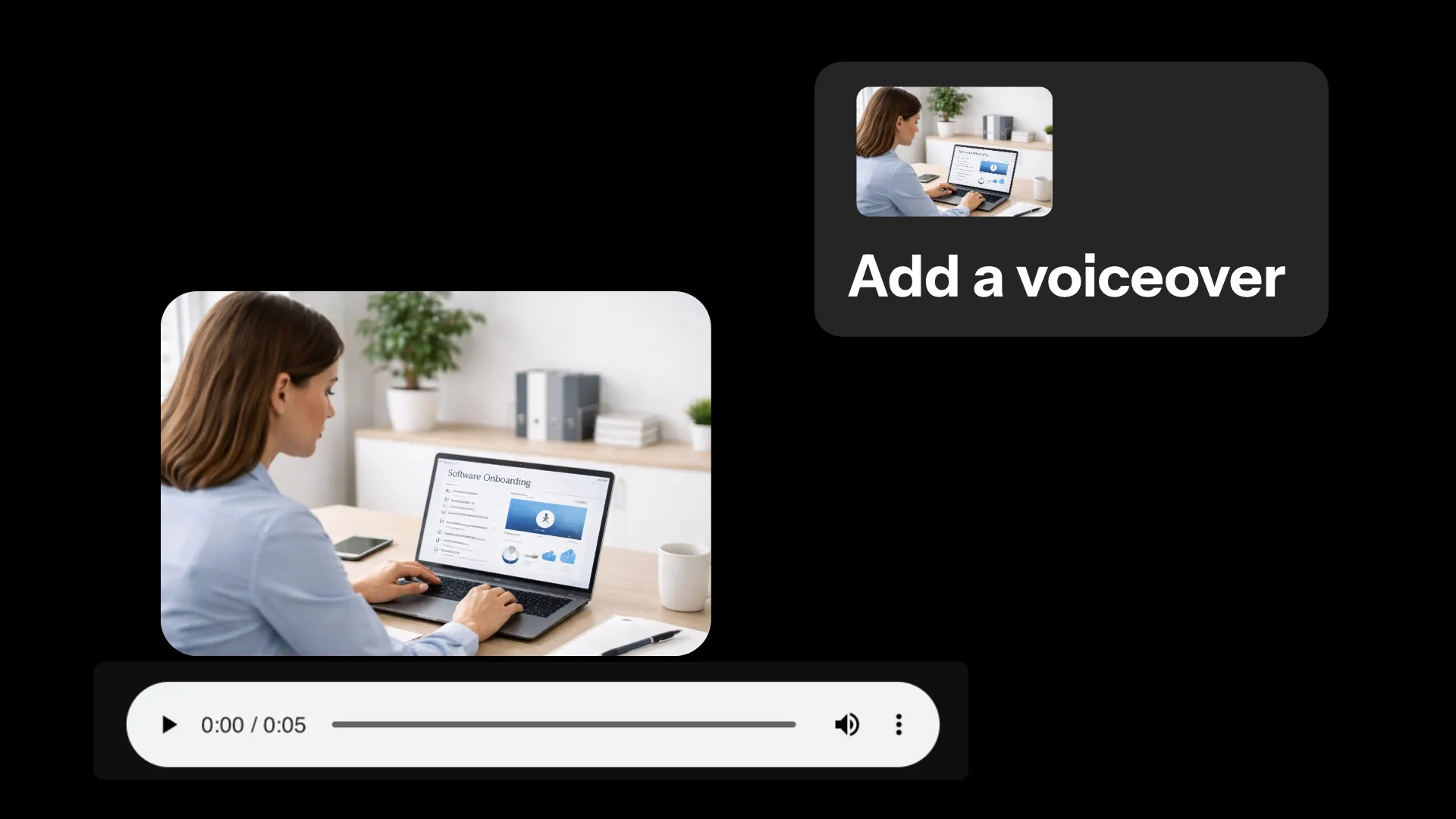
Lumikha ng Voiceovers
Lumikha ng narration direkta mula sa iyong script nang hindi na kailangang mag-record ng bagong audio. Gamitin ang AI virtual video assistant upang makabuo ng educational videos, product demos, at training content nang mas mabilis.
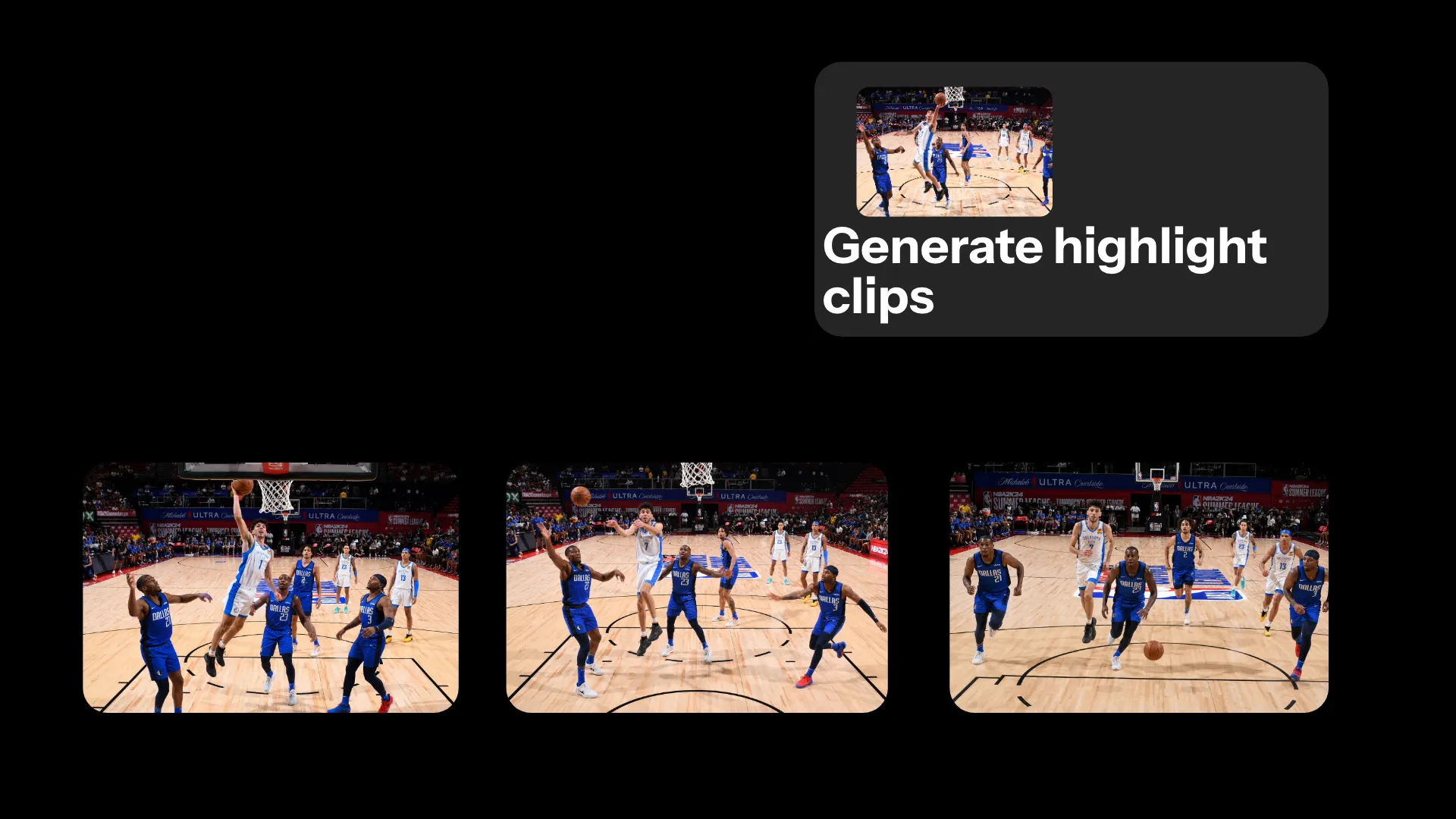
Lumikha ng Clips
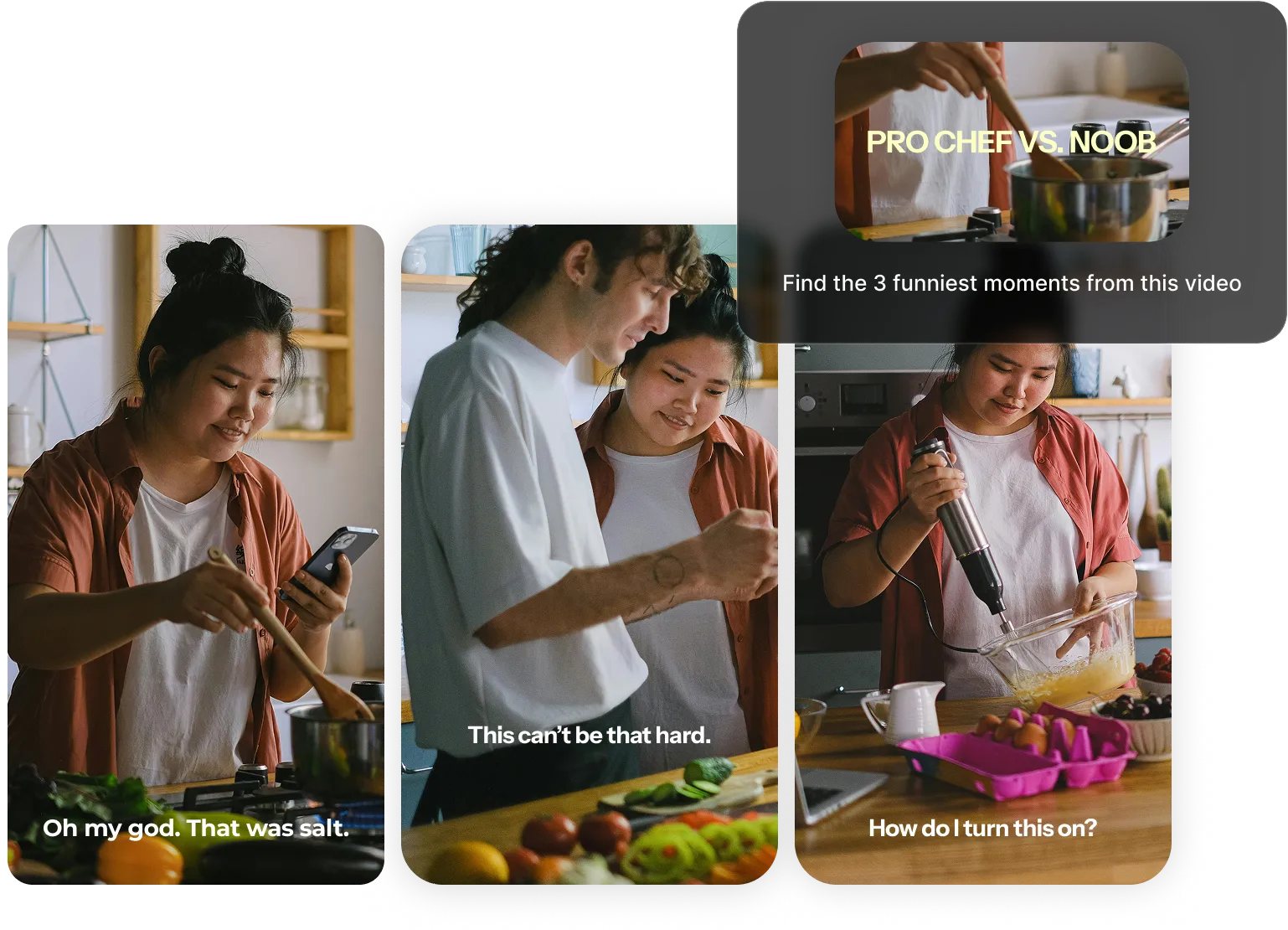
Gawing maraming videos na ready i-publish ang isang recording. Ginagamit ng mga content creators ang AI assistant video editor para lumikha ng highlight clips mula sa sports reels, interviews, at presentations para sa social media.
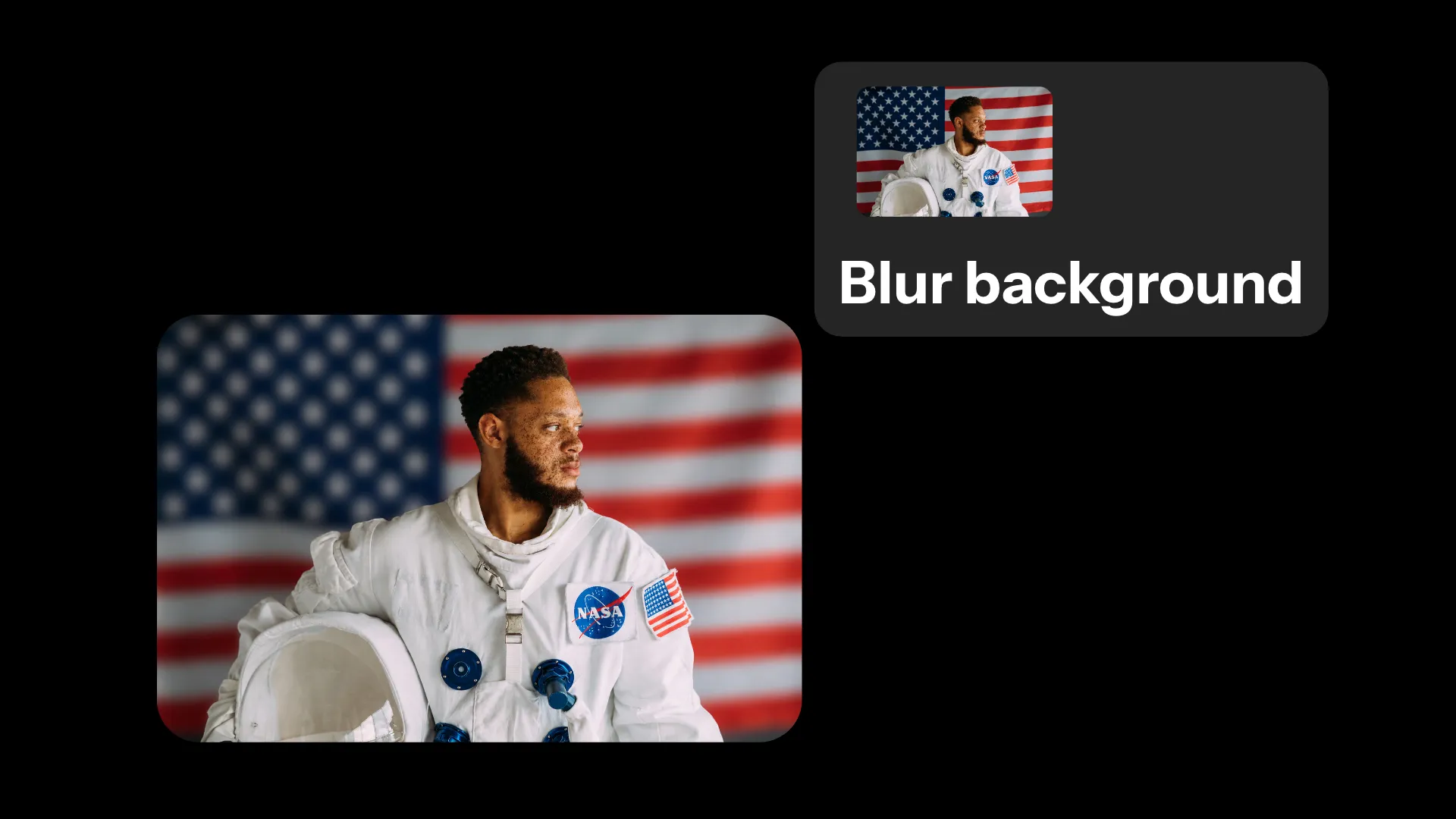
I-blur ang mga Background
Mag-record kahit saan nang walang alalahanin sa iyong paligid. Gamitin ang AI assistant video editor para mag-blur, mag-replace, mag-remove ng video backgrounds para sa mas malinis na presentations at video content.
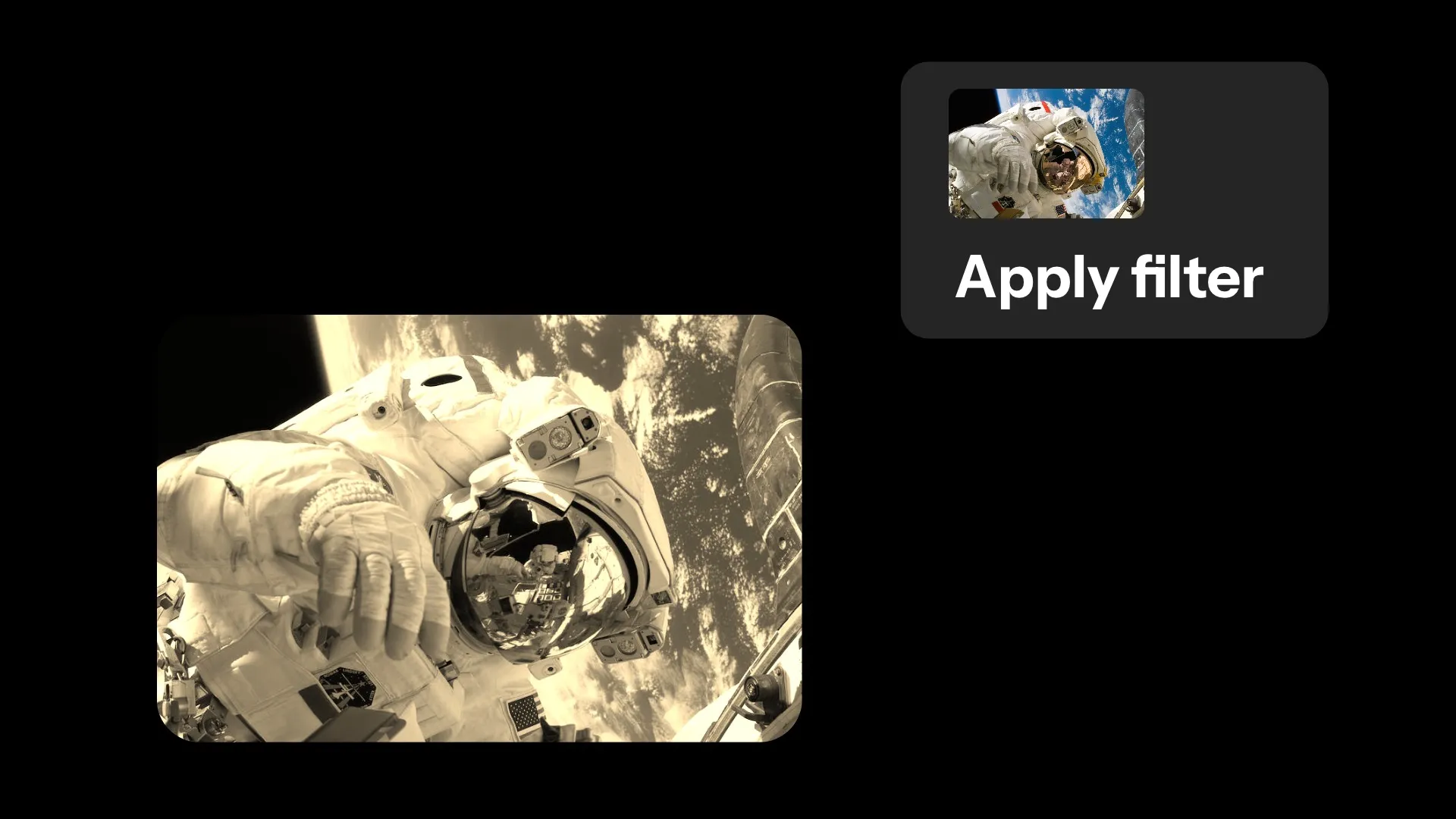
Mag-apply ng Filters
Ginagamit ng mga influencers at social media managers ang AI-assisted video editing para mag-apply ng black-and-white, vintage, sepia, at iba pang preset looks sa kanilang mga videos nang hindi na kailangang manually i-tweak ang bawat clip.
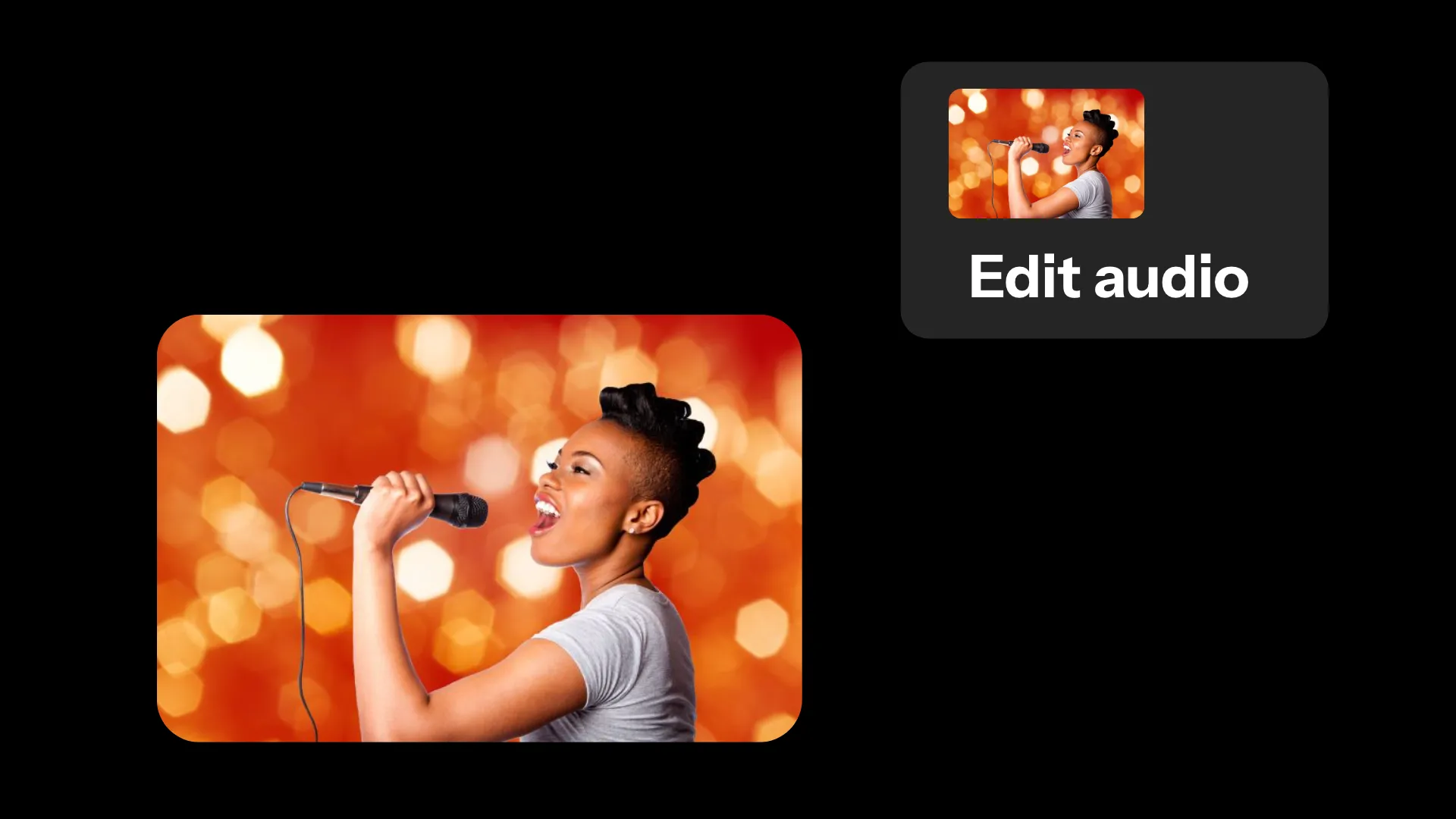
I-edit ang Audio
Ang mga podcasters, YouTubers, at video editors ay gumagamit ng AI video assistant para mag-fade ng audio in o out at paghiwalayin ang audio mula sa video gamit ang simple prompts, na ginagawang mas madali ang paglikha ng polished mixes, pag-clean up ng recordings, o pag-reuse ng voice tracks.
Laktawan ang nakakapagod na pag-edit gamit ang AI na optimized para sa video
Gawing ready-to-share videos ang iyong raw footage gamit ang AI assistance
Gawing rough cut ang iyong raw footage
I-upload ang iyong clips at ilarawan ang video na gusto mong gawin. Ang Kapwing's AI virtual video assistant ay maaaring suriin ang footage, hanapin ang mga relevant moments, alisin ang unusable takes, at ayusin ang natitirang clips sa isang malinaw na kuwento.
Gumamit ng follow-up prompts para paikliin ang opening, baguhin ang order, magdagdag ng context, o ayusin ang pacing. Kapag ang structure ay pakiramdam mo nang tama na, suriin at i-polish ang cut sa AI Video Editor.
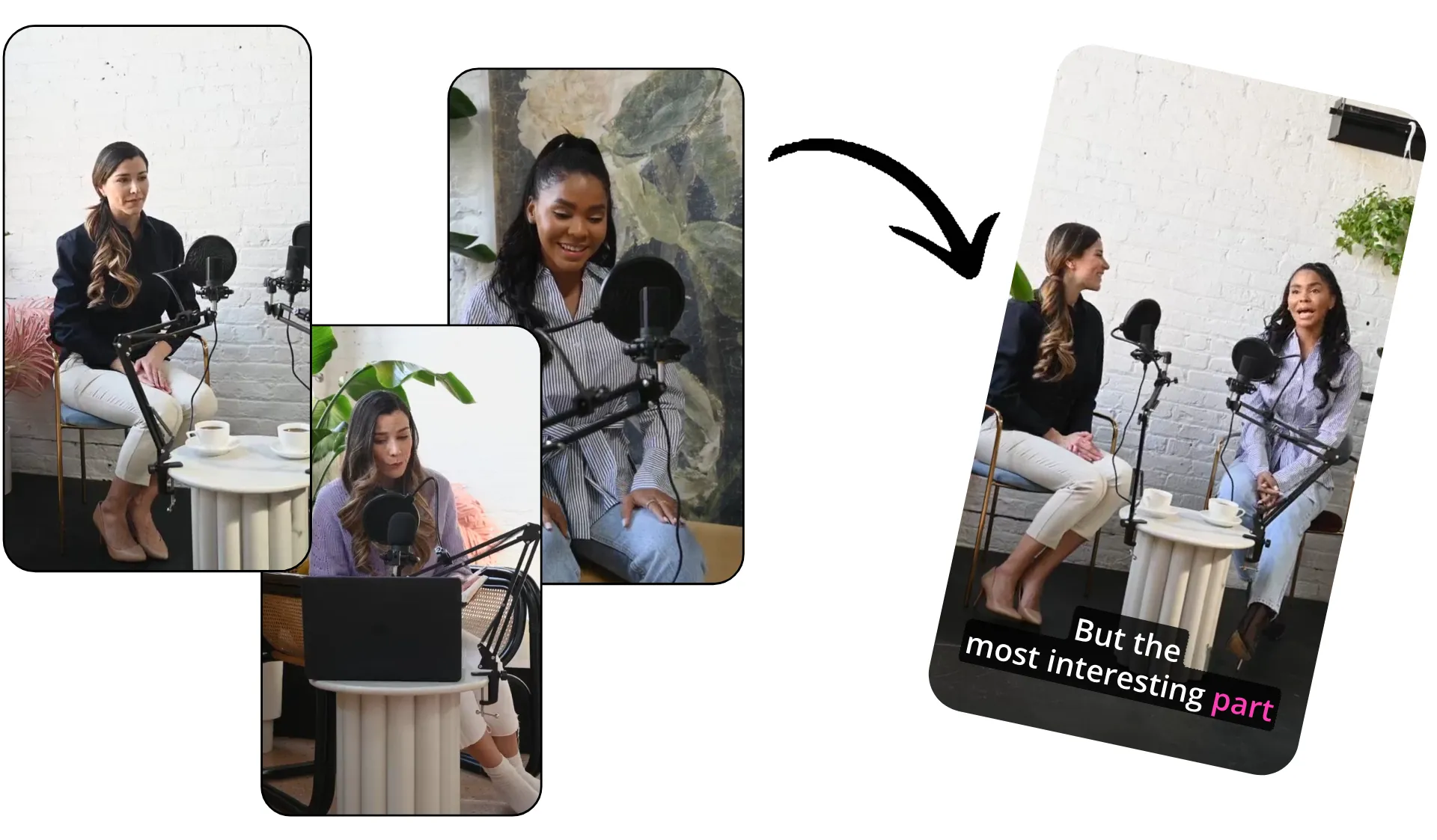
Hanapin at gamitin muli ang iyong pinakamahusay na sandali
Tanungin ang AI video assistant na maghanap ng pinakamalakas na clips, reactions, demonstrations, o mga sandaling tumutukoy sa topic sa isang mahabang recording. Kaya nitong gawing highlight reels at standalone social clips ang isang podcast, interview, webinar, o livestream.
Lumikha ng iba't ibang versions para sa TikTok, Instagram, YouTube, o LinkedIn sa pamamagitan ng pag-prompt sa assistant na ayusin ang length, framing, hook, at pacing para sa bawat platform.

Likhain ang mga recording nang mas mabilis
Alisin ang mga di-gustong tahimik, maling simula, paulit-ulit na linya, puno ng salita, at mga seksyon na hindi related gamit ang conversational prompt. Ang assistant ay nag-edit base sa kung ano ang sinasabi, kaya hindi mo na kailangang humanap ng bawat pagkakamali sa timeline.
Pwede mo rin itong hillingan na pagsikatin ang mabagal na sections, pagbutihin ang simula, o pagsariin ang video habang pinapanatili ang specific topics at mahalagang detalye.
I-update ang buong video projects nang sabay-sabay
Gumawa ng mga pagbabago sa buong video nang hindi kailangang tingnan ang bawat scene, caption, at graphic nang isa-isa. Tanungin ang assistant na mag-apply ng filters, i-update ang subtitle styling, o magdagdag ng transitions sa buong project.
Ang mga lumang video ay maaari ring i-adapt para sa bagong audience, campaign, o platform. Ilarawan kung ano ang dapat magbago — at kung ano ang dapat manatiling pareho — pagkatapos ay suriin ang na-update na edit bago mag-export.

Paano i-Edit ang Video gamit ang isang AI Assistant
- Step 1Simulan ang chat
Lumikha ng bagong proyekto sa Kapwing Studio at i-click ang lightbulb icon, o magsimula ng chat direkta sa Kapwing's AI assistant, Kai. I-upload ang footage at mga larawan gamit ang "Add media" button.
- Step 2I-describe ang mga edit
I-prompt si Kai para gumawa ng rough cut, i-pull out ang best clips, o magsulat ng matching script para sa voiceover. I-describe ang iyong edits o generations, tapos i-click ang arrow para magsimula ng paglikha.
- Step 3Gumawa ng video
I-apruba ang plano ni Kai para magsimulang bumuo ng iyong edit, o gumawa muna ng anumang pagbabago. Patuloy na pagbutihin ang iyong proyekto gamit ang karagdagang prompts at in-studio tools. Kapag handa ka na, i-click ang "Export project" para i-download ang iyong video hanggang sa 4K.
Ano ang kakaiba tungkol sa Kapwing?



Mga Madalas Itanong na Katanungan
Mayroon kaming mga sagot sa mga pinakakaraniwang tanong na itinatanong ng aming mga users.
Libre ba ang AI Video Assistant?
Oo, kahit sino ay maaaring subukan ang Kapwing's AI toolkit nang libre at walang watermarks. Ang aming AI tools ay gumagamit ng credit system, kung saan ang bawat feature ay may nakalatag na bilang ng credits. Para sa maximum creativity at pinakamahusay na value, mag-upgrade sa Pro account upang ma-unlock ang buong kapangyarihan ng AI-driven content creation.
Ano ang AI video assistant?
Ang isang AI video assistant ay tumutulong sa iyo na mag-edit at lumikha ng videos gamit ang natural na wika sa halip na manual editing tools. Sa halip na makumpleto ang isang aksyon sa isang oras, maaari mong ilarawan ang mga pagbabago na gusto mo, tulad ng pagbawas ng clips, pagdagdag ng subtitles, pag-adjust ng visuals, o paglikha ng highlight reels, at ang assistant ay magsasagawa ng mga editing tasks na iyon para sa iyo.
Hindi tulad ng traditional editing software, ang isang AI video assistant ay makakaintindi ng context ng iyong project at makakapag-support ng patuloy na conversation habang patuloy mong pinipino ang iyong video.
Ano ang mga benepisyo ng AI-assisted video creation?
Ang AI-assisted na paglikha ng video ay tumutulong sa buong proseso ng produksyon, hindi lang sa pag-edit. Ang isang AI assistant ay maaaring mag-isip ng mga ideya para sa video, magsulat ng mga script, ayusin ang footage, makabuo ng rough cuts, lumikha ng voiceovers, at patuloy na pahusayin ang proyekto sa pamamagitan ng mga susunod na prompts.
Sa halip na magsimula sa isang blankong timeline, ang mga creator ay maaaring gumamit ng AI upang bumuo ng isang unang draft at pagbutihin ito sa pamamagitan ng pag-uusap. Ang layunin ay hindi palitan ang creative decisions, kundi bawasan ang paulit-ulit na editing work upang ang mga creator ay makapagkaroon ng mas maraming oras na pahusayin ang kanilang kuwento.
Maaari ba ang AI na mag-edit ng isang existing na video project?
Oo. Ang mga AI assistants tulad ng Kai ay maaaring magtrabaho sa mga umiiral nang video projects sa halip na maggenerate lang ng mga bagong videos. Maaari mong buksan ang sidebar chat kasama ang Kai sa loob ng anumang Kapwing Studio project, pagkatapos ay hilingin sa kanya na i-update ang captions, palitan ang graphics, i-adjust ang layouts, maggenerate ng B-roll, o gumawa ng iba pang project-wide edits nang hindi na kailangang irebuild ang video mula pa lang sa simula.
Ginagawa nitong napaka-useful ng AI para sa pag-refresh ng mas lumang content o paglikha ng mga bagong versions para sa iba't ibang audiences.
Paano naiiba ang isang AI video assistant sa isang AI video editor?
Ang isang AI assistant video editor ay pinagsasama ang editing tools at conversational interface. Sa halip na mag-navigate sa menus at i-apply ang bawat edit nang manual, inilalarawan mo lang ang resulta na gusto mo at isinasalin ng assistant ang mga request na iyon sa editing actions.
Marami na ngayon sa video editors ang may kasamang AI-assisted video editing features, pero ang AI assistant ay nakatuon sa pagtulong sa buong editing process sa pamamagitan ng pag-alala sa nakaraang prompts, pag-unawa sa iyong timeline, at paggawa ng project-wide changes.
Makakagawa ba ng AI assistants ng analysis sa isang video at magbigay ng suggestions para sa improvements?
Oo, ang AI video assistants ay maaaring suriin ang iyong footage para mahanap ang highlights, mahabang pausas, filler words, paulit-ulit na bahagi, at pacing issues. Maaari din nitong mag-suggest ng edits tulad ng pagdadagdag ng subtitles, paglikha ng mas maikling clips, o pag-restructure ng scenes para mapabuti ang flow.
Sa halip na manu-manong suriin ang bawat minuto ng footage, maaari kang magtanong sa assistant ng specific questions tungkol sa iyong video o humingi ng recommendations bago gumawa ng edits.
Makakaalala ba ng AI assistant ang aking editing style?
Ang AI video assistant ng Kapwing ay maaaring matandaan ang mga paulit-ulit na kagustuhan sa pag-edit sa pamamagitan ng mga nakaimbak na instruksyon. Para i-customize ang iyong AI assistant, lumikha ng Custom Kai. Nagbibigay-daan ito sa assistant na mag-apply ng pare-parehong formatting, branding, tone, o pag-edit na istilo sa mga susunod na proyekto nang hindi na kailangang mag-prompt ng parehong mensahe sa bawat pagkakataon.
Ang pag-alala sa iyong piniling workflow ay tumutulong na mabawasan ang paulit-ulit na instruksyon habang ginagawang mas madali ang paglikha ng mga video na sumusunod sa parehong creative standards.
Paano nauunawaan ng isang AI video assistant ang konteksto ng proyekto?
Hindi tulad ng tools na nag-process ng isang command nang sabay-sabay, ang isang AI video assistant ay maaaring gumamit ng information mula sa iyong current project, selected clips, at previous prompts para maintindihan kung ano ang sinisikap mong gawin. Ito ay nagpapahintulot sa kanya na bumuo sa mga earlier edits sa halip na tratuhin ang bawat request bilang ganap na bago.
Ang context-aware editing ay ginagawang mas madali din ang project-wide changes, dahil ang assistant ay nakakaintindi kung paano magkakasama ang iba't ibang scenes, captions, graphics, at media.
Maaari ba akong makipag-usap sa AI habang nag-e-edit ng video?
Oo, mga tool tulad ng Kapwing's AI Video Editor ay nagbibigay-daan na sa'yo na magtrabaho nang direkta kasama ang isang AI assistant sa halip na umalis sa iyong proyekto para gumamit ng hiwalay na chatbot. Maaari mong patuloy na i-edit ang iyong timeline nang manual habang hinahiling sa assistant na i-automate ang paulit-ulit na gawain o gumawa ng mas malawak na pagbabago.
Ang ganitong pag-usap na workflow ay ginagawang madali ang pagpalit sa pagitan ng hands-on editing at natural language prompts habang umuunlad ang iyong proyekto.
Maaari bang magbahagi ng mga teams ng customized AI assistants?
Oo, ang mga AI video platforms tulad ng Kapwing ay nagpapahintulot sa mga team na magbahagi ng customized AI assistants na may common instructions, workflows, at brand guidelines. Ang mga team members ay maaaring gamitin ang parehong assistant upang lumikha ng content na sumusunod sa consistent editing styles at messaging.
Ang shared AI assistants ay tumutulong na mabawasan ang duplicated work habang ginagawang mas madali para sa multiple creators na makabuo ng videos na pakiramdam na cohesive sa buong organisasyon.
Ang editing studio ng Kapwing ay nagpapahintulot din sa mga team na magsave ng fonts, caption styles, at uploaded media sa isang shared Brand Kit.
Paano ako mag-edit ng video gamit ang AI assistant?
Para mag-edit at lumikha ng video sa kahit anong device, kasama ang iyong phone, laptop, o tablet, gamit ang Kai AI assistant, magsimula sa pag-upload ng footage, images, at audio recordings na mayroon ka sa Kapwing. Maaari kang lumikha ng project sa Kapwing Studio at mag-click o mag-drag para mag-upload ng media, pagkatapos mag-click sa lightbulb icon sa upper left para magsimula ng chat sa Kai. Maaari mo rin direktang magsimula ng Kai chat at mag-upload ng iyong media doon.
Bigyan ng prompt si Kai sa mga edit na gusto mong gawin, kasama ang brainstorming ng hooks at scripts, pag-apply ng filters, pagdagdag ng transitions, o pag-overlay ng accurate subtitles. Maaari mo rin i-generate ang mga bagong assets para sa iyong video project, kasama ang AI voiceovers, images, relevant B-roll, at short video clips.
Gumawa ng karagdagang pagbabago sa pamamagitan ng patuloy na pag-chat sa Kai, o lumipat sa Studio para gamitin ang manual tools. Palagi kang maaaring bumalik sa iyong Kai chats para sa AI-assisted editing.
Kapag tapos na, maaari kang mag-click ng "Export project" sa itaas, pagkatapos pumili ng iyong file format, compression, at resolution settings. I-download ang iyong completed project sa high resolution, ibahagi ito bilang unique link, o i-publish direkta sa social media, lahat mula sa online Kapwing Studio.
Alamin ang mga Mapagkukunan
Mga tips, templates, at malalim na pagsusuri para tulungan kang lumikha nang mas mabilis at magbahagi nang may kumpiyansa.
Tingnan lahat


Magsimula ng iyong unang video sa loob lamang ng ilang clicks. Sumali sa mahigit 35 milyong creators na nagtitiwala sa Kapwing para lumikha ng mas maraming content sa mas kaunting oras.