Kling AI Video Models
Lumikha ng mga video gamit ang Kling Omni at Kling Motion Control sa Kapwing
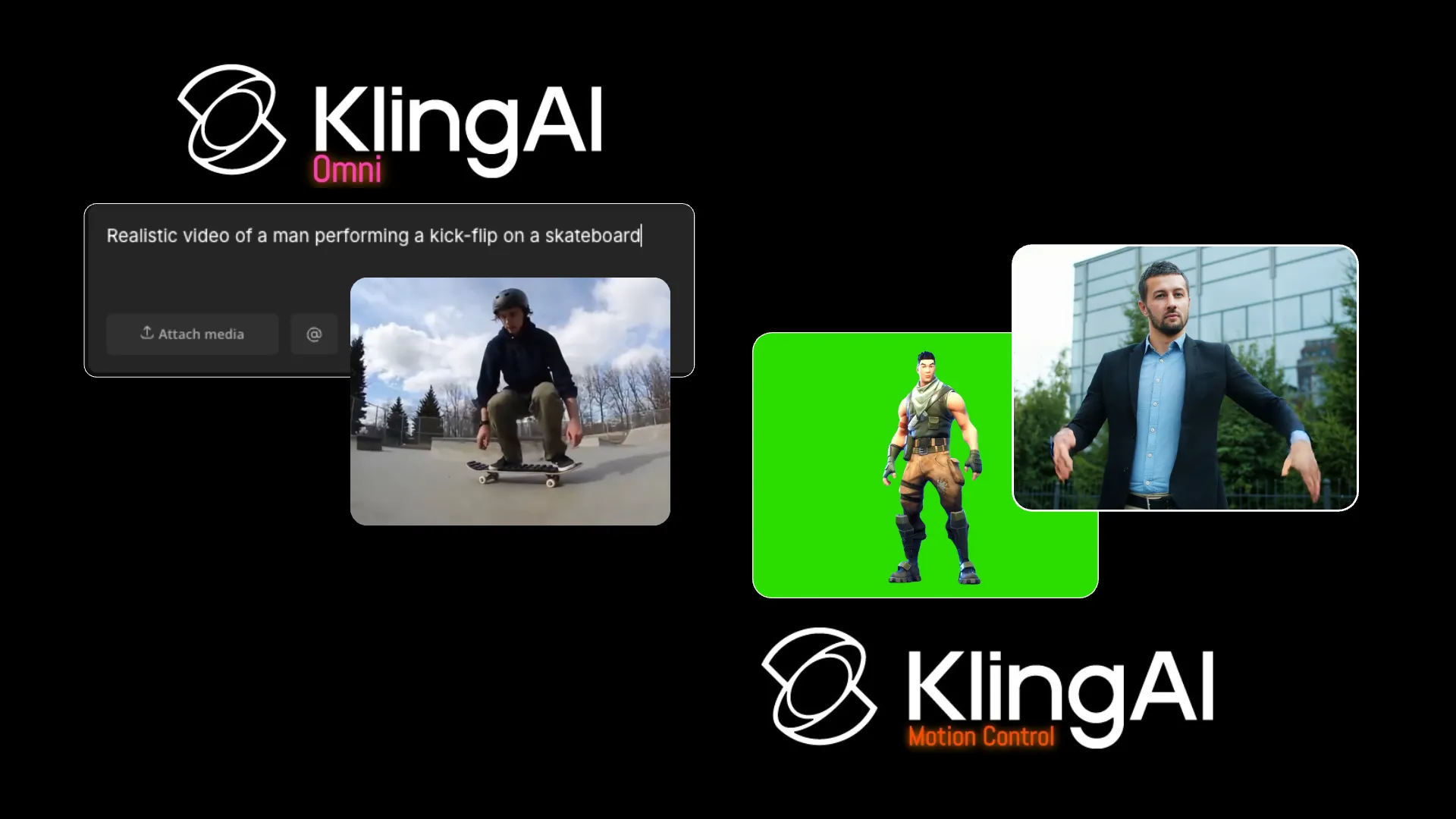
Piliin ang iyong Kling AI model — o pagsama-samahin ang dalawa
Libre na magsimula. Nakalagay na sa isang buong timeline editor.
Dalawang Kling AI workflows.
Isang online editor.
Kling Omni ay gumagawa ng AI videos mula sa text prompt, opening image, o hanggang pitong reference images. Piliin ang Omni para kontrolin ang mga character, products, setting, at style ng iyong video sa pamamagitan ng pagsasama ng reference media kasama ang text guidance.
Kling Motion Control ay dinisenyo specifically para sa motion transfer. I-upload ang isang character image at isang motion video para ilipat ang recorded movement, gestures, at expressions sa iyong subject.
Lumikha gamit ang alinman sa Kling AI model, pagkatapos ay i-trim, pagsahin, magdagdag ng subtitle, i-resize, at i-export ang iyong video sa Kapwing.

AI video generation sa Kapwing, gamit ang Kling
Lumikha ng realistic na galaw — o kopyahin ito
Lumikha mula sa Teksto
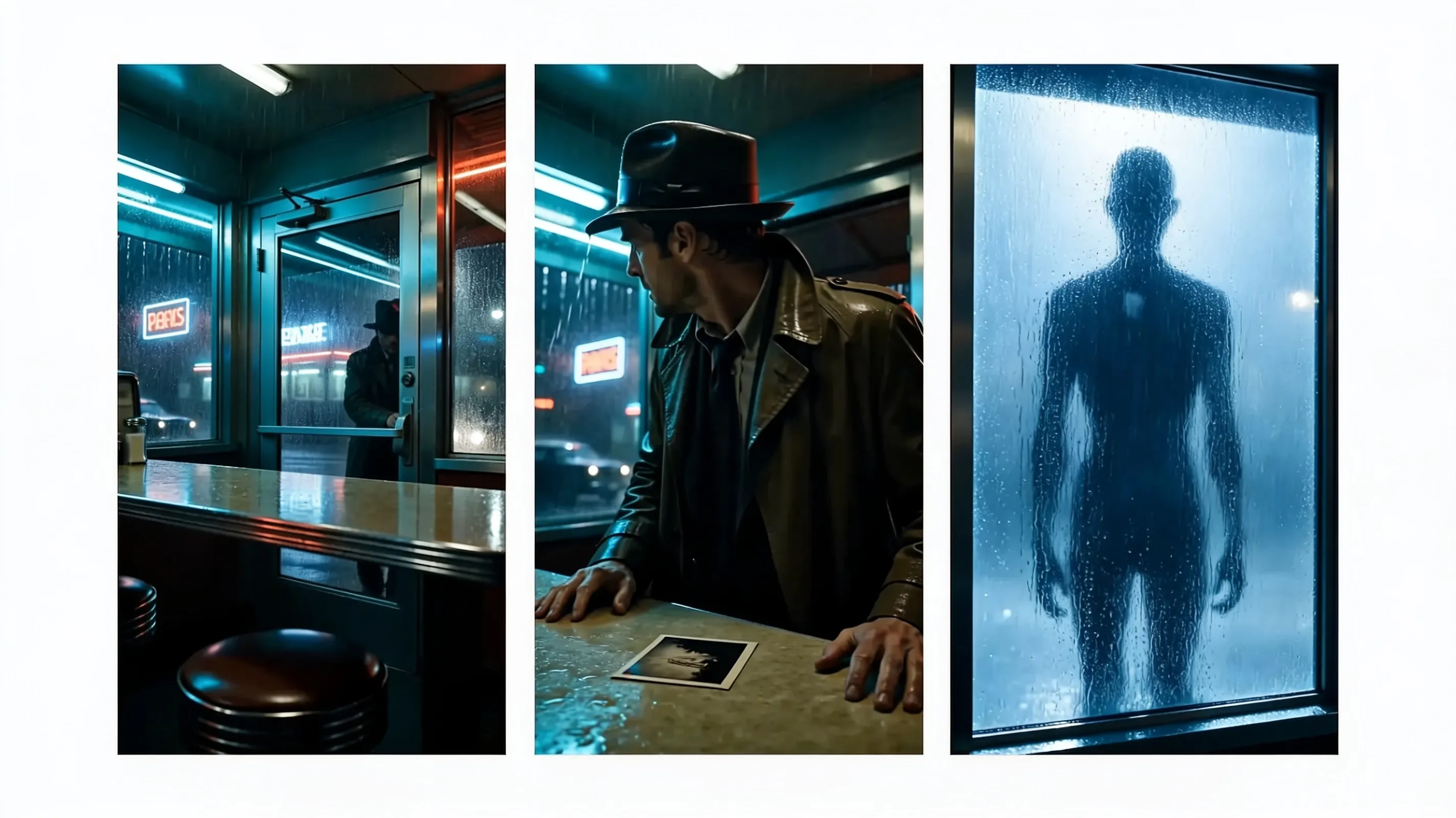
Gamitin ang Kling Omni para gawing video ang isang isinulat na eksena hanggang 10 segundo ang haba sa 1080p. Ilarawan ang subject, aksyon, camera, setting, at istilo sa isang prompt lang.
I-animate ang Opening Image
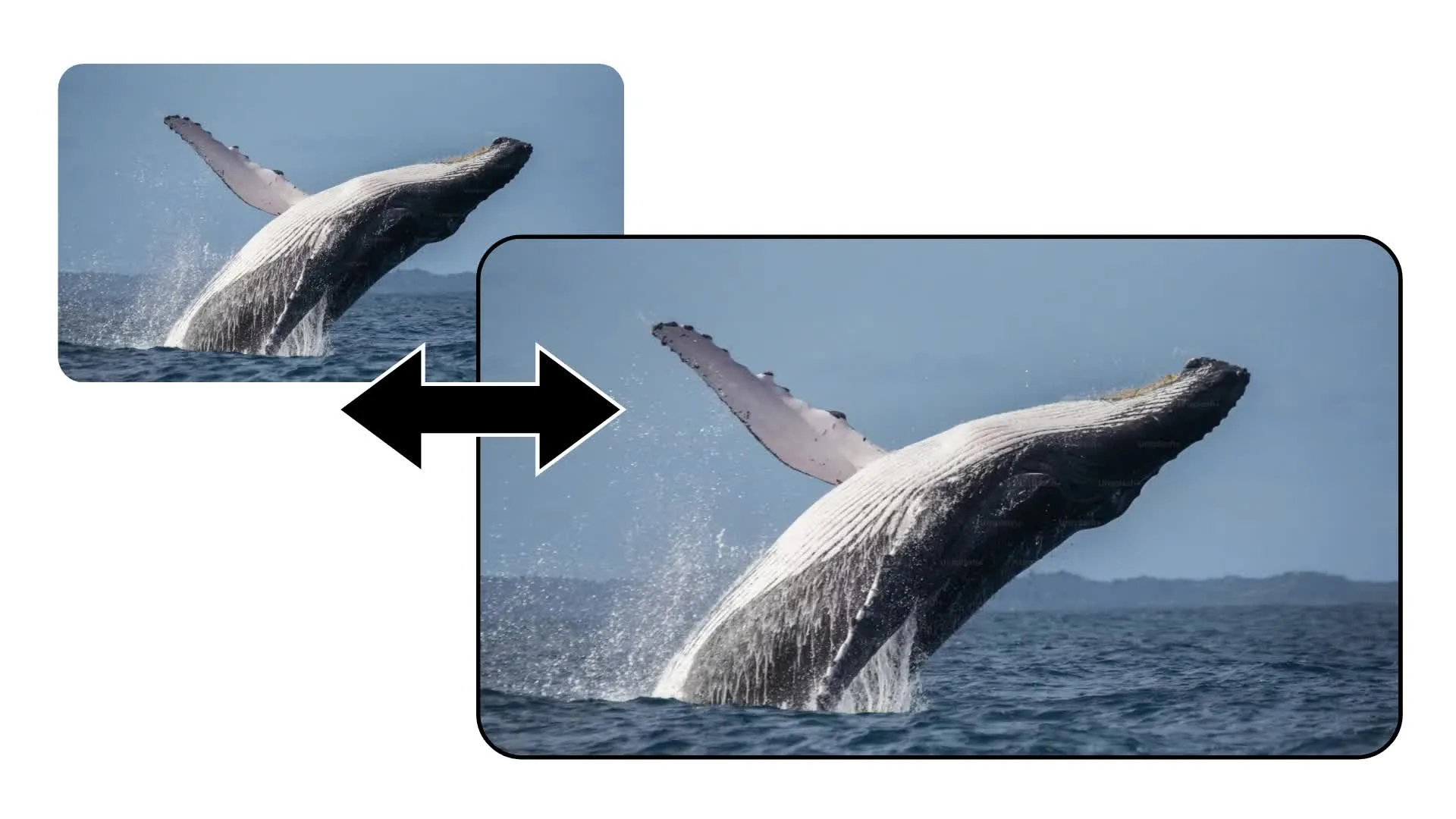
I-upload ang isang paunang larawan para itakda ang unang frame, pagkatapos sabihin sa Kling Omni kung paano dapat gumalaw ang mga paksa at camera
Gabay na May 7 na Larawan
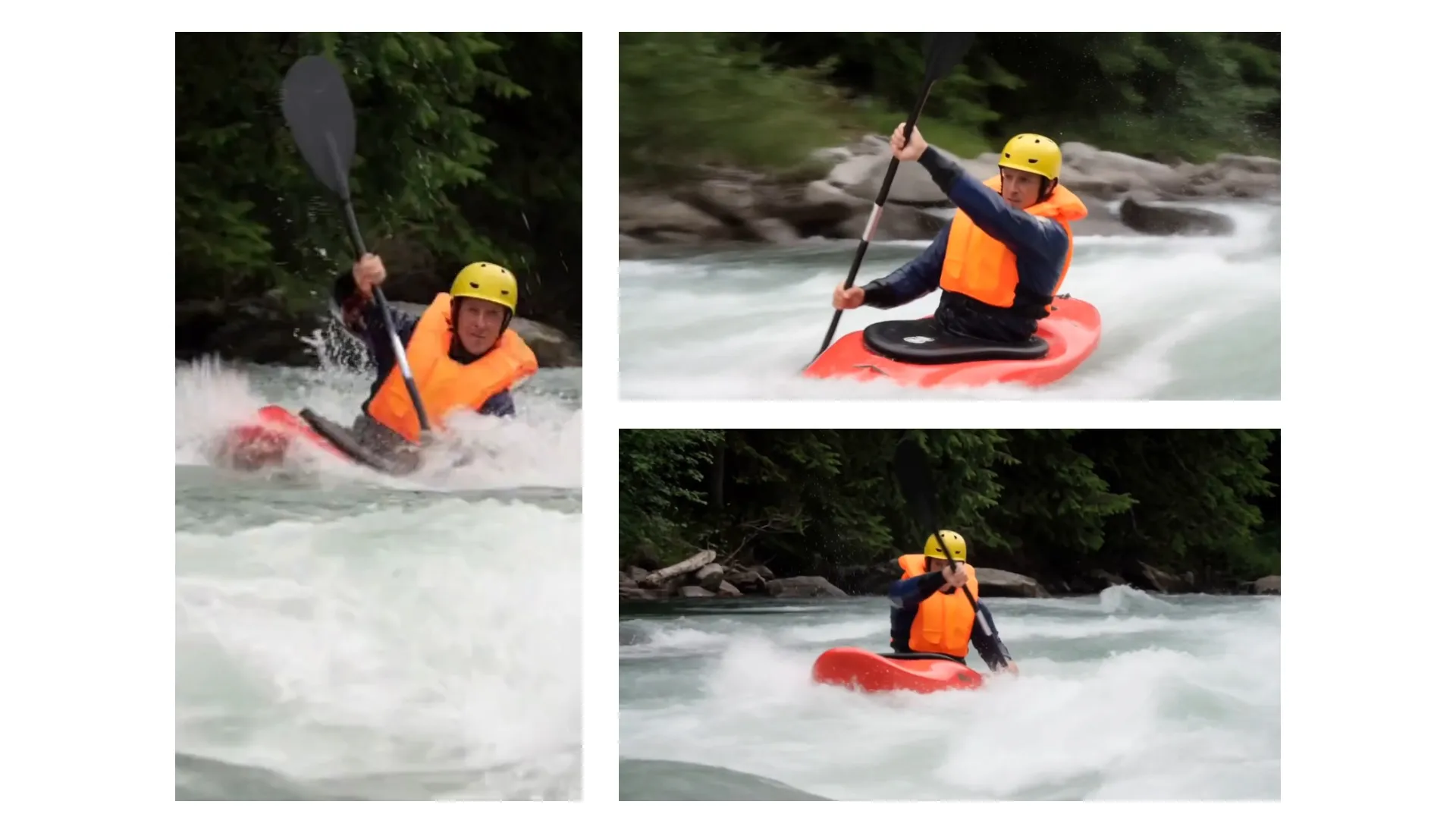
Magbigay sa Kling Omni ng hanggang pitong reference images para sa mga character, produkto, lokasyon, o estilo. Gamitin ang mga ito para mapanatili ang mahalagang visual details na madaling makilala.

Ilipat ang isang Performance
Bigyan ng isang character image at isang motion video ang Kling Motion Control. AI motion transfer ay nag-aapply ng na-record na galaw, gestures, at expressions sa iyong bagong subject.

Maraming Aspect Ratios
Lumikha ng Kling videos sa maraming aspect ratios para sa landscape, vertical, at square platforms. I-resize ang resulta sa Kapwing para sa anumang karagdagang format na kailangan mo.
Paano Gumamit ng Kling AI sa Kapwing
- Step 1Buksan ang Kai
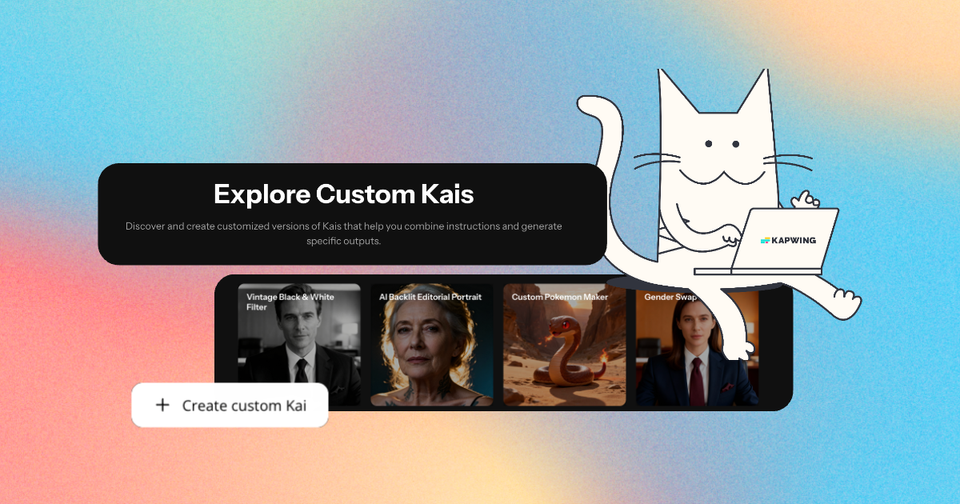
Buksan ang Kapwing's AI Assistant, Kai. Pagkatapos, piliin ang AI model dropdown menu.
- Step 2Pumili ng Kling
Piliin ang Kling Omni para sa text prompt, opening image, o visual references. Piliin ang Kling Motion Control kapag mayroon kang isang character image at performance video.
- Step 3Lumikha at i-edit
Lumikha ng iyong clip, ihambing ang mga take sa timeline, pagkatapos i-trim, magdagdag ng subtitle o audio, i-resize, at i-export.
Kling Omni vs Kling Motion Control
Isang Kapwing subscription — access sa Kling Omni, Kling Motion Control, at 10+ AI models
Kling Omni
Lumikha ng eksena mula sa teksto o mga larawan. Gumamit ng prompt, start frame, o hanggang pitong visual references. Ang output ay walang audio at maaaring umaabot ng hanggang 10 segundo sa 16:9, 9:16, o 1:1.
Kling Motion Control
Ilipat ang isang recorded performance mula sa isang reference video papunta sa isang character image. Ang output ay sumusunod sa mga galaw nito, gestures, expressions, at timing para sa hanggang 10 segundo ng uploaded footage.
Ginawa gamit ang Kling AI — pinaganda sa Kapwing
Libre na simulan. Walang watermark. Ganap na online.






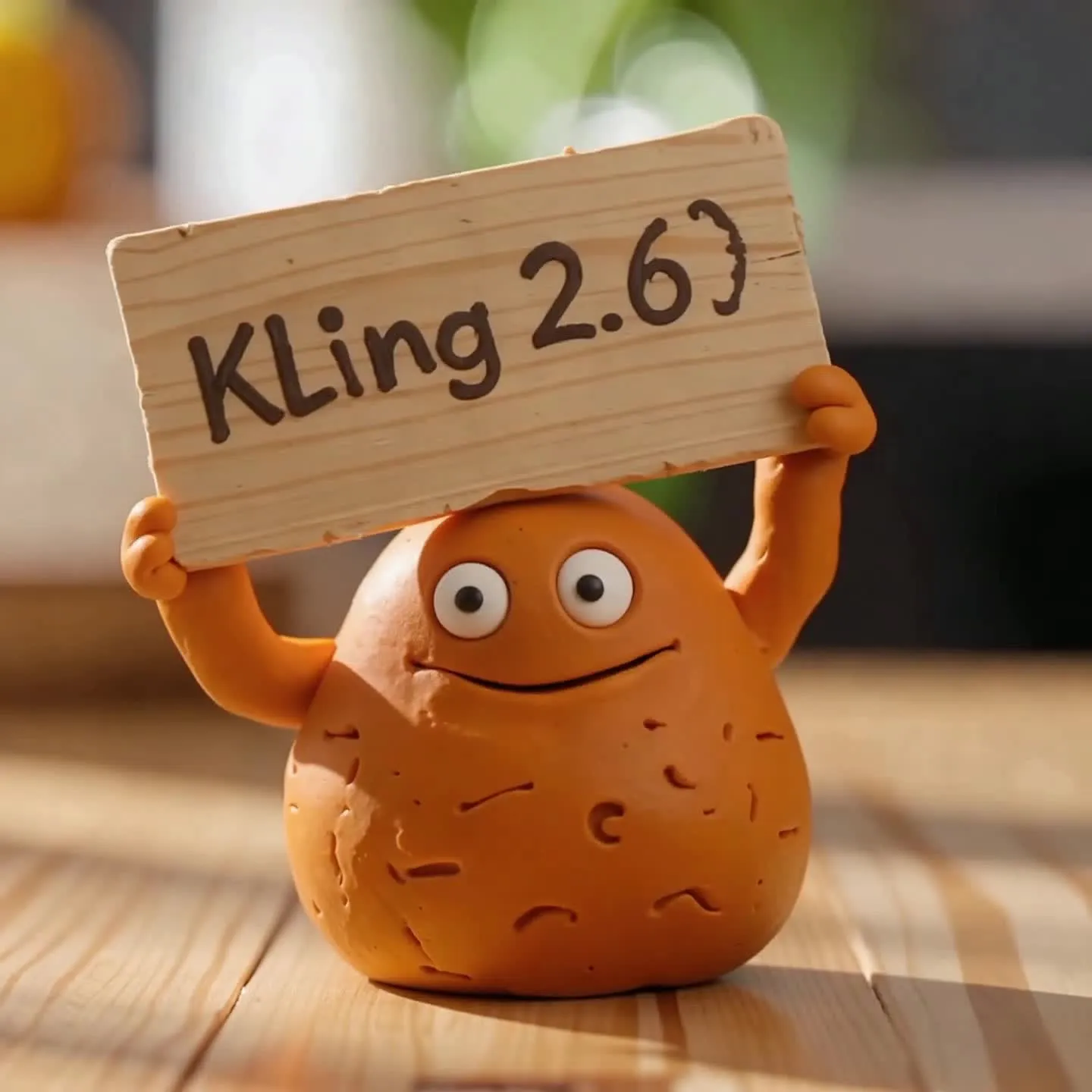
Kling + Kai
Ang AI Video Assistant ng Kapwing, na integrated sa 10+ AI video models
Lumipat sa pagitan ng AI generation at pag-edit
Si Kai ay AI Video Assistant ng Kapwing, na nagsasama ng maraming video, image, at audio models sa isang creative workflow.
Lumipat nang direkta sa pagitan ng Kai at timeline editor ng Kapwing nang hindi nagsisimula ng bagong project. Ikompara ang generations, i-trim at i-reorder ang AI clips, magdagdag ng subtitles, translations, voice-over, music, at sound effects, pagkatapos i-resize para sa TikTok, YouTube, o Instagram.
Lumipat mula sa Kling papunta sa ibang Kapwing AI models anumang oras na kailangan mo ng lumikha ng reference images, supporting footage, o dagdag na audio — lahat sa loob ng parehong browser workspace at subscription.

Mga Madalas Itanong na Katanungan
Mayroon kaming mga sagot sa mga pinakakaraniwang tanong na itinatanong ng aming mga users.
Ano ang Kling AI?
Ang Kling AI ay isang pamilya ng video-generation models na ginawa ng Kuaishou. Sa Kapwing, ang Kling Omni ay lumilikha ng mga bagong eksena mula sa text at mga larawan, habang ang Kling Motion Control ay naglilipat ng galaw mula sa isang reference video papunta sa isang character image.
Aling Kling AI models ang available sa Kapwing?
Kasama ng Kapwing ngayon ang Kling Omni at Kling Motion Control. Lumalabas sila sa parehong AI video workflow pero tumatanggap ng iba't ibang inputs at nalulutas ang iba't ibang production tasks.
Dapat ba akong gumamit ng Kling Omni o Kling Motion Control?
Gamitin ang Kling Omni kapag gusto mong lumikha ng bagong eksena mula sa prompt, opening image, o visual references. Gamitin ang Kling Motion Control kapag mayroon ka nang eksaktong galaw o performance na gusto mong kopyahin ng character.
Paano ko gagamitin ang Kling AI sa Kapwing?
Buksan ang Kapwing's AI Assistant, Kai, magsimula ng video generation, at pumili ng Kling model mula sa model menu. Idagdag ang mga input na kailangan ng model na iyon, i-generate ang clip, at ipagpatuloy ang pag-edit nito sa Kapwing timeline.
Ano ang maaari kong i-upload sa Kling Omni sa Kapwing?
Tumatanggap ang Kling Omni ng text prompt na walang media, isang opening image, o hanggang pitong reference images.
Gaano katagal ang Kling Omni videos, at aling aspect ratios ang sinusuportahan?
Ang Kling Omni ay gumagawa ng 5- o 10-segundo na mga video sa Kapwing. Ang mga sinusuportadong aspect ratio ay 16:9, 9:16, at 1:1. Kapag gumagamit ka ng opening image, ang framing ay maaaring sundan ang larawan na iyon.
Gumagawa ba ang Kling AI ng audio sa Kapwing?
Ang kasalukuyang Kling Omni at Kling Motion Control integrations ng Kapwing ay walang audio. Pero pwede kang magdagdag ng dialogue, voice-over, music, ambience, at sound effects sa Kapwing pagkatapos ng generation.
Anong mga file ang kailangan ng Kling Motion Control?
Ang Kling Motion Control ay nangangailangan ng isang larawan ng character at isang video na may motion na kopyahin. Ginagamit nito ang na-record na kilos, timing, gestures, at expressions sa halip na isang written motion prompt.
Pwede ko bang i-edit ang Kling AI videos sa Kapwing?
Oo. I-trim at pagsama-samahin ang Kling clips, magdagdag ng subtitles, translations, voice-over, music, at sound effects, baguhin ang laki ng project, at i-export mula sa Kapwing's online video editor.
Pwede ko bang gamitin ang Kling AI sa iPhone o Android?
Maaari mong i-access ang Kapwing sa mobile browser sa iPhone o Android. Ang desktop browser ay maaaring mas madali gamitin kapag kailangan mong mag-upload ng maraming reference files o gumawa ng detailed timeline edits.
Alamin ang mga Mapagkukunan
Mga tips, templates, at malalim na pagsusuri para tulungan kang lumikha nang mas mabilis at magbahagi nang may kumpiyansa.
Tingnan lahat

Magsimula ng iyong unang video sa loob lamang ng ilang clicks. Sumali sa mahigit 35 milyong creators na nagtitiwala sa Kapwing para lumikha ng mas maraming content sa mas kaunting oras.