Grok Imagine Video
Gawing maikling video clips ang text o images kasama ang native audio — hanggang 15 segundo sa 720p
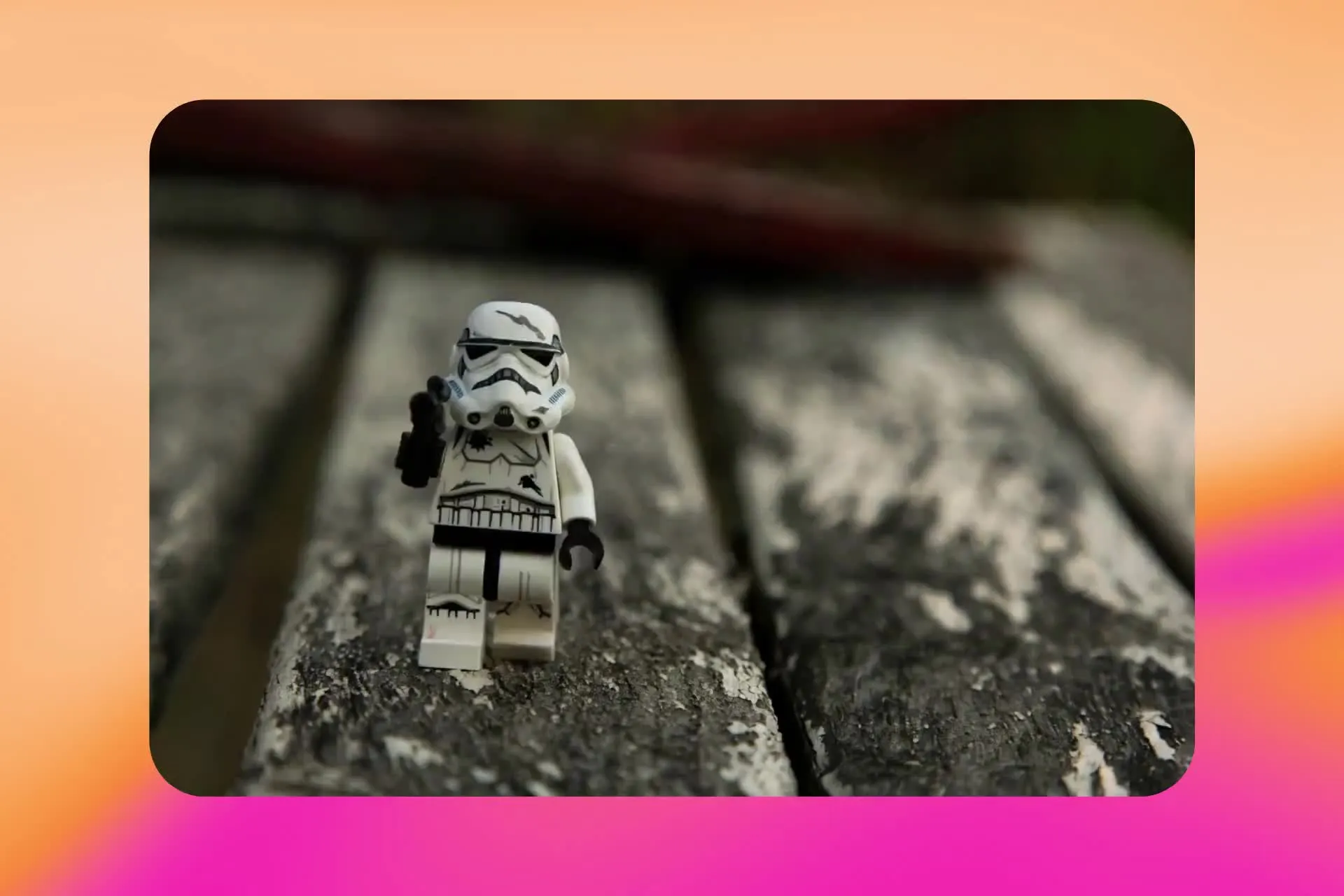
Grok Imagine AI video generator sa Kapwing
Libre na magsimula. Walang watermark. Ganap na online.
Gawing mabilis na video clips ang iyong mga ideya — bilisan
Ang Grok Imagine Video ay ang model ng xAI para sa AI video generation.
Magsimula sa isang text prompt o gamitin ang isang larawan bilang unang frame — perpekto para sa pag-animate ng graphics, logos, illustrations, at product photos.
Ilarawan ang aksyon, camera movement, aspect ratio, at audio, pagkatapos ay lumikha ng video clips na hanggang 15 segundo ang haba.
Gumawa ng attention-grabbing clips, social media intros at hooks, o mabilis na i-A/B test ang iyong video ideas.
Tapusin ang lahat sa Kapwing's full timeline editor sa pamamagitan ng pagdagdag ng captions, pag-arrange ng scenes, at pag-apply ng branding.
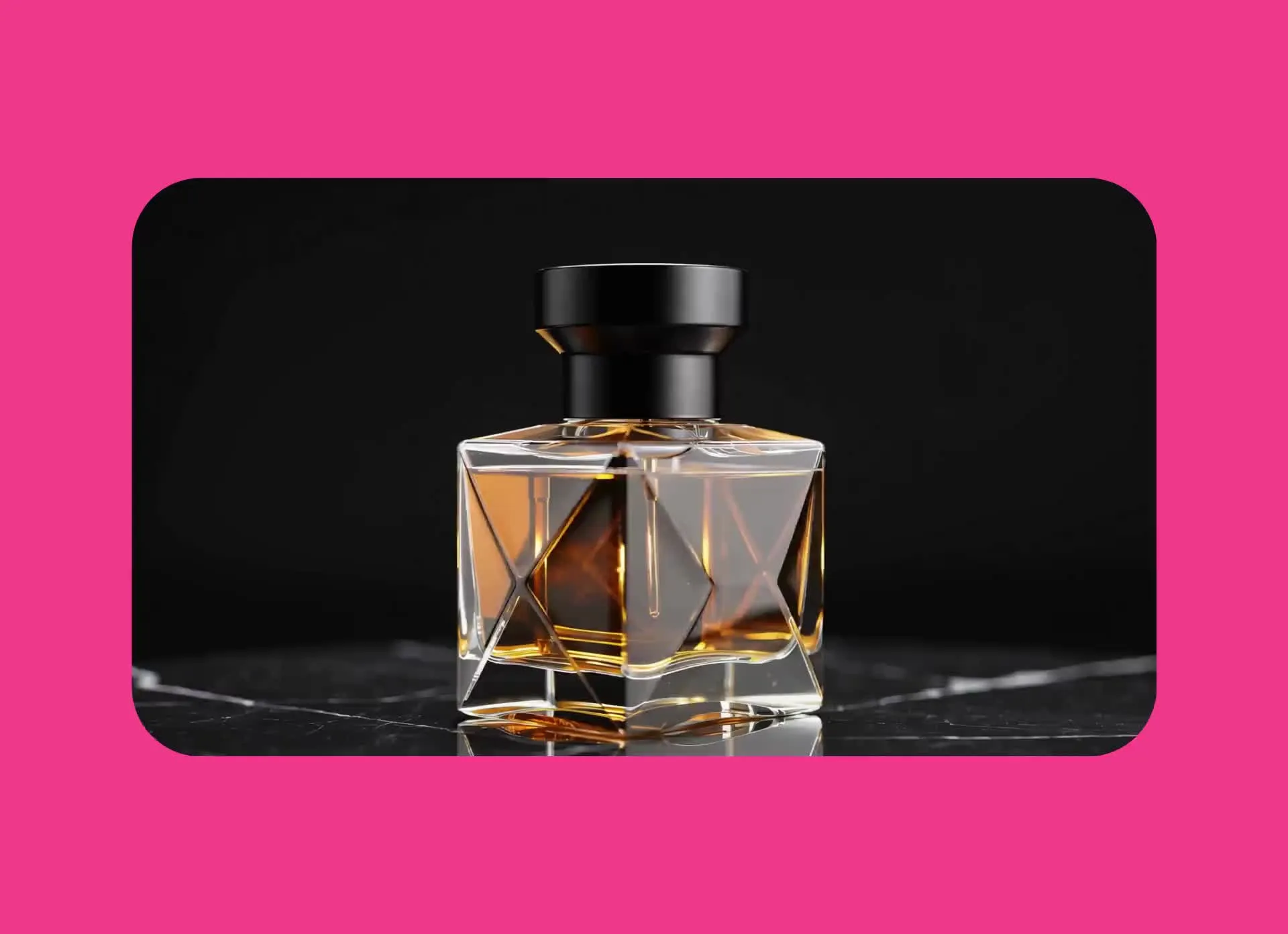
Grok Imagine video sa 3 hakbang
Prompt
Ilarawan ang iyong eksena, galaw, at tunog


Lumikha
Lumikha ng 1–15-segundo na clips sa 720p
I-edit
I-edit sa timeline at i-export bilang MP4
Ano ang makukuha mo sa Grok Imagine Video
Lumikha ng mga video na may built-in na audio, na sized para sa iyong susunod na social post, ad, o creative project.
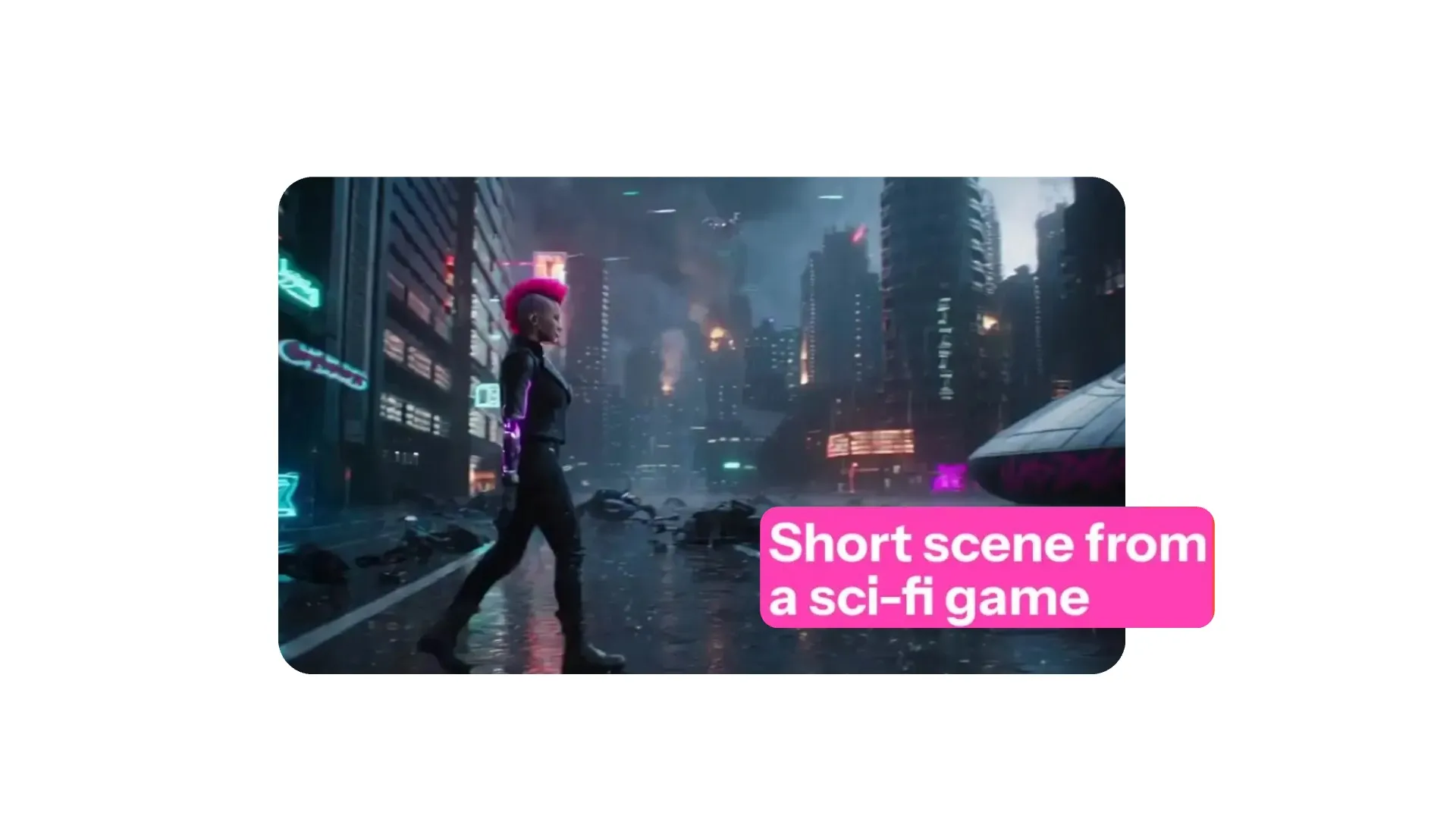
Magsimula mula sa isang prompt
Ilarawan ang iyong subject, setting, action, at camera movement upang makabuo ng mga video gamit ang simple na wika. Lumikha ng maikling social hooks, product promos, o B-roll para sa iyong susunod na video.
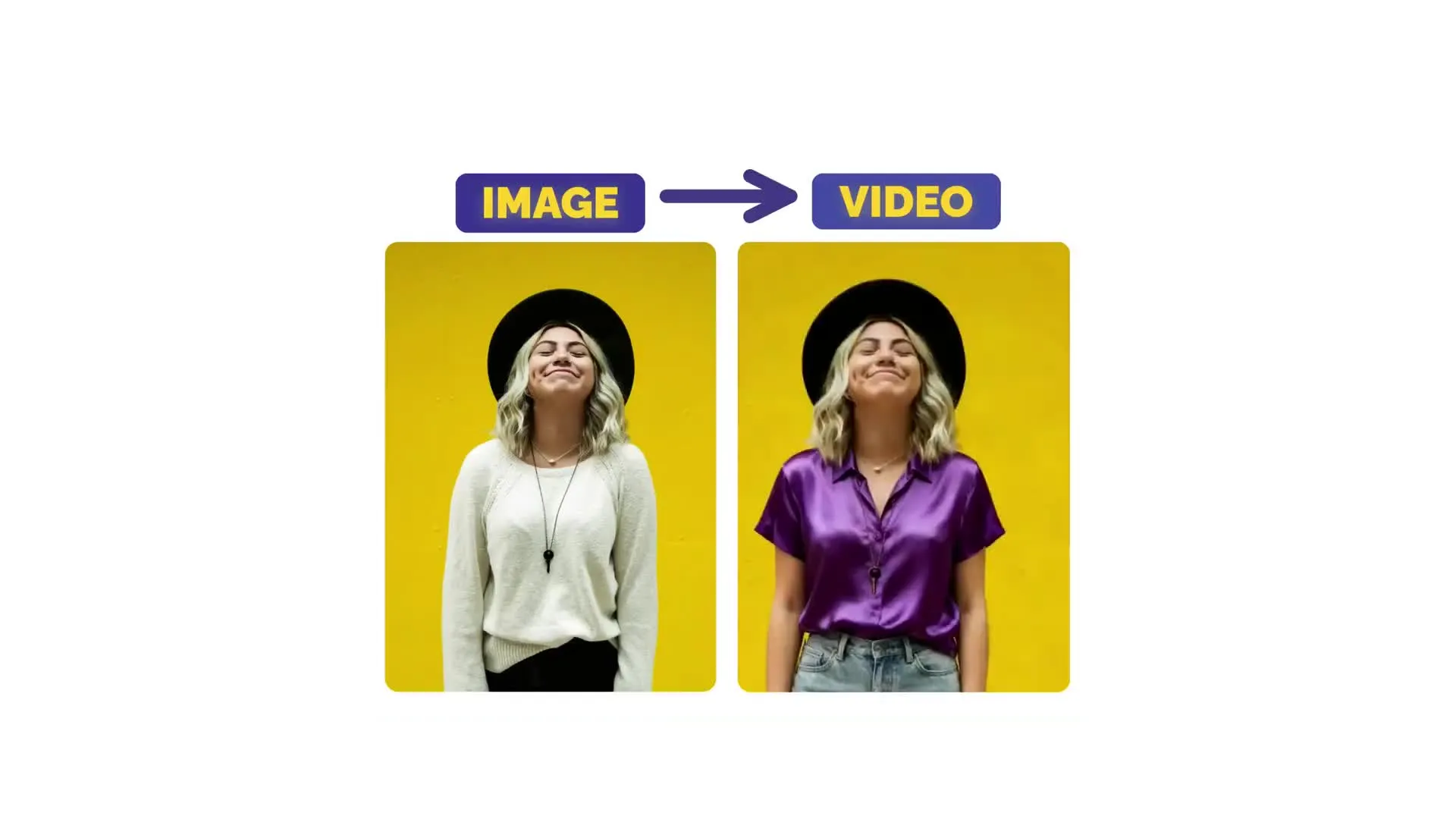
I-animate ang isang panimulang larawan
I-upload ang isang larawan bilang ang simula ng frame, pagkatapos ilarawan kung ano ang mangyayari pagkatapos. I-animate ang isang ilustrasyon, logo, o graphic, bigyan ng buhay ang produktong larawan, o gawing gumagalaw na karakter ang isang potrayetang imahe.
-poster.webp)
Lumikha ng natural na tunog
Ilarawan ang mga tunog na gusto mong marinig kasama ang iyong video — ulan laban sa isang bintana, mga hakbang sa buong kwarto, o isang lata na bumubukas. Lumikha ng video at audio nang magkasama, pagkatapos i-refine sa Kapwing.
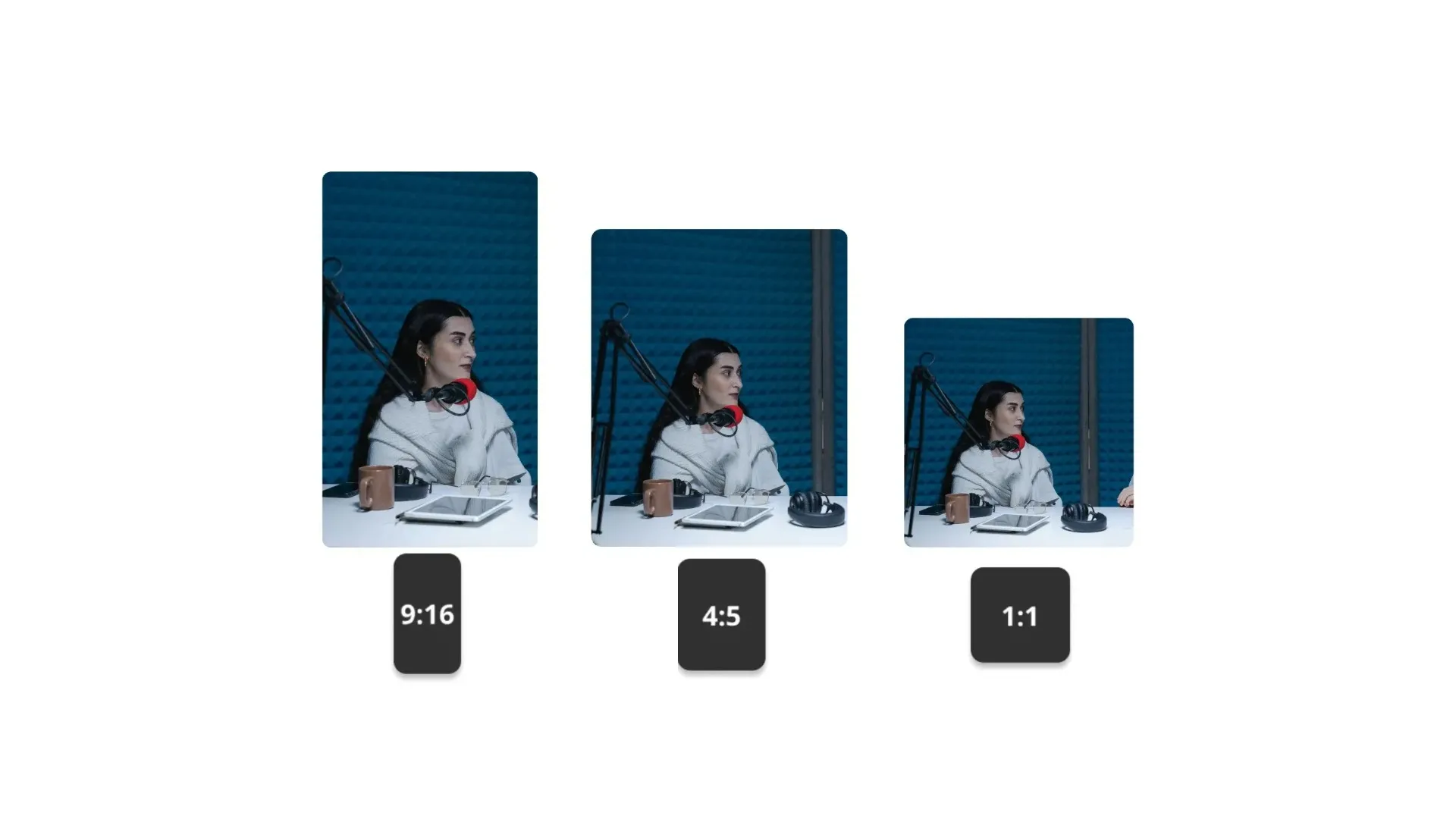
Lumikha sa anim na aspect ratios
Lumikha ng clips hanggang 15 segundo ang haba. Pumili mula sa anim na aspect ratios (16:9, 9:16, 1:1, 4:3, 3:4, 2:3) para sa iyong social posts, ads, o mas malaking video project.
Ginawa gamit ang Grok Imagine Video — sa Kapwing
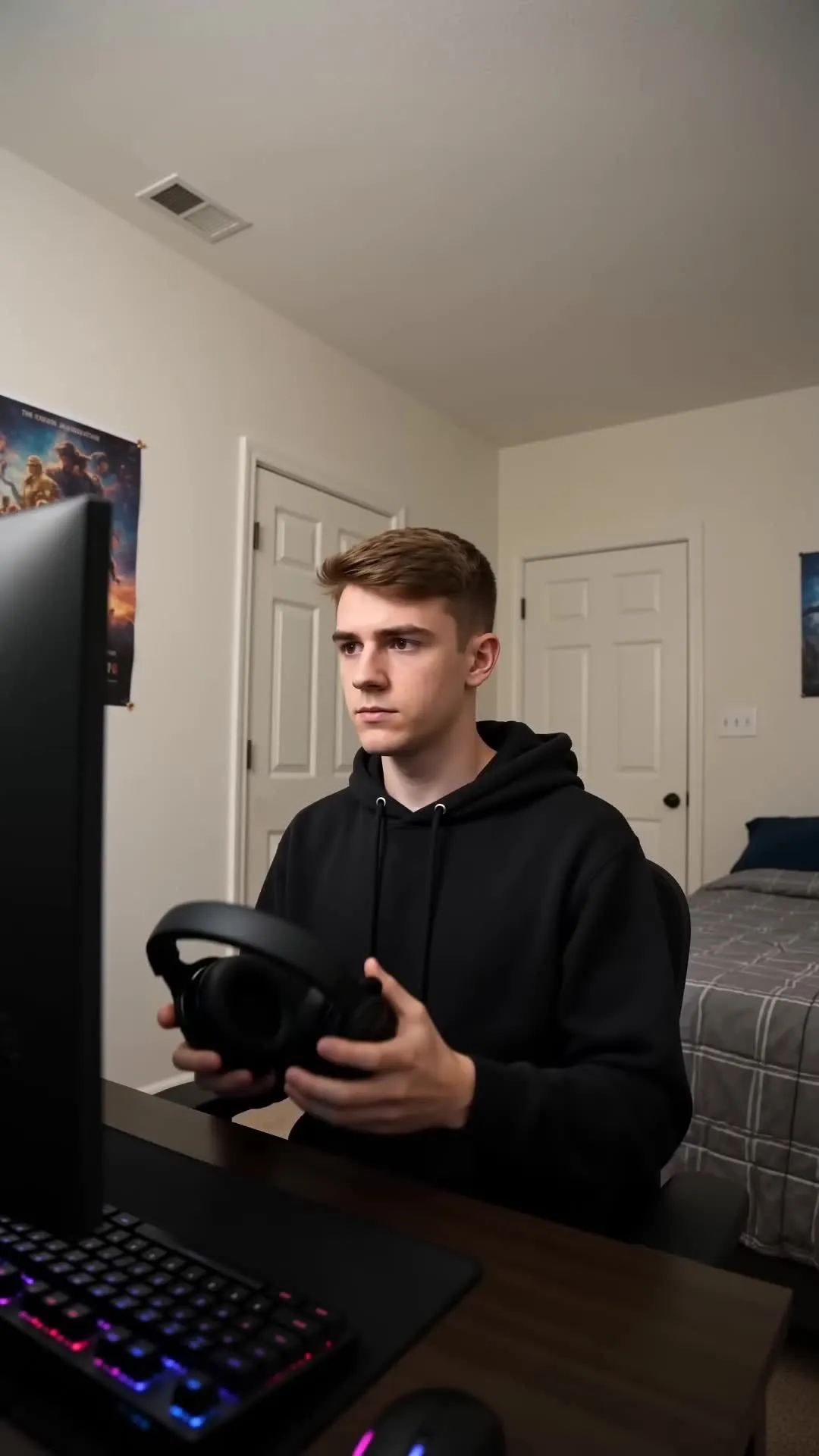
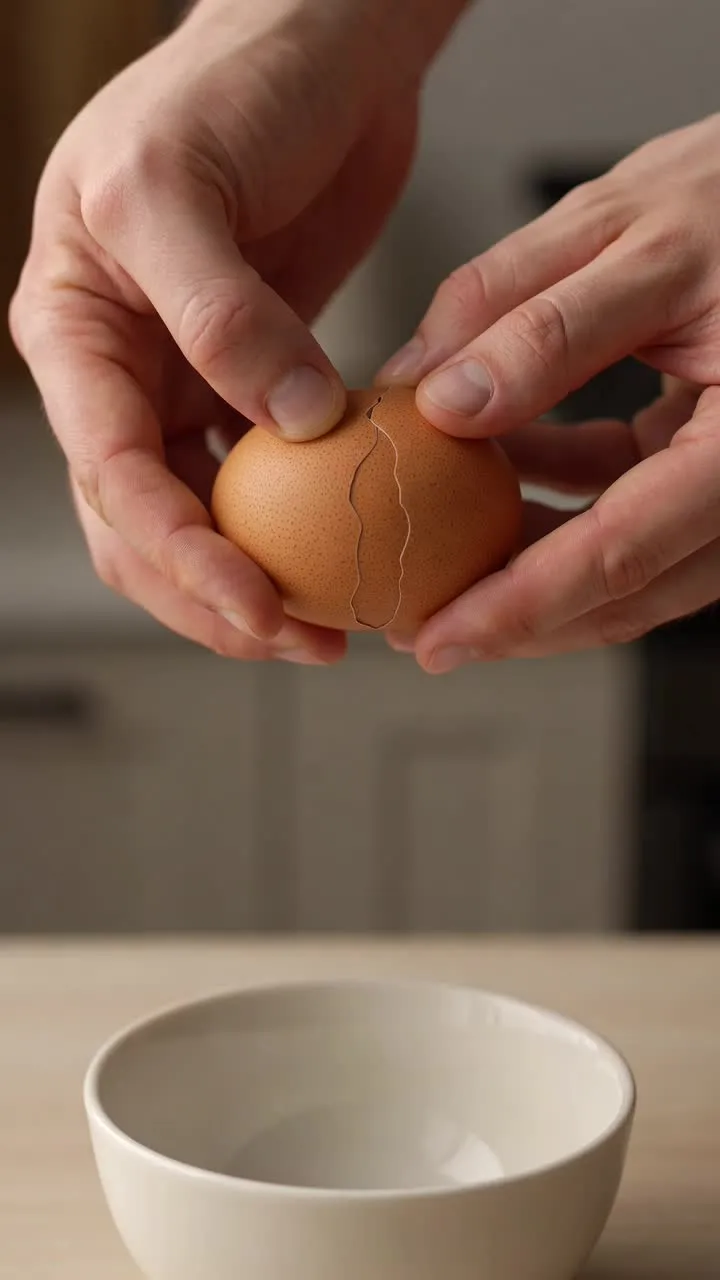
UGC, product ads, cartoons, at animations

-poster.webp)
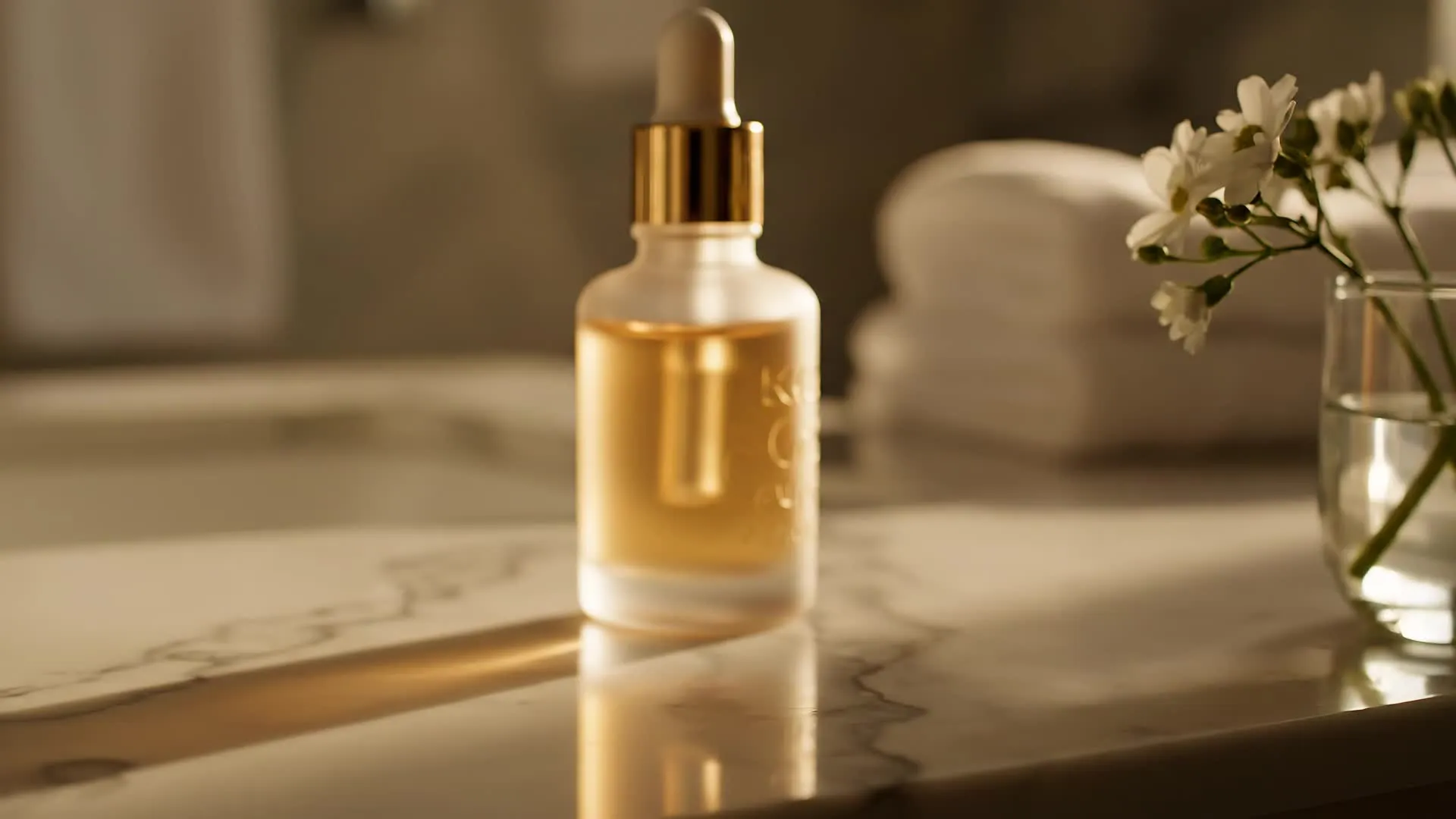
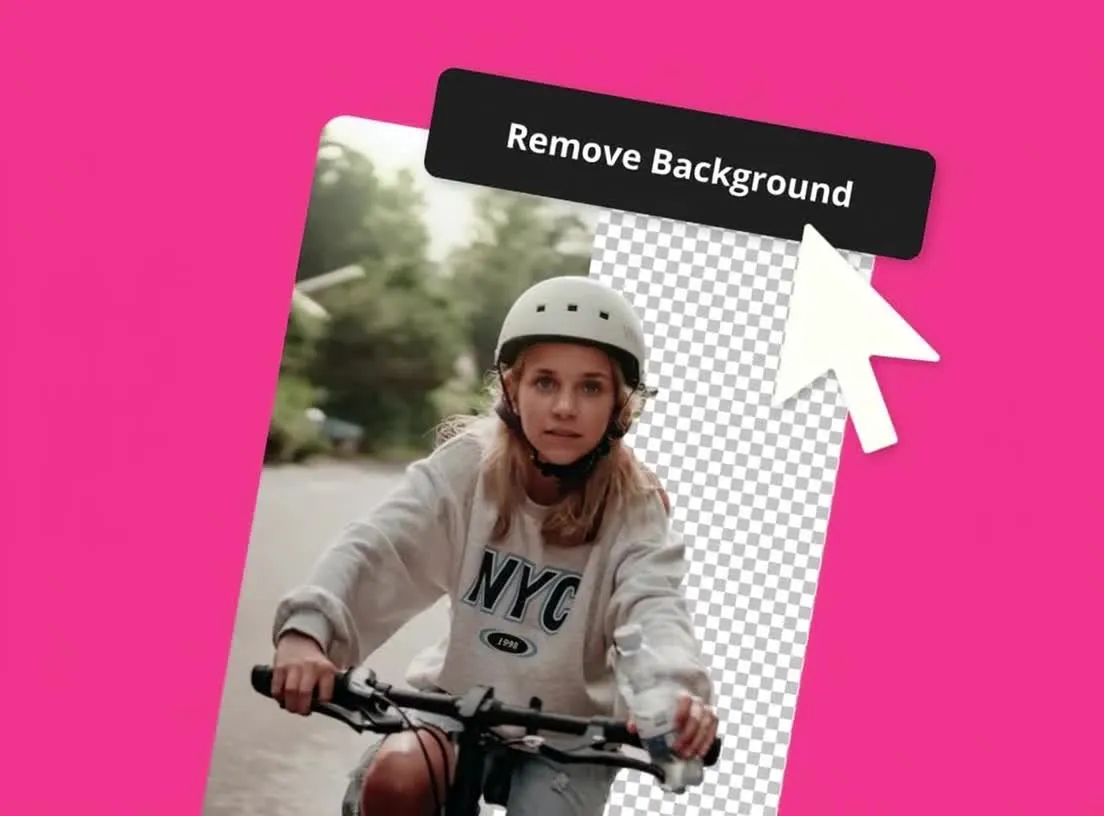
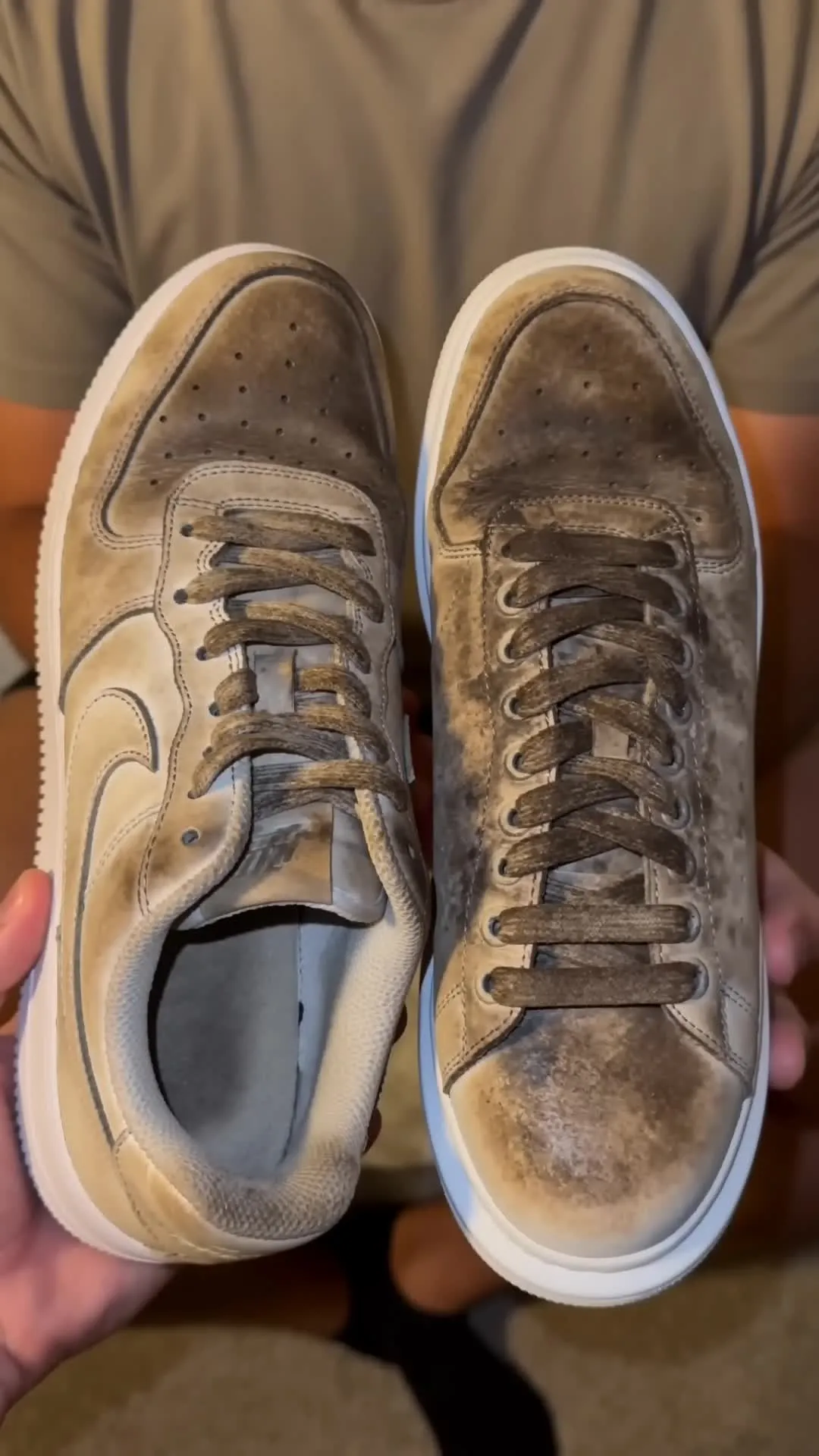
Paano Gamitin ang Grok Imagine Video
- Step 1Buksan ang Kai
Pumunta sa kapwing.com/kai para buksan ang Kapwing's AI Video Generator (Kai).
- Step 2Isulat ang iyong prompt
Ilarawan ang subject, action, setting, camera movement, visual style, pacing, at sound. Isama ang duration, resolution, at aspect ratio. I-upload ang isang image bilang start frame kung kinakailangan.
- Step 3Lumikha & i-edit
Piliin ang 'Grok imagine Video' mula sa dropdown video model menu. I-generate ang clip, pagkatapos i-edit, magdagdag ng subtitle, baguhin ang laki, o pagsahin ang mga video sa Kapwing. I-export sa HD bilang MP4.
Bakit gamitin ang Grok Imagine Video sa loob ng Kapwing
Mula sa unang ideya hanggang sa ganap na na-edit na video sa isang workspace
Lumikha.
I-edit.
I-export.
Ang Kapwing ay nagdadala ng Grok Imagine Video sa isang kumpletong workflow ng video editing, na nagbibigay-daan sa iyo na gawing video ang isang prompt o larawan kasama ang audio, pagkatapos ay i-edit at i-export ito nang hindi nagpapalit ng tools.
- Magsimula sa isang text prompt o i-animate ang isang larawan
- Lumikha ng clips hanggang 15 segundo na may audio
- I-edit ang clips kaagad pagkatapos ng generation
- Ayusin ang aspect ratios, framing, at timing
- Magdagdag ng subtitles, musika, sound effects, at voice overs
- Mag-access ng multiple AI models, kabilang ang Veo 3 at Seedance 2.5
- I-export ang videos bilang MP4

Mga gabay sa paglikha ng video gamit ang AI
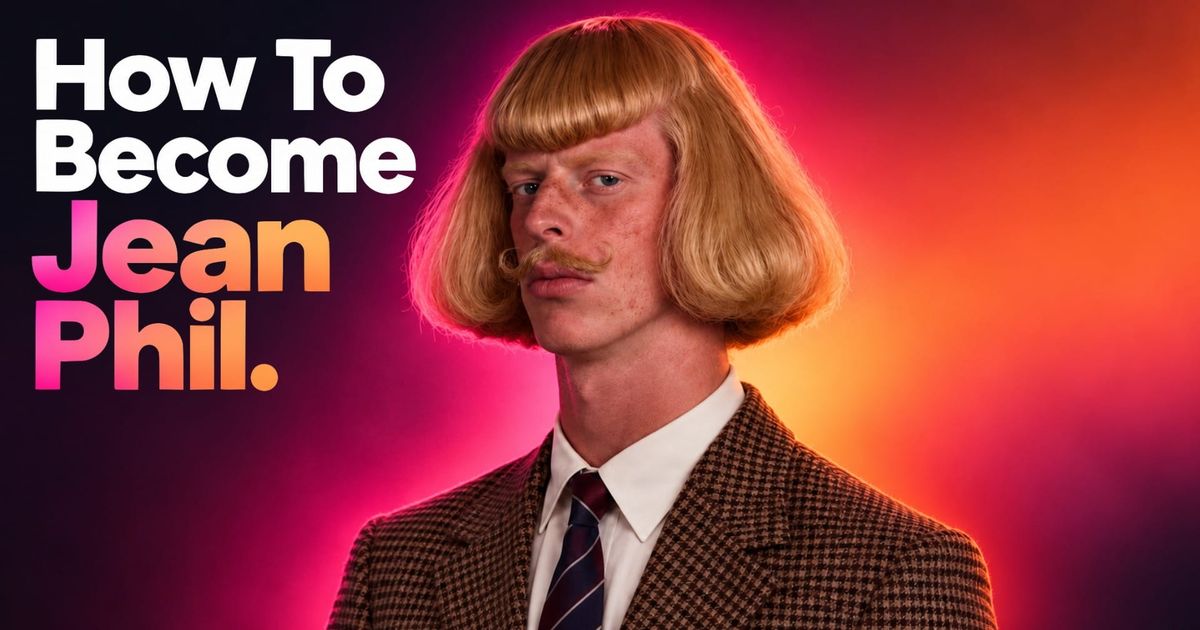
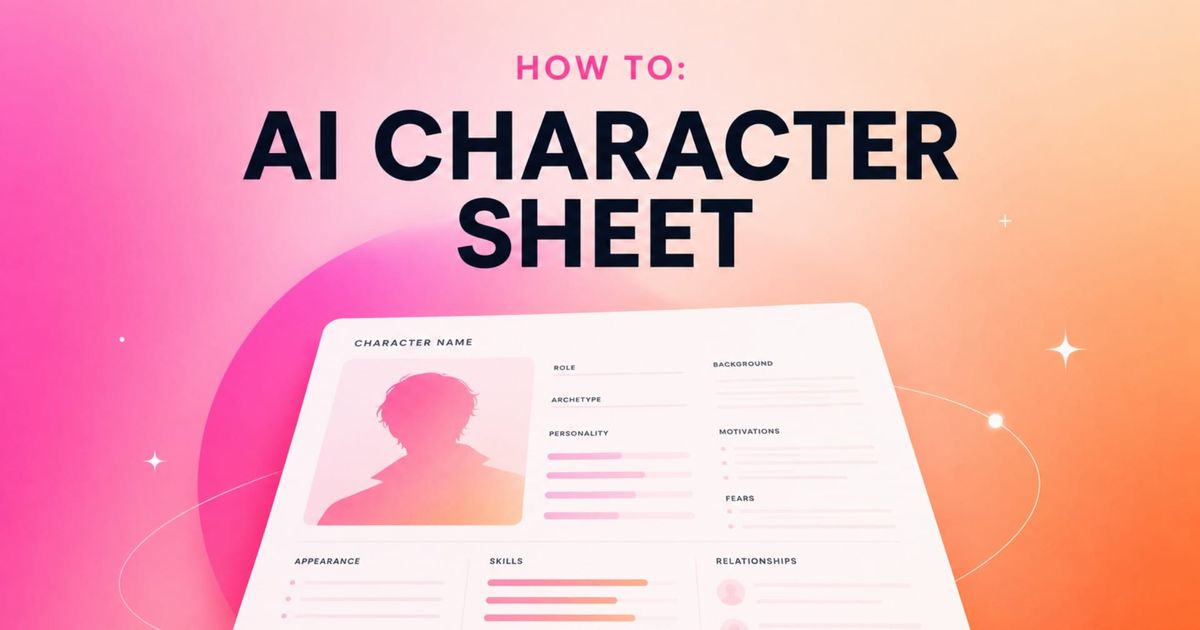
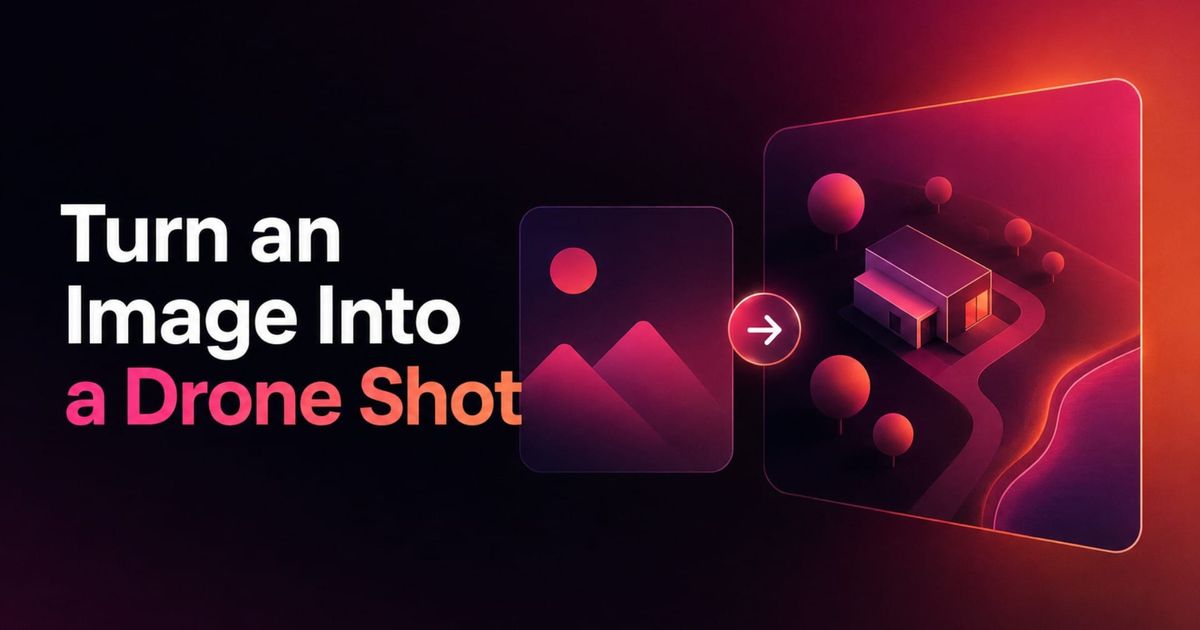
Matuto kung paano maghanda ng mga larawan, magsulat ng mga prompt, at mag-edit ng iyong mga na-generate na clips


Mga Madalas Itanong na Katanungan
Mayroon kaming mga sagot sa mga pinakakaraniwang tanong na itinatanong ng aming mga users.
Ano ang Grok Imagine Video?
Ang Grok Imagine Video ay isang video-generation model ng xAI. Ang model ay integrated sa Kapwing, kung saan maaari mong gamitin ito upang lumikha ng maikling 1-15 segundo na video clips mula sa isang text prompt o isang paunang larawan.
Paano ko gagamitin ang Grok Imagine Video sa Kapwing?
Buksan ang Kapwing AI, tapos i-click ang Model Preferences dropdown menu. Sa Video, piliin ang Grok Imagine Video. Maglagay ng prompt na naglalarawan sa iyong eksena, o mag-attach ng isang larawan at ipaliwanag ang galaw na gusto mo. Panghuli, i-click ang arrow para lumikha ng iyong video.
Kayang ba ng Grok na gawing video ang isang larawan?
Oo. Magbigay ng isang larawan bilang simula at ilarawan ang aksyon at galaw ng camera. Maaari kang mag-upload ng larawan o gumawa muna ng still gamit ang Grok Imagine Image.
Gumagawa ba ng audio ang Grok Imagine Video?
Oo. Ang native audio ay sinusuportahan sa Grok Imagine Video workflow. I-describe ang intended sound sa prompt at suriin ang resulta. Maaari mong i-adjust o palitan ang audio pagkatapos sa Kapwing.
Gaano katagal ang isang Grok video, at sa anong resolution?
Sa Kapwing, humiling ng clip mula 1 hanggang 15 segundo sa 480p o 720p. Para gumawa ng mas mahabang video, lumikha ng hiwalay na clips at ayusin ang mga ito sa editor.
Anong aspect ratios ang pwede kong gamitin?
Ang Grok Image Video ay sumusuporta ng iba't ibang aspect ratios: 1:1, 16:9, 9:16, 4:3, 3:4, at 2:3. Para humiling ng specific aspect ratio, isama lang ang number sa iyong prompt.
Ano ang gumagawa ng effective na Grok video prompt?
Ilarawan ang isang eksena: ang subject, aksyon, setting, camera movement, at tunog. Isama ang iyong gusto na haba at framing. Para sa image-to-video, ipaliwanag kung paano dapat gumalaw ang existing scene sa halip na muling ilarawan ang bawat nakikitang detalye. Para sa buong gabay, basahin ang aming advanced AI prompt guide.
Pwede ko bang gamitin ang Grok videos para sa commercial projects?
Oo. Pwede kang gumamit ng Grok Imagine videos na ginawa sa Kapwing para sa commercial projects, kasama ang ads, social media campaigns, product demos, at client work. Ang mga videos na i-download mo direkta mula sa iyong Kai chat ay walang watermarks, at mayroon kang full commercial rights para sa kanila.
May watermark ba ang mga generated videos?
Ang mga video na direktang ni-download mula sa Kai chat ay walang watermark, pero kung ilipat mo sila sa Kapwing Studio para i-edit gamit ang mga karagdagang tools, magkakaroon ka ng watermark sa Kapwing's Free plan. I-upgrade sa Pro, Business, o Enterprise plan para mag-export nang walang Kapwing watermark.
Magsimula ng iyong unang video sa loob lamang ng ilang clicks. Sumali sa mahigit 35 milyong creators na nagtitiwala sa Kapwing para lumikha ng mas maraming content sa mas kaunting oras.